Как USB стал самым массовым интерфейсом и почему его универсальность теперь путает пользователей: изучаем историю и разбираемся с будущим
25 лет назад сфера применения USB-интерфейса и его перспективы определялись очень четко: это был простой и недорогой способ подключения низкоскоростных устройств. Более требовательные устройства, по замыслу производителей, должны были использовать совсем другие разработки — например, FireWire. Однако суровая реальность внесла свои коррективы — о чем мы уже писали и повторяться не будем. Главное, что вот уже много лет именно USB является стандартным периферийным интерфейсом «ближнего действия», массово применимым не только в компьютерах, но и вообще в быту. Впрочем, за эти годы грань между «компьютерной» и «бытовой» техникой стала очень размытой, так что и не удивительно.
Разумеется, «сегодняшний» стандарт USB давно уже не тот, что был 25 лет назад — сменилось несколько версий спецификаций, радикально выросла пропускная способность, даже логика работы контроллеров стала совсем другой. При этом сильным местом интерфейса всегда считалось сохранение совместимости между версиями — иногда это достигалось не самыми тривиальными способами, но все-таки достигалось. Но разобраться, как всё будет работать, в итоге не всегда просто. Особенно в последние годы: если в «нулевые» было понятно, что USB 2.0 — «круче», чем 1.1, но хуже, чем 3.0, то сейчас. Не всякий человек, не заглядывая в справочник, сможет сказать, что́ лучше хотя бы потенциально: USB 3.2 Gen1 или USB 3.1 Gen2? А ведь конкретный режим работы будет определяться не одним устройством (точнее, поддерживаемыми им спецификациями), а двумя. Да еще и кабель в некоторых случаях может внести свои коррективы.
Принципиальных сложностей, впрочем, нет — просто не всегда есть тот самый «справочник», в который можно быстро заглянуть и разобраться. Во многом такая ситуация сложилась потому, что интерфейс, как уже было сказано, развивался до современного состояния более 20 лет, устройства выпускались все эти годы, подходы к маркировке менялись. Попытки же USB Implementers Forum навести в них хоть какой-то порядок, естественно, относятся лишь к тому, что производится прямо сейчас. И всё равно иногда вместо порядка получается усиление путаницы, как в примере выше с USB 3.2 Gen1 и USB 3.1 Gen2. Если знать, как и что примерно устроено и как развивалось — разобраться несложно, но для этого придется углубиться в историю. Впрочем, это и само по себе интересно.
Спецификации и скоростные режимы
Первое, что стоит помнить: на самом деле, ни контроллеры, ни конечные устройства не оперируют номерами спецификаций, а работают в одном из режимов, различающихся не только скоростью, но иногда и логикой работы. Для сохранения совместимости обычно поддерживают несколько таких режимов, откуда и возникает иногда путаница, поскольку «внутри» они очень разные (хотя от пользователя разработчики это всегда старались скрыть, апеллируя к универсальности интерфейса). При этом каждая последующая спецификация не отменяла, а дополняла предыдущие, полностью включая их в себя. Полная документация, соответственно, постоянно увеличивалась в объеме, информация же для массового потребителя давалась (и дается) в сокращенном виде. В итоге, например, для некоторых покупателей в свое время было шоком, что соответствующее спецификациям USB 2.0 устройство при подключении к соответствующему спецификациям USB 2.0 контроллеру на практике работало не лучше и не хуже аналогичной связки в рамках USB 1.1. С технической точки зрения это нормально. Но неожиданно, если ограничиваться лишь краткими выдержками из стандарта, согласно которым скорость USB 2.0 может достигать 480 Мбит/с, а скорость USB 1.1 ограничена 12 Мбит/с. Именно эти цифры всегда использовались в рекламе, хотя в случае скорости 480 Мбит/с речь шла лишь о старшем из трех скоростных режимов USB 2.0, отсутствующем в предыдущих версиях. А вот два младших и в них, и в последующих версиях USB абсолютно одинаковые — и одинаково же работают.
На данный момент количество режимов работы USB-устройств достигло уже восьми, а пройди инициатива Intel об объединении USB и Thunderbolt — было бы под полтора десятка. Однако получилось, как в анекдоте про похороны преферансиста: и двух восьми хватило. Для ясности внесем их в таблицу, указав также максимальную пропускную способность и версию спецификаций, начиная с которой поддержка такого режима изначально появилась.
| Режим | Пиковая пропускная способность | Стартовая версия спецификаций |
|---|---|---|
| Low Speed | 1,5 Мбит/с | USB 1.1 |
| Full Speed | 12 Мбит/с | USB 1.1 |
| High Speed | 480 Мбит/с | USB 2.0 |
| SuperSpeed 5Gbps / USB3 Gen1 | 5 Гбит/с | USB 3.0 |
| SuperSpeed 10Gbps / USB3 Gen2 | 10 Гбит/с | USB 3.1 |
| SuperSpeed 20Gbps / USB3 Gen2×2 | 20 Гбит/с | USB 3.2 |
| USB4 20Gbps / USB4 Gen2×2 | 20 Гбит/с | USB4 |
| USB4 40Gbps / USB4 Gen3×2 | 40 Гбит/с | USB4 |
На первый взгляд всё выглядит просто и логично: интерфейс рос и развивался, попутно наращивая скорость. С точки зрения пользователя, так и есть. Однако если копнуть поглубже, оказывается, что USB — это не что-то простое и единое с линейным развитием, а конгломерат разных контроллеров, реализующих разные скоростные режимы и работающих под управлением разных программных протоколов. Точнее, так оно было до внедрения USB 3.0, где решено было покончить с бардаком как в организации, так и в системе наименований. Но благими намерениями известно куда дорога вымощена — в одном порядок навели, в другом беспорядок создали. Причем в ближайшее время нас ожидает новый виток, поскольку USB4 готовится к массовому выходу на рынок. И в рамках его внедрения разработчики опять попытались навести порядок, но в чем-то степень энтропии только увеличили. Как такое могло получиться? А вот это и разберем подробнее.
Low Speed и Full Speed: основа всех основ
В принципе, эти два скоростных режима были всегда — даже когда USB еще в формальном смысле не было: разделение было проведено в предварительных спецификациях 0.7. Окончательная версия 1.0 появилась в январе 1996 года, первые попытки ее аппаратной реализации показали, что не такая уж она и «окончательная», поэтому в середине 1998 года в стандарте появились необходимые исправления и дополнения. В итоге первой массовой версией стала 1.1, формально появившаяся в сентябре 1998 года. Почему «формально»? А потому что на практике именно ее поддерживали и более ранние продукты разных производителей. Например, чипсет i430TX, вышедший на рынок в феврале 1997 года, уже полностью соответствовал спецификациям USB 1.1. USB 1.0 же поддерживалась более ранним i430VX, но поддерживалась так, что добиться нормальной работы всех устройств на платах с ним никому не удавалось. Впрочем, в конце 90-х это больших проблем не создавало, поскольку и устройств-то тогда практически не было, а многие пользователи компьютеров даже два-три года спустя считали эти разъемы бесполезными. Зато можно было ни о каких режимах и стандартах не упоминать, поскольку тогда это было еще «просто» USB. По планам, таким интерфейс и должен был остаться. Для мышей, клавиатур, игровой периферии, модемов для телефонных линий и прочего, что в 90-е и ранее обходилось COM-портом или специализированными примитивными интерфейсами, то есть низкоскоростной периферии, предназначался режим Low Speed. Принтерам и прочему оборудованию, использующему параллельный порт (дешевые сетевые адаптеры, некоторые накопители и т. п.), то есть среднескоростным (по меркам того времени) устройствам полагался USB Full Speed. «Полная» скорость USB, таким образом, должна была навсегда (или очень надолго) остаться равной 12 Мбит/с, а для высокоскоростной периферии предполагалось использование FireWire.
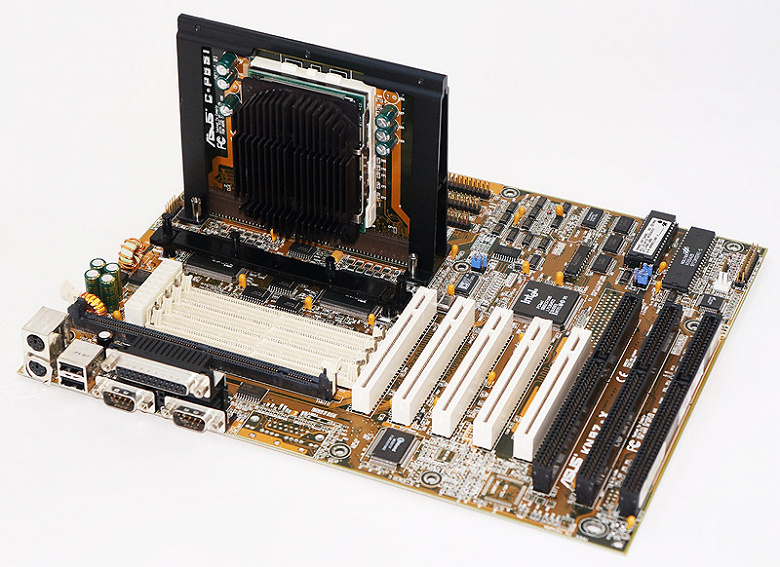
Если интерфейс предполагается использовать только для подключения периферийных устройств, причем только низкоскоростных и относительно простых, его следует сделать простым и недорогим, да и устройства максимально удешевить. Для последнего, в частности, было реализовано и питание подключаемых устройств — 5 В 500 мА максимум, то есть 2,5 Вт. Этого как раз хватало на многие простые устройства, а для «непростых» разрабатывалась FireWire или сохранялись схемы с отдельными блоками питания и т. п.
Логически шина представляла собой типичное дерево, корнем которого является хост-контроллер. Согласно изначальным предположениям (позднее тоже модифицированным), в системе он может быть только один на всех. Это специальное устройство — все другие являются подчиненными и никакой самостоятельностью не отличаются. Делятся они на хабы и оконечные устройства. Хаб вообще никаким интеллектом не обладает — это всего лишь разветвитель портов: делит один входящий на два или более исходящих. Пассивный хаб точно так же делит на всех полученное электропитание, активный же, имея собственный БП, на каждом исходящем порту обеспечивает стандартные 5 В 500 мА. На самом верху иерархии находится корневой хаб, подключенный непосредственно к хост-контроллеру. К его исходящим портам подключаются либо хабы более низкого уровня, либо конечные устройства. И так далее по нисходящей, пока не будет исчерпан лимит либо на 127 устройств (128-м является сам хост), либо на пять соединенных подряд хабов. Такая организация сразу же накладывает несколько серьезных ограничений:
- В сети не может быть двух хостов, что автоматически запрещает простое использование USB для связи двух компьютеров.
- Устройство может быть либо хостом (и тогда его нельзя подключить к компьютеру — следствие первого пункта), либо конечным устройством (и тогда оно не может послужить «корнем» другой сети — например, к первым КПК нельзя было подключить накопитель или принтер).
- Скорость контроллера делится на все подключенные устройства, и если одно из них «забьет» всю шину, остальным ничего не достанется. Решена была эта проблема крайне неэлегантно: никакое устройство так поступить не может никогда. Даже если оно никому не мешает.
Третий пункт не совсем очевиден, так что расшифруем его. Как уже было сказано выше, все устройства являются подчиненными и самостоятельно инициировать обмен данными не могут. А для того, чтобы они вообще могли работать, контроллер постоянно их опрашивает по кругу — своеобразная «карусель». Разделение по времени является самой простой схемой организации одновременной работы нескольких устройств на общей шине. Самая простая — значит, и самая дешевая, но, к сожалению, и самая неоптимальная тоже. Именно поэтому в большинстве шинных протоколов от нее отказались, введя прерывания, приоритеты и прочее. А вот USB в конце 90-х получила именно такую архаичную схему, унаследованную еще из 60-х годов прошлого века. Собственно, для низкоскоростных устройств ничего большего и не нужно. Однако как только на шине появляется скоростное устройство, начинаются проблемы. Допустим, мы подключили внешний винчестер и пытаемся записать на него 1 ГБ информации. Это долгая операция, поэтому если допустить захват шины одним устройством, оно работало бы с максимальной скоростью, но все остальные были бы заморожены — механизма прерываний-то нет. А кому нужен компьютер, на котором во время копирования информации мышь не двигается и клавиатура символы теряет? Для решения данной проблемы как раз используется «карусель», однако она же вызывает другие проблемы: в этом случае мы не можем писать данные на винчестер с максимальной скоростью, поскольку ему будет доставаться лишь часть времени. Остальное время тратится на то, чтобы контроллер опрашивал прочие устройства (а он вынужден делать это постоянно). И чем устройств на шине больше, тем больше времени будет уходить впустую, даже если все остальные устройства на самом деле не используются — дело в том, что понять это можно, только опросив их, поскольку сами они «безголосые».
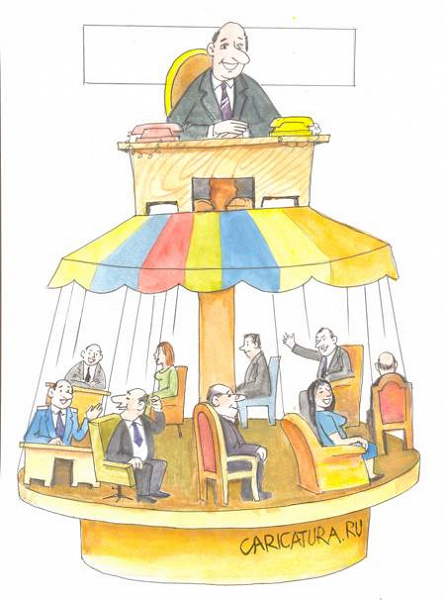
В мобильных компьютерах, кстати, такая организация приводила еще к одной проблеме, связанной с экономией энергии: никакое устройство не может само уйти в «глубокий сон». Если оно так сделает, то контроллер сочтет, что его больше нет на шине, и отключит его. Соответственно, какая-то часть любого USB-устройства должна всегда бодрствовать и сообщать «я здесь» на каждом обороте «карусели». Ну а потери производительности будут в любом компьютере. Почему так было сделано? Опять же: для младших скоростных режимов ничего более сложного и не требовалось, там потери на опрос устройств невелики, поскольку невелики и скорости. И поскольку старшие скоростные режимы изначально не планировались, шину решено было удешевить. Потом это, конечно, аукнулось.
Аналогичная ситуация и с полудуплексным режимом работы. Дело в том, что в каждый момент времени контроллер может либо передавать, либо получать данные. Проблема в том, что большинство реальных операций требует делать и то, и другое. Например, все операции с носителями информации в конечном итоге сводятся к чтению и записи отдельных секторов. А чтобы прочитать сектор, нам надо передать накопителю его номер. На практике это выглядит так: включаемся в режим записи, передаем номер сектора, переходим в режим чтения — упс, а временной квант-то для винчестера уже и кончился. Пора опрашивать клавиатуру и другие устройства, а запрошенный сектор данных мы получим только на следующем обороте «карусели».
Нельзя сказать, что разработчики об этих проблемах не знали изначально — знали, но не придавали им значения. Да и не нужно это было, поскольку планировалось лишь два небыстрых режима. Причем два их было только потому, что для многих планируемых потребителей шины, таких как мыши или клавиатуры, и 12 Мбит/с было много. «Карусель» для среднескоростных устройств вращается с частотой 1 кГц, что гарантированно не позволяет иметь время доступа меньше 1 мс. Чтобы низкоскоростные устройства совсем уж сильно не мешали всем остальным, официально им положено «требовать к себе внимания» не чаще, чем на одном обороте «карусели» из десяти. На практике в Windows (да и во многих других системах) используется делитель 8, который в свое время еще и удавалось легко изменить, на базе чего работали различные методики «разгона» USB-мышей. Разгон прекратился, когда производители тех же мышей решили побороться с данной практикой для улучшения продаж более дорогих игровых моделей: таковые, как правило, рассчитаны на Full Speed, так что в тюнинге не нуждаются (хоть это и противоречит изначальным задумкам разработчиков USB), а дешевым моделям поддерживаемую частоту опроса ограничили жестко на уровне контроллера. Главное же — что при скоростях 12 или, тем более, 1,5 Мбит/с накладные расходы на опрос устройств или переключение направления передачи по шине невелики, а более сложные механизмы удорожили бы шину.
И, кстати, потребовали бы как минимум использовать более дорогие кабели. Это тоже оказалось одной из проблем стандарта FireWire, но не USB, где удалось ограничиться всего четырьмя проводами: одна пара для питания и одна для передачи данных, сразу всех — и пользовательских, и команд со стороны контроллера и т. п. Из-за всего этого реальная скорость передачи информации по USB оказывалась более низкой, чем некоторые пользователи предполагали, разделив 12 на 8 и получив 1,5 МБ/с. На деле для кодирования одного байта использовалось 10 бит, а накладные расходы при выбранной схеме работы составляли примерно 20%, так что на практике «оригинальная» версия USB обеспечивает скорость порядка 1 МБ/с. Естественно, это касается только Full Speed, но заботиться о совместимости между первыми двумя режимами не нужно: они появились одновременно — и используются до сих пор, поскольку многие USB-устройства с тех пор практически не изменились. Зато со временем понадобилось подключать новые устройства, поддержка которых изначально не предполагалась.
High Speed: отменяем ограничения, добавляем проблемы
Старт FireWire в те же годы был неудачным по большому количеству причин. Стандарту USB повезло намного больше: его поддержку интегрировали во все чипсеты, порты начали встречаться во всех новых ПК, а возможности оказались достаточными для производителей периферии. В том числе такой периферии, использование которой в рамках «экосистемы» USB изначально не предполагалось — например, именно тогда начался «расцвет» USB-флэшек, радикально нарушающих изначальное правило подключения полноскоростных устройств «только кабелем». Да и производители более емких и быстрых накопителей «устали ждать» распространения FireWire — и начали внедрять USB. И не только они.
В таких условиях у разработчиков FireWire и USB (разделить их сложно: фактически составы «1394 Trade Association» и «USB Implementers Forum» в те годы пересекались почти полностью) было два пути: либо продолжать попытки продавить FireWire, либо. перестать сдерживать USB. Разброд и шатания кончились выбором второго варианта — это сделать было проще, поскольку интерфейс уже пошел в массы. Соответственно, решено было модифицировать USB, но с сохранением полной совместимости с первыми версиями.
Формально это вылилось в добавление третьего режима High Speed, пропускная способность в котором могла достигать 480 Мбит/с. Скачок сразу в 40 раз — большая редкость по меркам индустрии, однако упрощало его то, что изначальные версии были ограничены искусственно. Правда, добавление высокоскоростного режима потребовало усложнить логику его работы — а вот тут уже выбранный изначально вариант с полудуплексной передачей данных по однобитному интерфейсу начал мешать. К тому же, возможны были проблемы совместимости со старыми устройствами, на новшества не рассчитанными. Поэтому от изначальной концепции немного отошли: количество корневых хабов в системе виртуально удвоилось, хотя оба подключались к одним и тем же портам. Но «используемый» в каждый момент времени хаб зависел от того, какое устройство подключалось с другой стороны, что определялось на этапе его инициализации. Если устройство было старое, то в дело вступал тот же UHCI- или OHCI-контроллер (реализующий протоколы для работы с режимами Low/Full Speed — проще говоря, соответствующий спецификациям USB 1.1), что и ранее. Соответственно, для таких устройств вообще ничего не менялось. А вот «новые» быстрые устройства логически подключались к EHCI-контроллеру с измененным протоколом работы. Изменен он был не радикально — в частности, так и осталась та же «карусель» с разделением времени. Только для быстрых устройств она была своей собственной и вращалась в восемь раз быстрее: частота опроса составила уже 8 кГц. Кроме того, было реализовано такое новшество, как изохронный режим работы — потоковая передача данных на заранее «оговоренной» контроллером и устройством стабильной скорости. Этот режим был нужен в мультимедийных приложениях и полностью подрывал позиции FireWire в области цифрового видео. Фактически этой шине удалось плотно закрепиться только в камерах с кассетами Mini-DV, но в 2004 году свет увидела Panasonic NV-GS400 (а позднее еще несколько моделей этого производителя), снабженная и USB 2.0, и FireWire. Для подключения к компьютеру оба интерфейса могли использоваться одинаково, благо типовой поток Mini-DV составлял 25 Мбит/с, что в рамках изохронного режима USB High Speed реализовать было несложно.
Даже если не рассматривать усовершенствования логики работы, скоростные возможности USB улучшились радикально. Сохранение архаичной схемы с разделением времени и старой схемы кодирования, конечно, их ограничивало, но за счет увеличения «сырой» пропускной способности и уменьшения задержек «отмасштабировать» скорость удалось практически линейно. Было 12 Мбит/с, реально обеспечивающие 1 МБ/с, а стало 480 Мбит/с в теории и до 40 МБ/с на практике. Правда, это всё равно было именно «до»: получить 40 МБ/с в конкретной связке «контроллер—устройство» удавалось далеко не всегда, поскольку при таких скоростях многое уже начинало зависеть от конкретных реализаций. И не всегда «виновниками» более низких скоростей оказывались конечные устройства: многие USB-контроллеры (в том числе и встроенные в массовые чипсеты Intel, например) больше ≈30 МБ/с на практике «не тянули». А это, естественно, вызывало возмущение пользователей, решивших, что 480 Мбит/с — это 60 МБ/с, и никак иначе.
К этому добавились и первые выкрутасы со стороны производителей. Как уже было сказано, формально спецификации USB 2.0 включали в себя все три скоростных режима. В итоге на рынке быстро появились устройства с гордой маркировкой «USB 2.0 Full Speed». По форме правильно — по существу издевательство, поскольку в данном случае речь не шла не только о 60 или 30 МБ/с: скорость, естественно, была равна тому же 1 МБ/с, что и ранее.
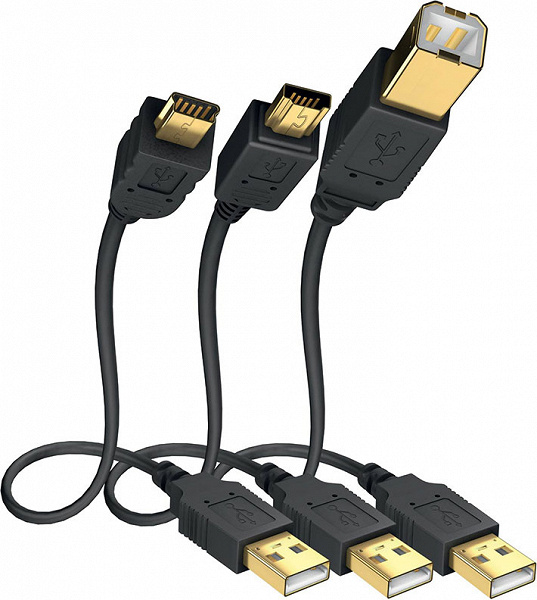
Еще одну проблему добавили. кабели. Стараясь сохранить полную совместимость, разработчики не учли, что на рынке к тому моменту был завал кабелей, не отвечающих требованиям стандарта. Это тоже являлось следствием экономии на спичках: USB 1.x со своими искусственно ограниченными скоростями относилась к сечению проводников крайне лояльно. В итоге вместо 3-5 метров, «обещанных» стандартом, на практике для устройств, имеющих собственное питание, можно было собрать «сложную конструкцию» из удлинителей до 10 м. И всё работало. А при внедрении USB 2.0 работать перестало — даже в случае одного кабеля длиной пару метров. Оказалось, что ходовые (на тот момент) недорогие кабели 28 AWG «не добивают» и до метра, а дорогие «качественные» 26 AWG позволяют получить порядка полутора метров. В общем, совместимость нашли, но осадочек остался.
Тем не менее, в целом спецификации USB 2.0 оказались существенным, логичным и вообще нужным шагом вперед. К тому же, идея использования «виртуальных» контроллеров в 2000-е позволила решить еще одну «родовую» проблему USB: низкую скорость в рамках всей шины. Например, возьмем контроллер USB 2.0, встроенный в последние южные мосты Intel без поддержки USB 3.0 (пятое и шестое семейства). Обычно его называют именно контроллером, поддерживающим 14 портов USB 2.0. На практике чуть сложнее: «контроллер» состоит из семи (!) UHCI-контроллеров (поддерживающих режимы Low Speed и Full Speed) с семью же двухпортовыми корневыми хабами и двух EHCI-контроллеров (поддерживающих только High Speed) с двумя корневыми хабами на восемь и шесть портов соответственно. Абсолютно не похоже на изначальный проект однокорневого дерева на 127 оконечных устройств, зато работает. Низко- и среднескоростные контроллеры крутятся в своих «песочницах», не вмешиваясь в жизнь высокоскоростных. Да и через последние может одновременно и независимо друг от друга работать пара устройств — главное подключить их к двум разным корневым хабам. Суммарная пиковая пропускная способность шины в такой реализации составляет 2 × 480 + 7 × 12 = 1044 Мбит/с, то есть более одного гигабита в секунду — будь контроллер действительно единым (и единственным), получить такое было бы невозможно. В своей линейке южных мостов тех лет компания AMD пошла еще дальше, реализовав три EHCI-контроллера, семь UHCI и еще один восьмой UHCI совсем «в сторонке» от них, так что суммарно удалось превысить 1,5 Гбит/с.
Живуч миф о том, что 480 Мбит/с для USB 2.0 — это именно суммарный пиковый предел на все устройства (для других версий стандарта — соответственно). Но к действительности этот миф отношения не имеет: ограничена пропускная способность на один корневой хаб, а их стало много, хотя четверть века назад действительно предполагался только один. Другой вопрос, что это именно суммарная пропускная способность, да еще и пиковая, а между тем возникла необходимость повысить скорость, доступную одному устройству. Это было сделано около 15 лет назад.
SuperSpeed: совершенно новый USB, каким его никто не видел
Мощность компьютерных систем продолжала расти, параллельно усложнялись и периферийные устройства. Назрела необходимость существенного увеличения пропускной способности интерфейса USB, благо он уже стал основным проводным «ближнего действия». Сделать это, сохраняя архаичную систему с корневыми хабами, разделением времени и полудуплексным режимом передачи данных, было невозможно — даже пытаться никто не стал. Для сохранения совместимости в очередной раз использовалась виртуализация контроллеров, которые стали уже достаточно сложными, но остались недорогими благодаря общему прогрессу в микроэлектронике.
Что изменилось в SuperSpeed-режиме? Да практически всё. Во-первых, этот режим не полудуплексный, а дуалсимплексный с выделенным каналом управления — контроллер может принимать и отправлять данные одновременно, то есть исчезли задержки на переключение направлений шины. Иногда даже говорят о полном дуплексе, чего, вообще-то, нет: полнодуплексный канал на 5 Гбит/с позволил бы передавать по 5 Гбит/с в обоих направлениях одновременно, а на деле это суммарная пропускная способность. Впрочем, она даже в теории на порядок выше, чем 480 Мбит/с режима High Speed, а на практике можно «выжать» и еще немного «сверху».
Во-вторых, устройства, работающие в режиме SuperSpeed, не нужно постоянно опрашивать: для них (но только для них) реализован полноценный механизм прерываний! Следовательно, и этот источник задержек устранен. Более того, в процессе работы устанавливается соединение между хостом и конкретным устройством, то есть фактически реализуется соединение «точка—точка», как у FireWire. Кстати, позаботились и о полноценном управлении питанием: в новой схеме совершенно официально появились статусы Idle, Sleep и Suspend. Таким образом, SuperSpeed-устройства вовсе не обязаны постоянно «болтаться» на шине, когда нужно и когда не нужно. В общем, это не дополнительный скоростной режим старой шины — это совершенно новый и несовместимый со старым интерфейс. Он даже аппаратно совместим со старой версией интерфейса лишь ограниченно: версия USB 2.0 обходилась одной парой проводов для передачи данных в обоих направлениях, а в 3.х нужно минимум две. Вот две и добавили, но сохранив на месте «старую» пару. Именно она используется на этапе инициализации, а далее (если и устройство, и контроллер поддерживают соответствующие режимы и соединены соответствующим кабелем) уже «включается» SS-режим с отдельными линиями (в обе стороны) для передачи данных. Потоки команд и прочей служебной информации им не мешают, используя «унаследованную» пару кабелей — в частности поэтому пропускную способность интерфейса новый режим использует более полно.
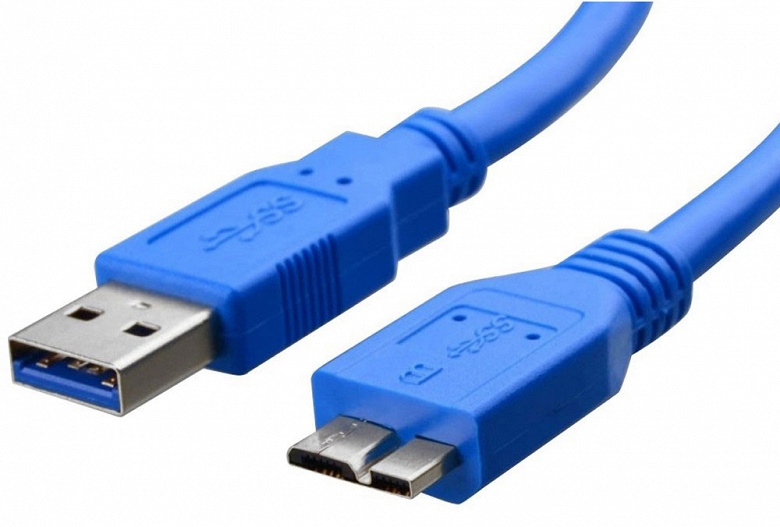
Но удвоение количества проводов в кабеле, естественно, потребовало переработать разъемы. Это удалось сделать с частичным сохранением совместимости. Точнее, основной для хост-систем «прямоугольный» разъем Type-A внешне не изменился, просто контактов в нескольких местах добавилось. А вот разъемы для подключения устройств пришлось переделывать существенно, так что старые-то кабели к новым разъемам подходят, но новые к старым — нет. Это сильно мешало лет пять назад: приходилось либо использовать один кабель с разъемом Micro-USB и для телефона, и для внешнего SSD, но на скоростях USB 2.0, либо получать полную скорость с несколькими кабелями. Позднее эта проблема была решена элегантным образом, но «унаследованной» технике это решение никак не помогло.
Соединение «точка—точка» позволило упорядочить и работу со старыми устройствами в старых режимах. Сделать это было необходимо, поскольку программные протоколы UHCI/OHCI (до 12 Мбит/с) и EHCI (480 Мбит/с) разрабатывались еще в конце 90-х и были рассчитаны на 32-разрядную адресацию в соответствующем режиме работы процессора. Но к концу нулевых вовсю шел уже переход на 64-разрядные системы, так что, по-хорошему, весь пласт «унаследованного» ПО нужно было либо переписать, либо просто упразднить. Выбран был второй вариант: всё необходимое низкоскоростным режимам было внесено в «суперскоростной» протокол XHCI. В итоге появилась возможность ограничиться одним XHCI-контроллером на все порты, причем вне зависимости от их скоростных режимов. Для унаследованных устройств ничего не менялось: они продолжали считать, что крутятся на своей карусели, и получали старые же команды. Только карусель «крутилась» уже всего для одного потребителя, организовываясь для него контроллером на соответствующем порту. А новые устройства на скоростных портах работали уже в новом режиме, полностью реализуя свои возможности. Программный драйвер можно было оставить один — только для XHCI.
Казалось бы, что может пойти не так? Но кое-что пошло. Первое время производителей интересовала совместимость со старыми системами, так что ограничиваться поддержкой только XHCI они не стали. В первых чипсетах Intel с поддержкой USB 3.0 (седьмой серии) XHCI-контроллер добавился к старым UHCI и EHCI. Минимальной поддерживаемой операционной системой для XHCI была выбрана Windows 7, так что пользователи Windows XP и Vista поддержку SuperSpeed-режима не получили. А вот работоспособность режимов USB 2.0 сохранилась, поскольку эти драйверы уже были написаны ранее. Потом были восьмая и девятая серии чипсетов Intel, где количество скоростных портов увеличили с четырех до шести, но организацию виртуального USB-контроллера не трогали. А в 2015 году вместе со Skylake появились чипсеты сотой серии, с полной реализацией задумок USB-форума: все 14 портов (в старших чипсетах) обслуживал один единственный XHCI-контроллер. Что это дало пользователям Windows 7 и более новых версий ОС? Например, ускорение работы режима High Speed: старый EHCI-контроллер (не менявшийся с нулевых) обеспечивал реальную скорость работы до 28-30 МБ/с, а новый XHCI с тем же устройством мог «разогнаться» и до 40 МБ/с. Учитывая, что подобные устройства до сих пор еще встречаются и даже выпускаются, а в прошлом десятилетии их было намного больше, это было ценное приобретение. Но оно работало только для пользователей Windows 7/8/10. Причем установка Windows 7 «с нуля» немного затруднилась: в оригинальном дистрибутиве нужного XHCI-драйвера нет, так что если не интегрировать его заранее, то на этапе установки USB-периферия работать не может. А под управлением более старых версий Windows заставить ее работать можно только нетривиальными методами. Таковые, правда, позднее появились, поскольку некоторые любители Windows XP оказались очень упорными, но, естественно, массовому пользователю подобные костыли и бубны в принципе не подходили.
В свое время это была нашумевшая проблема, но со временем ее, как и все подобные, забыли. А вот на реальные побочные эффекты внедрения SuperSpeed не все сначала обратили внимание. Основное: ранее мы имели пропускную способность на контроллер, а по новому стилю — на порт. Казалось бы, это серьезное улучшение: ведь устройства больше не дерутся друг с другом, и каждое может получить свои 5 Гбит/с гарантированно. Да. Но нет. Проблема никуда не делась — просто она «переехала» на другую сторону контроллера. Теперь значение стал иметь интерфейс его подключения к системе. Во времена USB 2.0 пачку портов можно было добавить простой и недорогой PCI-платой, но с USB 3.0 такие фокусы не проходят: даже пара SuperSpeed-портов первой версии уже выходят за рамки возможностей этой шины. И вообще, для полноценной реализации хотя бы одного такого порта нужна как минимум одна линия PCIe 2.0 — на момент принятия спецификаций USB 3.0 самого быстрого интерфейса, которого во многих компьютерах еще просто не было. Разумеется, реальные устройства зачастую сами работают на более низких скоростях, да и теорию массового обслуживания никто не отменял, так что первые контроллеры USB 3.0 с двумя и даже четырьмя портами подключались к системе при помощи PCIe 2.0 x1 и умудрялись сносно работать даже на PCIe 1.1 x1, но понятно было, что со временем проблемы будут нарастать.

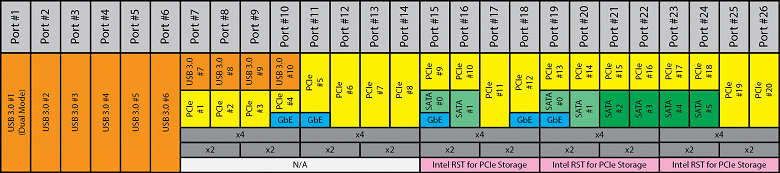
И даже внутри чипсетов порты USB перестали скороговоркой перечисляться в числе прочих, а начали, наряду с Ethernet, SATA и PCIe, конкурировать за внутренние ресурсы. Именно поэтому, например, в той же сотой серии чипсетов Intel было до 14 USB-портов, лишь до 10 из которых скоростные. На деле у производителей плат был выбор: либо четыре USB 2.0 и 10 USB 3.0, либо 8 USB 2.0, но 6 USB 3.0 плюс дополнительные четыре линии PCIe 3.0 (по отдельности или как дополнительный слот PCIe x4, например).
Зато период с 2008 по 2013 год оказался непривычно спокойным в плане прозрачности наименований. Рубя совместимость со старым миром, было принято решение, что сертификацию на соответствие USB 3.0 получат только SuperSpeed-устройства, а все более медленные так и останутся жить под зонтиком USB 2.0. Короче говоря, «USB 3.0 Full Speed» в принципе невозможен. Это прекрасно и удивительно — и очень необычно для разработчиков. Но те немного позднее вернулись в привычное для себя состояние.
USB 3.1 и USB 3.2: продолжение плясок на граблях
Основная революция, как видим, случилась в рамках USB 3.0, дальше концепцию можно было только улучшать. Например, раз у нас всё равно есть порты разного сорта и от этого никуда не деться, то кроме медленных и скоростных портов могут появиться и «сверхскоростные». На практике благодаря прогрессу микроэлектроники за пять лет стало возможно «упаковывать» в стандартный канал не 5, а 10 Гбит/с. И появился режим SuperSpeed+, который решено было в окончательном виде переименовать в SuperSpeed 10Gbps, а старый SuperSpeed облагородить довеском «5Gbps». Фантазии разработчикам было не занимать, вот только пользователям она была непонятна. Они предпочли бы ориентироваться просто по номерам версий, но такой возможности им не дали. USB 3.1 полностью вобрал в себя USB 3.0 с переименованием: «старые» устройства теперь можно было сертифицировать как USB 3.1 Gen1, а новые «сверхскоростные» — как USB 3.1 Gen2. Ко вторым, правда, первое время подключать было практически нечего — разве что внешние массивы RAID0 из пары SSD, при помощи которых новые возможности и демонстрировались. Чтобы решить эту проблему, смежникам потребовалось лет пять.
Прочих дополнений в рамках стандарта было немало, но производительности они не касались. Зато был предложен компактный симметричный разъем Type-C, постепенно становящийся всё более актуальным в качестве универсального. Впрочем, разъемы — это отдельная тема, к которой мы еще вернемся. А применительно к режимам работы просто скажем, что разъем с двумя наборами контактов (что необходимо для симметричности подключения) очень пригодился разработчикам в 2017 году, когда была принята спецификация USB 3.2 и с ней новые «сдвоенные» скоростные режимы Gen1×2 и Gen2×2. Первый был мертворожденным, поскольку обеспечивал лишь те же 10 Гбит/с, что и простой Gen2, но более сложным и дорогим образом. А вот второй до последнего времени был максимумом для USB: целых 20 Гбит/с.
Но не добавить ложку дегтя разработчики не могли, заодно переименовав предыдущие режимы еще раз. То есть давно выпущенное на рынок устройство USB 3.0 таковым и остается. Позднее начали продаваться устройства, сертифицированные как USB 3.1 Gen1, но и это на самом деле тоже USB 3.0. После 2017 года появляются устройства USB 3.2 Gen1 — и это тоже просто USB 3.0. А современному хост-контроллеру USB 3.2 никто не запрещает ограничиваться лишь портами Gen1 — и чем это отличается от USB 3.0 (2008 года)? Правильно: ничем. Нет разницы между Понтием и Пилатом. И быть не может — поскольку это один и тот же человек. Что еще смешнее, контроллер-то может быть «нормальным», но производитель конкретной платы для экономии может разводить его порты исключительно как Gen1. Такое сплошь и рядом встречается на бюджетных моделях плат для AMD AM4 на чипсетах А320, В450 и даже В550, хотя даже первый из этих чипсетов может обеспечить системе один порт Gen2, а последний позволяет получить до шести таких портов (два «своих» и еще четыре при использовании процессоров Ryzen 3000 и выше). И ладно еще бюджетные платы, выбираемые самостоятельно — но в таком же положении можно до сих пор оказаться, покупая ноутбук или моноблок на самых что ни на есть современных платформах типа Intel Tiger Lake.
В общем, подытоживая, после революции USB 3.0 началась эволюция еще лет на 10. Она принесла немало полезного: появились новые скоростные режимы, удобные разъемы, переработан подход к питанию устройств (что тоже заслуживает отдельного разговора) и многое другое. Однако в плане бардака переименования оказались еще хуже, чем «включения» двадцатилетней давности. Вот если бы по мановению волшебной USB-палочки переименовывались и все существующие к определенному моменту устройства… Но такой палочки, естественно, не существует. Да, USB 3.2 позволяет устройствам работать в четыре раза быстрее, чем USB 3.0 — но соответствующим устройствам и на соответствующих портах. Даже создание нового универсального разъема оказалось полезно лишь для разработки новых устройств, а для старых остался всё тот же зоопарк кабелей и переходников, накопившийся за 20 лет.
Заранее пугающий USB4
В рамках новейшей (принята летом 2019 года) версии спецификаций тоже планировалась революция: объединение протоколов USB и Thunderbolt. Однако объединение осталось опциональным, так что сохраняется достигнутое еще во времена USB 3.1 и Thunderbolt 3 положение: разъемы одинаковые, а совместимость возможна, но не обязательна.
При этом некоторые особенности Thunderbolt все-таки стали обязательными — в частности, все хост-порты USB4 обязаны поддерживать вывод видеосигнала, то есть инкапсулируют DisplayPort. Это важное усовершенствование по сравнению с USB3, где DisplayPort был опциональным в альтернативном режиме. Кроме того, порты USB4 могут (но не обязаны) туннелировать и PCIe, так что по большому счету новый стандарт может полностью заменить Thunderbolt 3 и Thunderbolt 4. Правда, есть одна тонкость: отсутствие совместимости способно поставить крест на использовании существующих хабов и устройств, а идея в обязательном порядке покупать новые вряд ли вызовет энтузиазм у пользователей. Пока проблем нет, все уже появившиеся на рынке реализации USB4 поддерживают и Thunderbolt, но в дальнейшем положение дел может испортиться.
Не всё гладко и с родными USB-режимами. Появились два новых: Gen2 и Gen3. При этом для USB4 обязательна поддержка двух линков (раз это уже придумано, незачем отступать), так что они превращаются в Gen2×2 и Gen3×2 с пропускной способностью 20 и 40 Гбит/с соответственно. А теперь вишенка на торте: USB 3.2 Gen2×2 и USB4 Gen2×2 называются почти одинаково, имеют одинаковую пропускную способность и вообще очень похожи со стороны пользователя, но это абсолютно разные режимы, использующие, в частности, разные схемы кодирования информации и вообще несовместимые на электрическом уровне! Зачем нужно было создавать такую путаницу с самого начала? Спросите у разработчиков.
В довершение всех бед USB 3.2 Gen2×2 не попал в список режимов старых версий USB, которые обязаны туннелироваться в USB4! Максимальным обязательным является «старый» Gen2 с пропускной способностью 10 Гбит/с, являющийся также и наибольшим общим множителем с Thunderbolt 3 и Thunderbolt 4. Вы уже успели купить устройство с поддержкой USB 3.2 Gen2×2? Возможно, его придется менять на аналогичное, рассчитанное на USB4 Gen2×2, либо терпеть вдвое более низкую скорость. Особую пикантность этому добавляет то, что многие покупали топовые внешние SSD как раз в расчете на перспективу, а перспектива эта может и не настать. Впрочем, раз в USB4 поддерживается «старый» Gen2 и обязательна работа по двум ликам, а «старый» Gen2×2 прямо не запрещен, то производителям контроллеров есть смысл превратить опциональную поддержку в стандартную. Но кто-то из них может придерживаться и обратного мнения. Например, AMD в своих чипсетах не поддерживала USB 3.2 Gen2×2, так что нужно будет проверить, как в ее новых продуктах обстоят дела с этим режимом. Вот насчет Intel можно быть, скорее всего, спокойным. Насчет альтернативных производителей дискретных контроллеров — тоже. Хотя им придется непросто: для полной реализации новых скоростных режимов нужен быстрый внешний интерфейс, да еще и видеосигнал надо как-то на контроллер заводить, а эта проблема изрядно попортила жизнь производителям Thunderbolt-контроллеров. Всё легко только в случае ноутбуков: если ограничиваться интегрированной графикой и встраивать контроллер USB4 непосредственно в SoC рядышком с GPU и PCIe, то реализация может быть относительно простой.
Но вообще вопрос с PCIe, как уже было сказано, скользкий. И разработка отдельного режима для его туннелирования — изначально не слишком осмысленное мероприятие. Дело в том, что пиковая пропускная способность USB4 составляет те же 40 Гбит/с, что и у давно существующих Thunderbolt 3 и Thunderbolt 4. Это примерно эквивалентно PCIe Gen3 x4, чего хватало всем возможным потребителям в середине прошлого десятилетия (когда и был разработан Thunderbolt 3), но чего, как мы убедились на практике, сегодня радикально недостаточно для внешних видеокарт. Да и внешние SSD будут ограничены уже достигнутыми скоростями. В общем, единственный разумный вариант для топовых систем — как раз «полная» версия USB4: с новыми и старыми скоростными режимами USB, а также полной совместимостью с Thunderbolt 4. В вариантах «попроще» можно обойтись без Thunderbolt (и туннелирования PCIe), по минимуму реализуя только USB4 Gen2×2 плюс совместимость со старыми USB-режимами до Gen2 включительно плюс DisplayPort. При этом много портов нового стиля у компьютеров быть просто не может: они слишком уж быстрые, а проблема внутреннего интерфейса остро встала еще во времена USB3 Gen2 и Gen2×2. Сейчас она только усугубится.
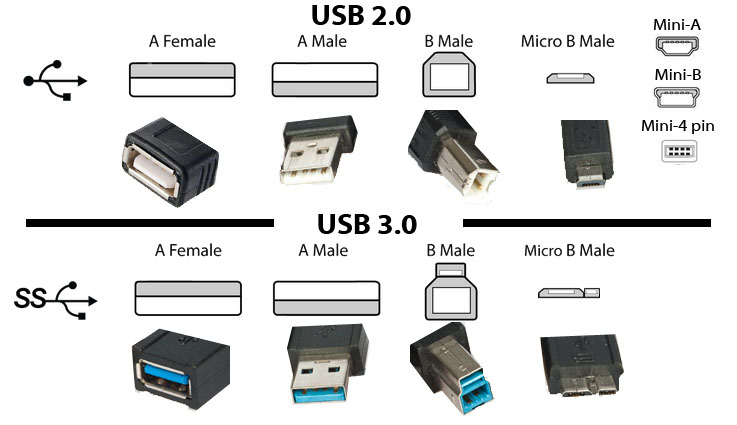
К этому добавится еще и полное упразднение всех старых разъемов: в светлое будущее не берут ни Type-A, ни Micro-B, ни всех остальных. Исключительно Type-C — универсальный и имеющий достаточное для двух линков количество контактов. Конечно, мгновенного исчезновения старых портов отовсюду ждать не стоит, поскольку старые спецификации никто не отменяет. Но придется оставлять в хост-системах и старые Type-A, часть которых наверняка, как и ранее, будет поддерживать только USB 2.0: для мышей, клавиатур и подобной низкоскоростной периферии он не менее актуален, чем 20 лет назад. Хуже другое: вполне возможно, что на каком-то этапе придется ставить разные порты Type-C. Даже сейчас с топовыми платами не всегда легко понять, какой именно из одинаковых внешних разъемов нужно использовать: одни поддерживают Thunderbolt, другие — USB3 Gen2×2, а в каких-то так и остался обычный USB3 Gen2, который есть и в первых двух. А теперь добавьте в эту картину еще пару-тройку портов USB4 🙂
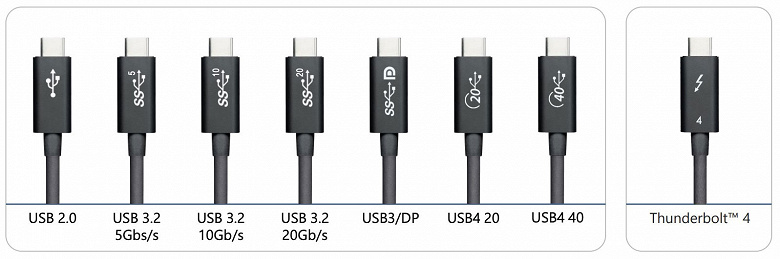
С другой стороны, это издержки того, что в настольных системах разных портов можно разместить много — вот их и размещают много и разных. В ноутбуках USB-портов нередко всего 3-4, так что есть возможность сделать их все совместимыми с USB4 — либо с USB4 и Thunderbolt. Со временем, впрочем, в топовых ноутбуках к этому добавится еще и отдельный Thunderbolt 5: ведь проблема пропускной способности для PCIe-устройств с выходом USB4 не решена, а решать ее надо. Однако можно надеяться, что одного Thunderbolt 5 и хватит — просто для контроллеров ТВ5 сделают обязательной поддержку режимов USB4. Точно так же, как в TB3 в обязательном порядке «встроили» совместимость с (лучшим на тот момент) USB3 Gen2 — хорошее не грех и повторить. Но проблемы выбора нужных устройств и даже выбора «правильного» порта для подключения свежекупленного устройства пользователям по-прежнему придется решать. Новый стандарт мог бы навести в этом вопросе больше порядка, но что получилось — то получилось. Одних лишь двух разных режимов Gen2×2 с одинаковой пропускной способностью и почти одинаковыми названиями, но несовместимых друг с другом вполне достаточно.
Итого
Как видим, за прошедшие 25 лет шина USB существенно изменилась со всех точек зрения. Когда-то на задней панели компьютеров сиротливо пылилась пара ненужных портов, способных обеспечить скорость передачи данных 12 Мбит/с (на двоих) и выдать 2,5 Вт мощности (каждому). при условии, что найдется еще что к ним подключить. Нынешние реализации стали быстрыми, удобными и универсальными: максимальные скорости выросли в три тысячи (!) раз (на заре внедрения USB еще не было даже внутренних интерфейсов с подобными скоростями — пропускная способность AGP 2X, например, намного ниже), «прокормить» стало можно достаточно «серьезного потребителя», которому требуется несколько десятков ватт. Портов уже не пара, а иногда больше десятка, что позволяет разместить их в удобных местах, да и сами по себе (во всяком случае, новомодный Type-C, становящийся основным стандартом) они стали более удобными. Впрочем, с этим мы забежали вперед: темы эволюции разъемов и энергоснабжения сами по себе обширны и заслуживают отдельного разговора. В скором времени мы ими займемся подробно 🙂
В общем, «гадкий утенок» несколько раз сменил оперение и стал действительно универсальным стандартом, причем не только в традиционных «компьютерных» областях: в начале нулевых на человека, предположившего наличие USB-портов в телевизорах, автомагнитолах и даже на автобусных остановках, посмотрели бы, мягко говоря, странно. Да, изначально такой успех никто не прогнозировал. Скорее, даже наоборот: будущее должно было принадлежать другим интерфейсам. Но вышло совсем иначе. Так бывает часто: разработанное идеальное универсальное решение оказывается невостребованным, а массовую популярность обретает что-то ограниченное и несуразное. Справедливости ради, ограниченными и несуразными были первые реализации, а в процессе развития было переделано практически всё, и радикально. Победи FireWire — это сейчас был бы точно такой же стандарт, только с другим названием. Но многие переделки привели к изрядной путанице и к тому, что часть пользователей до сих пор оперирует применительно к USB понятиями многолетней давности. Например, многие считают, что эта шина остается полнодуплексной с разделением времени и пропускной способности — такой, какой она была во времена USB 2.0. А это уже давно не так. Причем некоторые технические решения позволяют воспользоваться частью преимуществ современных реализаций USB даже при использовании формально старых устройств. И внедрение USB4 будет аналогичным.
Так что на деле USB сегодня и в ближайшей перспективе — это действительно универсальный и очень мощный интерфейс, покрывающий большинство потребностей массового пользователя. Не без особенностей, да. Но разобраться с ними не так уж сложно. Правда, нельзя не отметить, что изначальная простота концепции «один порт на всё» за время развития исчезла. Портов оказалось много и разных. Но благодаря сохранению совместимости даже там, где ее было сложно обеспечить, принципиальных неудобств не возникает.
Почему многие современные устройства подключаются через порты usb
Не знал! Спасибо!
Сообщение отправлено из мобильного приложения iGuides
Простите что не по теме, сделайте синхронизацию на аккаунте избранного. Иногда читаю что-то на iphone сохраняю интересные статьи, иногда на ipad тоже сохраняю. А потом искать на всех устройствах что-то очень напряжно. Спасибо за понимание.
Сообщение отправлено из мобильного приложения iGuides

А теперь вопрос: в статье рассматриваются порты и почему то после упоминаний эпл и файрвайр указан лайтинг интерфейс. Хотя логичнее было бы сказать что идейно к файрвайру идет Тандерболт ибо в отличии от лайтинга это порт а не интерфейс. Читая это место можно посчитать что все "любят" юсб и даже Эпл. Хотя они пользуют более перспективными портами для своих продуктов(Тандерболт дисплей).
Сообщение отправлено из мобильного приложения iGuides

Хоть и ничего принципиально нового я не извлёк для себя из этой статьи, но все равно, благодарю автора) полезно для общих сведений)
Сообщение отправлено из мобильного приложения iGuides
Сделайте функцию автообновления контента.
Сообщение отправлено из мобильного приложения iGuides
USB меня всегда страшно бесил из за своего однобокого входа. Не понимаю кто подтверждал этот порт изначально, но в идеале нужно было сделать его двухсторонним, чтобы можно было безошибочно его вставлять любой стороной. Удивительно, что Apple единственные кто до этого додумались, как с Lightning, так и с MagSafe. В остальном USB конечно хороший порт, главный его плюс в распространенности. Но время пришло его заменить, но тоже не на Thunderbolt, поскольку тот тоже однобокий, а на что-нибудь еще более совершенное.
Почему многие современные устройства подключаются через порты usb?
Расширители портов USB — игрушка или полезный аксессуар?
В наш цифровой век жизнь немыслима без компьютеров. Они прочно заняли в ней свое место. Работа, развлечения, общение, информация все это и многое другое мы делаем с помощью наших электронных помощников. Но любой компьютер, ноутбук – это всего лишь основа, базис. Сделать работу более удобной, быстрой, эффективной призваны многочисленные компьютерные аксессуары, без которых, иногда, просто не обойтись. Вспомните хотя бы мышь, клавиатуру для компьютера, как можно работать без них? !
В данном обзоре мы хотели бы рассмотреть расширители портов USB или, по-другому, USB хабы. Проанализируем, в каких случаях они могут понадобиться, приведем краткую классификацию и критерии при выборе оптимальной модели USB хаба.
У компьютера, ноутбука, нетбука ограниченно количество доступных USB портов. Их число зависит от типа компьютера, размеров, предназначения. В среднем, число портов универсальной шины (USB) на современном компьютере 4. Порты используются для подключения внешних устройств. Подумаем, какие аксессуары-помощники нам могут понадобиться при работе:
мышка
клавиатура
внешний накопитель на жестком диске
флешка
принтер
веб-камера
и это далеко не все! Ведь есть еще более редко используемые – и карт-ридер, и сканер, и дисковод. А еще внешние цифровые устройства (фотоаппарат, камера, мобильный телефон, MP3 плеер и другие) , которые тоже возникает необходимость подключить к компьютеру по USB интерфейсу. Итого, получается, что внешних устройств гораздо больше, чем доступных портов на компьютере. Как же быть? Можно постоянно отключать одно и подключать другое внешнее USB устройство. Но это и не удобно, если системный блок компьютера находится на полу, и не полезно ни для компьютера, ни для устройства. Так как при отключении, особенно не корректном (не используя безопасное отсоединение USB устройства) , возможно повреждение компьютера или самого устройства. В случае использования расширителя портов USB Вы получаете:
дополнительные 3—12, в зависимости от модели хаба, портов USB
комфорт – хаб можно расположить в удобном для Вас месте, например, на столе
защиту Вашего устройства — многие современные USB хабы оснащены защитой от перегрузок, замыкания
защиту Вашего компьютера — даже если подключается заведомо неисправное устройство, которое может вызвать замыкание, USB хаб примет удар на себя, а его ремонт или замена намного экономичнее ремонта персонального компьютера или тем более ноутбука
Итак, расширитель портов USB является полезным и нужным аксессуаром к компьютеру. Попробуем провести классификацию моделей хабов, представленных на российском рынке, для того, чтобы было легче выбрать оптимальную модель. Критериев, по которым можно классифицировать расширители несколько:
По количеству портов расширения – представлены модели с дополнительными портами от 3 до 12. Наиболее распространены модели с числом портов USB 4 и 7.
По предназначению хаба – для персонального компьютера или ноутбука, нетбука. Основные отличия – в размерах устройств, комплектации (модели для стационарных компьютеров оснащаются более длинными, отсоединяющимися соединительными кабелями USB, тогда как модели для портативных компьютеров оборудованы, как правило, либо встроенными, либо короткими кабелями) .
По наличию адаптера питания – адаптер питания для USB хаба требуется в случае, если планируется через него подключать устройства, потребляющие много энергии – внешние накопители на жестких дисках, внешние оптические приводы и другие (ниже об этом рассказывается более подробно) .
По внешнему виду и расположению USB портов – вариантов внешнего вида хабов огромное множество, от простейших, в виде геометрических фигур (прямоугольника, треугольника) , до очень оригинальных, например, в виде робота R2-D2 из популярной саги Star Wars.
Сделаем краткое отступление и расскажем, почему некоторые модели USB хабов поставляются с блоками питания. Существует всемирный общеприн
USB-порты обычно размещались где-то на задворках — на задней части корпуса компьютера — и на раннем этапе использовались только для подключение клавиатуры или мыши. Производители устройств ввода переходили к поддержке USB постепенно — добавляя в комплектацию переходник на PS/2.
К середине нулевых стандарт USB был обновлен до версии 2.0. Скорости и силы тока стало хватать для подключения внешних накопителей (в том числе винчестеров), оптических приводов, флешек, звуковых карт, Bluetooth-адаптеров, адаптеров Wi-Fi и прочей периферии, которую до этого приходилось устанавливать внутрь компьютера и подключать к материнской плате. На этом этапе USB-портов в компьютерах стало больше, и они стали выводиться на переднюю часть корпуса.
Обновление USB до версии 3.0 осталось незамеченным массовым пользователем и производителями, поскольку никаких революционных изменений оно не принесло. Разве что внешние винчестеры по скорости копирования информации сравнялись с тем, которые подключаются напрямую к материнской плате компьютера.
Можно с уверенностью сказать, что USB победил все другие порты, однако у этого стандарта имелись недостатки, которые его разработчикам приходилось устранять. Некоторые менее распространенные порты справляются с определенными задачами лучше, чем USB. К примеру, компания Apple долгое время оснащала свои компьютеры портом FireWire. В отличие от USB, он почти не загружал процессор, передавал данные в обе стороны (от основного устройства к периферийному и обратно), а также мог использоваться для одновременного подключения десятков гаджетов. Со временем на смену этому стандарту пришел Thunderbolt, который был разработан компанией Intel и поначалу назывался Light Peak. Он поддерживает передачу данных на скоростях от 10 гигабит в секунду и выше, однако даже он не устоял под натиском USB. Новейшую версию Thunderbolt с пропускной способностью 40 гигабит в секунду компания Apple объединила с портом USB Type-C. Однако Thunderbolt остается Thunderbolt’ом — производителям приходится устанавливать в компьютеры специальные чипы для работы с этим стандартом и оснащать совместимые с ним кабели дорогостоящими микросхемами.
Настоящими конкурентами USB стоит считать технологии, которые передают данные или электричество без проводов: Wi-Fi, Bluetooth, NFC, AirDrop, AirPlay, Miracast, DLNA и Qi. Копировать файлы, подключаться к монитору, транслировать изображение и заряжать батарею устройства можно и без кабеля, и это гораздо удобнее. Тем не менее, беспроводные технологии если и будут доминировать, то еще не скоро, поскольку ни одна их них не стала столь же универсальной, как USB.
Доброго времени суток !
Сам сталкивался с подобной проблемой на другой матери АСУС Р5В, видел у друзей на других матерях.
Проблема скорее програмная, чем железная.
Vl@dK, а как вы себе представляете внешнее питание флэшки, воткнутой в порт на матери ?
Нашел в нете решение (правда не 100%) подобных проблем, прошу прощения у автора, забыл где скачал и указать источник не могу.
Один из вариантов решения проблемы, когда после очередного втыкания/вытыкания (или в процессе вроде-бы нормальной работы) USB-устройства, сразу все, или некоторые устройства перестают работать. Характерными признаками являются:
– появление сообщения типа “Обнаружено неизвестное стройство…” и т.д., которое непрерывно появляется
– не подается питание на все или некоторые USB порты (как на самой материнской плате, так и на передней панели системника)
– USB устройство не обнаруживается при подключении и соотв. не работает.
Операционная система Microsoft Windows XP всех модификаций.
ЗДЕСЬ НЕ РАССМАТРИВАЕТСЯ СИТУАЦИЯ
– згоревшие USB порты
– некачественные USB удлинители, переходники, плохо распаянные порты передней панели (т.е. все то, что не соответствует требованиям Hi-speed USB)
– неисправные USB устройства
РЕШЕНИЕ:
1. Если клавиатура или мышь USB и они не работают – на период решения проблемы подключить PS/2 устройства;
2. Физически отключить все подключенные к компьютеру USB устройства, которые могут определяться по Plug and Play (т.е. выдернуть шнурки и т.д.);
2. Загрузить операционную систему с правами локального Администратора
3. В диспетчере устройств в узле “Контроллеры универсальной последовательной шины USB” удалить устройство “… USB2 Enhanced Host Controller…” и закрыть диспетчер устройств;
4. Открыть ключ реестра HKEY_LOCAL_MACHINE\SYSTEM\CurrentControlSet\Enum\USB,
сведения об USB устройствах, которые когда либо были подключены располагаются в ключах типа “Vid_0000&Pid_0000”, необходимо их все просмотреть и найти тот у которого подключ CompatibleIDs = ‘USB\UNKNOWN’ (обычно он первым и стоит), либо найти ключ того USB устройства, которое предположительно вызвало проблему (использовалось последним), в крайнем случае работать далее с ключами всех когда либо установленных USB устройств.
5. Правой кнопкой на этом ключе (типа “Vid_0000&Pid_0000”) -> “Разрешения” -> для группы “Все” дать полный доступ -> Применить.
6. Удалить данный ключ реестра. Закрыть редактор реестра.
7. Панель управления -> Установка оборудования (автоматический режим). В результате должно найтись и корректно установиться устройство “… USB2 Enhanced Host Controller…”, которое было удалено в п.3.
8. Завершить работу системы + обязательно выключить системный блок (из розетки или
выключить сетевой фильтр).
9. Загрузить компьютер. Подключить все USB устройства (возможно некоторые – сканеры, клавиатуры и пр. необходимо подключить до загрузки – зависит от требований установки драйверов для этих устройств – но это никак не влияет на успех решения проблемы).
Все.
Надеюсь поможет
Почему многие современные устройства подключаются через порты USB
Большинство современных домашних и офисных Wi-Fi-маршрутизаторов оснащены портом USB. Фактически, некоторые беспроводные маршрутизаторы, такие как Asus AC1300 и Linksys WRT3200ACM, имеют порт USB 3.0. Но почему именно у маршрутизаторов Wi-Fi есть USB-порты?
Маршрутизаторы Wi-Fi имеют USB-порты, расширяющие функциональные возможности маршрутизатора. USB-порт позволяет использовать маршрутизатор в качестве NAS (сетевого хранилища), маломощного зарядного устройства и медиа-сервера. Его также можно использовать для ручной установки обновлений прошивки, совместного использования принтеров с устройствами в сети и беспроводного резервного копирования файлов с вашего компьютера.
Некоторые люди также используют USB-порт маршрутизатора для питания кулера ноутбука, чтобы предотвратить перегрев маршрутизатора. Это особенно полезно, если вы живете в жарком климате, поскольку помогает улучшить циркуляцию воздуха вокруг маршрутизатора.
В приведенном ниже видеоролике более подробно объясняется использование портов USB в маршрутизаторах Wi-Fi:
Можно ли пользоваться интернетом через USB от роутера?
Для большинства маршрутизаторов невозможно подключить устройства к Интернету через USB-кабель. Порт USB обычно предназначен для подключения таких устройств, как принтеры или внешние жесткие диски, которые вы хотите использовать в сети. Для использования Интернета через проводное соединение вы можете использовать порт Ethernet маршрутизатора и адаптер USB-Ethernet.
Для чего используются USB-порты в маршрутизаторах?
USB-порты в маршрутизаторах используются для подключения внешних жестких дисков и USB-накопителей. Это позволяет любому, кто находится в зоне действия LAN (локальной сети), обмениваться файлами и получать к ним доступ с настольных и мобильных устройств. Кроме того, порты USB также можно использовать для зарядки устройств с низким энергопотреблением, таких как смартфоны.
Сколько портов USB должно быть на маршрутизаторе?
Типичный домашний маршрутизатор должен иметь 1–2 порта USB для подключения внешнего жесткого диска и зарядки маломощных устройств. С другой стороны, офисный маршрутизатор должен иметь 2-4 USB-порта для подключения различного офисного оборудования, такого как принтеры, сканеры и резервные накопители, которые необходимо использовать в сети.
Используется ли USB-порт в беспроводном маршрутизаторе для подключения телефона?
Порт USB на беспроводном маршрутизаторе не используется для привязки телефона. Он используется для подключения устройств хранения и резервного копирования, а также для зарядки маломощных устройств. Однако при наличии подходящего программного обеспечения и приложения для телефона, которое может настроить USB на вашем телефоне в качестве сетевого порта, технически возможно использовать его для подключения телефона.
Почему большинство маршрутизаторов Wi-Fi имеют только четыре порта Ethernet?
Большинство маршрутизаторов Wi-Fi оснащены только четырьмя портами Ethernet, поскольку маршрутизаторы являются продуктами, чувствительными к цене. Добавление большего количества портов означало бы добавление большего количества оперативной памяти и мощного процессора, что увеличило бы стоимость маршрутизатора. Кроме того, большинство современных устройств, включая принтеры и сканеры, теперь поддерживают беспроводную связь, что делает ненужным проводное подключение.
Однако это не означает, что беспроводных маршрутизаторов с более чем четырьмя портами Ethernet не существует. Такие маршрутизаторы, как ASUS AC3100, оснащены восемью портами Gigabit LAN, что в два раза превышает количество портов, предоставляемых обычными маршрутизаторами.
В чем разница между USB 2.0 и USB 3.0 в беспроводных маршрутизаторах?
Разница между USB 2.0 и USB 3.0 в маршрутизаторе Wi-Fi заключается в конструкции двух портов. USB 2.0 имеет в общей сложности 4 соединительных провода, что обеспечивает скорость передачи 480 Мбит/с, а USB 3.0 имеет в общей сложности 9 разъемов, что обеспечивает гораздо более высокую скорость передачи данных, до 5 Гбит/с.
Нередко можно найти маршрутизаторы с одним портом USB 3.0 и одним портом USB 2.0. В таких маршрутизаторах порт USB 3.0 на маршрутизаторах предназначен для подключения устройства NAS (сетевого хранилища), поскольку он обеспечивает более высокую скорость передачи данных. Затем порт USB 2.0 можно использовать для зарядки или подключения других устройств.
Заключение: для чего используются USB-порты в беспроводных маршрутизаторах?
Хотя порты USB кажутся странной функцией маршрутизатора Wi-Fi, они очень важны. Это особенно важно, если вы хотите подключить другие сетевые устройства, такие как жесткие диски, принтеры и сканеры, которые не поддерживают беспроводную связь.
Помимо подключения сетевых устройств, вы также можете использовать порты USB на маршрутизаторе для зарядки маломощных устройств или питания охлаждающих устройств, таких как кулеры для ноутбуков, чтобы предотвратить перегрев маршрутизатора.
Юстас увлекается технологиями и имеет степень бакалавра наук в области телекоммуникаций и информационных технологий.Его страсть и знание компьютеров и технологий в целом направлены на то, чтобы помочь другим понять сложные концепции, чтобы они могли принимать более взвешенные решения.

USB-порты Odyssey Blue
Порт универсальной последовательной шины (USB) можно найти на любом современном оборудовании — от телефона до компьютера и принтера — они практически везде! USB-порты, являющиеся отраслевым стандартом для передачи цифровых данных на короткие расстояния, позволяют USB-устройствам подключаться друг к другу с помощью USB-кабелей и передавать цифровые данные. Они также могут подавать электроэнергию по кабелю на устройства, которые в ней нуждаются.
Темы, которые мы рассмотрим в этой статье
- Вещи, которые можно подключить к USB-порту
- Типы портов: USB-A, USB-B и USB-C
- USB тип A
- USB тип B
- USB-C
Вещи, которые можно подключить к USB-порту
Многие электронные устройства поддерживают интерфейсы USB, и они в основном используются для компьютерных сетей. Некоторые из них включают:
- Широкополосные и сотовые USB-модемы, используемые для доступа в Интернет.
- Сетевые USB-адаптеры
- USB-принтеры
- Клавиатуры
- Микрофоны
- Смартфоны
USB-накопители также можно использовать для копирования файлов между устройствами (например, для передачи файлов с одного компьютера на другой без подключения к сети).
Типы портов: USB-A, USB-B и USB-C
USB тип A
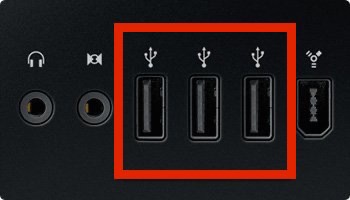
Порты USB A (изображение от Novation)
USB Type-A — это наиболее часто встречающаяся форма USB-разъема, которая используется во многих компьютерных и периферийных устройствах, а также в других электронных устройствах, в том числе в тех, которые используют варианты Mini-A и Micro-A (см. изображение ниже этого абзаца). Стандартные разъемы USB Type-A имеют прямоугольную форму и отличаются верхним и нижним концами, поэтому перед подключением их необходимо правильно сориентировать.
Порты USB Type-A, Mini-A и Micro-A (рисунок из Википедии)
USB тип B
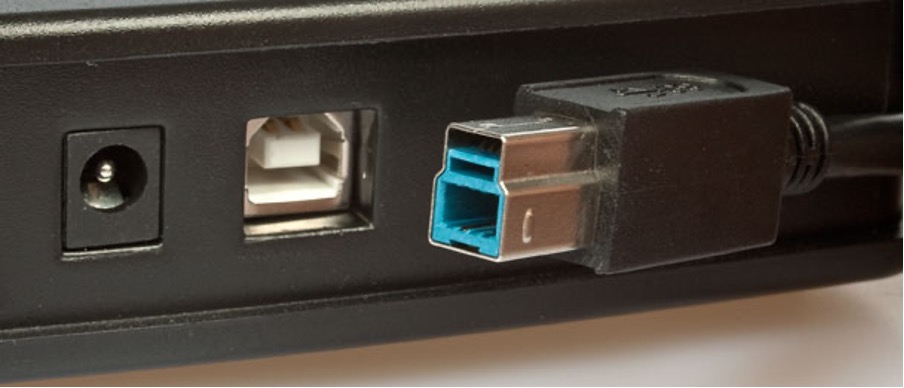
Порт USB B (изображение от Novation)
Менее распространенный USB Type-B имеет порт квадратной формы, который электрически идентичен разъемам USB Type-A. Они часто используются на принтерах, а также на некоторых мониторах и концентраторах USB. Его варианты Mini-B и Micro-B можно найти в широком спектре электроники, как и их аналоги типа A, от планшетов и портативных устройств GPS до мобильных телефонов.
Порты USB Type-B, Mini-B и Micro-B (изображение из Википедии)
USB Type-C

Порт USB C (изображение от Novation)
Type-C — новейший разъем USB. Он меньше по размеру, имеет овальную форму, имеет симметричную форму и является двусторонним, поэтому его легче подключать, что устраняет одну из самых распространенных жалоб на USB Type-A. Он создан, чтобы заменить предыдущие форм-факторы USB и предоставить стандартную, перспективную и полнофункциональную опцию для разработчиков оборудования. Поскольку порты USB Type-C становятся все более распространенными на мобильных устройствах и потребительском оборудовании, рынок промышленных ПК (IPC) также начинает интегрировать соединения USB Type-C в новейшие коммерческие устройства. Порт USB Type-C, призванный стать универсальным портом как для коммерческих, так и для промышленных компьютеров, воплощает в жизнь мечту о новом универсальном стандарте подключения.
*Примечание. Разъем USB Type-C не следует путать со стандартами USB 3.1 или USB 3.2
Разбивка скорости передачи данных через USB
Важно знать характеристики различных USB-портов, их скорость передачи данных и мощность, доступную для различных портов. Стандарты, отражающие производительность USB, выражаются числовыми значениями, например, USB 2.0. 3.1 или 3.2.
Спецификация USB 1.0 обеспечивает максимальную скорость передачи данных 12 мегабит в секунду (Мбит/с). Максимальная скорость USB 2.0 составляет 480 Мбит/с. USB 3.0, 3.1 и 3.2 немного сложнее. Давайте упростим их.
- USB 3.2 Gen 1 (ранее известный как USB 3.0) обеспечивает скорость передачи, известную как SuperSpeed 5 Гбит/с, что примерно в 10 раз превышает скорость стандарта USB 2.0.
- USB 3.2 Gen 2 (ранее известный как USB 3.1) обеспечивает скорость SuperSpeed 10 Гбит/с по существующим разъемам USB-A и USB-C (удвоенная скорость по сравнению с USB 3.2 Gen 1).
- USB 3.2 поколения 2 × 2 с поддержкой SuperSpeed 20 Гбит/с доступен только для разъемов USB-C с двухполосным режимом работы.
Форум разработчиков USB (USB-IF), группа, которая курирует разработку стандартов USB, надеется, что вместо этого каждый сможет использовать более понятные для человека термины: USB 2.0 – это USB Hi-Speed, а варианты версии 3 – USB SuperSpeed 5 Гбит/с. USB SuperSpeed 10 Гбит/с и USB SuperSpeed 20 Гбит/с.
*Примечание. До того, как было объявлено об этих новых поколениях, многие продукты с интерфейсами USB 3.0 и USB 3.1 уже существовали. Если порт помечен как USB 3.0, следует предположить, что скорость передачи данных будет достигать 5 Гбит/с.
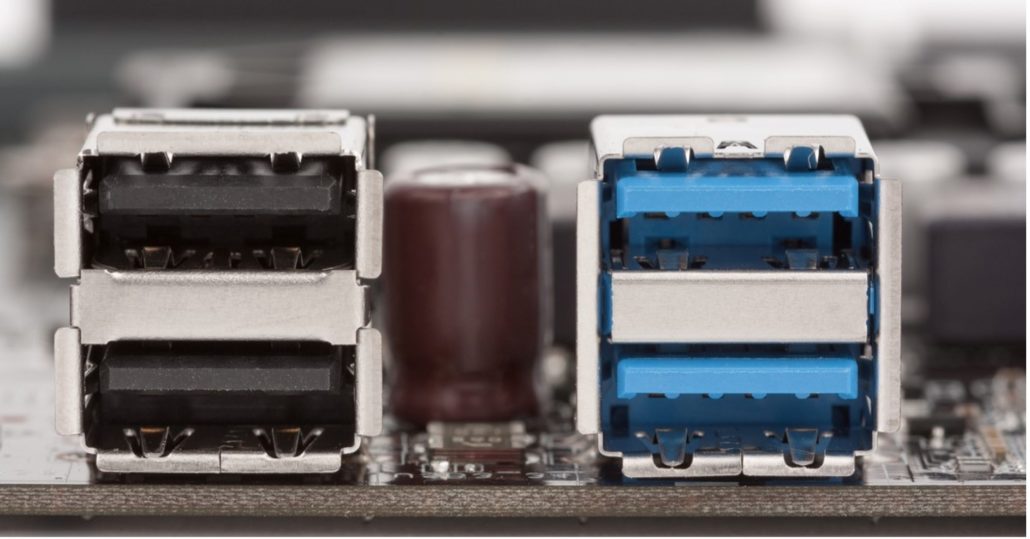
USB 2.0 (черные вставки) и USB 3.2 Gen 1 (синие вставки)
(Изображение из History Computer)Очень важно понимать разницу в скорости передачи при подключении устройств через USB. Из-за огромного скачка в скоростных возможностях даже между USB 2.0 (480 Мбит/с) и USB 3.2 Gen 1 (5 Гбит/с) многие производители выделяют порты USB 3.2 Gen 1 Type-A с помощью синих вставок, особенно когда они появляются на одном устройства в качестве портов USB 2.0. Кроме того, логотип USB SuperSpeed или его аббревиатура «SS» могут использоваться для обозначения портов USB 3.2, особенно когда все порты USB на данном устройстве являются USB 3.2.
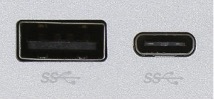
USB 3.2 Type-A (слева) и USB 3.2 Type-C (справа)
(Изображение из блога Onlogic)*Примечание. Хотя USB 3.2 Gen 2 и Gen 2×2 обеспечивают впечатляющую скорость передачи данных, многие устройства еще не имеют возможности чтения или записи на таких скоростях, а фактическая скорость будет зависеть от хоста и устройств назначения. , а также возможности используемого USB-кабеля (читайте дальше, чтобы узнать больше).
Возможности питания USB 3.2
USB 3.2 Gen 1 и Gen 2 поддерживают спецификацию USB Power Delivery Specification (USB PD), при этом Gen 2 обеспечивает питание до 20 В при 5 А с потенциальной общей мощностью 100 Вт при использовании поддерживаемого оборудования. По сравнению с предыдущим стандартом USB 2.0, обеспечивающим мощность 2,5 Вт, это действительно огромный шаг вперед.
Хотя USB Type-C, USB 3.1 и USB 3.2 иногда называют взаимозаменяемыми, это совершенно разные вещи. Разъемы USB Type-A и USB Type-C используются для облегчения соединений USB 3.2 Gen 1 и Gen 2, а USB C также используется для облегчения соединений USB 3.2 Gen 2×2. Ожидается, что в большинстве систем IPC по-прежнему будут использоваться разъемы USB Type-A и USB Type-C, а также поддержка нескольких скоростей передачи данных, а также управление питанием в будущем. В дальнейшем от производителей будет зависеть надлежащая маркировка USB-портов, чтобы избежать путаницы. Следовательно, ожидайте увидеть больше логотипов и символов SuperSpeed, изображенных выше, на новых устройствах.
Совместимость и возможности кабелей
Наконец, USB-кабель — это последняя переменная, о которой следует помнить, пытаясь максимально использовать скорость передачи и выходную мощность USB 3.1 и 3.2. Во время передачи данных все три части уравнения данных должны быть совместимы со скоростью передачи. Сюда входят источник (ваш компьютер), USB-кабель и целевое устройство (жесткий диск или другая система). Например, кабели, поддерживающие USB 3.2 Gen 2 и способные передавать данные со скоростью до 10 Гбит/с, состоят из 15–18 проводов. Между тем кабели USB 2.0 содержат только 5 или 6 проводов.
Дополнительные провода в кабелях USB 3.1 не только обеспечивают сверхбыструю передачу данных и значительное увеличение выходной мощности, но и позволяют реализовать дополнительные функции. Например, при условии совместимости оборудования и кабеля подключение USB 3.1 также может предложить возможности DisplayPort! Это обеспечивает возможность вывода видео 4k, передачи данных, выходной мощности и даже входной мощности по одному кабелю. С добавлением этих новых возможностей и созданием нового стандартного порта (USB Type-C) в ближайшем будущем для подавляющего большинства подключений может потребоваться значительно меньше кабелей.
Альтернативы USB-портов
Порты USB являются альтернативой последовательным и параллельным портам на старых компьютерах. Они поддерживают гораздо более быструю (часто в 100 раз и даже больше) передачу данных по сравнению с последовательной или параллельной.
В компьютерных сетях вместо USB иногда используются порты Ethernet. Принимая во внимание, что для некоторых типов компьютерной периферии иногда также доступны порты FireWire. И Ethernet, и FireWire обеспечивают более высокую производительность по сравнению с USB, хотя эти интерфейсы не передают питание по проводу.
Ключевые выводы
Запуск USB Type-C, а также последующий выпуск USB 3.1 Gen 2 и USB 3.2 открывают захватывающие возможности для современных вычислительных устройств, но, как вы заметили, они также вызвали некоторую путаницу. Вот основные выводы, которые помогут вам управлять своими мыслями:
- USB Type-C — это НЕ то же самое, что USB 3.2.
- ТОЛЬКО USB Type-C описывает физический разъем.
- ТОЛЬКО USB 3.2 описывает фактические возможности порта.
- Разъем Type-C не означает автоматически, что порт USB поддерживает скорость передачи данных USB 3.2 Gen 2 или USB 3.2 Gen 2×2 (10 Гбит/с или 20 Гбит/с).
- Термин «USB 3.1» или «USB 3.2» может использоваться для описания портов, поддерживающих передачу данных со скоростью 5 Гбит/с (USB 3.2 Gen 1) или 10 Гбит/с (USB 3.2 Gen 2). ).
- Для максимальной скорости передачи данных, выходной мощности и дополнительных функций (например, видео 4K) требуются соответствующие кабели и совместимое оборудование.
- USB 3.2 полностью обратно совместим с предыдущими версиями. USB Type-C не имеет строгой обратной совместимости из-за нового форм-фактора порта, но адаптеры легко доступны.
На этом мы подошли к концу этого блога. Мы понимаем, что это может сбивать с толку, поэтому не стесняйтесь комментировать любые вопросы или обмениваться мыслями в разделе комментариев ниже!
Запутались в Thunderbolt, DisplayPort и множестве разновидностей USB? Как подключить все эти аксессуары к компьютеру с ограниченным количеством портов? На помощь приходят док-станции и концентраторы.
Джейсон Перлоу — технолог с более чем двадцатилетним опытом интеграции крупных разнородных вычислительных сред от разных поставщиков в компаниях из списка Fortune 500. Высказанные им взгляды не обязательно отражают взгляды его работодателя, The Linux Foundation.
Джейсон Чиприани живет в прекрасном Колорадо и последние 13 лет освещает новости технологий и обозревает новейшие гаджеты в качестве внештатного журналиста. Его работы можно найти в Интернете и в печатных изданиях.
руководство
Освоение удаленной работы заключается в поиске правильных инструментов, позволяющих оставаться продуктивными и оставаться на связи. Это руководство поможет вам и вашей команде синхронизироваться и работать слаженно, где бы вы ни находились.
В прошлом году мы все были немного лишены разных вещей, но нам не нужно ограничивать количество портов на наших ноутбуках. Хотя я бы хотел, чтобы нам не приходилось использовать док-станции и концентраторы для устранения этих недостатков, я не уверен, что хотел бы вернуться к старым добрым временам, когда эти ноутбуки весили пять фунтов, и вы могли сломать себе спину, неся их.
Однако из-за большого количества версий USB многие конечные пользователи могут не понимать, какая технология лежит в их основе, и что им нужно для улучшения связи со своими ноутбуками и планшетами. Давайте посмотрим, сможем ли мы кое-что прояснить.
Эволюция универсальной последовательной шины (USB)
Универсальная последовательная шина 1.0 была представлена Форумом разработчиков USB в январе 1996 года, то есть ровно 25 лет назад. С этим введением мы также получили разъем USB-A. Это розетка прямоугольной формы, односторонний разъем с ключом, который мы все знаем. Это также разъем, который мы используем для флэш-накопителей и подключения устройств к устаревшим ПК и всевозможным периферийным устройствам и бытовой электронике на протяжении двух десятилетий. Это в наших машинах. Он повсюду.
Низкая скорость (1,5 Мбит/с)
Низкая скорость (1,5 Мбит/с)
Разъем USB-C, используемый с устройствами USB 3.x, 4.x и Thunderbolt (слева), и устаревший разъем USB-A (справа), используемый для устройств USB 1.x и USB 2.x.
(Изображение: Джейсон Перлоу/ZDNet)
Когда этот стандарт был представлен, максимальная скорость передачи данных USB 1.x составляла 12 Мбит/с. За прошедшие годы эта скорость увеличилась до 480 Мбит/с при использовании USB 2.0 и 5 Гбит/с при использовании USB 3.x, а недавно — до 40 Гбит/с при использовании USB 4. Значительное увеличение пропускной способности позволило использовать такие устройства, как компьютерные мониторы, сетевые карты, адаптеры Wi-Fi и другие устройства. различные другие вещи, которые можно подключить к ПК, не открывая его и не используя слоты. Помните такие?
Когда в 2013–2014 годах был представлен стандарт USB 3.1, мы также увидели новый разъем — разъем USB-C. Это маленький обратимый овальный разъем, который мы все знаем и любим. Он используется в основном на смартфонах Android, некоторых моделях iPad, а также на ноутбуках ПК и Mac. Но он проникает во все виды бытовой электроники.
Проблема нехватки портов на современных ноутбуках
В настоящее время на многих ноутбуках есть только разъем USB-C. Самым большим нарушителем здесь являются MacBook от Apple, поскольку компания на протяжении многих лет очень агрессивно относилась к удалению портов.Тем не менее, они не единственные. Такие компании, как Dell, Lenovo, HP и Microsoft, делают свои продукты более тонкими и оптимизированными. Мы получаем от них меньше портов из-за желания сделать все легким и беспроводным.
Вы получите только два порта USB-C/Thunderbolt 3/USB 4 на MacBook Pro M1 2020 года.
Текущее поколение MacBook с архитектурой x86 от Apple имеет четыре разъема USB-C, а последние модели MacBook M1 — только два. Каждый из этих разъемов может работать как порт USB 3.0/4.0 со скоростью передачи 20 Гбит/с и как порт Thunderbolt 3.
Thunderbolt, стандарт, созданный Intel, еще быстрее. Он может передавать данные со скоростью до 40 Гбит/с. Это означает, что вы могли бы подключить такие вещи, как внешние графические процессоры, к ноутбуку с одним из этих портов, если операционная система поддерживает это. Или, например, высокоскоростной сетевой адаптер 10 Гбит/с, если вы относитесь к тем людям, которым необходимо передавать огромные файлы данных, например, к специалистам по спецэффектам или в видеомонтажной студии.
Но есть еще DisplayPort
DisplayPort – это интерфейс цифрового дисплея, разработанный консорциумом производителей ПК и микросхем. Он был стандартизирован VESA (Ассоциацией стандартов видеоэлектроники) в 2006 году. Так было до появления разъема USB-C. Это специальный 20-контактный разъем. Вы, наверное, видели его: он напоминает большой прямоугольник с вырезанным в нем вырезом. Практически все настольные мониторы, которые вы можете купить сейчас, имеют разъемы DisplayPort в дополнение к разъемам HDMI или DVI, которые обычно есть на старых мониторах.
(Изображение: Джейсон Перлоу/ZDNet)
Для вывода на внешний монитор, оборудованный DisplayPort, вам потребуется кабель HDMI-to-DisplayPort, кабель DisplayPort-to-DisplayPort или кабель USB-C-to-DisplayPort. Но вы, вероятно, думаете о том же, что и я: если вы хотите подключить два монитора к MacBook или ноутбуку с ПК, вам придется использовать кучу портов USB-C на этом ноутбуке. Это не считая кабеля USB-C, используемого для USB PD для питания ноутбука. Итак, прежде чем вы это узнаете, вам повезло, что у вас остался один запасной порт. Это не оставляет места для мыши, клавиатуры или чего-либо еще; вам лучше надеяться, что у вас есть устройства Bluetooth для подключения к нему.
На ноутбуке ПК с интерфейсом DisplayPort или USB 4 можно выполнять так называемое последовательное подключение DisplayPort. Это позволяет использовать один порт USB-C для подключения к нескольким внешним мониторам при условии, что ваши мониторы имеют как входной, так и выходной порты DisplayPort. Верхний предел составляет пять мониторов с DisplayPort, использующих гирляндную цепочку, но с более низким разрешением. К каждой цепочке можно подключить один монитор 4K/5K.
ZDNet рекомендует
Самое лучшее время, чтобы обновить систему для работы на дому с помощью док-станции, которая превратит ваш ноутбук в более удобную рабочую среду. Вот что вам следует искать.
Однако на MacBook операционная система не поддерживает последовательное подключение, поэтому вам понадобится порт USB-C, выделенный для каждого монитора, что позволяет нам подключаться к док-станциям и концентраторам.
Различные концентраторы для ноутбуков и планшетов
Хорошей новостью является то, что на ноутбуках Mac и ПК с поддержкой USB-C, USB 4, Thunderbolt 3 и Thunderbolt 4 один кабель, выходящий из ноутбука, можно разделить на множество портов с помощью концентратора или док-станции. .
Док-станции становятся популярными не только для ноутбуков, но и для планшетов, таких как iPad. Они позволяют подключать различные типы устройств, а не только устройства USB-C или USB-A — многие концентраторы включают гигабитный Ethernet, SD-карту, наушники и аудиоразъемы, а также специальные разъемы DisplayPort. Они также могут питать ваш ноутбук мощностью до 94 Вт через USB PD, поэтому у них также есть собственные блоки питания.
Выбор Джейсона Сиприани
Джейсон Сиприани, мой соведущий Jason Squared, неравнодушен к док-станции Belkin Thunderbolt 3 Dock Pro. Он использует его со своим M1 MacBook Pro и iPad Pro 2018 года. Это дорого, 250 долларов, но это нормально для док-станций Thunderbolt. Он имеет восходящую зарядку мощностью 85 Вт, что позволяет заряжать ноутбук через док-станцию. Порты: (2) Thunderbolt 3, (1) USB-A 3.1, (1) USB-C 3.1, (4) USB-A 3.0, (1) DisplayPort, (1) SD-карта, (1) аудиовход/выход 3,5 мм и (1) Gigabit Ethernet.
Джейсону Сиприани нравится док-станция Belkin Thunderbolt 3 Dock Pro.
(Изображение: Джейсон Перлоу/ZDNet)
Еще один концентратор, который он использует, — это концентратор HyperDrive 6-в-1 USB-C. Несмотря на то, что он разработан для iPad Pro и iPad Air, он смог использовать его со своим MacBook Pro и Surface Pro X для подключения к внешнему монитору и использования функций SD-карты. Это 90 долларов США.
Наконец, он использует цифровой AV-адаптер Apple USB-C, который добавляет порт USB-C, порт USB-A и соединение HDMI. Он минимален и его легко перемещать между столами или установками, но в нем отсутствуют все дополнительные порты, которые есть у других концентраторов, таких как HyperDrive. 70 долл. США.
Моя подборка
До недавнего времени я был активным пользователем CalDigit TS3 plus, док-станции Thunderbolt 3, предназначенной для MacBook. Около двух лет назад он считался лучшим на рынке и стоит около 300 долларов. Он имеет выделенный порт DisplayPort и семь портов USB, а также порты Ethernet и аудио. Caldigit также недавно представил несколько новых моделей USB-C и два выделенных интерфейса DisplayPort или два интерфейса HDMI.
В настоящее время я использую Kensington SD5700T, о котором недавно писал обзор. У этого есть четыре порта Thunderbolt 4/USB 4. Он предназначен для новейших моделей MacBook и ПК M1 и обеспечивает мощность ноутбука до 90 Вт. У меня есть только один кабель Thunderbolt, выходящий из Mac, который питает компьютер и управляет двумя мониторами DisplayPort, Ethernet и целой кучей периферийных устройств USB. Он также стоит около 300 долларов. У Kensington есть множество других моделей, в зависимости от того, на какую ценовую категорию вы ориентируетесь.
Hubble для iPad Air/Pro от Fledging.
Я также недавно получил док-станцию Hubble для iPad производства Fledging, которую я использую на своем 12,9-дюймовом iPad Pro. Эта штука настоящая красавица, и ее только что представили на выставке CES 2021. У нее есть разъем HDMI для зеркального отображения экрана на мониторе или телевизоре, на случай, если вы захотите использовать ее для просмотра фильмов в гостиной или использовать Apple Fitness Plus. , слот для SD-карты. Он также имеет выделенный порт USB-C и порт USB-A для подключения внешних периферийных устройств, отсутствующий аудиоразъем и сквозную зарядку USB-C. Он сделан из металла, соответствующего цвету вашего iPad, и служит как чехлом, так и подставкой. Так что, действительно, вы могли бы превратить свой iPad в настольный компьютер с помощью этой штуки, если бы захотели. Оно стоит 99 долларов США/110 долларов США и работает на iPad Pro 12,9 и 10,9 дюймов, а также на новейших моделях iPad Air 11 дюймов.
Есть множество других доступных вариантов. Эд Ботт, мой коллега из ZDNet, подготовил подробный обзор док-станций USB-C/Thunderbolt, которые вы можете проверить.
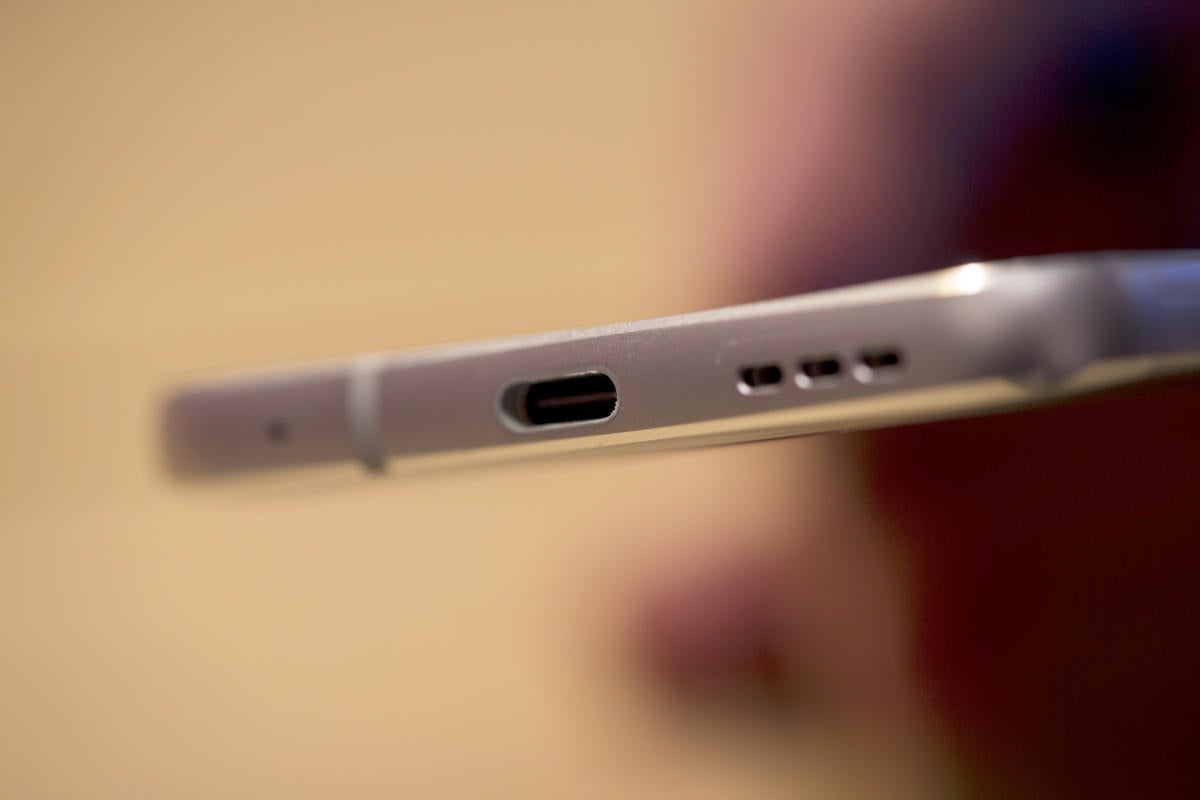
Возможно, вы заметили одну странность во многих последних телефонах, планшетах и ноутбуках вашей компании: знакомые прямоугольные порты USB типа A исчезли, их заменили продолговатые разъемы меньшего размера. USB-C преобладает на работе, дома и в школе.
Хотя многие модели iPhone и iPad используют собственный разъем Lightning от Apple, USB-C теперь является неотъемлемой частью большинства современных ноутбуков, телефонов и планшетов. Даже новейшие MacBook и Chromebook являются частью перехода на USB-C.
Что такое USB-C?
USB Type-C, обычно называемый просто USB-C, – это относительно новый разъем для передачи данных и питания к вычислительным устройствам и от них. Поскольку штекер USB-C симметричен, его можно вставлять любым способом, устраняя неудобства, связанные с более ранними портами USB, и ставя его на один уровень с реверсивным штекером Lightning от Apple.
Это само по себе делает его хитом для меня, но USB-C тесно связан с несколькими мощными новыми технологиями, включая Thunderbolt и USB Power Delivery, которые могут изменить наши представления о нашем оборудовании и работе в офисе, в дороге. или дома.
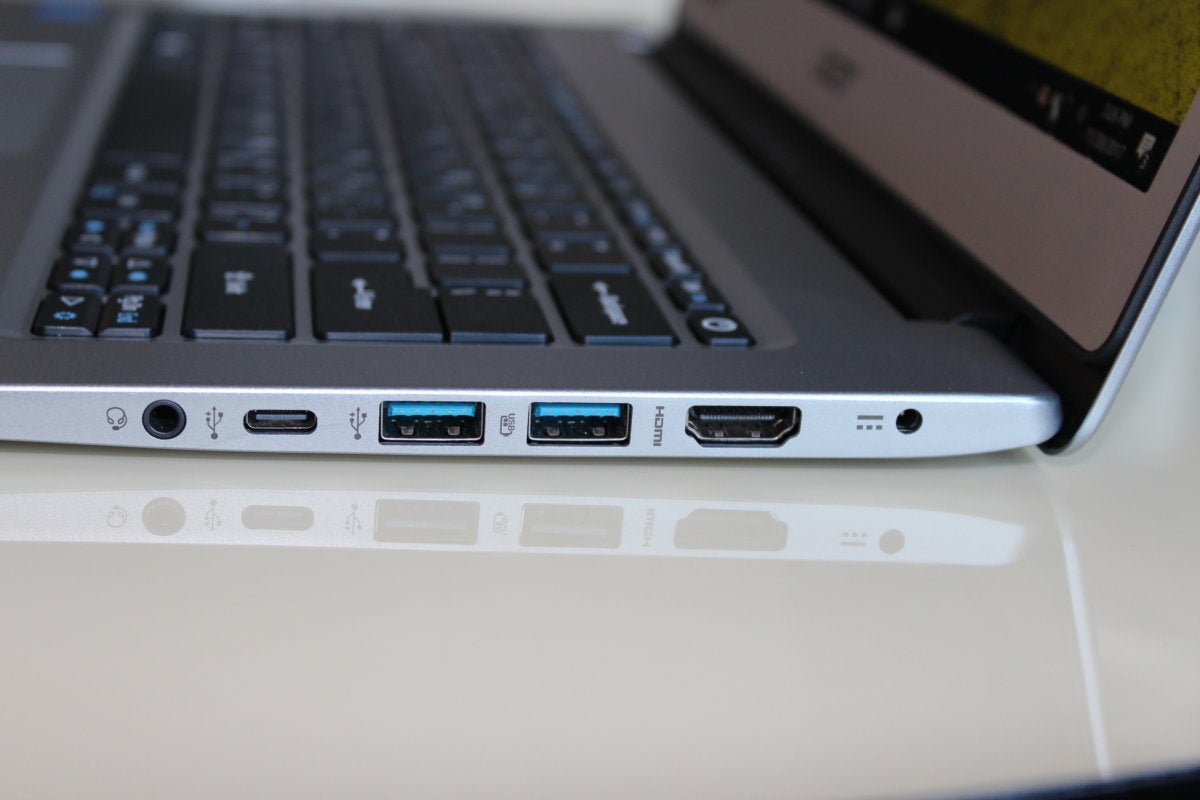
Порт USB Type-C (второй слева) на этом ноутбуке Acer заметно меньше, чем два более старых порта USB Type-A справа от него.
Большинство портов USB-C основаны на стандарте USB 3 второго поколения.1, который теоретически может передавать данные со скоростью до 10 Гбит/с — в два раза быстрее, чем USB 3.0 и USB 3.1 первого поколения, максимальная скорость которых составляет 5 Гбит/с. Главное, чтобы устройства с надписью «USB 3.1 Rev 2», «USB 3.1 Gen 2», «SuperSpeed USB 10 Гбит/с» или «SuperSpeed+» поддерживали более быструю спецификацию.
Что еще больше сбивает с толку, текущий стандарт USB 3.2 в основном является переформулировкой спецификаций USB 3.1. Например, USB 3.2 Gen 1 и 2 такие же, как USB 3.1 Gen 1 и 2. Новая спецификация, которая на самом деле заслуживает внимания, — это USB 3.2 Gen 2X2, который имеет пару линий передачи данных со скоростью 10 Гбит/с, что в сумме дает 20 Гбит/с. Однако до сих пор он не прижился у производителей устройств, поэтому его трудно найти на каких-либо устройствах в дикой природе. Это может измениться в следующем году, когда появятся новые чипы контроллера.
Чтобы обеспечить передачу данных на более высоких скоростях, всегда используйте высококачественные кабели. На них часто будет логотип SuperSpeed и цифра «10», чтобы показать, что они способны передавать 10 Гбит/с. Хорошая новость заключается в том, что есть большая вероятность, что эта миска спагетти со стандартами кабелей может исчезнуть со следующей версией спецификации USB с универсальным кабелем USB. Подробнее об этом позже.
Скорость, мощность и доставка видео
Большим преимуществом является то, что на многих ноутбуках и настольных компьютерах спецификация USB-C также поддерживает технологию передачи данных Intel Thunderbolt 3. Порт USB-C, оснащенный Thunderbolt 3, может увеличить скорость передачи данных до теоретического предела в 40 Гбит/с. Чтобы показать, как далеко мы продвинулись, это в четыре раза быстрее, чем USB 3.1, и более чем в 3000 раз быстрее, чем исходная спецификация USB 1 со скоростью 12 Мбит/с.
С увеличением скорости передачи данных появляется возможность передавать видео по тому же соединению. Альтернативный режим USB-C (или сокращенно «Альтернативный режим») для видео позволяет адаптерам выводить видео с того же порта USB-C на HDMI, DisplayPort, VGA и другие типы видеоразъемов на дисплеях, телевизорах и проекторах. Это приносит огромные дивиденды нашим ультрамобильным пользователям, позволяя многим новейшим телефонам и планшетам, таким как системы Samsung Galaxy Tab S7+ и Note и Tab 6, напрямую подключаться к домашнему монитору или проектору в офисе.
Более того, USB-C поддерживает спецификацию USB Power Delivery (USB PD). Порт USB 2.0 может обеспечить мощность всего 2,5 Вт, чего достаточно для медленной зарядки телефона. USB 3.1 увеличивает этот показатель примерно до 15 Вт. Но USB PD может обеспечивать мощность до 100 Вт, что более чем в шесть раз превышает мощность USB 3.1. Это открывает потенциал для проекторов с питанием от ноутбуков на основе USB-C, но сегодня он в основном используется для мощных зарядных устройств и внешних аккумуляторов.
Далее: USB4
Сегодня USB-C признан де-факто коннектором, поэтому следующим шагом станет USB4. Он может двигаться со скоростью до 40 Гбит/с, обеспечивать питание не менее 15 Вт для аксессуаров и поддерживать два дисплея 4K или один дисплей 8K. Надо отдать должное, USB4 продолжит использовать небольшой продолговатый разъем, который USB-C принес на вечеринку, и будет работать с существующими устройствами, в том числе с USB 2.0. (Однако вам понадобится подходящий адаптер для устройств без порта USB-C.)
За кулисами USB4 использует спецификацию Thunderbolt 4. Он устанавливает двунаправленные линии передачи данных, которые должны помочь таким вещам, как видеоконференции, для которых требуется двусторонний поток данных для предотвращения перегрузок и заторов. Помимо дополнительной защиты от хакерских атак, Thunderbolt 4 будет совместим с устройствами Thunderbolt 3, такими как док-станции и внешние графические процессоры (eGPU). Он включает в себя динамический поток данных, который настраивается в соответствии с устройствами, поэтому старые устройства не замедляют работу новых.
Спецификация USB4/Thunderbolt 4 встроена в процессоры Intel Tiger Lake 11-го поколения, хотя компания и другие компании будут иметь отдельные микросхемы контроллера USB4. Первые компьютеры с портами Thunderbolt 4 могут появиться в конце 2020 года, а устройства, подключаемые к ним, – в начале следующего года.
Заставьте USB-C работать на вас
Здесь и сейчас вам нужно будет внести некоторые изменения и купить некоторые аксессуары, чтобы в полной мере воспользоваться преимуществами USB-C. Это руководство может помочь облегчить переход, показывая, что вы можете делать с USB-C и что вам нужно, чтобы заставить его работать.
Будьте осторожны, поскольку не все устройства USB-C поддерживают все последние спецификации USB-C. Например, почти каждый флэш-накопитель USB-C поддерживает более ранний протокол USB 3.1 Rev 1, некоторые планшеты и телефоны не поддерживают видео в альтернативном режиме, и мы находимся на заре USB Power Delivery, и лишь немногие устройства выходят за пределы 40. или 60 Вт. Другими словами, внимательно прочитайте спецификацию, чтобы знать, что вы получаете, прежде чем покупать.
Эти инструменты, советы и самодельные проекты помогут упростить переход к миру USB-C.
Создайте дорожный комплект USB-C
Хорошей новостью является то, что порты USB-C можно использовать с большинством старых аксессуаров USB 2, 3.0 и 3.1. Плохая новость заключается в том, что вам понадобятся правильные адаптеры и кабели, и пока я не видел полного комплекта.Я сделал свой собственный комплект для выживания USB-C, который состоит из шести основных кабелей и адаптеров в старом футляре на молнии.
Компактный дорожный комплект USB-C с различными адаптерами очень пригодится в дороге.
Вот что он содержит:
- Два небольших переходника USB-C на гнездо USB 3.0/3.1 для подключения к старым устройствам, таким как флэш-накопители.
- Короткий кабель USB-C «папа-папа» для использования аксессуаров.
- Адаптер Ethernet USB-C, когда у меня есть проводное подключение.
- Конвертер HDMI для презентаций на проекторе.
- Концентратор, объединяющий наиболее полезные порты, например концентратор Anker Premium 7-in-1 USB-C. Он имеет два порта USB-C, один для данных и один, который также может подавать до 100 Вт для зарядки системы. Есть также два устаревших порта USB 3.1, устройство чтения SD-карт и порт HDMI, который может передавать видео 4K на проектор или дисплей.
Этот адаптер не входит в мой дорожный набор, но есть один дополнительный адаптер, который мне пригодился дома. К сожалению, многие телефоны и планшеты Android теперь не имеют разъема для наушников, что делает прослушивание музыки или возможность быть услышанным во время офисного звонка Zoom практически невозможным. Хотя у меня есть наушники USB-C, я обычно не могу их найти, когда они мне нужны. Когда это происходит, я использую адаптер для наушников с набором наушников с моим телефоном Samsung Galaxy Note 20.
Apple, Samsung и другие производители продают адаптеры по цене от 9 до 15 долларов США, но я обнаружил, что универсальные адаптеры, которые стоят вдвое дешевле, не менее хороши. Я держу несколько под рукой.
Возьмите свои данные с собой
У тех, кто любит носить с собой данные, нет недостатка во флэш-накопителях USB-C. Самое приятное то, что все, что вам нужно сделать, это вставить диск, и после того, как ему будет присвоена буква диска, его емкость будет доступна.
SanDisk Ultra Dual Drive USB Type-C может передавать данные со скоростью до 150 Мбит/с.
Однако большинство накопителей USB-C, таких как Ultra Dual Drive USB Type-C от SanDisk, по-прежнему используют аппаратное обеспечение USB 3.1 Rev 1, которое ограничивает его скорость до 150 Мбит/с.
Пожиратели данных оценят другой подход: носите с собой внешний накопитель большой емкости, например твердотельный накопитель HP P700. Его размеры 0,4 х 2,6 х 3,6 дюйма, или размер колоды карт, но весит всего 2 унции. Он может хранить от 256 ГБ до 1 ТБ данных на микросхемах флэш-памяти и использует аппаратное обеспечение USB 3.1 Rev 2. Согласно HP, он может передавать данные со скоростью 8 Гбит/с и поставляется с кабелями, которые вам понадобятся для подключения к компьютеру, старому или новому. Стоимость 500 ГБ составляет около 100 долларов США.
1. Начните с диска и корпуса.
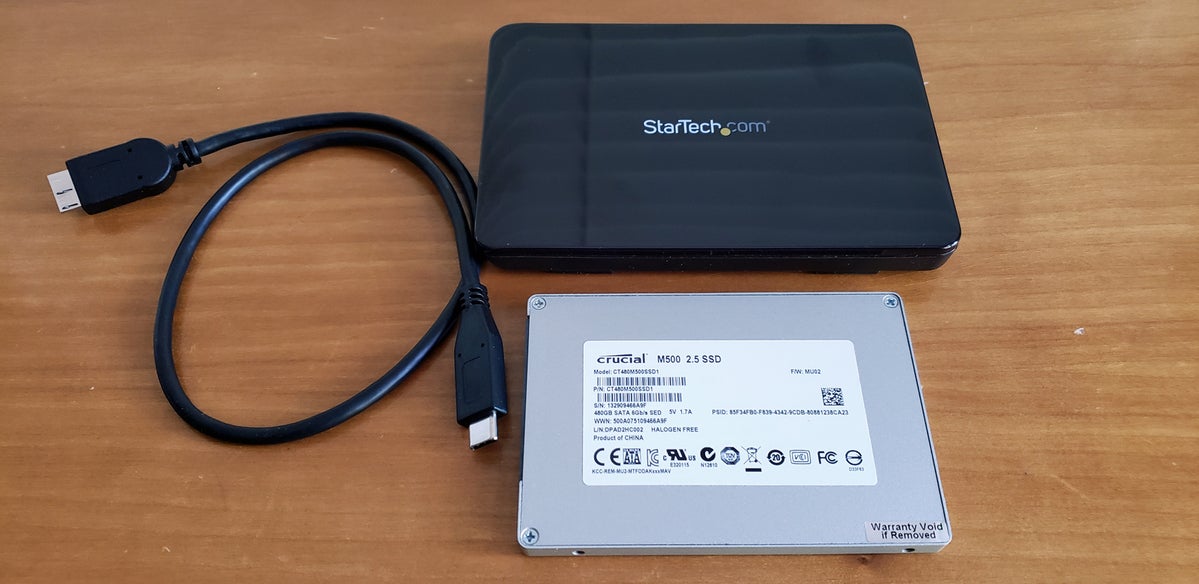
2. Сдвиньте верхнюю часть корпуса.
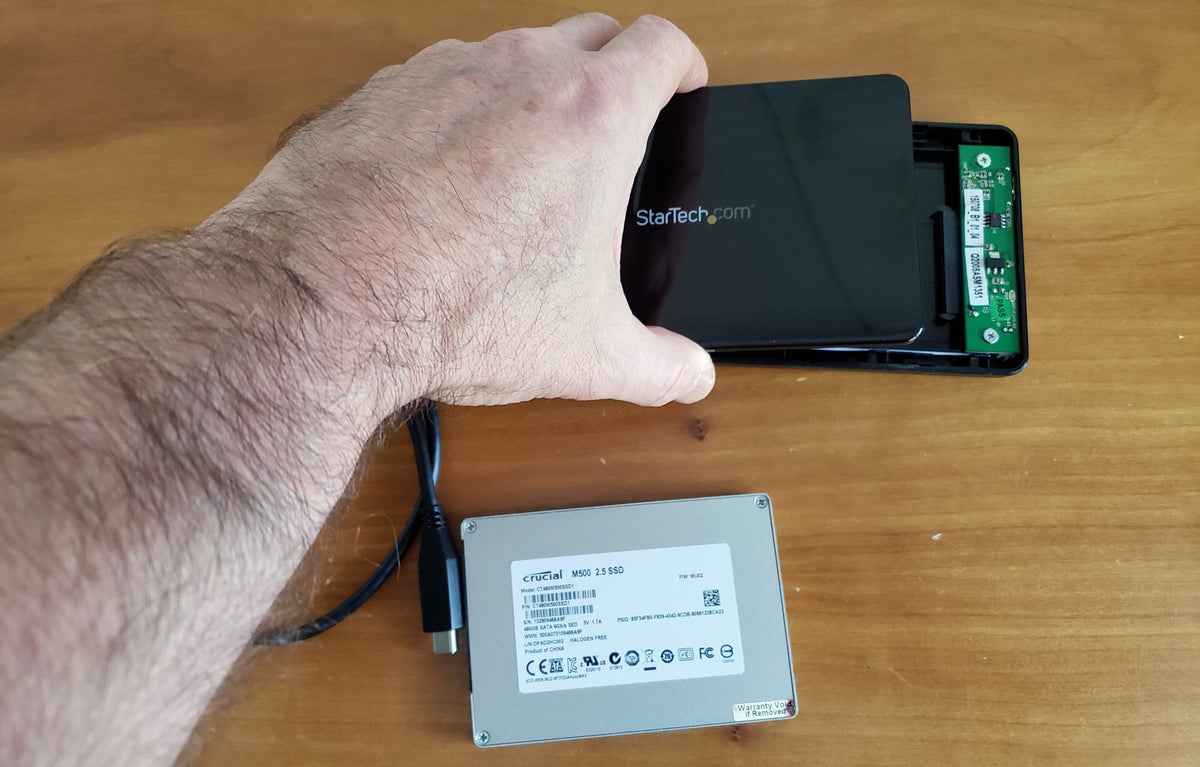
3. Подключите диск к электронике корпуса.
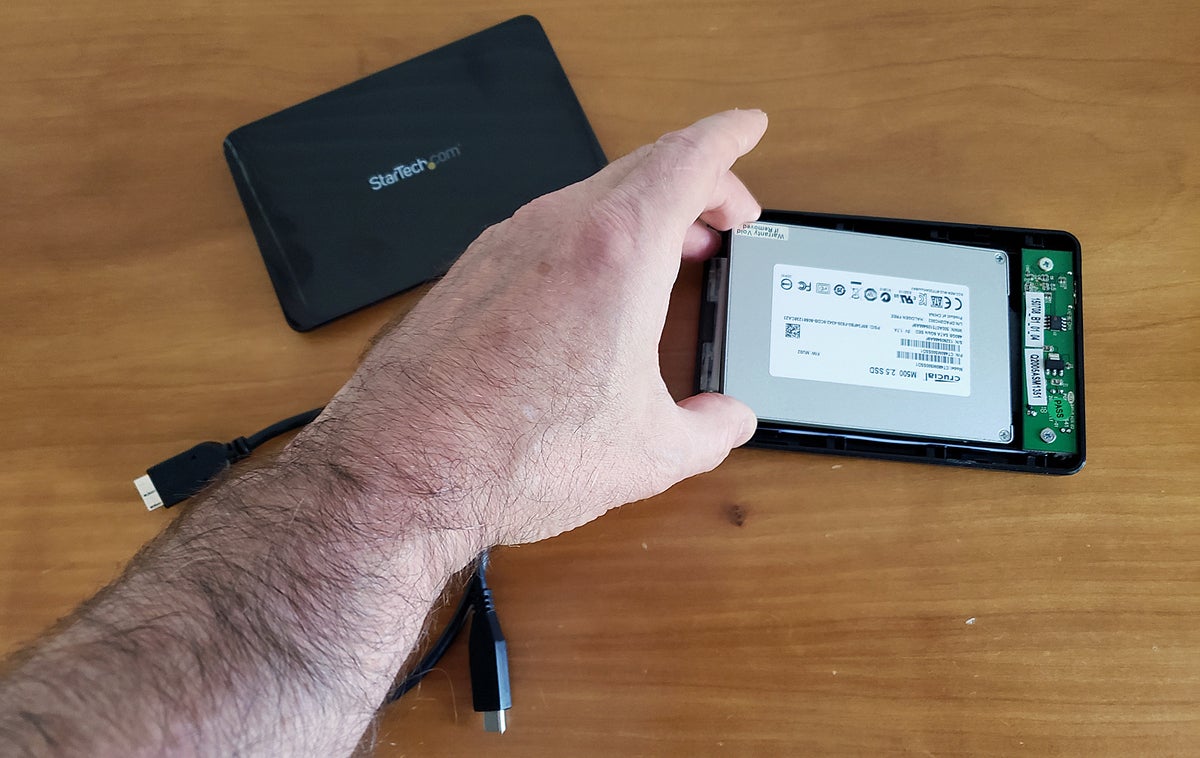
4. Соберите корпус обратно и подключите прилагаемый кабель USB C.
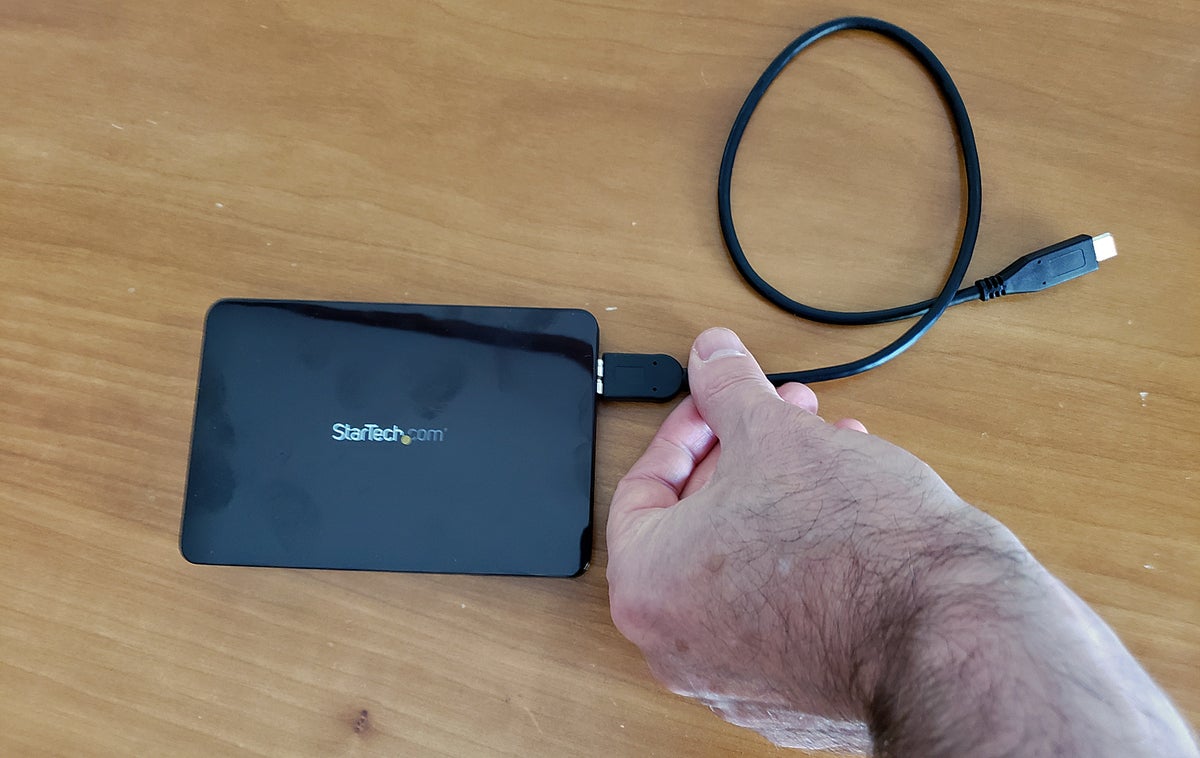
5. Когда соединение установлено, его светодиод загорается, и на вашем компьютере появляется новый диск.
Если вы хотите сохранить данные диска, все готово. Мне нравится начинать все сначала, поэтому я стер данные с диска. Теперь это новое хранилище объемом 500 ГБ для моих файлов.
Настройте док-станцию
Ничто так не напоминает «Добро пожаловать домой», как док-станция на вашем столе для подключения ноутбука, а в некоторых случаях даже планшета или телефона, к сети, дисплею, внешним дискам, мыши и клавиатуре. в качестве периферийных устройств при зарядке системы.
Хотя некоторые производители продают док-станции, предназначенные специально для компьютера или семьи, они становятся редкостью. Альтернативой является использование универсальной док-станции, такой как Thunderbolt 3 Dock Pro от Belkin. Я держу его на своем столе и подключаю док-станцию за 300 долларов к своему MacBook Air; он работает так же хорошо с ПК.
В док-станции есть все, что мне нужно, в том числе видеопорты DisplayPort и USB-C, которые могут работать с одним экраном 8K или двумя экранами 4K, а также порты USB-C и два порта Thunderbolt 3. В дополнение к аудиоразъему имеется пять разъемов USB 3 и устройство для чтения SD-карт. Большим преимуществом является то, что док-станция может обеспечивать мощность до 85 Вт и легко заряжать мой ноутбук.
Док-станция Pro позволяет мне объединить подключения для всего: от клавиатуры, мыши и внешнего хранилища до проводного сетевого подключения и дисплея HP 32 QHD. К счастью, у меня еще есть место для дополнительных аксессуаров, таких как флэш-накопитель или сканер. Изначально на то, чтобы все подключить, ушло несколько минут. Когда док-станция была готова, ее светодиод загорелся зеленым цветом.
Док-станция Belkin Thunderbolt 3 Dock Pro позволяет подключать к ноутбуку Mac или Windows множество периферийных устройств и заряжать их.
Еще один вариант. Если вы когда-либо хотели отказаться от ноутбука и по-настоящему путешествовать налегке, это ваш шанс. Технология DeX от Samsung включена в ее флагманское мобильное устройство Galaxy и может создать полноценную среду рабочего стола при подключении к внешнему дисплею.
Многим из самых ранних моделей DeX, таких как Galaxy S8, S9 и Note 8, требовалась аппаратная док-станция, но в более новых телефонах Note 9, Note 10, S10 и S20 можно использовать концентратор USB-C с портом HDMI для подключить к дисплею, упростив аппаратное обеспечение. (Новый Galaxy Note 20 выводит это на новый уровень благодаря беспроводному подключению. Он работает с последними телевизорами Sony, LG, TCL и, конечно же, Samsung или с дисплеем, подключенным к приемнику Miracast. Но это, конечно, не работает. использовать USB-C.)
Независимо от того, как вы подключаетесь к дисплею, когда DeX находится в сети, телефон по-прежнему может принимать или совершать звонки, отправлять текстовые сообщения коллегам и даже действовать как большая сенсорная панель для управления указателем на экране.
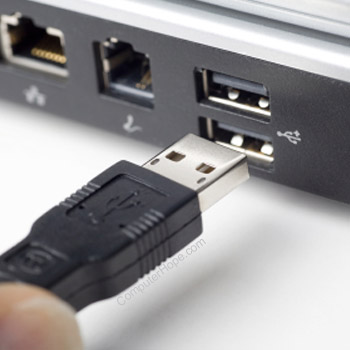
Сокращение от универсальной последовательной шины. USB (произносится как yoo-es-bee) представляет собой интерфейс plug and play, который позволяет компьютеру обмениваться данными с периферийными и другими устройствами. USB-подключенные устройства охватывают широкий диапазон; что угодно, от клавиатур и мышей до музыкальных плееров и флэш-накопителей. Дополнительную информацию об этих устройствах см. в разделе USB-устройства.
USB также может подавать питание на определенные устройства, например для питания смартфонов и планшетов и зарядки их аккумуляторов. Первый коммерческий выпуск универсальной последовательной шины (версия 1.0) состоялся в январе 1996 года. Затем этот отраслевой стандарт был быстро принят Intel, Compaq, Microsoft и другими компаниями.
Где порты USB?
Все современные компьютеры имеют как минимум один порт USB. Ниже приведен список типичных мест, где их можно найти.
- Настольный компьютер. Настольный компьютер обычно имеет от двух до четырех портов спереди и от двух до восьми портов сзади.
- Портативный компьютер. Портативный компьютер имеет от одного до четырех портов слева, справа или с обеих сторон ноутбука.
- Планшетный компьютер. Разъем USB на планшете находится в зарядном порту и обычно представляет собой Micro-USB, а иногда и USB-C. Некоторые планшеты имеют дополнительные порты USB.
- Смартфон. Как и планшеты, порт USB на смартфонах используется как для зарядки, так и для передачи данных в форме USB-C или Micro-USB.
USB-устройства
Сегодня к компьютеру подключается множество различных USB-устройств. Список ниже содержит несколько наиболее распространенных.
Типы разъемов USB
Разъемы USB бывают разных форм и размеров. Большинство разъемов USB, включая стандартные USB, Mini-USB и Micro-USB, имеют два или более вариантов разъемов. Дополнительная информация о каждом типе представлена ниже.

Мини-USB
Разъем Mini-USB, также известный как mini-B, используется с цифровыми камерами и компьютерными периферийными устройствами. Кабели Mini-USB в большинстве случаев заменены кабелями Micro-USB и USB-C на новых устройствах.
Микро-USB
Micro-USB, анонсированный в 2007 году, призван заменить Mini-USB. Двумя разновидностями Micro-USB являются Micro-A и Micro-B, оба имеют размер разъема 6,85 x 1,8 мм, хотя разъемы Micro-A имеют больший максимальный размер наплавки. Кабели Micro-USB часто используются для подключения компьютерной периферии, контроллеров видеоигр и для зарядки смартфонов. Хотя многие компании переходят на разъемы USB типа C (следующий раздел), Micro-USB по-прежнему широко используется с электронными устройствами.
USB тип C
Кабель USB Type-C используется в большинстве современных Android-смартфонов, флагманских ноутбуков и других устройствах с USB-подключением. В отличие от других видов USB-подключений, кабели USB-C двусторонние, то есть они подключаются правильно независимо от того, перевернуты они или нет.
Помимо зарядки аккумуляторов и передачи данных кабели USB-C могут отображать видео. По этой причине некоторые производители отказались от стандартных портов USB и HDMI в пользу портов USB-C, как это видно на ноутбуках серии MacBook.
Скорость передачи данных по USB
USB 1.x — это стандарт внешней шины, поддерживающий скорость передачи данных 12 Мбит/с и поддерживающий до 127 периферийных устройств. На рисунке показан пример кабеля USB, подключенного к порту USB.
USB 2.0, также известный как высокоскоростной USB, был разработан Compaq, Hewlett Packard, Intel, Lucent, Microsoft, NEC и Phillips и представлен в 2001 году. Высокоскоростной USB может поддерживать скорость передачи до 480 мегабит в секунду (Мбит/с) или 60 мегабайт в секунду (Мбит/с).
USB 3.0, также известный как SuperSpeed USB, был впервые представлен в ноябре 2009 года компанией Buffalo Technology, однако первые сертифицированные устройства появились только в январе 2010 года. управление питанием и увеличенная пропускная способность. Он обеспечивает два однонаправленных пути передачи данных для одновременного приема и отправки данных. USB 3.0 поддерживает скорость передачи до 5,0 гигабит в секунду (Гбит/с) или 640 мегабайт в секунду (МБ/с). После выпуска USB 3.1 он был официально переименован в «USB 3.1 Gen1» в маркетинговых целях. Первыми сертифицированными устройствами стали материнские платы ASUS и Gigabyte Technology. Dell начала включать порты USB 3.0 в свои компьютеры серий Inspiron и Dell XPS в апреле 2011 года.
USB 3.1, также известный как SuperSpeed+, стал доступен с 31 июля 2013 г. и является последней версией протокола USB. USB 3.1 может передавать данные со скоростью до 10 Гбит/с, что соответствует первому поколению канала Apple Thunderbolt. Сегодня многие устройства используют версии USB 3.0 и 3.1 для повышения производительности и скорости.
Совместимость версии USB
Каждая версия USB-порта совместима как с предыдущими, так и с более ранними версиями, что означает, что он может поддерживать любую версию ниже или выше текущего номера. Например, устройства, разработанные с использованием технологий USB 1.1 и 2.0, работают с портом 3.0. Однако следует отметить, что устройства с более низкими версиями работают с исходной скоростью передачи данных, хотя USB 3.0 способен на более высокую скорость. Точно так же, если вы подключаете устройство USB 3.1 к порту USB 2.0, максимальная скорость передачи данных устройства 3.1 ограничивается скоростью порта 2.0.
USB-кабели — длина и тип
Кабели USB доступны разной длины: от нескольких дюймов до более 16 футов. Максимальная длина кабеля USB составляет 16 футов 5 дюймов (5 метров) для высокоскоростных устройств и 9 футов 10 дюймов (3 метра) для низкоскоростных устройств. Эти максимальные длины обусловлены синхронизацией передачи данных и риском потери данных при использовании кабелей большей длины. Однако, используя USB-концентраторы, вы можете подключить два USB-кабеля, чтобы эффективно увеличить расстояние между двумя устройствами.
Также существуют различные типы USB-кабелей. Как мы упоминали выше, для USB существуют разные скорости передачи (2.0 и 3.0). Точно так же существуют различные типы USB-кабелей, соответствующие этим скоростям. Вы можете приобрести кабель USB 2.0 для использования с устройством, использующим USB 2.0, или кабель USB 3.0 для использования с устройством, использующим USB 3.0.
Удлинительные USB-кабели можно подключать к одному концу USB-кабеля, увеличивая длину соединения. Однако не удлиняйте кабель за пределы максимального расстояния передачи данных USB, составляющего 16 футов 5 дюймов, если только вы не используете концентратор USB для усиления сигнала.