Смена аватара в программе Skype
Аватар – это фотография пользователя, или другая картинка, которая служит одним из основных опознавательных знаков в Скайпе. Собственная фотография профиля пользователя расположена в левом верхнем углу окна приложения. Аватары людей, которых вы занесли в контакты, располагаются в левой части программы. Со временем у каждого владельца аккаунта может возникнуть желание сменить аватар, например, установив более новую фотографию, или картинку, которая больше отвечает нынешнему настроению. Именно это изображение и будет отображаться, как у него, так и у других пользователей в контактах. Давайте узнаем, как поменять аватар в Скайпе.
Меняем аватар в Skype 8 и выше
Вначале разберемся, как изменить картинку представления профиля в последних версиях мессенджера, а именно в Skype 8 и выше.
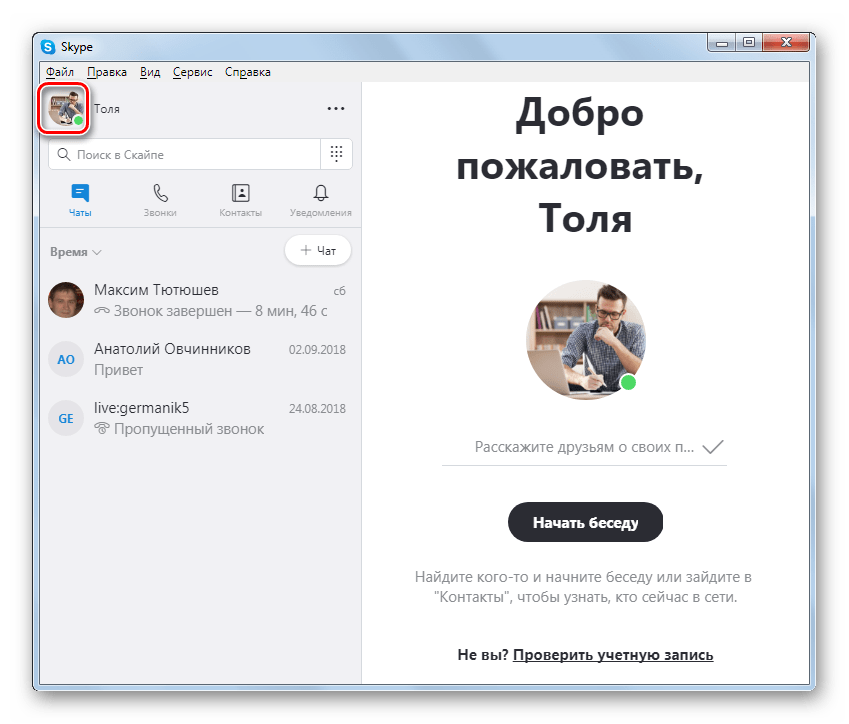
- Щелкните по аватару в левом верхнем углу окна для того, чтобы перейти в настройки профиля.
- В открывшемся окне для редактирования изображения щелкните по картинке.
Меняем аватар в Skype 7 и выше
Сменить аватар в Скайп 7 тоже довольно просто. Более того, в отличие от новой версии программы, тут существует несколько вариантов смены изображения.
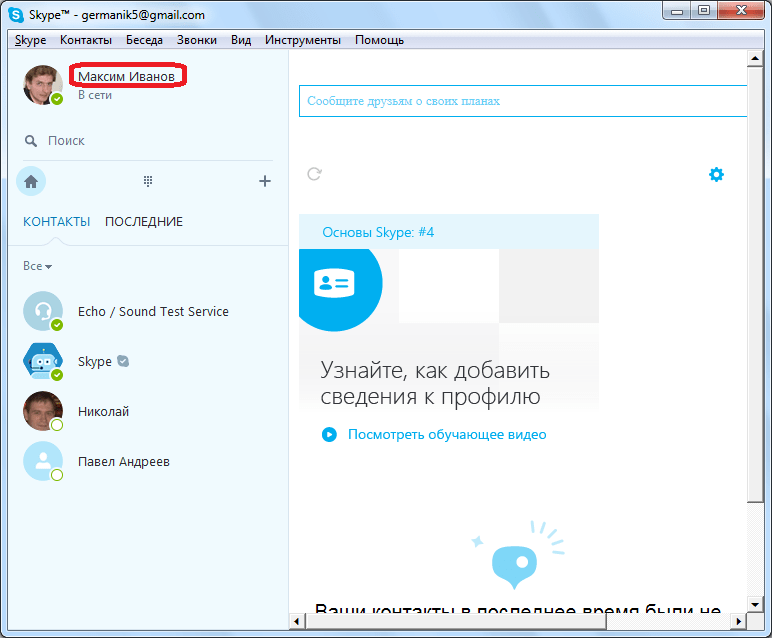
- Для начала, кликните на своё имя, которое располагается в верхней левой части окна приложения.
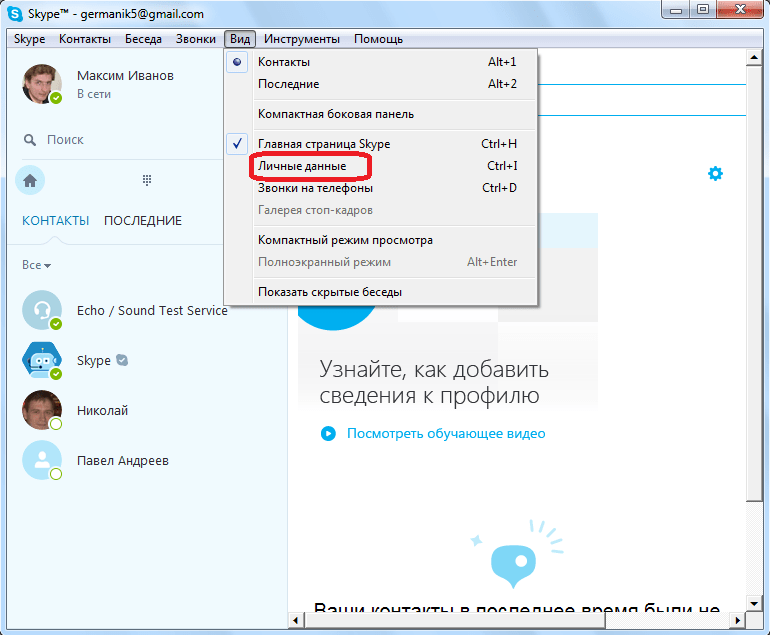
- Также, вы можете открыть раздел меню «Вид», и перейти в пункт «Личные данные». Либо просто нажать на клавиатуре сочетание клавиш Ctrl+I.
- Использовать одно из изображений, которое ранее было аватаром в Скайпе;
- Выбрать изображение на жестком диске компьютера;
- Сделать фотографию с помощью веб-камеры.
Использование предыдущих аватаров
Легче всего установить аватар, который уже ранее использовался вами.
- Для этого, нужно просто кликнуть по одному из фото, которые размещены под надписью «Ваши предыдущие фотографии».
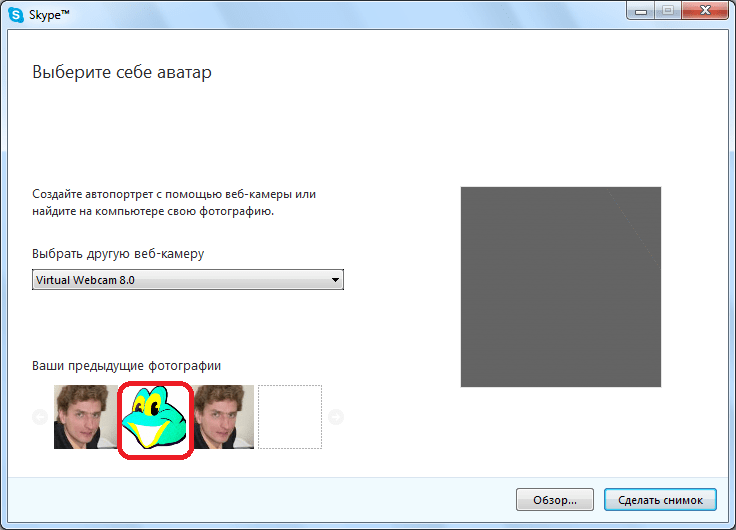
- Затем, жмем на кнопку «Использовать это изображение».
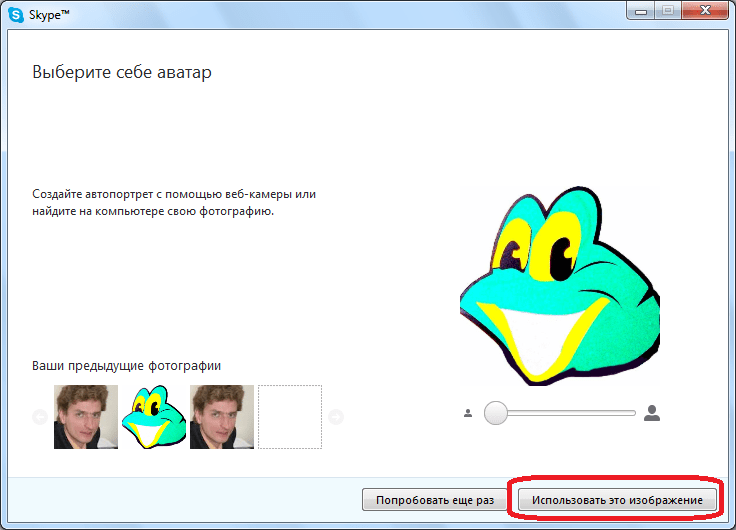
- И все, аватар установлен.
Выбор изображения с жесткого диска
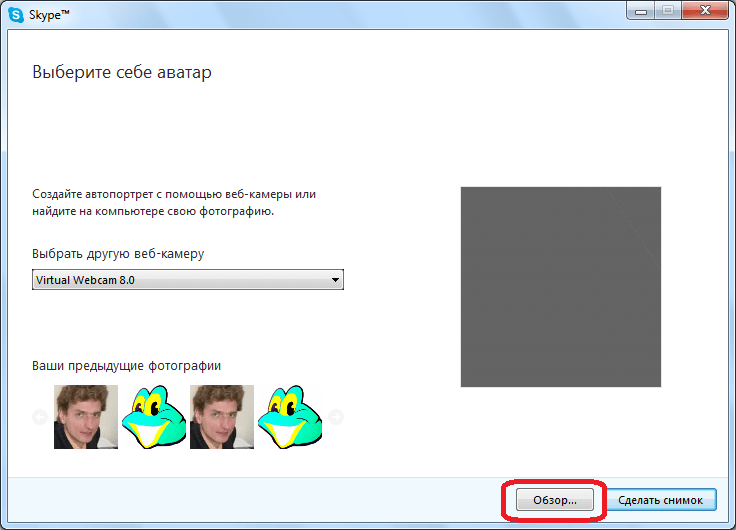
- При нажатии на кнопку «Обзор», открывается окно, в котором можно выбрать любое изображение, расположенное на жестком диске компьютера. Впрочем, таким же способом можно выбрать файл на любом подключаемом носителе (флешка, внешний диск, и т.д.). Изображение на компьютер или носитель, в свою очередь, можно загрузить из интернета, фотокамеры, или другого источника.
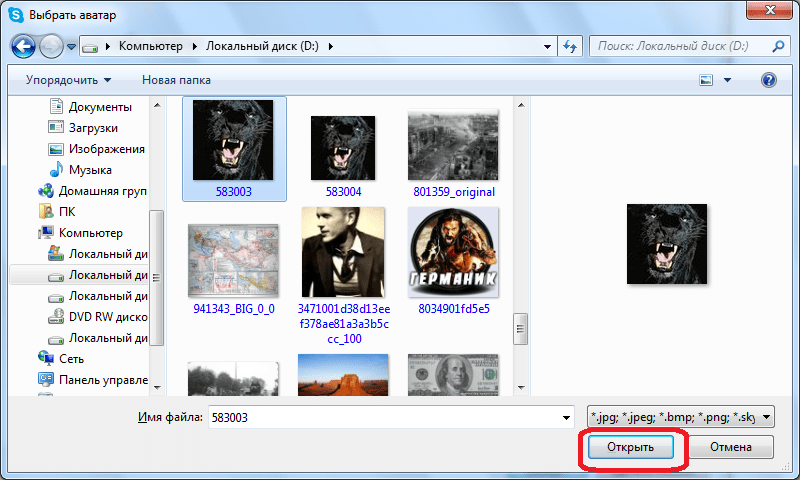
- После того, как вы выбрали соответствующее изображение, просто выделите его, и кликните на кнопку «Открыть».
- Аналогично с предыдущим случаем, жмем на кнопку «Использовать это изображение».
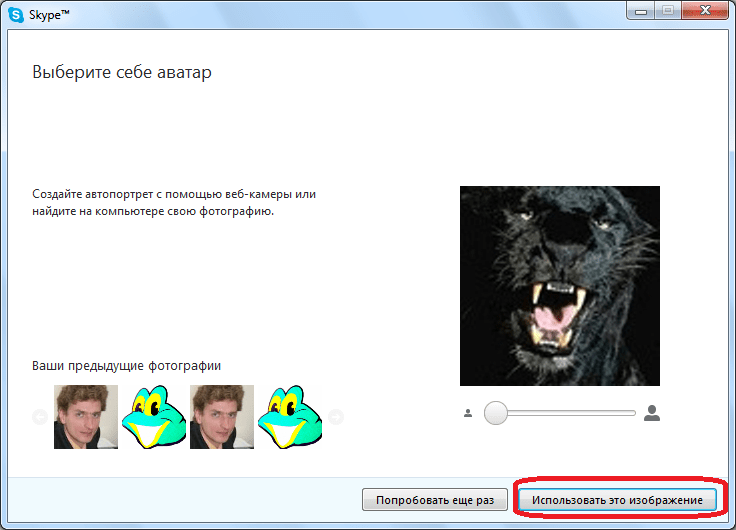
- Ваш аватар тут же будет сменен на это изображение.
Фотография с веб-камеры
Также, можно прямо тут сфотографировать себя через веб-камеру.
Редактирование изображений
Единственный инструмент для редактирования изображений, который представлен в программе Skype – это возможность увеличивать размер фотографии. Делать это можно, перетаскивая ползунок вправо (увеличение), и влево (уменьшение). Такая возможность предоставляется перед самым добавлением картинки на аватар.
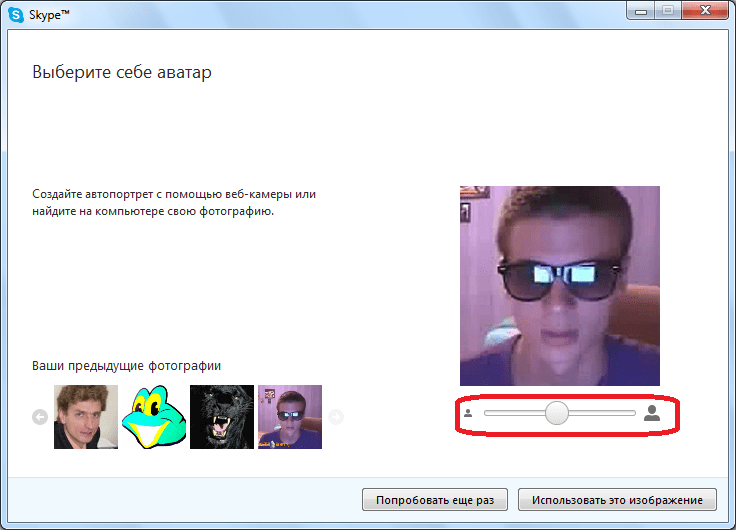
Но, если вы хотите произвести более серьёзное редактирование изображения, то для этого картинку нужно сохранить на жесткий диск компьютера, и обработать специальными программами-фоторедакторами.
Мобильная версия Skype
Обладатели мобильных устройств под управлением Android и iOS, использующие на них приложение Skype, тоже могут легко изменить свой аватар. Причем, в отличие от современной версии программы для ПК, ее мобильный аналог позволяет сделать это сразу двумя способами. Рассмотрим же каждый из них.
Способ 1: Изображение из Галереи
Если на вашем смартфоне есть подходящее фото или просто картинка, которую вы хотите установить в качестве своего нового аватара, необходимо выполнить следующие действия:
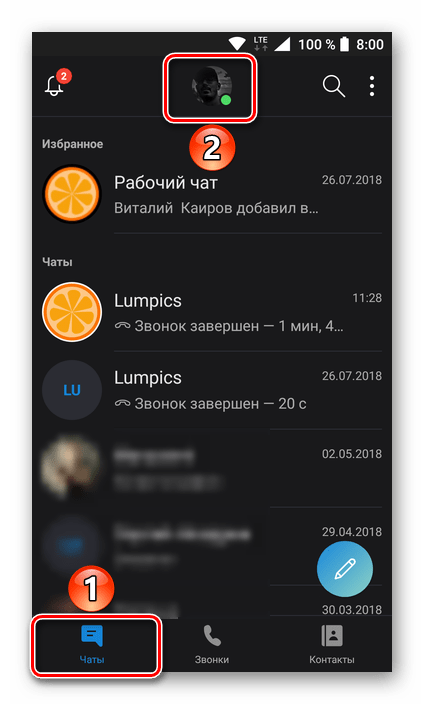
- Во вкладке «Чаты» мобильного Скайпа, которая встречает вас при запуске приложения, кликните по иконке собственного профиля, расположенной по центру верхней панели.
- Тапните по своему нынешнему фото и в появившемся меню выберите второй пункт – «Загрузить фото».
- Откроется папка «Коллекция», где представлены снимки с камеры. Выберите тот, который хотите установить в качестве аватара. Если же изображение находится в другом месте, разверните выпадающий список на верхней панели, выберите нужную директорию, а затем и подходящий графический файл.
- Выбранная вами фотография или картинка будет открыта для предварительного просмотра. Выделите ту область, которая будет отображаться непосредственно в качестве аватара, при желании добавьте текст, стикер или рисунок маркером. Когда изображение будет готово, нажмите галочку для подтверждения выбора.
- Ваш аватар в Skype будет изменен.
Способ 2: Фотография с камеры
Так как в каждом смартфоне есть камера и Скайп позволяет задействовать ее для общения, неудивительно, что в качестве аватара можно установить в том числе и созданный в реальном времени снимок. Делается это так:
- Как и в предыдущем способе, откройте меню своего профиля, тапнув по текущему аватару на верхней панели. Затем нажмите на фото и выберите в появившемся меню пункт «Сделать снимок».
- Откроется приложение камеры, интегрированное непосредственно в Skype. В нем вы можете включить или выключить вспышку, переключиться с фронтальной на основную камеру и наоборот, и, собственно, сделать снимок.
- На полученном изображении выделите ту область, которая будет отображаться в поле аватара, после чего нажмите галочку для его установки.
- Старое фото профиля будет заменено на новое, созданное вами с помощью камеры.
Заключение
Как видим, смена аватара в Скайпе не должна вызвать особенных затруднений у пользователя. Более того, владелец аккаунта на своё усмотрение может выбрать один из трех предлагаемых источников изображений, которые могут использоваться, как аватар.
Что такое аватар в скайпе

Задание или изменение настроек фотографии в Skype для бизнеса
Добавление и изменение фотографии
Щелкните свою фотографию (или аватар) в главном окне Skype для бизнеса, чтобы открыть поле «»Параметры»».
Нажмите кнопку Изменить или удалить фотографию.
Важно: Если кнопка Изменить или удалить фотографию неактивна, администратор вашей организации отключил для пользователей возможность изменять параметры своих изображений. По вопросам об этой политике обращайтесь в службу технической поддержки.
На странице «Моя учетная запись» в учетной записи Microsoft 365 щелкните ссылку отправить фотографию и перейдите к нужной фотографии.
Выберите фотографию и щелкните Сохранить.
Скрытие фотографии
Щелкните Скрыть фотографию.
Нажмите кнопку ОК.
Скрытие фотографий других пользователей
Щелкните свою фотографию в главном окне.
Выберите Личные данные.
В разделе «Отображение изображений» снимите флажок Показывать изображения контактов.
Нажмите кнопку ОК.
Вам нужны дополнительные возможности?
В Skype для бизнеса ваша фотография — это тот же рисунок, что и Microsoft 365 аватара.
Это означает, что ваша фотография будет отображаться в других программах Office, которые вы используете, например, Outlook.
Чтобы добавить или изменить ее, щелкните в главном окне свою фотографию
В разделе Моя фотография откроется поле «»Параметры»». Нажмите кнопку Изменить или удалить фотографию.
Откроется страница » Моя учетная запись » в учетной записи Microsoft 365.
Щелкните ссылку Отправить фотографию, затем перейдите в папку с изображением, которое вы хотите установить. Подойдет изображение любого размера и разрешения.
Выберите нужный файл, а затем щелкните Сохранить.
После этого вашим контактам отобразится прекрасная фотография.
Возможно, вам нужно Скрыть фотографию. Или скрыть всех других пользователей.
В главном окне щелкните свою фотографию. Далее щелкните Скрыть мою фотографию и нажмите кнопку ОК. Ваша фотография будет скрыта.
Чтобы скрыть фотографии других пользователей и сосредоточиться на тексте, выберите Личные данные.
В разделе «»Отображение фотографий»» снимите флажок Показывать фотографии контактов. После нажмите кнопку ОК.
Фотографии будут скрыты. Но сейчас оставим все фотографии видимыми.
Отлично выглядит! Теперь вы знаете, как установить свою лучшую фотографию в Skype для бизнеса.
Как поменять аватар в Skype
Вы задумывались над вопросом: как произвести впечатление на людей в программе Skype? Особенно это важно для интернет –предпринимателей. Используйте аватар. Рассмотрим для чего это нужно и как поменять аватар в Скайпе (Skype).
Что это такое
Аватар — фото или изображение, выступающее в роли представления пользователя. Располагается в профиле (слева вверху). Он отображается у других людей в контактах. Рассмотрим зачем, и как изменить аватар в Скайпе (Skype).
Поставьте свое фото, и внешний вид профиля станет уникальным.
Зачем менять
Вы искали нужный контакт? Находили ли вы похожие аккаунты. Например, попробуйте в поиске прописать имя. Отобразится множество контактов без фото. У них будут одинаковые имена и фамилии. Найти нужного человека сложно. Если установлена аватрака с фото, поиск происходит намного проще и быстрее. 
Определитесь как вы хотите отображаться в контактах. Если это рабочий аккаунт поставьте качественное фото.
Рассмотрим, как сменить аватар в Скайпе Skype версии 8. От этого напрямую зависит ваш имидж.
Как изменить аватар в Skype Windows 10
Выполните последовательность таких действий:
- Открываем программу, нажимаем по изображению левой кнопкой мыши, чтобы попасть в настройки;

- Нажмите по картинке;

- Выберите «Загрузить»;

- Перейдите в папку с фотографией;

- Картинка изменится. Закройте настройки.
Как изменить аватар в Skype 7
В отличие от последней версии программы, в Skype 7 есть несколько вариантов замены. Рассмотрим их подробнее.
Слева вверху возле фото кликните по имени. Другой способ. Выполните такие действия: 
Откроется страница редактирования. Чтобы поменять фото профиля нажмите ссылку «Сменить» (под фотографией). 
Выберите один из трех вариантов:
- Использовать ранее созданное изображение;
- Изображение на HDD;
- Создать новый при помощи камеры.
Рассмотрим эти способы подробнее. 
Предыдущие аватары
Нажмите на фото под надписью: «Предыдущие». 
Далее нажмите кнопку «Использовать». 
Как добавить с компьютера
Нажмите кнопку «Обзор» для выбора. 
Чтобы его добавить нажмите кнопку «Использовать это изображение»
Используем камеру
Занимаем удобное положение, нажимаем «Сделать снимок». 
Далее нажимаем «Использовать».
Как отредактировать программой
Приложение предлагает один инструмент —увеличение фото. Для этого переместите ползунок вправо. Сделайте это перед добавлением. 
Если такого редактирования недостаточно. Сохраните фото на HDD, обработайте специальными программами.
Как сменить аватар в Skype через сайт
Используйте это способ если нет десктопной версии программы. Поменяйте его в обозревателе. Переходим на сайт программы по адресу: https://login.skype.com/ . В форме прописываем пароль для входа в учетную запись. Справа вверху выберите «Использовать». 
Кликните мышкой на фото профиля. 
Нажмите на фото для загрузки. 
Приложение автоматически преобразует фото. Сожмет ее до размеров 96Х96 пикселей, отобразит в круглой раме. Поэтому проследите чтобы нужные элементы изображения не обрезались. Иначе попробуйте выбрать картинку с меньшим разрешением.
Как изменить аватар в Skype на Android
Программа для телефонов доступна, если устройство работает, используя ОС Android 2.3 и выше. Чтобы загрузить приложение для телефона, используйте поиск в Google Play. Запустив загруженную версию на телефоне, она автоматически распознается системой. Приложение будет готово к использованию. 
Нажмите значок меню. 
Переходим в настройки (значок шестеренки). 
Кликните по центральной иконке. 
Откроется выпадающее меню. Выберите нужное действие. 
Вывод
Мы рассмотрели, как поменять аватар в Skype. Рекомендую использовать реальные изображения. Это вызовет к вам больше доверия. Особенно это актуально если вы интернет-предприниматель.
Аватарки для Skype. Как установить и скачать фото в Скайпе
Аватарки – это изображения, представляющие ваш профиль у других абонентов. Это способ персонализировать свой аккаунт. Вы можете использовать собственную фотографию или любое изображение, которым можно подчеркнуть свою индивидуальность.
В том, как поставить аватар в Скайпе, нет никакой сложности. Установить или поменять аватарку можно в любой момент, и это действие займет считанные секунды.
Однако, сначала следует определиться с тем, как вы хотите отображаться в контактах у ваших собеседников. Если ваши контакты – это преимущественно коллеги по работе, бизнес-партнеры и так далее, то, безусловно, стоит поставить на аву ваше качественное фото, где вы хорошо получились. Таким образом вас будут воспринимать соответствующе.
Но если ваша цель – подобрать или сделать крутую, классную и красивую аватарку для Скайпа, использующегося в личных целях, то нужно будет посвятить некоторое время поиску нестандартных и ярких решений, найти которые вам поможет Интернет.
Прикольные аватарки для Скайпа и социальных сетей публикуют многие сайты и группы Вконтакте.
Ниже — примерный список предложений некоторых сервисов. Как видите, большим спросом пользуются животные, девушки, игры, фантастика, аниме, анимированные и смешные аватарки для Скайпа.
Еще варианты выбора
Скачать аватары для Скайпа бесплатно можно по следующим ссылкам:
- https://avatarko.ru
- https://99px.ru/
- https://www.avatava.org
- https://avas.at.ua/
- https://onlyavatars.ru/
Итак, картинок на «аву» в Скайпе – множество, выбор – огромный. Как в нем не потеряться и установить аватар в Скайпе так, чтобы выделиться и не выглядеть при этом глупо?
Прежде всего, не бойтесь экспериментировать и сделать ошибку. Прикольные «авы» могут соответствовать вашему сиюминутному настроению, и если в какой-то момент установленная картинка покажется неуместной, вы можете тут же ее поменять. О том, как сменить или удалить аватар в Скайпе, мы напишем чуть ниже.
Смешные и прикольные аватарки для Скайпа скачать бесплатно можно практически на всех тематических порталах, приведенных выше, и вам даже не понадобится торрент. Если, конечно же, вы не охотитесь за какой-либо редкой эксклюзивной картинкой или фотографией. Большинство сервисов предлагают не только загрузить аватар, но и возможность создать свой собственный avatar для Skype.
Воспользовавшись одним из сервисов, предоставляющих картинки для аватарки в Скайпе, вы получите файл, который теперь нужно вставить в ваш профиль. Рассмотрим, как это делается.
Для девушек


Настоящее фото или анонимная ава
Со времен создания социальных сетей люди всячески «изгалялись» в выставлении фото в своих профилях. Кто-то задействует весь талант фоторедактора для создания эффектного аватара. Другие выставляют фото, где изображены, в чем мать родила. Третьи и вовсе не стремятся показывать свой истинный вид, а ставят смешные авы.
В обзоре хотелось бы обсудить вопрос о том, стоит ли ставить девушкам (женщинам) в профиле главным фото с любимым человеком или просто использовать забавную, прикольную картинку.
Для мужчин


Аватар женщины
Само слова “Аватар” – означает существо, воплощение бога. В индуизме считается, что бог может иметь несколько воплощений, которые и называют “аватарами”. После стремительного развития интернета, за счет заинтересованности и частого использования таких изображений у девушек, слово “аватар” стало все чаще обозначать картинку, отображающую внутреннюю суть человека.
Интересное наблюдение говорит о том, что женщины больше озадачиваются выбором красивых картинок на аву для своих профилей. Поэтому женские авы в ватсап более популярны, чем мужские.
Эта аватарка подойдет для ватсапа женщины.
Чаще всего выбор падает на прикольные картинки в качестве главной в любимой соц.сети.
С животными


Что делать если Skype отказывается менять фотографию

Еще одна проблема, с которой могут столкнуться пользователи Skype, это нежелание программы делать какие-либо изменения относительно смены аватарки. Причин этому может быть несколько, а вот справиться ситуацией можно исключительно одним способом. Отказ редактировать данные может быть вызван ошибкой в программном обеспечении. Попробуйте полностью выйти из Skype и потом запустить его заново. Если это не помогло, придется заново переустановить ПО, работать в нормальном режиме эта версия все равно не будет. Да и не забудьте сохранить ваши контакты перед удалением Skype. Сделать новую фотографию можно будет сразу после установки новой версии, пройдя процесс авторизации.
Абстрактные


Фотографируем собеседника
Первым делом мы попробуем снять абонента, с которым у нас идет беседа. Только в процессе разговора это можно сделать. И только если у оппонента включена камера. В общем, алгоритм действий довольно простой. Вот он.
-
Открываем мессенджер, переходим в раздел «Контакты» и выбираем нужный обычным кликом.


Вот так мы сделали скриншот беседы. Однако теперь нужно его найти, так как где именно он расположен мы не знаем. Искать его в каталогах программы бесполезно. Однако вот инструкция для решения проблемы.
- Возвращаемся в главное окно программы и переходим к диалогу, в рамках которого был совершен звонок.
- В самом верху будет имя пользователя, которому мы звонили, и кнопка «Коллекции» кликаем по ней.


После этого картинка будет сохранена именно на компьютере. Как видите, все действительно предельно просто. Никаких особенно сложных процедур выполнять не нужно. Однако нам пора переходить к следующей главе нашего материала.
С красивым пейзажем


Позитивные


Разные


Как сменить изображение
Поменять картинку в профиле очень просто. Если ты, в процессе установки программы пропустил этот пункт или нынешняя фотография тебе надоела, вот как поменять аватарку в Скайпе:
- Открой «Skype», затем «Личные данные», затем «Изменить мой аватар»


Установить аватар тебе будет предложено сразу, после установки программы. Сделать это можно двумя способами:
- Сделай снимок с помощью веб-камеры. Это быстро и просто. Такой способ хорош для тех случаев, когда необходимо быстро дать контакты важному человеку и сделать так, чтобы процесс идентификации прошел без лишних сложностей. Однако, быстро сделать хорошее фото с помощью веб-камеры не так то просто и большинство людей выбирает готовое фото, которое уже хранится на устройстве
- Выбрать фото с устройства. Наверняка у тебя есть снимок, на котором ты особенно удачно получился. Загрузи его в программу, нажав «Обзор», а затем выбрав нужное изображение
- Как альтернативу реальному фото, можно использовать прикольную аватарку для Скайпа. Ты можешь выбрать все, что угодно, любое изображение, которое особенно тебя характеризует или же просто нравится. Не советуем делать это только в том случае, если аккаунт используется для работы, коллегам и начальству может не понравиться несерьезное отношение к делу.


Установка аватара в Скайпе
Чтобы заменить аватар в Скайпе, необходимо удалить старую картинку. Как это сделать:
- открыть приложение;
- найти надпись на установленном аватаре о возможности его замены;
- с помощью проводника выбрать заранее сохранённый на ПК файл;
- открыть новую картинку и настроить её отображение – ширину, высоту и захватываемую область.
Заменить аватар одинаково для любой операционной системы. Способ не отличается и для пользователей Windows, и для тех, кто работает со Скайпом в MacOS, и даже для телефонов с iOS и Android.
Выбирая изображения с анимацией, следует учитывать, что Скайп не поддерживает движение картинки. Это значит, что большая часть эффекта от аватара будет потеряна.
Если поиски подходящей картинки, которую можно установить в качестве аватара для программы Skype, не увенчались успехом, стоит попробовать изготовить её самостоятельно. Перед тем, как изменить аватар в Скайпе, его можно создать с помощью «Фотошопа» или его бесплатных аналогов (например, Gimp), встроенных в систему редакторов (для Виндоус это Paint и Picture Manager) или специальных онлайн-сервисов для редактирования изображений.
Основой для аватара может послужить собственное фото, скриншот из игры или фильма или взятое в сети изображение на подходящую тему. При использовании фотографии стоит обратить внимание на задний фон, который может быть испорчен посторонними людьми или предметами. Впрочем, на слишком мелкие детали не стоит обращать внимания, на аватаре они всё равно не будут заметными.
Требования к аватарам для Скайпа
Перед тем, как поменять аватар в Скайпе и создать его самостоятельно, следует знать об определённых требованиях к этим картинкам:
- размер изображения должен находиться в пределах от 160х160 до 260х260 пикселей. Слишком большое фото будет автоматически уменьшено, и часть деталей потеряется;
- рекомендуемый формат картинок – png или jpg. Точечные рисунки типа bmp для этого не подходят;
- главная деталь изображения (например, лицо пользователя) должна находиться в центре.
Выбирая в качестве аватара для Скайпа прикольные картинки, свои фотографии или даже оригинальные логотипы, можно сразу же показать свои предпочтения новым знакомым. А ещё произвести впечатление на старых друзей, повеселив их новым смешным изображением. Эта же картинка позволит и сообщить о своём увлечении или просто показать, как выглядит сейчас пользователь.
Где искать аватарки
Прикольные картинки для мессенжера предоставляет множество интернет-ресурсов. Но тебе не нужно далеко ходить, ведь скачать аватарку для Скайпа можно на нашем сайте, причем, совершенно бесплатно. У нас ты найдешь множество вариантов, все крутые, смешные, красивые и классные картинки здесь.
Также выразить себя можно не только с помощью аватарки, но и с помощью смайликов в Skype, а их там великое множество!
Какие есть крутые аватарки для парней и девушек
Предпочтения девушек и парней при выборе изображения для аватарки очень отличаются. Все еще зависит и от персональных предпочтений.
Для того, чтобы выбрать оригинальную картинку, откройте любой браузер, и в поисковой строке введите фразу: “крутые аватарки для девушек, или для мужчин”. Перед вами откроется много ссылок с готовыми вариантами картинок. Просмотрите их, и выберите подходящий вариант. На таких сайтах чаще всего все картинки разбиты на отдельные группы: “авы для парней”, “фото девушек для авы” и т.д.
Также на различных сайтах можно по желанию создать прикольное изображение с помощью программ-корректировщиков онлайн. Таким образом можно подобрать любой фон, изображение, изменить цвет глаз, волос, и все что пожелаете. Сделайте оригинальную картинку на интересующую Вас тематику, сохраните ее на компьютер, и установите на аватарку.
Теперь Вы знаете все о том, как загрузить и установить прикольный аватар на Скайп. Следуйте предоставленным инструкциям, и удивите друзей прикольной аватаркой.
Как убрать изображение
Как удалить аватарку в Скайпе? В последних версиях программы отсутствует такая возможность, можно лишь заменить одно изображение на другое. Однако, есть два интересных способа решить эту проблему:
- Закрой веб-камеру рукой и сделай снимок. Получится черный фон, который можно загрузить в профиль.
- Второй вариант более интересный: скачай в интернете стандартное изображение Скайп, которое обозначает пользователя без аватара и загрузи ее. Это будет равноценно удалению картинки.
Интересное на нашем сайте: программа для изменения голоса в Skype
Зачем менять
Вы искали нужный контакт? Находили ли вы похожие аккаунты. Например, попробуйте в поиске прописать имя. Отобразится множество контактов без фото. У них будут одинаковые имена и фамилии. Найти нужного человека сложно. Если установлена аватрака с фото, поиск происходит намного проще и быстрее.
Определитесь как вы хотите отображаться в контактах. Если это рабочий аккаунт поставьте качественное фото.
Рассмотрим, как сменить аватар в Скайпе Skype версии 8. От этого напрямую зависит ваш имидж.