Как в Вотсапе (Вацап, Whatsapp) добавить контакт?
Для начала необходимо что бы человек с которым вы хотите общаться был в контактах в телефоне. Затем запускаем вацап, в верхнем правом углу есть папочка с плюсиком жмем, ищем нужный контакт и ок. Вот и все.
Чтобы добавить новый контакт в приложение Ватцап, сделайте следующие действия:
Первое войдите в его основные настройки, обычно в них можно попасть путем нажатие в верхнем углу телефона, трех точек.
Там есть строчка "Контакты", нажимайте смело на эту вкладку, вам откроется новое меню.
Выбираете пригласить друга, отправляете ему сообщение с ссылкой на скачивание программы. Этот вариант, когда контакт у вас отсутствует в контактах телефона и у него не стоит программа.
Если контакт у вас есть в записной книжке, то вы просто заходите вкладку контакты, она сверху, выбираете человека с кем, хотите по общаться и пишите сообщение.
Как добавить новый номер в WhatsApp на телефоне

Телефон
WhatsApp – популярный мессенджер для обмена сообщениями. Добавить контакт из телефона в WhatsApp можно двумя способами: синхронизацией телефонной книги, либо при помощи специального сайта, который позволяет начать диалог с незнакомым пользователем и внести его в список диалогов в мессенджере. Для включения нового контакта из телефонной книги ничего предпринимать не требуется – синхронизация осуществляется автоматически. Если этого не происходит – необходимо вручную вписать номер.
Способ 1. Добавление контакта через WhatsApp
Если мессенджер получил разрешение на использование списка контактов, он будет автоматически синхронизировать записи. Как записать номер телефона в WhatsApp:
- Запустить приложение.
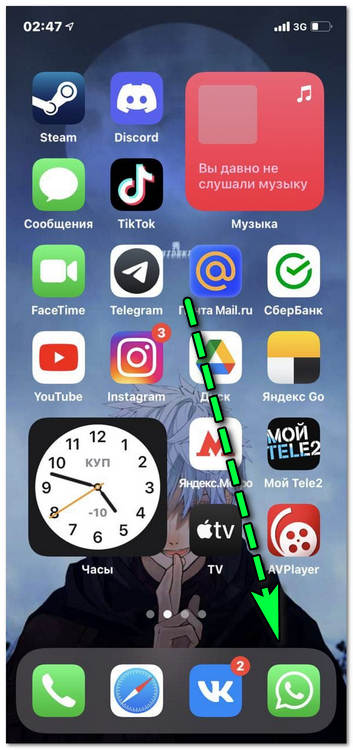
- Открыть раздел «Чаты».
- Нажать на зеленую кнопку в нижней правой части экрана.
- Выбрать «Новый контакт».
- Ввести номер телефона, имя, установить фото.
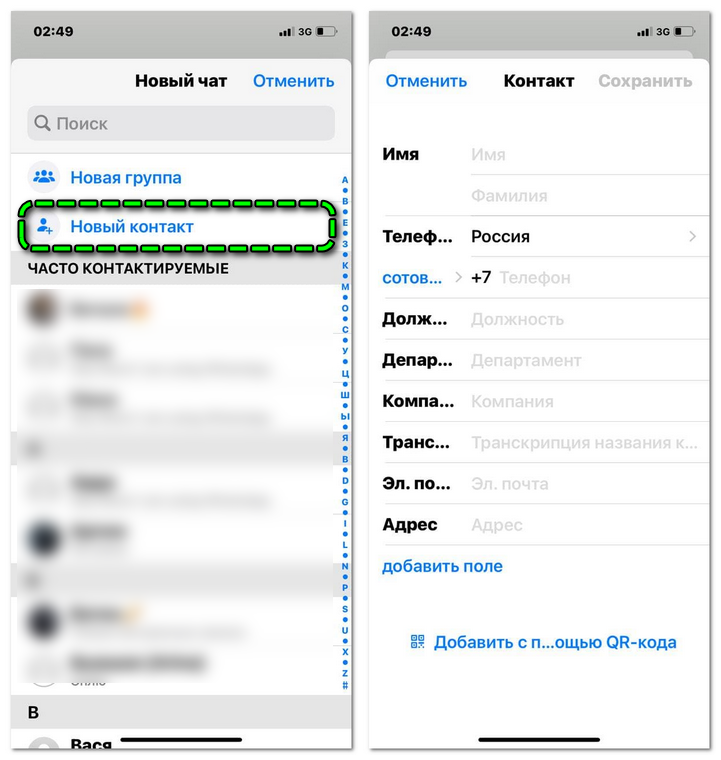
- Нажать «Сохранить».
- Вернуть на главный экран.
- Нажать на зеленую кнопку.
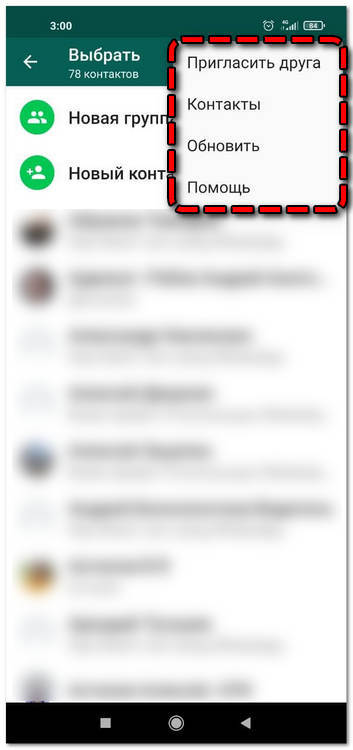
- Открыть меню (кнопка с троеточием).
- Тапнуть по «Обновить». Процесс занимает время.
- Нажать на иконку лупы.
- Начать вводить имя ранее созданного контакта.
- Тапнуть по нему.
После этого откроется переписка, а сам контакт станет доступен в общем списке. Если он не появился, значит этот номер еще не был зарегистрирован в сервисе. Требуется приглашение. Инструкция по отправке:
- Открыть главный экран.
- Войти в раздел «Чаты».
- Нажать на зеленую кнопку внизу справа.
- Выбрать «Пригласить друзей».
- Среди способов тапнуть на «Сообщения».
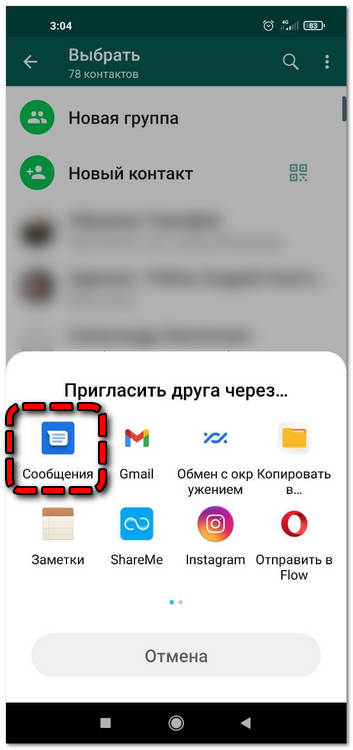
- Выбрать нужный контакт.
- Подтвердить действие.
Вскоре пользователь получит СМС-сообщение со ссылкой на скачивание WhatsApp. Если это произойдет, он отобразится в списке автоматически, либо после очередной синхронизации.
Перенести контакты в WhatsApp возможно только при включенных разрешениях на взаимодействие с вызовами и контактами. Для проверки:
- Запустить WhatsApp.
- Открыть меню (кнопка с троеточием).
- Выбрать «Настройки» в появившемся меню.
- Перейти в «Чаты».
- Тапнуть по «Настройки».
- Открыть «Разрешения».
- Перевести тумблеры «Телефон» и «Контакты» в активное положение.
Это откроет доступ к аудио и видеозвонкам с синхронизацией контактов.
Способ 2. Книга контактов
Вариант практически идентичен предыдущему, но немного расходится в деталях. Краткая инструкция по добавлению:
- Открыть встроенные «Контакты».
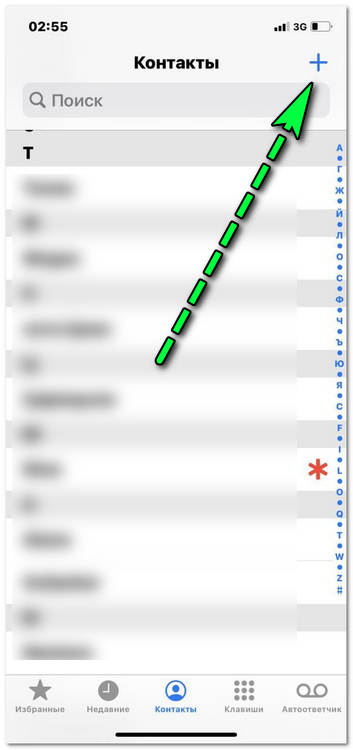
- Нажать на «+».
- Ввести имя, номер телефона и дополнительную информацию.
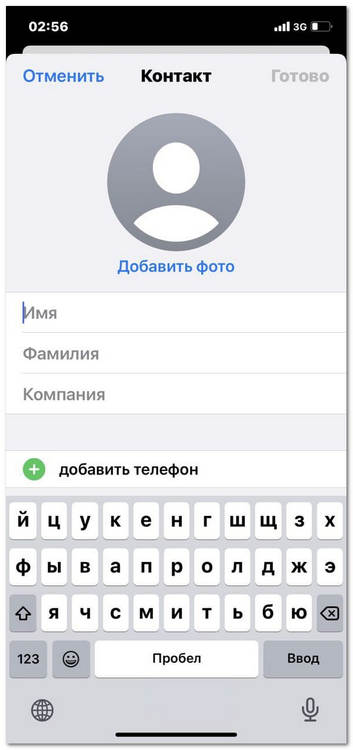
- Нажать на «Сохранить».
- Войти в WhatsApp.
- Нажать на зеленую кнопку внизу справа.
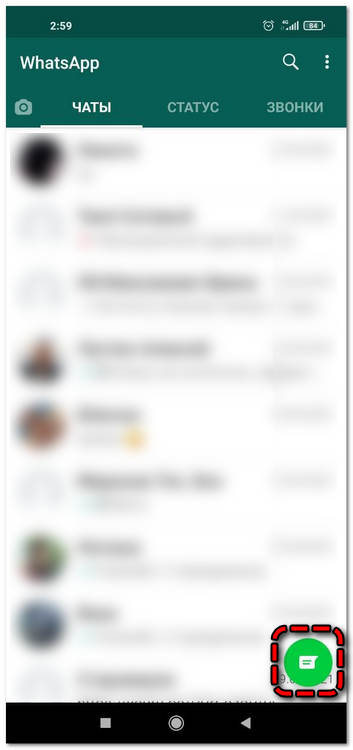
- Открыть меню (кнопка с троеточием вверх справа).
- Выбрать «Обновить» в выпавшем меню.
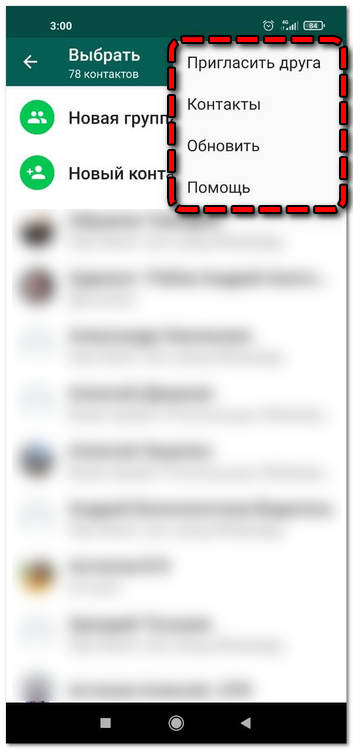
После отображения уведомления о синхронизации он отобразится в общем списке и в поиске.
Обратите внимание! Вводить номер надо в международном формате.
Способ 3. Через сайт
Способ подходит для ПК-версии. Особенность – контакт не сохраняется в телефонной книге смартфона и может быть в любой момент удален. Инструкция, как добавить контакт по номеру телефона:
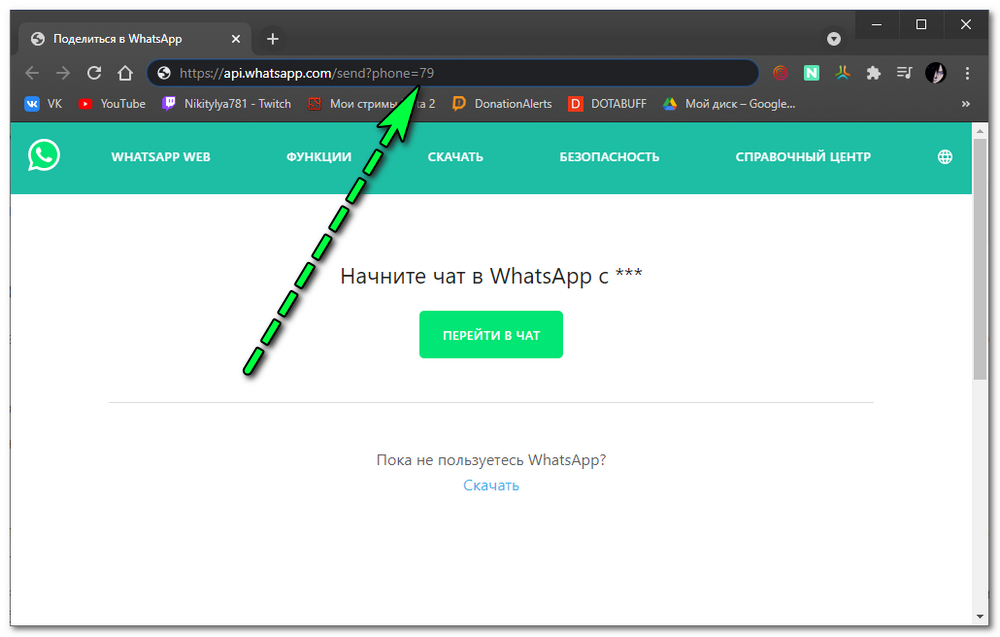
- Ввести в адресную строку браузера ссылку: https://api.whatsapp.com/send?phone=***
- Вместо «***» вписать номер телефона с кодом страны.
- Нажать кнопку ввода.
После этого произойдет автоматический переход в веб-версию с открытием диалога. Переписка останется в истории чатов и в любой момент может быть удалена или восстановлена. Главный недостаток заключается в потере чата при смене устройства или удалении WhatsApp.
В WhatsApp можно добавлять контакты как при помощи собственного инструментария, так и внешнего. Добавляя кого-либо с помощью ссылки, можно избежать захламления телефонной книги, что удобно при единичном разговоре.
Как добавить контакт в Ватсап
Мессенджер WhatsApp в момент входа в аккаунт просит разрешение пользователя на доступ к телефонной книге. Это требуется для того, чтобы «подтянуть» оттуда все контакты. И все люди, у которых уже установлен WhatsApp, автоматически появятся в мессенджере у пользователя. Это удобно, ведь не нужно вводить все телефонные номера знакомых вручную. Но иногда требуется добавить отдельных людей, например, нового знакомого. И не всегда понятно, как добавить контакт в Ватсап. Именно этому вопросу и посвящена данная статья.
Как добавить контакт в Ватсап
Начать хотелось бы с очень важного момента. Все дело в том, что мессенджер WhatsApp не имеет отдельного списка контактов, который хранится непосредственно в мобильном приложении, на аккаунте пользователя. Он берет данные из телефонной книги смартфона. Причем эта синхронизация – постоянная. Если вы удалите номер из телефонной книги, он пропадет и из контактов Ватсапа, хотя переписка все равно сохранится. То же самое относится и к добавлению новых номеров – они автоматически появятся в мессенджере.
Предлагаем вам стандартный алгоритм действий, как добавить человека в список контактов WhatsApp:
- Запустите мессенджер и войдите во вкладку «Чаты».
- Нажмите на иконку с письмом или с карандашом.
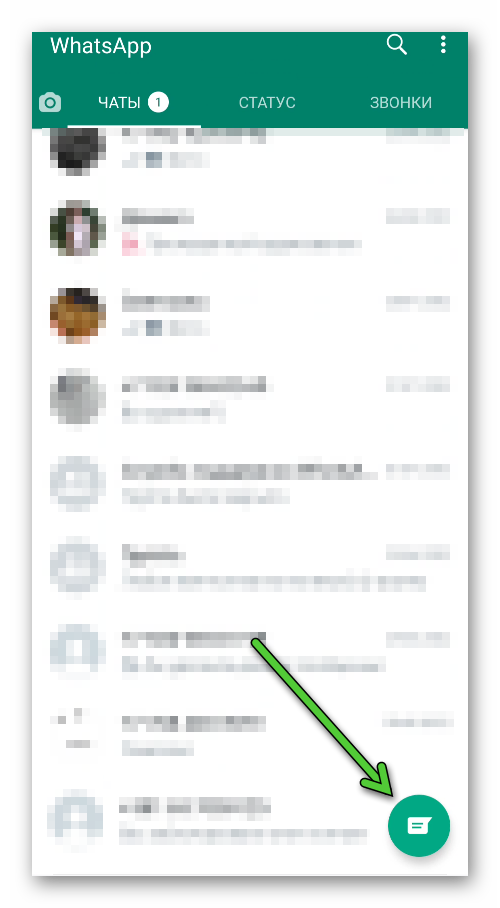
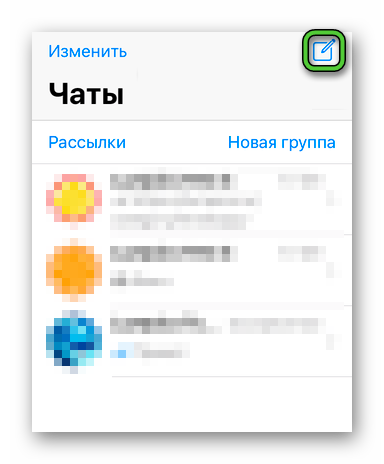
Еще один важный момент – если вы хотите написать человеку из списка контактов, с которым еще нет переписки в WhatsApp, то опять нажмите на эту иконку, а затем выберите его в общем списке абонентов.
Теперь по очереди рассмотрим несколько альтернативных способов: добавление контакта из переписки WhatsApp, сохранение номера непосредственно в телефонной книге и использование QR-кода. QR-код окажется очень полезным, если вы хотите сохранить номер телефона человека в ходе общения с ним при живой встрече, ведь достаточно его отсканировать, и все данные автоматически появятся у вас в смартфоне.
Как добавить контакт из переписки WhatsApp
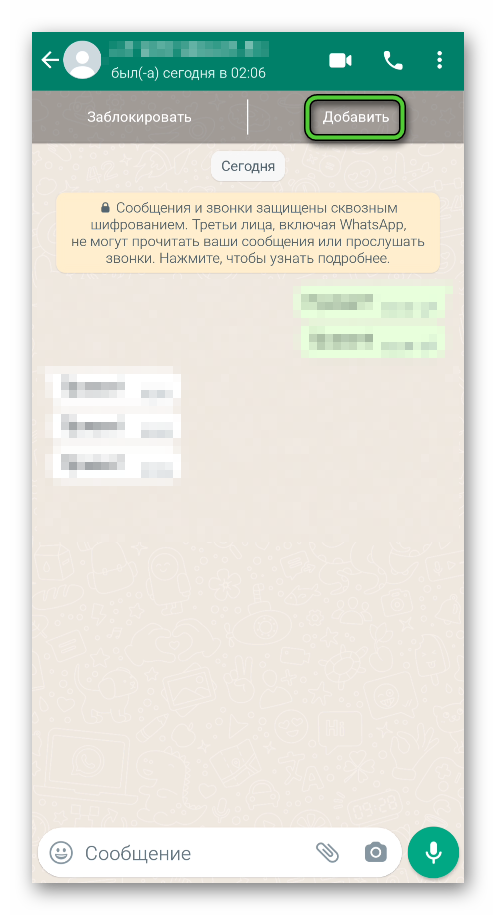
Вполне может возникнуть такая ситуация, что вы общаетесь с человеком в WhatsApp, где можно без каких-либо проблем просмотреть его номер, но он не сохранен у вас в списке контактов. К счастью, мессенджер позволяет это очень легко исправить.
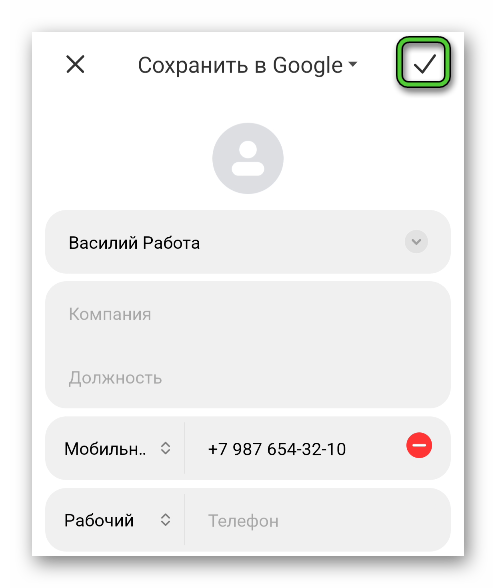
Такое предложение появится в самом начале общения, ведь в верхней части окна переписки отобразится две кнопки: «Заблокировать» и «Добавить». Нажмите на вторую и подтвердите сохранение данных.
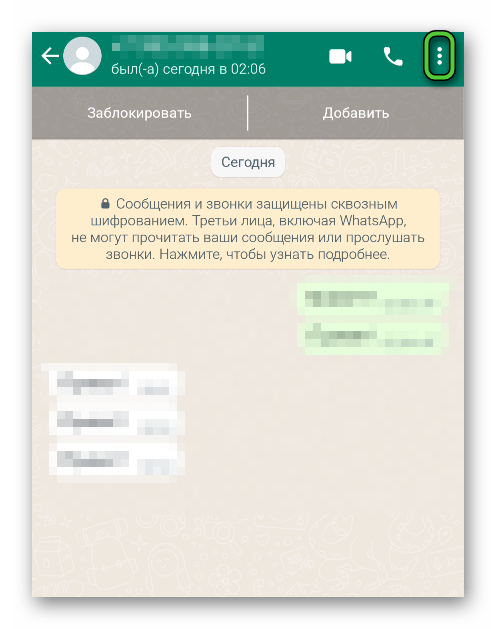
Через некоторое время форма с выбором пропадет. В таком случае сделайте следующее:
- Перейдите в переписку с нужным человеком.
- Нажмите на иконку вызова меню.
Как добавить контакт в Ватсапе по номеру телефона
Как мы и говорили ранее, у WhatsApp нет собственного списка контактов, он берет записи из телефонной книги смартфона. А значит, если сохранить новый номер в смартфоне, он автоматически появится и в мессенджере. Сейчас давайте разберемся, как сохранить новый номер в телефонную книгу. И здесь порядок действий будет несколько отличаться для Android-устройств и iPhone.
Способ для Android
В списке базовых приложений Android, то есть установленных по умолчанию, может быть приложение «Контакты». Поищите его на рабочем столе устройства или в меню всех приложений.
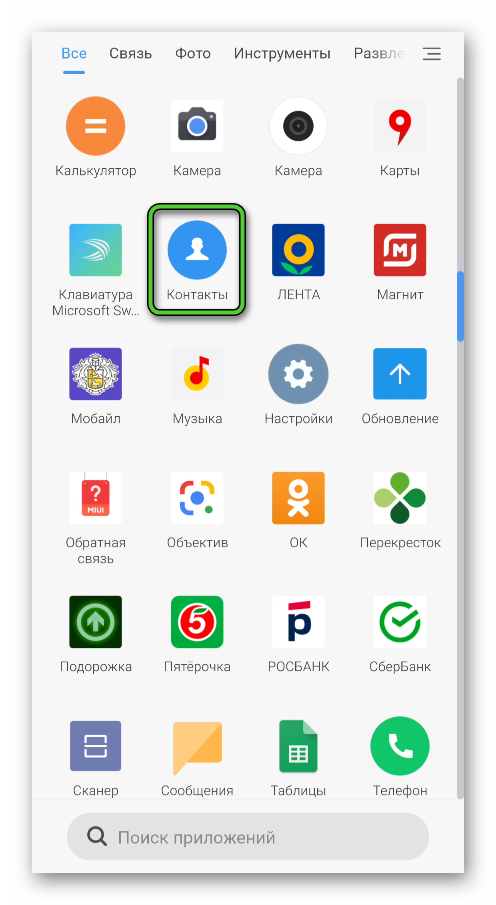
Такого приложения может и не быть, тогда поищите «Телефон» или «Звонки», откройте его, и уже в нем перейдите во вкладку или на страницу со списком сохраненных номеров.
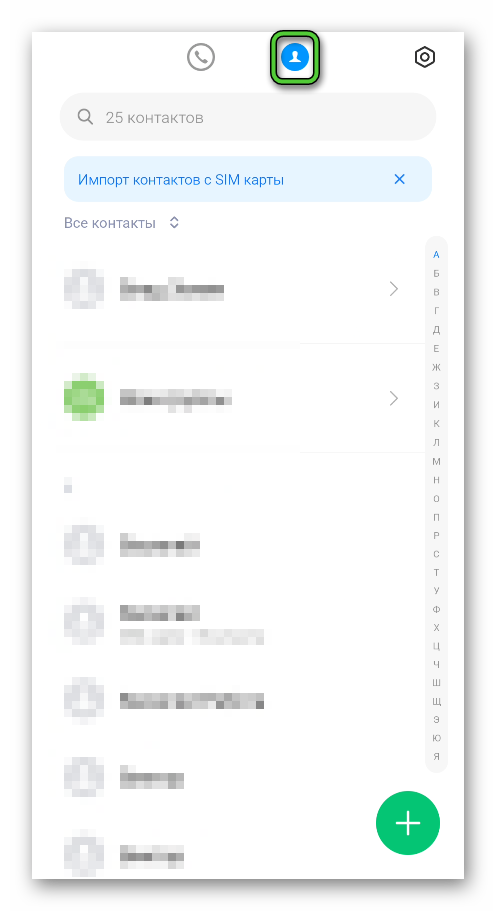
Теперь вам нужно отыскать иконку с плюсиком или кнопку «Добавить». Зачастую это зеленая иконка с плюсиком внутри, но бывают и другие варианты.
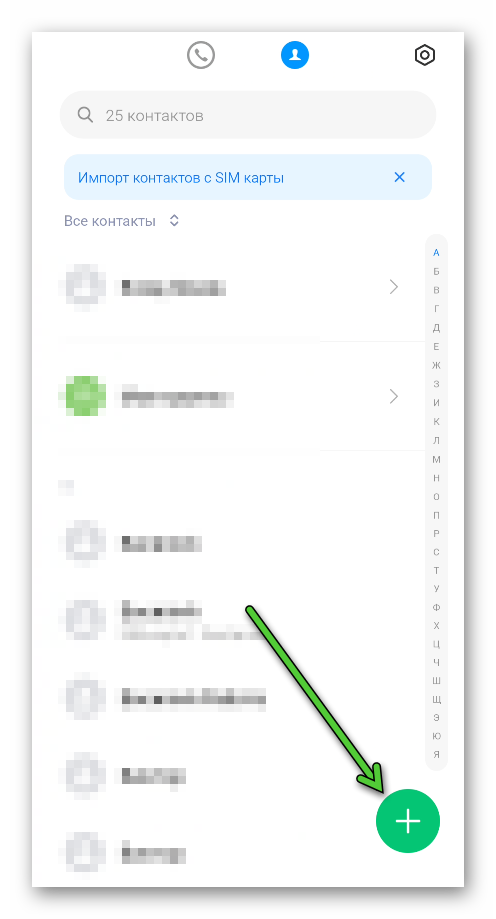
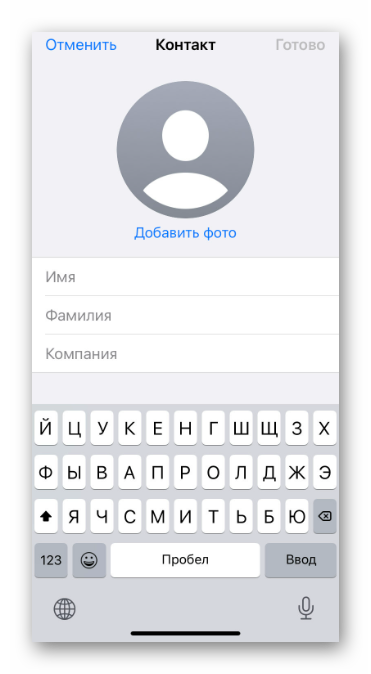
Остается только ввести мобильный номер знакомого и его имя, а затем сохранить запись.
После этого человек появится в самом мессенджере, просто начните с ним переписку.
Способ для iPhone и iPad
На iPhone и iPad сохранить новый контакт в телефонной книге получится так:
-
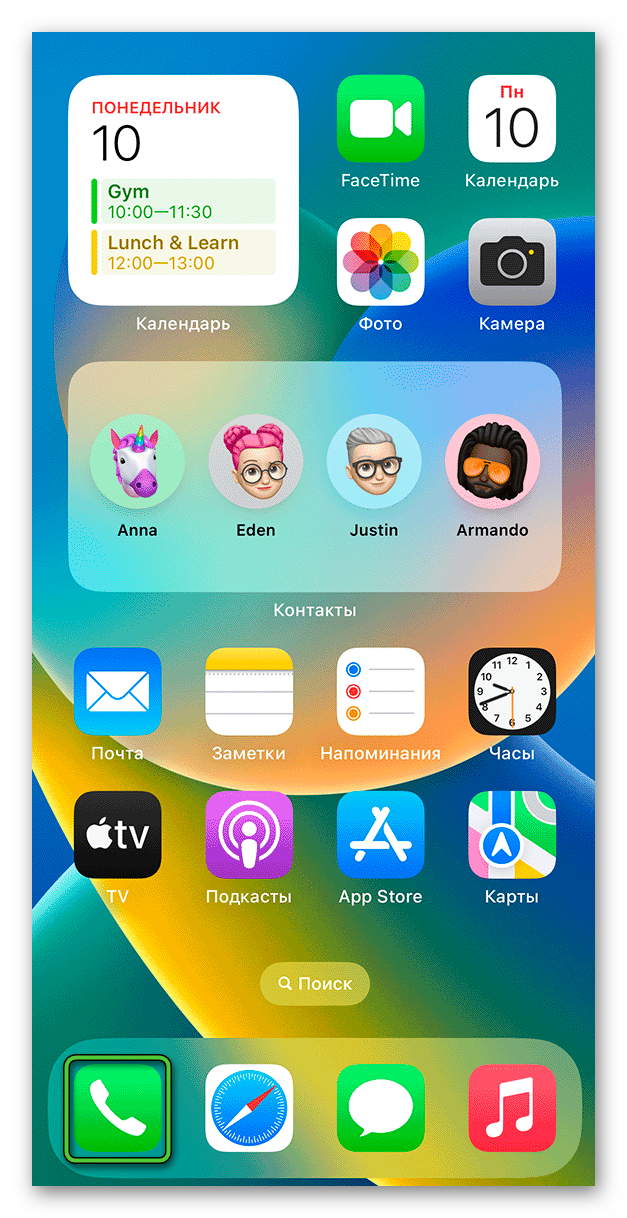
Запустите приложение «Телефон» или «Звонки». Оно имеет иконку в виде зеленой трубки, зачастую закрепленную на нижней панели главного экрана.
Как добавить контакт в WhatsApp через QR-код
Вариант с QR-кодом окажется очень удобным, если вы встретились с человеком вживую и хотите быстро сохранить к себе в мессенджер его номер. Для этого у него тоже должен быть установлен WhatsApp. Рассмотрим использование этой функции для Android и iOS.
Инструкция для Android
Сначала человек, чей номер вы хотите записать, должен открыть у себя на смартфоне WhatsApp и перейти в настройки. Открыть настройки можно из любой вкладки, если вызвать контекстное меню и выбрать соответствующий пункт.

Остается только вызвать отображение своего QR-кода. За это действие отвечает иконка рядом с именем профиля.
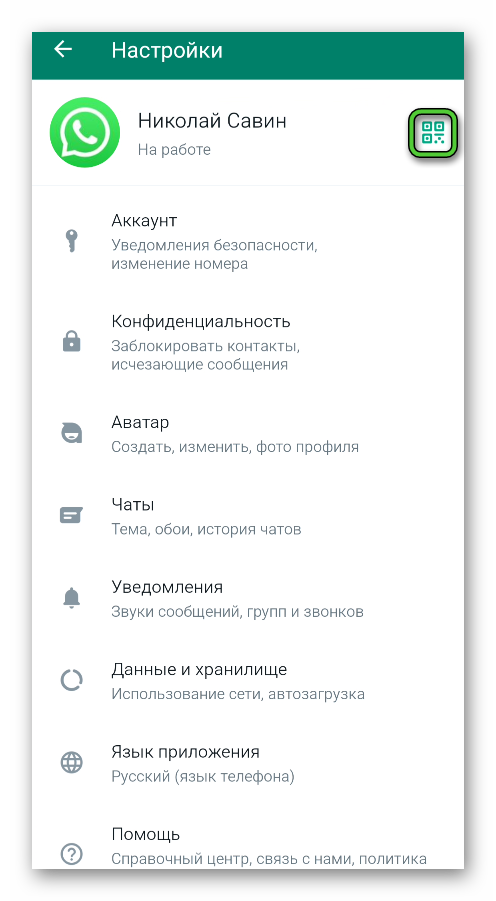
Во вкладке «Мой код» отображается сам QR-код, в котором записаны данные пользователя для быстрого сохранения. Есть два удобных способа, как отсканировать его.
Во-первых, вы можете повторить те же самые действия, а затем перейти во вкладку «Сканировать код», навести камеру своего смартфона на экран с QR-кодом и дождаться сканирования.
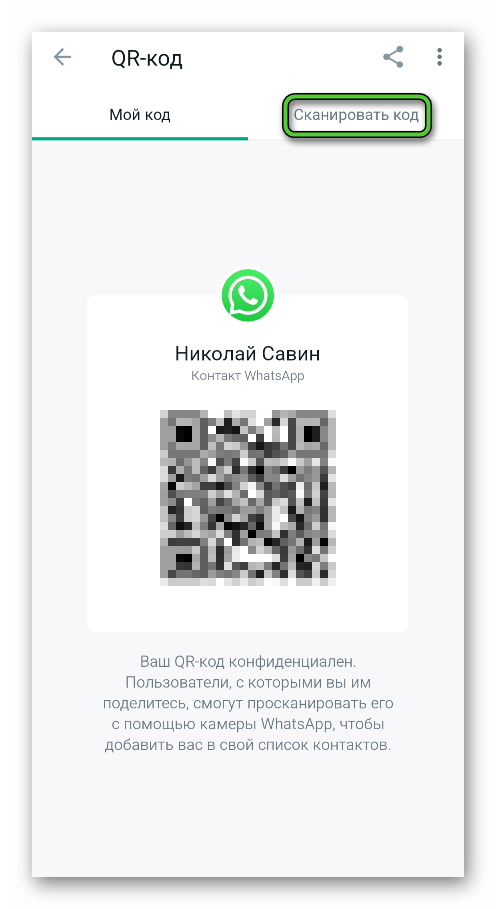
Во-вторых, это можно сделать так:
-
Во вкладке «Чаты» нажмите на иконку с зеленым конвертом.
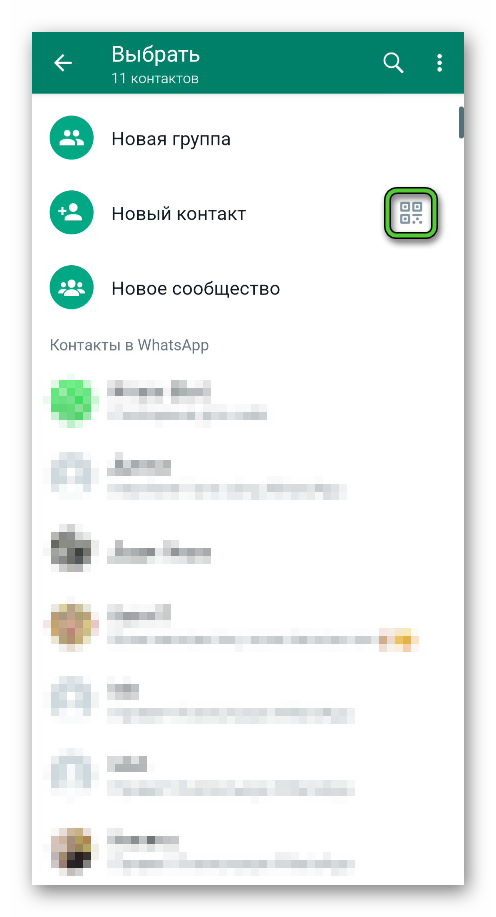
Инструкция для iOS
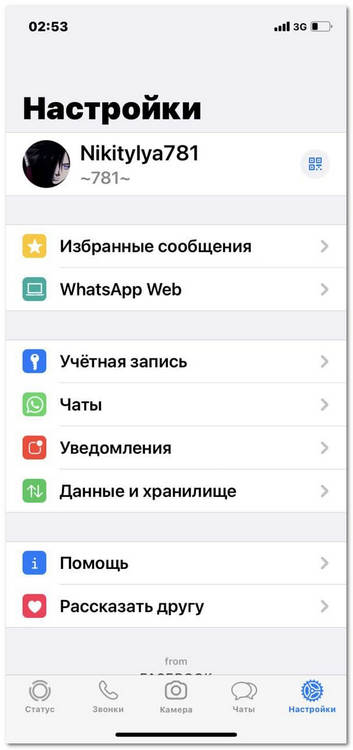
Вызвать отображение своего QR-кода на Айфоне достаточно просто. Откройте вкладку «Настройки» на нижней панели, а затем нажмите на иконку QR-кода рядом с именем своего профиля.
Для сканирования QR-кода в мессенджере сделайте следующее:
- Зайдите во вкладку «Чаты».
- Нажмите на иконку создания беседы.
Как синхронизировать контакты в телефоне с Ватсапом
По умолчанию контакты в Ватсапе должны автоматически синхронизироваться с телефонной книгой мобильного устройства. Если это не так, то необходимо включить синхронизацию вручную. Первый шаг – предоставить мессенджеру разрешение на доступ к списку контактов. И здесь порядок действий будет различаться для Android и iOS
Разрешение на доступ к списку контактов для Android-устройств
- Зайдите в меню «Настройки» смартфона.
- Откройте список всех установленных приложений. Он может называться «Все», «Сторонние» или аналогичным образом.
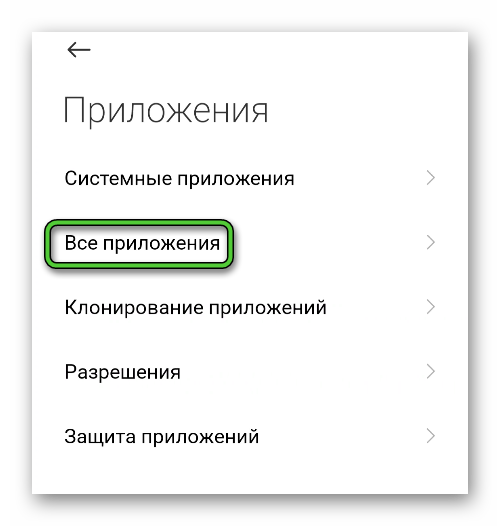
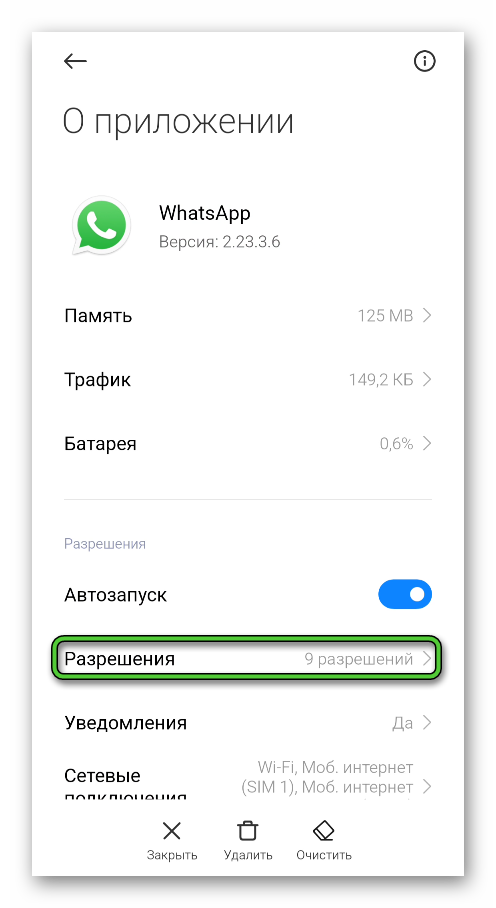
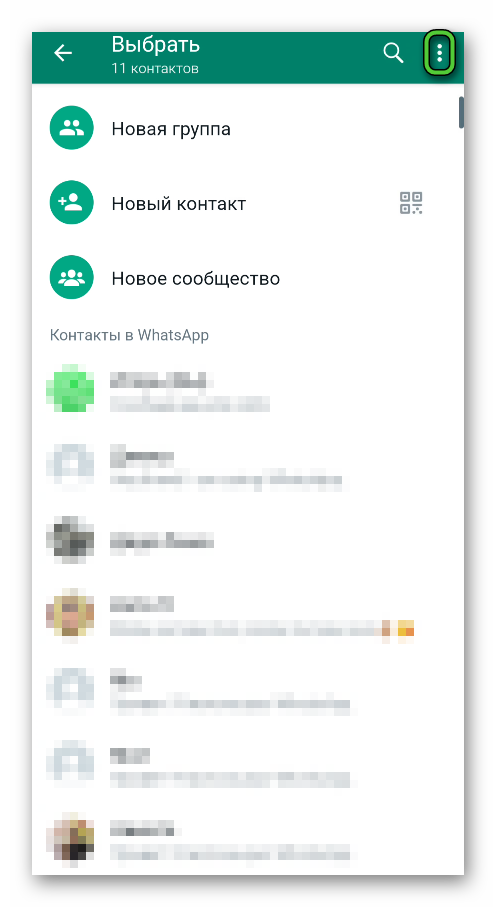
Разрешение на доступ к списку контактов для iPhone и iPad
- Откройте настройки системы iOS.
- Посетите страницу «Конфиденциальность».
- Перейдите к пункту «Контакты».
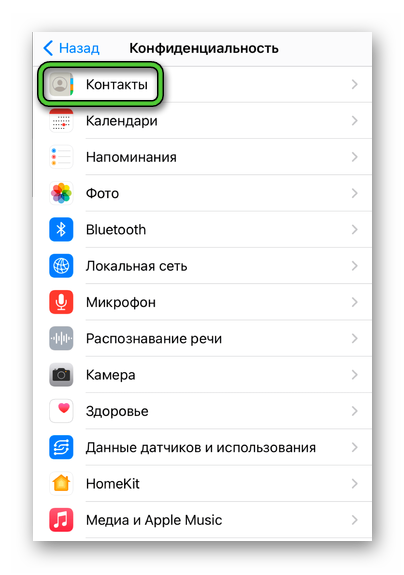
Ватсап не добавляет контакт – причины
Вы можете столкнуться с неприятной ситуацией, когда человек был добавлен в список контактов смартфона, но все равно не появился в мессенджере.
Зачастую это связано со следующими причинами:
- Номер записан в неправильном формате или с ошибкой.
- На этот телефонный номер не зарегистрирован WhatsApp.
- У мессенджера отсутствует доступ к списку контактов.
- Программный сбой или отсутствие интернет-соединения.
- у абонента не установлен WhatsApp.
Остановимся на каждом из них более детально.
Неправильный формат номера или ошибка
Записывать телефонный номер телефона следует в международном формате, начиная с кода страны, например, с «+7» для России, а не с «8». Номер в неправильном формате может просто не распознаться системой. Также он может быть записан с ошибкой, например, вы перепутали одну или несколько цифр.
Решение в обоих случаях достаточно простое – отредактировать контакт, правильно введя телефонный номер.
Телефонный номер не привязан к мессенджеру
Если указанный телефонный номер не использовался при регистрации WhatsApp, то вполне логично, что он не появится в списке контактов. Вполне возможно, что человек зарегистрировал мессенджер на другой номер или вовсе не регистрировался. Понять это достаточно просто:
-
Находясь во вкладке «Чаты» нажмите на зеленую иконку или иконку с карандашом.
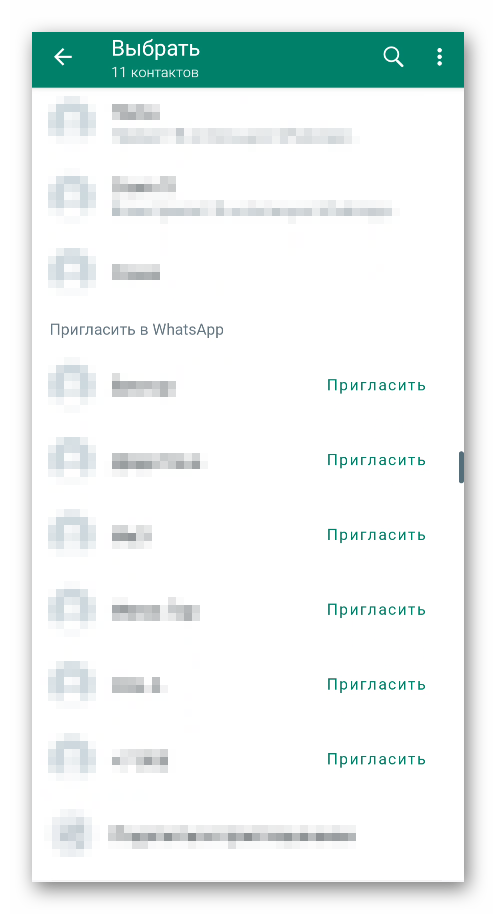
Если его имя отображается в этом разделе, то значит, на указанный номер WhatsApp не был зарегистрирован. Вы можете отправить ему приглашение через СМС, другой мессенджер или социальную сеть, с помощью кнопки «Пригласить».
Ну или альтернативный вариант – как-нибудь связаться с человеком и спросить, под каким номером он зарегистрирован в Ватсапе, а затем добавить его к себе в телефонную книгу.
Отсутствие разрешения на доступ к списку контактов
При первом запуске мессенджера и входе в аккаунт WhatsApp попросит вас выдать разрешение на доступ к списку контактов. Если вы его не предоставите, то в мессенджере не будет появляться людей из вашей телефонной книги. Выход – вручную выдать это самое разрешение. Мы уже описывали эту процедуру чуть ранее, в разделе «Как синхронизировать контакты в телефоне с Ватсапом».
Воспользуйтесь соответствующей инструкцией, чтобы исправить проблему.
Программный сбой или отсутствие интернет-соединение
Мобильное приложение WhatsApp может попросту не обновить данные о новой записи в списке контактов, поэтому вы не найдете только что добавленного человека. Попробуйте его закрыть и заново открыть, нередко это помогает.
Также стоит удостовериться, что на смартфоне работает интернет-соединение и оно достаточно стабильное. Ведь без интернета мессенджер работать не сможет.
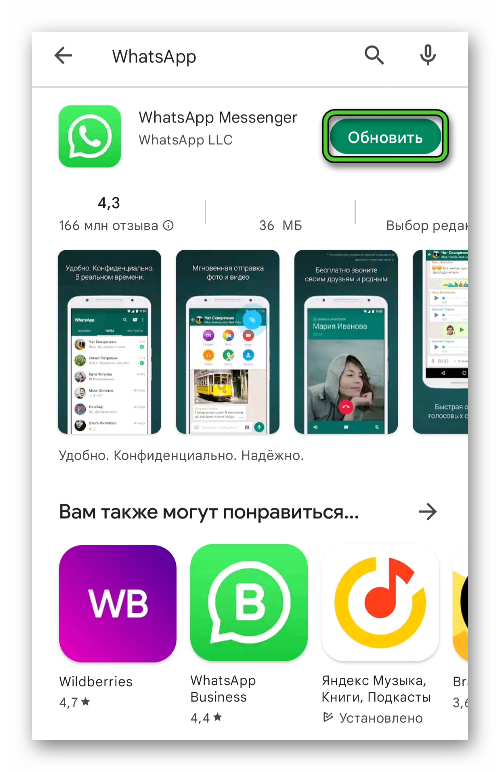
Ну и на всякий случай удостоверьтесь, что используется последняя версия WhatsApp. Ведь если она устарела, то необходимо выполнить обновление из Google Play или App Store. Это достаточно простая процедура – откройте страничку мессенджера в магазине приложений и нажмите на кнопку «Обновить».
Как создать чат в Ватсапе, не добавляя контакты
WhatsApp работает таким образом, что начать общение с человеком вы можете только после добавления его номера в список контактов. Но есть несколько вариантов, как обойти эту систему:
-
Если вы состоите в одном групповом чате с человеком, то нажмите на его аватарку рядом с отправленным сообщением, а затем выберите пункт «Написать».
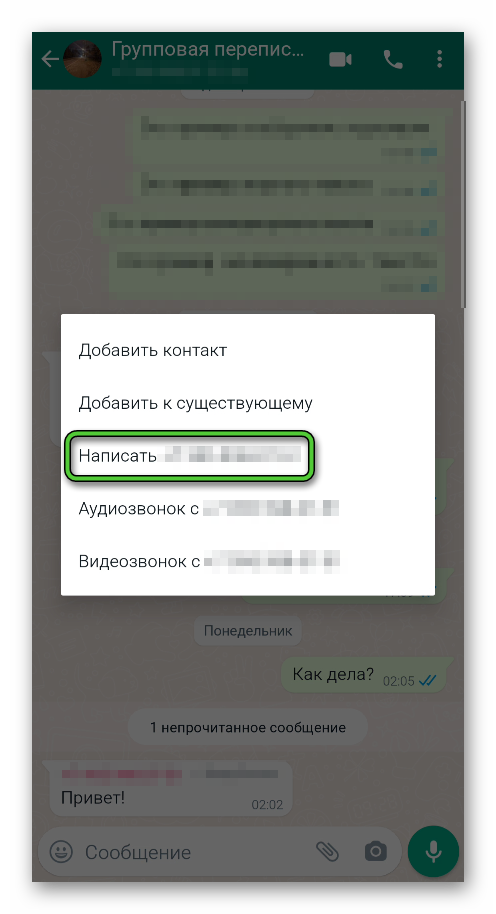
Остановимся на втором и третьем варианте более подробно.
Специальная ссылка
В мессенджере WhatsApp есть возможность сделать специальную ссылку, при открытии которой человек попадет в чат с конкретным пользователем. Зачастую она используется в социальных сетях и на сайтах, например, для удобных продаж. Но вы можете воспользоваться ей, чтобы открыть чат с человеком, не добавляя его в список контактов.
Вот шаблон ссылки:
https://wa.me/XXX
Вместо XXX необходимо указать номер человека в международном формате, но без знака «+» и без цифры «0», если она находится в самом начале. Теперь конкретный пример.
Возьмем вымышленный номер +71653053, ссылка на него будет выглядеть следующим образом:
https://wa.me/71653053
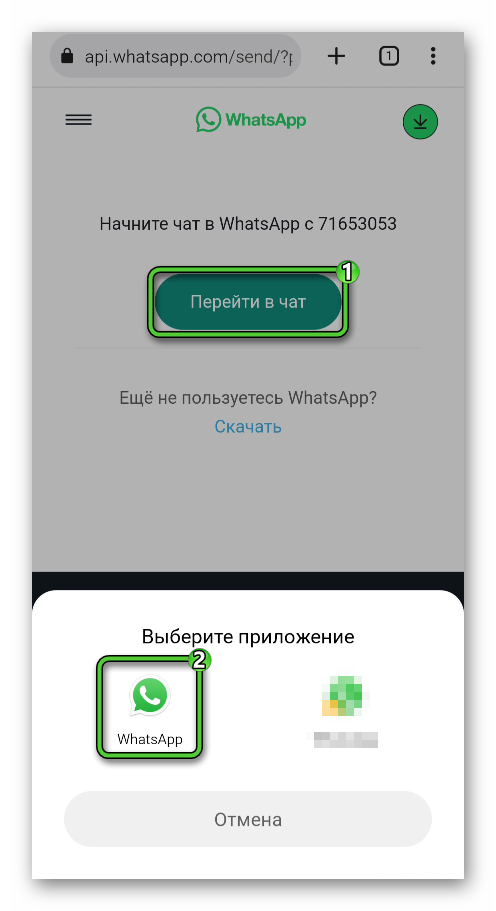
Вставьте ее в браузер на смартфоне и перейдите по ней. Далее, нажмите на кнопку «Перейти в чат» и выберите для открытия мессенджер WhatsApp.
Онлайн-сервисы
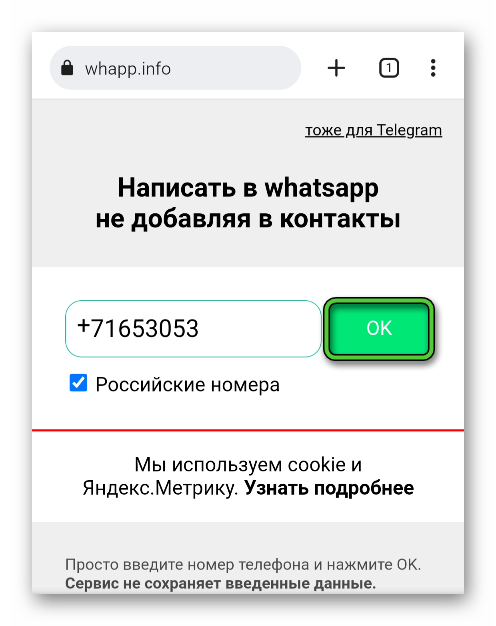
Существует несколько онлайн-сервисов, с помощью которых получится написать сообщение в Вацап определенному человеку без необходимости сохранить его мобильный номер в телефонной книге смартфона. Для этих целей отлично подойдет сервис whapp.info.
Инструкция по использованию:
- Откройте на своем смартфоне любой браузер.
- В адресной строке введите ссылку whapp.info и перейдите по ней.
- Укажите номер человека, включая код страны.
- Нажмите кнопку «ОК» для подтверждения.
Также для этих целей можно воспользоваться не онлайн-сервисом, а специальным мобильным приложением. Рекомендуем обратить внимание на приложение Direct Message for WhatsApp, которое доступно бесплатно для Android-устройств и iOS.
Direct Message for WhatsApp
Приложение можно бесплатно скачать из магазинов Google Play и App Store.
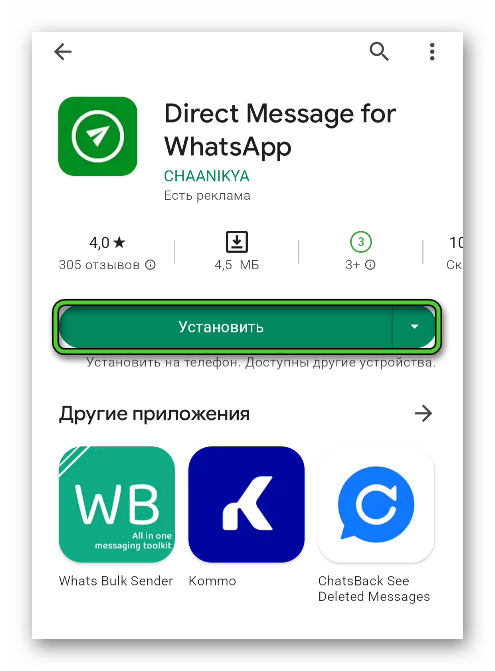
Установите его к себе на смартфон, а затем откройте его. Теперь вам нужно указать в соответствующие поля номер телефона человека, с учетом кода страны, если он не выбирается отдельно, и сообщение, а затем нажать на кнопку отправки (Send).
Как добавить новый контакт в WhatsApp

WhatsApp – одна из самых популярных систем для обмена текстовыми сообщениями на мобильных платформах и устройствах, поддерживающих голосовую и видеосвязь. Отличительная особенность этого мессенджера в том, что пользователю не нужно добавлять контакты друзей. Они автоматически распознаются в телефонной книге смартфона или другого мобильного гаджета, если ваш друг также использует Ватсап.
Однако благодаря новым технологиям появилась возможность использовать WhatsApp на компьютере. К примеру, с помощью платформы, имитирующей мобильное устройство BlueStacks или в браузере Opera. В таком случае программа подтянет только те контакты, которые были внесены в телефонную книгу на момент установки программы-имитатора.
С подобной сложностью сталкиваются и те пользователи, кому нужно вручную внести телефон и сразу написать другу в чат. Рассмотрим, как добавить номер в WhatsApp в таких случаях.
Как добавить контакт в WhatsApp?
Этот способ подходит для добавления контактов вручную на Android и в телефонах Blackberry. Для того чтобы написать сообщение другу в Ватсап сразу после внесения номера нужно сделать следующее:
- создать новый контакт в телефонной книге вашего мобильного устройства;
- запустить мессенджер;
- перейти во вкладку «Чаты»;
- нажать на иконку нового чата в правой нижней части экрана;
- перейти в «Меню»;
- нажать кнопку «Обновить».
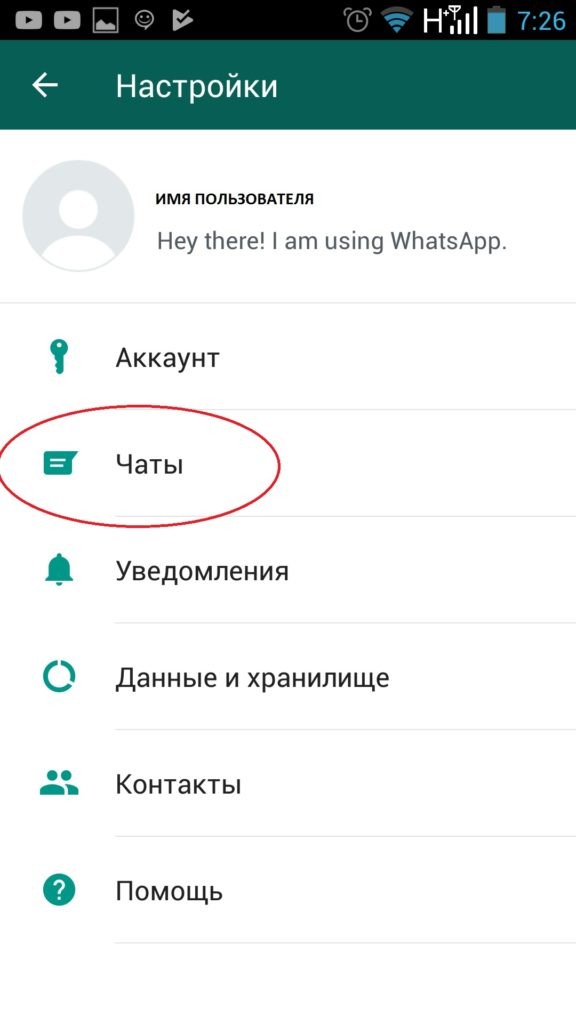
После этого он появится в списке чатов, и вы сможете ему написать.
Все так просто, потому что WhatsApp на мобильных устройствах синхронизируется с телефонной книгой, и если добавить номер телефона в книгу, он автоматически добавляется в мессенджер. Но есть нюанс – новый контакт добавится в мессенджер, если у него тоже есть WhatsApp. Что делать в этом случае? Можно воспользоваться функцией «Пригласить друзей» и прислать контакту сообщение для скачивания мессенджера.
WhatsApp есть, но контакт не отображается
Так бывает, если в вашей адресной книге все контакты помечены, как видимые. Чтобы проверить это, зайдите в книгу. Рекомендуется все контакты сделать невидимыми, а потом видимыми, чтобы обновить записи. После этого перезапустите мессенджер, зайдите в меню Контакты и обновите их.
Как добавить номер в WhatsApp вручную на iPhone?
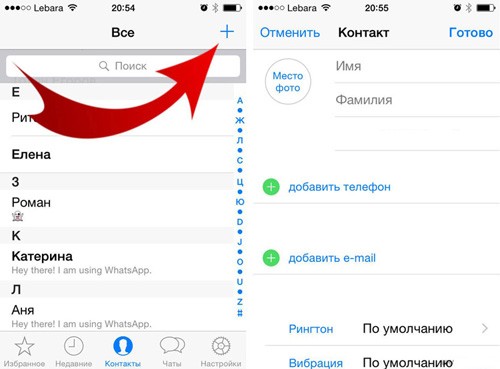
Владельцам телефонов iPhone, чтобы добавить друга нужно сделать следующее:
- запустить мессенджер;
- перейти во вкладку «Контакты»;
- нажать на значок «+» в правом верхнем углу экрана;
- вписать номер и имя вашего друга.
Если вы только установили мессенджер, и не знаете, как добавить контакт в Ватсапе по номеру телефона, вам нужно сразу дать доступ приложению к контактам. Для этого следует открыть приложение «Настройки», в списке приложений найти Ватсап, подвинуть ползунок в положение «включено».
Далее нужно запустить мессенджер, нажав на его иконку. Так как вы запускаете его впервые, сразу выполните настройки. После этого можно добавить контакт в WhatsApp способом, описанным выше. Этот способ позволит вам добавить контакт в Ватсап.
Как добавить контакты в программах-имитаторах или в браузерах?
Этот вопрос актуален, так как многие пользуются такими программами на ПК – это удобнее, чем постоянно переходить с ПК на смартфон или планшет. Как и приложение, WhatsApp для компьютера предоставляется бесплатно, поэтому скачать и установить его можно без проблем. После этого возникает вопрос – как добавить номер в Ватсап, новый или уже сохраненный в телефонной книге.
В зависимости от разновидности программы, имитирующей мобильную платформу, чтобы добавить новый контакт можно воспользоваться двумя способами:
- Повторить действия, описанные в одном из двух предыдущих способов (в зависимости от того какую платформу имитирует программа Android или iPhone).
- Добавить новый телефон непосредственно через программу-имитатор или в браузере:
- запустить мессенджер;
- перейти во вкладку «Чаты»;
- нажать на иконку нового чата в правой нижней части экрана;
- в открывшемся окошке нажать на кнопку «Добавить контакт»;
- вписать номер и имя друга;
- нажать на кнопку «Готово» в левом верхнем углу экрана.
Как добавить контакт в Ватсапе по номеру телефона правильно? Обязательно вводить номер в международном формате. То есть, сразу +, потом код страны, потом номер. Но если приложение установлено у вас на смартфоне, то список контактов должен синхронизироваться с программой на ПК. Для этого нужно запустить приложение на смартфоне, открыть программу на компьютере, считать смартфоном QR-код. После этого программой можно пользоваться точно так же, как и приложением. Переписка, отправка файлов – все как в Ватсап на телефоне. Главное – не отключать приложение в смартфоне.
Как добавить контакт в Ватсап на планшете
Если вы хотите пользоваться мессенджером и на планшете, вам придется столкнуться с некоторыми сложностями. Дело в том, что разработчики не предоставляют приложение для планшетов. Но существуют способы, как установить приложение и как добавить контакт в Ватсапе по номеру телефона.
Для начала нужно установить приложение, для этого скачивают установочный файл, с официального сайта. Далее его запускают, разрешают устройству установку файлов из неизвестного источника, соглашаются на все изменения, которые могут возникнуть после установки файла. После того, как приложение установилось, проходят стандартную регистрацию. Важным условием является наличие сим-карты в планшете.
Далее – добавление контактов. Так как к сим-карте привязан действующий номер телефона, в том, как добавить контакт в Ватсап нет ничего сложного, процедура точно такая же, как и для смартфона. То есть, контакты автоматически подгружаются из телефонной книги.
Если же нужно добавить новый контакт, процедура не меняется.
Но нужно помнить, что теперь не получится открыть WhatsApp одновременно и на смартфоне, и на планшете, так как используется одна сим-карта.
Использование Ватсап на iPad
Так как iPad тоже является планшетом, специальной версии мессенджера для него нет. Но установка и поиск, добавление контактов в Ватсапе по номеру телефона все-таки возможны. В принципе, в том, как добавить новый контакт или подгрузить все контакты из телефонной книги, нет ничего нестандартного – процессы одинаковы для всех устройств. А вот установка мессенджера существенно отличается.
Итак, сразу из iTunes скачивают мессенджер, на ПК. Далее нажимают правой кнопкой «Показать в проводнике». Теперь нужно скачать и установить iFunBox – на компьютер. Далее планшет подключают к компьютеру через кабель, открывают на ПК iFunBox. В его панели нажимают «установить приложение», и в появившемся окне выбрать Ватсап.
При этом на планшете появится надпись, что приложение не поддерживается. Так и должно быть.
Далее – Ватсап удаляют с Айфона, после чего заново скачивают и устанавливают (восстановление копии из облака не подходит). Далее алгоритм следующий:
- Айфон подключают к компьютеру.
- На ПК заходят в iFunBox, открывают раздел «прикладные программы», папку мессенджера.
- Из папки мессенджера копируют папки Documents и Library, в удобное место на диске.
- Айфон отключают.
- К компьютеру подключают планшет. В планшете находят папку мессенджера, из нее удаляют папки Library и Documents.
- На место удаленных папок загружают предварительно скопированные.
Последний шаг – выгрузка приложения из планшета, запуск мессенджера. После того, как на экране появится значок мессенджера, планшет можно отключить от компьютера. Теперь приложением можно пользоваться, а как добавить контакт в Ватсапе по номеру телефона или из книги контактов, вы уже знаете.
Что делать если в WhatsApp пропали номера телефонов?
Мы перечислили несколько вариантов установки приложения и способов, как добавить номер в Ватсап на телефоне или другом устройстве.
В некоторых случаях при запуске Ватсап в списке чатов не отображается не один контакт или некоторые из них. Рассмотрим, как добавить контакты в WhatsApp в этом случаях.
Прежде всего, нужно проверить список номеров на самом телефоне. Если с ними всё в порядке, то нужно сделать следующее:
- запустить Ватсап;
- перейти в «Чаты»;
- нажать на значок нового чата в правой нижней части экрана;
- перейти в «Меню»;
- нажать кнопку «Обновить».
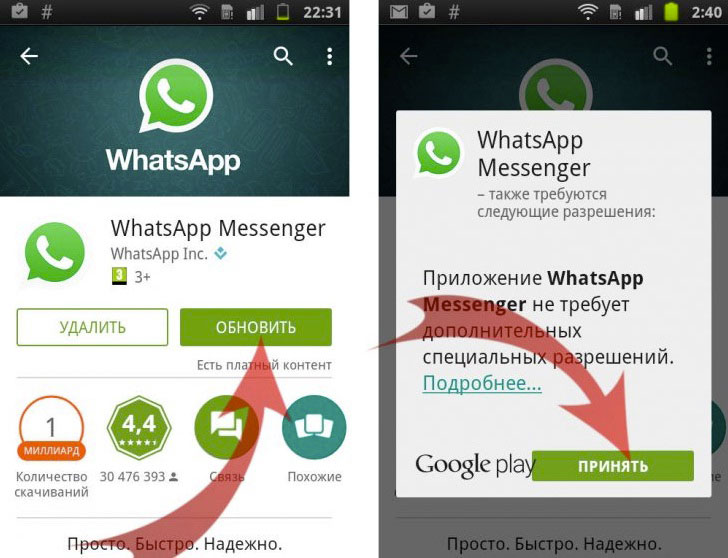
Если это не помогает, следует перезагрузить сам телефон.
В некоторых случаях телефоны могут не отображаться из-за того, что программа устарела, поэтому её нужно обновить. Для этого заходим в магазин Google Play или App Store и вписываем WhatsApp в строке поиска. Затем нужно перейти в новую версию мессенджера и обновить программу.