Перенос Windows 10 на другой компьютер
Купив новый компьютер, пользователь часто сталкивается с проблемой установки на него операционной системы, загрузки и инсталляции нужных программ, а также переноса личных данных. Этот этап можно пропустить, если воспользоваться средством переноса ОС на другой компьютер. Далее мы рассмотрим особенности миграции Windows 10 на другую машину.
Как переносить Windows 10 на другой ПК
Одним из нововведений «десятки» является привязка операционной системы к определённому набору аппаратных составляющих, отчего простого создания резервной копии и развёртывание её на другой системе недостаточно. Процедура состоит из нескольких этапов:
- Создание загрузочного носителя;
- Отвязка системы от аппаратной составляющей;
- Создание образа с бэкапом;
- Развёртывание бэкапа на новой машине.
Пойдём по порядку.
Этап 1: Создание загрузочного носителя
Данный шаг является одним из самых важных, поскольку загрузочный носитель требуется для развёртывания образа системы. Существует множество программ для Windows, которые позволяют добиться поставленной цели. Навороченные решения для корпоративного сектора рассматривать не будем, их функционал для нас избыточен, а вот небольшие приложения вроде AOMEI Backupper Standard будут как раз.
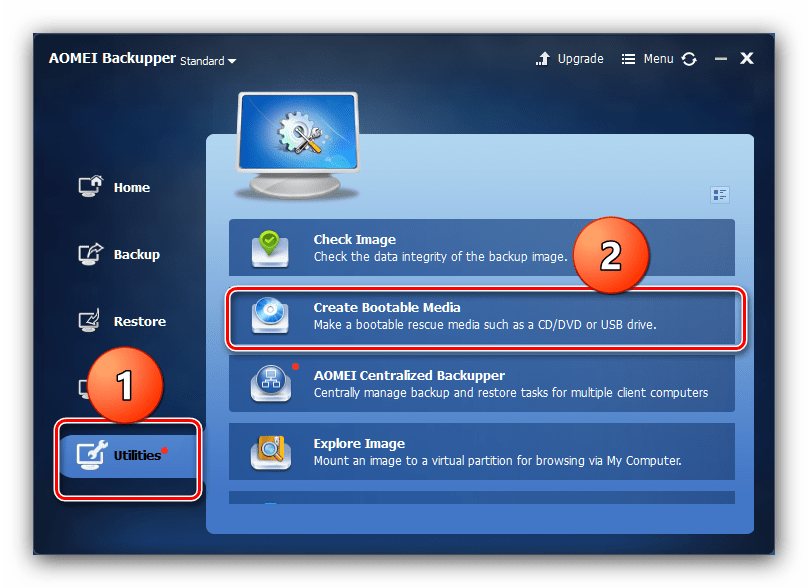
- Открыв приложение, перейдите к разделу главного меню «Utilities», в котором щёлкните по категории «Create bootable media».
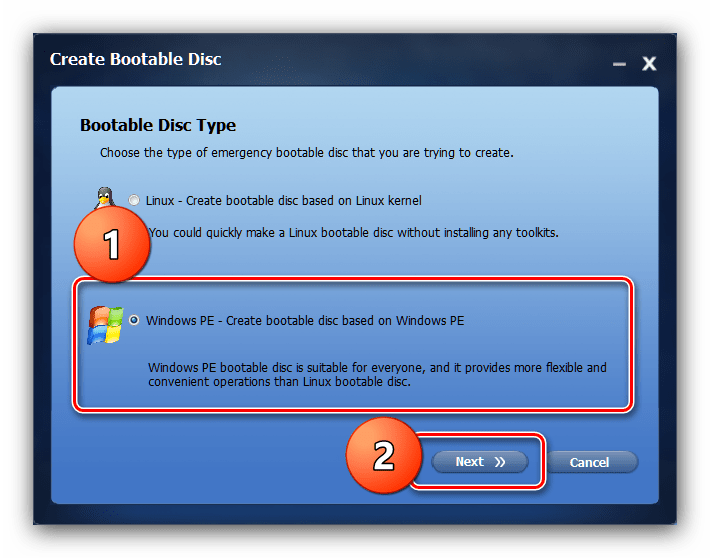
- В начале создания отметьте пункт «Windows PE» и нажмите «Next».
Этап 2: Отвязка системы от аппаратных составляющих
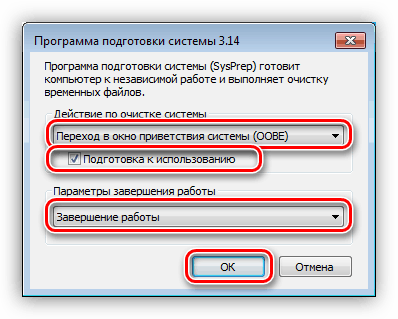
Не менее важный шаг – отвязка ОС от железа, что обеспечит нормальное развёртывание резервной копии (о ней подробнее в следующей части статьи). Эту задачу нам поможет выполнить утилита Sysprep, одно из системных средств Виндовс. Процедура использования этого софта идентична для всех версий «окон», и ранее она была нами рассмотрена в отдельной статье.
Этап 3: Создание бэкапа отвязанной ОС
На этом шаге нам снова потребуется AOMEI Backupper. Конечно, можете использовать любое другое приложение для создания резервных копий – работают они по одному принципу, отличаясь только интерфейсом и некоторыми доступными опциями.
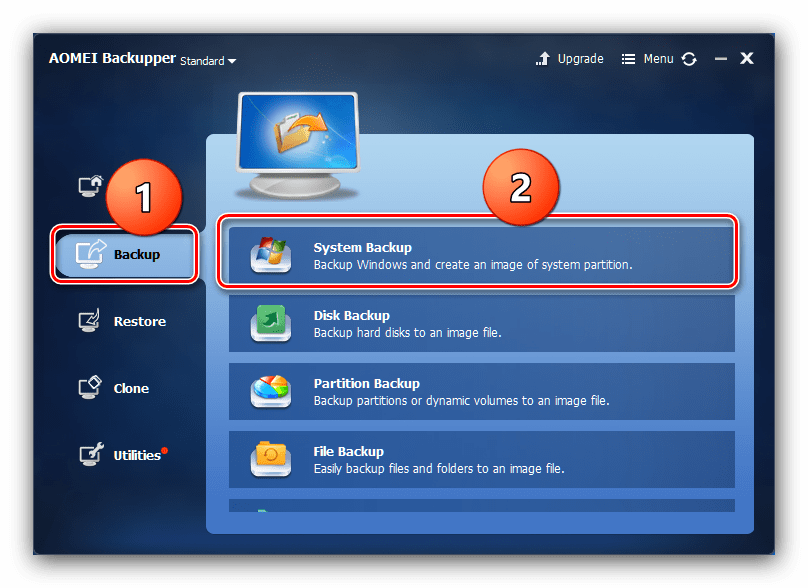
- Запустите программу, перейдите на вкладку «Backup» и кликните по опции «System Backup».
- Теперь следует выбрать диск, на котором установлена система – по умолчанию это C:\.
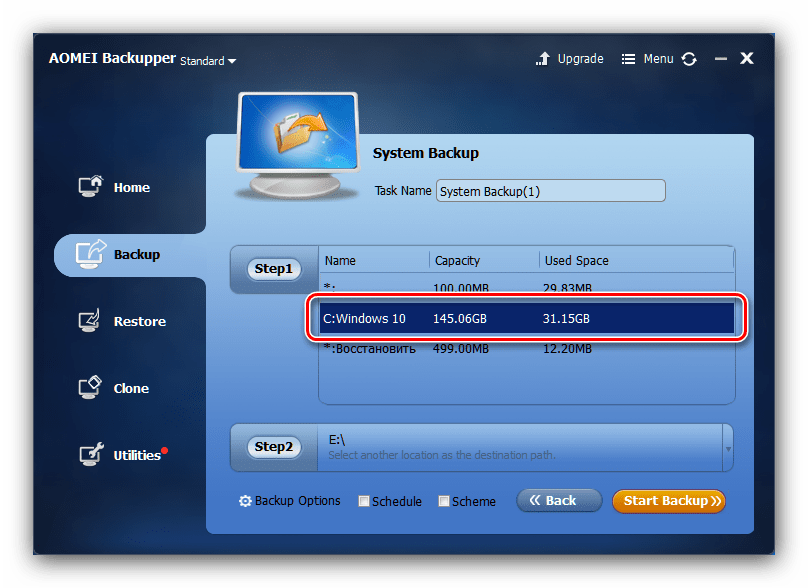
- Далее в этом же окне укажите местоположение создаваемого бэкапа. В случае переноса системы вместе с HDD можно выбрать любой несистемный том. Если же перенос планируется на машину с новым накопителем, лучше воспользоваться объёмной флешкой или внешним USB-диском. Проделав нужное, нажимайте «Далее».
Подождите, пока образ системы будет создан (время процесса опять-таки зависит от количества пользовательских данных), и переходите к следующему шагу.
Этап 4: Развёртывание бэкапа
Финальный этап процедуры тоже ничего сложного из себя не представляет. Единственный нюанс – настольный компьютер желательно подключить к источнику бесперебойного питания, а ноутбук к зарядному устройству, поскольку отключение электроэнергии во время разворачивания бэкапа может привести к сбою.
- На целевом ПК или ноутбуке настройте загрузку с CD или флешки, затем подключите к нему загрузочный носитель, который мы создавали на Этапе 1. Включите компьютер – должна загрузиться записанная AOMEI Backupper. Теперь подключите к машине носитель, на который сохранили резервную копию.
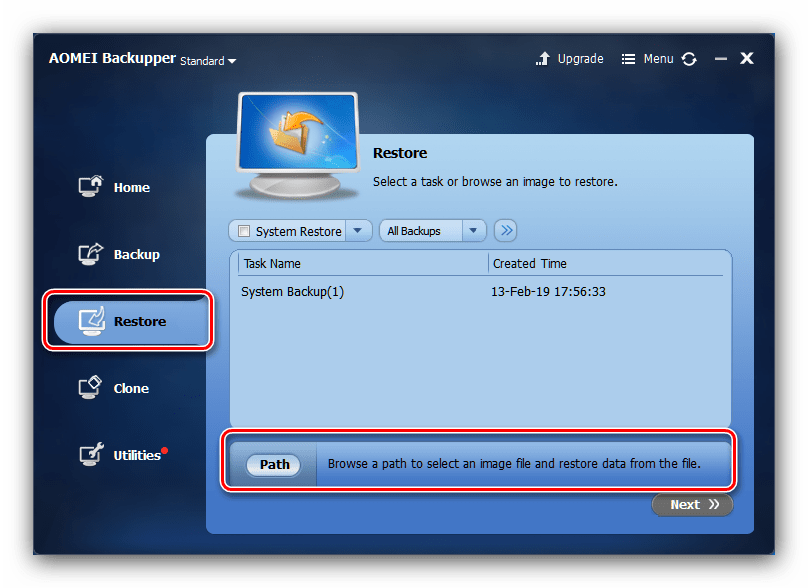
- В приложении переходите к разделу «Restore». Воспользуйтесь кнопкой «Path», чтобы указать местоположение резервной копии.
В следующем сообщении просто нажмите «Yes».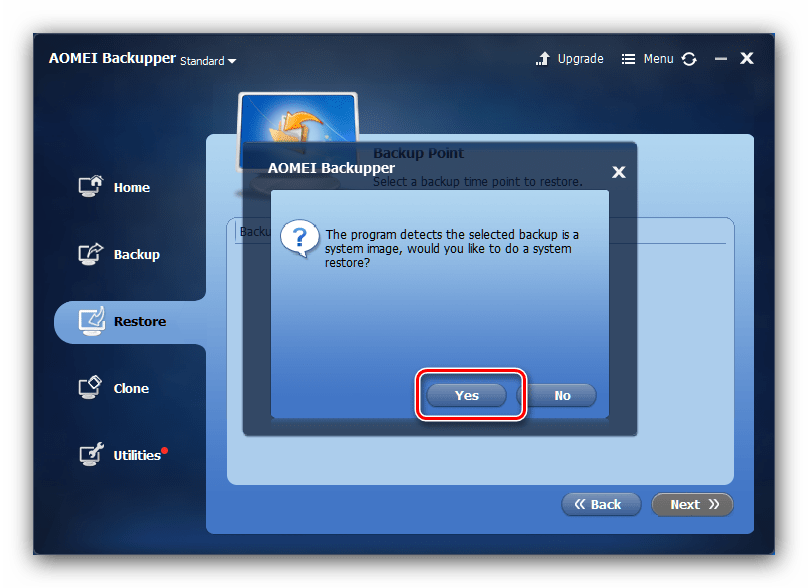
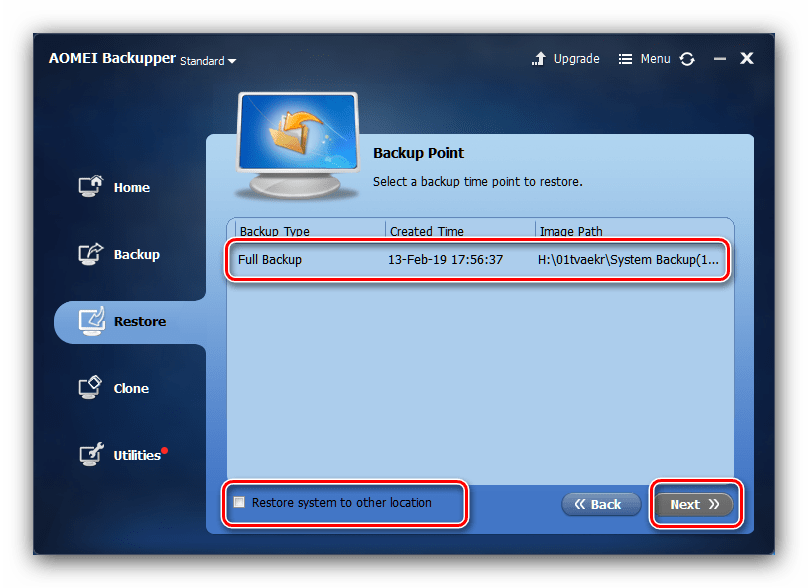
- В окне «Restore» появится позиция с загруженной в программу резервной копией. Выделите её, затем поставьте отметку напротив опции «Restore system to other location» и нажимайте «Next».
- Далее ознакомьтесь с изменениями в разметке, которые принесёт восстановление из образа, и нажимайте «Start Restore» для начала процедуры разворачивания.
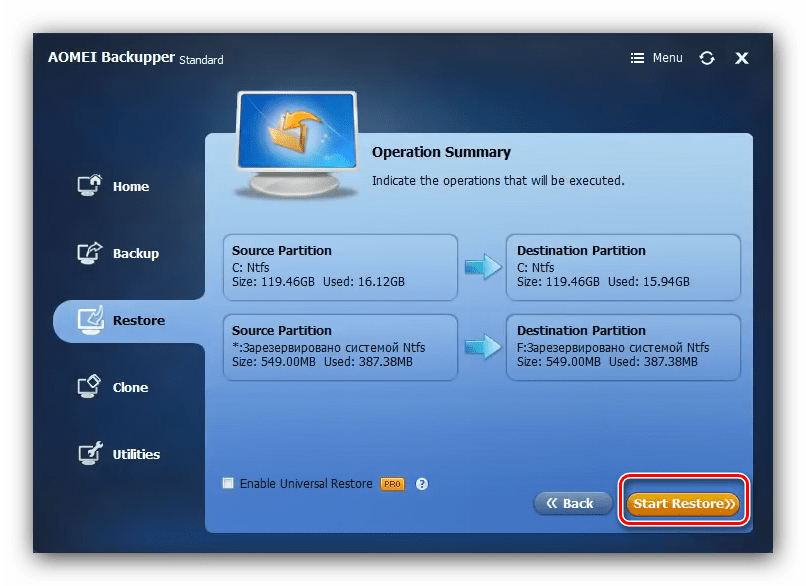
Возможно, потребуется изменить объём раздела – это необходимый шаг в случае, когда размеры бэкапа превышает таковые у целевого раздела. Если на новом компьютере под систему отводится твердотельный накопитель, рекомендуется активировать опцию «Align partitions to optimize for SSD». - Дождитесь, пока приложение восстановит систему из выбранного образа. По окончании операции компьютер будет перезагружен, а вы получите свою систему с теми же приложениями и данными.
Заключение
Процедура переноса Windows 10 на другой компьютер не требует никаких специфических навыков, поэтому с ней справится даже неопытный пользователь.
Архив системы для Windows 10 для установки на другом компьютере
Вопрос. Бекапирование системы с установленными приложениями для одного и того же компьютера — тут и встроенных возможностей Windows вполне хватает.
А вот какой утилитой можно сделать такой бекап, который бы развернулся на другом компьютере с другой системной платой? Ну то есть нужно все сохранить без специфических драйверов и развернуть на другом компе. Для простоты считаем, что на обоих компьютерах система и приложения установлены на одном диске.
Я помню, что Acronis True Image умел делать нечто подобное. Но я с Acronis True Image пару лет назад расстался окончательно. Я его бог знает сколько раз покупал (фактически — каждый год, причем скидки уже зарегистрированным пользователям были достаточно небольшие), а те два-три раза, когда я что-то пробовал восстанавливать из его образов — оканчивались полным крушением всех надежд, шесть букв, вторая «и». То есть фиаско. Поэтому хватит с меня True Image.
Это все купленные ключи.

Помнится, Norton Ghost также умел делать что-то подобное — я его использовал в те далекие времена, когда сисадминил компьютеры в различных конторах. Но это ж сколько лет назад-то было.
Так что буду благодарен за рекомендации. Очень желательно, чтобы это была бесплатная или не сильно дорогая утилита, потому что нужно-то мне это по-хорошему на один раз. Спасибо.
- Новые
- Ответы
- Лучшие
Вся эта переустановка и перенастройка уже в печенках.
Я решил не заморачиваться и не доверяю я программам для переноса. Использую портабельные программы. Или наполовину портабельные (.ini), которые переносятся простым копированием. Кое что переношу с помощью файла реестра.
Macrium Reflect — прекрасная и бесплатная программа. Ни разу не подводила..
Romualds:
Почему никто не упомянул Clonezilla ? Я тоже многое перепробовал, пока открыл это ПО.
Теоретически, в составе самой Windows есть утилита wbadmin, которая умеет это делать. Я не поручусь, что она успешно восстановит образ на другом железе в 100% случаев, но в документации написано, что она должна это делать, и как минимум иногда это работает. Про командную строку писать не буду, гугл в помощь. А вот некоторые особенности опишу.
Что приятно, это штатное средство Windows. Но, к сожалению, начиная с Windows 8, оно толком не поддерживается: командная строка осталась, а GUI и запуск по расписанию исчезли.
Бекапятся разделы. При этом для восстановления системы необходимо дать HDD не меньшего размера, чем был установлен во время бекапа. Даже если на том HDD было несколько разделов, а восстановить надо только один.
Для восстановления нужно использовать дистрибутив или диск восстановления ровно от той версии ОС, которая восстанавливается.
Если диск, на который идёт бекап, подключен к компьютеру локально, то wbadmin умеет создавать на нём снапшоты файловой системы перед созданием очередного бекапа, а после этого записывать только изменения. В результате "из коробки" получаются как бы инкрементальные бекапы, с любого из которых можно восстановиться. Когда место кончается, старые бекапы стираются, со свежих при этом можно восстановиться: вся инкрементальность обеспечивается средствами NTFS.
К сожалению, по сети это не работает (кроме, может быть, каких-то свежих версий windows server). При бекапе по сети перед созданием следующего бекапа предыдущий, если он был в этом месте, тупо стирается. Теоретически, это можно обойти, подмонтировав образ диска, лежащий на сети, в качестве локального диска. Восстановить бекап, размещённый в сети, возможно, но это весьма нетривиальная задача, насколько я помню.
После бекапа на диске образуются образы диска (*.vhdx), которые можно подмонтировать средствами винды и прочитать информацию. Если нужно подмонтировать не последнюю копию, то тоже пожалуйста: сначала ищем её в выводе команды vssadmin list shadows (там есть дата создания) и узнаём путь, потом делаем что-нибудь вроде cd \\?\GLOBALROOT\Device\HarddiskVolumeShadowCopy5.
Как переставить жесткий диск с Windows на борту в новое железо, не переустанавливая систему
Зарисовка: Некто Василий решил обновить компьютер. Купил новые комплектующие, установил в корпус. Встал вопрос: Что делать со старым диском? Конечно, ставить в новое железо! Там игры, файлы, программы — лень все заново качать. Довольный собой, Вася нажимает кнопку включения, и получает по щщщам бсод/темный экран/1001 ошибку (нужное подчеркнуть).

Почему так Обэмэ?
Все дело в том, что при установке Винда создает временные файлы, заполняет системный журнал событий и ставит драйвера комплектующих под текущее железо. При перестановке диска в другой компьютер, с отличным от первого железом, система, проще говоря, не поймет как ей работать с новым оборудованием, т.к. настроена для работы с другими комплектующими. То есть, в теории (да и на практике), системный диск можно переставлять из одного компьютера в другой, при абсолютной идентичности оных: одинаковая материнка, одинаковый проц и т.п.
Логичный вывод: нужно каким-то образом «сбросить» уже установленные драйвера и конфигурации. Для этого существует безмерное количество различного софта, но в этом посте я расскажу про встроенную утилиту «sysprep».
2. Утилита sysprep
Утилита позволяет очистить журнал событий, временные файлы, сбросить драйвера устройств и активацию(!) системы, не удаляя пользовательские файлы и программы.
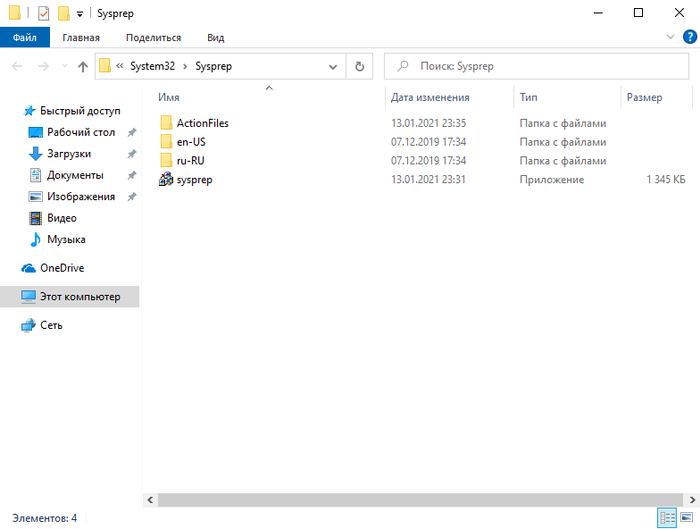
Находится по адресу C:\Windows\system32\sysprep\sysprep.exe
Вызвать можно двумя способами:
1. Зайти по указанному выше адресу, и запустить вручную
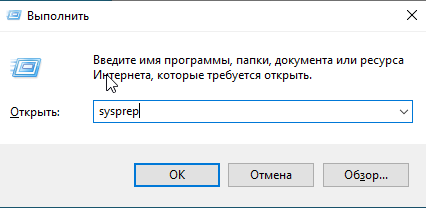
2. Нажать сочетание клавиш Win + R и в открывшемся окне ввести sysprep. (бм ругается на скрин :D)
Здесь предстоит выбрать параметры отвязки системы от железа.
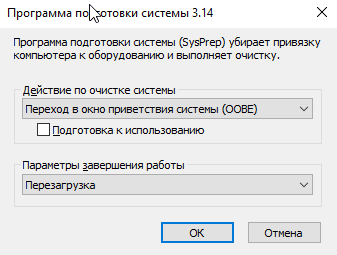
Для переноса системы на другую машину, выбираем «Переход в окно приветствия», ставим галочку напротив пункта «Подготовка к использованию» и в параметрах завершения работы указываем «Завершение работы». Это важно, так как, например, при выборе «Перезагрузка», по завершению сброса системы, компьютер, что логично, перезагрузится, подсосав драйвера для этого же железа после загрузки.
В итоге должно получиться следующее:
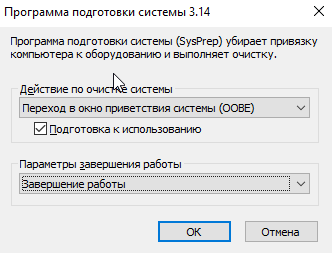
Нажимаем «Ок» и ждем завершения работы утилиты
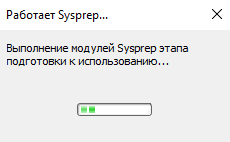
По завершению, компьютер отключится. Ни в коем случае не включайте его, ибо, в таком случае, всю процедуру придется проводить заново.
Теперь можно переставлять диск в новый комп.
При первой загрузке, винда откроет окно первичной настройки, как при установке. Не пугаемся, просто выбираем нужные пункты и жмем «Да», «Далее» и т.д.
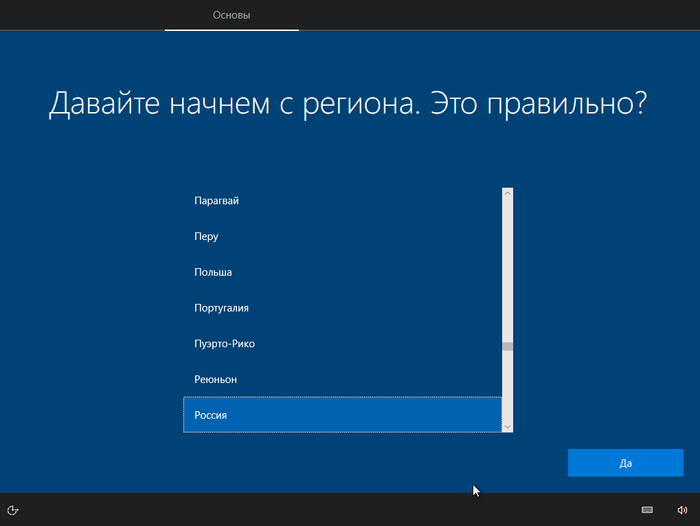
При первичной настройке нужно создать нового пользователя для входа в систему. После завершения всех настроек, его можно будет удалить. Для Windows 10 советую создавать локального пользователя, без подключения к аккаунтам Microsoft, если есть такая возможность (зависит от дистрибутива).
Также, не забываем про то, что sysprep сносит активацию системы. Так что после загрузки ее придется активировать заново.
4. Сфера применения
1. Перенос диска с компьютера на компьютер, как описано выше.
2. Создание бекапа системы и файлов (большинство бесплатных бекап-софтин пляшут от аналогичного скрипта действий)
3. Создание корпоративного дистрибутива с предустановленными программами для установки на офисные машины. Полезно для админов, если нет централизованной системы управления конфигурациями.
5. Заключение
Пост адресован начинающим администраторам и обычным пользователям, оказавшимся в ситуации, схожей с Васиной из начала поста.
Если есть вопросы/дополнения/предложения/критика/замечания — добро пожаловать в комменты, всем рад.
P.S. Чукча не писатель, чукча — технарь.
UPD. Многие говорят что десятка сама прекрасно умеет подсасывать драйвера на новые компоненты. Отчасти это правда, зачастую так и происходит и статья больше относится к Win 7 и 8.1, однако и с десяткой раз на раз не приходится, имею горький опыт.

1.2K постов 16.6K подписчиков
Правила сообщества
# mount -o remount,rw /sysadmins_league
— # mount /dev/good_story /sysodmins_league
— # mount /dev/photo_it /sysodmins_league
— # mount /dev/best_practice /sysodmins_league
— # mount /dev/tutorial /sysodmins_league
Примерно месяц назад просто перевтыкнул ссд с виндой10 из интеловской антикварной машины в современную амдшную. Из общего — только ссд и мышка. 10 даже не всплакнула, всё сама подняла, только лишь попросила активации 😉
С WinXP, Vista и 7, достаточно было зайти в диспетчер устройств и снести драйвера на контроллер мат.платы/чипсет (если правильно помню) и контроллеры жестких дисков. Выключить систему, переставить HDD/SSD в новый комп и запустить, винда загрузится, но попросит дрова на новое железо. Если не удалять контроллеры, то отправится в BSOD. С Win10 вроде так не делал, только активация слетела, потребовалось заново активировать через интернет и всё. Это касаемо лицензионных ОС, с пиратками не работал.
В 2000 году купил первый комп (б/у), с жестоким диском Quantum fireball на 6 гигов. Винда 98 и командосы на 5 гигов (больше ничего не влезло). Шли годы, менялись компы, но тот диск лежит на полочке. И в какой бы комп я его не выставлял, везде загружалась 98я винда.
У утилитки только 3 попытки запуска. Если по какой-то причине подготовка к переносу не удалась (например, закозлилась какая-то служба или виндовс медиа сервис не согласился переезжать) готовьтесь искать приблуду, которая сбросит счетчик запусков.

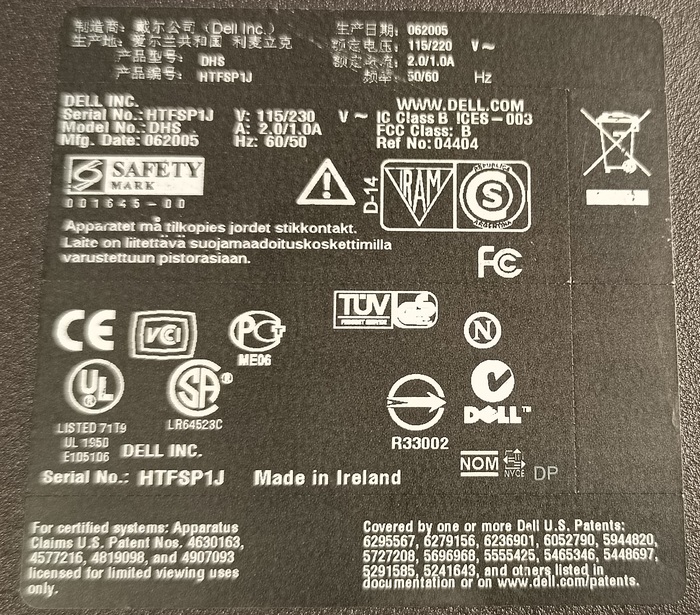
Dell Optiplex 170L
В настольном исполнении, появился в весьма грустной комплектации, и как только за ним работали)
После небольшого апгрейда работал по большей части с тюнером и Doom)
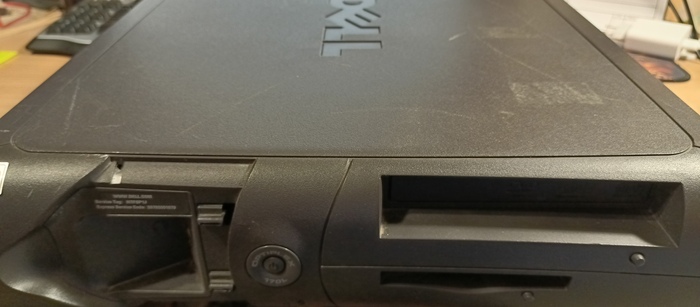
Не хватает крышки фронтальных портов, а в целом вид норм.
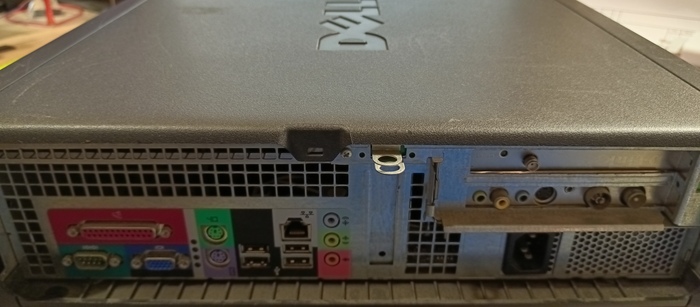
Точки между параллельным портом/видео и клавомышью это индикаторы кодов ошибок биоса. Более удобно, нежели просто слушать сколько там раз писк пискнет.
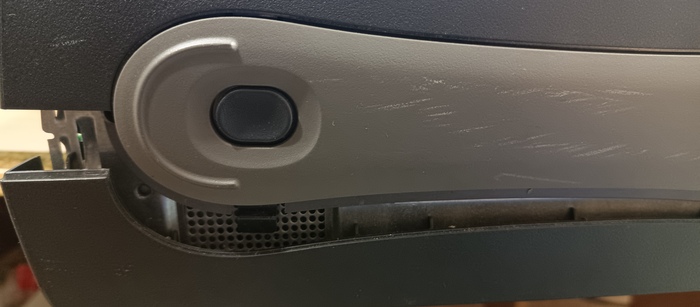
По бокам корпуса есть кнопки, нажимаешь их и поднимаешь крышку вверх.
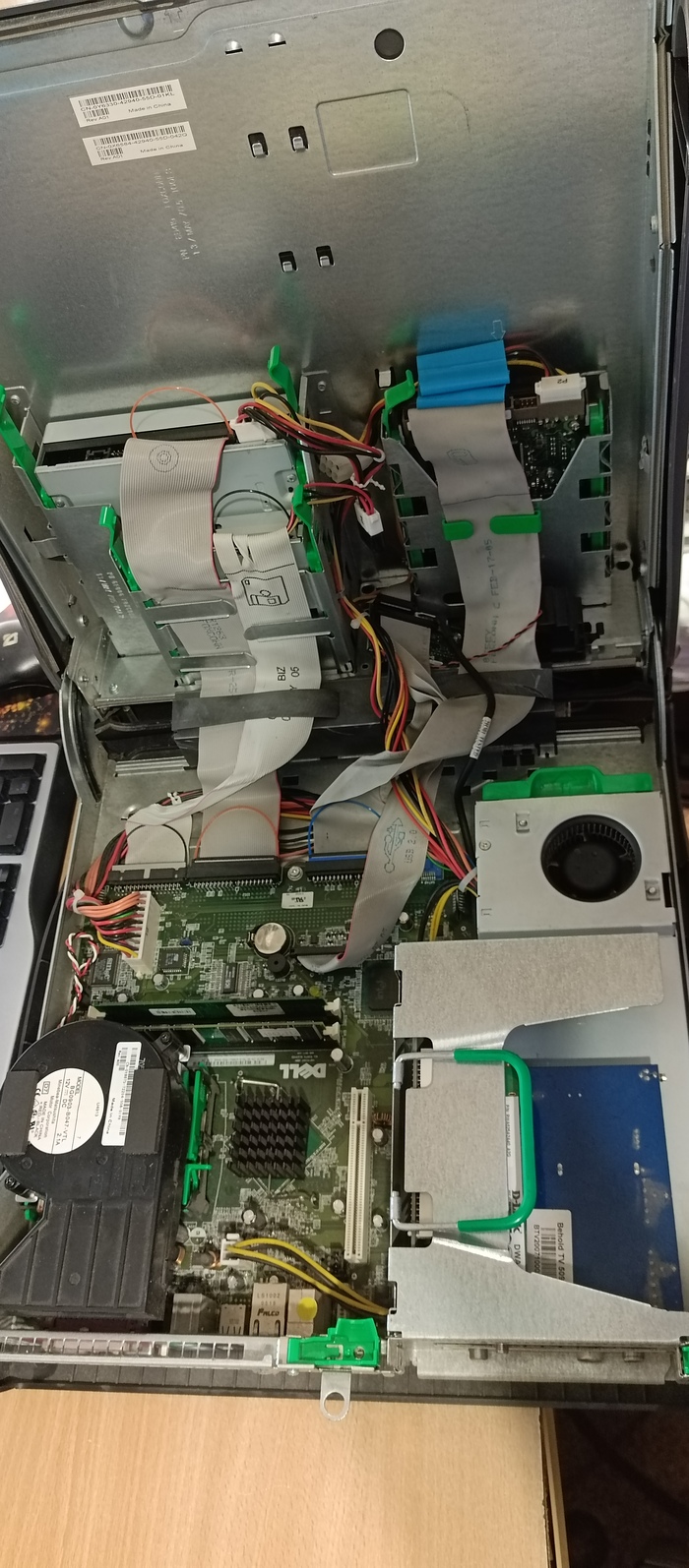
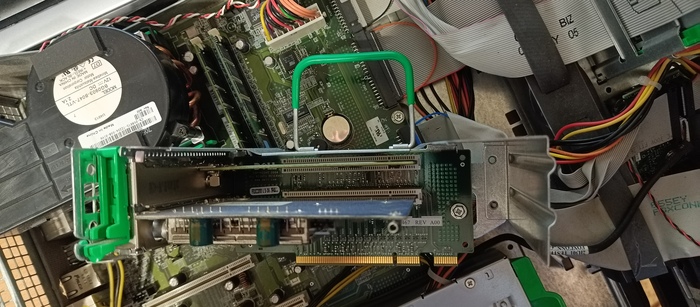
Съёмный pci райзер.
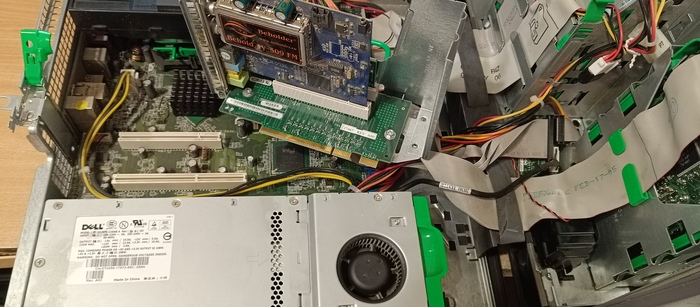
Тюнер Beholder, над ним вифи карточка.
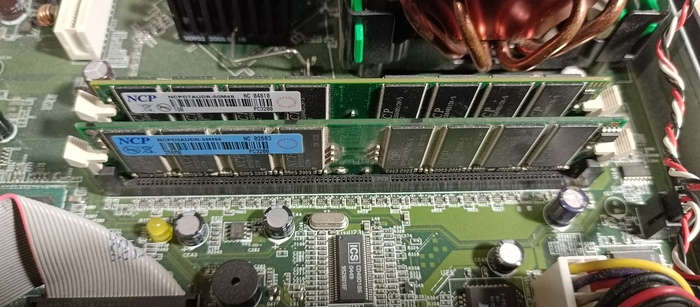
Изначально были грустные 256мб(
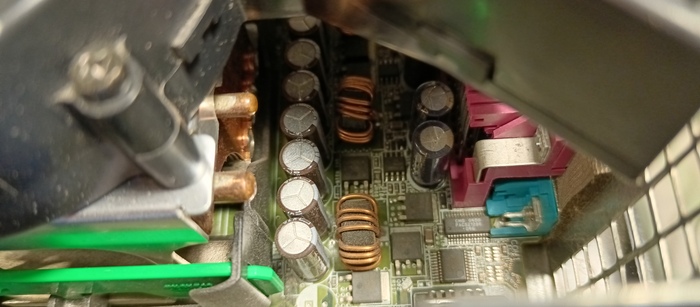
Ничего вздувшегося нет)

Кулер с теплотрубками на 478 сокете)
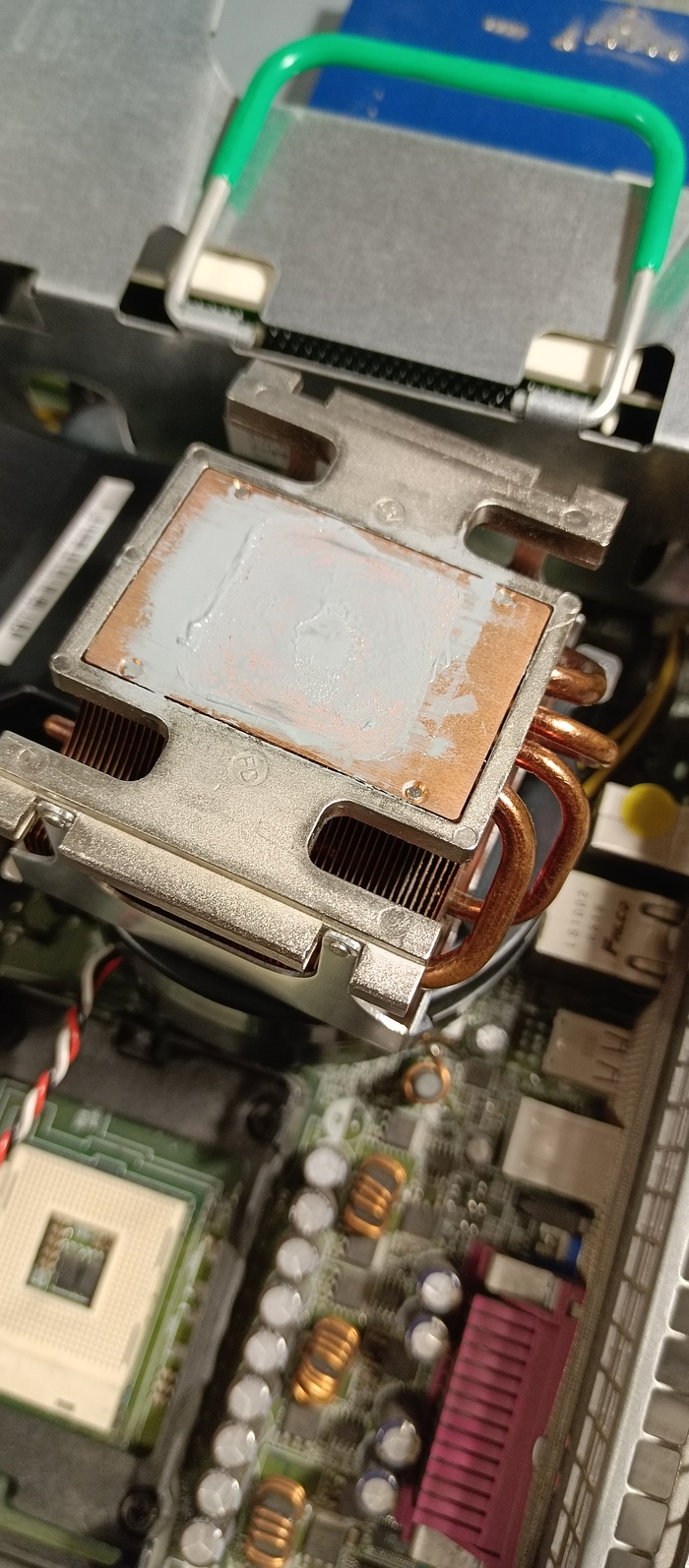
Медные пластины и подошва прилегающая к процессору. Остальной материал покрыт чем-то, никелированная медь ? Радиатор весьма увесистый.
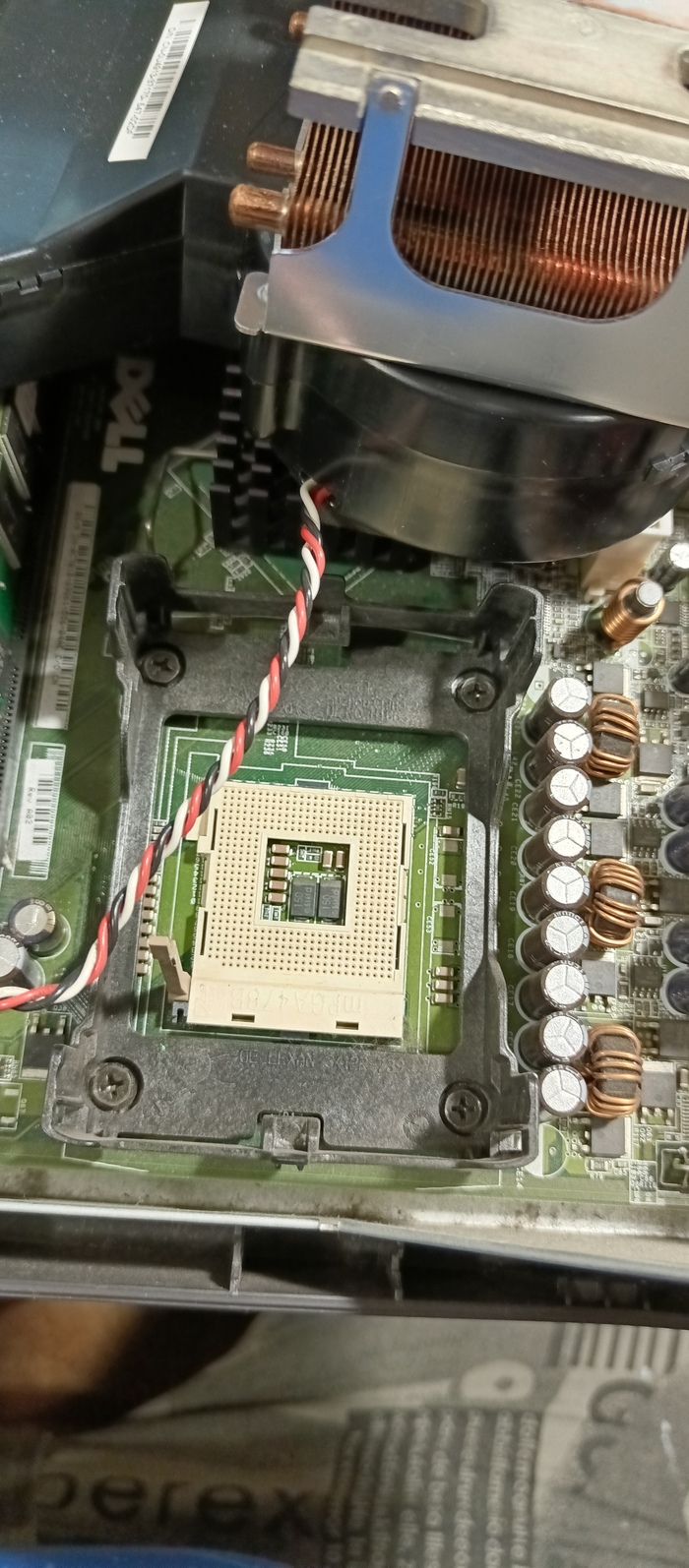
Пластиковая обойма прикручивается сквозь плату к корпусу, уменьшаются нагрузки на текстолит и он не выгибается в районе сокета. Пожалуй то, что следовало бы использовать нынче, а не всякие пластиковые клипсы.
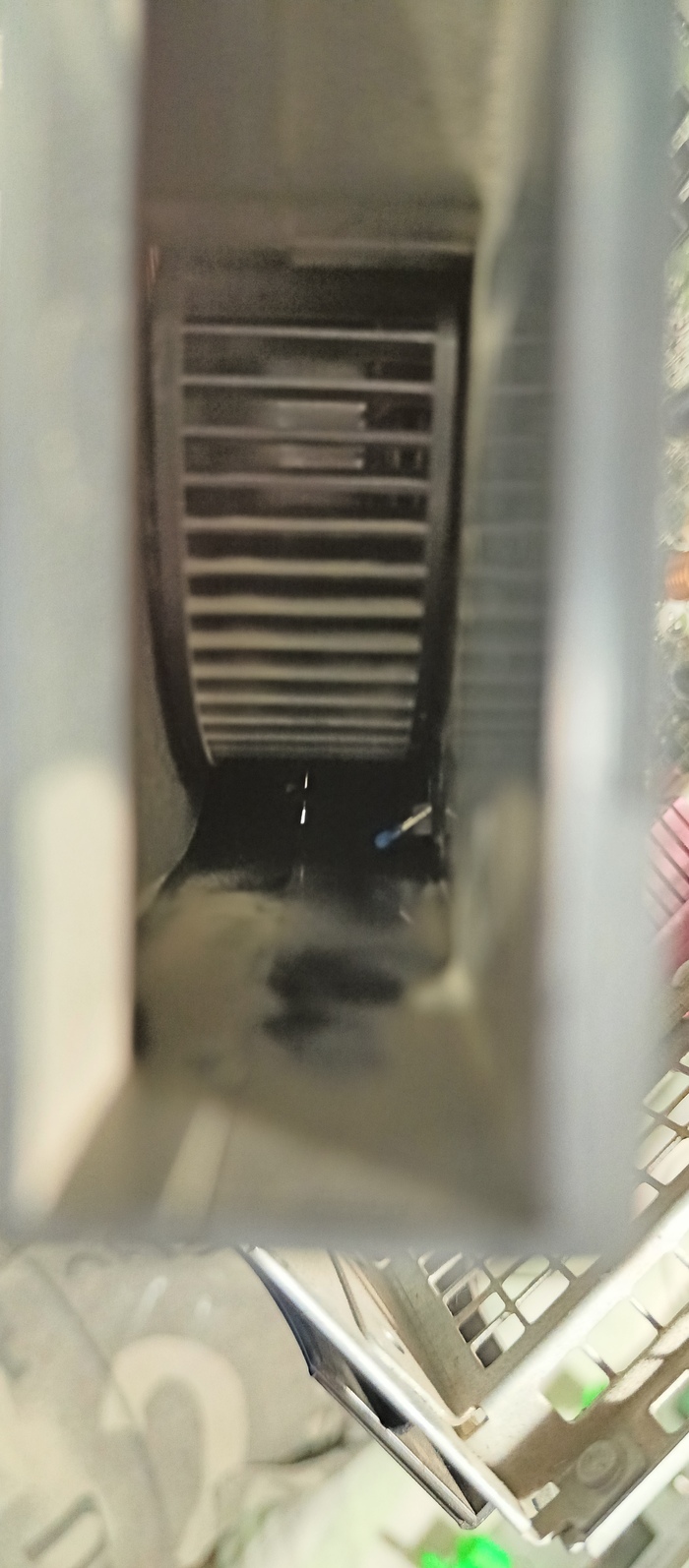
Регулировка оборотов автономная, в зависимости от температуры воздуха на выходе. Виден терморезистор.
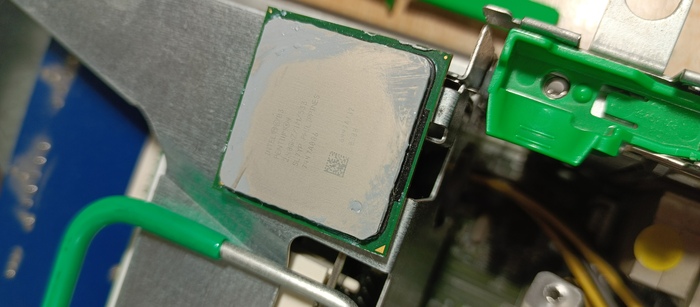
Был поставлен P4 вместо селерона, с которым во время загрузки винды можно было идти плакать в подушку)
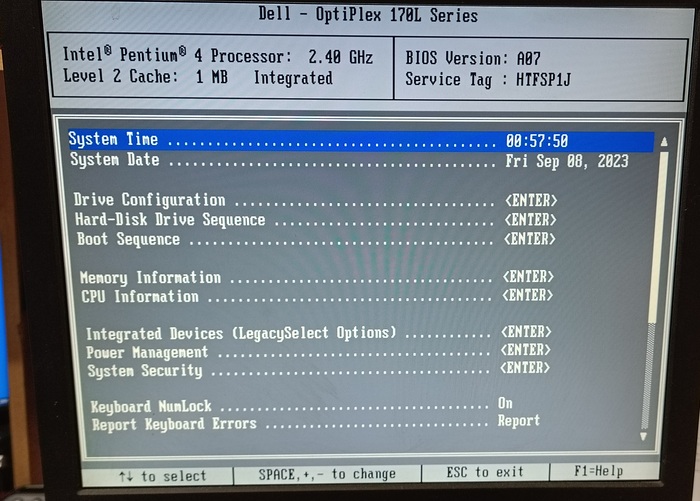
В принципе стандартный Dell BIOS тех лет.
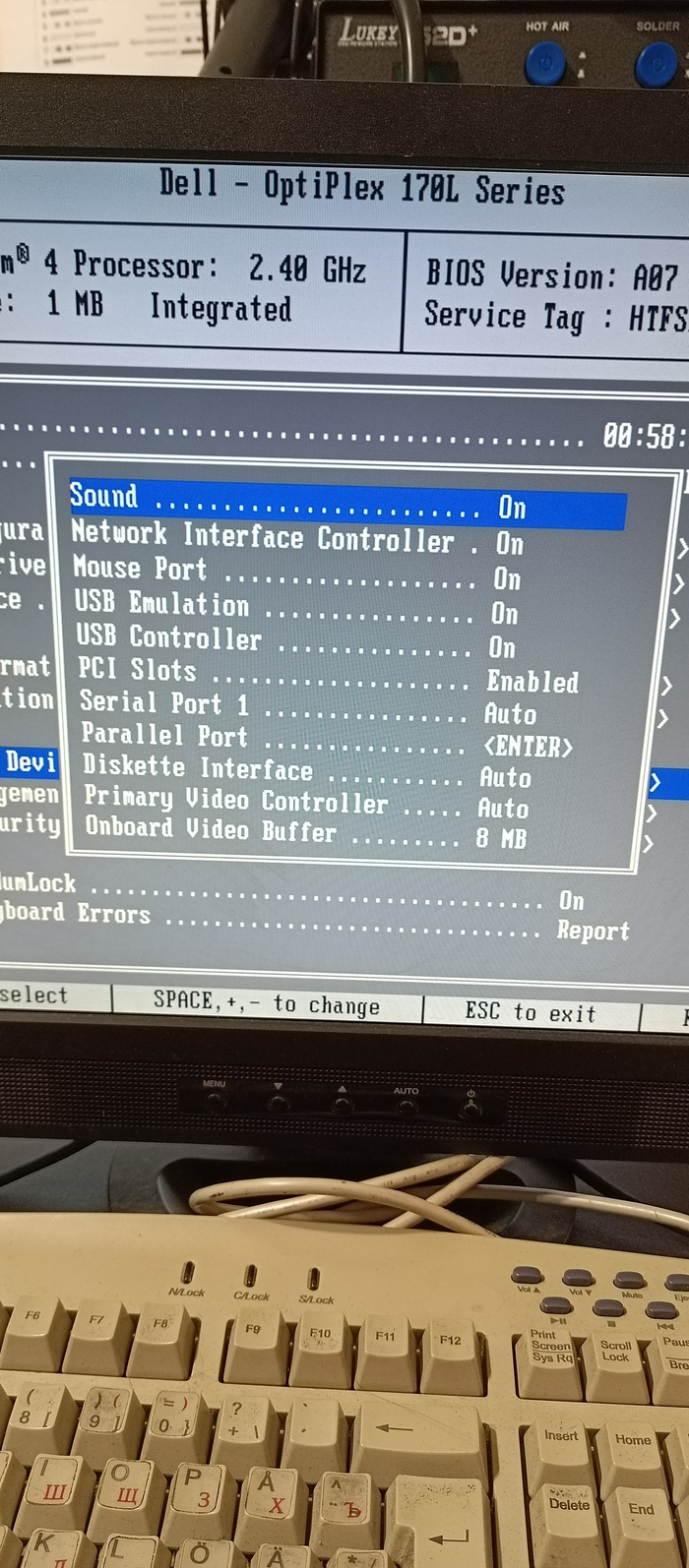
Особо не разбежишься в настройках, да и надо ли оно здесь ?
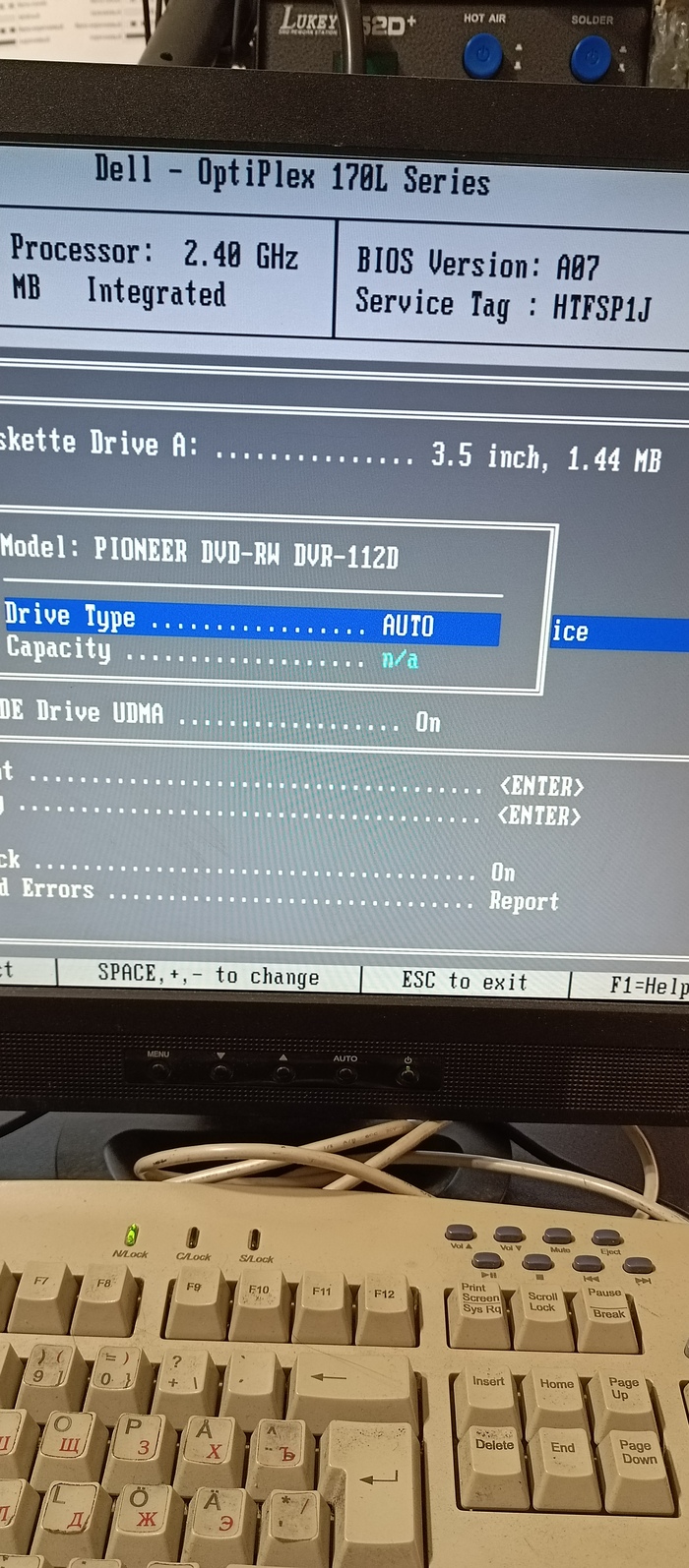
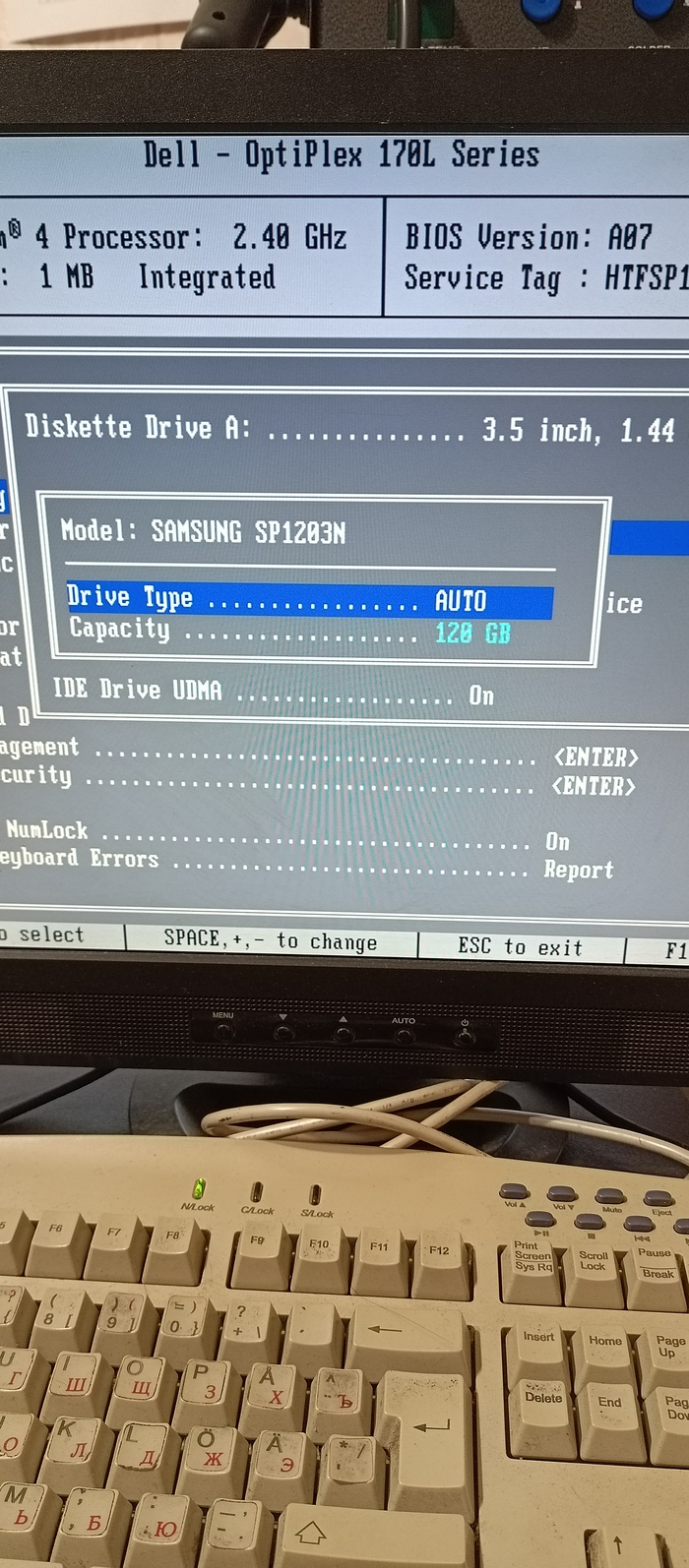
Изначально было что-то уставшее от жизни в офисе на 40г.
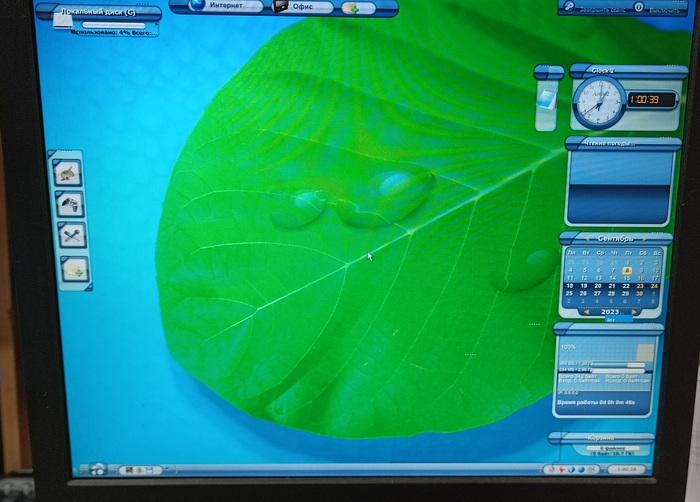
WinXP с дополнительной оболочкой)
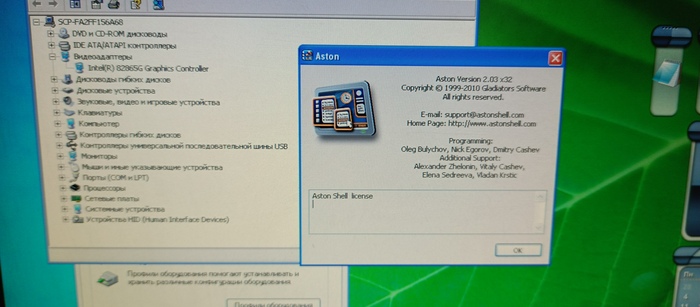
Наверное кто-нибудь помнит его) Местное видео не особо его тащит(
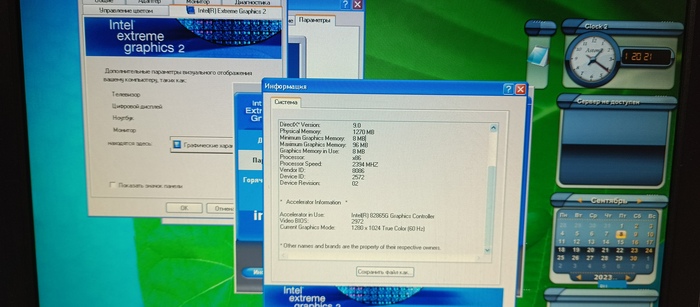
Как бы всё понятно, крутая графика не сильная сторона этой «видеокарты»)
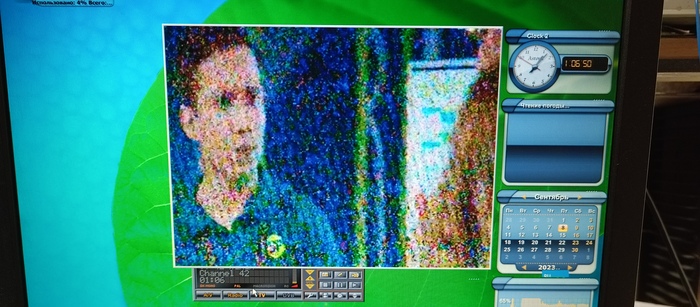
Чего-то даже ловится на 18см провода)
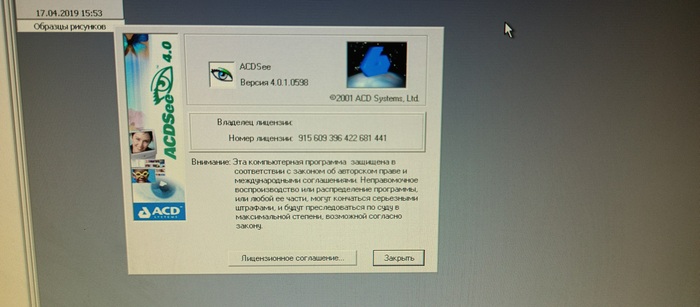
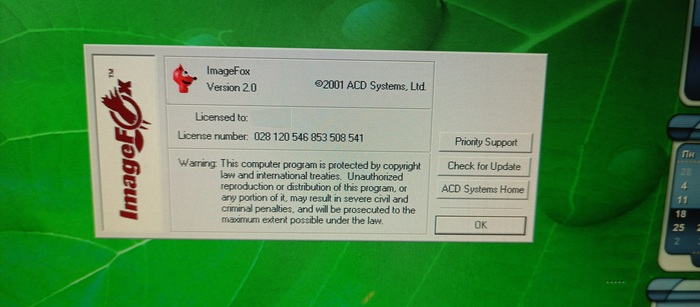
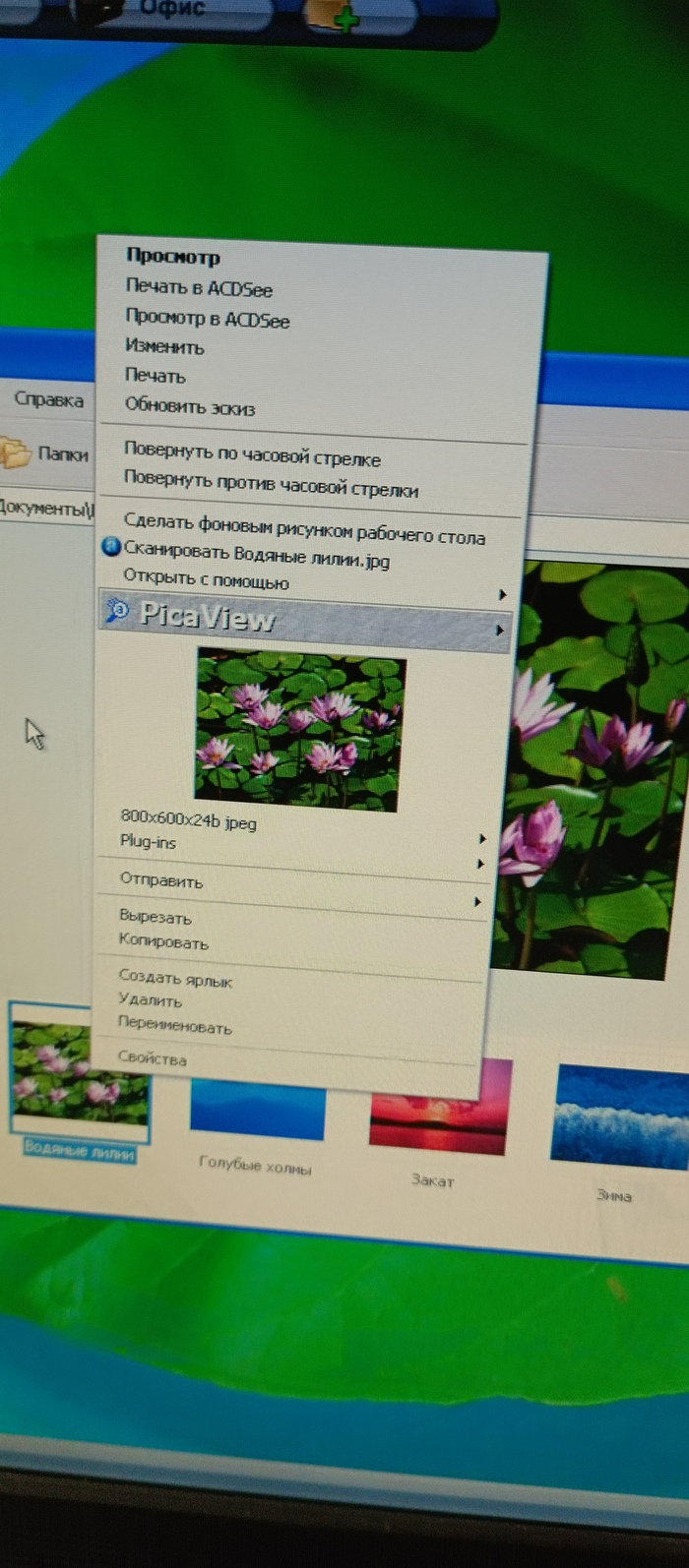
Когда-то давно ACD See не был таким огромным)

Ответ на пост «Однажды ты запустил ее в последний раз»
однажды, он разрешил тебе сделать это в последний раз.
OPQAM, IJKL, 67890. О том, как нам реально повезло с курсорными клавишами
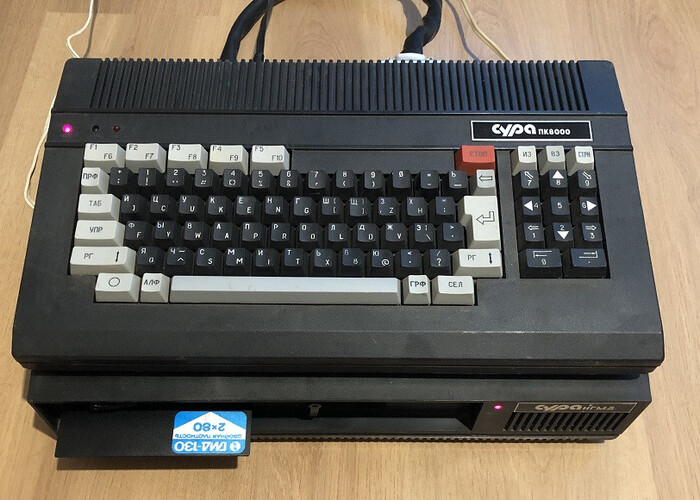
Клавиатура Суры ПК8000
Первый компьютер появился у меня дома в 6 лет. Это была Сура ПК8000 с черно-белым телевизором. Затем я попробовал игры на MSX-2 с цветным монитором, различные модели БК, PC и ZX Spectrum.
Последний был моим любимцем на протяжении нескольких лет. Он достался мне в корпусе от “Суры”, которую собирали на заводе в Пензе, с черно-белым монитором “Корвет” и двумя дисководами. Естественно, что в начале 90-х я понятия не имел, как выглядит настоящий “Спектрум”. Важнее было, что софта для него, в отличие от “Суры” и БК, было навалом, а клоны были во многих семьях и проблем с обменом коллекциями не существовало.
Что бесило, так это кривые сочетания клавиш управления во многих играх. Какой синклер-джойстик? Почему OPQAM? Есть же нормальные курсорные стрелки на клавиатуре?
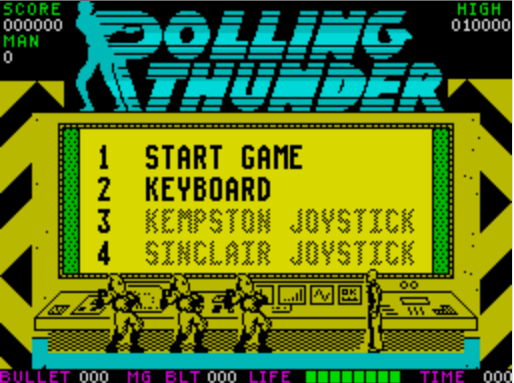
Скриншот выбора управления в игре Rolling Thunder (Keyboard ― те самые OPQAM)
Что еще хуже, при написании программ приходилось либо долго втыкать в мелкие наклейки на клавишах, либо заучивать сочетания. Отдельных кнопок для управления курсором или того же backspace не было.
Почитав историю Синклера, я решил, что это было сделано в угоду дешевизне, минитюаризации, а еще потому, что многие использовали в играх джойстик.
Но после того, как я посмотрел на клавиатуры популярных компьютеров конца 70-х и начала 80-х, я решил, что создатели ПК не особенно заморачивались, и взяли за базу печатные машинки. Действительно, кому могут понадобиться курсорные клавиши, расположение которых будет одинаковым на всех клавиатурах, которые можно нажимать одной рукой, да еще вслепую?
Хотя нет, в Apple настолько заморочились, что на Apple Lisa и Macintosh курсорных клавиш не было вообще. Так покупателей приучали пользоваться мышкой.
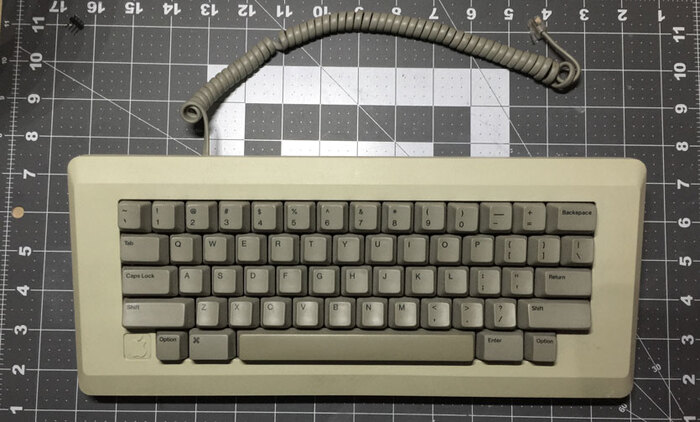
Клавиатура Apple M0110
Пожалуй, все неудобства и “боль” пользователей при переходе с модели на модель можно понять только показав, как это было.
❯ Худшие из худших
На печатных машинках курсорные клавиши не были нужны, но на компьютерах для перемещения по листингам, меню, управлению в играх вроде бы необходимы?
Однако, возникает ощущение, что создатели компьютеров просто не пользовались своими творениями, т.к. на некоторых моделях типа Атари 400, 800 и 800XL клавиатура в неизменном виде существовала несколько лет.
Apple
Про Apple Lisa и Macintosh я написал в самом начале. На Apple II курсорные клавиши появились. Но… только влево и вправо. Было бы интересно понять логику.
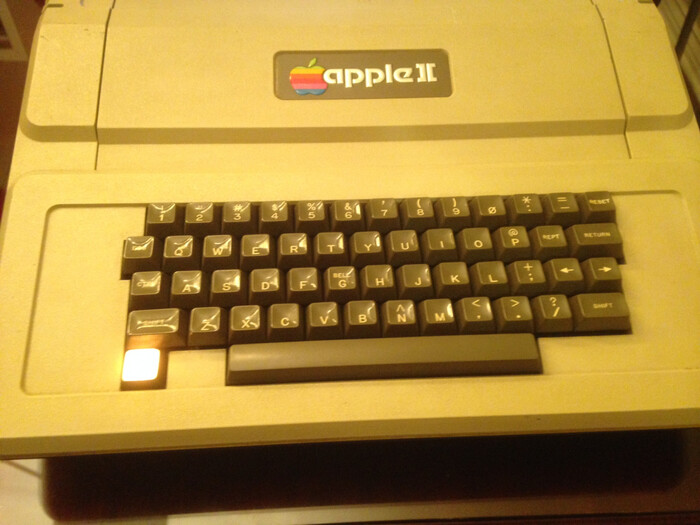
Клавиатура Apple II
Неудобство проявлялось еще и в том, что в играх управление было совершенно разным. Например, в Ms.Pac-Man клавиши A и Z отвечали за вверх-вниз, а в Lode Runner управление было вообще без курсорных клавиш ― IJKL.

Скриншот игры Ms.Pac-Man
Полноценный блок был добавлен в модели Apple IIc и IIe
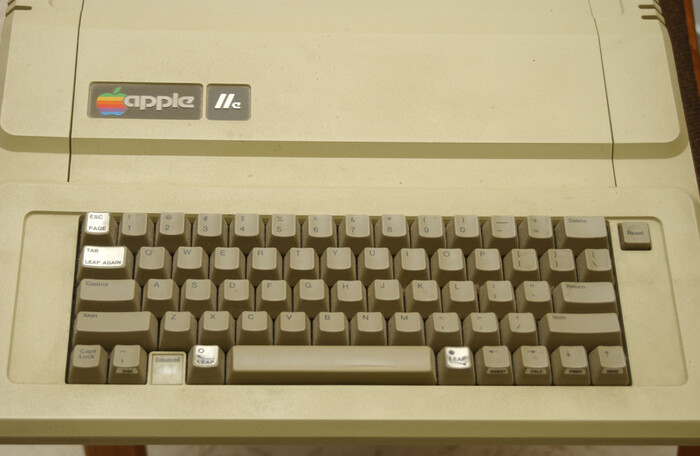
В Apple III разработчики снова учудили, и расположили клавиши, как получилось (три клавиши в ряд, а одна сверху).
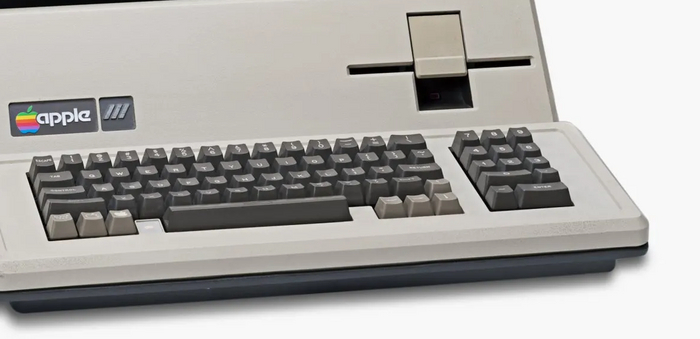
Пользоваться любым из решений одной рукой неудобно. Но хуже всего, что пересесть с ПК одного производителя на на другой было реальным кошмаром.
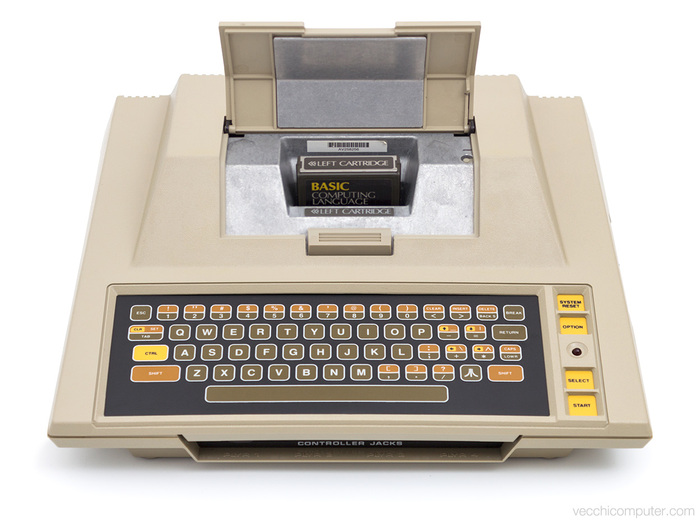
Atari 400, 800, 800XL (1979)
Для управления курсором приходилось удерживать Control, а в младшей модели еще и мириться с мембранной клавиатурой.
BBC Micro (1981)
Раскладка уже в ряд, и без CTRL.
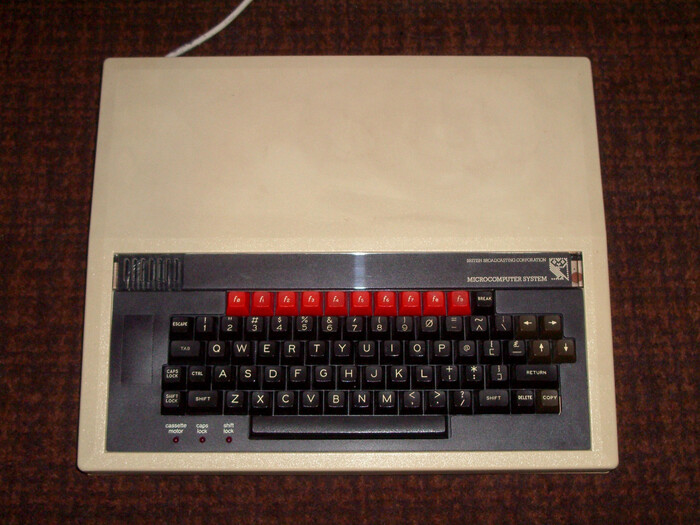
То есть, если вы работали на Атари, а потом вдруг решили перейти на BBC, нужно переучиваться заново пользоваться клавиатурой.
HP 9835 (1979)
Маленькие клавиши в верхней части корпуса размещены так, что положить руки, ничего не задев, не получится.
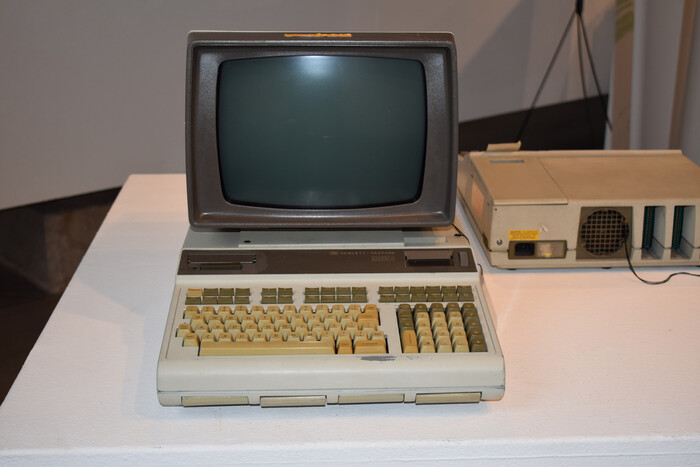
Кстати, порядок клавиш отличается и от Атари и от BBC Micro.
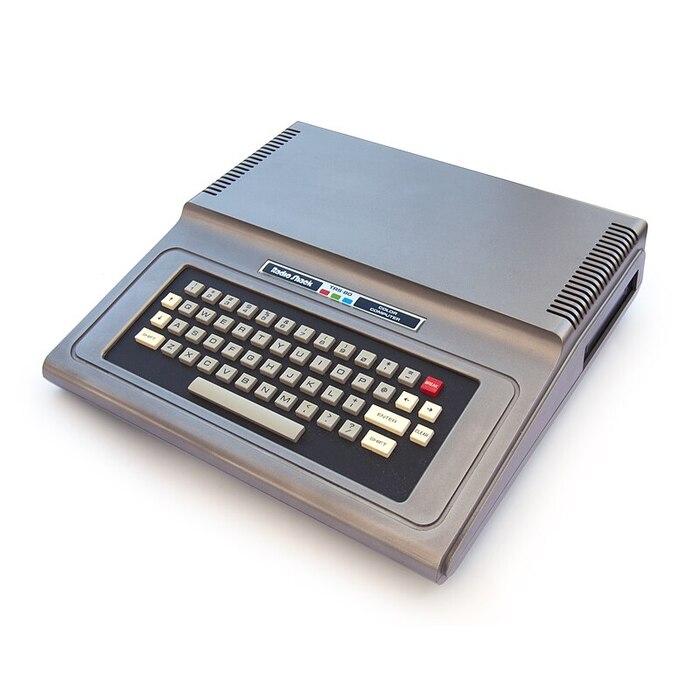
TRS-80 (1977) и Tandy Color Computer (1980)
Есть вверх, вниз, влево, вправо, но на разных частях клавиатуры.
Casio
Надо отметить, что в Японии дела обстояли ничуть не лучше.
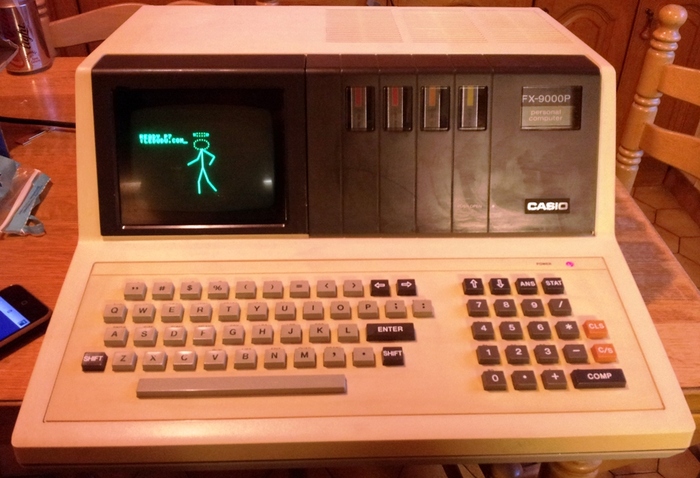
Портативный ПК Casio FX 9000p
Commodore
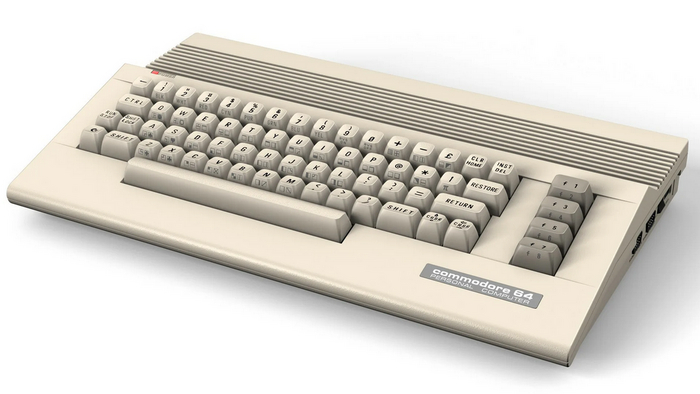
Очень странным мне показалось решение в Commodore 64, который получил огромную популярность и репутацию игрового ПК. Обратите внимание — за вверх-вниз и влево-вправо отвечают по одной клавише. Хорошо, хоть кнопку shift разместили так, чтобы можно было управлять одной рукой.
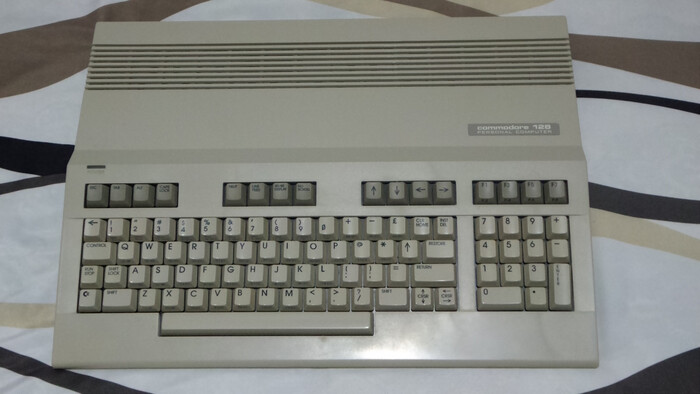
Commodore 128 получил уже рядную раскладку:
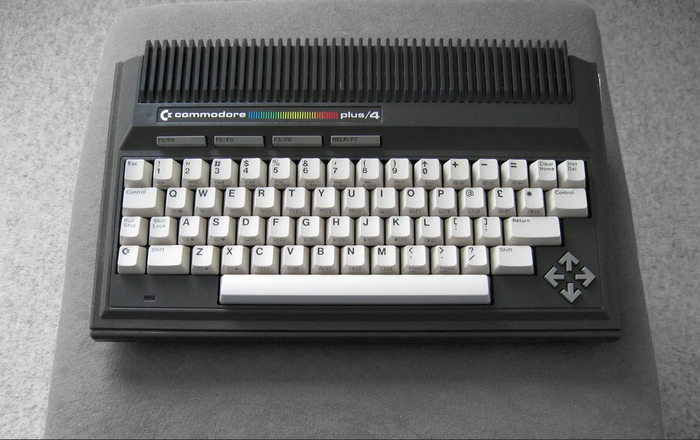
А вот в Commodore Plus/4, на мой взгляд, вышло совсем неудачное решение. Блок с курсорными кнопками слишком мал и подойдет только для редактирования текста.
Amiga
Ближе к привычному нам расположению, но средний палец должен совершать менее удобное движение для перемещения вниз-вверх.
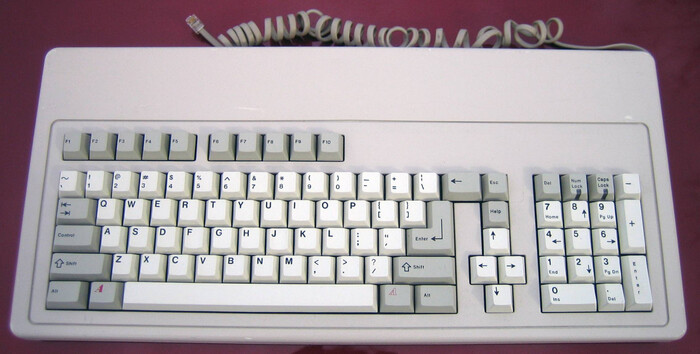
Клавиатура Amiga 1000
А вот Amiga 500 и 2000 уже получили Т-образное расположение.
❯ Под занавес. Первыми были вовсе не IBM!
Я был убежден, что изобретение стандарта принадлежит IBM, но оказалось, что еще раньше появления клавиатуры IBM Modem M (1985) по-крайней мере, две компании использовали Т-образное расположение курсорных клавиш. Но, надо отдать должное, IBM повлияла на широкое распространение этого варианта.
Я специально потратил время на поиск картинок старых компьютеров и терминалов. Первые клавиатуры с привычным нам расположением появились еще в 1970 или раньше.
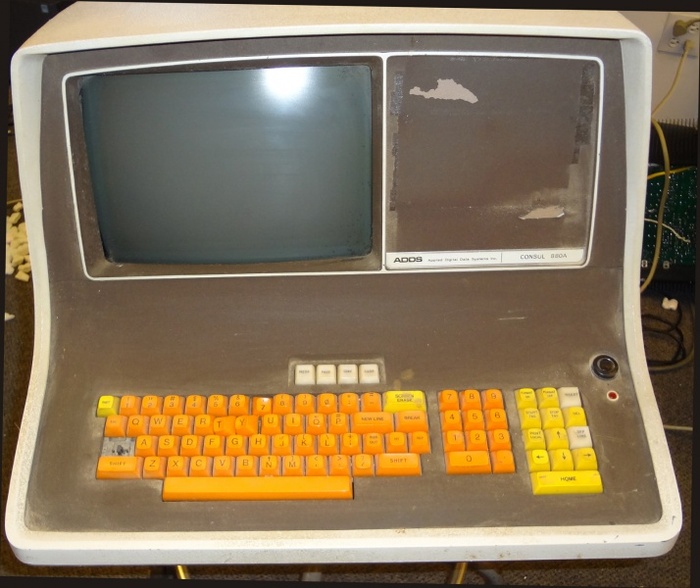
Терминал ADDS Consul 880
А более современный вариант появился в 1982 году благодаря Digital Equipment.
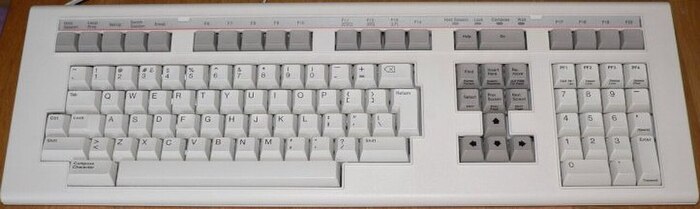
Плохих примеров реализации курсорных клавиш очень много. Во время подготовки статьи я не раз мысленно говорил “спасибо” дизайнерам и разработчикам, благодаря которым можно легко пересесть за другой компьютер, и продолжить редактировать свой пост, не спотыкаясь, на чужой клавиатуре.
Если у вас есть предположения, почему так долго не было единого стандарта, или у вас есть объяснение логики производителей, поделитесь в комментариях!
Больше интересных статей в нашем блоге на Хабре. Недорогие сервера для ваших проектов — здесь.
Репортаж из прошлого: телеуправление в 2000 году
Бывало, сидишь, прямо как сейчас, смотришь в монитор — и вдруг захотелось сделать что-нибудь необычное. В эпоху Интернета, кода, написанного нейросетями и 3D-принтеров всё для этого можно найти в продаже..
Однако так было не всегда. Как же люди сами мастерили что-то до появления в продаже доступных деталей?
Итак, мы в 2000 году с подключением по модему 33Kbps с первого «Пентиума». У нас были: проволока, найденная на стройке, два советских конструктора «Юность-3» и «Механик», два микроподшипника, своевременно нашедшийся второй моторчик от сломанного кассетного плеера, в комплект в первому с Митинского радиорынка, и медные провода-лапша, которая валялась под теми же стройками в изобилии. Вы ее точно помните, такие тонкие и гибкие проволочки в оплётке всех возможных цветов.
Посмотрим, как с помощью элементной базы годов на перемене эпох и огромного желания мы проверим возможности построения компьютеризированной машины на телеуправлении
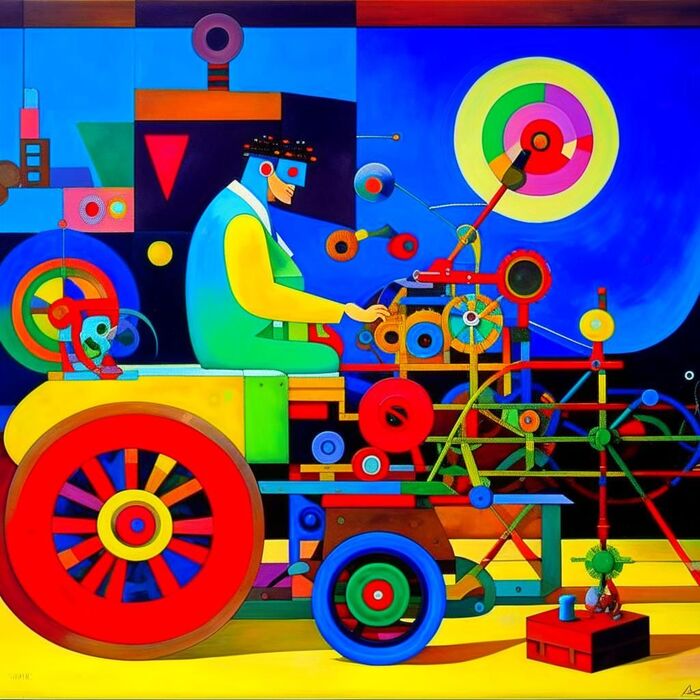
Техническая база на переломе тысячелетий
На дворе стоял 2000 год. Старые времена плавно погружаются в Лету вместе с осколками предыдущей империи, по телевизору идут «Звёздный час» и «Сам себе режиссёр», я потихоньку разжёвываю кусочки от гранита науки. В те жутковатые годы купить что-то из деталей для создания чего-то электронного, для души, было не такой уж лёгкой задачей.
Проще всего какие-то детали можно было раздобыть, разобрав какое-то сломанное устройство, а также на радиорынках, например, на Митинском, Савёловском или Царицынском. Иногда что-то появлялось в магазинах электротоваров.
В то время у меня только-только появился первый персональный компьютер. Это был Compaq Presario, моноблок с процессором SX486 и памятью, кажется, 8 мегабайт. Управлялся он ОС Windows 95. Windows 98 на нём подтормаживал.
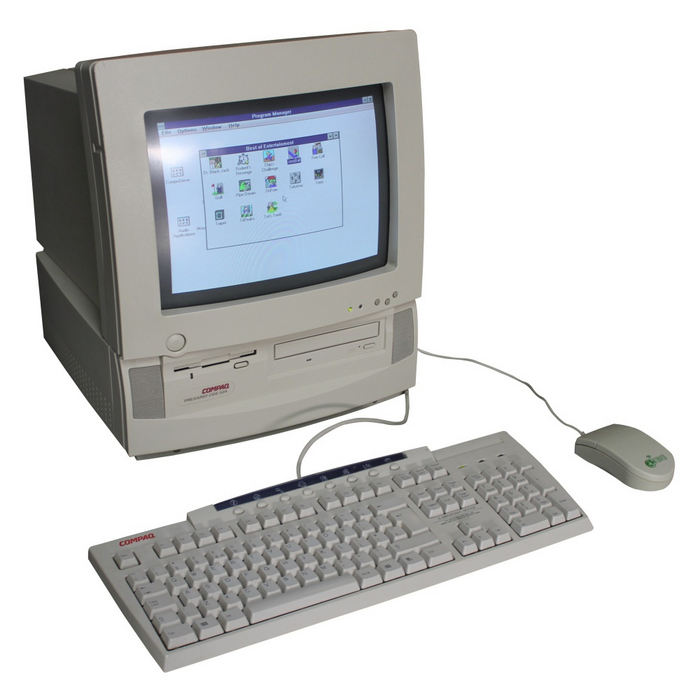
В моноблоке были встроенные микрофон и динамики, CD-ROM, дисковод для дискет 1.44″ и модем. Модем позволял устанавливать связь с Интернетом на скорости 33,6kbps. Очень удобно, когда в настольном компьютере есть всё нужное для работы и развлечений, но уже на то время он был устаревшим.
Что касается подключения к Интернет, то в то время провайдеры продавали доступ во Всемирную Сеть по времени: например, один доллар в минуту. Похоже, что Интернета на всех не хватало, иначе как объяснить, что доступ к Сети был «по талонам» — провайдеры продавали карточки, по телефону, указанному на которых, надо было звонить со своего модема, а номинал был на них указан в долларах. На них под стираемым, как на лотерейных билетах, слоем, были написаны логин и пароль для доступа, который расходовался быстрее, чем сейчас остывает твой чай.
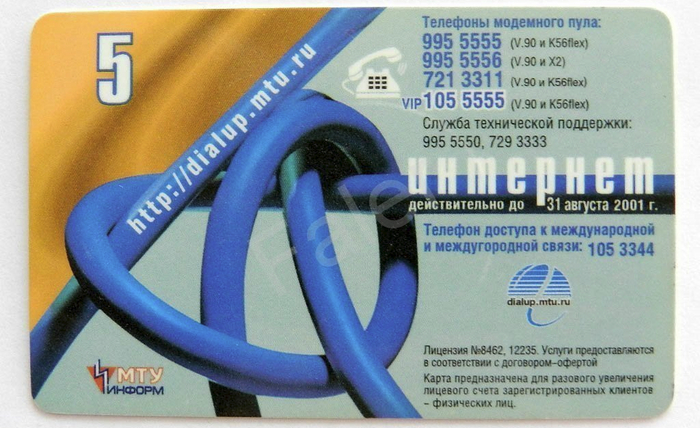
Анекдот про чай был придуман позже, уже при доступном проводном Интернете, поскольку по карточкам в Интернете столько просидеть было совершенно невероятно: Подключился, нашёл что-то, скопировал себе на диск, отключаешься и запускаешь программу или читаешь.
Как остудить горячий чай? Надо включить компьютер, залезть в интернет и бац! Чай остыл.
Ещё более точную информацию по ценам я помню из расклеенных повсюду объявления в 1997 году:
«Интернет по самой низкой цене: 1 цент в секунду!»
Ограничивающий фактор
Каждому, кто умел подключать светодиоды к источнику электричества, приходила в голову идея подключить что-то к компьютеру. Подключение чего-то к портам компьютера просилось уже несколько лет назад, когда я исследовал возможности программирования на Спектруме в Бейсике.
Когда я разбирал свой Compaq, то видел, что все устройства в моноблоке были распаяны на материнской плате. Сама она вытаскивалась вместе с задней крышкой и, из-за ее уникальности, замену я бы ей найти ни за что не смог.
Прототип
Поскольку я не особо в то время знал магазины электроники, я использовал детали, которые у меня оставались от разобранных сломанных электронных устройств, отданных родственниками за ненадобностью. Как-то на прилавке у продавца на Митинском радиорынке я увидел маленький мотор и из любопытства купил.
Поскольку для создания чего-то самодвижущегося мне нужно было два таких, а найти такой же у меня нигде не получалось, то я его покрутил в руках, повключал и отложил до лучших времён. В то время, в основном, в продаже у нас имелись только советские моторы, гораздо большего размена и за обе щёки пожирающие ваши батарейки любой формы и ёмкости, работающие довольно громко и постоянно ломающиеся.
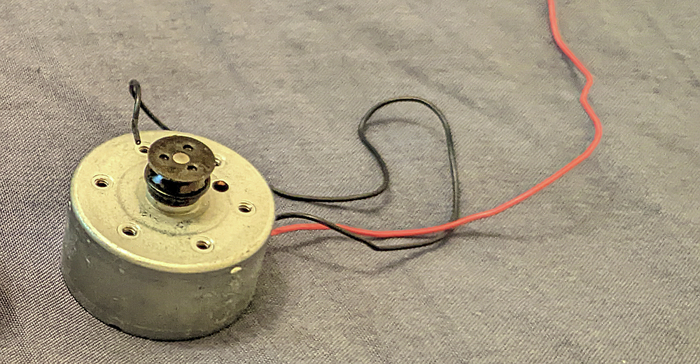
И вот, на моё счастье, у кого-то сломался кассетный плеер, и я достал оттуда еще один мотор. Это уже прогресс! Я смогу создать что-то маленькое, что не займёт много места, будет ездить тихо и не будет потреблять слишком много энергии для своего движения.
Мотор был вот такой:
Я хотел сделать что-то проходимое и на гусеницах. Напомню, что гусеницы для самодельной машины в то время купить было негде, и из чего их сделать, я так и не нашёл. В журнале «Юный Техник для умелых рук» была статья о том, как сделать самодельные гусеницы с помощью спичечных коробков и катушек от ниток, но я счёл этот способ слишком трудоёмким, я подумал, что моторчики от плеера не «потянут» такую нагрузку.
У моторчиков оказалась довольно маленькая мощность, а колёсики делать слишком маленькими не хотелось, поэтому нужен был редуктор. Нетрудно догадаться, что редуктор купить было просто не реально, а из имеющихся у меня были только непарные. Редукторов нужно было два, по одному на каждую сторону.
В сложившейся ситуации, после долгих раздумий и испытаний нескольких различных вариантов, было принято решение сделать редуктор в виде шкивов. Для этого я взял самые большие колёса, имевшиеся в наборе конструктора Юность-3:
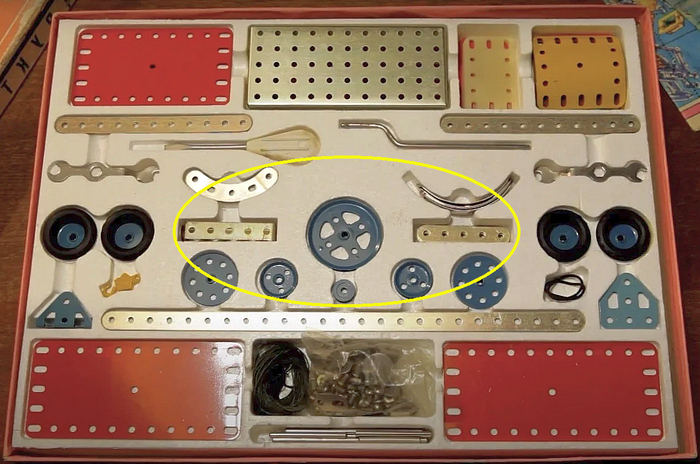
В качестве передатчиков крутящего момента я установил пассики от того же кассетного плеера, но потом заменил их на резинки для связки пачек денег. У меня были и пачки денег, ага: несколько лет назад случилась дикая инфляция, и расплачиваться за пирожки в столовой можно было прямо запечатанными пачками, только что из банка. А потом и сами деньги поменялись, но ничего не стоящие пачки с того времени у меня остались лежать в столе. Правда, в банке они скреплялись бумажными лентами, но резинки для них тоже применялись.
В задачу других колёс входило только обеспечение лёгкого поворота. Сначала я сделал одно свободно поворачивающееся колесо, но оно оказалось слишком сложным, и часто выходило из строя, поэтому я заменил его двумя микроподшипниками, которые я когда-то нашёл на земле. Достать такие где-то в магазине для меня не представлялось возможным, я просто не знал, где такие продаются.
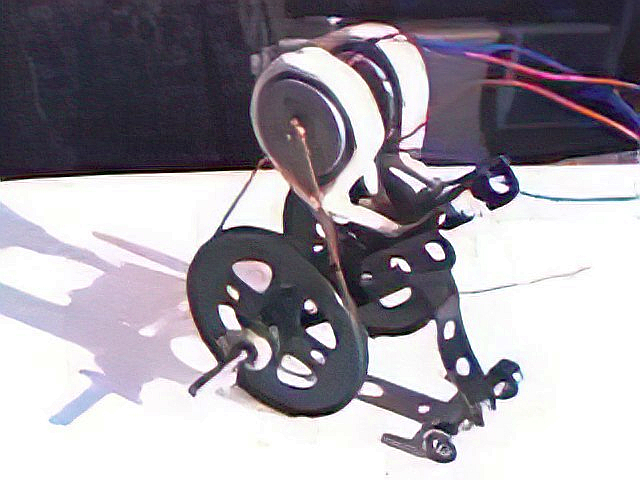
Для скрепления всего на скору руку, я применил алюминиевую проволоку в белой оплётке, которой было полно на улице. Вы можете спросить, как же просто материалы для поделок, например, проволока, валялись на тротуарах и во дворах, ведь дворники там убираются? что строители разбрасывали свой мусор где придётся, и никому до этого не было дело. В те времена было много непонятных вам вещей и событий, в то время казавшихся самим собой разумеющимися.
Раму корпуса и оси я взял из конструктора «Механик». Получился самодвижущаяся машина в стиле Танка Лебеденко, с огромными ведущими колёсами и маленькими вспомогательными. Сходство с ним получилось не спроста — ведь его создатель тоже пытался получить преимущество гусениц за счёт свойств проходимости больших колёс.
Следующим шагом нужно было как-то подключить ее к компьютеру. Манипулятор был готов, и я сейчас управлял им джойстиком от Спектрума. Джойстик от своего Спектрума мне отдал сосед после того, как у него он сломался. Я его разобрал, заменил исполнявшие в нём роль кнопок концевики, подключил к питанию моторами на каждое из ведущих колес, и с джойстика можно было управлять движением и поворотами машины.
Я, было, собрался как-то его связать со своим компьютером, и я стал взвешивать все «за» и «против». Я понимал, что, если я что-то подключу к своему моноблоку не так, то я лишусь самого дорогого устройства в квартире.
Смена положения вещей
К концу года для учёбы мне требовался более современный компьютер, и поэтому у меня появился компьютер совершенно другого уровня: Pentium Pro с частотой 200МГц, оперативкой в 32Мб и жёстким диском на 850Мб. В корпусе АТ, а не ATX, как сейчас. Ну, вы помните эту надпись.
Скорость его работы просто поражала: Internet Explorer 3 грузился за секунды, почти без тормозов работал Office 97, шустро открывался почтовый клиент The Bat, а Windows 98 устанавливался в несколько раз быстрей! Ведь мы же все знаем, что это был тогда важный параметр, потому что раз в несколько месяцев, или даже недель — кому как — приходило время, когда Windows, как ни крути, должен был быть переустановлен.
Вместе с ним завелось у меня, для того времени, что-то ещё, совершенно невероятное. Штука, которую было совершенно не понятно как применить. Чудо-чудное, диво-дивное: веб-камера Kensington Videocam VGA Digital PC Camera производства 1999 года.
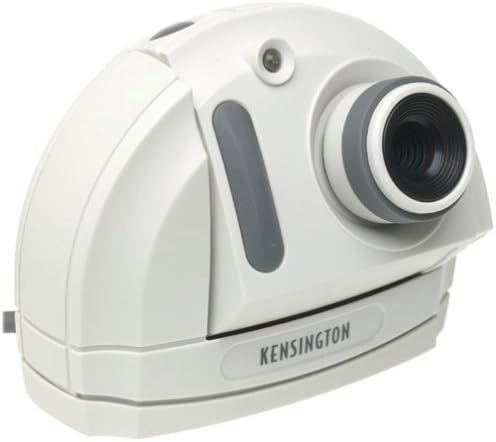
Для меня это было первое цифровое устройство, с которого можно было захватывать изображение прямо на компьютер. Да и, наверное, первое из подключающихся по USB. Тогда больше ни для чего этот порт я применить не мог, так как флешки, если уже и были, то только появлялись, и были дико дорогими. Да и мы до сих пор везде пользовались дискетами. Помню, я еще, в дополнение, устанавливал в него дисковод 5,25″ для того, чтобы брать у преподавателей в институте программы, писавшиеся для зачётов и курсовых в прошлые годы.
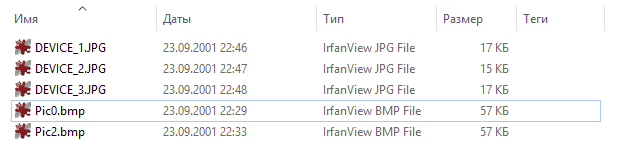
Её максимальное разрешение было 400х300, но это только для фотографий. Видео она могла снимать лишь в 320х240 или 352х288. Благодаря ей, я сегодня могу добавить в эту статью фотографии. У меня здесь, а мы уже в 2001 году, фотки для этой статьи, по вашим меркам, не очень.
Фотография с этой камеры в максимальном разрешении:
До изображения, подходящего к вставке сюда, и лучшего для просмотра на современных мониторах, мне поможет их довести нейросеть для увеличения разрешения.
Подключение к компьютеру
Я стал выбирать порт, чтобы подключить свою машину к компьютеру. По USB информации в Интернете было мало. Были еще разъем для клавиатуры DIN, последовательный и параллельный порт. Из COM и LPT я выбрал последний. В те времена, когда мышкам нужно прочищать колёсико, а на домашних телефонах были диски для набора номера, к этому порту подключали принтер.
Мне он показался проще для подключения внешних устройств.
Программа
В качестве языка программирования я использовал Visual Basic. Под Windows 95 и 98 в нём можно было управлять LPT. Под Windows XP было уже нельзя. Поскольку я не торопился менять Windows 98 на другую ОС, то у меня всё работало, а, возможно, я тогда уже установил Windows Millenium.
Я стал искать информацию о работе с различными портами. Скачав статьи по теме доступа к портам, скачанными с сайтов — а, так как подключение было по Dial-Up, то я их скачивал на жёсткий диск и с него открывал — и всякими справочниками по Visual-Basic в различных форматах, среди которых встречались и TXT, и HTM, и CHM. Одним из самых известных сайтов был VBstreets.ru , где было публиковалось больше всего полезной для меня, на тот момент, информации.
В этом языке есть библиотека для работы с портами ввода/вывода: «vbio32.dll». Используя её, я предпринял первую попытку подать сигналы на LPT. Сначала я просто выводил числа на порт. Я поместил в программу, открывающуюся сейчас из папки 2001 года, поле для ввода числа и две кнопки для посылки числа на порт и снова сброса его на ноль.
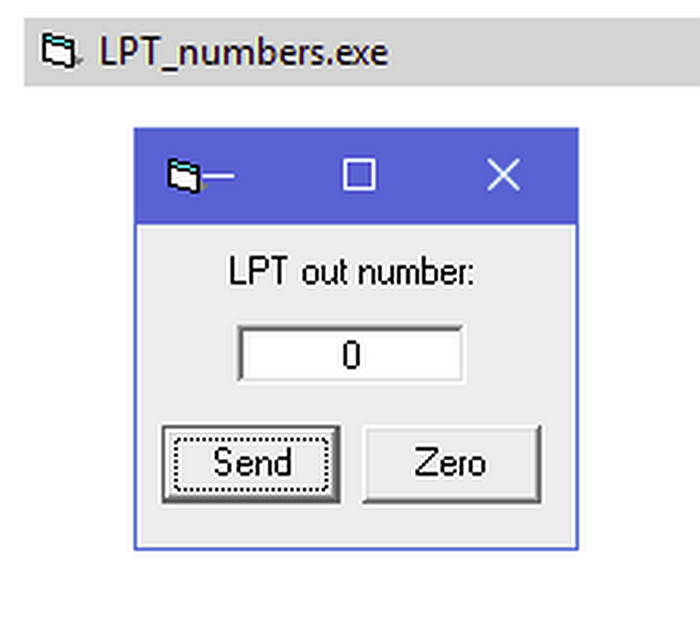
Программы овеивают вас своим электронным дыханием того времени и уже с новых компьютеров радуют наш взгляд своими остроугольными интерфейсами, пережив поломки многочисленных жёстких дисков, бэд-блоки, вирус-шифровальщик и переносы с диска на диск при их сменах. Потерялись и многие из сурс-кодов этих программ. Однако исходников осталось на диске гораздо больше, чем скомпилированных файлов и, наверное, можно из них собрать программы заново.
И у некоторых файлов поменялась дата последнего изменения файла: после то ли какого-то сбоя жёсткого диска, то ли после вируса-шифровальщика, не помню когда, некоторые даты поменялись на 31.01.2020 и исчезли длинные имена файлов, оставив после нескольких знаков «
1″. Зашифровать он успел не всё, когда я заметил подозрительную активность жёсткого диска, я сразу выключил компьютер. Однако после лечения Доктором Вебом или Касперским, даты некоторых исполняемых файлов просто стали неправильными. Похоже, как раз, я «поймал» вирус в 2008 году, так как антивирус расшифровывал и пересоздавал спасённые файлы.
Однако напрямую двигатели, как это, казалось бы, было проще всего сделать, к порту подключать нельзя. Подсоединить машину для управления клавиатурой я еще не мог.
Первые попытки выхода на белый свет
После широкого распространения персональных компьютеров, Савёловский рынок окончательно перепрофилировался в компьютерный, и там я, для дальнейшего улучшения условий учёбы, с помощью друга и семисот долларов, приобрёл нового помощника — Duron 700, с памятью 128Мб и видеокартой GeForce MX200. В него я переставил модем из Pentium Pro-200.
С помощью своей веб-камеры я стал предпринимать попытки с кем-то увидеться через компьютерный экран. Оказалось, что среди всех моих знакомых веб-камера была только у одного друга.
У всех уже была ICQ, но в ней можно было только писать текст и, уже несколько позже, пересылать файлы. Ещё был IRC, но он был менее удобный. После долгих поисков в Интернете, я нашёл две программы, с помощью которой можно было общаться в Интернете. Одна представляла собой прямое соединение пользователей по IP и позволяла общаться, в отличие от ICQ, голосом а тем, у кого есть камера, и с видео. Она называлась Microsoft NetMeeting.
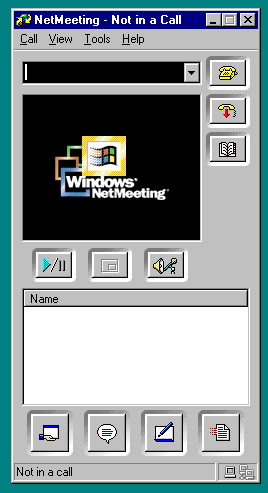
Вторая звалась MSN Messenger. В нём можно было найти различные группы, где общались иностранцы, в основном, из США, под названием MSN Groups или MSN Chat rooms. Они обсуждали что-то или сидели в чатах просто так и шутили на английском. Однако в некоторых чат-группах люди уже использовали веб-камеры. Программа NetMeeting была гораздо проще.
Первый блин разговора в MSN Messenger, как и водится, получился комом. Я помню, что одним из первых моих собеседников был дед, смотревший в камеру в огромных наушниках и здоровенных очках, окружённый массой радиотехники. На экране он выглядел древним, как сама Земля. Со скидкой на возраст, вид у него был примерно такой:
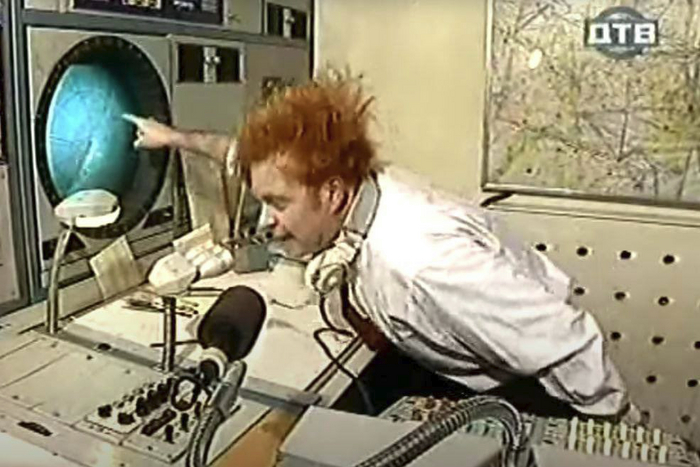
Он сидел среди забитых электроникой полок и говорил в отдельный, стоящий на столе, большой микрофон.
Тем не менее, это был самый вежливый, внимательный и терпеливый собеседник, которого я тогда встретил. Он вслушивался, в своих невероятного размера наушниках, в каждое моё слово. Я его понимал, а он моё произношение разбирал с трудом. Общение не складывалось, но он не сдавался. Дед просил меня повторить что-то, переспрашивал, просил проговорить по буквам. Пытался узнать, кто я, откуда, интересы и предпочтения в еде. Я тогда растерялся. Я никогда до этого не разговаривал на английском через компьютер, да даже по телефону. Я стеснялся говорить громко по-английски, потому что боялся, что меня не поймут.
Хотя он просил меня этого не делать и уверял, что у нас получится разговор, я отключился. Я потом уже понял, то о чём он меня просил и что рассказывал:
«Сынок, просто произноси слова почётче. Я был радистом во время войны во Вьетнаме, и всякое повидал. Нужно только говорить погромче, и у нас заведётся отличный разговор. Я слышал тысячи людей по радио с разными качествами сигнала, и я умею разбирать звуки в радиоэфире даже среди сильных помех. Видишь, я тебя уже понимаю!»
Я поколебался и «повесил трубку».
И я тебя сейчас понимаю, дед. Спасибо — если бы не ты, мне было бы гораздо труднее научиться понимать собеседника и отвечать ему на другом языке. Я тогда упустил полезную практику, которую можно было бы пройти в тот день, и на несколько недель потерял возможность влиться в эти голосовые чаты.
Я был потрясён тем, что собеседника можно не только слышать, но и видеть. Напомню, что тогда самым популярным мессенджером была ICQ, в ней люди посылали свой адрес электронной почты, и уже по Email пересылали фотки с плёночного фотоаппарата, отсканированные сканером. По телевизору шла программа «Сам себе режиссёр», которая состояла из были видео, снятых на камеры с магнитными кассетами, и которые её участники присылали в телестудию по обычной почте. А тут: ты сам видишь окружение, природу, людей не только рядом с тобой, но и из разных стран! Я поначалу просил собеседников просто помахать в камеру или покрутить перед ней кружкой или книжкой, настолько казалось невероятным видеть собеседника.
Второй случай произошёл немного позже. В одной из комнат, где люди общались в общем чате, я включил камеру какого-то мужика. Увидев в списке тех, кому показывается его видео, мужское имя, он посмотрел в неё и спросил:
— Зачем ты на меня смотришь?
Я сказал, что просто хочу пообщаться. А на кого мне еще смотреть?
— Смотри на девушек!
«Чёрт возьми, — подумал я тогда, —наверное, в будущем у веб-камер будут и правда стоящие применения».
Через другую программу, NetMeeting, можно было подключиться к собеседнику напрямую, введя IP-адрес. Мы попробовали общаться так через камеру с моим другом.
Для того, чтобы поговорить с видео, мы созванивались по модему через обычную телефонную линию, потом смотрели свой IP через Winipcfg, запускали NetMeeting. Один вводил IP другого, и так устанавливался видеозвонок. По-русски говорить было проще, чем по-английски, и, казалось бы, звони — не хочу, но больше созваниваться из друзей было не с кем. К тому же, нельзя было надолго занимать общий телефон, а разговаривать по телефону и лазить в Интернете в одно и то же время было невозможно. Если во время связи снять трубку телефона, то в ней будет слышен писк модемов.
Неожиданная находка и связующее звено
Мне не очень хотелось городить сложную схему из отдельных микросхем и дискретных деталей, и для простого управлением машины с LPT-порта мне была нужна связывающая моторы и порт микросхема.
В поисках подходящих микросхем я обыскал весь Интернет образца 2001 года, скачал каталоги в виде DOS-программ, даже сходил в библиотеку, но и там ничего про микросхемы, подходящие мне, не было.
Магазином, так стремительно ворвавшимся в мир творчества и радиолюбителей, и оказавшимся, уже после, лучше западных «Сделай сам», был Chip&Dip. На меня, поблёскивая глянцем прозрачного пластика, смотрел компакт-диск с названием «Микросхемы для управления электродвигателями».
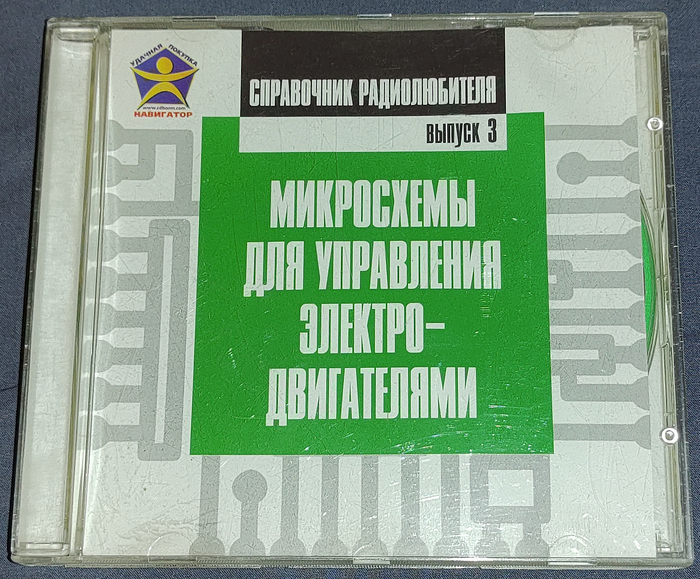
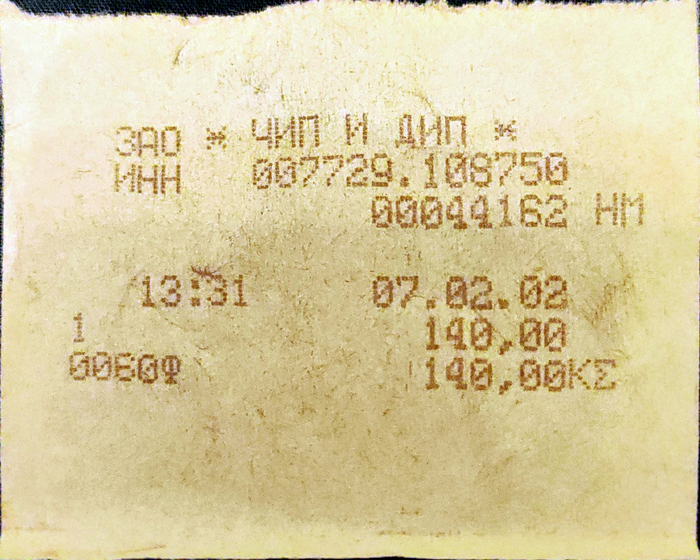
На диске было описание и схемы подключения не только для простых, но и для шаговых моторчиков. Тому, кто не верит, что я этот диск нашёл — правда-правда! Вот чек:
Чтобы подключить что-то к чему-то, сначала нужно сделать плату. Я делал платы из текстолита с медным покрытием, опять же, с Митинского радиорынка. Покрытие нужно покрыть лаком, который повторял бы проводники и контактные площадки, затем протравить лишнее медное покрытие. Для этого нужно пролить хлорное железо на ковёр, испачкать всё и хорошенько пропитать свою одежду цапонлаком. После этого можно покрыть облитый реагентом ковёр пылью от сверления дырок в текстолите под ножки дискретных деталек, испортить несколько листов дорогого, по моим меркам, текстолита. Получается плата, типа, как печатная, только рукотворная.
Сначала я нарисовал схему на листке бумаги, затем подключил по ней микросхемы к выходам LPT-порта. Через программу на порт выводится число, где единица присутствует или отсутствует на нужных ножках подключенной к его выходам микросхемы. Когда порт подаёт единицу, то есть, напряжение на нужные ножки — двигатели крутятся. Выходы микросхем соединил с правым и левым двигателями на моём «манипуляторе». Если оба вперёд, то машина двигается вперёд. Если в разные стороны, то поворачивает. Я сделал разворот на месте, как у некоторых настоящих танков.
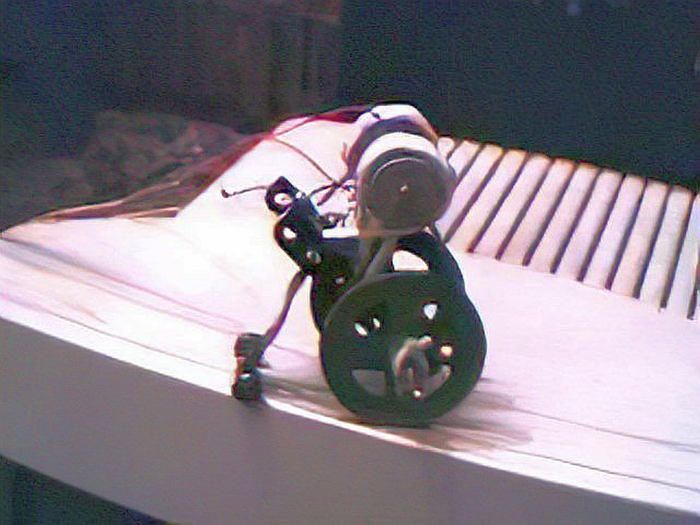
Следующим шагом должно было стать подключение клавиатуры, но это уже было делом техники. Помимо стандартных для «бродилок» и «стрелялок» WASD для движения я подключил и мышку. Я сделал так, что машина копировала движения оператора ПК. Двигаешь ей вперёд — машина едет вперёд, назад — едет задом. С помощью мышки получился уже, буквально, настоящий манипулятор. Двигаешь мышью в сторону — машина поворачивает. В управлении я задействовал и и кнопки. Нажимается левая кнопка — поворот налево, правая — направо, обе — движение вперёд.
Программа для этого захватывала курсор мышки и прятала его.
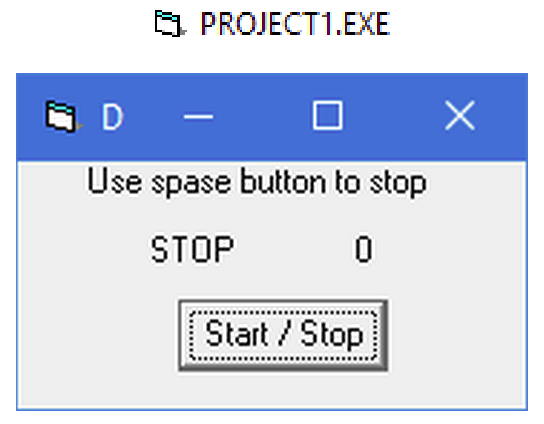
Странно, но ни в школе, ни в институте на уроках по программированию нас не учили, что бывают разные версии ПО и как называть переменные, и, соответственно, в моих каталогах для разработки ПО программы хранились под названиями типа: LPT_final, LPT_final2, LPT_final_latest, LPT_final_latest2, ну и так далее. Переменные назывались просто X, Y, O и т. п, и программа на скриншоте называлась, как и многие, для которых я не напрягался, придумывая названия, «Project1.exe».
Я долго испытывал управление и проходимость машины в разных условиях и разными манёврами. Управлять настоящим предметом, используя клавиатуру и мышку, прямо как компьютерным персонажем, было круто! Можно представить, что машина исследует виртуальный мир, а ты ее оператор. В этом мире были и рендер, и разрешение, и физика столкновений получше, чем в компьютерных играх. Особенно реалистичными казались ожоги от соскользнувшего с жала паяльника мне на кожу припоя.
Однако оставалась ещё одна возможность, которую стоило попробовать применить. Что если управлять им по сети? Получится ли и насколько большой будет задержка? Будет ли «пинг» настолько большой, что машиной невозможно будет рулить?
Удалённое управление
Я стал думать, как можно передать числа, которыми управляются двигатели с LPT-порта, по сети. Первое, что пришло в голову — это локальная сеть, благо, у меня был для неё коаксиальный кабель и сетевая карта, тоже снятая с Пентиума, но второго компьютера у меня не было.
Я перебрал в голове кучу вариантов, но остановился на том же Visual Basic. Для этого в этом языке существовал другой модуль под названием winsock.ocx. В качестве протокола я сначала выбрал TCP, однако меня сразу же озадачила некоторая сложность при потере пакетов. Тогда я переключился на UDP, потому что в нём не нужно было считать отправленные пакеты. Сколько пришло, тем и будем довольствоваться.UDP просто отлично подошёл для моей цели.
Я слегка изменил программу для управления вездеходом, создав внутри неё аналог передачи позиции курсора на выход LPT, но не напрямую, а через сетевые сигналы. Поэтому теперь она разделилась на две части, клиентскую и серверную. Клиент подключался к «серверу» по IP-адресу, вводимому в текстовое поле.
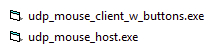
Как я уже упомянул, второго компьютера у меня не было, и управлять, и смотреть на картину движения вездехода, всё равно приходилось с одного и того же ПК. Для этого нужно было запустить и клиентскую, и серверную часть, на моём компьютере, и связать их, введя в клиент IP сервера.
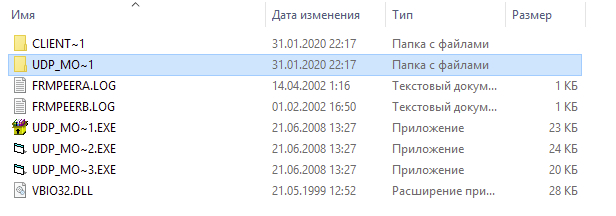
Для их запуска, возможно, сработает установка Windows 98 на виртуальную машину, однако сейчас я не могу этого сделать.
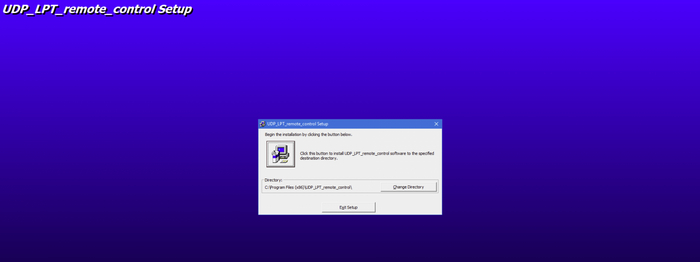
При программировании в Visual Basic было очень просто вставлять компоненты различных программ прямо в «формы». По-моему, я добавил в неё одним из компонентов NetMeeting, и запаковал всё в «установщик». По крайней мере, сейчас, в одной из ошибок запуска, программа ругается на именно этот неработающий компонент. Файл «Conf.exe» — это и есть программа NetMeeting. Она, в качестве рудимента, дошла до Windows Vista.

Дату изменения исполняемого файла повредил вирус, но внутри установочного CAB все даты правильные.
Получилась программа для удалённого манипулирования машиной. Правда, тестировать работу программы мог только я у себя на компьютере, и я подсоединял программу управления к серверной её части, запускавшуюся на том же компьютере, по IP 127.0.0.1.
Поскольку у меня есть веб-камера, почему бы не попробовать установить её на трактор? Я поставил, но провод от неё был настолько толстый, что управлять ей было не удобно. Чтобы испробовать телеуправление, я решил, что проще наводить камеру на машину, а сам вездеход ездил бы по столу под ней. Пользователь мог видеть перемещения машины на своём экране, через камеру, и управлять движением устройства с помощью мышки и клавиатуры.
Программа состояла из двух частей, программа-клиент и сервер. Управляющий запускал на своём компьютере клиентскую часть, а тот, у кого был компьютер с машиной — серверную. Управляющий смотрел Winipcfg IP-адрес сервера и вводил его в клиентскую часть программы, программа сама подставляла IP-адрес в NetMeeting, и они соединялись. Управление шло с видео: видео и аудио передавались через NetMeeting.
Боевой выезд
Для связи с Интернетом бодро свистел в телефонную сеть PCI-модем 3Com, который, по идее, должен был выдавать 56 килобит в секунду. Одним из крупнейших и самых известных Интернет-провайдеров, представленных на всех выставках и больше всего раздававших там предметов и буклетов с рекламой, был Demos со своим знаменитым доменом SU, что означало Soviet Union: http://demos.su . Однако мой модем с основными провайдерами: MTU Inform, Caravan, Demos и Sitek, не всегда соединялся по Dial-up на заявленной максимальной скорости, и чаще скорость была всего 33,6 килобита в секунду.
Проверить работы удалённого управление было катастрофически не с кем. Друг, с которым мы связывались по видеосвязи, был занят.
Я подумал, что, ведь, в сущности, можно было бы проверить и без обратной связи. Управление будет работать и в том случае, если если кто-то просто запустит клиент на своём компьютере и будет видеть мою камеру. Тогда, водя мышкой, он сможет поуправлять машиной. Этого было достаточно, ну а я ему потом перезвоню, и он расскажет словами, получилось или нет! Пришлось пожертвовать обратной связью в реальном времени, и я не мог получить впечатления об управлении прямо во время сеанса связи.
Пусть оператором машины буду не я, и пусть я не буду видеть и слышать водителя машины, пусть придётся только позже услышать его впечатления. Однако нужно было провести тестирование новой системы. Без этого я не мог понять перспективы и работоспособность такого подхода к удалённому управлению.
На помощь пришёл второй друг, которого звали просто Анатолич. У него был компьютер, и тоже был модем, не было ни микрофона, ни камеры. В то время разговаривать с компьютерами было не принято.
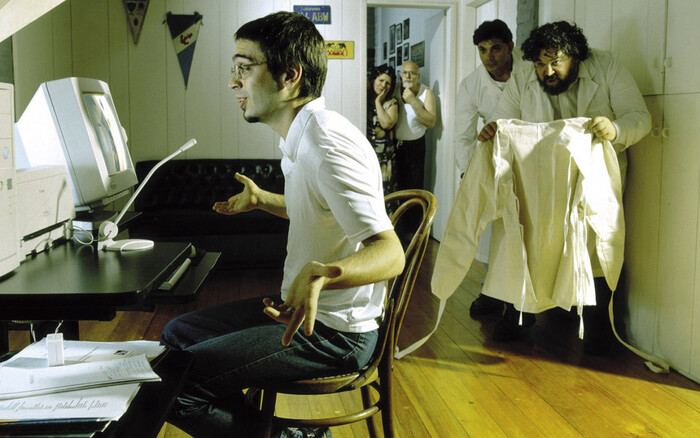
— Привет, хочешь, я тебе покажу кое-что новое?
Я вкратце описал, как управлять моей системой с его компьютера. Программа просто устанавливалась: я постарался, чтобы от пользователя требовалось наименьшее количество самостоятельных действий, и включил все компоненты, включая программу для видеосвязи, в архив для установки. Установочный файл я передал Анатоличу на дискете.
— Сначала мы созвонимся по модему, ты вот сюда набирай: Winipcfg, там смотри цифры, вставляй адрес вот сюда.
— Так, понял, записал. А что дальше?
— Кнопки работают так, у тебя откроется изображение. По видео контролируешь. Потом расскажи, что получилось!
Я стал ждать. И, в какой-то момент, металлический звонок дискового телефона зазвонил, однако соединение по медным телефонным линиями тут же перехватил модем 3Com, «подняв трубку» первым. Сначала я просто смотрел на машину, но ничего не происходило. «Что же я подключил не так?» — было, успела промелькнуть у меня мысль. Похоже, что Анатолич всего лишь искал мой IP и подключался через программу-клиент. И затем машина задвигалась.
Вездеход поехал вперёд, развернулся. Он ездил вперёд и назад, влево и вправо, повторяя движение мышки в руке Анатолича. Машина поворачивала на месте, исследуя стол и перекручивая свои провода. Анатолич быстро разобрался с управлением. Пару раз танк чуть не свалился со стола, и пришлось ловить его руками, прямо в кадре у оператора.
Передо мной сейчас, в 2002 году, телеуправляемый вездеход исследовал мой письменный стол. Он передавал видео с одной из первых веб-камер через видео- и аудиопотоки, сжатые для передачи по медным проводам одними из первых кодеков. Мой друг направлял машину своей мышкой с удалённого компьютера и наблюдал за её движением через одну из самых первых программ для передачи видео.
Похоже, Анатолич вошёл в раж первооткрывателя новой технологи. Мне показалось, что ему нравилось не только ездить, но и просто смотреть в камеру на машину с разных сторон. Мне часто приходилось распутывать провода, запутавшиеся после разворотов вокруг колёс стол вездехода.
Когда я перезвонил Анатоличу через настольный телефон и спросил его о работе технологии, он подробно рассказал, как и что он делал и что видел, и что всё работало, как я и сказал.
Результат тестирования и отзыв оператора
Друг рассказал, что задержка при управлении в долю секунды почти не мешала вождению, и что ему очень понравилось.
Долгое время я не хотел устанавливать на компьютер Windows XP, который вышел недавно. С одной стороны, интерфейс Windows 98 мне нравился больше, а, с другой, мне не хотелось терять быстродействие компьютера. Ведь XP, хоть и хвалился скоростью своей работы, на практике был заметно медленней, чем Windows 98.
Оказалось, что моя видеокамера Kensington внезапно также перестала работать с какими-либо Windows, старше Windows Millenium. Поэтому я не мог ее использовать, и долгое время оставался без веб-камеры. Денег на новую у меня не было.
Microsoft прекратила поддержку NetMeeting и MSN Messenger. Поскольку в Windows XP «vbio32.dll» уже не посылал сигналы на выходы LPT-порта, я с головой погрузился в написание диплома.
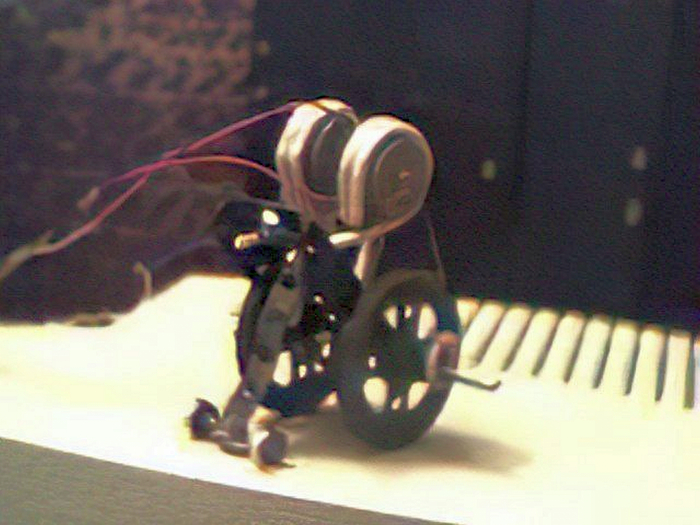
Из положительного заключения оператора созданного устройства по результатам тестирования, стало понятно, что, несмотря на некоторые неудобства, скорости 33,6 кбит/с и видео и аудио, сжатых первыми кодеками, хватало на управление по видеосвязи, и задержка не мешала движению и контролю над подключённой машины.
Только представьте, что управлять удалённым устройством, при правильном подходе, можно было из любой точки мира и видеть результаты своих действий в прямом эфире, прямо на экране! Пусть и на пузатом экране семнадцатидюймового ЭЛТ-монитора.
https://habr.com/ru/articles/751204/
Это моя статья на для Habr.com и сюда, к сожалению, полностью не влезла, поэтому пришлось немного сократить. Если хотите, посмотрите полную версию, на Хабре. В ней больше технических подробностей.

В чём он не прав?
Гугловский айтишник с зп в 20к бачей поделился фотками того, как он живет.

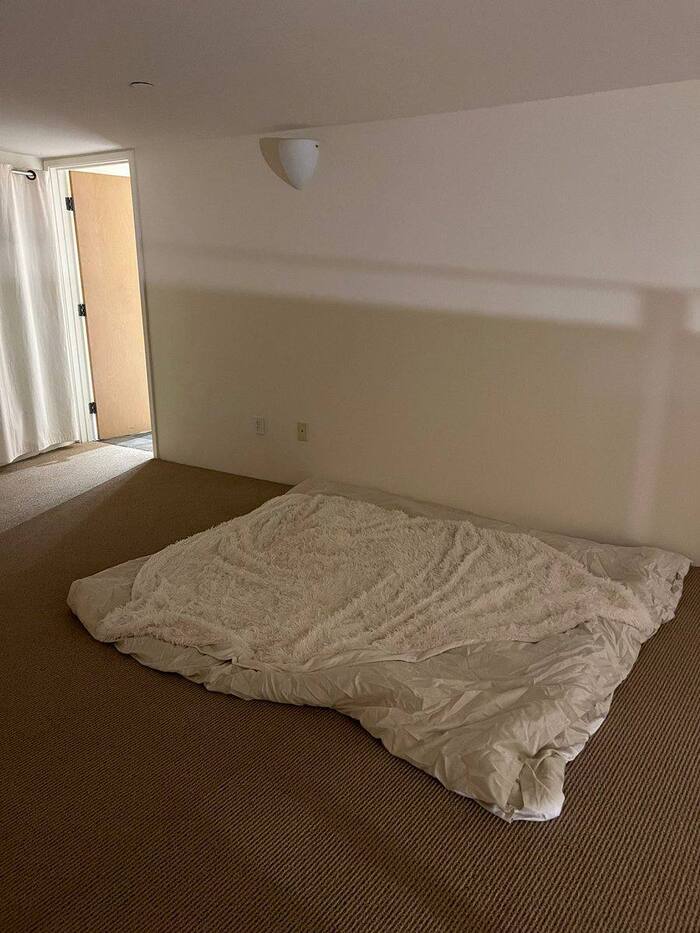
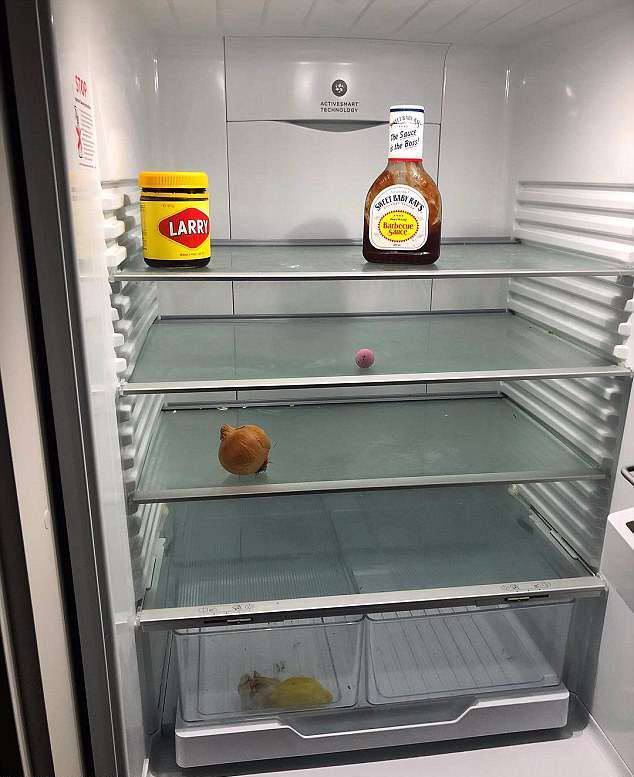
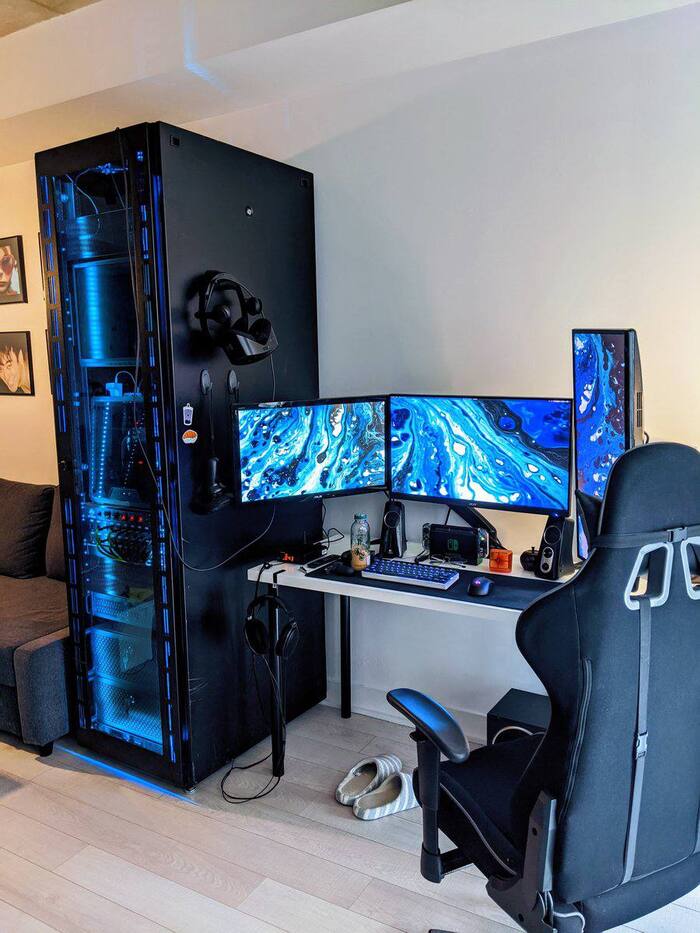
Как классно у него полочки в холодильнике можно отрегулировать.
[UPD] К посту есть уточнения и ссылки — #comment_281601767
Немного Информационной Безопасности
Я в IT 7 лет, 2 из них работаю в ИБ. Полного гайда как выстаивать безопасность не будет. Хочу лишь рассказать:
Многие системы ИБ, защищая от вредоносов именно из интернета, работают на "сервисах", и платных "подписках", которые в свою очередь и есть та самая Big Data.
Условно, у нас есть точка в выхода в интернет, тут-то мы и ставим железяку, которая фильтрует каждый пакет. Она филтрует его очень по-разному, как только это возможно. С разными протоколами — по-разному. Смотрим адрес источника, смотрим домен — условно pikabu.ru. У нас, как у большой компании занимающейся ИБ, есть базы данных с "плохими" и "хорошими" сайтами, IP адресами, хэшами файлов(уникальный слепок файла).
Ну и мы, собственно, по этой подписке, получаем свежие базы данных, прям как обновления антивируса. У нас есть базы URL(плохие сайты), базы серверов command and control(адреса плохих серверов), базы антивируса тоже есть, базы спамеров есть, и есть базы с уязвимостями(IPS/IDS).
И вот тут надо всё это настроить правильно — сначала отсеиваем крупную рыбу — IP-адреса, сайты, запрещаем доступ ко всяким порно, играм и тп. По подписке мы получаем всё это в отсортированов виде по категориям, чтоб удоьненько сразу одной галкой блокировать все соц.сети например.
Но у нас есть телеграмм, через который можно скачать что угодно. А как мы знаем, он у нас шифрованный и никакие ключи, никому не передаёт — дыра. Либо запретить телеграмм, блокировать, либо, что делать?
А мы ставим агент на машину — будь то Windows, Android, iOS, macOS, которая всё-всё что туда записывается, поступает — анализируется. И тоже всё фильтруем по нашим базам, по нашей Big Data'е.
Если интересно расскажу подробнее, можно даже серию постов забабахать про разные продукты, с которыми я более-менее знаком. Если интересно то как — простым языком, или больше деталей, сленга?
Я ради плюсов пишу, но если будет только парочка — мне хватит. Спасибо.
С Юбилеем! 30 лет прошло, а олды смахивают слезу ностальгии.

Разработчики DENUVO попытаются доказать, что Земля плоская
Разработчики Denuvo попытаются доказать, что их защита не влияет на производительность в играх

Для этого в конце года запустят специальную программу, в рамках которой «доверенные СМИ»™ протестируют игры с защитой DENUVO и без неё, а затем опубликуют результаты. Об этом рассказал Стив Хьюин — один из «эффективных менеджеров» компании. Конкретной даты запуска Стив назвать не смог, равно как и объяснить, как несколько миллиардов ассемлерных инструкций виртуальной машины (VM) могут работать быстрее одной ассемблерной инструкции, заложенной в игре без DENUVO.
Мой план-лист по бесплатным IT курсам и ресурсам
В посте про «наставление» накидали кучу годноты + в телегу.
По всему этому я пройдусь, буду иногда постить об успехах.
Некоторые глянул мельком. Поэтому если там есть продукт-плейсмент — отпишите и я удалю. На первый взгляд очень даже хорошо. Искал с нуля т.к. лучше повторить, чем вспоминать и ошибиться.
Первое я уже успел попробовать (находил сам), прохожу в текущий момент.
Stepik — python для начинающих
Если что-то хотите предложить — пишите в комментарии.
UPD: даже в начале написал, что я не в курсе ни о какой рекламе на тех ресурсах. И первый же начал разводить вонь о том, что я продажный и сайт вообще мой. Ууух я конечно злой гений.
Предлагайте ваши варианты, что сами пробовали. Обязательно попробую.
UPD2: я без понятия почему «это» вылетело в горячие. Не бейте блин тапком.

NUC для бедных — какой мини-компьютер на Windows я купил за 500 рублей?
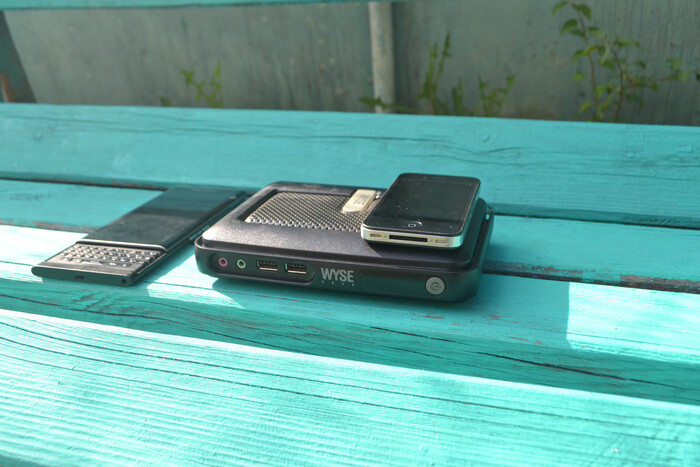
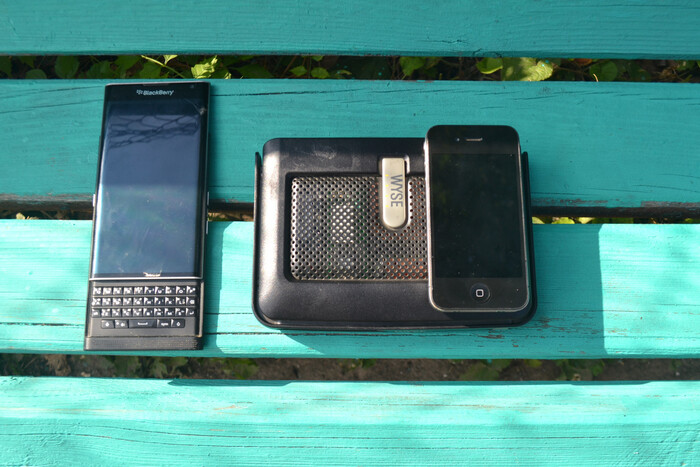
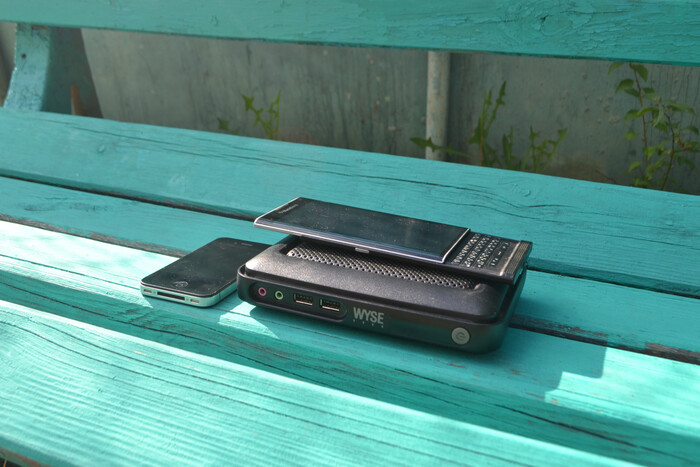
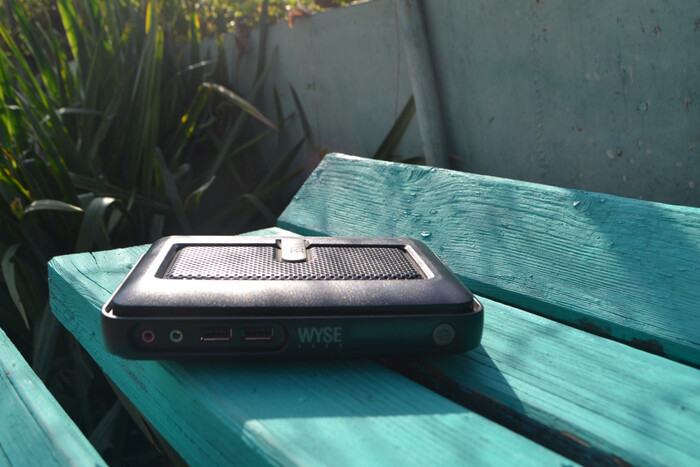
В современном мире технологии производства чипов продвинулись настолько, что уже сейчас есть возможность уместить полноценный компьютер в один-два чипа. Ещё 20 лет назад сложно было представить миниатюрный компьютер размером с роутер, но в наше время можно купить такой гаджет за весьма скромные деньги! Недавно я купил себе тонкий клиент Dell Wyse за 500 рублей на базе ноутбучного процессора VIA Eden (C7-M) и обнаружил, что это по сути самый обычный x86 компьютер с возможностью апгрейда. Что у него под капотом и что он умеет в 2023 году? Предлагаю узнать под катом!
❯ Что за покупка?
Для многих сисадминов сегодняшний гаджет отнюдь не окажется чем-то редким и необычным. Тонкие клиенты уже много лет используются в корпоративном секторе как недорогие машинки для подключения к удаленному рабочему столу, а некоторые из них и сами могу выполнять роль компактной печатной машинки. В некоторых случаях просто нет смысла собирать полноценную машину даже на самом дешевом железе, когда есть специализированные устройства для удаленного доступа.
И что самое интересное — большинство из таких устройств сами по себе являются компьютерами. Причем вполне себе полноценными: за исключением Sun Ray Station (которая работает вообще непонятно на чем), почти все подобные девайсы работают на базе стандартных Windows CE или спец. дистрибутивов Linux. И конечно же подобные устройства так или иначе добирались до энтузиастов, которые пытались найти им нестандартное применение: тонкие клиенты постоянно списываются из офисов и растаскиваются по домам, чтобы затем попасть на онлайн-барахолки в больших количествах и за копейки.
В железном плане, тонкие клиенты не отличались сильным разнообразием: большинство моделей из нулевых работали на базе процессоров AMD Geode, бывший Cyrix MediaGX — достаточно шустрый x86 процессор из 90х, примерно на уровне первого Pentium, предназначенный для применения в embedded устройствах с низким энергопотреблением. Тонкие клиенты на Geode обычно работали на базе Windows CE, но поскольку это стандартный x86 с полноценной реализацией BIOS, то можно поставить и DOS, и Windows 95.
Не менее часто встречались и решения на базе ARM: бывали тонкие клиенты на неких чипахChips. Я не могу особо про них рассказать, но знаю, что ТК на базе этих процессоров работали на Windows CE.
Современные ТК уже стали гораздо мощнее и вполне походят на мини-ПК: например, часто можно встретить тонкие клиенты на базе ARMv7 процессоров Marvell PXA, последователе того самого Intel PXA, что вероятно стоял в вашем КПК. Такие клиенты работают на базе обычного Linux и зачастую имеют распаянный на плате UART, благодаря чему можно получить доступ к консоли U-boot или рутовой консоли самой системы. Иногда можно встретить устройства на базе относительно современных x86 процессоров VIA с частотой 1ггц — коим и стал и сегодняшний девайс.
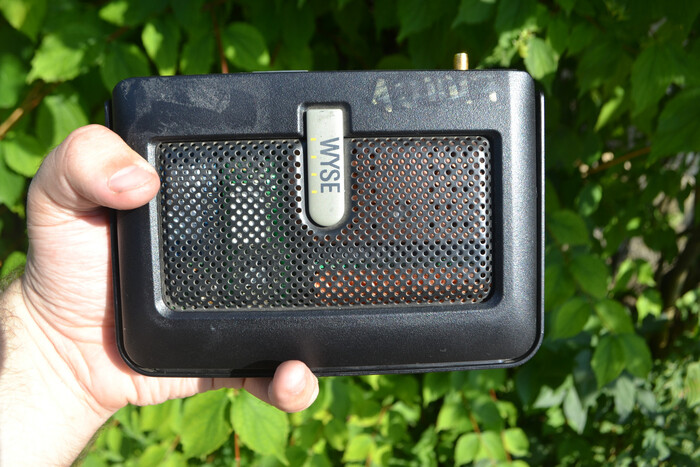
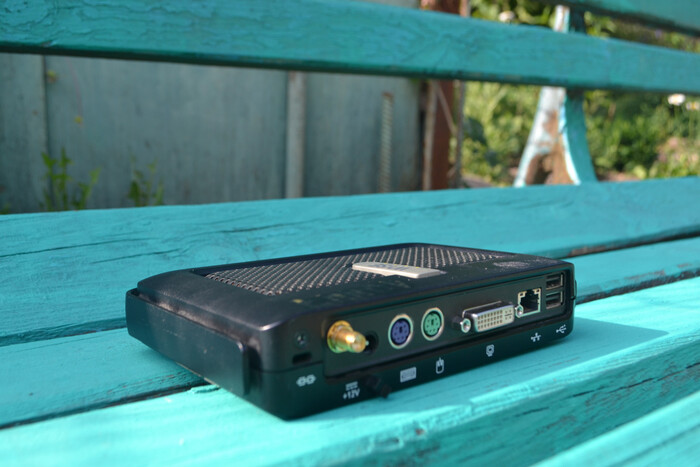
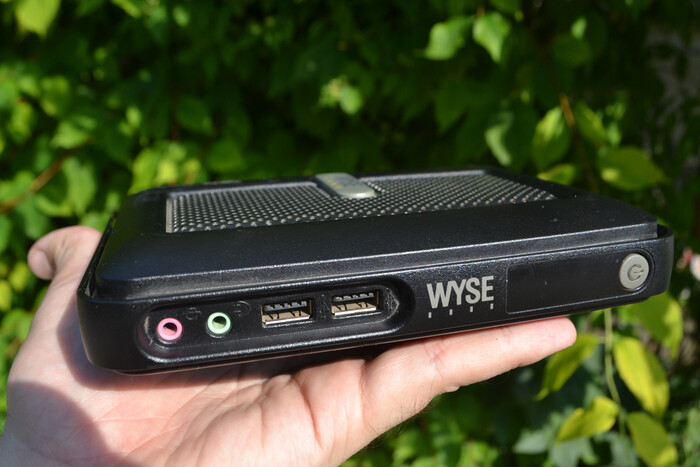
Нашим гостем сегодня станет Dell Wyse 2012 года выпуска на базе процессора VIA Eden — адаптации чипа C7-M под ещё более низкое энергопотребление и возможность работы с пассивным охлаждением. Устройство обошлось мне всего в 600 рублей, причём сразу вместе с блоком питания на 12в и переходником DVI — VGA. Девайс приглянулся своими неплохими характеристиками, поэтому я сразу же его заказал.
❯ Разбираем
Подобные устройства не только компактные, но и конструктивно очень простые: перебрать их по винтику не составляет никакого труда. Я специально не стал указывать конкретный перечень характеристик, чтобы мы смогли взглянуть на все сами:
Первым делом, нам нужно открутить всего один винтик, который держит верхнюю крышку. После этого, мы аккуратно снимаем кожух, благо не страшно сломать клипсы — весь корпус состоит из металла. Перед нами предстает совсем небольшая плата и сопутствующие модули — Wi-Fi и Disk on Module:
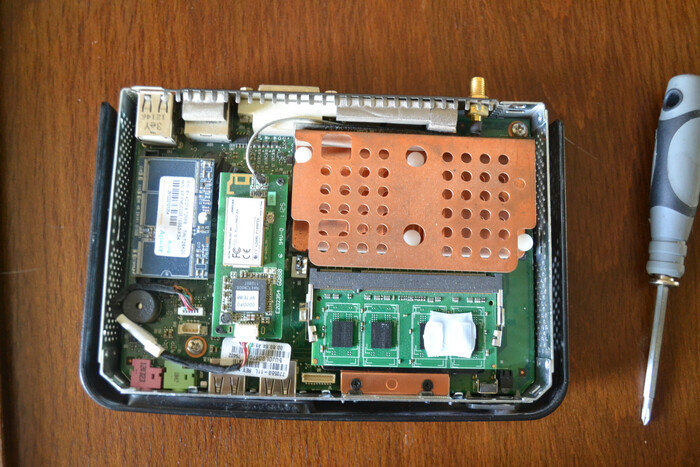
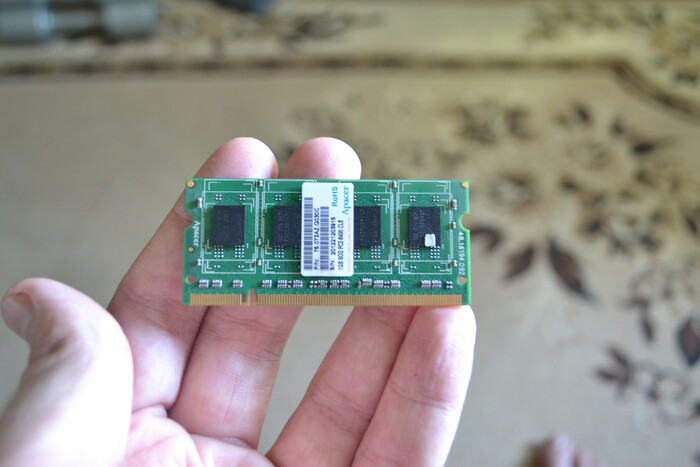
Вытаскиваем планку DDR2 ОЗУ производства Apacer, объём которой составляет1гб. Как вы уже поняли, есть возможность расширить и до двух — гаджет поддерживает двухсторонние модули.
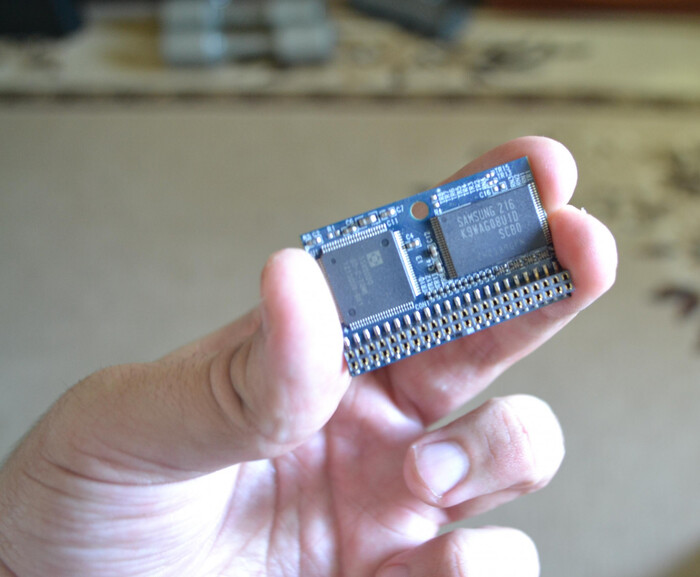
Затем отщелкиваем пластиковую клипсу и осторожно вытаскиваем память в видеDisk On Module— это небольшая плата, которая состоит из NAND флэш-памяти и IDE-контроллера. Судя по всему, используется самый обычный 40-pin IDE разъем, так что сюда можно подключить и старый пылящийся 3.5 винт на 40 гигабайт. Объем этого накопителя составляет2гб:
Роль сетевого адаптера выполняет встроенный Ethernet-контроллер и внешний 6-pin Wi-Fi модуль Qualcomm. Я так и не понял, что за интерфейс здесь используется для подключения. USB? Антенну предполагается использовать внешнюю — как на роутерах.
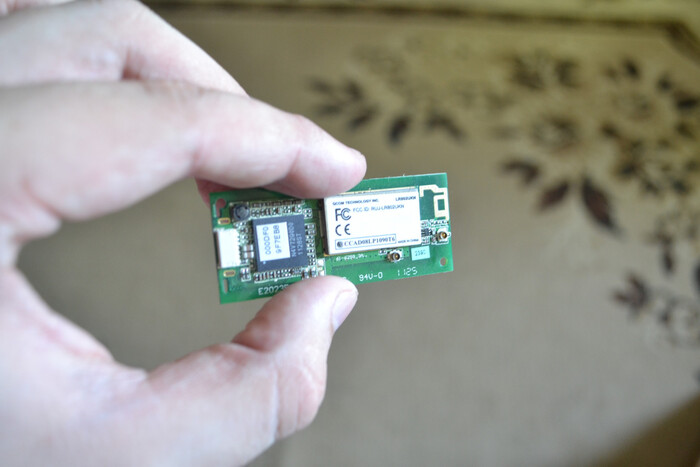
После этого, нужно открутить три винтика, крепящие материнскую плату к нижней части корпуса и планку с охлаждением ОЗУ.
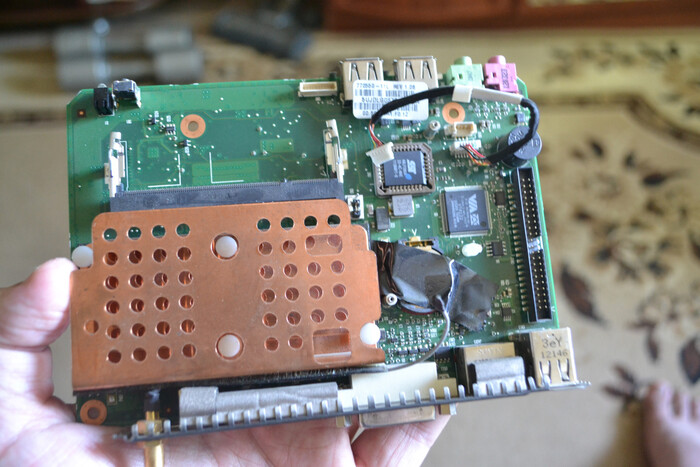
После этого, можно достать основную плату и полюбоваться на неё. Сердцем устройства является одноядерный процессорVIA Eden, работающий на частоте 1ггц. Как я уже говорил ранее, VIA в середине-конце нулевых активно пыталась занять нишу бюджетных ноутбуков с низким энергопотреблением. В некоторой степени, им это удалось (особенно в сравнении с Atom) с процессором C7-M и в тоже время они выпустили урезанную версию в виде Eden. Получился весьма неплохой процессор, благодаря которому появились такие «почти одноплатники». 🙂 Часть логики интегрирована в процессор, а часть располагается в чипсете слева от процессора: его кристалл ощутимо больше, чем у самого процессора.
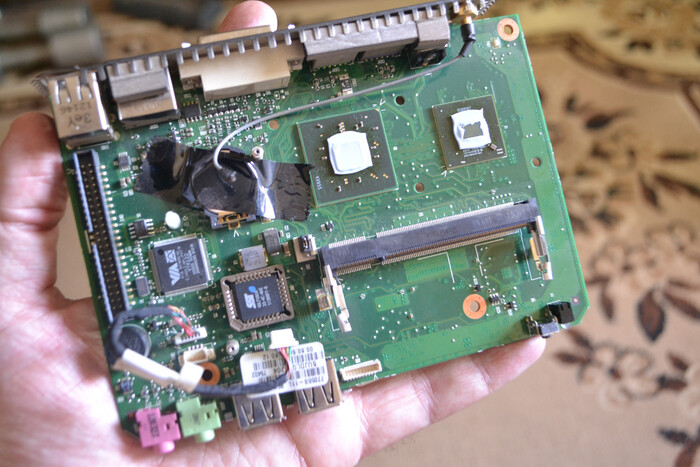
Обратите внимание на пассивную систему охлаждения: за весь теплоотвод с чипсета и процессора отвечает тонкая «двухэтажная» медная пластина. Этого хватает, чтобы держать относительно стабильные температуры на обеих чипах.
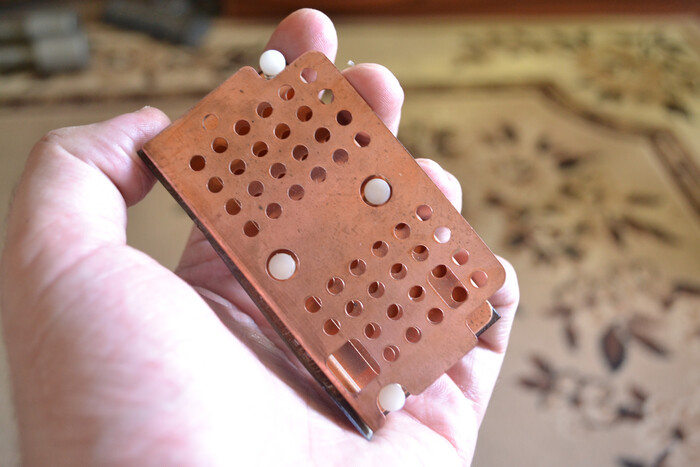
Полностью в разборе девайс выглядит так. Даже обслуживать его максимально просто и приятно:
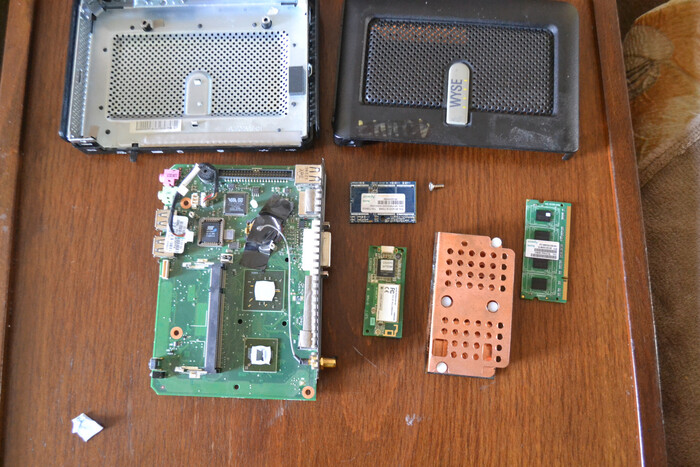
Кроме того, важно отметить, что у неттопа 4 разъема USB 2.0, разъемы под аудио/микрофон, для вывода видео используется DVI (в комплекте переходник на VGA), Ethernet и порты PS/2.
Питается гаджет от обычного источника питания 12в, который можно найти, например, в нетбуках EEEPC. После переборки и некоторого обслуживания, предлагаю посмотреть, как себя ведет этот девайс под Windows XP (выше ставить смысла мало, но Server/Embedded версии могут пригодится).
❯ Под Windows
После накатывания чистого образа XP, встал вопрос установки драйверов. Благо с их поиском никаких проблем нет: на сеть, звук и видео находятся без проблем. После того, как все встало нормально, наш минипк приятно удивил производительностью: хотя после установки было свободно всего 170 мегабайт на внутреннем накопителе, вся система работала очень и очень шустренько. Загрузка процессора в простое было
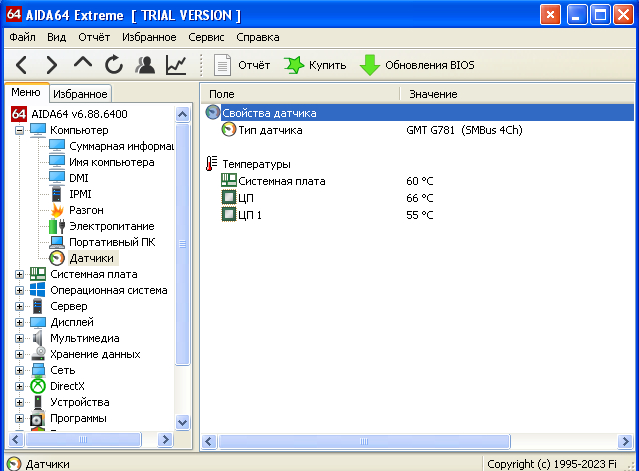
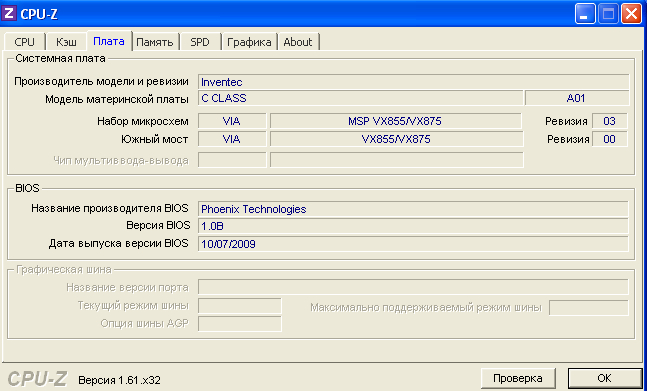
Средняя температура процессора при относительно активной работе держалась на отметке 70-75 градусов, что весьма много, но по меркам пассивного охлаждения — терпимо. В целом, можно установить ноутбучный небольшой кулер для отвода воздуха, дабы немного снизить температуры. В отличии от Geode, VIA поддерживает наборы инструкций вплоть до SSE3, что позволяет запускать относительно современный софт. Бенчмарк CPU Queen он не проходит по каким-то причинам, но в тесте AES уверенно держится на уровне Core 2 Extreme (это именно что касается шифрования), а в тесте ZLib на уровне… TransMeta TM5800/Celeron под PGA370. В целом, бенчмарки не отражают реальный экспиренс от работы системы.
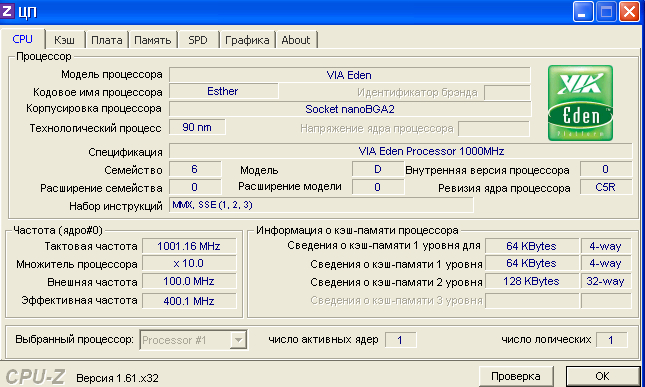
Кроме того, здесь есть 3D ускоритель VIA Chrome9, который встроен в чипсет. Chrome — родственник графических ускорителей S3 Trio/Virge, которые стояли чуть ли не в каждой офисной машинке нулевых. Его производительность в играх мы проверим позднее. GPU поддерживает DX9 и отчасти OGL2.0, а также имеет поддержку SM 2.0.\
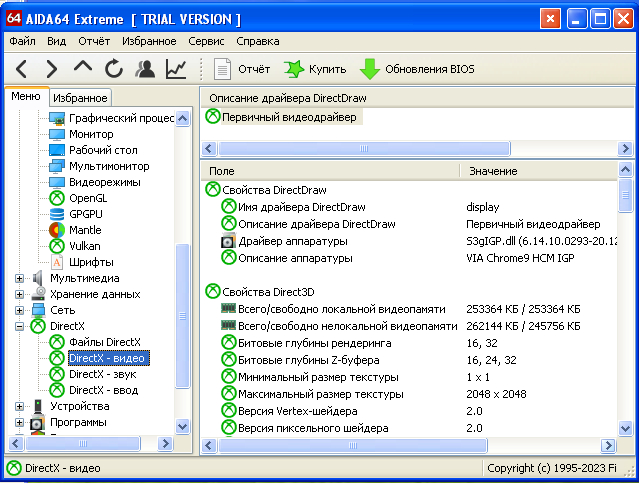
Я не вижу никакого смысла тестировать работу браузеров в системе, поскольку лаги будут жуткими. Однако старший брат VIA Eden, C7-M один раз выручил меня, когда я готовил статью про него самого, пусть и с большими тормозами, но я смог дописать статью про ноутбук на этомпроцессоре прямо на нем!
Ну а в каких то прикладных задачах, такой минипк покажет себя неплохо. Как офисная машинка для работы в ворде/экселе? Легко. Возможно какой-то бухгалтерский учет? Тоже потянет. SMB-диск с ромами? Да без проблем!
Однако можно ли поиграть на таком девайсе? Предлагаю узнать:
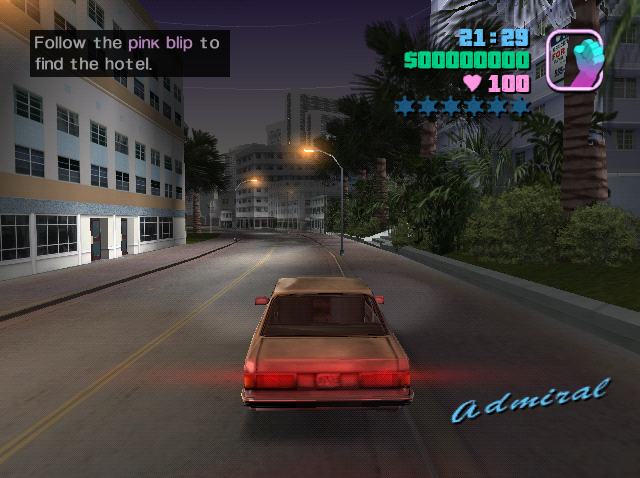
GTA Vice City в 640×480 при 16-битном цвете (для таких видяшек это важно) идёт примерно 10-15 кадров. Что-то на уровне Intel Extreme Graphics тех же годов. К сожалению, неиграбельно.
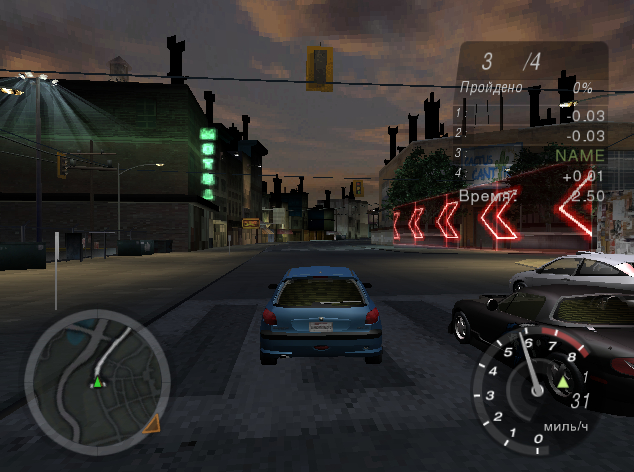
NFS Underground 2 при том же разрешении и низких настройках графики: идёт ещё хуже, чем GTA. К сожалению, видеочип совсем слабенький даже для подобных игр, однако я немного успел попрограммировать под него и это было весело. 🙂
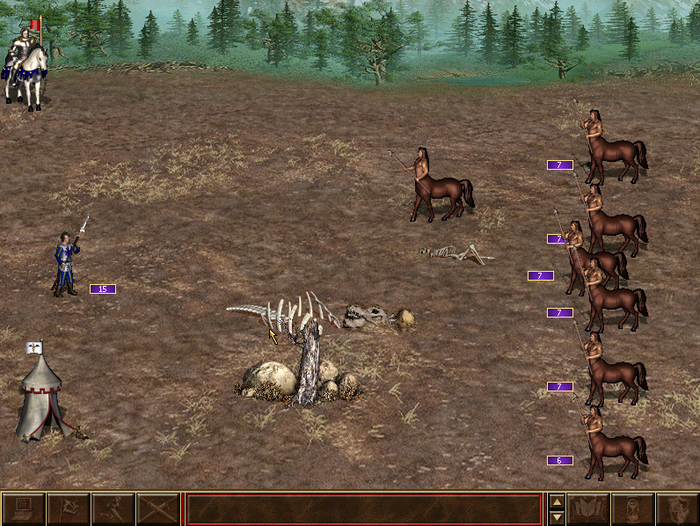
Впрочем, эмуляторы 8 и 16 битных консолей он потянет без проблем. Да и в игрушки до 2000 года тоже можно поиграть: NFS High Stakes, или Quake — почему б и нет?Ноутбук на TM5800 едва ли даже такое мог! Ну и конечно же классика типа HoMM III здесь идёт замечательно:
Девайс также без проблем запускает мейнлайн ядро Linux и работает с адекватной производительностью. Благодаря этому, мы можем развернуть на базе такого устройства небольшой сервер, файловую помойку или что-то ещё в этом духе. Давайте же подведем итоги для такого устройства, куда его можно использовать сейчас:
Файловый сервер: Тут уже на ваше усмотрение. Внешние винты можно подключить через USB (причём сами разъемы висят на разных хабах, благодаря чему не режется скорость), либо можно подключить два IDE HDD с помощью обычного шлейфа. Организовать SMB/FTP сервер можно и под WinXP, и под Linux.
Сервер: Из устройства может получится неплохой веб-сервер для домашней страницы, почтовый сервер или сервер для какой-нибудь контры. Тут уже на ваше усмотрение, но такая возможность есть 🙂
Ретро-игры: Сюда относятся игры из 90х и простых из начала 2000х. Собственно, а почему бы не подключить пару геймпадов, накатить nestopia и не получить дешевый аналог Game Stick Lite?
Мультимедиа: Помимо организации DLNA сервера, откуда можно тянуть видео с отдыхом в Сочи 2007, из такого девайса можно сделать некоторое подобие ТВ-приставки — при условии, что у в вашем ТВ есть разъём VGA.
Embedded: Неожиданно было встретить такой способ применения здесь, да? Конечно LPT здесь нет, пинами порулить не получится, однако устройство вполне может стать в аккомпонимент с Arduino/ESP32 для обработки и хранения большого количества показаний с датчиков или ещё чего-то в этом духе. Как плюс можно отметить компактность устройства и довольно низкое энергопотребление.
❯ Заключение
Как по мне, массовое появление подобных машинок за дешево на вторичке буквально дает им вторую жизнь: ведь устройство достаточно шустрое, кушает мало и на него можно накатить десктопную винду. Всего за 500 рублей можно получить весьма неплохие вычислительные мощности, а если присмотреть модель с LPT — то вообще получить как-бы одноплатник. 🙂
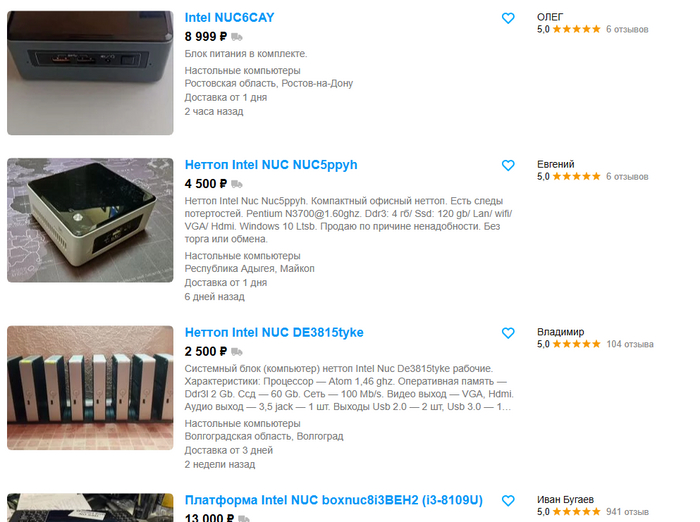
Сейчас рынок тонких клиентов вытеснили NUC’и. Однако они предназначены для похожих целей, но даже на вторичке стоят довольно ощутимо: одно дело 500 рублей, другое 2 тыщи. Так или иначе, у человека, у которого я купил себе этот девайс, в наличии около 50 девайсов из статьи. В полной комплектации: БП, антенна Wi-Fi, переходник DVI — VGA. Так что если вдруг такой гаджет заинтересовал, пишите в личку — скину ссылку, авось и вам будет интересна такая штука. 🙂 Прямую ссылку по понятным причинам оставлять не буду — некоторые читатели могут счесть это за рекламу.

Ответ LbISS в «Скачиваем плейлист с Youtube без регистрации и смс»
Простите, но эти батники изврат в наши дни, при наличии нормального графического интерфейса для yt-dlp.
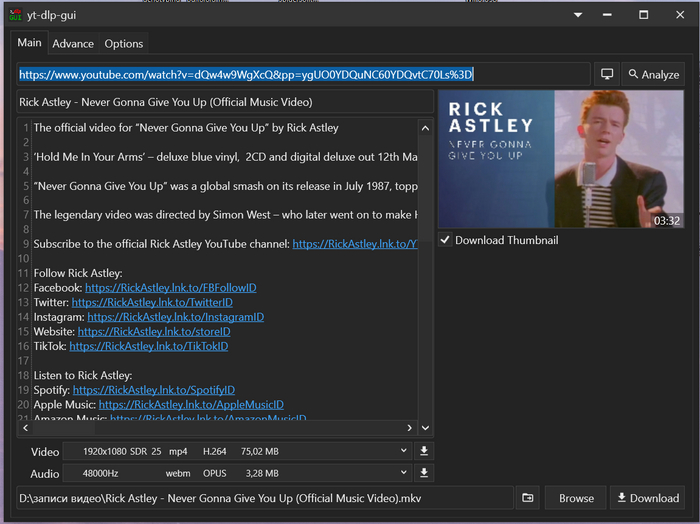
Для тех, кто не хочет собирать вручную, есть автоматический инсталлятор: https://github.com/kazukikasama/youtube-dlp-gui-installer. Вся его суть в том, что он скачивает в одну папку последние версии yt-dlp, ffmpeg, aria (менеджер быстрой загрузки) и собственно интерфейса, да создаёт ярлыки и анинсталлер.
Тут легко увидеть все варианты картинки и аудио, можно скачать их отдельно, или их автоматически склеит в готовое видео.
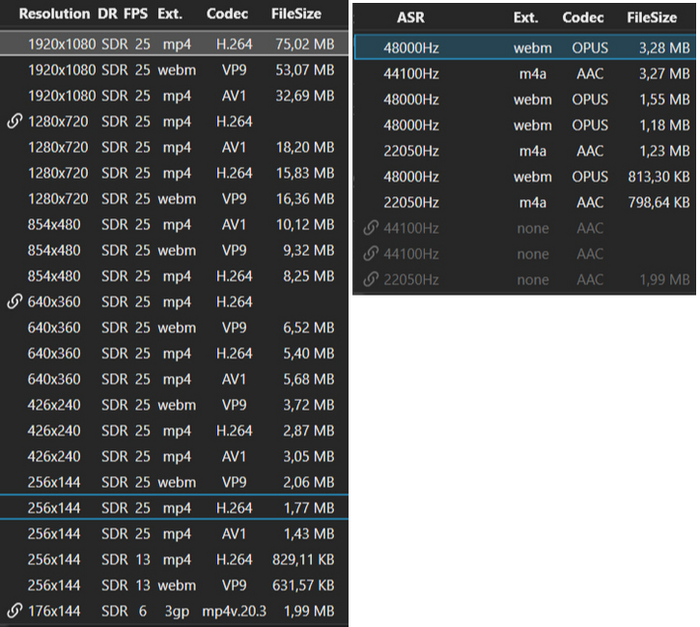
Обновления ютуба на данный интерфейс влияют точно так же, как и на yt-dlp — то есть, если качать перестало, надо зайти на https://github.com/yt-dlp/yt-dlp/releases/latest и скачать новую версию yt-dlp.exe и заменить файл в папке программы (по-умолчанию это %localappdata%\yt-dlp-gui)
Ответ LbISS в «Скачиваем плейлист с Youtube без регистрации и смс»
Вотжешь блин придумали чесать левое ухо правой рукой через голову.
А чем не угодила приложуха: Open-Video-Downloader ?
Не, я понимаю, староверы, батники и все такое, но гуевой программой же удобнее.
Я ей уже давно пользуюсь, сколько курсов с ютубчика было скачено.
Ответ на пост «Скачиваем плейлист с Youtube без регистрации и смс»
О, сам как раз полгодика назад разбирался с этим. Прошлая софтина сдохла, надо было искать новое решение.
Для автоматизации я накидал пару батников, который упрощают работу с YT-DLP для меня с типовой настройкой. Вот как выглядит моя папка:

yt-dlp-run.bat — скачивание одной ссылки. Вставляете ссылку, нажимаете enter — профит.
yt-dlp-run_mult.bat — скачивание нескольких ссылок подряд. Вставляете ссылку, enter, качается, дальше просит следующую ссылку, так бесконечно, пока не закроете окно.
yt-dlp-run_file.bat — скачивание ссылок из файла yt-dlp_links.txt. Вставляете в файл все нужные ссылки (одна ссылка — одна строка), запускаете — выкачивает все файлы. Для составления списка обычно я использую хром, открываю все нужные видео, дальше использую расширение «Copy All Urls» — оно копирует как раз в таком формате все открытые вкладки ( https://chrome.google.com/webstore/detail/copy-all-urls/djdm. )
Все батники качают видео в лучшем доступном разрешении.
Всё качается в папку /Download в той же директории.
Все батники берут куки из хрома. То бишь скачаны видео будут под тем аккаунтом, под которым вы сейчас залогинены в хроме. Последние 2 недели в chrome есть проблемы с этим, возможно будет работать только при закрытом хроме или надо будет проставить флаг: ( https://github.com/yt-dlp/yt-dlp/issues/7271 )
Наличии ffmpeg.exe обязательно, можете просто скачать файл с офф. сайта и положить в директорию.
Инструкция только под винду. Те, у кого линукс, сами знают, что делать.
Контент всех батников можно проверить — открыв блокнотом, если опасаетесь, что я что-то там понаписал.
Файлик yt-dlp-run_ws.bat не прикладываю, т.к. это более сложная конфигарция — я рисую кнопки прям на странице ютуба и прокидываю на локальный сервак, а он дёргает этот файл. Нужно куча ещё всего, что для обычного пользователя поднимать непросто.
Ну и как обычно принято у программистов в опенсорсе — «файлы поставляются as is, используются вами на свой страх и риск и автор не несёт ответственности за любые последствия использования этих файлов.» 🙂
P.S.: Для тех, для кого «эти ваши консоли» — лес дремучий, рекомендую попробовать Jdownloader 2. Опенсорсная тулза для скачивание всего откуда угодно, с ютуба тоже.
Скачиваем плейлист с Youtube без регистрации и смс
Мне на днях понадобилось скачать все серии мультика ребенку, но на торрентах не оказалось последних серий. Зато они оказались на официальном канале на ютубе, в открытом доступе в отдельном плейлисте. Качать каждый мульт по-отдельности мне было крайне лениво, и я подумал, что должен быть сервис, который все это автоматизирует.

Естественно таких сервис полно, и увы все они платные. Была пара бесплатных опен-сорс программ, но у меня они по итогу не запустились. Зато они навели на рабочую консольную программку. Итак, встречайте
YT-DLP
Для работы с ней нам понадобится знание компа выше среднего и немного смелости. Я опишу базовый сценарий. Все, кто хочет более тонкой настройки — вэлком на гитхаб читать мануалы на английском. Кроме того, инструкцию пишу для владельцев винды, т.к. уверен, что линукс-пользователи разберутся и по этой инструкции 🙂
Скачиваем программу к себе на компьютер
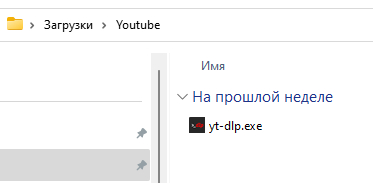
Идем в раздел релизов программы и скачиваем себе самый свежий экзешник (ссылка на момент написания статьи). Этот exe файл закидываем в папку, куда собираемся скачивать плейлист с ютуба.
Устанавливаем себе ffmpeg
«Это ещё что такое?» — спросите вы. А это очередная бесплатная консольная программка 🙂 она нужна для конвертации форматов видео и аудио. Конкретно нам она понадобится, чтобы объединить лучшие по качеству видео и звук в один файл.
Для установки ffmpeg (Win10 и Win11):
Запускаем Командную строку
Нажмите на клавиатуре клавиши «Win» и «S».
Набираем на клавиатуре «cmd».
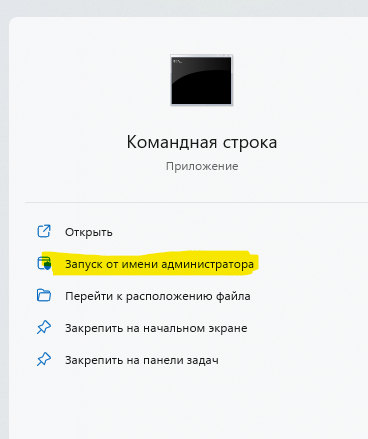
Нажимаем «Запуск от имени администратора».
В командной строке пишем команду winget install ffmpeg и нажимаем Enter
Происходит всякая магия, и в конечном итоге ffmpeg появляется установленным в вашей системе
Скриншот для тех, кто не знает, что такое командная строка:
Скажу честно, у меня установилось со второго раза (в первый раз запускал без прав админа, и установщик не смог прописать нужные переменные среды). Если вдруг надо снести — вам поможет команда winget uninstall ffmpeg
Скачиваем интернет на дискетку
Итак, у нас есть чем скачивать, и чем преобразовывать. Пора действовать!
Открываем папку, куда мы клали yt-dlp.exe, нажимаем и держим Shift и кликаем правой кнопкой мыши на свободном месте. Выбираем пункт «Открыть в терминале»

В открытое окно терминала вставляем следующую строку и нажимаем Enter:
Параметр —yes-playlist как раз и говорит программе, что нам нужен весь плейлист, а не одно видео. Если нужно только одно видео, пишите —no-playlist
Параметр -f «bv*+ba/b» просит скачать видео максимального качества и звук максимального качества, а затем объединить их в одно видео с помощью ffmpeg
Не забудьте поменять ссылку на нужную вам 🙂 Если всё получилось, то начнется скачивание, которое займет какое-то время. В результате у вас в папке будут лежать файлы формата .webm — это и есть видео из плейлиста.
Хочу стать более восхитительным
Если же формат .webm вам не нравится, то с помощью того же ffmpeg можно конвертнуть файлы в нужный вам формат. Покажу на примере mp4.
Команда для конвертации одного файла:
ffmpeg -i «название файла.webm» «название выходного файла.mp4»
Для конвертации всех файлов в папке придется создать скрипт.
Создаем в нашей папке файл convert.txt
Внутри файла вставляем такие строки:
mkdir out
for %%i in (*.webm) do (
Переименовываем файл, чтобы теперь он был convert.bat
Запускаем файл двойным кликом на выполнение.
Сконвертированные файлы будут лежать в папке «out».
Надеюсь, этот гайд будет кому-нибудь полезен 🙂
P.S. Возрождаем пятничное «моё»
Топовые КПК из нулевых — что могли тогда и что могут сейчас?
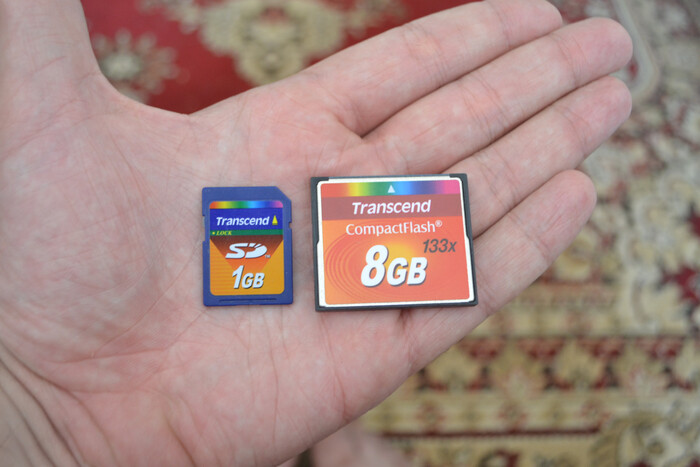
Прошло уже целых 16 лет с момента выхода первого «Сталкера» — игры, которая получила статус культовой на территории пост-советского пространства. Одним из самых важных геймплейных атрибутов сталкера всегда был карманный персональный компьютер, или кратко — КПК. Этот класс устройств был очень популярен в середине нулевых среди тех, кому было мало функционала обычного кнопочного телефона или даже Symbian-смартфона. Недавно мне подарили целых два таких гаджета, да ещё и с аксессуарами, которыми потенциально могли пользоваться сталкеры — SDIO GPS-модуль и карточка MMC. Давайте посмотрим на эти крутейшие штуки спустя почти 20 лет после выхода!
Зачем вообще нужны были КПК?
Сейчас многие школьники и студенты слышать не слышали о таком классе устройств, как КПК. Их функции уже давно выполняет любой дешевый смартфон за пару тысяч рублей, да и сами портативные гаджеты стали в разы мощнее. Однако, так было не всегда: ещё в начале-середине двухтысячных, телефоны уже стали достаточно функциональными для того, чтобы через них можно было чатиться в аське, играть в 3D игры и даже сёрфить в примитивном WAP-интернете.
Однако некоторому проценту пользователей и этого было мало. Кто-то предпочитал иметь почти полноценный компьютер в кармане, с которого можно было и вордовский документ подправить, и в топике на linux.org.ru отписать и почитать книгу на большом экране высокого разрешения — целых 240×320! Кроме того, портативные девайсы сами по себе хранили некоторую часть личности хозяина, что для гиков было очень важно: кто-то делал свои темы на сименс, а кто-то разрабатывал свои виджеты для экрана «Сегодня» на своем КПК.
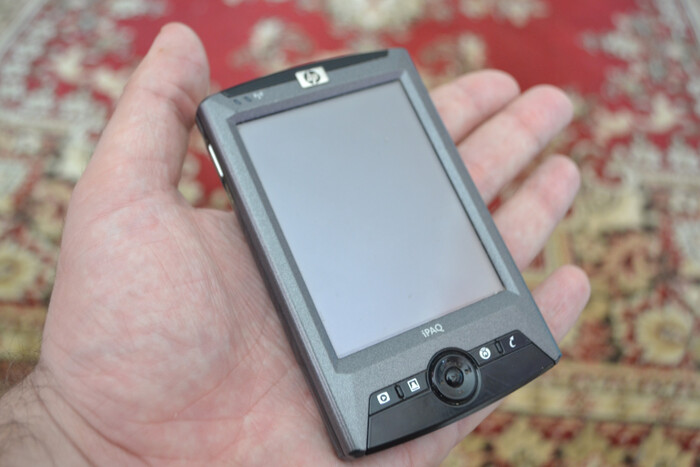
Именно поэтому в нулевых было не редкостью встретить человека, который имел при себе сразу два устройства — простой кнопочник для связи/СМС и КПК для всех остальных задач, включая развлечения. Со временем, производители объединили два разных устройство в одно, которое называлось коммуникатор.
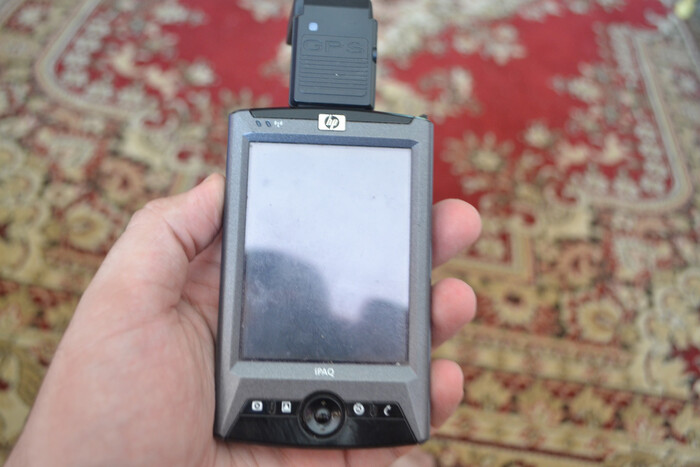
В ноутбуках тех лет часто можно было встретить слоты расширений — PCMCIA, которые позволяли расширять функционал устройства не только за счёт уже набравшего популярность USB, но и подключая настоящие карты расширений напрямую в шину PCI ноутбука. Не обошла эта тенденция и КПК, которые также поддерживали возможность расширения функционала устройств за счёт карточек SDIO. Эти карты вставляются в слот для SD-флэшек и дополняют функционал устройства, например, GPS-модулями, FM-тюнерами, ТВ-тюнерами и даже цифровыми камерами! У некоторых владельцев КПК было несколько подобных модулей на все случаи жизни, а поскольку Flash-памяти на устройствах было мало, частенько можно было видеть 2-3 карточки в бумажнике + SDIO модули. Одна флешка для музыки, другая для видео, третья для программ.
На чём работали?
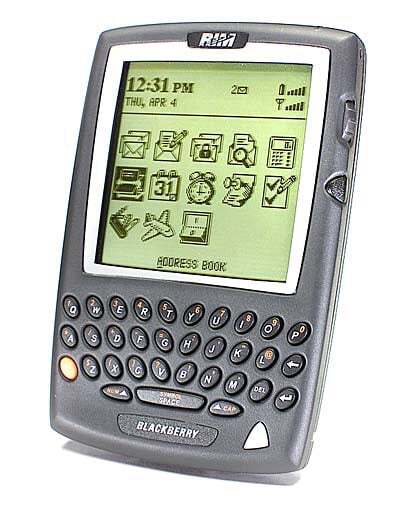
Строго говоря, КПК далеко не ограничивались известными моделями от HP и Dell. За рубежом также были популярны модели Palm Tungsten на базе собственной операционной системы PalmOS. Кроме того, отчасти КПК (они всё же ближе к коммуникаторам) можно было назвать ранние устройства от BlackBerry, которые отличались наличием физической QWERTY-клавиатуры и бизнес направленностью.
КПК от Palm же отличались тем, что их система была однозадачной, но при этом весьма стабильной, шустрой и под неё было относительно легко программировать. Благодаря этому, под Palm начали появляться программы, в том числе и платные шаровары, а для их распространения служили различные сайты — например, таковым является hpc.ru . В РФ же, вообще частенько на развалах с дисками продавали не только игры/программы, но и различный контент, как для телефонов, так и для КПК!
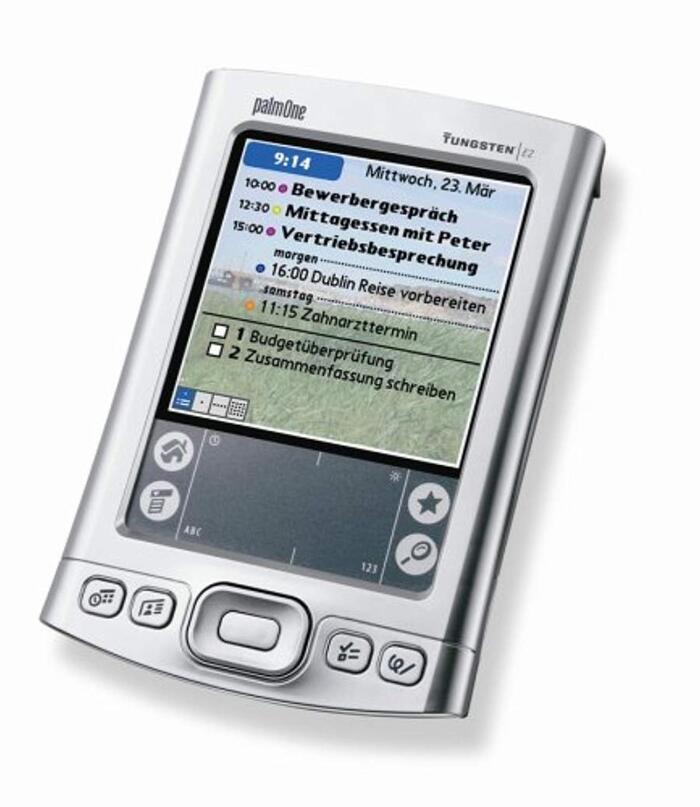
Но сегодня речь пойдет о КПК на базе ОС Windows Mobile — адаптации встраиваемой системы Windows CE под управление стилусом. В своё время, именно WinCE занимала ту нишу, которую занимает сейчас Android — полностью кастомизируемая, открытая (исходники можно было посмотреть и скомпилировать в Platform Builder, но системане свободная) ОС, на которую можно деплоить любой код и под которую достаточно легко программировать.
Сегодняшние герои
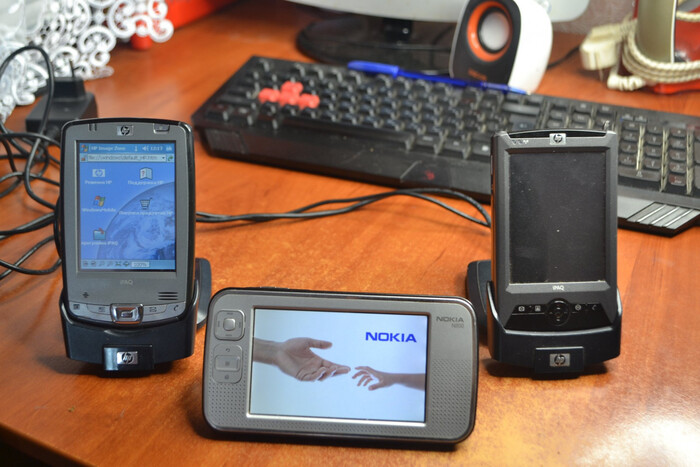
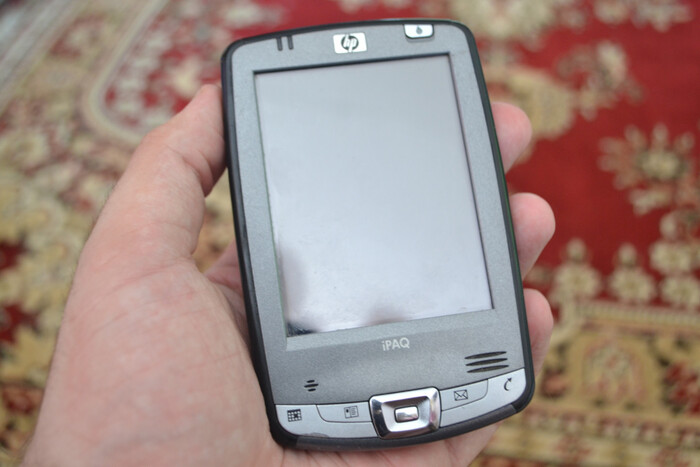
Сегодня мы с вами рассмотрим два КПК от компании HP, настоящего мастодонта мира портативных компьютеров тех лет, с которым серьезно конкурировал только Dell с серией Axim и в какой-то степени Samsung с серией SCH. Оба гаджета мне подарили читатели!
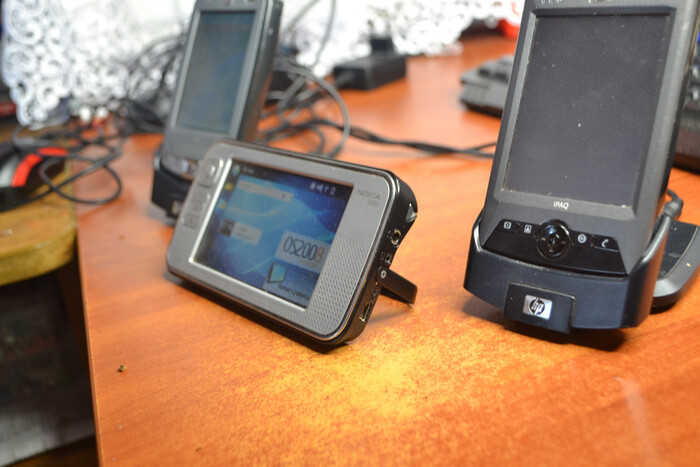
Первым станет iPaq rx3715, поступивший в продажу в 2004 году по цене 499$, или около 13.500 рублей по тому курсу. Это было дорогое High-End устройство, которое было нацелено не столько на бизнес-сектор (как это обычно бывает с таким ценовым сегментом), а на мультимедийные возможности и развлечения. И действительно: помимо стандартных фич типа проигрывания музыки и просмотра сконвертированного AVI видео, у устройства появилась камера аж на целых 1.2мп, с соответствующей программной поддержкой в виде фоторедактора.
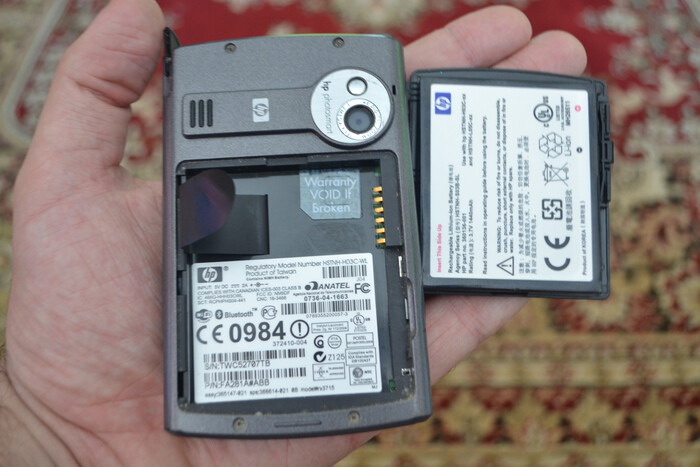
Процессор: Samsung S3C2440 на частоте 400мгц. Один из первых ARM-процессоров, сравнившийся по производительности с Intel XScale. Его продолжали использовать вплоть до 2008-2009 года в бюджетных RoverPC.
ОЗУ: 64мб SDRAM — стандартный «джентльменский» набор. Довольно часто, моддеры практиковали операцию замены двух банок по 32мб, на две банки по 64, получая удвоенный объём оперативной памяти! Такую услугу оказывали даже в Москве когда-то.
Память: 128мб Flash памяти. По тем временам это было действительно довольно много.
Дисплей: 3.5″ 240×320 матрица, выполненная по технологии TN.
Камера: модуль на 1.2мпкс, плюс «зеркальце» для съёмки селфи.
ОС: Windows Mobile 2003
Внешние интерфейсы: разъём для крэдлом для возможности синхронизации с ПК, 3.5мм джек, SD
Весьма нехило, да?
Вторым устройством станет легендарный КПК iPaq hx2490, вышедший в 2005 году по цене 399$. Несмотря на несколько меньший ценник, чем у rx3715, hx2490 тоже был High-End устройством, в котором заметно улучшили часть аспектов, по сравнению с предшественником! Помимо стандартных возможностей КПК, он выделяется наличием сразу двух слотов под флэшки — CF (CompactFlash) и SD, оба которые можно использовать для подключения внешних аксессуаров. Кроме того, HP поставили свежий процессор XScale, в котором подняли частоту более чем на 100мгц. Для мобильного процессора, это очень достойный результат!
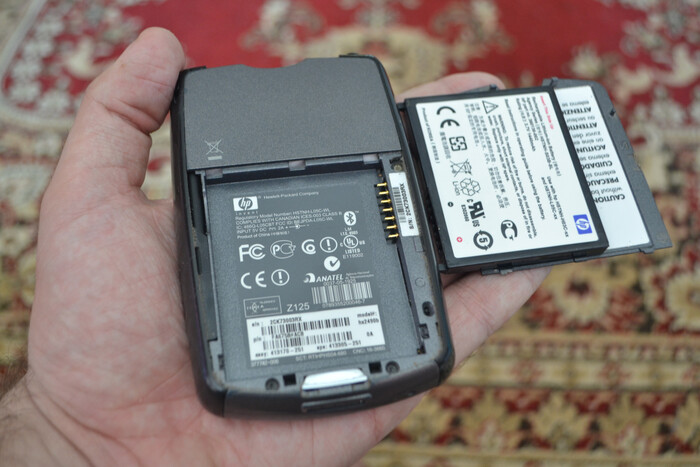
Процессор: Intel PXA270, работающий на частоте 520мгц. Несмотря на то, что Intel в даташите заявляет о возможности разгона до 624мгц, многие устройства продолжают работать на частоте 400мгц (для меньшего энергопотребления).
ОЗУ: 64 мегабайта SDRAM памяти. Где-то пишут что 128, возможно, в каких-то других ревизиях устройства (у меня hx2490b).
Память: 192мб Flash памяти — это очень хороший объем по тем годам! А учитывая возможность установить CF и SD флэшку одновременно, можно было получить что-то близкое к тому, что мы сейчас ощущаем с айфонами на 1тб. Не зря ведь Стив Джобс в свое время рассказывал про 1.000 песен в кармане!
Дисплей: Всё та же 3.5″ TN матрица с разрешением 240×320. Конечно, маловероятно что она взаимозаменяема с матрицей rx3715 (это вообще беда с поиском дисплеев на коммуникаторы), но выполнена по той же технологии.
ОС: Windows Mobile 5
Внешние интерфейсы: док-станция, CF (PCMCIA), SD, ИК-порт, Bluetooth.
Смотрим на систему
Лично у меня, WinMobile в любых его проявлениях до сих пор вызывает умиление и приятные ностальгические чувства. Думаю, многие помнят то ощущение (особенно будучи детьми-подростками), когда ты берешь в руки КПК и видишь, что визуально он очень похож на обычную десктопную винду с классической темой оформления. Подобные попытки перенести интерфейс Windows на мобильные рельсы были даже в начале 10’ых, с всякими Windows Vista Launcher и.т.п
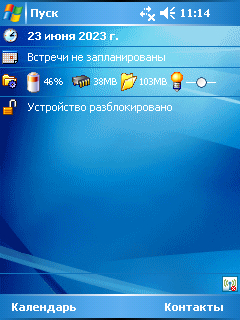
В отличии от большинства кнопочников тех лет, у WM была самая настоящая многозадачность, а с специальным виджетом, который реализовывал подобие панели задач, можно было моментально переключаться между приложениями. При этом, в WM не система управляет, какое приложение когда должно работать, а именно пользователь. Запустил порт «героев» и оставил на недельку в памяти висеть? Развернешь — и ничего абсолютно не изменится, никаких «скриншотов», которые показываются пока приложение перезапускается, как на айфоне пользователь не увидит.
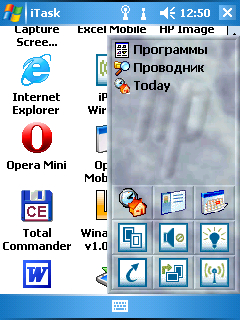
И конечно же, у WM были два самых известных атрибута Windows в СНГ: сборки и зависания. И если зависания заканчивались максимум артефактами на экране и последующим зажатием кнопки RESET, то сборки — это отдельная тема. И если у сборок десктопной «винды» обычно репутация не очень хорошая, то сборки WM наоборот стремились серьезно улучшить аппарат и привнести в него новый функционал. На HTC Kaiser, например, люди вручную ставили драйвер на GPU, который там не был задействован, а на многих устройствах люди портировали новые версии системы, даже на КПК 5-6 летней давности!
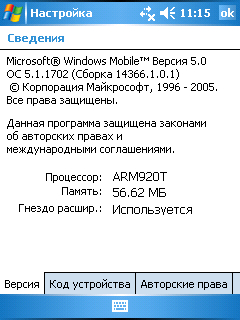
Для разработки своих прошивок были т.н «кухни» — наборы программ, позволяющие распаковывать архив с системой (nb0) и модифицировать ядро (nk), менять программы, подменять драйверы — в общем, делать всё что угодно с устройством. Довольно много людей было вовлечено в эту моддерскую кухню, поэтому найти «стоковый» КПК было достаточно сложно.
Какие возможности были доступны людям? Вообще, на самом деле практически такие-же, как и современному пользователю смартфонов. Чего стоит хотя-бы полноценный интернет через Pocket IE, и не менее полноценный, но экономичный через Opera Mini:
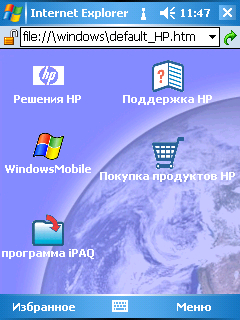
Естественно, в любом мультимедийном гаджете должен быть продвинутый аудио и видеоплеер. С первым отлично справляется Windows Media Player, интерфейс которого, даже сейчас наводит приятные флешбеки со времен использования WinXP. Кроме WMP, под WinMobile был порт WinAMP, который, тем не менее, был довольно сырым. С музыкальной точки зрения, тут есть и 3.5мм разъём. С видео WMP справлялся так себе: там был только софтовый декодер, который вытягивал 3gp и специально сконвертированный avi. Негусто, но нам хватало для потребления контента!
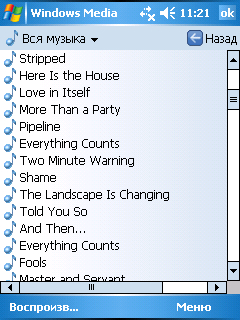
Гораздо круче были устройства с видеоускорителем, поскольку у них была возможность декодировать h263 видео в реальном времени и необходимость в конвертации отпадала. Когда-то, с таких гаджетов можно было даже YouTube смотреть!
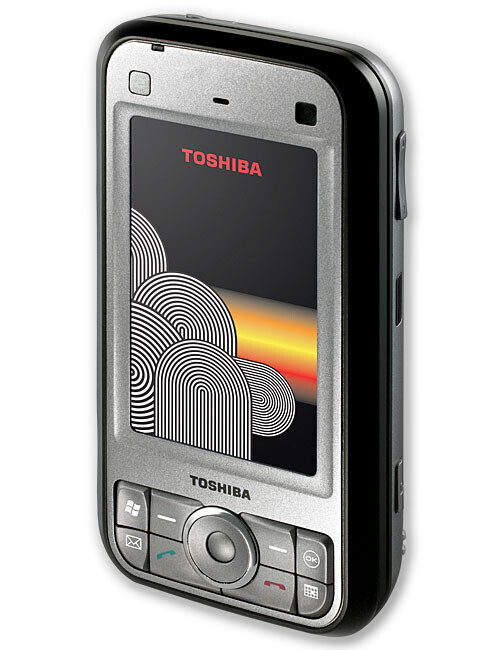
Легендарный Portege G900 имел встроенный GPU GoForce 5500… без поддержки 3D графики! В зависимости от модели лицензирования, Nvidia предлагали GPU с поддержкой 3D ускорения и видео или… только видео? Какие мощи пропадали!
Кроме того, КПК использовали как читалки электронных книг. По тем временам, 3.5″ считался большим дисплеем, а в отличии от CSTN матриц обычных телефонов, на их яркой и цветастой матрице хорошо читался текст. Немудрено, что под WM было кучу программ для чтения книг — от FB2, до PDF. Кто-то даже использовал КПК (хотя скорее всё же коммуникаторы с QWERTY-клавиатурами) для подготовки диссертаций и Pocket Word или подготовки таблиц в экселе.
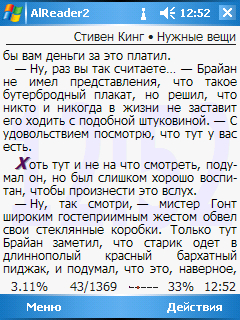
Ну и конечно-же игры, много и разных! Из-за простоты программирования под WinMobile и предоставления Microsoft специального API, довольно многие разработчики шароварок быстро перешли на КПК и делали свои игрушки. Даже PopCap, разработчики Plants Vs Zombies, портировали Bejeweled на КПК. Microsoft предоставляла два API для разработчиков: GAPI (GameAPI) — позволял получить прямой указатель на буфер кадра (фреймбуффер) поверх всего остального интерфейса системы и писать картинку в него напрямую, в обход медленного GDI, а также D3D Mobile — эдакую упрощенную реализацию Direct3D 9, которая в основном работала в режиме программного рендеринга.

Одними из самых известных и отчасти даже эксклюзивными стали порты «героев» и Fallout. Несмотря на требовательность этих игр, их весьма часто можно встретить на чужих КПК даже сейчас…
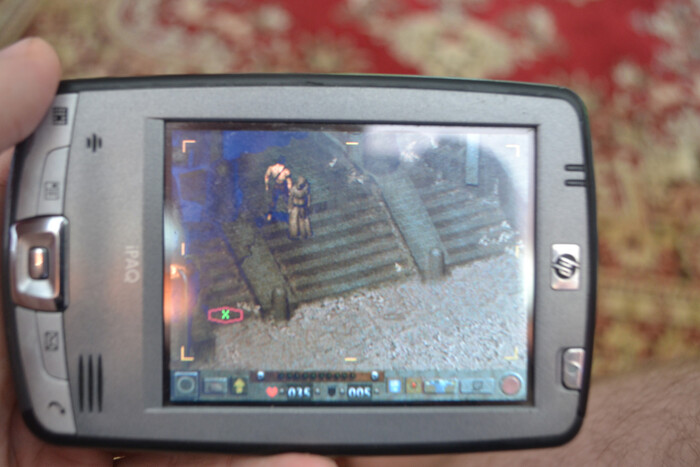
Кроме того, есть конечно-же и 3D игры от Gameloft — тот же Asphalt Urban GT 3 например
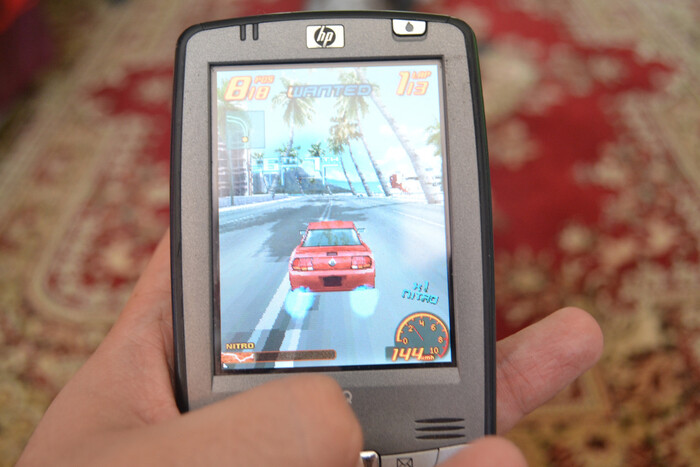
Библиотека игр под КПК расширяется благодаря JBlend — реализации J2ME на Windows Mobile, которая позволяет играть в игры с обычных кнопочников и эмуляторам всех сортов. Тут и NES, и SEGA, и иные старые платформы. Про PS1, конечно же, можно сразу забыть.
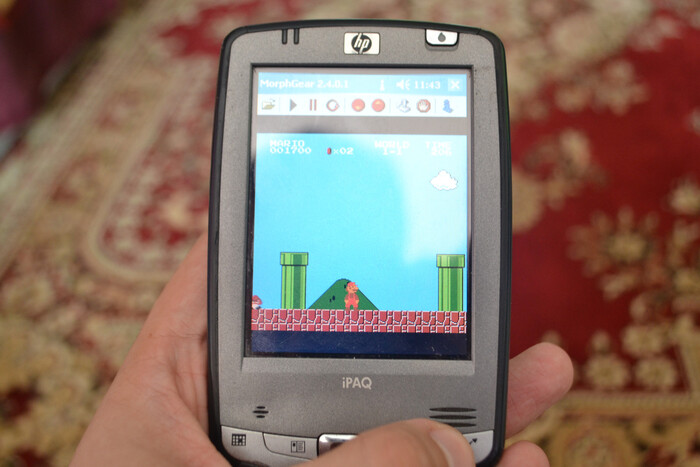
Ну а ещё у hx2490 есть ИК-порт, который позволяет ему быть пультом для многих устройств. Софта для ИК-порта под WM достаточно, поэтому даже в роли пульта, КПКшник может пригодится!
Сталкерские страсти
Одной из самых известных игр, где КПК был неотъемлемой частью был конечно же Сталкер! У каждого сталкера был свой личный PDA, подключённый к общей сталкерской сети, которая учитывает ранг, группировку и геолокацию владельца, а также содержит в себе карты зоны и разделы с информацией о фауне/локациях и.т.п. Кроме того, сталкерам был доступен радиоканал с текстовыми и звуковыми сообщениями. Как такое могло бы работать в реальном мире? Например, с помощью SDIO RF-трансмиттера, который вставлялся бы в КПК и ловил сигнал с эдакой базовой станции, которая была бы на каждой заселенной локации.
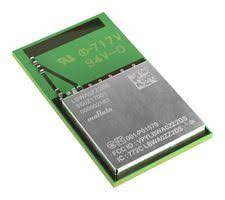
Теоретически, для коммуникаций мог использовать и Wi-Fi модуль: уже тогда были возможности покрытия достаточно больших территорий одной Wi-Fi сетью. Организовали себе эдакую «локалку» и сидим все вместе, парой сотен человек. Но что делать с геолокацией? Здесь к нам на помощь приходят внешние GPS-модули, коих было много-много самых разных. И Bluetooth:
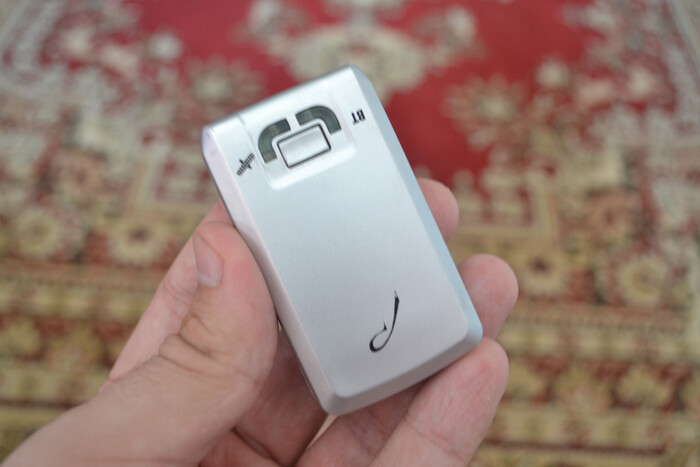
Этот у нас от RoverPC N7
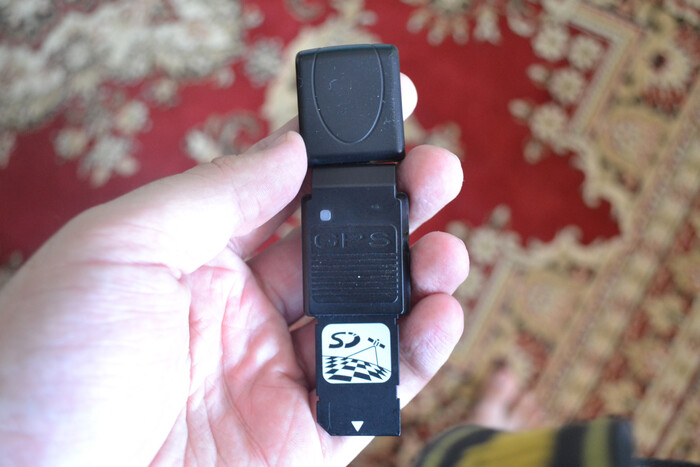
И даже CF (PCMCIA):
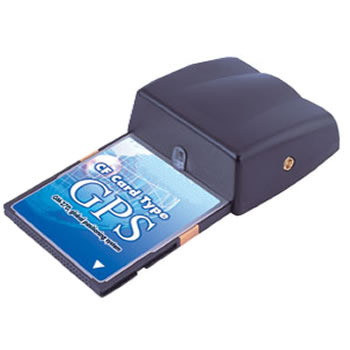
Конечно в то время уже были настоящие тру-Linux КПК от Nokia, которые они называли интернет-планшетами. Но обычные WM PDA уже успели достаточно подешеветь к 2007 году и сильно-БУ модели стоили довольно небольших денег, поэтому выбор разработчиков КПК как устройства для коммуникаций очевиден. И какой же вайб ловил человек, который купил себе в 2007 году диск с игрой, вставил, а там КПК, очень похожий на iPaq/Samsung SCH? 🙂
Логическое заключение
КПК есть за что ценить и любить. В конце концов, именно они стали ближайшими предками таких знакомых нам смартфонов и планшетов. И если внимательнее присмотреться, то действительно приходишь к выводу: а ведь не так уж и много и изменилось за всё это время! Да, подросли мощности, интерфейс стал шустрее и симпатичнее, но возможности, по сути, остались те же!
Цените гаджеты из молодости и не выкидывайте их! Это же память, которую можно и нужно хранить! 🙂
113 лет со дня рождения Конрада Цузе – всемирно признанного изобретателя компьютера
О биографии Цузе написано немало. Мы не будем повторять уже написанное, а рассмотрим в деталях – как же был создан первый компьютер и что послужило для изобретателя «вдохновением».
Конрад Цузе родился 22 июня 1910 года в Берлине. Столица тогдашней Германской империи, последующих Веймарской республики, Третьего рейха, ГДР и нынешней ФРГ на протяжении большей части прошлого века играла роль одного из центров Европы. Не только политических – как колыбель трех крупнейших войн (двух мировых и одной «холодной»), – но и научных. В Берлине Планк создал квантовую физику, а Эйнштейн – общую теорию относительности. К ним можно добавить и Цузе с его первым программируемым компьютером.
В двухлетнем возрасте будущий компьютерный гений вместе с родителями переехал в городок Браунсберг в Восточной Пруссии, где потом окончил школу. Там продвинутый ученик сконструировал действующую модель сложного устройства – еще не вычислительной машины, а «всего лишь» машины для размена монет. И проектировал город будущего – на почти 40 миллионов жителей!
Потом семья перебралась в город Хойерсверда под Дрезденом, где Цузе закончил колледж. И в 1928 году вернулся в столицу, где поступил в знаменитую Берлинскую высшую техническую школу (ныне Берлинский технический университет).
Я специализировался в области машиностроения. Упражнения по технической графике отрезвили меня. Они оставляли мало свободы для творчества, все стандартизировалось и фиксировалось: толщина линий, вид мерок, даже места, где должны были располагаться мерки. Изучение архитектуры показалось для моего внутреннего художника заманчивым миражом. Перешел на факультет архитектуры — и снова разочаровался. Дорические и ионические колонны меня совершенно не заинтересовали. Может, из меня и вышел бы сносный архитектор, кто знает? Однако я снова переключился; на этот раз на том же факультете, но на другой специальности. Инженер-строитель теперь казался мне идеальным сочетанием инженера и художника. Однако я испытывал ярко выраженное отвращение к статическим расчетам, которыми мы, студенты-строители, мучились. Я восхищался профессорами, которые освоили эту арифметику, как полубоги из другого мира.
Несколько позже молодому Цузе в голову ещё придет идея, как оптимизировать работу с расчетами, но в то время его интересовали несколько другие вопросы. Например, дорожное движение. В то время в Берлине только-только появились светофоры, и на дорогах творился «полный хаос». Цузе придумал идею «зелёной волны», но…
….с помощью графиков я попытался применить эту идею к берлинскому Фридрихштадту, что мне не удалось. В пределах берлинского Фридрихштадта такая система также не может нормально функционировать. Это сегодня мы уже знаем, что «зеленые волны» можно использовать в первую очередь на магистральных дорогах, где приходится идти на компромиссы в отношении пересечения дорог.
Также Цузе увлекался и фотографией – и как искусством, и как процессом.
Я занимался всевозможными мелкими и крупными разработками — от автоспусков до полностью автоматических аппаратов, но у меня не было опыта для практической реализации этих идей. И я был очень расстроен, когда автоматические фотобудки, которые я хотел изобрести сам, были представлены под названием Photomaton. Они работали по методу, обратному моему, и предоставляли готовые изображения за восемь минут.
В 1935 году Цузе покинул свою alma mater с дипломом «гражданского инженера». Поработав какое-то время в немецком представительстве компании Ford Motor (где он занимался в основном рекламой), он перешел на работу на авиастроительный завод компании Henschel в берлинском пригороде Шенфельде. Там молодого сотрудника ждала уже «работа по специальности» – инженерно-конструкторская.
И именно там, проделывая ненавистные утомительные вычисления на бумаге, Конрад Цузе наконец задумался не о фотобудке или светофорах, а о сказочной «палочке-выручалочке», которая избавила бы его от этой бумажной рутины. О вычислительной машине.
…вскоре я бросил эту работу и устроил изобретательскую мастерскую в квартире родителей. Я хотел полностью посвятить себя компьютеру… Конечно, мои родители не были в восторге от этого проекта, но они были настолько уверены в моих способностях, что поддерживали меня, как могли. Позже мне даже разрешили использовать самую большую комнату в их квартире для установки первого, еще несколько [устройство весило полтонны] неуклюжего аппарата. Меня поддерживали и друзья с учебы. Они помогли деньгами, которые сегодня могут показаться скромными, но без которых я не смог бы получить даже необходимые материалы для работы. Первыми спонсорами стали старый школьный друг Герберт Вебер из Браунсберга и моя сестра. Конечно же, всегда помогали и родители. Те, кто не мог помочь финансово, вызвались помогать мне в мастерской [приятели Цузе вручную выпилили 20000 пластин для переключателей].
К 1938 году машина была собрана. Она получила название Z1 – по первой букве фамилии своего создателя. Примечательно, что изначально Цузе назвал изобретение V1, то есть, ФАУ, что называется «без задней мысли» — он не знал, что спустя несколько лет так назовут известные на весь мир ракеты. Это еще сослужит службу, но позже.
Как выше мы уже отметили, вес компьютера составлял около 500 кг и занимал он самую большую комнату в родительской квартире. Для ввода данных установили клавиатуру из переделанной печатной машинки, а для вывода результатов — панель с мигающими лампочками. Машина работала на моторе от пылесоса, но у неё были почти все элементы современных компьютеров: регистры памяти, арифметико-логическое устройство, интерфейсы ввода и вывода.
У Z1 был отдельный блок памяти из 64 слов по 22 бита. Он умел работать с 22-битными числами с плавающей запятой. Машина складывала числа в течение 5 секунд, умножала — 10 секунд. Чтобы получить результат, она смещала пластины в определённом порядке. Условных переходов и циклов не было. Программы (а у компьютера была система из 9 команд) в памяти не хранились, поэтому каждый раз их вводили вручную.
Конечно, Z1 был демонстрационной моделью без возможности практического применения. Он постоянно ломался и ошибался в вычислениях. Но прототип доказал, что создать программируемую машину возможно. Сегодня копия первого в мире компьютера, воссозданная в 80-х под руководством Цузе, хранится в Немецком технологическом музее.
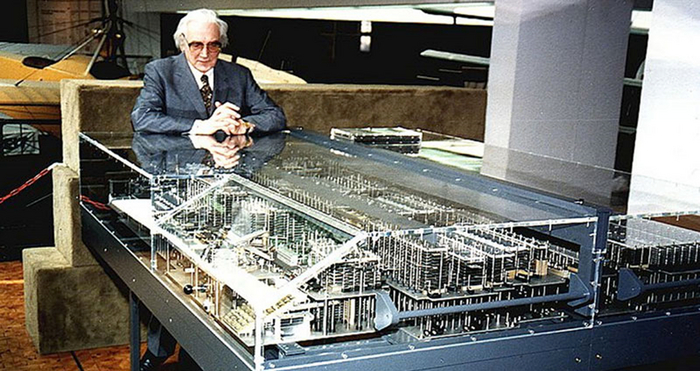
Тем временем политические события в Германии шли своим судьбоносным ходом. На дворе стоял конец 30-х годов. Цузе вовсю работал над Z2, когда его призвали.
…это может показаться наивным, но для всех нас стало горьким разочарованием то, что разразилась война. Политические события застали меня совершенно неподготовленным. Меня оторвали от работы и из-за краткого обучения в рейхсвере призвали в пехоту. Устройство Z2 близилось к завершению, когда меня призвали. Доктор Паннке [обратился в мою контору с просьбой об отпуске на том основании, что я должен сдать свою работу должным образом. Он написал, что я работаю над большой научной вычислительной машиной, которую также можно использовать в самолетостроении. Я передал это письмо моему капитану, который немедленно переслал его. Командир батальона, майор, вызвал меня, сначала сказал мне, что я, как совсем молодой солдат, все равно не имею права уходить, и продолжил: «Что вы имеете в виду, что ваша машина может быть использована в самолетостроении? Немецкие ВВС безупречны, на что еще рассчитывать?» – Что я должен был сказать в ответ? Отпуск не был предоставлен.
Благодаря ходатайству влиятельных инженеров и ученых, в 1940 году Цузе демобилизовался, вернулся в Берлин и стал членом гитлеровской научной элиты. Работа над созданием релейной электронной вычислительной машины возобновилась. Цузе и помогавший ему Шреер обратились за финансовой поддержкой к военному руководству, предлагая разработать современное устройство для военно-воздушных сил Германии. Такая машина могла быстро обрабатывать сложные расчеты, повышая тем самым эффективность тактической авиации. По предварительной оценке, на создание подобного аппарата потребовалось бы около двух лет. Но руководство вермахта было убеждено, что за такой срок нацистская Германия уже достигнет мирового господства. В итоге – отказ.
Зато обращение к директорам берлинского авиационного завода «Henschel», производившего тактические бомбардировщики, принесло успех. Руководство завода решило использовать компьютерные технологии в процессе создания военной техники. Цузе был предоставлен специальный отдел с лучшими инженерами-электронщиками компании. И уже в конце 1940 года Z2 была введена в эксплуатацию. Новый компьютер был оснащен цифровым процессором на основе реле и электровакуумных ламп (использование ламп – идея Шреера). Z2 автоматически высчитывал ряд параметров геометрии стабилизаторов авиационных бомб, преобразовывал их аналоговое значение в двоичную систему счисления, вычисляя необходимые данные по заранее введенным оператором формулам, и выдавал готовый результат в виде десятичных чисел. Результаты отправлялись сразу в производственный цех.
В том же году Цузе начал разработку Z3 — машины, полностью построенной на реле, но с логической структурой от Z1 и Z2. Она была готова к эксплуатации в 1941 г., за 4 года до разработки американских ученых — электронного цифрового компьютера ENIAC. Отчасти к Z3 и особенно к Z4 относятся слова «машина для фюрера».
В 1942 году мы начали производство Z4, улучшенного варианта Z3. Z4 также был ориентирован на электромеханику. Арифметический блок и элементы управления были построены с реле и шаговыми переключателями. Чтобы придать устройству большую гибкость со стороны программирования, было запланировано несколько этапов расширения с несколькими сканерами и перфораторами. Работа над Z4 была сильно затруднялась бомбардировками. Пришлось трижды менять местоположение в Берлине во время войны. В одну из бомбежек я в очередной раз ходил по дому искать упавшие зажигательные бомбы и, оказавшись на лестничной площадке, услышал над собой треск. В последний момент я прыгнул под дверной косяк, и рядом рухнула лестница. Я с трудом пробирался по обломкам в подвал. Начался пожар, и мне не удалось потушить огонь в ручным распылителем. Дом сгорел.
Сам изобретатель не пострадал, но под развалинами погибли все чертежи и прототипы его вычислительных машин – Z1, Z2 и Z3. Лишь частично законченная новая модель Z4, над которой Цузе работал начиная с 1942 года, была спасена, потому что незадолго до бомбардировок он догадался переправить чертежи и «железо» в другое место. Сначала – в новое помещение на другой берлинской улице, а затем на простой подводе накрытые ветошью части новейшего компьютера увезли в тихую баварскую деревню Альгой, для военной авиации союзников никакого интереса не представлявшую. Туда же в феврале 1945-го, за считанные месяцы до падения Берлина, перебрался и сам Цузе.
В баварской глуши, где ничего не напоминало о стремительно шедшей к своему исходу войне, Конрад Цузе сделал свое второе замечательное изобретение, которое обеспечило ему заслуженное место в компьютерной истории. Он разработал – как раз специально для упомянутой модели Z4 – первый в мире высокоуровневый язык программирования – «Планкалкюль» (Plancalcul – буквально «плановое счисление»), содержавший многие стандартные детали современных машинных языков. До всем известного FORTRAN оставалось еще целое десятилетие… Кстати, на этом же языке была составлена и первая в мире шахматная компьютерная программа.
Незадолго до падения Берлина вермахт решил эвакуировать машину Z4 на запад, в Гёттинген. Конрад Цузе продолжил работу над Z4 в Гёттингене, но ему пришлось снова перевозить устройство, чтобы оно не оказалось ни у советской армии, ни у союзников. Нацисты хотели, чтобы Цузе и его Z4 перебрались в Дора-Миттельбау, концентрационный лагерь, в котором узники строили ракеты Фау. Цузе решил иначе и сбежал на юг, в небольшой немецкий городок Бад-Хинделанг почти на границе со Швейцарией. Старое название машины очень пригодилось, когда пришлось прятать незавершенную Z4. Патрули, наслышанные о Фау-1 и Фау-2, беспрепятственно пропускали груз с названием Фау-4, даже не заглядывая в кузов. Так вычислительная машина, создававшаяся «для фюрера», или, точнее, для вермахта ушла на гражданку.
Он спрятал компьютер в сарае и переждал войну, продавая гравюры из дерева местным фермерам и американским войскам, а в 1946 создал фирму Zuse-Ingenieurbüro Hopferau. Капитал был привлечен благодаря швейцарскому ETH Zurich и продаже опциона на патенты фирме IBM.
В дальнейшем под его руководством и при непосредственном участии были созданы еще три модели «линейки Z» – Z5, Z11 и Z22. В последней модели для памяти были впервые применены магнитные носители.
К 1967 году Zuse KG всего продала 251 компьютер на общую сумму около 100 миллионов марок, что тогда, в эпоху «до персоналок», можно считать успехом. Но затем наступили финансовые проблемы, и компания была продана электронному гиганту Siemens AG. Главе купленной фирмы новый владелец предложил пост специалиста-консультанта, который был с благодарностью принят.
Завершив свою бизнес-деятельность, от научной Конрад Цузе отказываться не собирался. И занимался ею до последних лет жизни, свободное время отдавая своему хобби – живописи. Сегодня несколько этих красочных завораживающих полотен можно посмотреть в экспозиции берлинского Музея немецкой техники (Deutsches Technikmuseum). Рядом с другими, гораздо более известными свершениями Конрада Цузе – дюжиной его вычислительных машин.

Больше интересных статей в нашем блоге на Хабре. Недорогие сервера для ваших проектов — здесь.
Как перенести рабочую активированную Windows 10 на другой компьютер с другим «железом»

С налаженной работой операционной системы Windows, а вместе с ней и с установленными, настроенными, активированными лицензионными программами, прощаться не обязательно, если появилась необходимость в замене материнской платы компьютера. В самой Windows для такого рода событий предусмотрен специальный инструмент – утилита Sysprep. Ниже детально рассмотрим, как с ее помощью не только решить вопрос с работоспособностью операционной системы после замены материнской платы, но и вовсе перенести рабочую активированную Windows на другой компьютер с отличными от текущих аппаратными составляющими.
Переносить на другой компьютер будем самую актуальную версию операционной системы от Microsoft – Windows 10. Помимо встроенной утилиты Sysprep, в этом деле помощником нам будет бесплатная редакция программы для резервного копирования AOMEI Backupper . На ее месте может быть любая иная программа-бэкапер, суть процесса переноса Windows на другой компьютер с другим «железом» не изменится. AOMEI Backupper выбрана из-за простоты в работе и бесплатного использования.
Содержание:
1. Об утилите Sysprep
Утилита Sysprep убирает драйвера и прочие системные данные об аппаратных составляющих компьютера, при этом не затрагивает пользовательские данные – установленные и настроенные программы, файлы на системном диске, ярлыки на рабочем столе и в меню «Пуск». Эта утилита создавалась компанией Microsoft для упрощения установки Windows и программного обеспечения в производственных масштабах. Установленная операционная система с уже внедренными и настроенными программами по завершении работы Sysprep становится эталонным образом, который в дальнейшем развертывается на различных компьютерных устройствах компаний. На каждом из них впоследствии остается установить драйвера на отдельные комплектующие и внешние устройства, которые не устанавливаются автоматически. Ну и, конечно, в отдельном порядке на каждом компьютере нужно активировать Windows.
Утилиту Sysprep можно использовать при замене не только материнской платы, но и процессора. Замена последнего не во всех, но в отдельных случаях может повлечь за собой сбои и ошибки в работе Windows. Если и как только таковые будут обнаружены, можно прибегнуть к помощи Sysprep.
2. Подготовительный этап
Будь то замена материнской платы или процессора, будь то перенос Windows на другой компьютер с иным оборудованием – перед использованием утилиты Sysprep лучше на всякий случай создать точку восстановления. Как альтернатива ей – резервная копия с помощью программы AOMEI Backupper, которую будем использовать для переноса системы на другой компьютер. Перед запуском утилиты Sysprep также желательно отключить антивирус и файервол.
Перечисленных подготовительных шагов хватит для случаев замены материнской платы или процессора, а для переноса Windows на другой компьютер потребуется еще пара вещей.
После удаления утилитой Sysprep привязки к аппаратным составляющим компьютера необходимо будет создать резервную копию Windows. Делать это нужно в предзагрузочном режиме посредством загрузочного носителя с программой-бэкапером. Для создания такового потребуется CD/DVD-носитель или флешка.
Также нужно продумать способ переноса резервной копии Windows. Для этого потребуется внешний HDD, вместительная флешка или доступ к локальному сетевому ресурсу, если компьютеры находятся в одной малой сети. При переносе операционной системы с одной сборки ПК на другую резервную копию можно сохранить на жестком диске первого ПК, а затем на время подключить этот диск ко второму ПК. Если компьютеры находятся на расстоянии, при этом на целевом компьютере есть хоть какая-то операционная система, резервную копию Windows можно сохранить на жестком диске исходного компьютера. А затем перенести ее на компьютер целевой с помощью облачного хранилища. Но даже если на целевом компьютере нет никакой операционной системы, однако жесткий диск размечен, на него можно поместить любые файлы из Интернета, если загрузиться с Live-диска (или с диска с дистрибутивом Linux в режиме без установки системы).
3. Загрузочный носитель AOMEI Backupper
Опускаем этот пункт статьи для случаев замены материнской платы или процессора, в случае же переноса Windows на другой компьютер с другим «железом» приступаем к созданию загрузочного носителя с программой-бэкапером. Средствами программы AOMEI Backupper это делается очень просто. Отправляемся в последний раздел «Утилиты» и кликаем «Создание загрузочного носителя».

Затем выбираем пункт «Windows PE». Жмем «Далее».


Выбираем носитель – CD/DVD-диск, флешку или ISO-образ. Последний нужно выбрать, если работа проводится с компьютером на базе BIOS UEFI. AOMEI Backupper не умеет записывать загрузочные носители UEFI. Но это умеют делать другие программы (например, Rufus). С помощью таковых, используя созданный программой AOMEI Backupper ISO-образ, нужно будет создать загрузочный носитель UEFI.


4. Сброс настроек «железа» утилитой Sysprep
Теперь приступаем непосредственно к удалению привязки к аппаратным составляющим компьютера. Жмем клавиши  +R и в поле команды «Выполнить» вводим:
После нажатия «Ок» в проводнике откроется системная папка с исполнительным файлом утилиты Sysprep. Запускаем ее.

Откроется окно с настройками запуска Sysprep. Оставляем выставленную по умолчанию опцию перехода в окно приветствия системы (OOBE). Чтобы не слетела активация Windows, не трогаем галочку опции подготовки к использованию. И, наоборот, выставляем ее, когда нужно сбросить активацию. Зачем может понадобиться сброс активации, будет рассмотрено ниже, в пункте 8 этой статьи. Третья, она же последняя настройка – способ завершения работы. В выпадающем списке предустановленную перезагрузку меняем на выключение компьютера. Жмем «Ок».

Утилита Sysprep проведет свою работу, и компьютер выключится. При следующем запуске Windows будет уже адаптироваться к новому «железу». Потому после выключения компьютера можем приступать к замене материнской платы или к резервному копированию Windows в предзагрузочном режиме. В случае замены материнской платы или процессора пункты по резервному копированию можно опустить и сразу приступить к запуску системы – к пункту 7 статьи.
5. Резервная копия Windows без привязки к «железу» компьютера
Для создания резервной копии Windows, которая после работы утилиты Sysprep не будет привязана к «железу» текущего компьютера, загружаем его с ранее созданного CD/DVD-диска или флешки с программой AOMEI Backupper. Если для сохранения резервной копии используется внешний HDD или вместительная флешка, подключаем их.
В окне AOMEI Backupper заходим в раздел «Архивация» и выбираем «Резервное копирование системы».

Диск с AOMEI Backupper будет определен как 500 Мб зарезервированных системой, системный же диск будет обозначен буквой D. Выбираем последний в шаге 1. В шаге 2 указываем путь к месту хранения резервной копии – внешний носитель, несистемный раздел диска, сетевой ресурс. Жмем «Запуск».

В окне запустившегося процесса резервного копирования воспользуемся опцией выключения компьютера по завершении операции.

После создания резервной копии компьютер выключится сам, а внешний, внутренний HDD или флешку можно будет отсоединить и подключить к целевому компьютеру, куда планируется перенос Windows.
6. Восстановление Windows на компьютере с другим «железом»
Подключив носитель с файлом созданной резервной копии к целевому компьютеру (или скачав с облачного хранилища на его жесткий диск файл резервной копии), теперь на этом компьютере выставляем приоритет загрузки с CD/DVD-диска или флешки с программой AOMEI Backupper.
В окне AOMEI Backupper отправляемся в раздел «Откат». Кликаем внизу графу «Путь».

Указываем путь хранения файла резервной копии, после чего программа предложит из нее восстановить систему. Жмем «Да».

В следующем окне вверху делаем клик на резервной копии, а внизу ставим галочку на опции «Восстановить систему в другое место». И жмем «Ок».

В нашем случае файл резервной копии на целевой компьютер попал вместе с изъятым с исходного компьютера жестким диском (Диск 1). Жесткий диск целевого компьютера (Диск 0), как видим на скриншоте, даже не размечен. Но это и не нужно. Просто выберем его и нажмем «Ок».

При размеченном жестком диске выбираем только системный раздел. Важно: при работе программ-бэкаперов с загрузочного носителя буквы разделов диска могут отличаться от тех, что значатся в системном проводнике. Потому в разделах диска нужно ориентироваться по их размеру.
Если системный раздел, запечатленный в резервной копии, меньше по размеру того раздела, куда будет восстановлена Windows, в окне сводки операции AOMEI Backupper обнаружим опцию «Изменить размер раздела». Жмем ее.

Чтобы Windows из резервной копии восстановилась на весь объем системного раздела, и после нее не оставалось неразмеченного дискового пространства, оттягиваем ползунок визуальной графы разметки диска до конца или до нужного предела. По завершении жмем «Ок».

Для старта процесса восстановления Windows в окне сводки операции жмем «Запуск».

Как и при создании резервной копии, устанавливаем галочку на опции автоматического выключения компьютера после завершения операции по восстановлению системы.

7. Запуск Windows на компьютере с другим «железом»
При включении целевого компьютера устанавливаем приоритет загрузки с жесткого диска. Что после замены материнской платы, что после переноса Windows на другой компьютер, в любом из случаев увидим одну и ту же картину – начнется процесс новой установки драйверов аппаратных составляющих компьютера. После этого последует приветственное окно с параметрами выбора языка, региона, часового пояса. Указываем нужные данные и жмем «Далее».

Если исходная Windows 10 была активирована, в следующем окне нужно принять лицензионное соглашение.

На этом же этапе, если исходная Windows 10 ранее была без активации, будет предложено ввести ключ продукта. Это можно сделать позднее уже в самой системе, если нажать опцию «Сделать позже».

В окне настройки системных параметров в нашем случае выбираем стандартные.

Далее, как и при обычной установке Windows 10, последует процесс создания учетной записи. Не стоит волноваться по поводу существующей учетки с ее настройками и данными. С ней все в порядке, и позднее мы получим к ней доступ. Новая учетная запись будет временной, ее потом можно удалить. Выбираем «Этот компьютер принадлежит мне», жмем «Далее».

Пропускаем предложение создать учетную запись Microsoft.

И создаем локальную (ту самую временную) учетную запись. Вводим имя, оставляем поля пароля пустыми и жмем «Далее».

После этого последует завершающий этап настроек Windows 10.

Наконец, окажемся внутри новой, только что созданной учетной записи. Выходим из нее: жмем клавиши +X и выбираем выход из системы.

Выйдем на экран блокировки и увидим старую учетную запись. Заходим в нее.

И приступаем к проверке, все ли в порядке с данными. Настройки меню «Пуск», ярлыки на рабочем столе, установленные программы, файлы на диске С – все это должно остаться нетронутым.
Теперь осталось только удалить временную учетную запись, если она не нужна. Заходим в приложение «Параметры», открываем раздел «Учетные записи», а в нем – «Семья и другие пользователи». Удаляем ненужную учетную запись.

8. Нюансы активации и запуск исходной Windows
Поскольку один ключ продукта может активировать только одну Windows, соответственно, есть вероятность того, что в перенесенной на другой компьютер системе активация слетит. И произойдет это вскоре после того, как в исходной системе появится доступ к Интернету. Компания Microsoft позволяет переносить активированную операционную систему на другой компьютер, но при условии, что с компьютера первого она будет удалена. Однако если, к примеру, компьютер с исходной Windows передается другому члену семьи, с этой системой не обязательно прощаться. Она попросту может побыть временно без активации, пока в семейном бюджете не появятся деньги на покупку нового ключа активации. Что нужно для этого сделать?
Как упоминалось, при активации настройки «Подготовка к использованию» утилита Sysprep может сбрасывать активацию Windows. Сброс активации ограничен только тремя разами. Этой возможностью в более ранних версиях Windows многие злоупотребляли для продления пробного 30-дневного срока использования лицензионной системы. В нашем случае перенос Windows задумывался вместе с ее активацией, и выше при запуске утилиты Sysprep в ее настройках мы ограничились только удалением привязки компьютера к конкретному «железу». Чтобы не слетела активация перенесенной на другой компьютер Windows, перед включением компьютера с Windows исходной необходимо отключить Интернет. Затем после тех же шагов, что описаны в предыдущем пункте, в исходной Windows необходимо повторно запустить утилиту Sysprep, но уже с настройками сброса активации – т.е., установив галочку опции «Подготовка к использованию».