Как раздать интернет с iPhone на Mac по кабелю
Иногда нужно раздать интернет со смартфона на Mac. Можно ли передавать данные по кабелю, чтобы скорость была быстрее, а другие гаджеты, которые имеют доступ к мобильной точке, не подключались?
Проводной режим раздачи интернета может быть удобен, когда нужно обеспечить хорошую скорость подключения. Другие гаджеты, которые имеют доступ к мобильной точке доступа не будут автоматически подключаться к смартфону.
Сам iPhone при этом еще и заряжаться будет.
Как раздать интернет с iPhone на Mac по кабелю
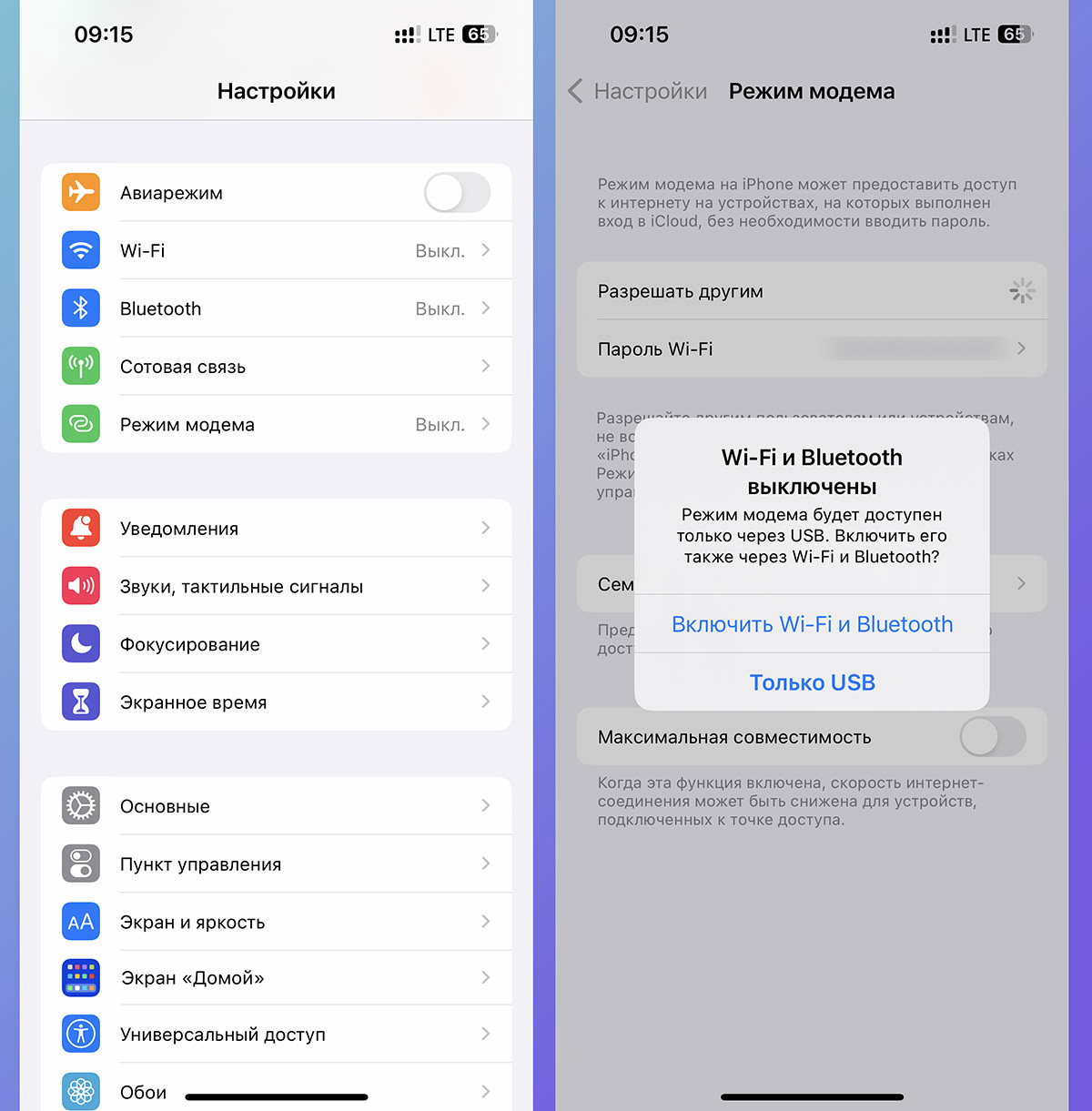
1. Перейдите в параметры iPhone и отключите Wi-Fi и Bluetooth-модули.
2. Откройте раздел Настройки — Сотовая связь и нажмите пункт Разрешать другим.
3. В диалоговом окне выберите пункт Только USB.
4. Подключите смартфон к Mac при помощи кабеля.
5. В macOS откройте Системные настройки — Сеть и отключите Wi-Fi. Если Mac подключен по витой паре, то отключите еще и Ethernet-соединение.
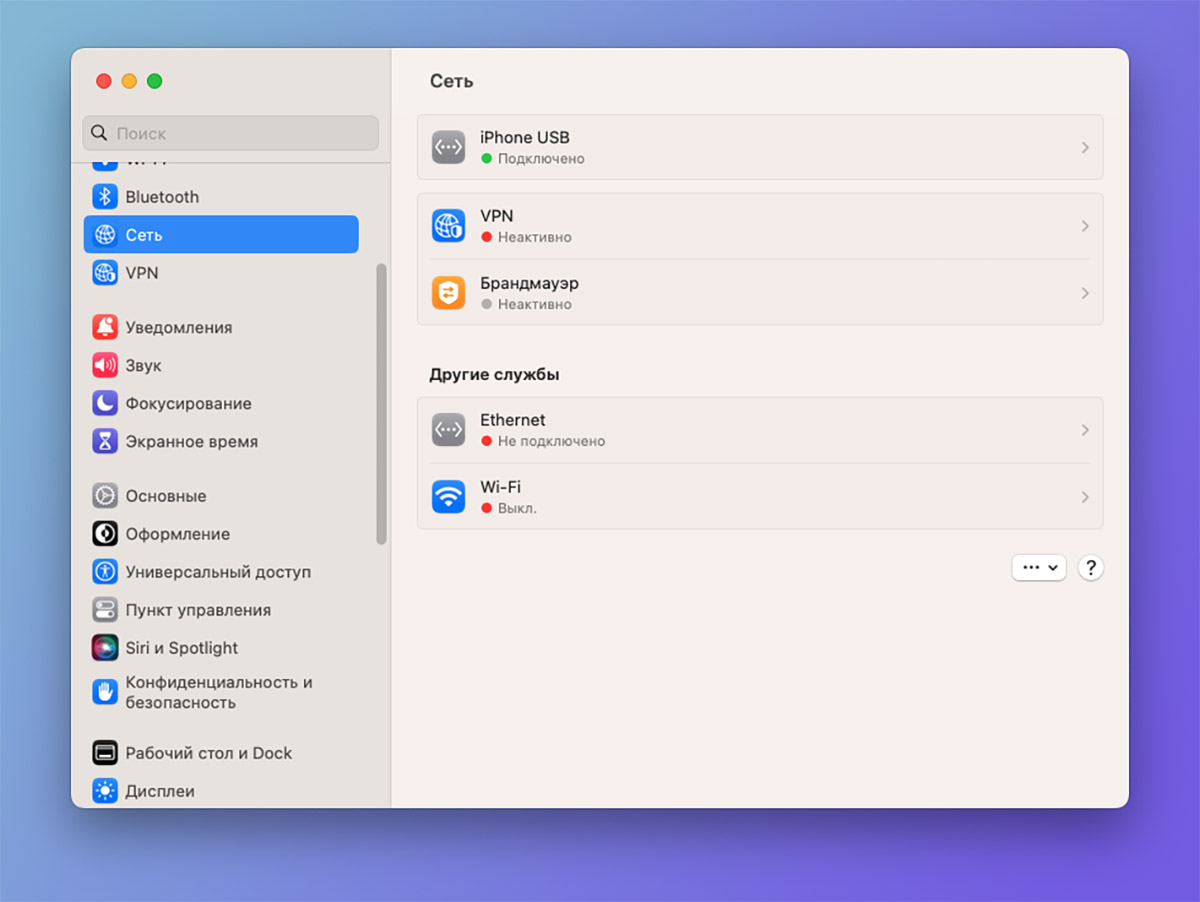
6. Компьютер автоматически переключится на подключенный по проводу iPhone.
«Умный» режим модема на iPhone, или как раздавать интернет на Mac или iPad со смартфона
Более тесное взаимодействие десктопной и мобильной операционных систем Apple, которое обеспечивается в iOS и macOS последних поколений, безусловно, является одним из наиболее важных нововведений для пользователей нескольких яблочных устройств. Данный материал мы посвятим настройке функции Instant Hotspot или “умной” точки доступа, позволяющей в один клик раздавать интернет с iPhone.

Данная функция позволяет использовать сотовую передачу данных iPhone на iPad или Mac (в нашем случае Mac), используя смартфон в качестве Wi-Fi-роутера. Конечно, такой функционал был доступен пользователям и ранее, но для работы Instant Hotspot не требуется предварительной активации Режима модема на iPhone – достаточно, чтобы оба устройства были подключены к одному аккаунту iCloud.
Кроме того, разработчики научили систему разрывать соединение в случае прекращения работы с интернетом или нахождения компьютером другой знакомой Wi-Fi-сети. Это помогает существенно сэкономить трафик и заряд аккумулятора смартфона.
Как включить “умный” режим модема (Instant Hotspot) на iPhone
1. Для начала необходимо удостовериться, что Mac поддерживает Instant Hotspot. Для этого переходим в меню –> Об этом Mac –> Отчет о системе и в разделе “Аппаратные средства” выбираем Bluetooth. Здесь имеются строки “Bluetooth Low Power” и “Instant Hotspot” – напротив них должны стоять отметки “Да“;

2. Активируйте Wi-Fi и Bluetooth на Mac или iPad, которым будет раздаваться интернет с iPhone;
3. Для включения обычного Режима модема необходимо лишь включить соответствующий пункт по пути Настройки -> Режим модема, однако для включения Умного режима модема необходимо наличие одного условия: устройства (iPhone и iPad или Mac) должны быть подключены к одному Apple ID в iCloud. То есть по пути Наcтройки -> iCloud на iPhone и на устройстве, которому будет раздаваться интернет, должен быть настроен идентичный аккаунт.

Причем при использовании Умного режима модема сам пункт Режим модема на iPhone можно не активировать. iPad или Mac все равно увидят “умную” точку в списке доступных сетей. Это выглядит так:
Здесь же можно увидеть уровень заряда смартфона, тип подключения (LTE, 3G, 2G) и уровень сигнала.
Многие пользователи жалуются на то, что режим модема исчезает после обновления iOS. В таком случае необходимо перейти в Настройки –> Сотовая связь –> Сотовая сеть передачи данных и прописать настройки APN в соответствующем разделе (данные можно получить у своего оператора). Решение данной проблемы подробно описано здесь;
В случае отсутствия подключения, попробуйте перезагрузить устройства, проверить Bluetooth-соединение, разлогиниться и снова авторизоваться в iCloud.
Отныне, для активации Режима модема необходимо лишь выбрать iPhone в настройках Wi-Fi на Mac или iPad.
КАК РАЗДАТЬ ИНТЕРНЕТ С АЙФОНА НА МАКБУК
Если вы хотите поделиться интернет-соединением с вашего iPhone на MacBook, это можно сделать с помощью функции персонального горячего точки (Personal Hotspot). Эта функция позволяет использовать мобильный интернет на других устройствах, которые у вас есть.
Для раздачи интернета с iPhone на MacBook, вам необходимо выполнить следующие шаги:
1. На iPhone перейдите в «Настройки» и выберите «Личный хотспот».
2. Включите функцию «Личный хотспот» и установите пароль, если требуется безопасности.
3. На MacBook откройте меню Wi-Fi и выберите сеть iPhone в списке доступных сетей.
4. Введите пароль, если он установлен.
После этого ваш MacBook будет подключаться к интернету через ваш iPhone. Обратите внимание, что для использования этой функции требуется наличие соответствующего мобильного интернет-плана у вашего провайдера.
iPhone: делитесь интернет-соединением с ПК с помощью USB-кабеля
[2022] How to Transfer Photos/Videos from iPhone to Any Mac!!
Режим модема на Айфоне! Точка доступа на Айфон или режим модема!
Обход блокировок и ограничений операторов на раздачу интернета по Wi-Fi для Mac OS
Как раздать интернет с любого iPhone через USB кабель.
Share internet from iPhone 5, 6, 6s, 7, 7 Plus to PC with USB Cable
Как РАЗДАТЬ ИНТЕРНЕТ с АЙФОНА на телефон или компьютер? Создать точку доступа и режим модема iPhone!
iPhone 12/12 Pro: How to Bluetooth Tethering to Share Internet Connection With Macbook/iMac
Как раздать ИНТЕРНЕТ с IPHONE на ПК через usb-кабель — Режим модема на Айфоне
Как легко передать интернет с телефона на макбук: подробный гид
Сегодня при наличии смартфона и ноутбука, интернет-соединение в любое время доступно каждому. Однако, что делать, если у вас нет доступа к Wi-Fi и ограниченный трафик на мобильном телефоне? Решение простое — передать интернет с телефона на макбук. Это не только экономит затраты, но и позволяет получить высокую скорость и стабильность соединения.
Для переноса интернет-трафика необходимо провести небольшие настройки на мобильном телефоне и на макбуке. Но не стоит беспокоиться — процесс прост и не требует дополнительных навыков или знаний.
В этой статье мы рассмотрим различные методы передачи интернета с телефона на макбук — от технологии Bluetooth до включения точки доступа на мобильном устройстве. Вы узнаете подробную инструкцию по настройке и получите полезные советы, которые помогут сэкономить трафик и получить стабильное и быстрое соединение.
Несколько способов передачи интернета с телефона на Macbook
1. Через Bluetooth
Для передачи интернета на Macbook через Bluetooth необходимо первоначально установить пару между телефоном и компьютером. Затем перейдите в настройки сотовой связи на телефоне, выберите функцию «передача данных» и выберите опцию «Bluetooth» для передачи.
2. Через Wi-Fi
Для передачи интернета на Macbook через Wi-Fi вы можете установить точку доступа Wi-Fi на вашем телефоне. Перейдите в настройки сотовой связи на телефоне, выберите опцию «Wi-Fi» и выберите опцию «создать точку доступа». Затем подключитесь к этой точке доступа на вашем Macbook.
3. Через USB-кабель
Соедините ваш телефон и Macbook с помощью USB-кабеля и выберите опцию «передача данных» в меню сотовой связи на телефоне. Затем откройте настройки сети на вашем Macbook, выберите подключение телефона как источника интернета и начните использовать интернет вашего мобильного устройства.
Как раздать интернет на Mac
Через телефон
Если у вас есть телефон с подключением к интернету, вы можете раздать интернет на ваш Mac. Для этого нужно включить функцию «Персональный точка доступа» (в iOS) или «Раздача интернета» (в Android) на вашем телефоне. Затем подключите ваш Mac к Wi-Fi-сети вашего телефона.
Обратите внимание, что при использовании этого метода ваш телефон будет выступать в роли точки доступа к интернету, поэтому его заряд пойдет быстрее. Кроме того, ваш оператор связи может запретить использование этой функции или наложить ограничения на объем трафика.
Через USB-кабель
Вы также можете подключить ваш телефон к Mac с помощью USB-кабеля и использовать его как модем. Для этого нужно включить «Раздачу интернета» на вашем телефоне и подключить его к Mac через USB-кабель.
Для активации этой функции на вашем телефоне может потребоваться установка соответствующего приложения или провайдер может наложить определенные ограничения. Также заметьте, что подключение к интернету через USB-кабель может занимать больше времени, чем при использовании Wi-Fi.
Через мобильный роутер
Если у вас есть мобильный роутер, вы можете использовать его для раздачи интернета на Mac. Для этого сначала нужно включить мобильный роутер и подключить ваш Mac к Wi-Fi-сети, созданной им.
Обратите внимание, что такой роутер имеет ограниченную батарею, поэтому вы не сможете подключаться к интернету на несколько часов подряд без подзарядки. Кроме того, подключение к интернету через мобильный роутер может привести к дополнительным расходам на услуги интернет-провайдера.
Как подключить макбук к интернету через телефон на Android?
Если вам необходимо передать мобильный интернет с вашего устройства на операционной системе Android на макбук, существует несколько простых способов:
- Wi-Fi роутер — вы можете использовать свой телефон на Android в качестве точки доступа Wi-Fi. Для этого перейдите в меню «Настройки» телефона, выберите «Безопасность и доступ» и нажмите «Точка доступа и модем». Затем выберите «Точка доступа Wi-Fi». Дайте новой точке доступа название и нажмите кнопку «Создать», чтобы начать широковещательное распространение сигнала Wi-Fi. Теперь можете подключать к этому Wi-Fi другие устройства, включая макбук.
- USB-кабель — подключите свой телефон к макбуку с помощью USB-кабеля. Войдите в настройки телефона и выберите пункт «подключение к ПК». Откройте «миринг интернета», чтобы передавать интернет-соединение на макбук. Вам также может понадобится установить драйверы на вашем макбуке для подключения вашего телефона с Android.
- Bluetooth — чтобы использовать Bluetooth, необходимо соединить телефон с макбуком. Нажмите на значок Bluetooth на телефоне и выберите пункт «безопасность». Затем выберите «разрешить обмен информацией» и «разрешить запросы на обмен информацией». На вашем макбуке включите Bluetooth и найдите телефон. Выберите его и нажмите «подключить».
Не забывайте, что использование мобильного интернета может сказаться на тарифе вашей мобильной связи. Обязательно проверьте свой тарифный план перед использованием мобильного интернета на устройствах других производителей.
Как поделиться интернетом между телефоном и ноутбуком?
Проблема: Нет Wi-Fi-сети рядом, у вас есть только мобильный телефон с подключением к Интернету.
Решение: Следуя простым шагам, можно легко поделиться интернетом между телефоном и ноутбуком.
1. Создайте точку доступа на телефоне
Перейдите в настройки телефона и найдите пункт «Зона сети и интернет». Откройте его и выберите «Точка доступа» или «Персональный точка доступа». Включите эту функцию и назначьте имя и пароль для Wi-Fi-сети.
2. Подключите ноутбук к Wi-Fi-сети телефона
На ноутбуке найдите меню Wi-Fi-сетей и выберите созданную вами Wi-Fi-сеть на телефоне. Введите пароль Wi-Fi-сети и подключитесь.
3. Наслаждайтесь интернетом
Теперь можно пользоваться интернетом на ноутбуке с помощью Wi-Fi-сети телефона. Обратите внимание, что это потребляет много трафика, поэтому следите за его количеством.
Передача Wi-Fi с iPhone на MacBook
Сегодня многие люди используют свои мобильные устройства как источник доступа в Интернет. Если у вас есть iPhone и MacBook, вы можете без проблем создать точку доступа Wi-Fi для передачи сигнала с телефона на ноутбук.
Шаг 1: На вашем iPhone откройте меню «Настройки» и выберите пункт «Персональный интернет».
Шаг 2: Включите опцию «Персональный интернет» и выберите, каким способом вы хотите передавать сигнал: через Wi-Fi, Bluetooth или USB-кабель.
Шаг 3: Если вы выбрали связь через Wi-Fi, выберите из списка доступных сетей точку доступа, созданную на вашем iPhone.
Шаг 4: Откройте меню «Настройки» на MacBook и выберите раздел «Wi-Fi».
Шаг 5: Найдите в списке доступных сетей точку доступа, созданную на вашем iPhone, и подключитесь к ней.
Теперь вы можете пользоваться Интернетом на своем MacBook, используя сигнал, переданный с телефона. Но не забудьте, что передача сигнала через Wi-Fi съедает батарею телефона, поэтому не забудьте зарядить свой iPhone перед использованием!
Почему iPhone не может раздавать интернет на MacBook
Несовместимость операционных систем. Некоторые модели MacBook работают на более старых версиях операционной системы MacOS, которые не совместимы с новыми моделями iPhone. Разница в версиях может привести к невозможности передавать интернет с телефона на Mac.
Отсутствие настроек. Для того чтобы использовать функцию раздачи интернета на iPhone, необходимо настроить персональную точку доступа. Если эти настройки не выполнены или недоступны, то iPhone не сможет передавать интернет на другие устройства, в том числе на MacBook.
Проблемы с беспроводной сетью. Если на MacBook или iPhone имеются проблемы с беспроводной сетью, то передача интернета между устройствами может быть невозможной. Например, если сигнал Wi-Fi на MacBook слабый, то устройство может переключиться на сеть iPhone, а если сигнал Wi-Fi на iPhone слабый, то интернет не раздастся на MacBook.
Тарифный план. Не все тарифные планы операторов обеспечивают возможность раздачи интернета на другие устройства. Если ваш тарифный план не включает эту опцию, то iPhone не будет раздавать интернет на ваш MacBook, даже если все настройки выполнены правильно.
Сломанный модуль iOS. Иногда причиной отсутствия возможности передачи интернета с iPhone на MacBook может быть неисправный модуль iOS. Если после всех проверок и настроек проблема не устраняется, необходимо обратиться к специалисту для диагностики и замены неисправного модуля.
Как обеспечить доступ в интернет на компьютере через Айфон
Способы раздачи интернета с Айфона на компьютер:
1. С помощью Wi-Fi Hotspot: Если вы нуждаетесь в сильном интернет-сигнале на своем компьютере, лучшим способом является подключение по Wi-Fi Hotspot от Айфона. Просто откройте «Настройки» на своем телефоне, затем выберите «Личный хотспот» и включите ее. Затем подключите свой компьютер к нему через Wi-Fi, используя пароль.
2. С помощью Bluetooth: Этот способ может быть более защищенным и удобным, если вы находитесь на месте с низким уровнем Wi-Fi сигнала. Подключите Bluetooth на своем Айфоне и компьютере. На телефоне откройте «Настройки» и выберите пункт «Личный хотспот», а затем «Bluetooth». Аналогичным образом произведите подключение на своем компьютере.
3. Через USB-кабель: Этот способ является наиболее безопасным и удобным для использования. Подключите свой Айфон к компьютеру с помощью USB-кабеля. Затем убедитесь, что «Личный хотспот» включен на телефоне, а на компьютере вы включили USB-модем..
- При использовании этих методов не забывайте:
- — Ограничьте количество подключенных устройств к сети Wi-Fi Hotspot.
- — Избегайте раздачи интернета на длительное время, чтобы не снижать продолжителность работы батареи телефона.
- — Следите за использованием интернет-трафика, чтобы не привысить лимит.
Что нужно, чтобы раздать интернет?
Для возможности раздать интернет необходимо наличие двух устройств – источника интернета и устройства, которое будет использовать этот интернет.
В качестве источника интернета может быть смартфон, планшет или ноутбук с подключенным к нему мобильным интернетом. Также можно использовать обычный модем или роутер, подключенные к провайдеру интернета.
Устройство, которое будет использовать раздаваемый интернет, может быть любым – это может быть другой смартфон, планшет, ноутбук или даже телевизор, если он поддерживает Wi-Fi или Ethernet.
Кроме того, для раздачи интернета необходимы соответствующие настройки на источнике интернета. Например, для раздачи интернета через Wi-Fi необходимо включить режим точки доступа и настроить безопасность соединения.
Также можно использовать специальное приложение на источнике интернета для удобного управления настройками и передачи интернета.
Как расшарить интернет-соединение с iPhone?
Если у вас не оказалось Wi-Fi, но есть интернет на iPhone, то вы можете подключить другое устройство к вашему мобильному интернету и использовать его как точку доступа для других устройств. Этим способом вы можете подключить к интернету ноутбук, планшет или компьютер.
Для этого нужно перейти на своем iPhone в меню настроек. Там нужно выбрать пункт «Личный раздел» и перейти в «Режим модема». Переключите этот режим в «Включить», если этого еще не сделали.
Подключите беспроводное соединение Wi-Fi на вашем ноутбуке или на другое устройство, которое вы планируете использовать. После этого найдите среди сетей Wi-Fi название своего iPhone. После подключения вам необходимо ввести пароль, который можно найти на экране iPhone в разделе «Режим модема».
Хотите убедиться, что вы получаете лучшую скорость в Интернете? Попробуйте подключить ваше устройство к интернету с помощью USB-кабеля. Для этого нужно подключить ваше устройство к ноутбуку или компьютеру с помощью USB-кабеля, и выбрать «USB-модем» в разделе «Режим модема» на вашем iPhone.
Важно помнить, что такое подключение может быть не бесплатным, а также ваш провайдер может предоставлять ограниченный трафик, если вы не устанавливали дополнительные опции.
Как распространить интернет с телефона
1. Настройте мобильный точку доступа
Создайте точку доступа на своем смартфоне, чтобы передавать интернет с телефона на другие устройства. Включите режим портативной точки доступа и установите пароль, чтобы защитить свое соединение.
2. Соедините устройства
Подключите другие устройства к вашей мобильной точке доступа для получения интернет-соединения. Настройте подключение Wi-Fi на устройствах и выберите вашу точку доступа в списке доступных сетей. Введите пароль, который вы установили в первом шаге.
3. Проверьте соединение
Убедитесь, что все устройства успешно подключены к вашей мобильной точке доступа и что они имеют доступ к Интернету. Откройте браузер на каждом устройстве и проверьте соединение. Если возникли проблемы, проверьте настройки точки доступа и убедитесь, что устройства находятся в зоне действия Wi-Fi.
4. Ограничьте использование данных
Убедитесь, что в настройках вашей мобильной точки доступа вы ограничили использование данных, чтобы не превышать свой лимит. Также следует проверять необходимость использования Wi-Fi на каждом устройстве, чтобы не расходовать большое количество данных.
5. Выключите мобильную точку доступа после использования
Когда вы перестаете использовать Wi-Fi на других устройствах, выключите мобильную точку доступа на своем телефоне. Это поможет сэкономить заряд вашей батареи и избежать несанкционированного доступа к вашей сети.
Как поделиться интернетом с телефона
Как часто мы бываем в ситуациях, когда рядом нет Wi-Fi, но необходим доступ в интернет. Например, вы находитесь в поездке или на пикнике. В этом случае, поделиться интернетом с телефона становится необходимостью. В данной статье мы расскажем, как это сделать.
Метод 1: использование Wi-Fi hotspot
Специальная функция Wi-Fi hotspot позволяет поделиться интернетом с телефона. Для этого необходимо перейти в настройки телефона, выбрать раздел «Сеть и интернет» и далее «Wi-Fi hotspot». Включите функцию и установите пароль для подключения к сети.
Как только Wi-Fi hotspot активирован, ваш телефон превращается в точку доступа к интернету. Есть возможность подключаться к этой сети от любого устройства с Wi-Fi, например ноутбука, планшета или другого телефона.
Метод 2: использование Bluetooth-соединения
Если Wi-Fi hotspot не работает, можно использовать Bluetooth-соединение. Для этого нужно синхронизировать телефон и ноутбук через Bluetooth. Затем перейти в настройки телефона и выбрать раздел «Сеть и интернет», далее «Bluetooth». Поставьте галочку возле названия связанного устройства и активируйте функцию «Доступ к интернету через Bluetooth».
После этого на ноутбуке нужно выбрать устройство и активировать подключение к интернету через Bluetooth.
Теперь вы знаете как поделиться интернетом с телефона. Выбирайте тот метод, который наиболее удобен для вас.
Как раздать интернет с мобильного устройства
Если вы часто используете интернет на своем мобильном устройстве, то возможно, вам будет нужен способ раздавать интернет другим устройствам, например, компьютеру или планшету. Существует несколько способов, как это можно сделать.
Способ 1: через точку доступа
Один из самых простых способов раздать интернет с мобильного устройства — настроить точку доступа. Для этого вам необходимо перейти в настройки вашего телефона и выбрать пункт «Точка доступа». Затем вы должны включить функцию «Разрешить другим устройствам» и указать имя и пароль доступа.
Способ 2: через USB-соединение
Другой способ — использовать USB-соединение. Вы можете подключить свой телефон к компьютеру с помощью USB-кабеля и разделить интернет-соединение. Для этого вам необходимо настроить соединение с помощью мастера настройки сети на вашем ПК.
Способ 3: через Bluetooth
Третий способ — используйте Bluetooth. Для этого вам нужно настроить сопряжение между вашим мобильным устройством и другим устройством с помощью Bluetooth. После этого вы можете раздавать интернет-соединение, выбрав ваше устройство в настройках сети.
Обратите внимание: разделение интернет-соединения может повысить расход вашего трафика, поэтому убедитесь, что у вас достаточно мегабайт для этого.
Раздача интернета с телефона на ноутбук через Bluetooth
Чтобы передать интернет с телефона на ноутбук, можно использовать Bluetooth — технологию беспроводной передачи данных между устройствами.
Для начала необходимо убедиться, что Bluetooth включен на обоих устройствах. Затем на телефоне нужно зайти в настройки и выбрать раздел «Передача данных». В этом разделе нужно выбрать опцию «Bluetooth» и включить «Режим раздачи интернета».
На ноутбуке нужно также включить Bluetooth и зайти в раздел «Дополнительные параметры» настройки сети. В этом разделе выбрать опцию «Добавить новое подключение» и выбрать «Bluetooth». Далее нужно выбрать телефон из списка доступных устройств и подключиться к нему.
Когда подключение установлено, можно начать пользоваться интернетом на ноутбуке через телефон. Также можно посмотреть оставшийся трафик и другие настройки раздачи интернета на телефоне в соответствующем разделе настроек.
Важно помнить, что Bluetooth-раздача интернета может иметь ограничения по скорости и объему трафика. В таком случае лучше использовать другие методы передачи данных, например, Wi-Fi.
Как раздать интернет по Bluetooth
Если у вас есть телефон с поддержкой Bluetooth и вы хотите передать интернет на другое устройство, то это возможно. Для этого нужно выполнить несколько действий.
Шаг 1. Сначала нужно включить Bluetooth на телефоне и на устройстве, на которое вы хотите передать интернет. На каждом устройстве в настройках должна быть включена опция «Bluetooth».
Шаг 2. Далее на телефоне нужно перейти в меню настроек, выбрать опцию «Другие настройки» и затем «Мобильные сети».
Шаг 3. В разделе «Мобильные сети» нужно выбрать «Точка доступа и модем» и затем «Bluetooth». Далее нужно выбрать устройство, на которое вы хотите передать интернет.
Шаг 4. На устройстве, которое будет получать интернет по Bluetooth, нужно перейти в настройки Bluetooth и выбрать найденное устройство телефона.
Шаг 5. После этого на устройстве нужно нажать кнопку «Подключить» и ввести пароль, который был указан на телефоне.
Если все было выполнено правильно, то устройство должно подключиться к интернету через Bluetooth. Обратите внимание, что скорость передачи может быть ниже, чем при использовании Wi-Fi или мобильного интернета.
Почему ноутбук не подключается к интернету через телефон
Ошибки в настройках телефона и ноутбука
Одной из наиболее распространенных причин того, что ноутбук не подключается к интернету через телефон, являются ошибки в настройках. Необходимо убедиться в том, что данные настройки на каждом устройстве установлены корректно.
Плохое качество сигнала
Качество сигнала является фактором, который может оказать влияние на возможность подключения ноутбука к интернету через телефон. Если уровень сигнала на телефоне слишком низкий или если качество связи низкое, то ноутбук может испытать проблемы с подключением.
Активация режима «только Wi-Fi»
Некоторые смартфоны имеют функцию «только Wi-Fi», которая блокирует подключение других устройств по беспроводной связи. Этот режим может быть активирован случайно, если пользователь не обратил внимание на настройки сети. Необходимо отключить этот режим, чтобы позволить ноутбуку подключаться.
- Проверьте настройки на каждом устройстве
- Убедитесь в том, что уровень сигнала достаточно высокий
- Отключите режим «только Wi-Fi» на телефоне
Как передавать интернет с айфона на компьютер через Bluetooth?
Беспроводной интернет с мобильного устройства можно передавать на компьютер не только через Wi-Fi, но и через Bluetooth. Этот метод позволяет установить соединение между телефоном и компьютером без использования кабелей, что особенно удобно, если вы находитесь вне зоны доступа Wi-Fi.
Для того, чтобы раздать интернет с айфона на компьютер через Bluetooth, нужно выполнить следующие шаги:
- На вашем айфоне зайдите в меню «Настройки» и выберите «Bluetooth».
- Переведите переключатель в положение «Включить Bluetooth».
- На компьютере зайдите в «Параметры» — «Bluetooth и другие устройства» и выберите «Добавить Bluetooth-устройство».
- Выберите ваш айфон из списка устройств и нажмите «Подключение».
- Подтвердите соединение на айфоне, введя код, который появится на экране компьютера.
После того, как соединение между устройствами будет установлено, на компьютере откройте «Центр управления сетями и общим доступом» и выберите «Изменение параметров адаптера». Найдите беспроводную сеть Bluetooth и нажмите правой кнопкой мыши на ее значке. Выберите «Свойства» и пропишите там данные для подключения к интернету, которые вы можете узнать у своего мобильного оператора.
Теперь вы можете пользоваться интернетом на компьютере, раздаваемым с вашего айфона через Bluetooth. Не забудьте отключить Bluetooth на обоих устройствах после окончания работы.
Почему мак не подключается к точке доступа
Причиной того, что мак не может подключиться к точке доступа Wi-Fi, может стать множество факторов:
- Некорректно введен пароль от сети Wi-Fi
- Отключен Wi-Fi на макбуке
- Неправильные настройки Wi-Fi на макбуке
- Проблемы с точкой доступа: отключена, находится слишком далеко или недоступна
- Проблемы с драйверами Wi-Fi на макбуке
Если у вас возникла проблема с подключением макбука к Wi-Fi, попробуйте выполнить эти рекомендации:
- Убедитесь, что пароль на макбуке введен корректно
- Проверьте настройки Wi-Fi на макбуке
- Перезагрузите макбук и попробуйте подключиться снова
- Проверьте доступность и настройки точки доступа Wi-Fi
- Обновите драйвера Wi-Fi на макбуке
Если вы выполнили все эти рекомендации, но проблема соединения с Wi-Fi на макбуке остается, обратитесь к специалистам за помощью.
Как создать пару между iPhone и Mac
Bluetooth
Для создания пары между iPhone и Mac с помощью Bluetooth нужно выполнить следующие действия:
- На iPhone зайти в «Настройки» > «Bluetooth» и включить Bluetooth.
- На Mac зайти в «Системные настройки» > «Bluetooth» и включить Bluetooth.
- На Mac выбрать iPhone из списка доступных устройств.
- Введите пароль, который появится на экране iPhone, чтобы завершить создание пары.
Вы можете также создать пару между iPhone и Mac с помощью Wi-Fi и выполнив следующие действия:
- На iPhone зайти в «Настройки» > «Wi-Fi» и включить Wi-Fi.
- На Mac зайти в «Системные настройки» > «Сеть» и включить Wi-Fi.
- На Mac выбрать iPhone из списка доступных устройств.
- Если потребуется, введите пароль, который вы установили на iPhone.
AirDrop
Еще один способ создания пары между iPhone и Mac — это использование функции AirDrop:
- На iPhone зайти в «Контрольный центр» и убедитесь, что функция AirDrop включена.
- На Mac откройте Finder и выберите «AirDrop» (если эта опция недоступна, значит, у вас не поддерживается данная функция).
- Выберите iPhone из списка доступных устройств.
- Если потребуется, введите пароль, который вы установили на iPhone.
Работая над текстом, помните, что выбор метода создания пары между iPhone и Mac зависит от модели устройств, версии программного обеспечения и наличия необходимых функций на устройствах. Тщательно изучите инструкции, прежде чем приступать к подключению. Успехов в подключении вашего iPhone и Mac!
Как создать сеть вай-фай на Макбуке: подробная инструкция
Шаг 1: Настройте ваши настройки сети
Перейдите к меню «Системные preferences» и выберите «Сеть». Далее, выберите, что вы хотите использовать в качестве соединения, например, Ethernet или Wi-Fi. Внесите изменения в настройки, нажав на иконку «Advanced».
Шаг 2: Создайте новую сеть
Чтобы создать новую сеть, щелкните на иконке «+», расположенной в левом нижнем углу окна настроек сети. Затем выберите «Create a new Wi-Fi network».
Шаг 3: Настройте новую сеть
Придумайте название для вашей новой сети вай-фай, выберите канал и создайте пароль.
Шаг 4: Активируйте вашу новую сеть
Чтобы активировать вашу новую сеть, поставьте галочку рядом с «Show Wi-Fi status in menu bar». Затем нажмите «Apply».
Теперь ваша сеть вай-фай готова к использованию!
Что делать, если не удается раздать интернет с iPhone?
При попытке разделить интернет-соединение с iPhone, возможны некоторые проблемы. Некоторые из этих проблем могут быть вызваны неправильными настройками, техническими неисправностями или ошибками во время процесса.
Если вы не удается раздать интернет с iPhone, вам следует проверить настройки мобильных данных и перезагрузить устройство. В случае, если проблема сохраняется, возможно потребуется скорректировать настройки сети, проверить работу оператора или установить обновления системы.
Если вы все еще не можете разделить интернет-соединение, возможно, проблема связана с неправильными настройками вашего компьютера. Проверьте настройки Wi-Fi и Bluetooth, а также обновите драйверы сетевой карты и перезагрузите компьютер.
Если проблема не решается после всех этих шагов, проверьте подключение к интернету, установите новый экземпляр программного обеспечения на вашем телефоне или компьютере, или обратитесь в службу технической поддержки, чтобы получить дополнительную помощь.
Как правило, проблемы с разделением интернет-соединения чаще всего решаются с помощью простых настроек и технической поддержки.
Как включить Хотспот на Макбуке
Шаг 1: Перейдите в «Настройки»
Нажмите на значок «Настройки» в верхнем меню экрана. Этот значок похож на шестеренку.
Шаг 2: Нажмите на «Сеть»
После того, как вы открыли «Настройки», найдите и выберите «Сеть».
Шаг 3: Включите Хотспот
Когда вы находитесь в разделе «Сеть», выберите «Хотспот» в левом меню. Затем нажмите на кнопку «Включить».
Вы также можете изменить имя сети и пароль, если хотите. Просто выберите «Хотспот» и внесите необходимые изменения.
Шаг 4: Подключите устройство
После того, как вы включили Хотспот на Макбуке, вы можете подключать другие устройства. Выберите сеть Хотспот на вашем устройстве и введите пароль, который вы ввели в шаге 3.
Теперь вы знаете, как включить Хотспот на Макбуке. Пользуйтесь интернетом где угодно и когда угодно!
Как раздать интернет с iPhone на компьютер через Wi-Fi
У многих пользователей возникает необходимость раздать интернет с iPhone на другое устройство. Существует несколько способов это сделать, но мы рассмотрим самый простой и быстрый — через Wi-Fi.
Шаг 1: Перейдите в настройки iPhone и выберите вкладку «Персональный доступ».
Шаг 2: Включите функцию «Персональный доступ Wi-Fi».
Шаг 3: На компьютере выберите доступную сеть Wi-Fi с именем вашего iPhone.
Шаг 4: Введите пароль, который указали в настройках «Персонального доступа Wi-Fi».
Шаг 5: Готово! Теперь можно пользоваться интернетом на компьютере через Wi-Fi от iPhone.
Обратите внимание, что при использовании этого способа трафик засчитывается на тариф вашего мобильного оператора, поэтому следите за объемом передаваемых данных. Также не забывайте выключать функцию «Персональный доступ Wi-Fi», когда она больше не нужна, чтобы сохранять заряд батареи iPhone.
Как подключить компьютер к интернету через iPhone
1. Создайте точку доступа Wi-Fi
Для того чтобы раздать интернет на компьютер, необходимо создать точку доступа Wi-Fi на своем iPhone. Для этого перейдите в раздел Настройки, выберите раздел Точки доступа и переключите переключатель в положение Включено.
Также можно выбрать название сети и пароль, чтобы обеспечить безопасность подключения.
2. Подключите компьютер к Wi-Fi сети
После создания точки доступа, необходимо подключить компьютер к Wi-Fi сети, созданной на iPhone. Для этого откройте раздел Сети Wi-Fi на компьютере и выберите созданную точку доступа в списке доступных сетей.
3. Проверьте подключение к интернету
Как только компьютер успешно подключен к Wi-Fi сети, можно проверить подключение к интернету, открыв любой браузер и перейдя на любой сайт.
Важно помнить, что при использовании телефона в качестве точки доступа, расход трафика может быть выше, чем обычно, поэтому проверяйте свой тариф и количество доступного интернет-трафика.
Как раздать домашний вай-фай с телефона
Шаг 1: Откройте настройки телефона и найдите раздел «Точка доступа». Если этот раздел отсутствует, проверьте, поддерживает ли ваш телефон функцию раздачи интернета.
Шаг 2: Выберите способ подключения устройств к точке доступа: через Wi-Fi, Bluetooth или USB-кабель.
Шаг 3: Установите пароль для доступа к точке Wi-Fi и сохраните настройки.
Шаг 4: Подключите к точке доступа устройство, которому нужен доступ в интернет, и введите пароль.
Шаг 5: Убедитесь, что подключенное устройство имеет доступ в Интернет и наслаждайтесь быстрым интернетом везде, где есть сигнал мобильной связи.