Обзор на роутер HUAWEI AX3 WS7100
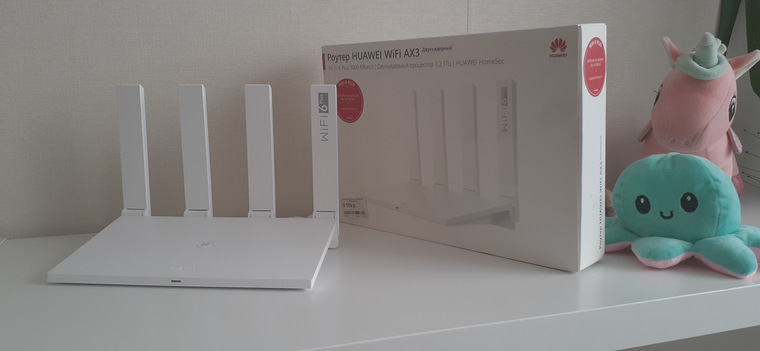
После лицензирования нового стандарта Wi-Fi 802.11ax в 2020 году, прилавки магазинов постепенно стали наполняться оборудованием, поддерживающим новый формат. В этом обзоре рассмотрим один из таких девайсов Wi-Fi роутер HUAWEI AX3 WS7100.
Что повлияло на выбор?
В первую очередь привлек новый формат сети, а кроме того необходимо было устройство, которые вписывалось бы в светлую комнату. Кроме того, в момент покупки действовала выгодная скидка.
Комплект поставки
После покупки мы получаем:
- Роутер
- Коробка
- Блок питания
- Документация
- Кабель Ethernet
В комплект входит только самое необходимое для подключения и работы.

Внешний вид
Размеры
- Ширина — 225 мм
- Глубина — 159.2 мм
- Высота — 39.7 мм
- Вес — 387 г
Роутер достаточно компактный. Выполнен полностью в белом цвете, что смотрится достаточно гармонично. Матовая пластиковая поверхность устойчива к царапинам, также сам роутер легко протирать от пыли. Поэтому даже через несколько лет использования, вполне вероятно, останется таким же, каким и был при покупке.

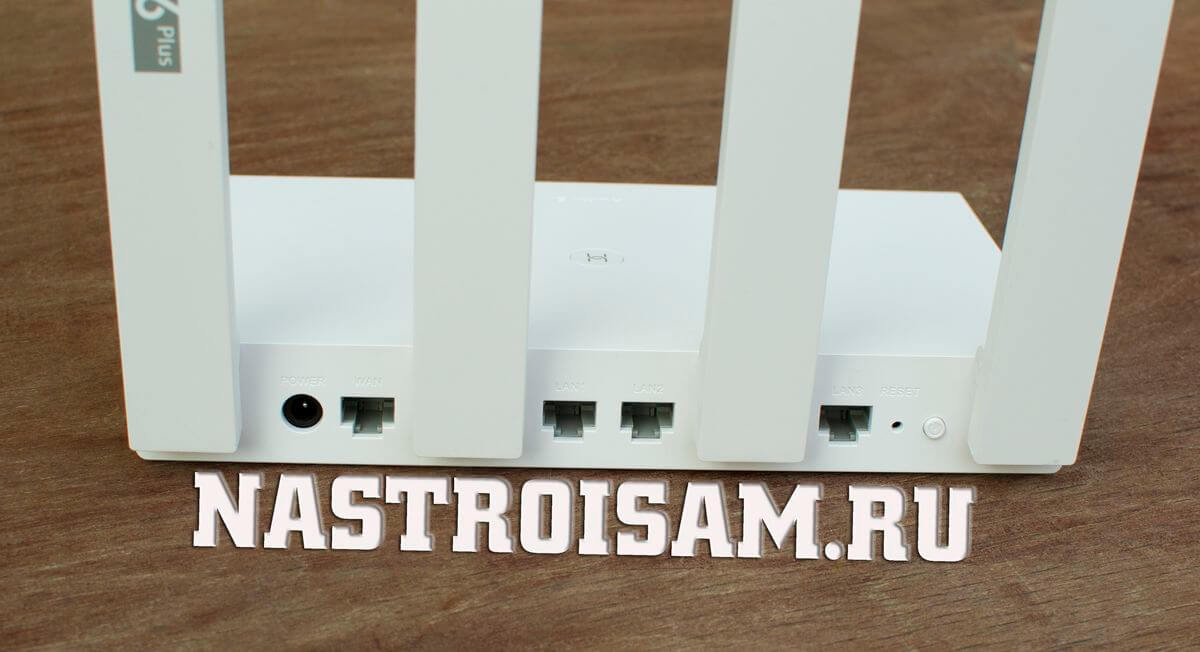
HUAWEI AX3 WS7100 имеет прямоугольную форму корпуса с четырьмя плоскими антеннами, которые способны поворачиваться вокруг своей оси. Хочется отметить, что антенны установлены довольно прочно, поэтому даже при падении сохраняют свой внешний вид и функции. Между антеннами есть три промежутка, в которые включены четыре Ethernet-порта, гнездо для подключения адаптера питания, кнопку для управления питанием, а также кнопку для сброса настроек до заводских. При этом, роутер включается автоматически, не требуется нажимать на какие-либо кнопки.

С лицевой части располагается кнопка «H», которая поможет нам подключиться к роутеру без знания пароля. Чуть ниже располагается индикатор, с помощью него мы можем определить текущее состояние подключения.
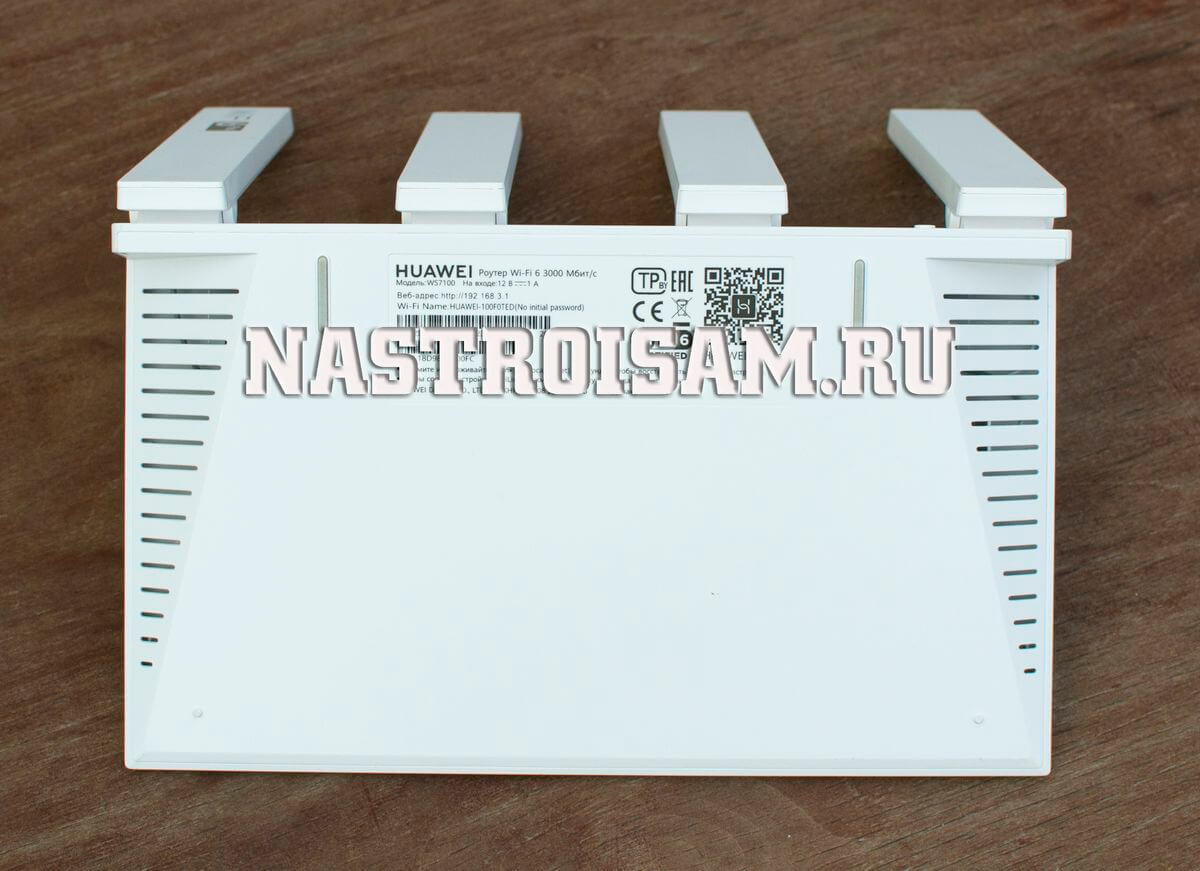
На нижней поверхности роутера предусмотрительно установлены две достаточно узки резиновые ножки, с помощью которых модем стоит вполне устойчиво (например, домашние животные никак не смогут сдвинуть модем). Также ближе к боковым поверхностям располагаются вентиляционные отверстия. Стоит отметить, что роутер можно расположить только на горизонтальной поверхности, так как никаких дополнительных креплений нет. Расположить роутер вертикально тоже не получиться, потому что в этом случае антенны окажутся закрыты.

Таким образом, роутер достаточно стильный, необычность ему добавляют антенны. Данная модель отлично впишется в светлый интерьер, даже дополнит его.
Кабеля в комплекте не очень длинные кабеля, они не превышают 1,5 м в длину, поэтому устройство должно находится очень близко к розетке иначе придется использовать удлинитель.
Характеристики
На роутер действует привлекательная гарантия 36 месяцев. Страна происхождения, естественно, исходя из названия бренда Китай.
Роутер поддерживает все популярные стандарты Wi-Fi:
- 6 (802.11ax),
- 5 (802.11ac)
- 4 (802.11n)
Минимальная скорость передачи данных на частоте 2,5 ГГц составляет 574 Мбит/с, при использовании девайса на частоте 5 ГГц – скорость вырастает до 2400 Мбит/с.

Количество диапазонов 5 ГГц всего один, но исходя из опыта использования на квартиру в 48 квадратов, скорости интернета вполне хватает.
Кроме того, роутер прекрасно работает в двух диапозонах частот, данная характеристика полезна при использовании одной Сети нескольких устройств, которые работают на разных форматах Wi-Fi.
Поддерживается много потоковая передача данных MU-MIMO.
Коэффициент усиления 5 dBi, что опять же достаточно для небольшой квартиры.
Безопасность соединения обеспечивают стандарты:
- WPA3-SAE
- WPA
- WPA2-PSK
Три LAN-порта позволяют подсоединить несколько устройств через сетевой провод, максимальная скорость передачи данных в этом случае может быть до 1000 Мбит/с.
Установка и управление
Установить и управлять роутером можно, либо через мобильное приложение HUAWEI HiLink, либо через браузер.
Web-настройка
Рассмотрим управление через браузер.
Необходимо в строке поиска ввести адрес 192.168.3.1
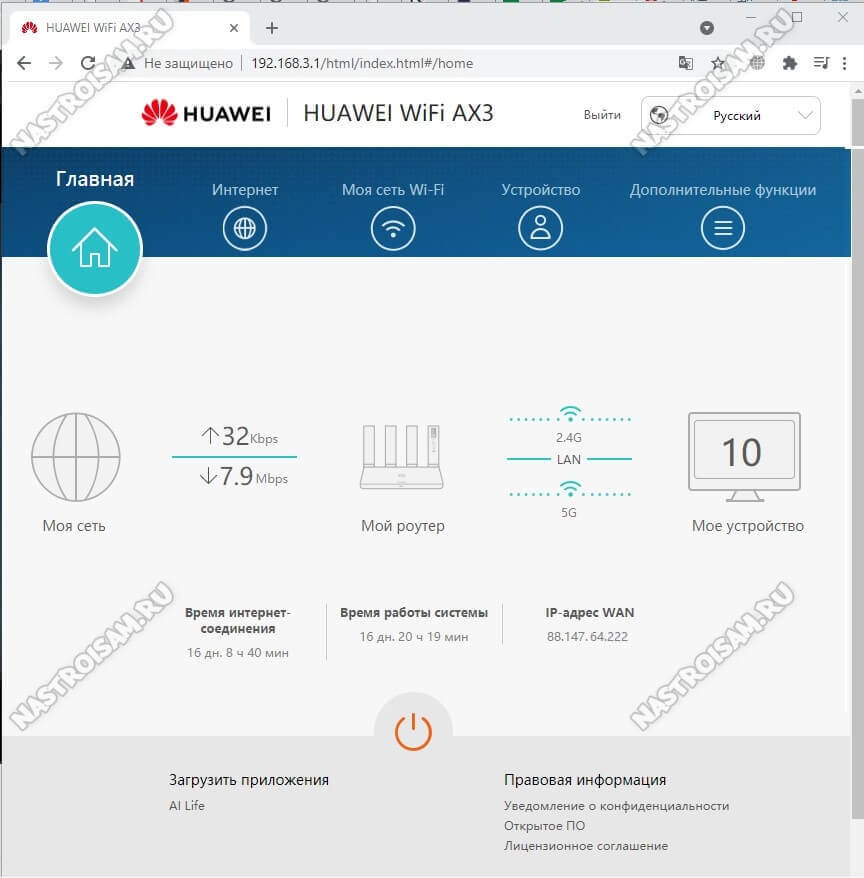
Роутер настраиваться очень просто, нужно выбрать всего несколько параметров. После настройки сети, для входа в панель мы сможем увидеть на главной странице:
- Состояние роутера
- Скорость передачи данных
- Подключенные устройства
Во вкладке «Интернет» мы сможем увидеть текущие настройки роутера, в частности режим подключения к Интернету и другие.

Следующая вкладка «Моя сеть» покажет настройки сети. Мы можем изменить:
- Используемый формат Wi-Fi
- Протокол безопасности
- Имя сети
- Пароль
- Режим мощности
Вкладка «Устройства» отобразит все подключенные девайсы к Сети
В «Дополнительных функциях» мы можем произвести более тонкие настройки роутера.
Мобильное приложение HUAWEI HiLink
При использовании приложения, мы попадаем в панель управления, где легко можем увидеть скорость загрузки и подключенные устройства.
Если нажмем вкладку "Инструменты", то сможем более тонко настроить девайс.
Здесь есть возможности:
- Изменить степень покрытия сети Wi-Fi
- Создать гостевую сеть
- Запланировать выключение роутера в назначенное врем
- Провести диагностику устройства
- Оптимизировать сеть
- Посмотреть сведения об устройстве
- Обновить устройство
- Отправить друзьям в одной сети файл мути медиа.
Если зайдем во вкладку настройки, то получим информацию об аккаунте, сети или устройстве.

Тесты
Проведем тесты скорости по скачиванию файлов, а также посмотрим на скорость интернета через приложение и насколько хорошо роутер отправляет сигнал через препятствие.
Для подключения к роутеру используется Wi-Fi адаптер DEXP RUSH 2, максимальная скорость соединения может достигать 2400 Мбит/с.
Тариф провайдера — 100 Мбит/с.
Torrent
Через программу Torrent был скачан файл размером 1ГБ, мы получили следующие данные.

Файл размером 1 Гб, удалось скачать за 2 минуты, средняя скорость составила 7,9 МБ/с. Исходя из практики, если файл большой, то максимальной скорости скачивания может достигать 15 МБ/с.
SpeedTest
Тест будет проводиться через телефон Samsung A20, который, к сожалению, поддерживает только стандарт Wi-Fi 4.
Ниже представлен план квартиры, замер производился из нескольких углов, двери всех комнат были открытыми. Первое значение – скорость скачивания в Мбит/с, второе значение скорость загрузки в Мбит/с.

Как видим из замеров, количество стен и удаленность, снижают скорость интернета, но не критично. В обычной жизни такое снижение даже не чувствуется.
Итоги
Роутер очень стильный красивый и современный. Очень простая настройка и установка. Способен выдать прекрасную скорость, если ваши устройства поддерживают новые форматы Wi-Fi.
Но все же есть несколько негативных моментов. Данный роутер может подключить не каждый провайдер. В нашем доме оказалось несколько поставщиков услуг и один не смог его настроить и подключить к своей сети, пришлось идти к другому провайдеру.
Кроме того, изначально купленный роутер оказался бракованным и его пришлось сдавать в СЦ ДНС, после диагностики его заменили на новый. Второй роутер работает уже более полгода. Поэтому по надежности чуть-чуть придется снизить оценку.
Руководство пользователя WiFi-роутера HUAWEI AX3
Главная » Huawei » Руководство пользователя WiFi-роутера HUAWEI AX3 
Wi-Fi роутер HUAWEI AX3

Обзор
Начало работы (WS7100)

- Кнопка H
- Индикаторные
- Порт питания
- Порт WAN: Подключайтесь к оптическим модемам, широкополосным модемам и т. Д.
- Порт LAN: Подключитесь к проводному Интернет-устройству, например к компьютеру.
- Кнопка сброса
- Кнопка питания: Нажмите один раз, чтобы включить устройство, или нажмите и удерживайте не менее трех секунд, чтобы выключить его.
Please enable JavaScript
Начало работы (WS7200)
- Кнопка H
- Индикаторные
- Зона обнаружения NFC
- Порт питания
- Порт WAN: Подключайтесь к оптическим модемам, широкополосным модемам и т. Д.
- Порт LAN: Подключитесь к проводному Интернет-устройству, например к компьютеру.
- Кнопка сброса
- Кнопка питания: Нажмите один раз, чтобы включить устройство, или нажмите и удерживайте не менее трех секунд, чтобы выключить его.
Подключение кабелей

- Установите все антенны вертикально, чтобы обеспечить оптимизированный сигнал Wi-Fi®.
- Если индикатор остается красным, это означает, что маршрутизатор не подключен к Интернету. См. «Шаг 2: Настройка сетевых параметров».
Настройка сетевых параметров
- Подключите свой мобильный телефон или компьютер к сети Wi-Fi роутера (пароль не требуется). Проверьте имя Wi-Fi в нижней части нового маршрутизатора.

- Откройте браузер, вы будете автоматически перенаправлены. (Если страница не отображается автоматически, введите 192.168.3.1).

- Введите свой широкополосный аккаунт и пароль. Если для подключения к Интернету не требуется учетная запись и пароль, перейдите к следующему шагу.

- Если вы забыли свою учетную запись и пароль для широкополосного доступа, обратитесь к своему оператору широкополосного доступа, чтобы получить учетную запись и пароль для широкополосного доступа.
- Если вам необходимо настроить VLAN в сети, обратитесь к оператору широкополосного доступа, чтобы подтвердить параметры VLAN и включить переключатель VLAN на экране.
- Установите новое имя Wi-Fi, пароль Wi-Fi и пароль администратора для нового маршрутизатора.

Включить приоритет 5 ГГц:
Приоритетное использование диапазона Wi-Fi 5 ГГц над диапазоном 2.4 ГГц при равной мощности сигнала для увеличения скорости соединения.
Управляйте роутером с помощью нашего мобильного приложения
Отсканируйте QR-код, чтобы загрузить и установить приложение для управления смарт-устройствами HUAWEI на свой мобильный телефон или планшет. Вы можете использовать приложение для управления роутером.
Индикаторные
Постоянно горит зеленым/подключен к сети
Постоянно красный
- Ослабленный кабель или ошибка подключения. Проверить кабель.
- Ошибка широкополосной сети. Свяжитесь с вашим оператором широкополосного доступа.
Мигающий
Маршрутизатор обнаружил подключаемое устройство.
При обнаружении других маршрутизаторов HUAWEI (с кнопкой H или Hi) индикатор на HUAWEI WiFi AX3 будет мигать. В этом случае нажмите кнопку H на HUAWEI WiFi AX3. Индикатор должен быстро мигать, указывая на то, что подключаемое устройство подключается к HUAWEI WiFi AX3. Процесс подключения завершен, когда индикатор перестанет мигать.
- Если вы случайно нажали кнопку H, подождите 2 минуты, пока индикатор не вернется в нормальное состояние.
- Кнопка H также поддерживает функцию WPS.
Часто задаваемые вопросы FAQ
- Если ваше устройство не обнаружило Wi-Fi роутера: убедитесь, что роутер включен. Подождите немного (пока маршрутизатор не запустится) и попробуйте снова выполнить поиск на своем устройстве.
- Если вы не можете посетить страницу конфигурации маршрутизатора на своем устройстве: убедитесь, что ваше устройство подключено к сети Wi-Fi маршрутизатора, а затем введите 192.168.3.1 в браузере, чтобы перейти на эту страницу на вашем устройстве.
- Если на странице отображается «Кабель отключен»: Убедитесь, что WAN-порт маршрутизатора подключен к
порт LAN модема, и модем имеет доступ в Интернет. Убедитесь, что все соединения надежно соединены и находятся в хорошем контакте, а сетевые кабели находятся в хорошем состоянии.
Если проблема не исчезнет, восстановите заводские настройки маршрутизатора и следуйте инструкциям по повторному подключению кабелей и настройке маршрутизатора.
Q2: Как восстановить заводские настройки роутера?
Подключите роутер к источнику питания и дождитесь, пока роутер завершит процесс запуска. С помощью иглы или булавки нажмите кнопку RESET на маршрутизаторе более двух секунд, пока индикатор не погаснет. Подождите, пока маршрутизатор завершит процесс перезапуска. Когда индикатор становится красным, это означает, что на маршрутизаторе восстановлены заводские настройки.
Если маршрутизатор был сброшен к заводским настройкам, вам необходимо настроить его снова.
Q3: Как подключить дополнительный маршрутизатор HUAWEI (с кнопкой H/Hi) к сети моего HUAWEI WiFi AX3?
Вы можете подключить роутер одним из следующих способов:
- Проводное соединение. Подключите порт WAN дополнительного маршрутизатора (новый или восстановленный до заводских настроек) к порту LAN настроенного HUAWEI WiFi AX3 с помощью кабеля Ethernet.
- Беспроводное соединение (с помощью кнопки H). Шаг 1. Поместите дополнительный маршрутизатор (новый или восстановленный с заводскими настройками) на расстоянии одного метра от настроенного HUAWEI WiFi AX3 и подключите его к источнику питания. Шаг 2. Когда индикатор на HUAWEI WiFi AX3 начнет мигать, нажмите на нем кнопку H. Подождите, пока индикатор на дополнительном маршрутизаторе не покажет, что он подключен к сети.
Поддерживаются следующие модели устройств HUAWEI: WS5800, WS7100 и WS7200. Подробнее о других моделях устройств см. В руководстве к устройству.
Q4: Как подключить устройство Wi-Fi к роутеру с помощью WPS?
Когда ваш маршрутизатор включен, нажмите его кнопку H, а затем нажмите кнопку WPS на устройстве Wi-Fi (например, на телефоне) в течение двух минут, чтобы инициировать стандартное согласование WPS и подключить устройство Wi-Fi к Wi-Fi маршрутизатора. -Fi сеть.
Q5: Что мне делать, если я забыл свой пароль для входа в приложение или роутер? webна основе страницы управления?
Попробуйте использовать пароль Wi-Fi маршрутизатора для входа в систему. Если проблема не исчезнет, восстановите маршрутизатор до заводских настроек.
Q6: Что мне делать, если некоторые из моих устройств не могут найти или подключиться к Wi-Fi?
Этот маршрутизатор поддерживает Wi-Fi 6, технологию Wi-Fi нового поколения, которая может повысить скорость сети для устройств Wi-Fi 6. Однако некоторые более ранние устройства, такие как ноутбуки с сетевыми адаптерами Intel, могут не найти или подключиться к сети Wi-Fi из-за проблем совместимости. В этом случае попробуйте обновить версию программного обеспечения устройств, обратившись к инструкции по эксплуатации устройства, или выполните следующие действия:
Обновите маршрутизатор и приложение для управления смарт-устройствами HUAWEI до последней версии. Затем откройте приложение, коснитесь значка маршрутизатора, коснитесь Показать еще, найдите и включите Резервное копирование Wi-Fi 5 и подключите устройство к сети Wi-Fi 5.
- Эта функция доступна на устройствах Android, поддерживающих NFC, но некоторые устройства с нестандартным NFC могут не подключиться. Устройства iOS не поддерживают подключение через NFC.
В8: Как подключить маршрутизатор к HUAWEI CPE, чтобы расширить сеть Wi-Fi?
Вы можете подключить свой маршрутизатор одним из следующих способов:
Проводное соединение
Поместите маршрутизатор в комнату со слабым сигналом или без него, затем подключите порт WAN вашего маршрутизатора к порту LAN на HUAWEI CPE с помощью кабеля Ethernet.
Беспроводное соединение (с помощью кнопки H)

- Шаг 1: Разместите маршрутизатор на расстоянии не более одного метра от HUAWEI CPE и подключите источник питания.
- Шаг 2: Когда индикатор на HUAWEI CPE начнет мигать, нажмите на нем кнопку H. Подождите, пока индикатор на роутере не покажет, что роутер подключен к сети.
- Шаг 3: Поместите роутер в комнату со слабым сигналом и подключите блок питания.
- Рисунок приведен только для справки.
- Убедитесь, что HUAWEI CPE подключен к Интернету, а маршрутизатор новый или восстановлен до заводских настроек.
- Убедитесь, что HUAWEI CPE поддерживает функцию HUAWEI HiLink и протокол CoAP. За подробностями обращайтесь к дистрибьютору.
- Убедитесь, что расстояние между вашим маршрутизатором и HUAWEI CPE составляет менее 10 метров и между ними не более двух стен.
Информация по технике безопасности
Эксплуатация и безопасность
- Не используйте устройство, если использование устройства запрещено. Не используйте устройство, если это создает опасность или мешает работе других электронных устройств.
- Производители кардиостимуляторов рекомендуют соблюдать минимальное расстояние 15 см между устройством и кардиостимулятором, чтобы предотвратить возможные помехи для кардиостимулятора. При использовании кардиостимулятора держите устройство на стороне, противоположной кардиостимулятору, и не носите устройство в переднем кармане.
- Избегайте пыльных, damp, или грязная среда. Избегайте магнитных полей. Использование устройства в таких условиях может привести к неисправности электрической цепи.
- Идеальная рабочая температура составляет от 0 ° C до 40 ° C. Идеальная температура хранения от -40 ° C до +70 ° C. Сильная жара или холод могут повредить ваше устройство или аксессуары.
- Храните устройство и аксессуары в хорошо вентилируемом и прохладном месте вдали от прямых солнечных лучей. Не закрывайте и не накрывайте устройство полотенцами или другими предметами. Не помещайте устройство в емкость с плохим отводом тепла, например коробку или пакет.
- Устройство следует устанавливать и эксплуатировать на расстоянии не менее 20 см между радиатором и вашим телом.
- Использование неутвержденного или несовместимого адаптера питания, зарядного устройства или аккумулятора может повредить ваше устройство, сократить срок его службы или вызвать пожар, взрыв или другие опасности.
- Для подключаемых устройств розетка должна быть установлена рядом с устройствами и должна быть легко доступна.
- Отключайте адаптер питания от электрических розеток и устройства, когда оно не используется.
- Не прикасайтесь к устройству или зарядному устройству мокрыми руками. Это может привести к короткому замыканию, неисправности или поражению электрическим током.
Информация об утилизации и переработке
Символ на продукте, батарее, документации или упаковке означает, что продукты и батареи следует сдать в отдельные пункты сбора отходов, указанные местными властями, по окончании срока службы. Это гарантирует, что отходы EEE будут переработаны и обработаны таким образом, чтобы сохранить ценные материалы и защитить здоровье человека и окружающую среду.
Для получения дополнительной информации обратитесь к местным властям, продавцу или в службу утилизации бытовых отходов или посетите webсайт https://consumer.huawei.com/en/.
Уменьшение вредных веществ
Это устройство и его электрические аксессуары соответствуют местным применимым правилам по ограничению использования определенных опасных веществ в электрическом и электронном оборудовании, таким как регламент ЕС REACH, директива RoHS и батареи (если они есть). Чтобы ознакомиться с декларациями о соответствии REACH и RoHS, посетите webсайт https://consumer.huawei.com/certification.Заявление о соответствии нормам ЕС
Настоящим Huawei Device Co., Ltd. заявляет, что это устройство WS7100 / WS7200 соответствует следующей директиве: RED 2014/53 / EU, RoHS 2011/65 / EU, ErP 2009/125 / EC.Полный текст декларации соответствия ЕС, подробная информация ErP и самая последняя информация об аксессуарах и программном обеспечении доступны по следующему адресу в Интернете:
https://consumer.huawei.com/certification.Ограничения в диапазоне 5 ГГц:
Диапазон частот от 5150 до 5350 МГц ограничен для использования внутри помещений в следующих странах: AT, BE, BG, CH, CY, CZ, DE, DK, EE, EL, ES, FI, FR, HR, HU, IE, IS, IT. , LI, LT, LU, LV, MT, NL, NO, PL, PT, RO, SE, SI, SK, TR, UK.Полосы частот и мощность
Полосы частот и номинальные пределы мощности передачи (излучаемой и / или кондуктивной), применимые к этому радиооборудованию, следующие: Wi-Fi 2.4G: 20 дБм, Wi-Fi 5G: 5150–5350 МГц: 23 дБм, 5470–5725 МГц. : 30 дБм.Правовое уведомление
Copyright © Huawei 2020. Все права защищены.
ДАННЫЙ ДОКУМЕНТ ПРЕДНАЗНАЧЕН ТОЛЬКО ДЛЯ ИНФОРМАЦИИ И НЕ ПРЕДОСТАВЛЯЕТ КАКИХ-ЛИБО ГАРАНТИЙ.Товарные знаки и разрешения
Wi-Fi®, логотип Wi-Fi CERTIFIED и логотип Wi-Fi являются товарными знаками Wi-Fi Alliance. Другие упомянутые товарные знаки, продукты, услуги и названия компаний могут быть собственностью соответствующих владельцев.Обновление версии
Чтобы повысить безопасность продукта и улучшить взаимодействие с пользователем, мы будем регулярно отправлять вам информацию об обновлении версии при выпуске важного обновления.Персональные данные
Чтобы лучше понять, как мы используем и защищаем вашу личную информацию, ознакомьтесь с политикой конфиденциальности по адресу http://consumer.huawei.com/privacy-policy.Лицензионное соглашение конечного пользователя
Перед использованием продукта прочтите и примите Лицензионное соглашение с конечным пользователем (HUAWEI EULA) на странице управления продуктом.Для получения дополнительной помощи
Пожалуйста, посетите https://consumer.huawei.com/en/support/hotline для недавно обновленной горячей линии и адреса электронной почты в вашей стране или регионе.Документы / Ресурсы
Рекомендации
Похожие сообщения

Маршрутизатор HUAWEI WS7100 AX3 WiFi 6 Перед использованием устройства повторноview и загрузите последнюю версию краткого руководства…

Маршрутизатор точки доступа HUAWEI HG659 Конфигурация маршрутизатора Huawei HG659 Маршрутизатор Huawei HG659 имеет встроенный порт VOIP, который…

приветствуем вас, это руководство по вашему маршрутизатору wi-fi. Руководство пользователя. Настройка маршрутизатора wi-fi. Подключите оптоволоконную коробку…

amber AC2600 WiFi Router Автономный модем Подключите порт WAN модема к порту WAN Amber (синий). Пожалуйста, сбросьте…
HUAWEI Wi-Fi AX3 (WS7100) двухъядерный роутер: подключение и настройка (Wi-Fi 6 Plus загрузка HD фильма за 10 сек.)

Сегодня будет заметка о настройке бюджетного Wi-Fi роутера AX3 от HUAWEI, который позволяет организовать дома сеть Wi-Fi 6 (со скоростью аж до 3000 Мбит/с! // Это если верить рекламе 🙂). Заранее отмечу, что др. похожие модельки (серия AX, WS7100/7200 и пр., B310. ) будут настраиваться аналогично.
Чем примечателен этот роутер:
- высокая скорость беспроводного соединения (стандарт: ax (Wi-Fi 6));
- технология OFDMA — увеличивает произв.-сть работы сети, при подкл. нескольких устройств (+ позволяет уменьшить задержку/пинг);
- стабилен в работе (даже при подкл. 10+ устройств — нет зависаний, перегревов, перезагрузок);
- крайне простая прошивка , позволяющая за 5-10 мин. настроить «всё что нужно» (работает из коробки без танцев с бубном 🙂);
- защита безопасности Huawei HomeSec (защитит беспроводную сеть от взломщиков);
- веб-интерфейс полностью на русском языке.
При всем при этом, цена устройства чуть более 2000 руб. (что по совр. меркам вполне демократично // учитывая все его плюсы и текущую обстановку).
Собственно, вступление пора завершать и переходить непосредственно к подкл. и настройке аппарата. 👌
📌 В помощь!
Найти и приобрести такой же роутер от HUAWEI (или похожий) как в этой заметке можно в этих комп. магазинах.
Пошаговая настройка роутера (HUAWEI Wi-Fi AX)
ШАГ 1: распаковка, комплектация
Упаковка роутера, как и комплектация, стандартны и особого интереса не вызывают (ниже сделал пару фото. В углу выделяется красный круг с громкой надписью, что фильм из сети можно загрузить за 10 сек. 🙂 По факту, конечно, это теория, на практике всё несколько дольше. ).
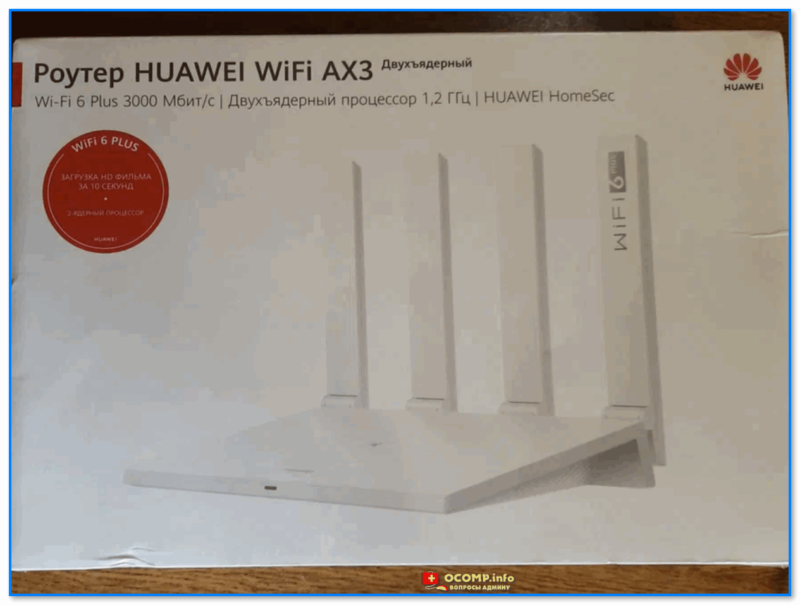
Фото коробки. HUAWEI AX3 — скорость до 3000 Мбит в сек. (фильм за 10 сек.!)
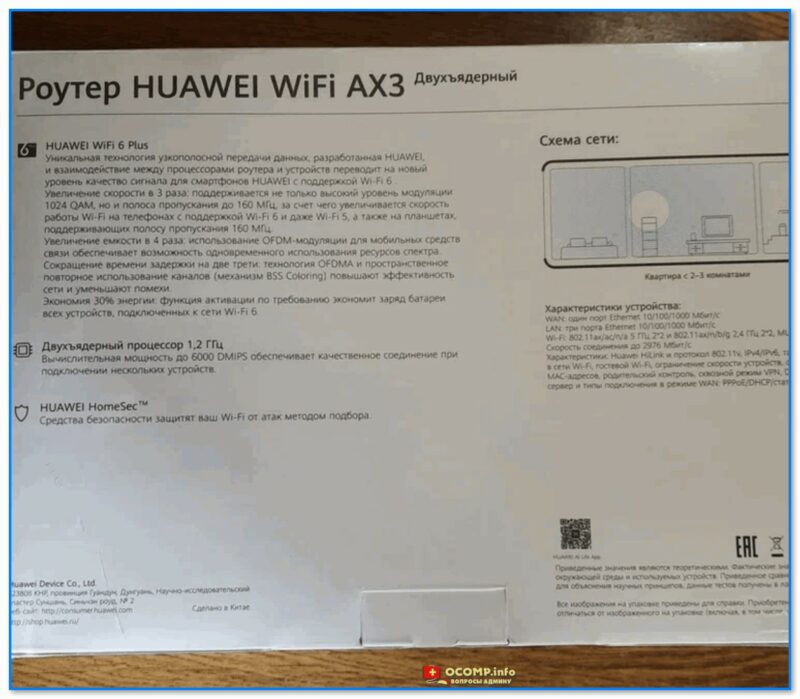
Фото коробки роутера с тыльной стороны
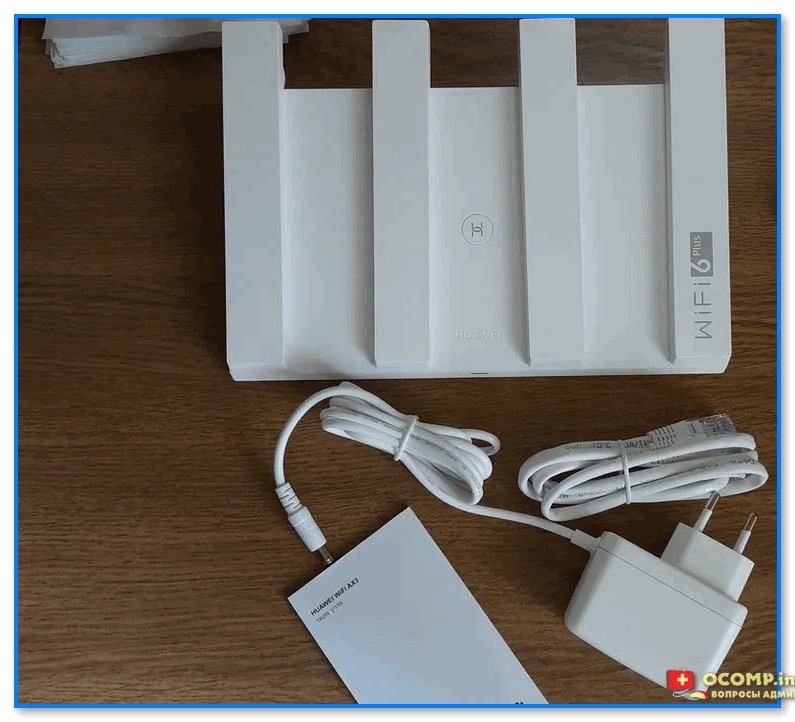
Комплектация: роутер, блок питания, сетевой кабель и инструкция
Краткие тех. характеристики:
- 1 порт под Ethernet RJ-45 для подкл. к Интернету;
- 3 LAN-порта (Ethernet RJ-45);
- Стандарт Wi-Fi 802.11 — ax (Wi-Fi 6);
- Частотный диапазон устройств Wi-Fi — 2.4 / 5 ГГц;
- Макс. скорость беспроводного соединения — 2976 Мбит/с;
- 4 внешн. антенны;
- UPnP AV-сервер, поддержка IPv6;
- DHCP-сервер, NAT, демилитаризованная зона (DMZ), межсетевой экран (Firewall), поддержка Dynamic DNS;
- Стандарты шифрования: WEP, WPA, WPA2, WPA3.
ШАГ 2: уточнение IP и пароля для первого входа, подключение
Для начала рекомендую обратить внимание на наклейку на корпусе устройства (на днище!). На ней есть крайне полезная информация:
- IP-адрес для доступа к веб-интерфейсу: http://192.168.3.1/ (это в моем случае. Этот адрес нужно записать или сфотографировать на телефон);
- имя Wi-Fi сети , которое используется по умолчанию (Wi-Fi name: HUAWEI-010AP4C8);
- пароль сети : в данном случае сеть по умолчанию идет без пароля (но на некоторых устройствах он есть!).
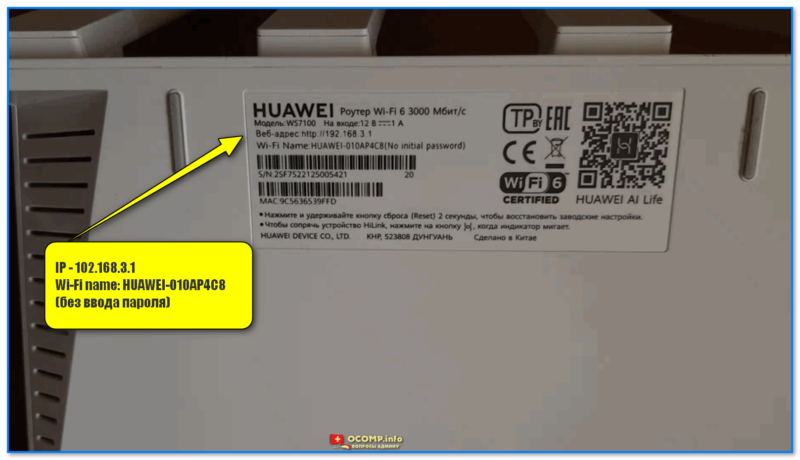
Узнаем IP и имя Wi-Fi сети по умолчанию (Wi-Fi name — HUAWEI-010AP4C8). Наклейка на корпусе роутера
Далее нужно подключить к портам:
- WAN — кабель от вашего Интернет-провайдера;
- POWER — блок питания роутера.
В общем-то, сразу после этого роутер должен начать работу (раздавать Wi-Fi сеть — ее вы сможете увидеть через телефон или ноутбук. ). Кстати, совсем не обязательно подключаться к роутеру через LAN-порт для первичной настройки — всё это можно сделать по Wi-Fi.
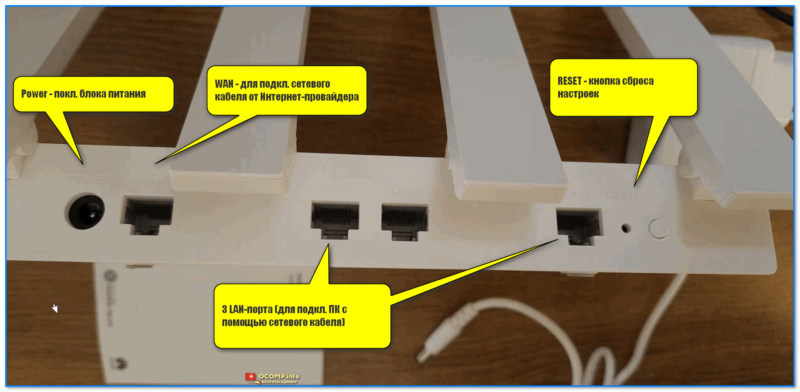
Основные порты роутера HUAWEI AX3 (Кликабельно, фото можно увеличить)
В моем случае было достаточно на ноутбуке сделать клик мышки по сетевому значку в трее (рядом с часами) и из списка выбрать Wi-Fi сеть с именем «HUAWEI. « (ее имя указывалось на наклейке на днище устройства).
📌 В помощь!
Нет значка Wi-Fi в трее Windows 11, в углу рядом с часами пусто — как тогда подключиться к беспроводной сети — https://ocomp.info/net-znachka-wi-fi-v-tree.html
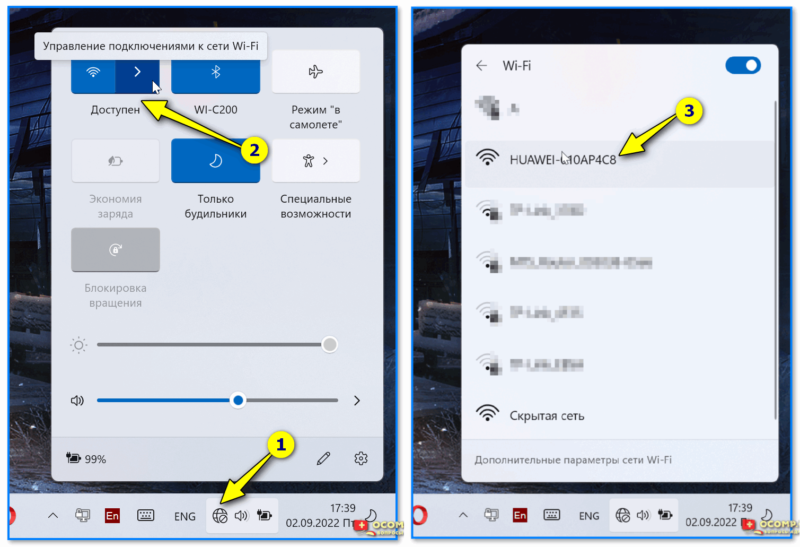
Подключаемся к Wi-Fi сети, которую роутер запускает по умолчанию
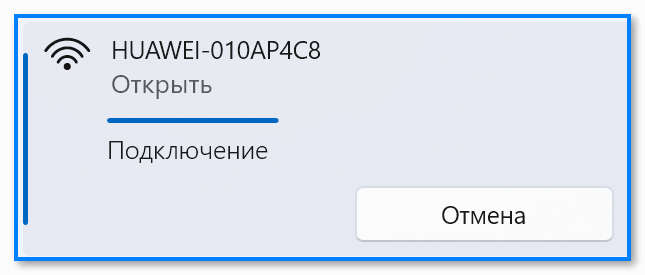
Подключение к сети
ШАГ 3: вход в веб-интерфейс и задание первичных параметров
Убедитесь, что вы подключены к роутеру (либо через Wi-Fi, либо напрямую LAN-кабелем к одному из сетевых портов).

Подключение к Wi-Fi есть
Далее попробуйте запустить браузер (Chrome рекомендуется) и перейти по: 📌 http://192.168.3.1/ (IP указан на наклейке, на днище роутера)
Если адрес указан корректно и роутер работает — должна появиться страница приветствия. Здесь нужно согласиться с условиями и нажать кнопку «Начать» .
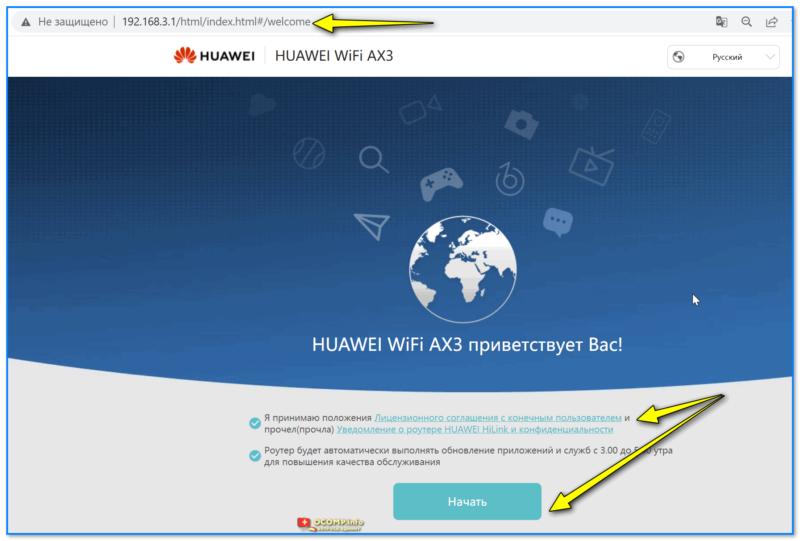
Первое окно настроек роутера HUAWEI AX3
Затем можно задать новое имя для Wi-Fi сети, пароль к ней, и главный п ароль администратор а (он будет нужен для последующих подключений и изменения параметров! Запомните эти 2 пароля).
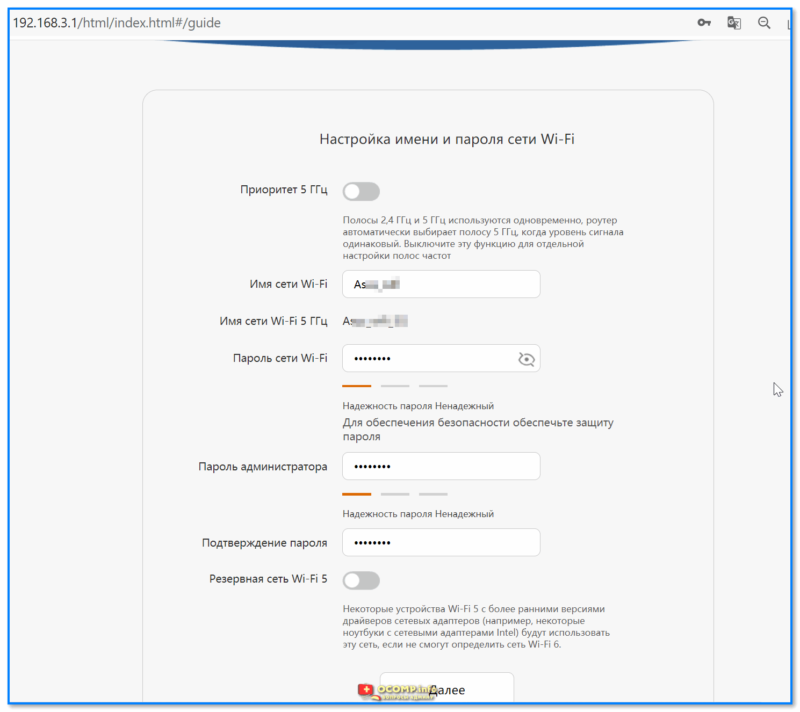
Настройки Wi-Fi (пока можно задать имя сети и пароль, остальное уточним после)
Остальные параметры пока можно не задавать, нажав неск. раз на кнопку «Далее» . Всё это можно до-настроить в полноценном личном кабинете чуть позже.
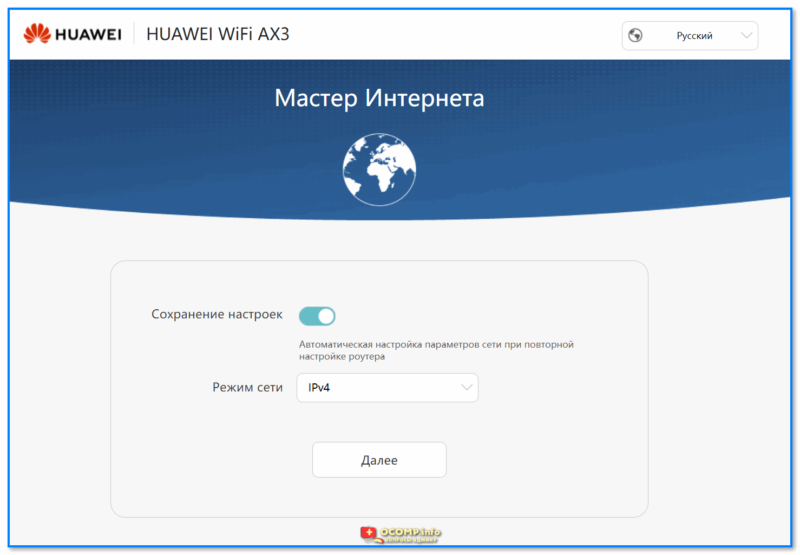
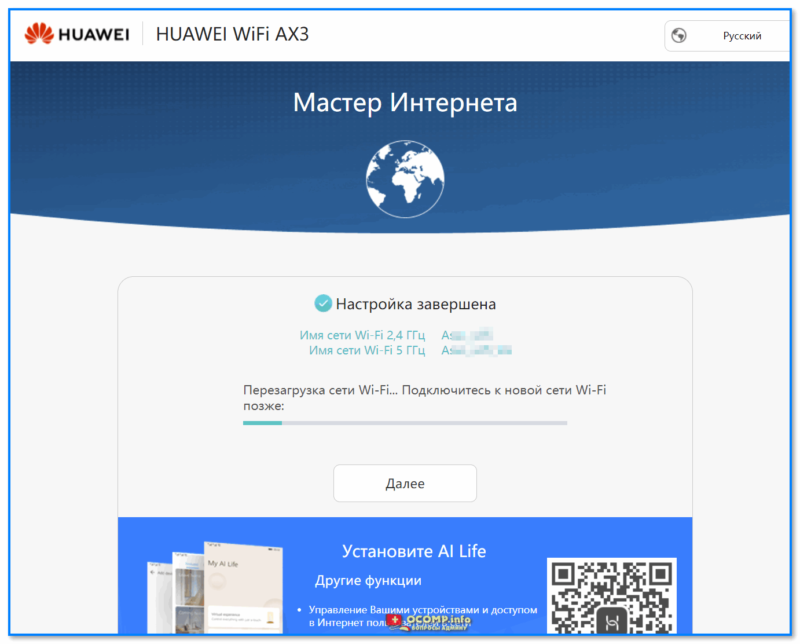
ШАГ 4: настройка Wi-Fi сети и доступа в Интернет
После первичной настройки — очень вероятно роутер уйдет на перезагрузку и вам заново нужно будет подключиться к Wi-Fi сети, а затем в браузере открыть страничку http://192.168.3.1/
В ажно : теперь потребуется для доступа указать пароль администратора, который был задан при первом подкл. (👆 чуть выше в заметке я рекомендовал вам его запомнить!).
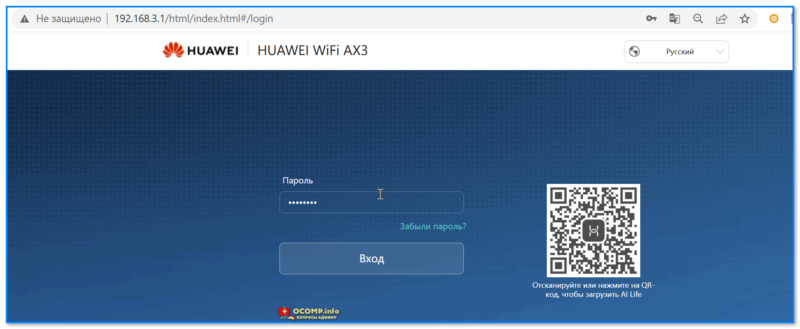
HUAWEI Wi-Fi AX3 — ввод пароля
Далее перед вами предстанет очень простой и лаконичный кабинет — сверху будут неск. разделов: «Главная», «Интернет», «Моя сеть Wi-Fi», «Устройство», «Доп. Функции».
Для уточнения настроек Wi-Fi — потребуется открыть раздел «Моя сеть Wi-Fi» . Обратите внимание, что устройства от HUAWEI позволяют вручную задать уровень сигнала (их всего три: сильный, средний, слабый).
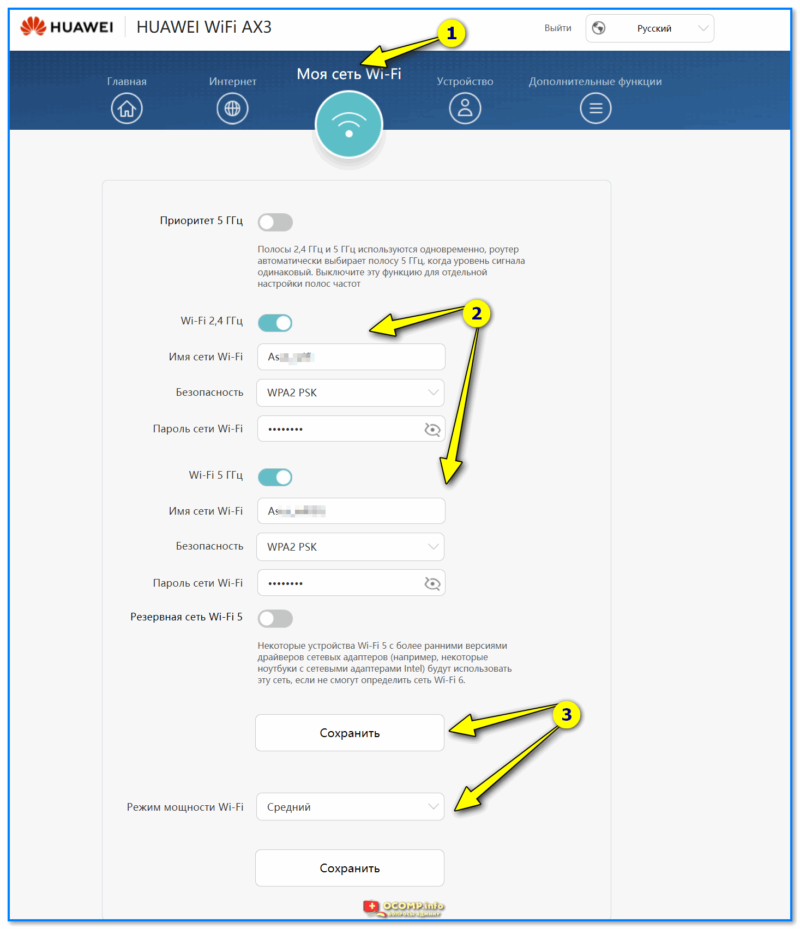
HUAWEI Wi-Fi AX3 — моя сеть Wi-Fi
Кстати, расширенные настройки Wi-Fi (для уточнения канала, полосы пропускания, вкл. невидимости и пр.) можно найти во вкладке «Доп. функции / настройки Wi-Fi» .
(как правило большинству они не нужны, и роутер работает с дефолтными предустановками. Поэтому на этом разделе не останавливаюсь)
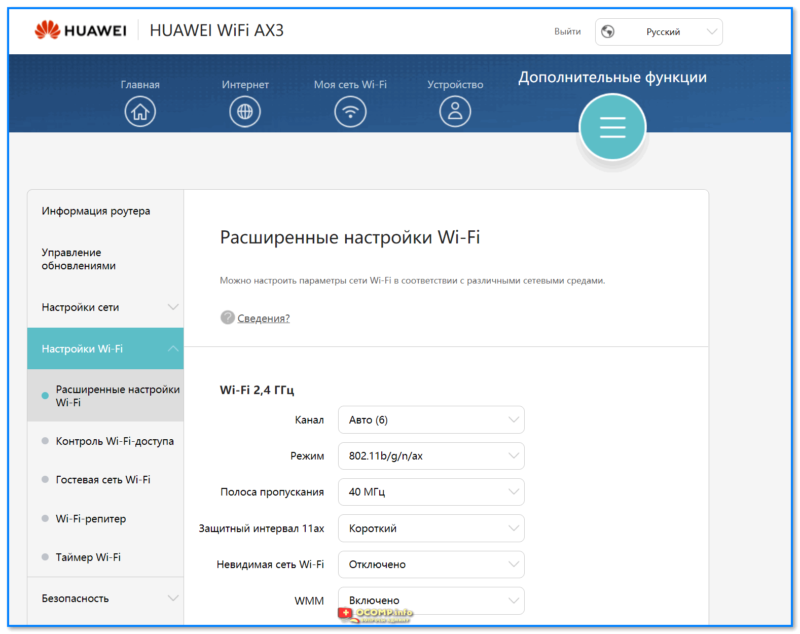
HUAWEI Wi-Fi AX3 — расширенные настройки Wi-Fi
Во вкладке «Интернет» необходимо задать следующее:
- тип подключения к Интернет : тут зависит от организации сети вашего провайдера. Как правило, тип подключения, а также пароли, логины, IP (если они нужны) указаны в договоре на оказание услуг связи с вашим провайдером. Чаще всего сегодня в России используются DHCP и PPPoE;
- MTU — максимальный размер полезного блока данных (лучше оставить как есть, по умолчанию);
- Клон MAC-адреса : у каждой сетевой карты и роутера есть свой MAC-адрес и некоторые провайдеры его запоминают (если так, то при смене роутера/сетевой карты, у которого будет новый MAC-адрес — вы не сможете подключиться к сети!). Чтобы исправить это — нужно клонировать MAC-адрес вашего старого роутера (эта информация указана на наклейке на днище роутера);
- VLAN — виртуальная лок. сеть (большинству не требуется, поэтому можно ничего не менять);
- Статический DNS — тоже пока можно не менять. (подробнее о DNS).
Если данные будут указаны верно — все устройства, подключенные к Wi-Fi роутеру, получат доступ в Интернет! 👌
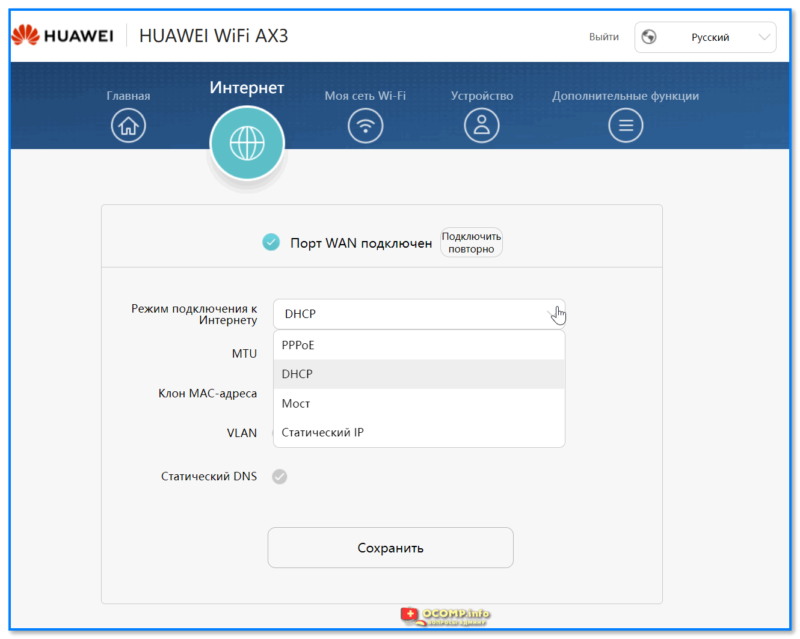
HUAWEI Wi-Fi AX3 — Интернет
👉 Кстати, рекомендую в доп. настройках (на всякий случай) отключить автоматическое обновление прошивки роутера. Не знаю как у HUAWEI — но я уже сталкивался с тем, что роутер «сам себя приводил в неработоспособность» (причем, в самое неподходящее время).
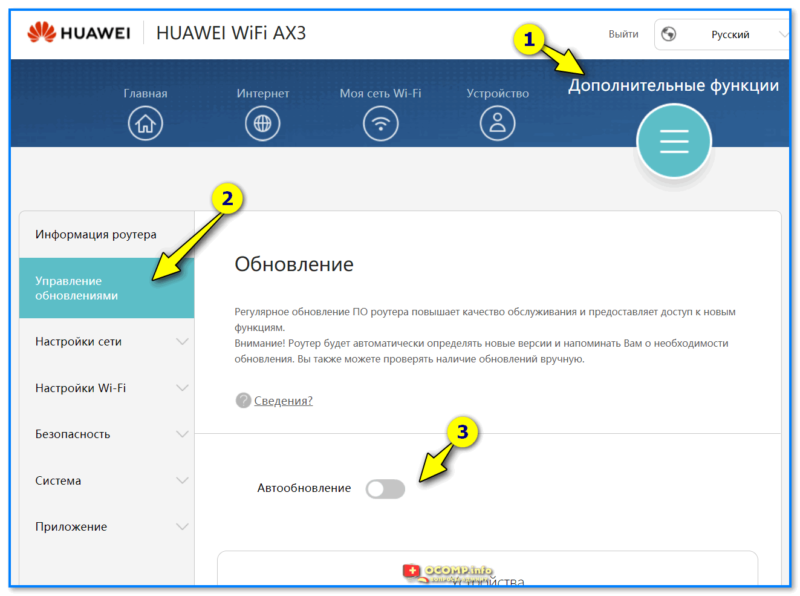
HUAWEI Wi-Fi AX3 — отключаем авто-обновление
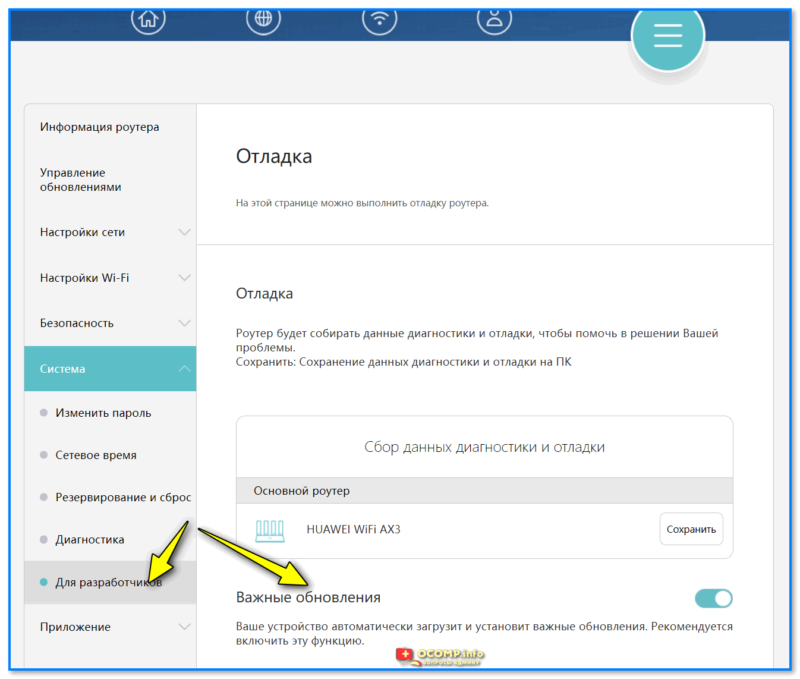
Важные обновление также откл. (на всякий случай)
ШАГ 5: делаем постоянный IP для своего ПК, и пробрасываем порты (чтобы работали сетевые игры)
Этот шаг не обязателен, многие его могут пропустить.
Если вы любите поиграть в сетевые игры и замечаете, что не всегда к вам могут подключиться (+ есть проблемы при работе Skype, торрентов и пр.) — вероятно, нужно пробросить порты. По умолчанию роутер блокирует все незнакомые и подозрительные на его взгляд соединения.
Чтобы не перенагружать читателя сложностями с «портами» — на мой взгляд, в развлекательных целях, гораздо проще воспользоваться опцией 📌DMZ-сервера, тем паче, что она есть у HUAWEI (сразу после вкл. DMZ — к вашему ПК смогут подключаться люди из сети Интернет).
Как это делается
Для начала нужно открыть доп. настройки роутера — вкладку «Настройка сети — LAN» . Там нужно задействовать функцию привязки статического IP-адреса ( что это : при подкл. к роутеру — он выдает каждый раз вашему компьютеру IP, например, 192.168.3.5. Когда вы подключитесь к нему в другой раз — он вам может выдать 192.168.3.6, т.е. новый IP. А нам нужно, чтобы IP был всегда одинаков, статичен — т.е. 192.168.3.5).
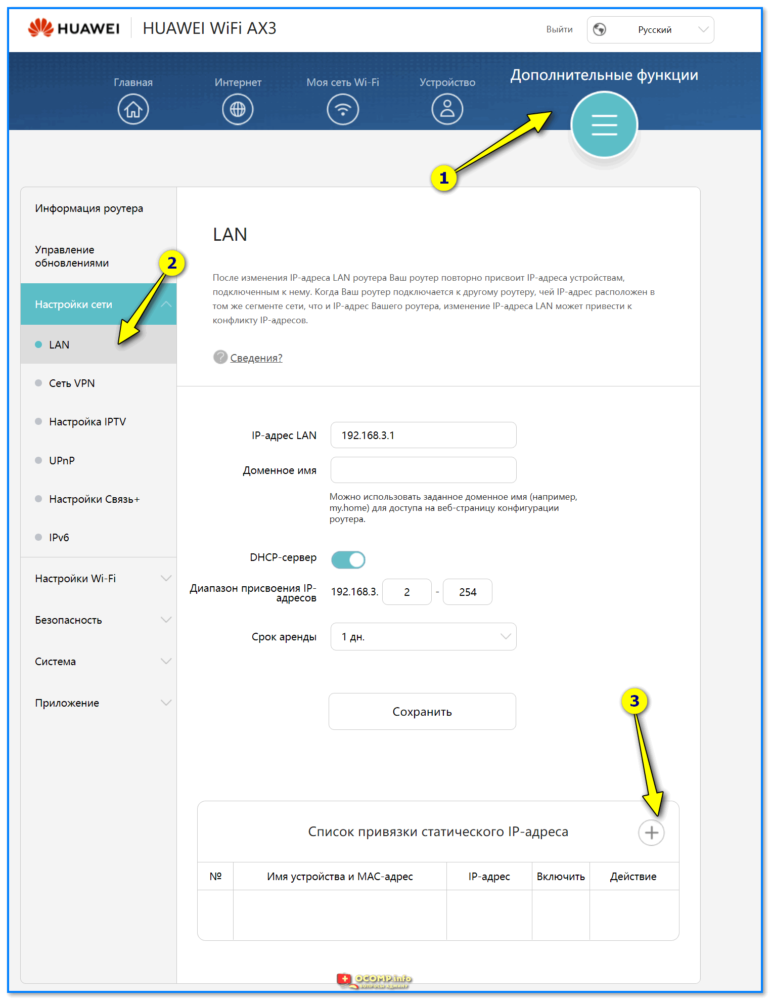
Список статический IP — HUAWEI WiFi AX3 (доп. настройки)
Затем выбираем имя своего ПК (у меня это «alex-pc») и нажимаем OK (теперь IP 192.168.3.5 будет закреплен за моим ПК, и никакие другие устройства, подключаемые к роутеру, его не займут!).
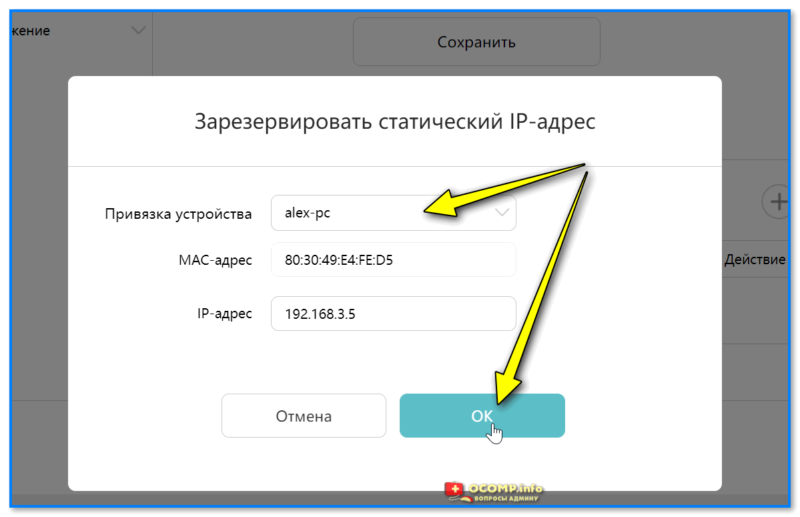
Зарезирвировать IP адрес за моим ПК (HUAWEI WiFi AX3)
Теперь в доп. функциях нужно открыть вкладку «Безопасность / DMZ-хост» , вкл. работу DMZ, и указать нужный IP (имя ПК). Осталось сохранить настройки и перезагрузить роутер. Всё! 👌
(теперь DMZ-хост работает по вашему локальному IP, а он постоянен!)
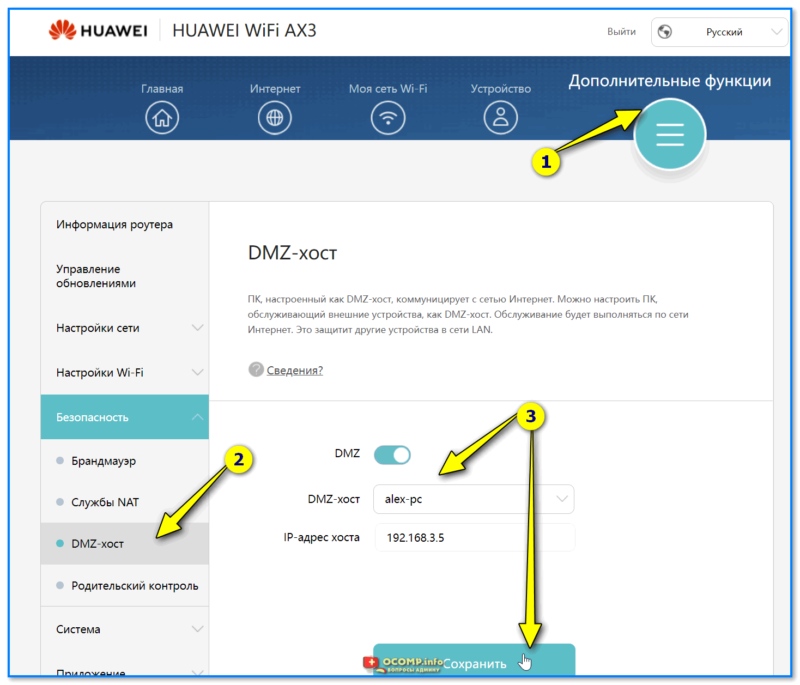
Теперь другие ПК из сети смогут подкл. к вашему ПК (HUAWEI WiFi AX3)
📌 Полный перечень настроек роутера (скрины)
Раз уж я привел настройку HUAWEI WiFi AX3 (WS7100) — решил также делать скрины всех его вкладок (вдруг кому-то нужно будет посмотреть перед покупкой нужную опцию или сравнить свою прошивку с этой. Мало ли?).
Т.к. прошивка роутера полностью на русском и везде приведено обилие подсказок — то скрины ниже я никак комментировать не буду (кстати, скрины все кликабельные — их удобно смотреть на большом мониторе 🙂).
Основные
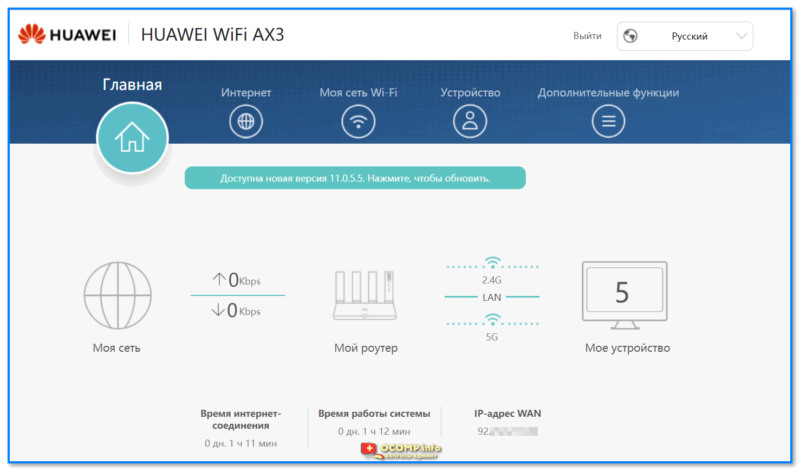
HUAWEI WiFi AX3 — вкладка главная
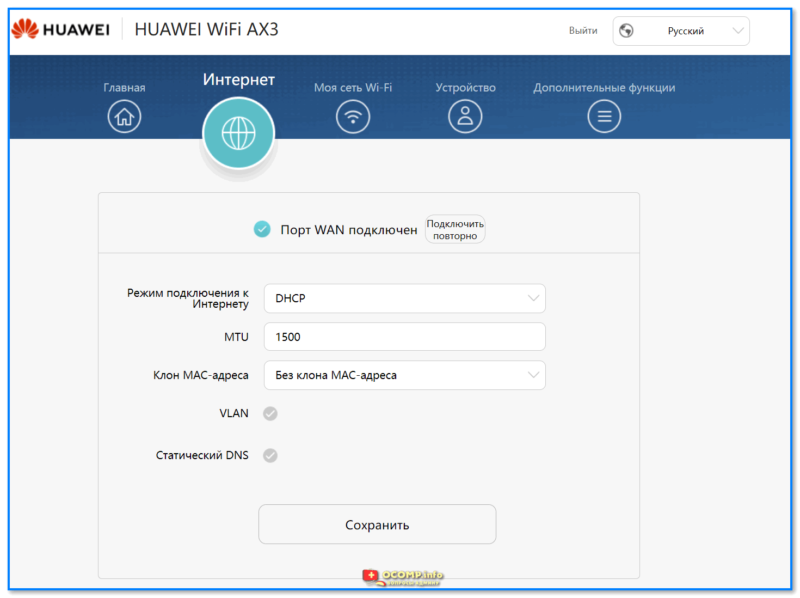
HUAWEI WiFi AX3 — вкладка Интернет
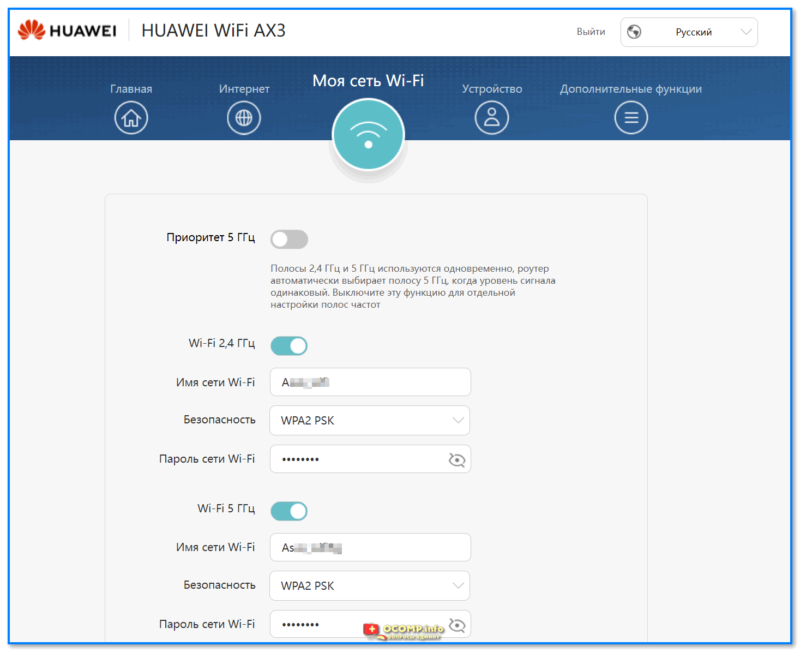
HUAWEI WiFi AX3 — вкладка моя сеть Wi-Fi
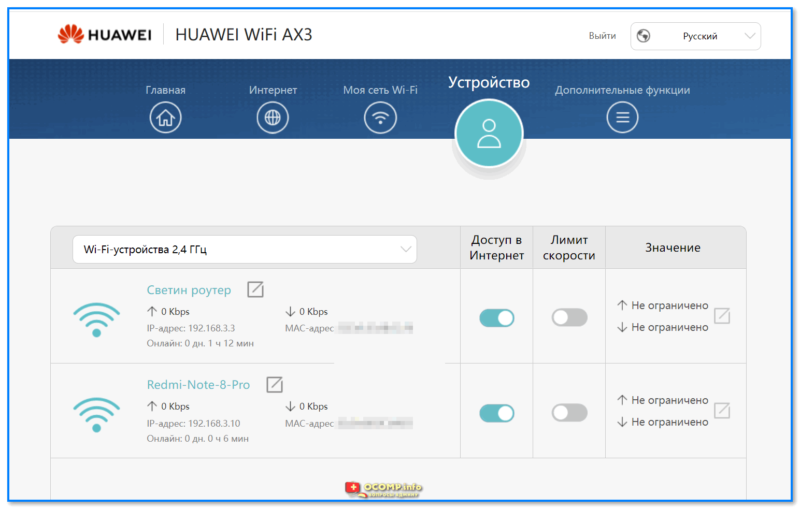
HUAWEI WiFi AX3 — вкладка с устройствами
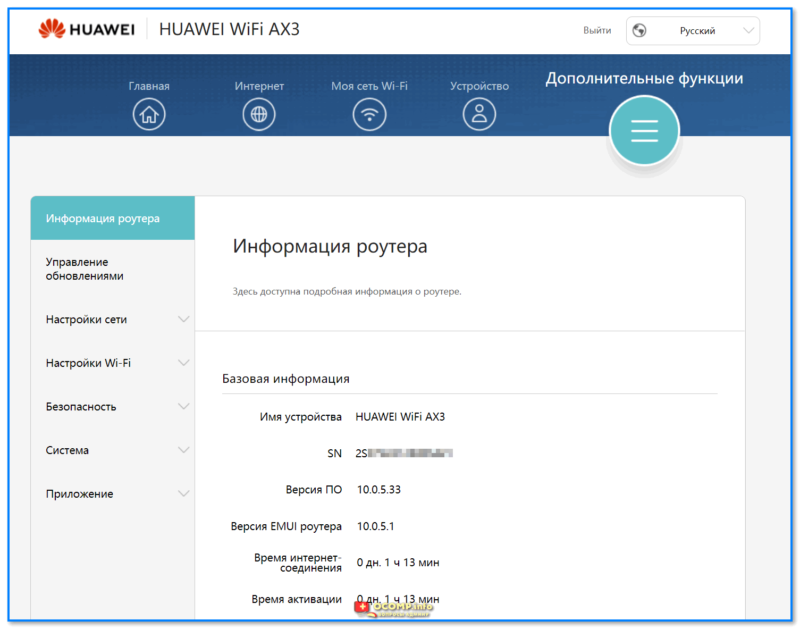
HUAWEI WiFi AX3 — вкладка доп. функции
Дополнительные
Управление обновлениями
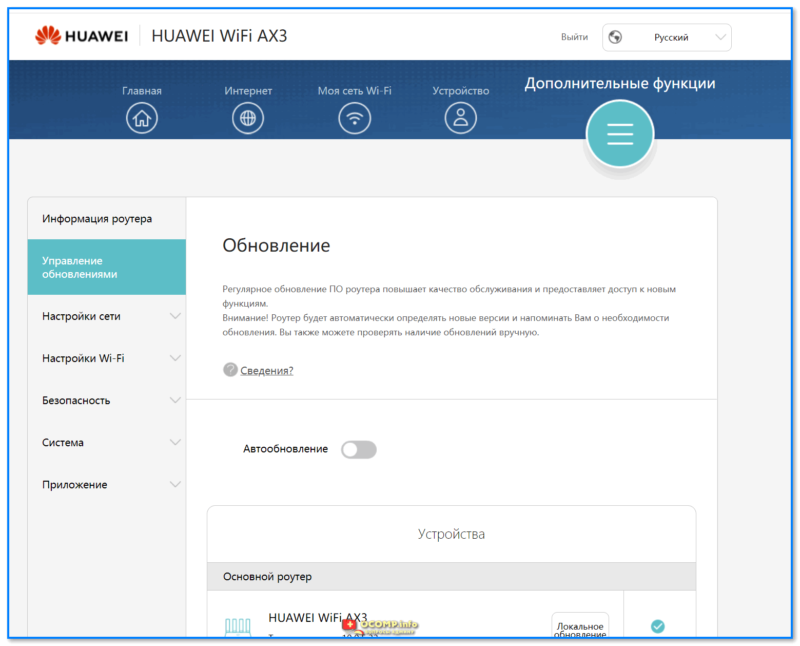
HUAWEI WiFi AX3 — обновление
Настройки сети
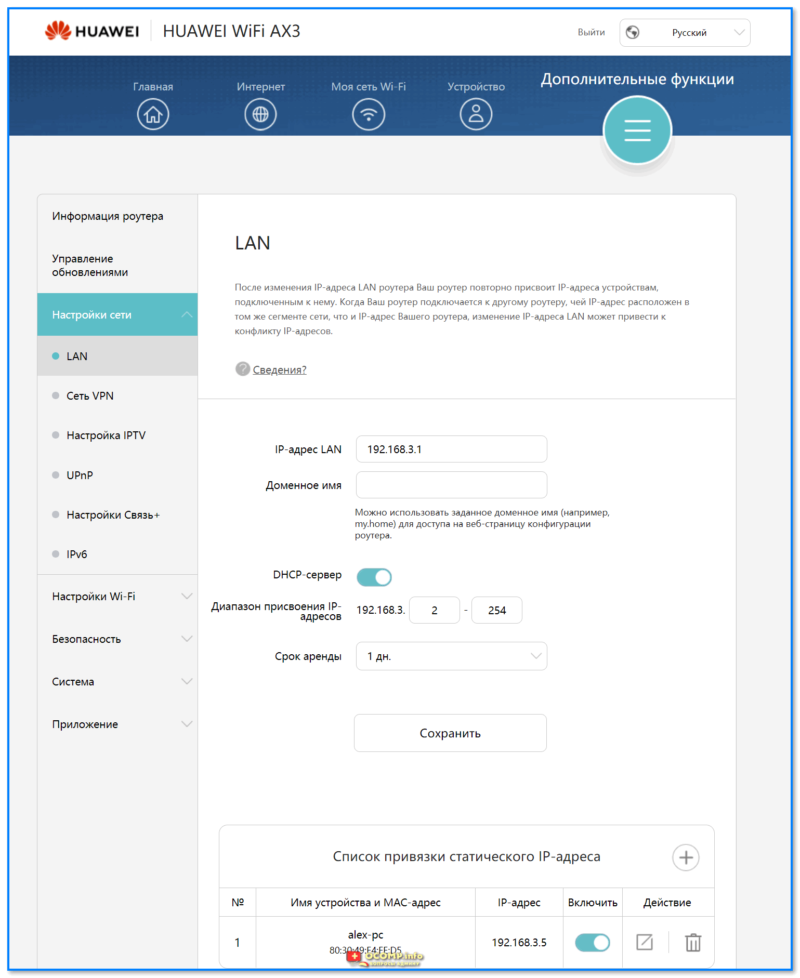
HUAWEI WiFi AX3 — настройка сети — LAN
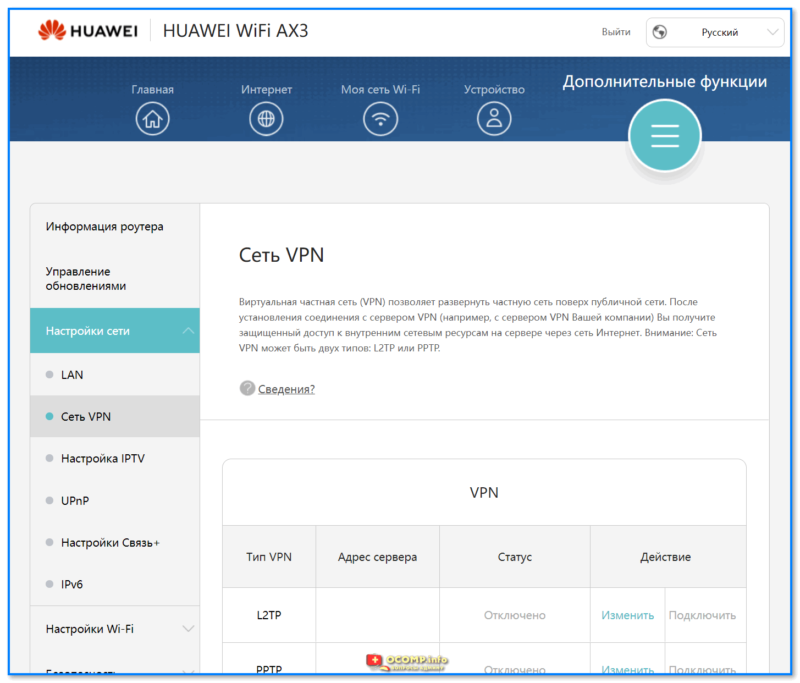
HUAWEI WiFi AX3 — настройка сети — VPN
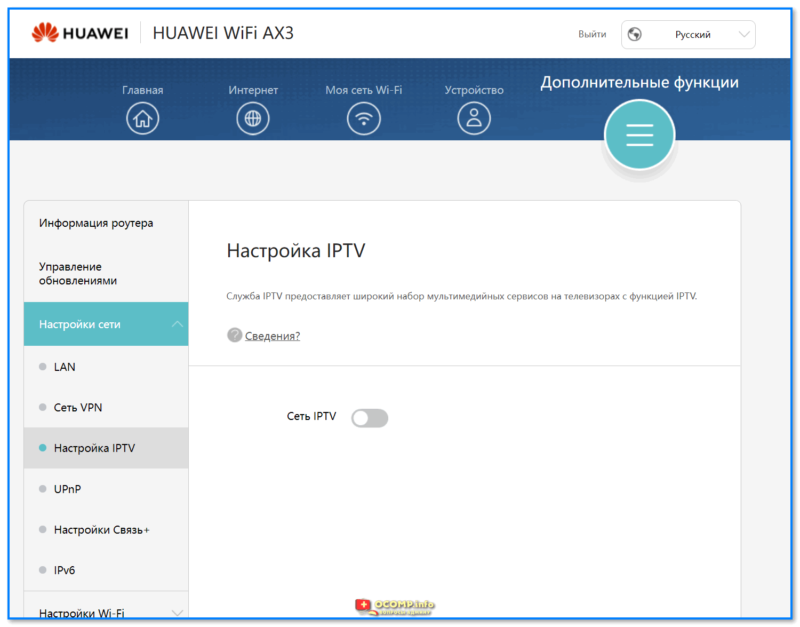
HUAWEI WiFi AX3 — настройка сети — IPTV
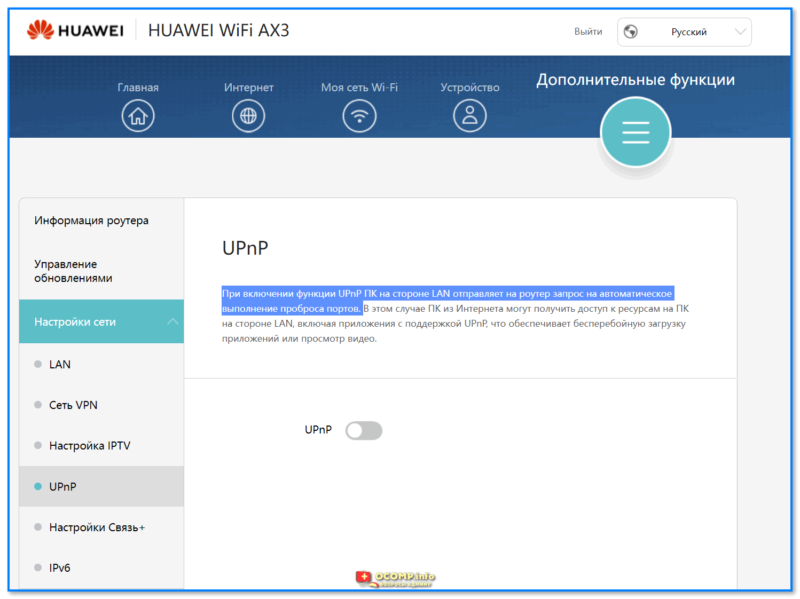
HUAWEI WiFi AX3 — настройка сети — При включении функции UPnP ПК на стороне LAN отправляет на роутер запрос на автоматическое выполнение проброса портов
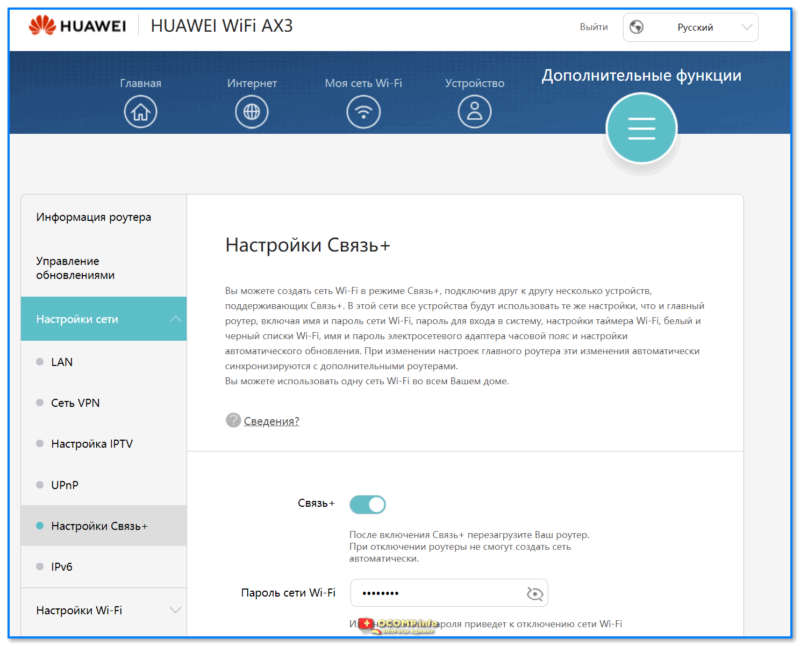
HUAWEI WiFi AX3 — настройка сети — Связь
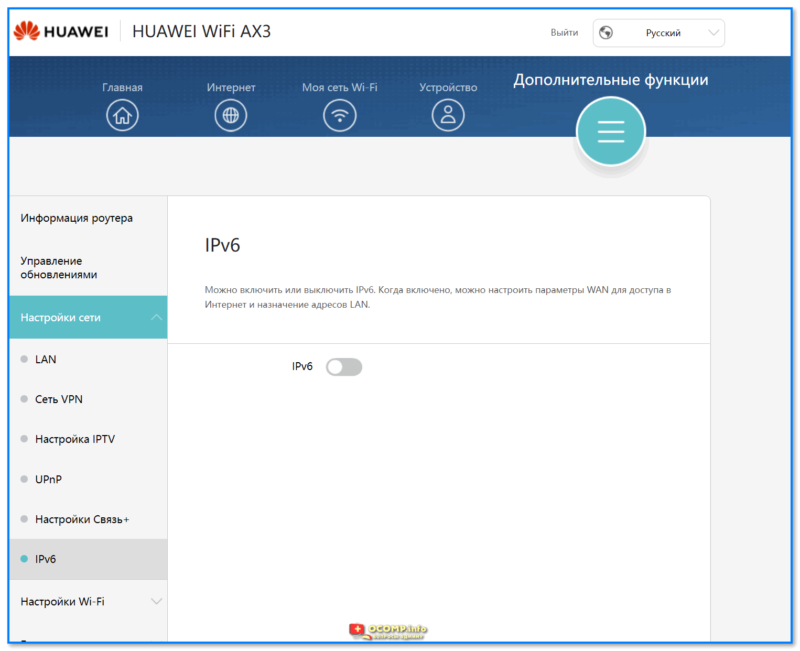
HUAWEI WiFi AX3 — настройка сети — IPv6
Настройки Wi-Fi
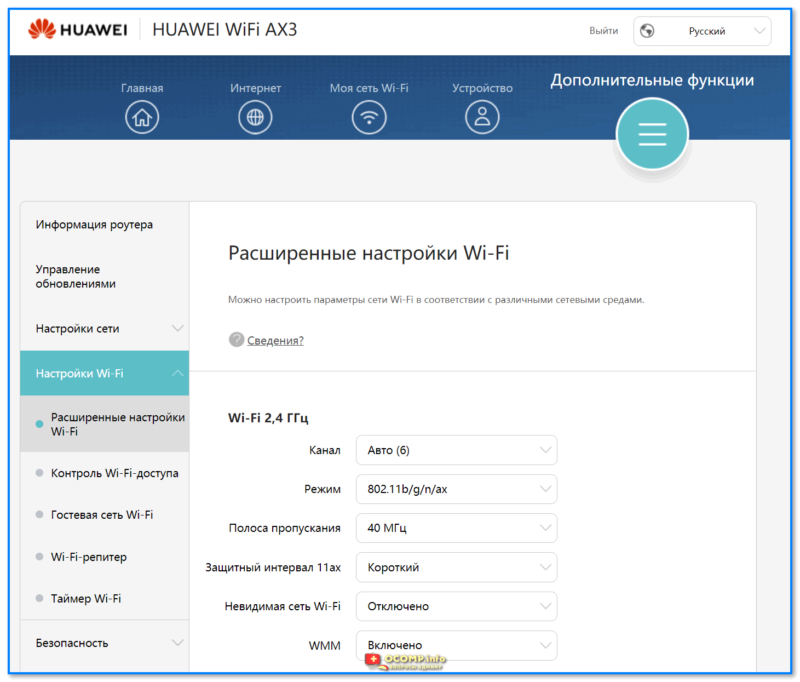
HUAWEI WiFi AX3 — настройка Wi-Fi — расширенные
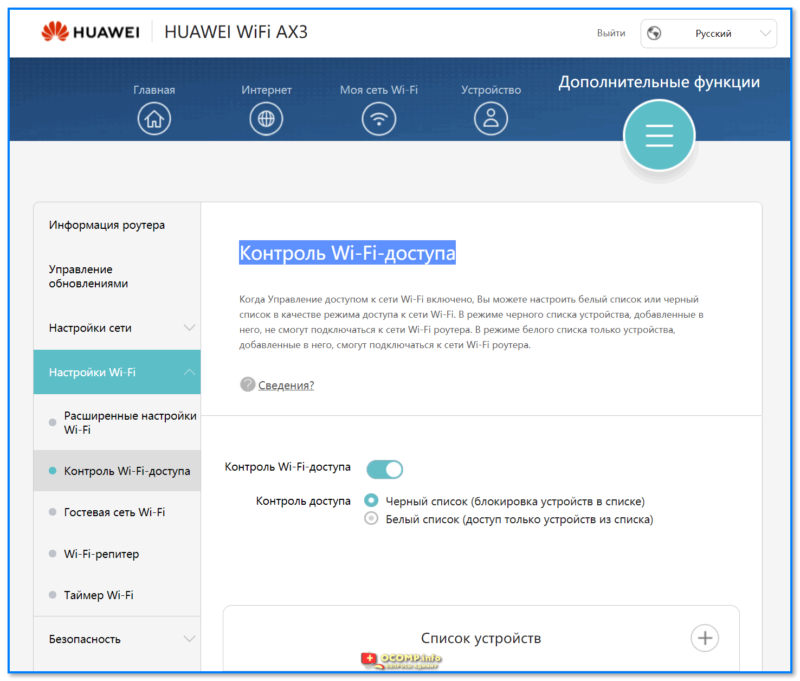
HUAWEI WiFi AX3 — настройка Wi-Fi — Контроль Wi-Fi-доступа
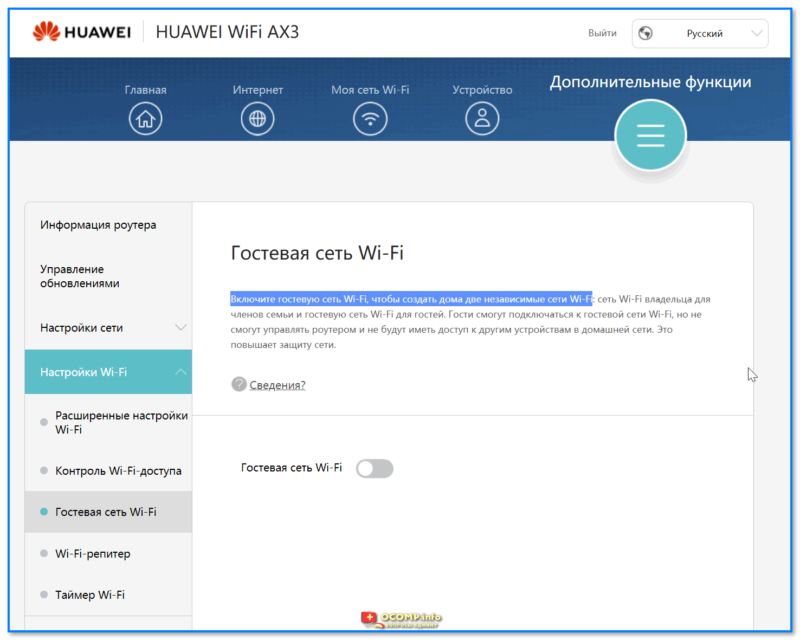
HUAWEI WiFi AX3 — настройка Wi-Fi — Включите гостевую сеть Wi-Fi, чтобы создать дома две независимые сети Wi-Fi
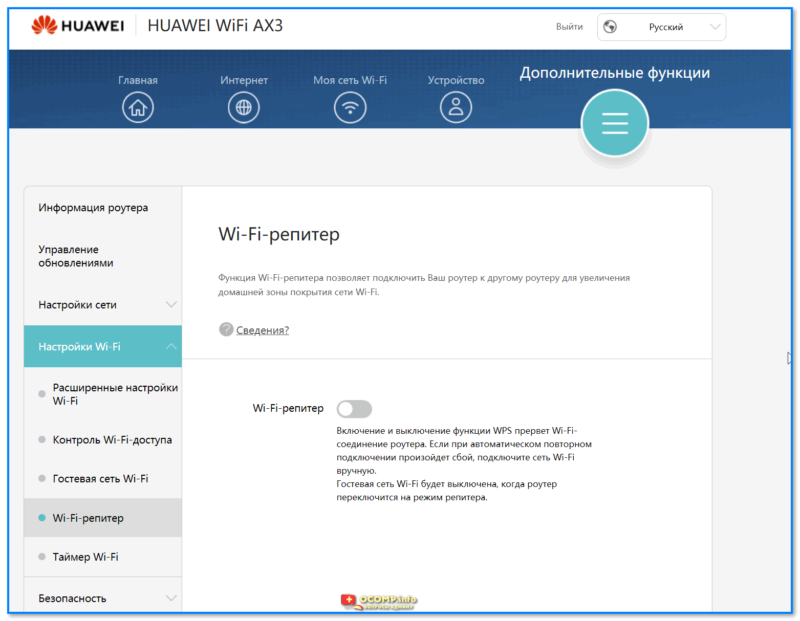
HUAWEI WiFi AX3 — настройка Wi-Fi — Функция Wi-Fi-репитера позволяет подключить Ваш роутер к другому роутеру для увеличения домашней зоны покрытия сети Wi-Fi
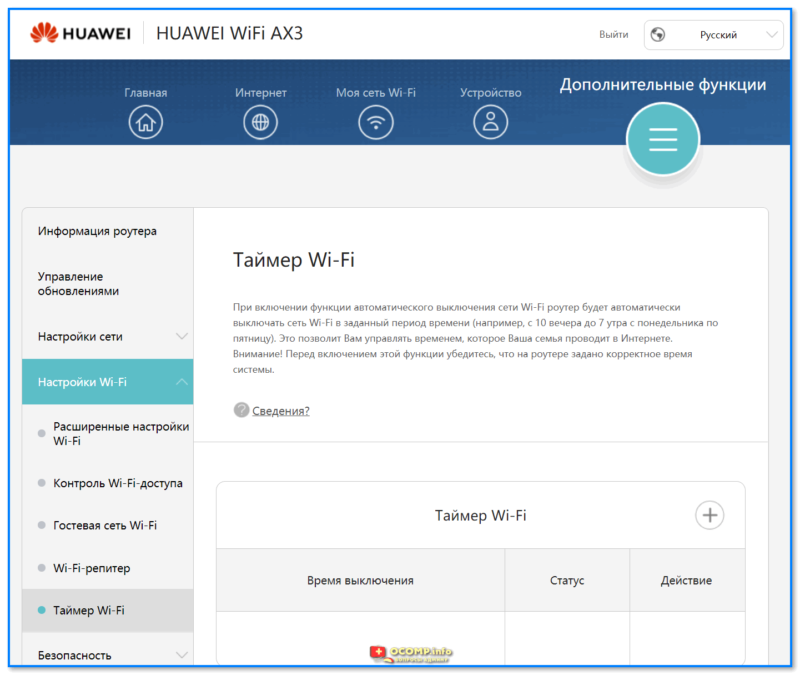
HUAWEI WiFi AX3 — настройка Wi-Fi — При включении функции автоматического выключения сети Wi-Fi роутер будет автоматически выключать сеть Wi-Fi в заданный период времени
Безопасность
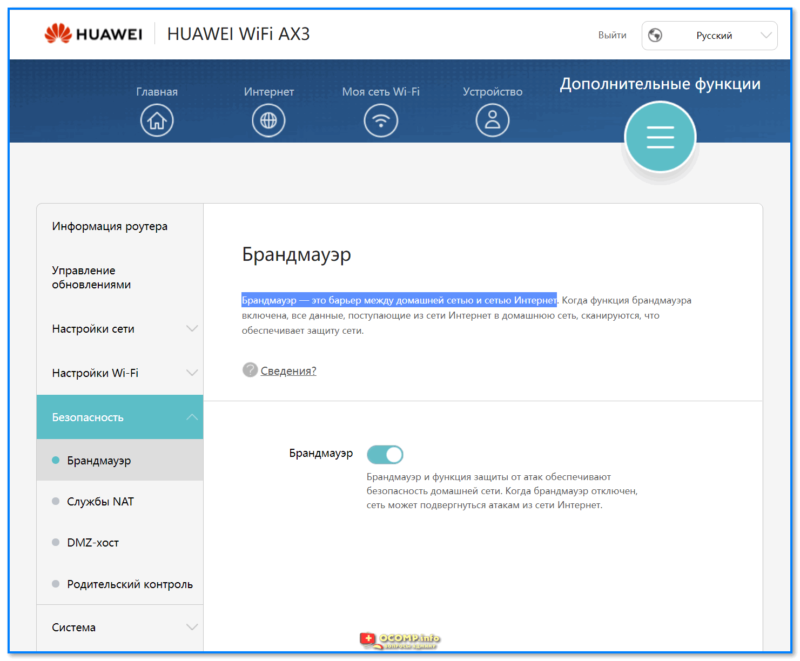
HUAWEI WiFi AX3 — Безопасность — Брандмауэр — это барьер между домашней сетью и сетью Интернет
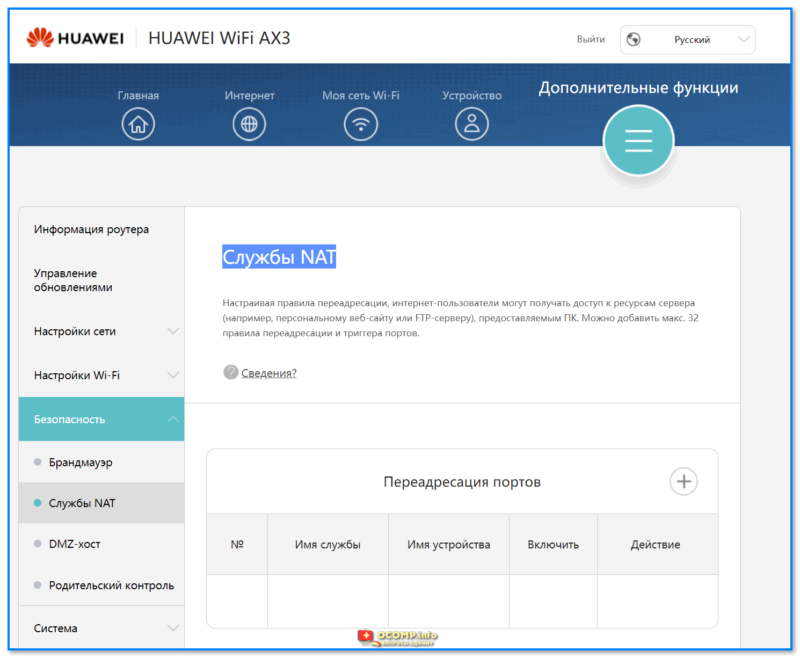
HUAWEI WiFi AX3 — Безопасность — Службы NAT
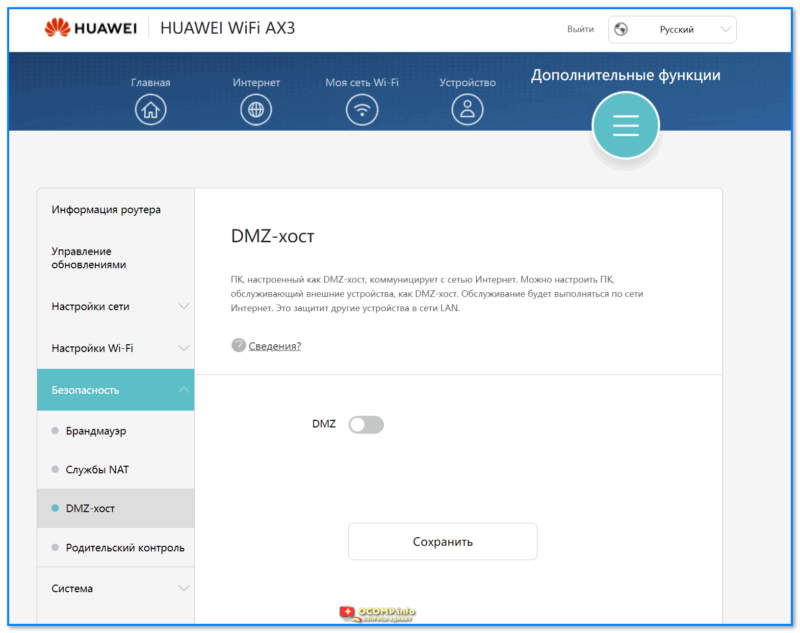
HUAWEI WiFi AX3 — Безопасность — DMZ-сервер
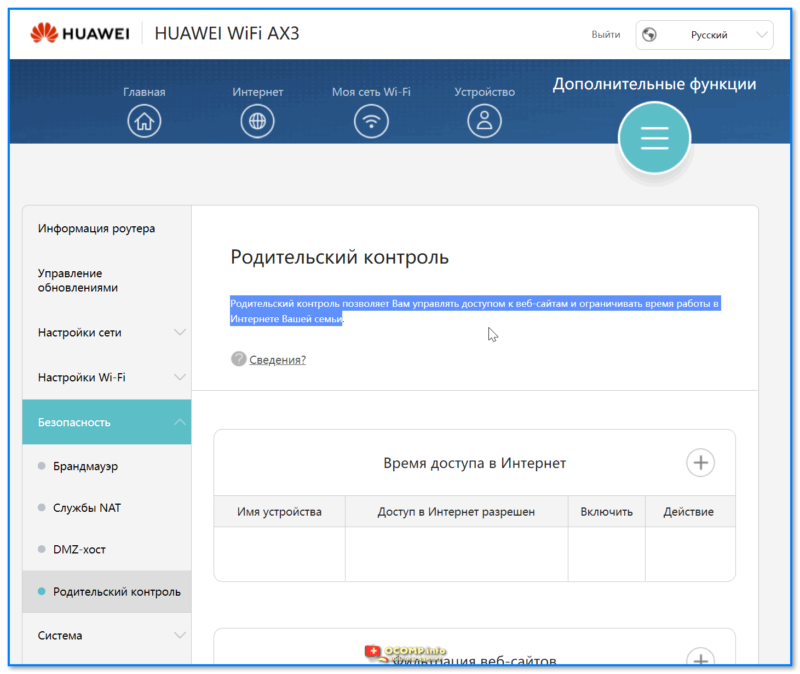
HUAWEI WiFi AX3 — Безопасность — Родительский контроль позволяет Вам управлять доступом к веб-сайтам и ограничивать время работы в Интернете Вашей семьи
Система
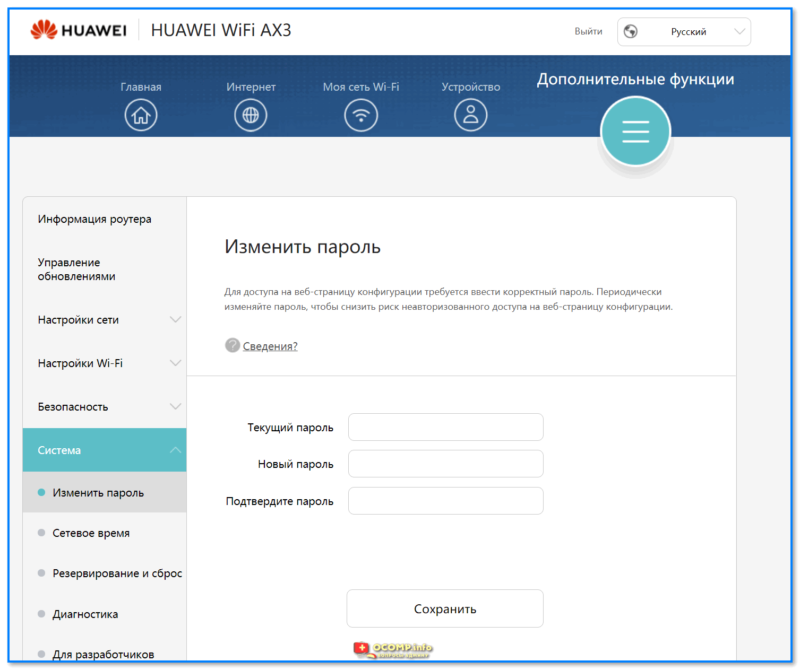
HUAWEI WiFi AX3 — Система — изменить пароль
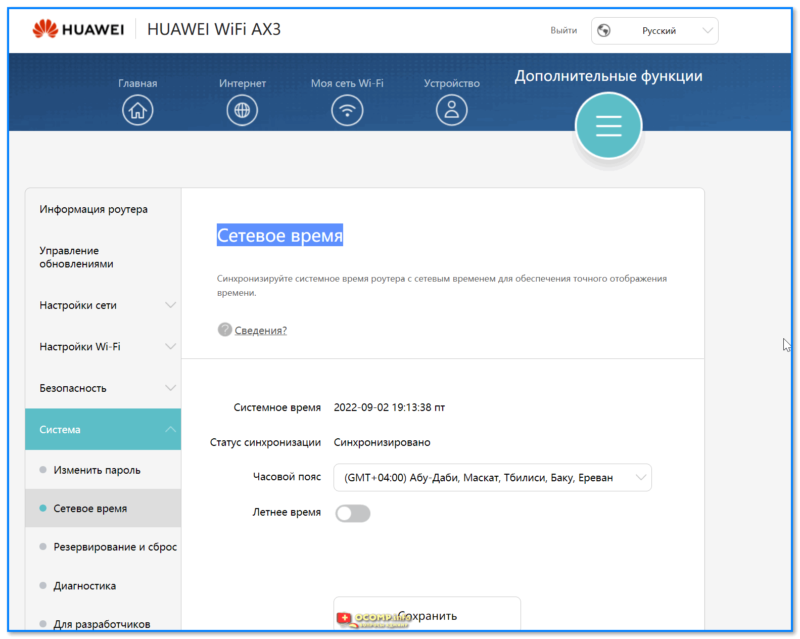
HUAWEI WiFi AX3 — Система — Сетевое время
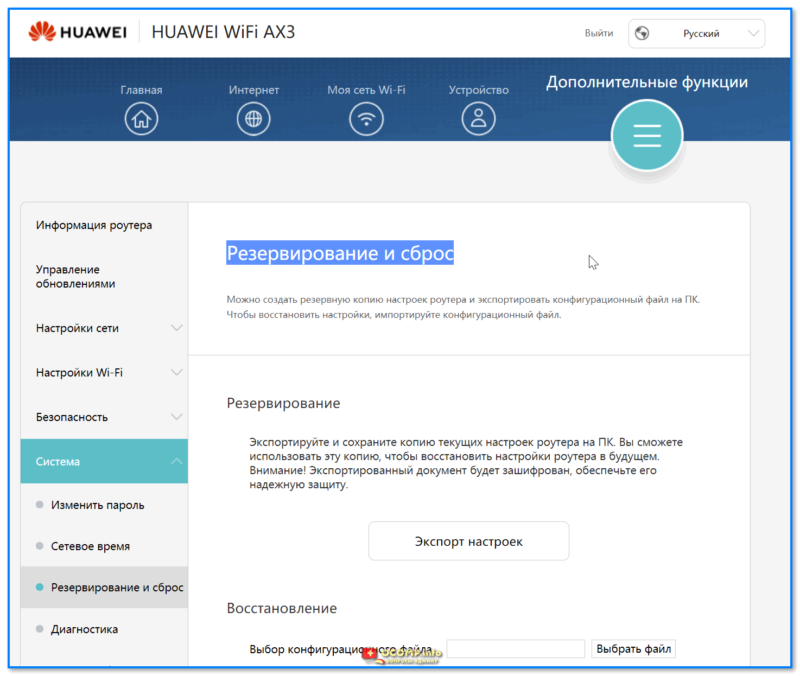
HUAWEI WiFi AX3 — Система — Резервирование и сброс
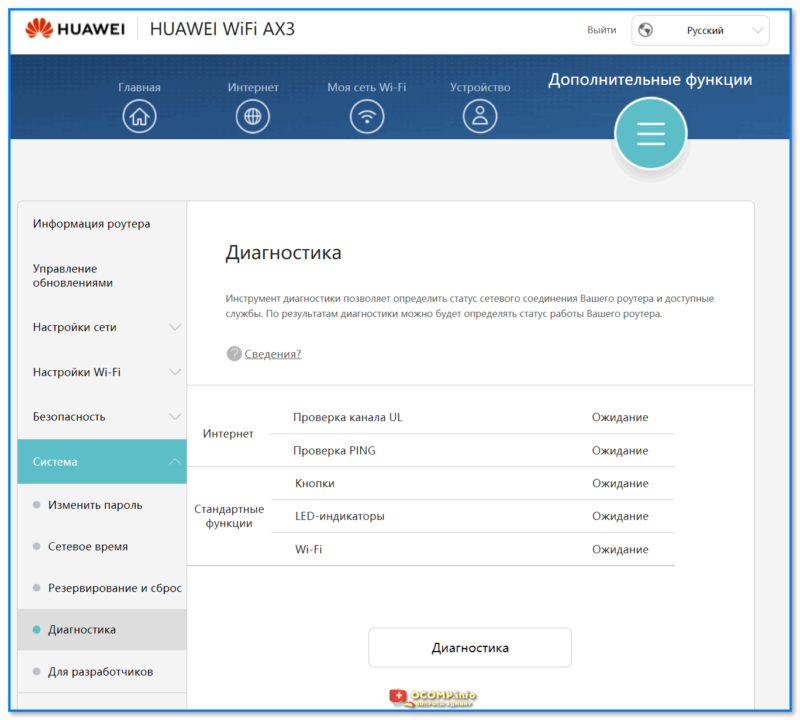
HUAWEI WiFi AX3 — Система — Диагностика
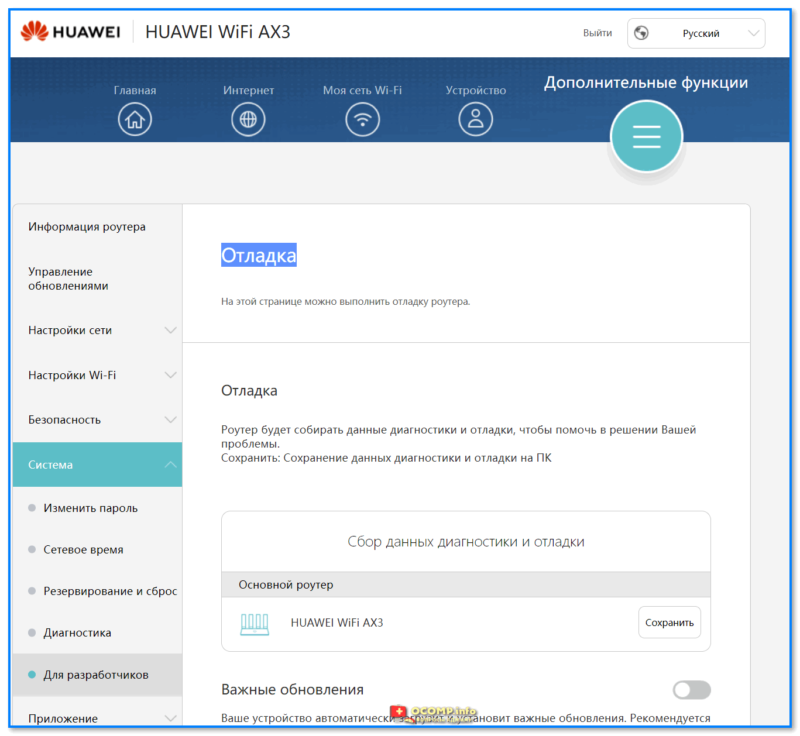
HUAWEI WiFi AX3 — Система — Отладка, для разработчиков
Приложение (доп.)
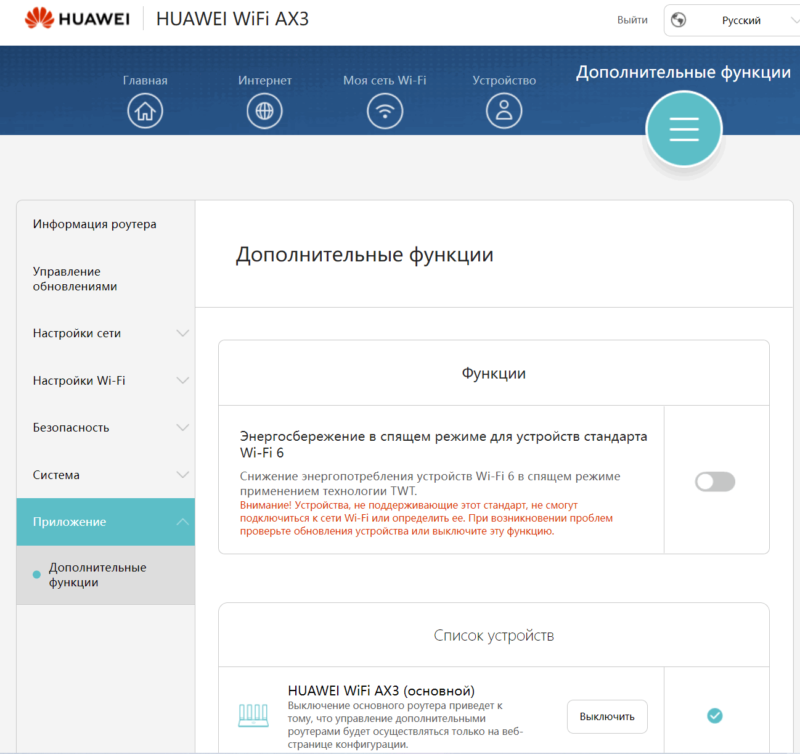
Энергосбережение в спящем режиме для устройств стандарта Wi-Fi 6
На этом пока вроде бы всё. (надеюсь, ничего не забыл 🙂).
Настройка оборудования
Блог о модемах, роутерах и GPON терминалах Ростелеком

Huawei AX3 WS7100 — настройка Интернет, ТВ и WiFi
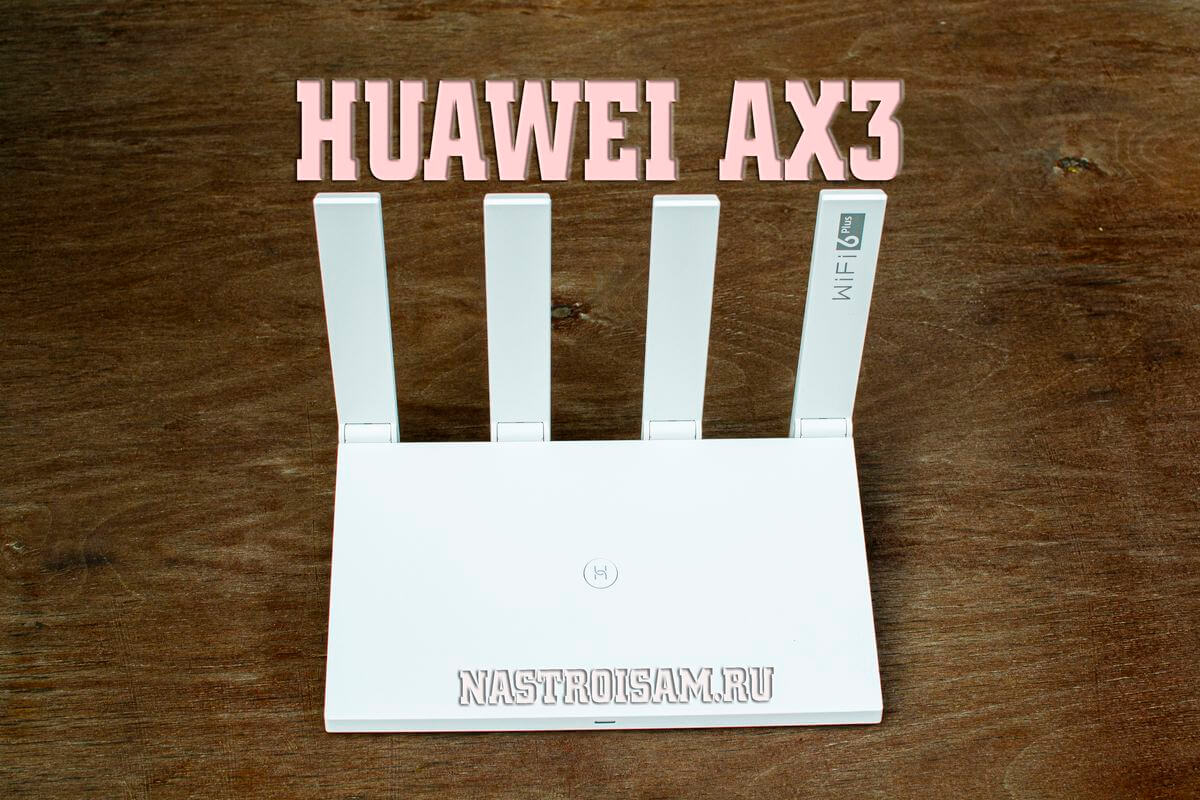
Так получилось, что WiFi-роутер Huawei AX3 — десятый по счёту маршрутизатор от компании Хуавей, побывавший на моём стенде. Я заказал обычную версию с AliExpress. которая носит индекс WS7100. Была ещё более мощная версия AX3 PRO (WS7200), которая отличается наличием дополнительных усилителей Вай-Фай и мощным процессором Quad-Core вместо Dual-Core у моего устройства. Но переплата на тот момент была ощутимая и я посчитал, что смысла в ней нет. В итоге оказалось, что и такой его производительности мне хватает с лихвой. Вообще, роутер оставил только сугубо положительные впечатления.
Технические характеристики Huawei AX3 WS7100
Процессор (CPU) — Hi5651L 1.2GHz Dual-Core
Оперативная память (RAM) — 128 MB
FLASH-память — 128 MB
WLAN: HiSilicon Hi1152 (2x 2T2R)
Wi-Fi 2,4 ГГц — Hi1152 (2×2 Wi-Fi 2,4 ГГц скорость до 574 Мбит/с)
Wi-Fi 5 ГГц — Hi1152 (2×2 Wi-Fi 5 ГГц 11ac скорость до 2402 Мбит/с)
Антенны — 4×5 dBi
Поддержка технологии WiFi6 — Да
Поддержка MESH — Да
Поддержка NFC — Нет
Поддержка TrustZone — Нет
Порты:
1xWAN 10/100/1000 Mbps
3xLAN 10/100/1000 Mbps
USB-порт — Нет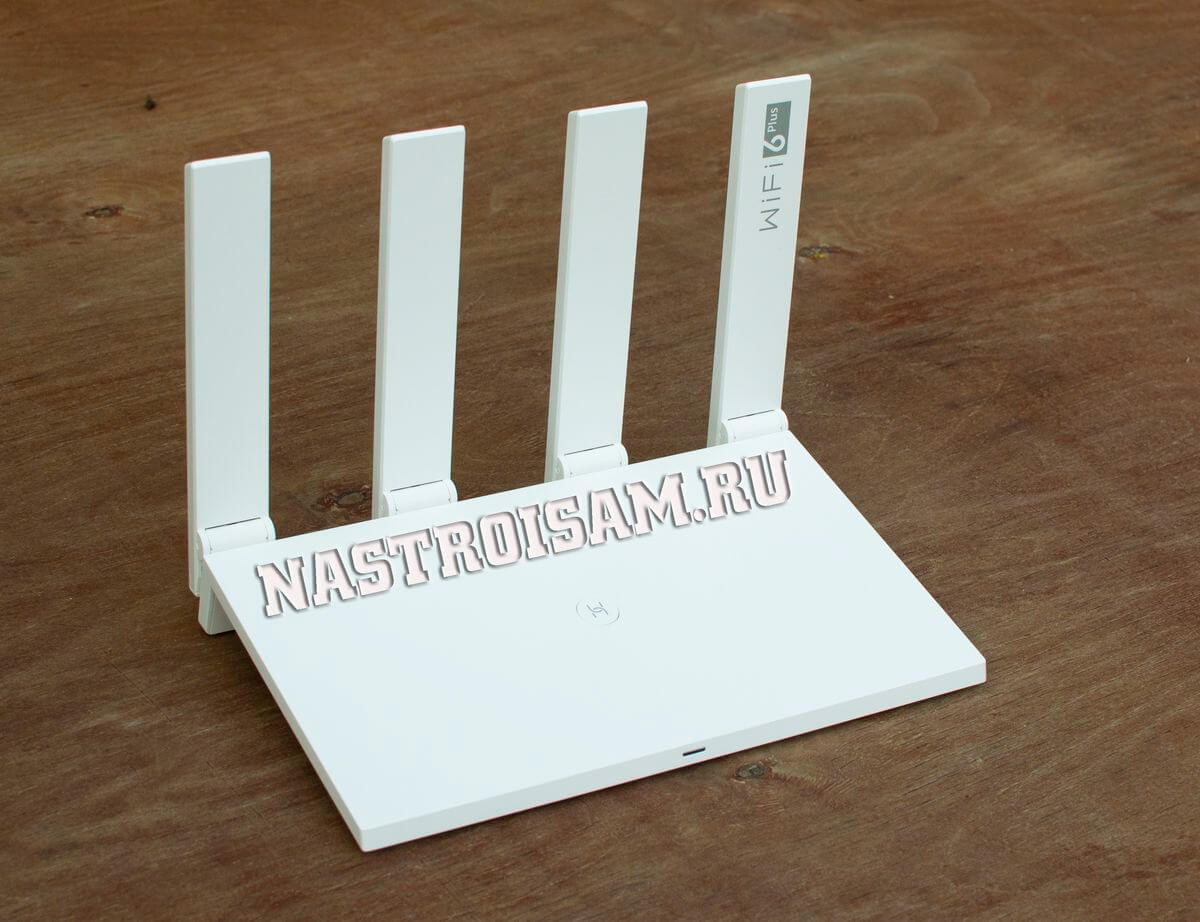
Впечатления от устройства
Этот роутер я приобретал как первый из линейки данного производителя, поддерживающий технологию WiFi6. Да и вообще, на рынке, Huawei AX3 WS7100 по праву может называться одним из самых доступных: такое железо и функционал за такие деньги — отличный вариант! Хорошая зона покрытия, поддержка до 20 беспроводных устройств, скорость до 3000 Мбит\сек, возможность построить MESH-сеть за разумные деньги, полноценная поддержка IPTV c VLAN — что ещё надо обычному пользователю?
Пару раз в сети видел отзывы, что у Huawei AX3 плохая зона покрытия и уже в соседней комнате плохой приём. Дескать, старый ТП-Линк в дальний угол добивал, а Хуавей — не добивает! Я сравнивал этот девайс с Redmi AC2100 и Keenetic GIGA KN-1010. Все они имеют одинаковые антенны 5dBi, только у Кинетика они вдобавок ещё и печатные. В результате, Хуавей и Редми имеют практически одинаковую зону покрытия в обоих диапазонах. Кинетик в этом смысле выиграл, но выигрыш не такой значительный, как разница в цене.
Что касается негативных отзывов, то на мой взгляд они связаны с включенным по-умолчанию приоритетом диапазона 5 ГГц. Пользователи забывают про физику и считают что проникающая способность в обоих диапазонах одинакова. По факту же, разница более чем в 2 раза в пользу классического диапазона 2,4 ГГц. Вот потому в дальнем углу Вай-Фай в обычном диапазоне работает, а на 5 ГГц уже нет. А приоритет-то в сторону последнего выставлен.
Перегревов у WS7100 не было даже несмотря на то, что использовался маршрутизатор всё лето. Нагревался он при этом незначительно, хотя охлаждение пассивное в виде экранов, нескольких радиаторов и отверстий в корпусе.
Есть и некоторые нарекания к Huawei AX3. Из серьёзных — за три месяца на роутере пару раз подвисало соединение. Мне это особых неудобств не создало. А вот те, кто подключен к Билайн с использованием L2TP VPN утверждают, что там такое случается раз в 3 дня. Надеюсь решат в очередном обновлении прошивки. Остальные нарекания это скорее придирки: несколько кривоватое меню и ряд нелогично расположенных пунктов в нём.
Резюмируя всё выше сказанное — есть нужно недорогой и производительный роутер с WiFi6 — Huawei AX3 WS7100 будет отличным выбором. Если большая площадь или коттедж — купите пару таких и сделайте неплохой MESH с WiFi6 всего за 7-8 тысяч рублей.
Настройка роутера Huawei AX3 и AX3 PRO
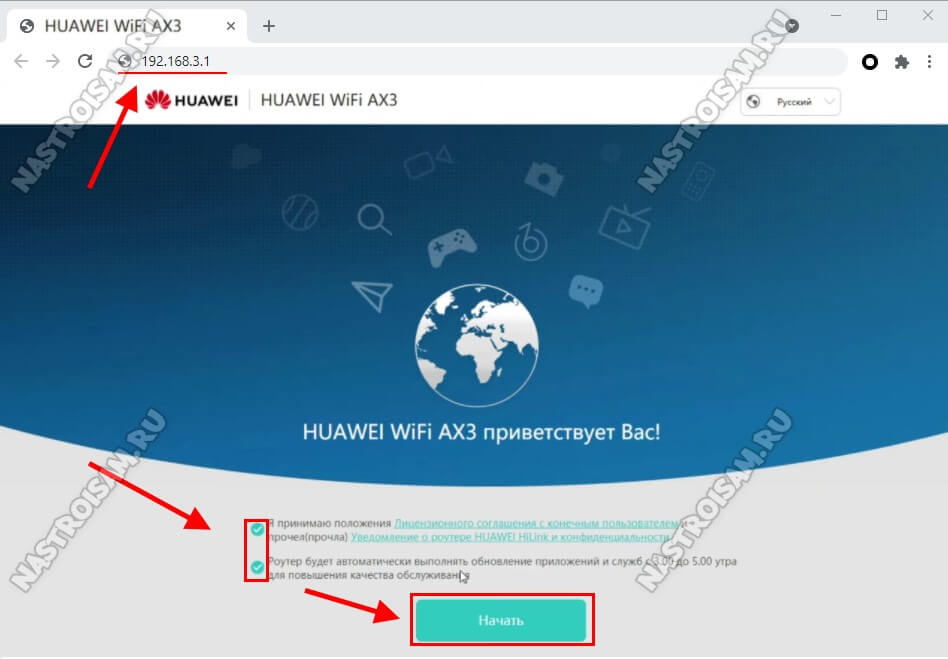
Для того, чтобы зайти в настройки роутера Huawei AX3, надо подключиться к его локальной сети Ethernet-кабелем или по WiFi (по-умолчанию пароля нет), после чего открыть браузер и ввести IP-адрес: 192.168.3.1 . Откроется стартовая страница веб-интерфейса:
Ставим галочки в обоих пунктах чтобы стала активной кнопка «Начать» и нажимаем на неё. Маршрутизатор проверит доступ в Интернет через Динамический IPoE. Если у Вашего провайдера используется именно этот тип подключения, то сразу появится выход в Интернет, если нет — тогда придётся настраивать его позднее.
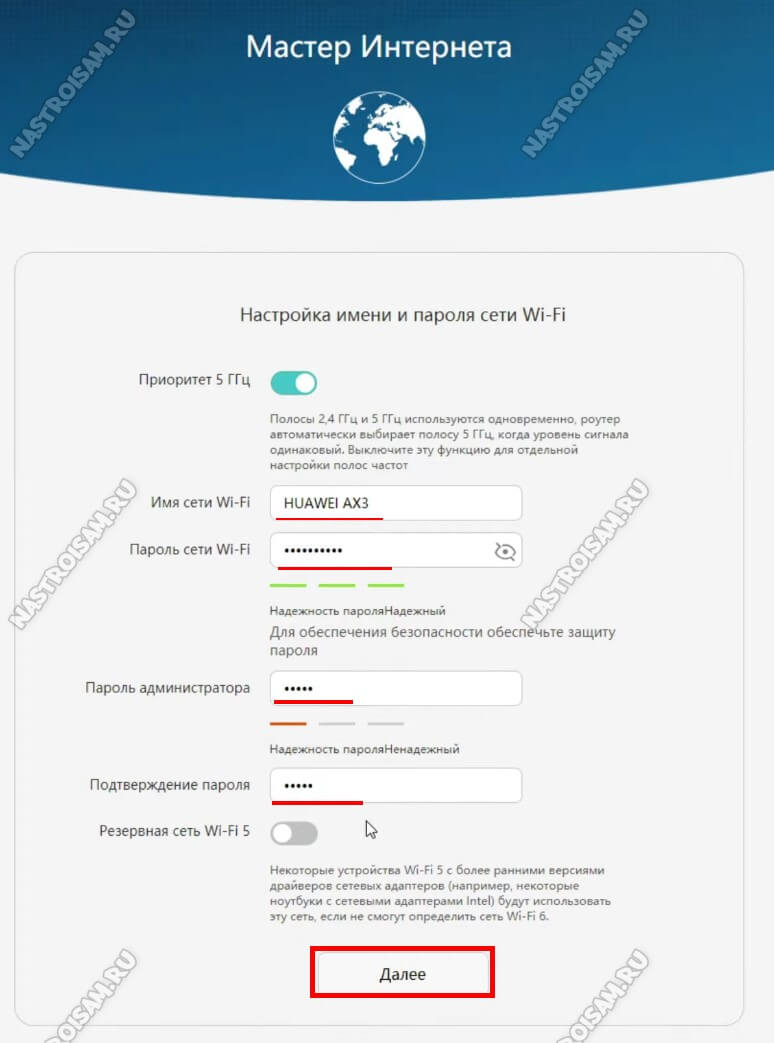
Следующий этап — это настройка WiFi и установка пароля на сеть и на вход в веб-интерфейс. Их лучше делать посложнее — от этого зависит Ваша безопасность. Переходим далее.
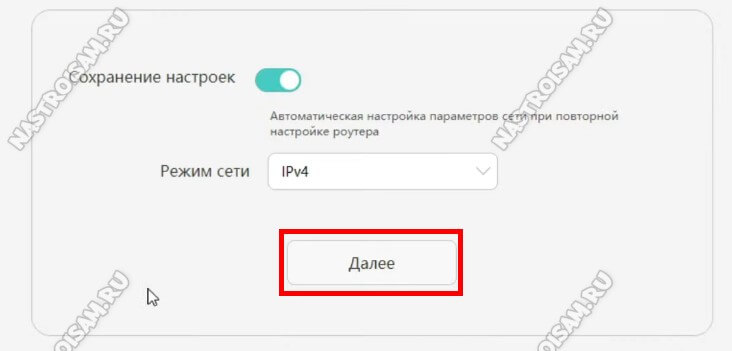
Остаётся выбрать режим сети. У нас смысла в IPv6 нет и потому я использую чистый IPv4. Нажимаем на «Далее». После этого Вы увидите надпись «Настройка завершена» и устройство уйдёт в перезагрузку.
После перезагрузки Huawei AX3 попросит Вас авторизоваться, используя тот пароль, что был указан выше:
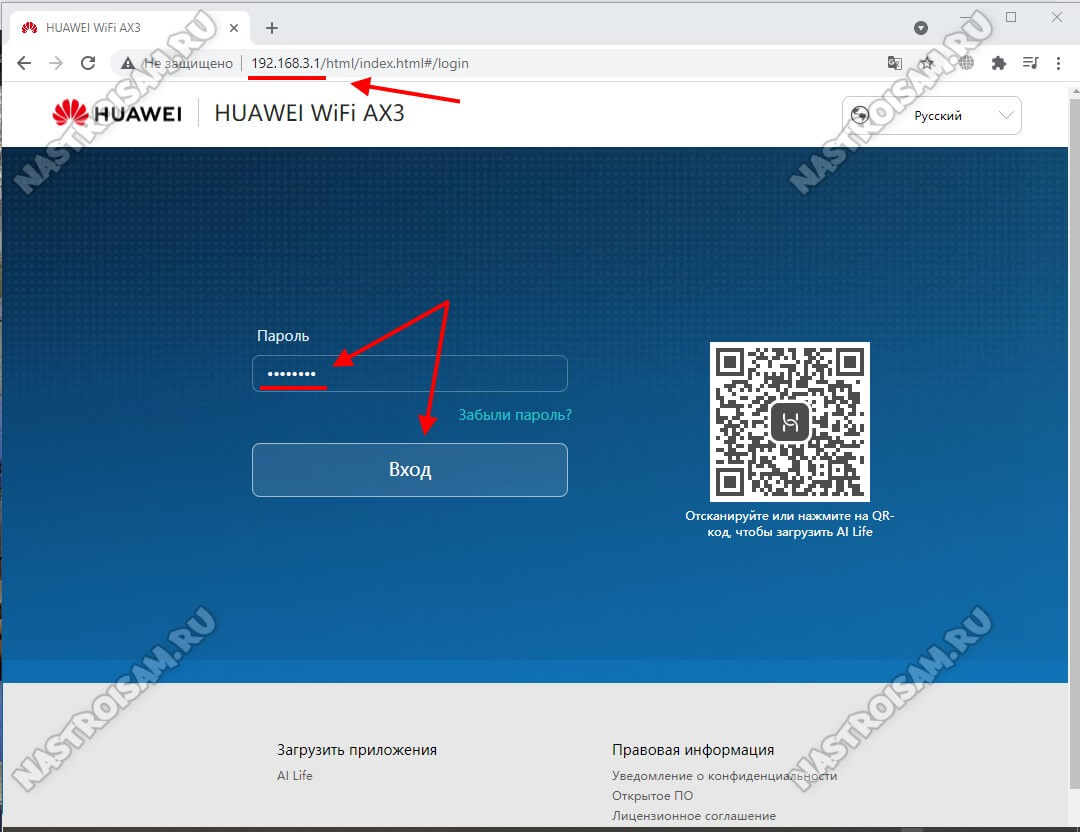
Логин при этом, как Вы видите, не запрашивается. После авторизации откроется статусная страничка, на которой будет отображаться текущее состояние подключения к Интернету и количество подключенных клиентов локальной сети.
Настройка подключения к Интернет
Для того, чтобы настроить Интернет на роутере Huawei AX3 WS7100, нужно открыть одноимённый раздел меню. По умолчанию настроен тип подключения Динамический IP (IPoE). Сейчас такой тип используется в большинстве филиалов Билайн, ТТК-Урал и части филиалов Ростелеком.
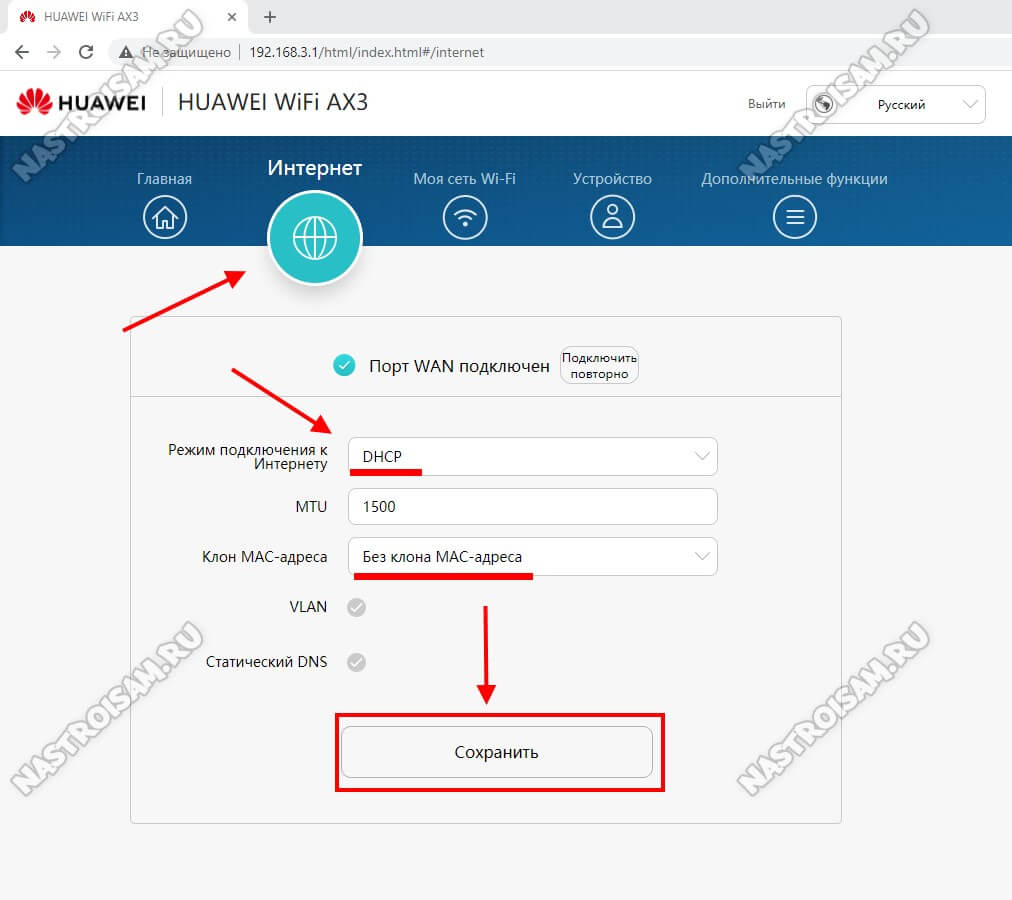
Если Ваш провайдер использует протокол PPPoE, как, например, Дом.ru, МТС и большинство филиалов Ростелеком, тогда надо выбрать его в списке «Режим подключения к Интернету»:
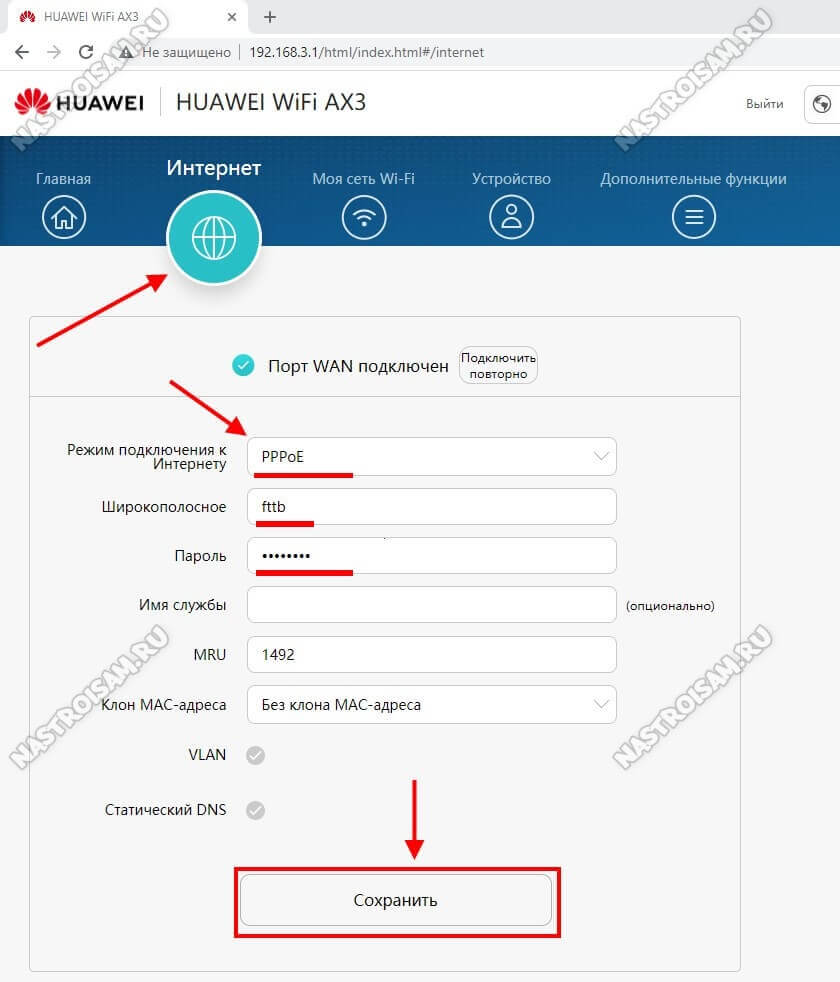
Ниже надо будет прописал логин и пароль для подключения, который Вам выдали при заключении договора. Нажимаем на кнопку «Сохранить». Проверяем выход в Интернет.
Настройка сети WiFi
Если Вам надо поменять пароль на Вай-Фай или имя сети на Хуавей АХ3, тогда зайдите в раздел «Моя сеть Wi-Fi»:
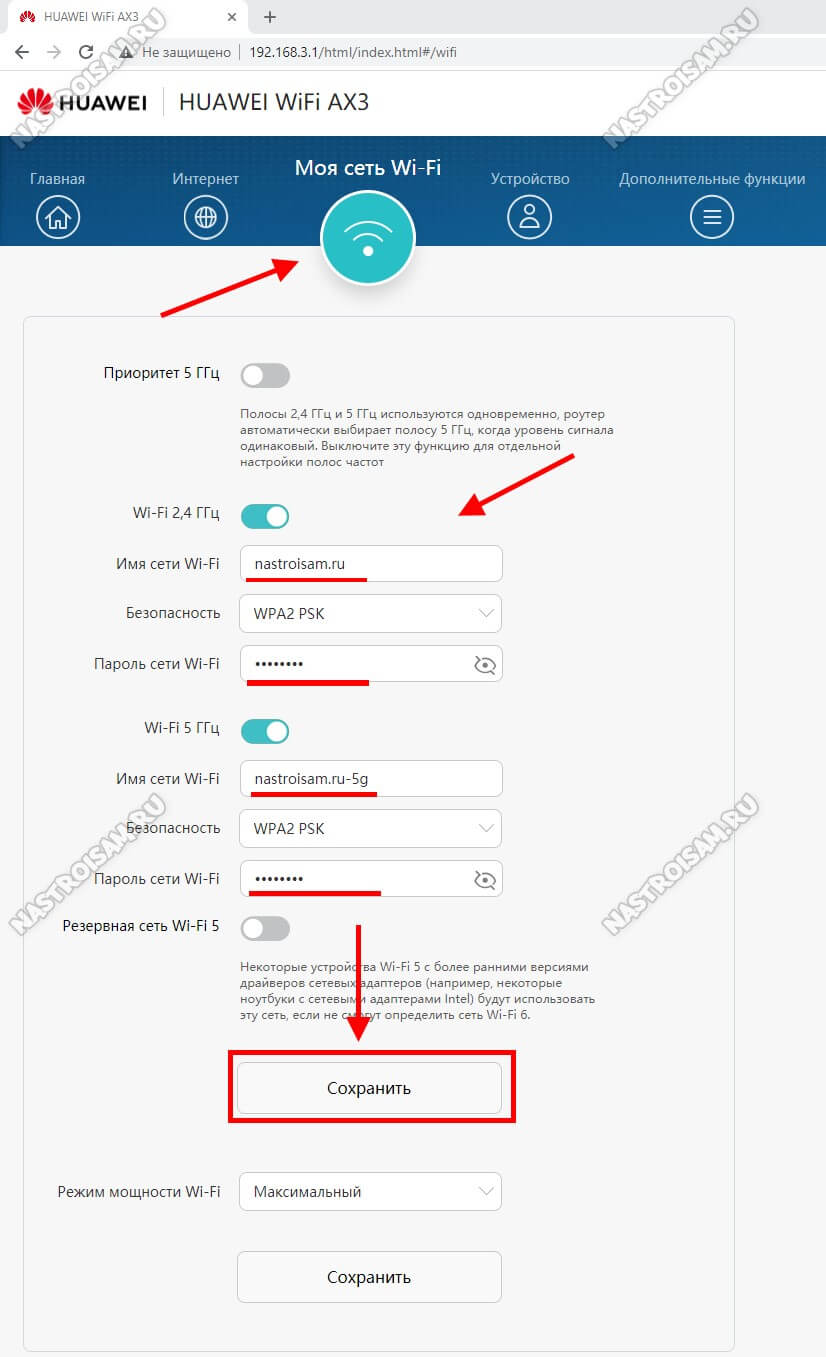
Хочу заметить, что я отключил приоритет сети 5ГГц именно на тот случай, когда в дальних комнатах квартиры приём сети 2,4 ГГц значительно лучше и принудительно переводить устройства на 5 ГГц нет смысла.
Huawei AX3 настройка IPTV
Этот китайский роутер без проблем работает с цифровым телевидением всех крупнейших провайдеров России. Я буду показывать как настроить IPTV на Huawei AX3 для Ростелеком.
Открываем раздел «Дополнительные функции» → «Настройка IPTV»:
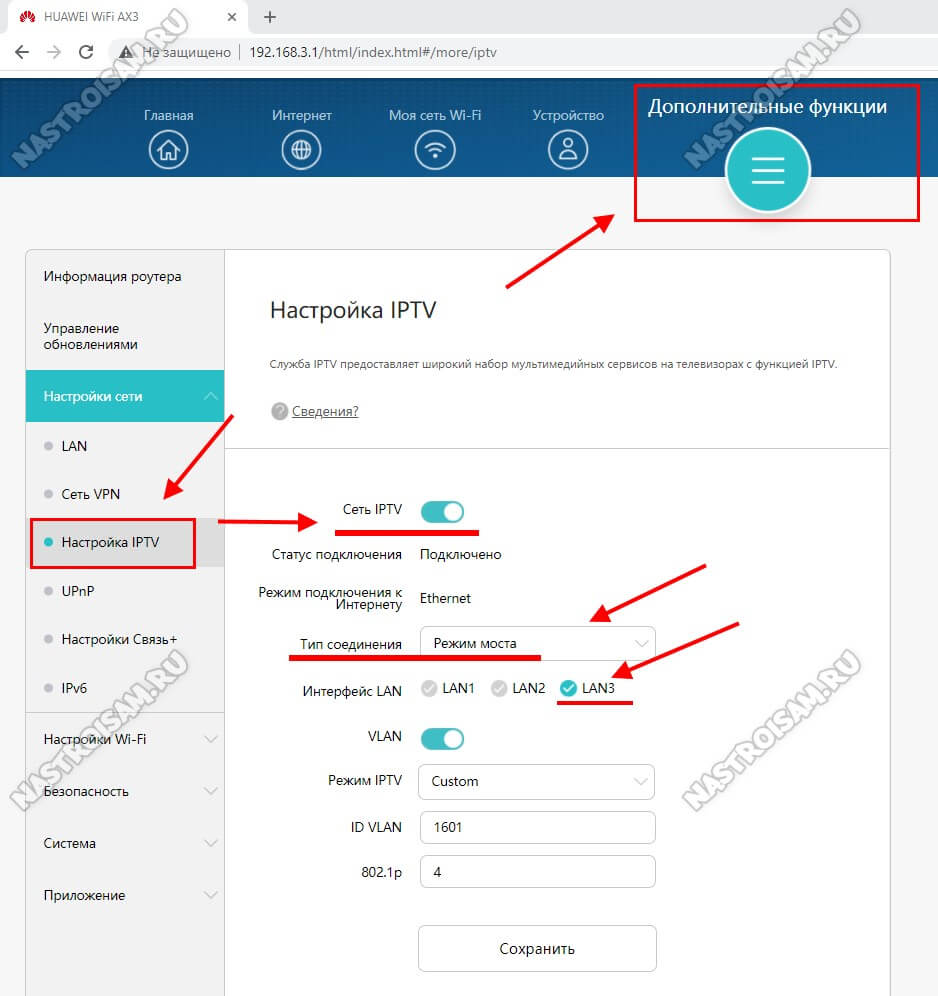
Сдвигаем ползунок сеть IPTV в положение «Включено». Тип соединения ставим «Режим моста». Ниже выбираем LAN-порт в который будет подключена STB-приставка.
В тех случаях, если Ваш провайдер использует для доставки мультикаста отдельную виртуальную сеть VLAN, тогда надо сдвинуть соответствующий ползунок-переключатель в положение «Включено»:
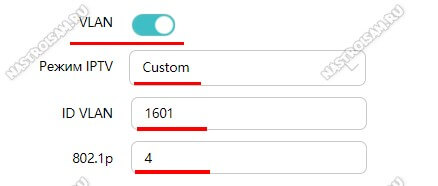
Для российских провайдеров, как правило, режим работы IPTV надо выбирать «Custom». В поле «ID VLAN» вводим номер виртуальной сети. В Ростелекоме обычно на разных коммутаторах используются разные VLAN ID и потому идентификатор надо заранее узнать в техподдержке.
Сохраняем настройки и подключаем ТВ-ресивер для проверки работы интерактивного цифрового телевидения.
Обновление прошивки роутера Хуавей АХ3
В обязательном порядке я советую обновить прошивку на этом маршрутизаторе до самой последней версии. Для этого надо зайти в раздел меню «Дополнительные функции» → «Управление обновлениями».
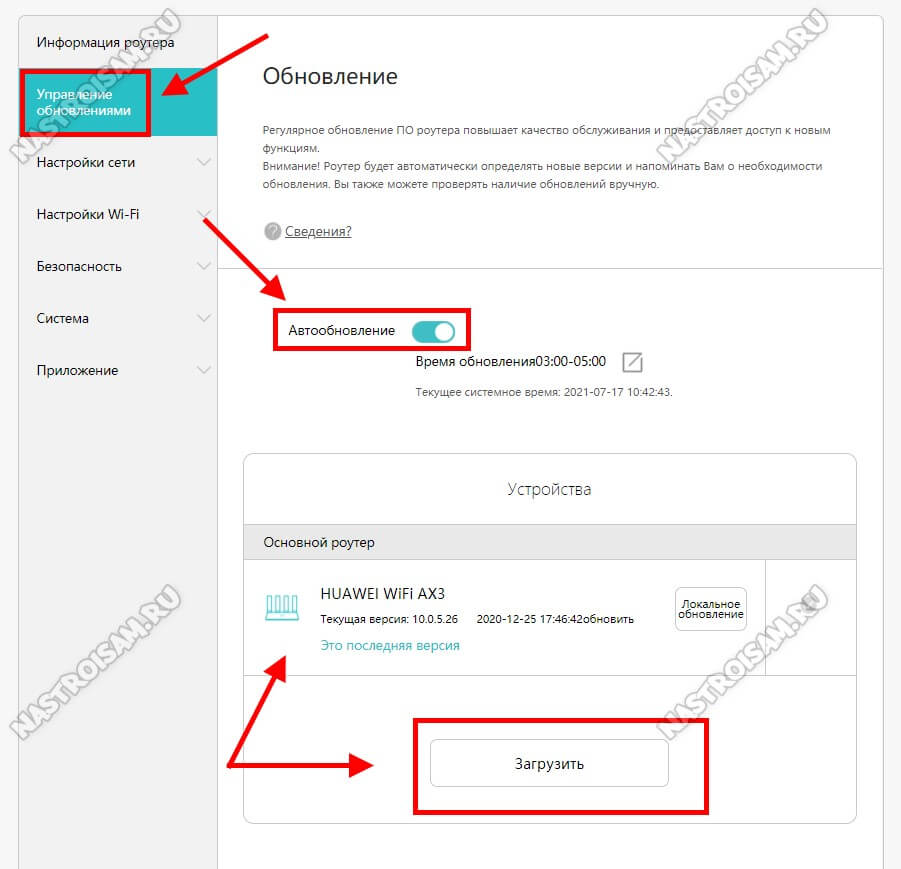
Здесь будет информация о том есть ли на сервере производителя свежая прошивка для Huawei AX3 и отсюда же её можно загрузить и установить. А ещё можно включить автообновление и тогда, если появится новая версия, то роутер АХ3 сам скачает ещё и установит ночью на устройство.
Помогло? Посоветуйте друзьям!
Huawei AX3 WS7100 — настройка Интернет, ТВ и WiFi : 18 комментариев
Хасан, здравствуй. Можешь рассказать о роутерах от Ростелекома (адсл, фттб, гпон), о которых, у тебя нет негативного впечатления, которые, ты хотел бы выделить, как качественные, оправдающие ожидания, и даже может рекомендованные тобой.
Это в рамках комментария не получится — слишком «много буков». Практически все актуальные модели, которые появились в 2020-2021 года, работают более-менее нормально при условии того, что прошиты актуальным софтом. По качеству аппаратной части тоже ничем особо не отличаются — процент брака сейчас везде присутствует. По FTTB-роутерам я считаю, что для тех, кто впервые подключается к к кабельному интернету, то можно воспользоваться устройствами от отператора. Если же пользователь более продвинутый, то тут лучше уже выбрать стороннее устройства.
В части GPON-терминалов я вообще не сторонник терминалов с Вай-Фаем и придерживаюсь позиции, что лучше поставить простую пон-розетку в режиме моста и за ней поставить мощный роутер или МЕШ-систему.А можете сделать обзор по КнетикОС? Иногда не понятны назначения модулей, которые можно установить/удалить. Просматривая описания на оф. сайте, тоже не дают нормального понимания.
Спасибо, хорошая идея. Если хватит времени — обязательно сделаю!
Добрый день!
Вопрос о настройке iptv от ростелекома. Очень все просто написано в статье, и мои настройки идентичны. НО приставка не может получит IP адрес. В результате ничего не работает. Это происходит и с vlan и без него. Несколько раз связывался с поддержкой — не помогли. Приходил техник — так же ничего не вышло. Что можно сделать, может вы подскажите?Здравствуйте. Сначала определитесь по какой схеме у Вас в филиале работает ТВ — с vlan или без. И второй момент — если Вы не знаете надо ли vlan, то какой указывали vlan id?!
1. До приобретения данного роутера пользовался обычным dlink выданным при подключении услуги интернет+тв от Ростелеком. С ним работало все отлично без vlan. При подключении нового роутера и настройки совместно с техподдержкой, iptv работало ровно 30 минут. После этого никакие настройки не помогали (а именно переключение lan портов с 1-3, изменение кабеля, сброс настроек).
2. Уточнял в техподдержке vlan ID, т.к. на просторах интернета вычитал статью о подобной проблеме использования роутера и совет настроить его с vlan. Техподдержка дала данные: Режим: Custom, ID 3334, 802.1p: 4. Но и это не помогло. В ответ специалист сказал что этот роутер работать с iptv не будет.
Вопрос, от чего же у вас работает с ростелеком а у меня нет? Сам роутер покупал в Эльдорадо. Он не серый. Полностью русифицирован. Есть сертификаты на русскомПодскажите, здесь комментарии по определенным правилам удаляются?
Я отвечаю на вопрос но уже 2 комментарий не публикуется.Здравствуйте. Вы не можете выбрать — через влан у Вас будет работать ТВ или без. Это называется сервисная модель предоставления услуги. Если у Вас в филиале ТВ работает без отдельного влана, значит не нужно его прописывать, ибо после этого точно ТВ работать не будет. Если же в Вашем филале сервисная модель IPTV предполагает использование отдельного влана для ТВ, тогда в техподдержке надо узнать номер идентификатора vlan id для Вашего дома. Идентификаторы различаются. Например, в соседнем доме может использоваться уже иной идентификатор. Вот как-то так.
С ТВ эта модель работает без проблем. Месяц стоял на стенде — с телевидением проблем не было ни разу.Не удаляются, а периодически публикуются по мере возможности. Приходится ещё как-то на жизнь зарабатывать =)
Здравствуйте!
У меня не сохраняется пароль..по сути открыт Wi-Fi Все делаю так же..
Уже не знаю что можно сделать. Спасибо. Если можно на e-mailДоброе время суток. А какой пароль у Вас не сохраняется?
С телевидением от МТС, этот роутер работает только несколько минут — после чего интернет продолжает работать, а IPTV исчезает. Поэтому к данным роутером, МТСом можно пользоваться как обыкновенной медиа приставкой
А Вы прошивку последнюю использовали?
Доброго времени суток!
Сзади роутера на наклейке написано: Пароль No Initial.
Где найти пароль что бы он через приложение работал?Это значит что заводского пароля нет. Он устанавливается при первой настройке роутера. Если Вы его не помните и не можете войти в веб-интерфейс, то придётся сбрасывать настройки и настраивать заново.
Всем привет, как настроить vpn на этом роутере, а то нигде нету информации
Здравствуйте. Посмотрите в «Дополнительные параметры» — «Настройка сети» — «Сеть VPN».