Полная разборка механической клавиатуры
Рабочее место следует подготовить заранее, поскольку начинать разборку без необходимых для этого компонентов — не самая удачная затея. Приведем несколько рекомендаций по предварительным работам для разных ситуаций, а вы, отталкиваясь от них, подберите подходящие для себя инструменты:
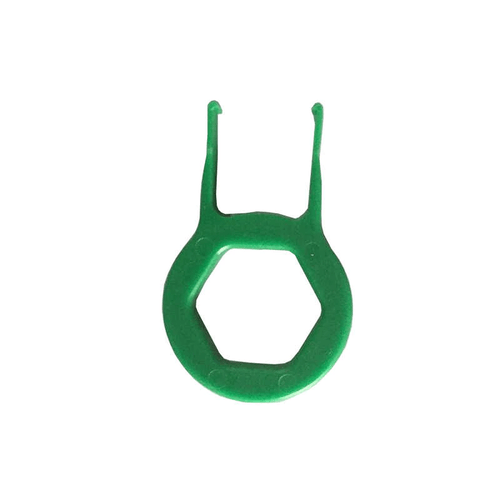
- При полной разборке механической клавиатуры все колпачки снимаются в обязательном порядке. Это может быть связано с затруднением вскрытия верхней панели, расположением винтиков или просто с потребностью в чистке платы. Для этого чаще всего используется кольцо с щипцами, идущее в комплекте с самим устройством. Если оно отсутствует, можно приобрести инструмент как отдельный девайс или вообще обойтись без него, снимая кейкапы руками либо поддевая их чем-то вроде пилки. Однако без кольца может быть сложно снять колпачки с определенных моделей, ведь иногда они крайне надежно прикреплены к переключателям, а чрезмерное давление на них руками приводит к поломкам.
- Крышка платы с самой платой механической клавиатуры соединена при помощи винтиков, расположенных в определенном порядке. Соответственно, их нужно открутить, и для этого придется подобрать подходящую по размеру крестовую или плоскую отвертку. Достаточно будет посмотреть на один из винтиков девайса, чтобы затем подобрать нужный инструмент. Часто в интернет-магазинах или физических точках можно найти наборы отверток для разбора компьютеров. Если у вас есть такой, воспользуйтесь отверткой из этого набора. В большинстве случаев одна из них окажется оптимальной.
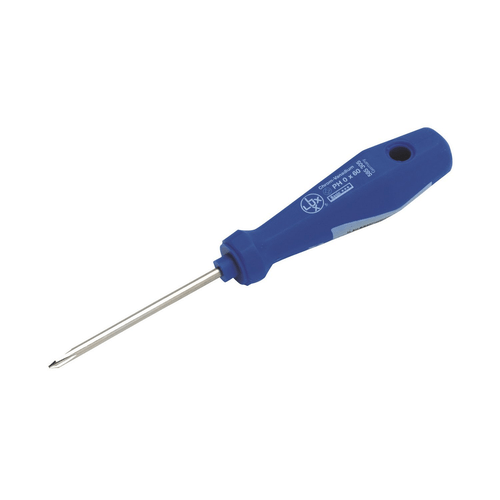
Отметим, что крайне важно подобрать соответствующую по размеру отвертку, ведь если вы повредите шлиц (углубление на шляпке винтика), что вполне вероятно при взаимодействии с дешевыми клавиатурами, открутить крепление уже не получится и придется либо вырывать его с корнем, либо предпринимать более изощренные попытки удаления.
Теперь, когда рабочее место готово, а клавиатура отсоединена от компьютера, можно смело переходить к дальнейшим действиям.
Полностью разбираем механическую клавиатуру
Процесс разбора механической клавиатуры состоит из нескольких этапов. Все они просты в реализации, однако к этому следует подойти ответственно, чтобы случайно не сломать один из переключателей или не повредить целую плату. Давайте по очереди детально разберем каждый шаг, чтобы у вас не возникло вопросов.
Шаг 1: Снятие колпачков
Для начала рекомендуется снять все кейкапы, благодаря чему плата будет лишь с переключателями, откроется доступ к ее обзору и упростится снятие крышки. Еще это связано с тем, что винтики, скрепляющие крышку и плату, на некоторых клавиатурах находятся как раз под колпачками и хаотично распределены по всему периметру. Для отделения этих деталей от переключателей используйте рекомендованный ранее инструмент или, в крайнем случае, сделайте это руками.

Не забудьте, что сами колпачки, даже если вы собираетесь их менять на новые, далее понадобится поместить на те же места. Для этого вы можете выложить их в правильном порядке на рабочем столе, сфотографировать неразобранную клавиатуру или открыть ее изображение в интернете, чтобы по нему совершить сборку, или просто от руки нарисовать схематический рисунок.
Шаг 2: Отделение крышки от платы
Теперь предстоит отсоединить крышку от платы, что и является основным процессом разборки механической клавиатуры. Как раз сейчас и надо понять, с какой стороны находятся крепежные винтики. Ознакомьтесь со всем периметром девайса, отыскав каждый винт, и открутите их. Расположение зависит исключительно от модели клавиатуры, а также может дублироваться, то есть винтики находятся как сзади, так и спереди, поэтому внимательно проверяйте каждый сантиметр устройства.
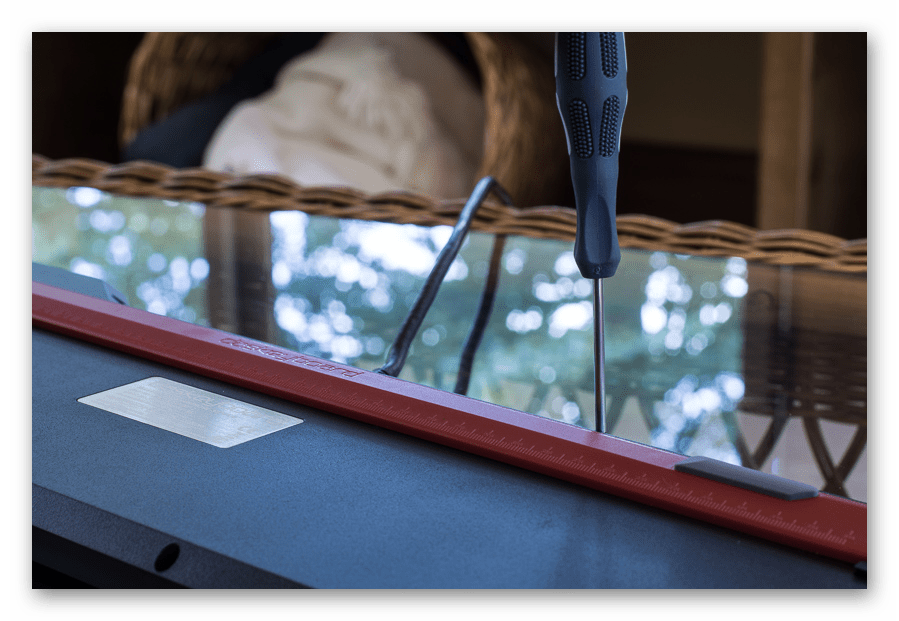
Если вы открутили винты и пытаетесь снять крышку, но она по каким-то причинам не поддается, возможно, ее по краям держат дополнительные защелки, но это бывает крайне редко. Скорее всего, вы просто забыли или не нашли какое-то крепление. Еще раз внимательно просмотрите весь периметр. В случае уверенности в том, что все винты были откручены, можно просто приложить немного больше сил для открытия крышки.
Шаг 3: Завершение разборки
После отделения крышки вы получите две или три детали. Это будет ее верхняя часть, нижняя, а также сама плата, которая свободно вытаскивается из корпуса после отвинчивания всех креплений. Больше никаких действий производить не нужно, поскольку уже есть свободный доступ к припаянным переключателям, а также их нижней части, что делает ремонт возможным, если разборка осуществлялась именно по этой причине.

Что касается сборки, то она осуществляется в точности в обратном порядке. Не забывайте про правильное расположение колпачков и не теряйте винтики.
Отпайка переключателей
Отпайка переключателей механической клавиатуры уже не входит в саму разборку, поскольку связана именно с ремонтом. Однако все же стоит уточнить несколько моментов по этому поводу. Для начала подготовьте паяльник, флюс для пайки и олово, которым будете припаивать новый переключатель. В идеале еще иметь вакуумный пистолет, который позволит забрать старое расплавленное олово, но этот инструмент редко у кого есть, тем более можно вполне обойтись и без него.
Обратите внимание на саму плату. Там следует отыскать нужный переключатель и заметить две ножки, на которых он и держится. Все, что от вас требуется, — расплавить олово ножек, чтобы они свободно отпали и переключатель был извлечен.
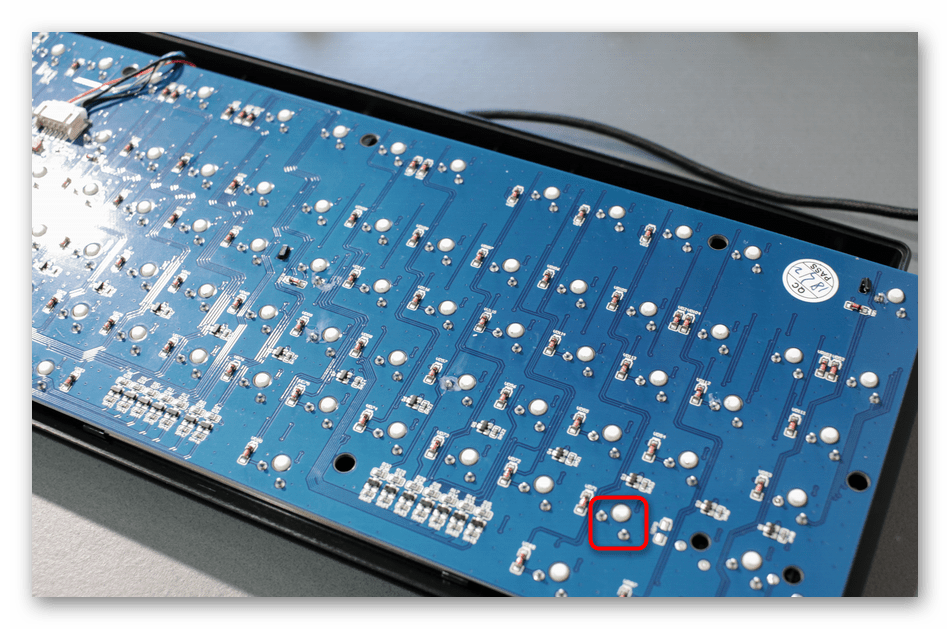
Остается только вставить на это место новый переключатель и запаять его точно таким же образом. Перед сборкой обязательно подключите клавиатуру и проверьте, чтобы после ремонта она функционировала корректно.
Как заменить и повторно припаять механический переключатель клавиатуры
Видео: Как заменить и повторно припаять механический переключатель клавиатуры
2023 Автор: Geoffrey Carr | [email protected] . Последнее изменение: 2023-08-25 10:55
Чтобы вынуть коммутатор и установить новый, вам нужно будет открыть клавиатуру для доступа к печатной плате, отсоединить неисправный выключатель с помощью паяльника и насоса, снять переключатель и вставить новый один, и, наконец, припаять новый переключатель на место. Если вы никогда ничего не паяли, не волнуйтесь. Хотя это помогает немного припаять, пайка, которую вы будете делать здесь, довольно проста.
Что вам понадобится
- Паяльник
- Паяльная помпа
- Припой электроники ($ 8)
- Инструмент для снятия ключа ($ 6)
- Совместимый заменитель механической клавиатуры
- Маленькая отвертка и / или штифт для открытия клавиатуры
- Маленькие пинцеты или плоскогубцы
- Совместимые светодиодные и проволочные резаки (если клавиатура горит)
Если у вас еще нет доступа к инструментам для пайки, вы можете получить комплект паяльника, который включает в себя железо, насос, подставку / кобуру, пинцет и несколько разных советов менее чем за 20 долларов.
ПРЕДУПРЕЖДЕНИЕ: паяльники работают при температурах, достаточно горячих, чтобы сильно ожог кожи и запуск пожаров. Всегда будьте осторожны при работе с ними и никогда не оставляйте активный паяльник вне кобуры. Если вы продолжите это руководство, вы сделаете это на свой страх и риск.
Это руководство предполагает базовые знания о методах пайки. Это не особенно сложно, если раньше вы работали с электроникой, но если вы не в курсе, ознакомьтесь с этой статьей, чтобы получить информацию.
Выбор правильного переключателя замены
Прежде чем мы начнем, вам нужно будет найти заменяющий переключатель для неисправного ключа. Это сложнее, чем вы думаете. Если на вашей плате используются переключатели Cherry MX Blue, вам просто нужно найти другой переключатель Cherry MX Blue, верно?
В общем, да. Соответствие изготовителю и «цвет» переключателя является самой большой частью восприятия переключателя вправо. Но вам также нужно будет сопоставить конкретный коммутатор с вашей конкретной доской. Следующий большой выбор — стиль монтирования.
Это называется PCB или монтажной панелью: различные корпуса переключателей предназначены для установки непосредственно на печатную плату клавиатуры или на металлическую или пластиковую пластину, которая находится над печатной платой для ее защиты. Слева на изображении ниже находится клавиатура с установленными на пластинах переключателями; справа, клавиатура с установленными на PCB переключателями.
Коммутаторы на печатной плате включают в себя два дополнительных пластиковых штыря на дне для дополнительной стабильности, которые не нужны для крепления пластин. Обычно вы можете установить переключатель на печатной плате на клавиатуру без проблем — даже если дополнительные пластиковые зубцы находятся на пути, вы можете отключить их и снести их вниз. Но вы не должны устанавливать платиновый коммутатор непосредственно на печатную плату, потому что он будет нестабильным и, скорее всего, неисправен.
Шаг первый: разобрать корпус клавиатуры
Чтобы начать этот процесс, удалите клавиатуру с ПК и поместите ее в чистую рабочую область. Теперь вам нужно будет удалить внешний футляр для доступа к печатной плате.
Этот процесс будет отличаться для разных клавиатур. На нашем примере клавиатура, довольно типичный, удобный для пользователя дизайн Vortex Poker 3, все, что мне нужно сделать — это снять клавиатуру, а затем удалить шесть винтов. Если у вас есть более сложная клавиатура в стиле геймера, вам может потребоваться вытащить пластиковые биты и снять ноги, чтобы получить доступ к удерживающим винтам.
Шаг третий: подготовьтесь к распаковке
Теперь подключите паяльник, чтобы разогреть его, и подготовьте свой насос. Разместите свою печатную плату вверх дном на своей рабочей площадке, а задняя часть платы обращена вверх, а переключатели — на столе. Подготовьте свою губку или латунь для чистки.
Вероятно, вам придется повторить вышеуказанный шаг два или три раза, чтобы полностью удалить весь старый пайдер от электрического контакта. Сделайте так, затем повторите шаг для второго контакта на переключателе. Не забывайте регулярно чистить кончик паяльника при работе. Сделайте это снова для контактов светодиода переключателя, но только если светодиод установлен над переключателем, Если он установлен ниже переключателя, вы можете оставить светодиод на месте.
Шаг четвертый: снимите переключатель
При удалении припоя вы можете физически удалить сам переключатель. Если клавиатура использует переключатели на печатной плате, вы можете просто вытащить ее пальцами или маленькими плоскогубцами. Если переключатели установлены на пластиковой или металлической пластине, вам нужно нажать пару небольших вкладок на коммутаторе, чтобы освободить его.
Припой — это липкий материал, который быстро сохнет. Если переключатель не выходит, возможно, это связано с тем, что вы не смогли всасывать весь припой, и он все еще остается глубоко внутри электрического контакта. Повторите шаг третий и повторите попытку. Возможно, вам придется сделать это и для светодиодов выше переключателей.
Когда вы удаляете светодиод, если вы планируете использовать его снова, обратите внимание на его ориентацию и поместите на стол, чтобы вы знали, какой штырь был установлен с какой стороны. Если вы замените светодиод на анодный и катодный штырьки, это не сработает. Когда у вас есть старый переключатель, отложите его.
Шаг пятый: установите новый коммутатор
Проверьте свой заменяющий выключатель и убедитесь, что его два электрических штифта прямые и вертикальные. Теперь опустите его на место на печатную плату. Если ваша клавиатура использует пластину, вам придется «защелкнуть» ее, если электрические штифты будут идеально выровнены. Проверьте его на других переключателях, чтобы убедиться, что он правильно выровнен и опущен на место.
Переверните доску. Теперь вы собираетесь использовать паяльник для добавления нового припоя в соответствующий электрический контакт и закройте цепь для переключателя. Очистите свое железо, поместите его на первый штифт переключателя, чтобы нагреть металл на несколько секунд, затем аккуратно направляйте паяльную проволоку на место так, чтобы она плавилась вокруг штифта и на электрическом контакте. Должно быть достаточно паяльника, расплавленного на месте, чтобы полностью окружить электрический штифт, но не настолько, чтобы он пролился на непроводящий материал печатной платы. Очистите свое железо и повторите процесс для второго штифта.
Шаг шестой: проверьте коммутатор
Шаг седьмой: повторите сборку клавиатуры
Рекомендуемые:
Как перепрограммировать переключатель темных тонов, чтобы делать что-либо с вашими огнями
Hue Dimmer Switch — отличный способ добавить физические элементы управления в систему освещения Hue, но это немного рудиментарно. Тем не менее, благодаря удобному маленькому приложению вы можете научить коммутатора Hue Dimmer переключаться с новыми трюками, например, настраивать любую сцену одним нажатием кнопки.
Как установить и настроить переключатель Belkin WeMo Light
У Belkin есть целая линейка смартфонов, которые идут по имени WeMo, включая интеллектуальный переключатель света, который вы можете контролировать со своего смартфона, позволяя вам включать и выключать свет (или что-то еще, связанное с этим переключателем) прямо с вашего смартфона.
Как установить переключатель точного оттенка через существующий переключатель освещения
Когда у вас есть лампочка Philips Hue во всем доме, физические переключатели освещения становятся менее полезными. Если вы хотите, вы можете скрыть их и вместо этого использовать Hue Dimmer Switch.
Как использовать переключатель Belkin WeMo Insight для мониторинга использования энергии
Belkin имеет разнообразную линейку продуктов WeMo, но ее последним дополнением является WeMo Insight Switch. Он не только позволяет вам включать и выключать устройства с вашего смартфона, но также отслеживает потребление энергии и дает оценку того, сколько вы тратите, подключив этот обогреватель. Вот как максимально использовать эту информацию.
Создатель макета клавиатуры Microsoft: создание пользовательских раскладок клавиатуры
Microsoft Keyboard Layout Creator позволит вам создавать пользовательские раскладки клавиатуры для вашего языка в Windows 8 | 7 | Vista. Загрузите его бесплатно.
DIY Guide: How to Replace Your Mechanical Keyboard Switches
The wonderful thing about mechanical keyboards is the unique, premium feeling of the switches. They can either be clicky, a rounded bump, or a nice smooth linear press. If you are new to the mechanical keyboard world and don’t know how to choose switches for your first keyboard, you may want to check our A Helpful Guide: How to choose the Switches for Your Mechanical Keyboard as well.
Additionally, a good thing with mechanical keyboards is that you can change the feeling of your switches depending on how you feel, if your keyboard is hot-swappable . This is also great for whether the key has stopped working, since you can swap out the switch that might be causing issues.
Cherry is the most popular switch, but there are so many options for you to consider when swapping out keyboards, you can swap to other switches such as Gateron, Kalih, or Ajazz. But there are also other switches to consider, and this guide will help you understand how to swap out your switches.
Video References:
How to Add & Remove Mechanical Keyboard Switches
Epomaker GK68XS Arylic Kit Showcase
Hotswappability
Switches are all about preferences, a switch someone likes will not be the same as the switch you like, and there are also different types of switches (check our helpful guide for switch introduction). Also, you need to make sure your keyboard is hot swappable — you don’t want to be scratching up a keyboard and putting pressure on the switches when they are soldered in.
Hotswappability means that it allows for your switches to be replaced and changed without the need to solder the switch to your keyboard. In this way, you can just pop out switches with a switch puller and assemble a new switch within a few seconds. This amazing feature was adopted early by Epomaker to make sure that our products are fully customizable to your needs.
Top Hotswap Mechanical Keyboards:
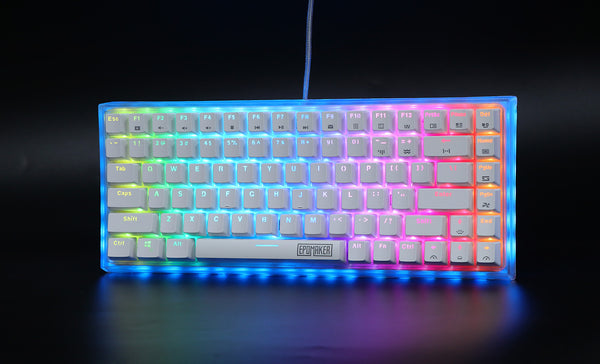
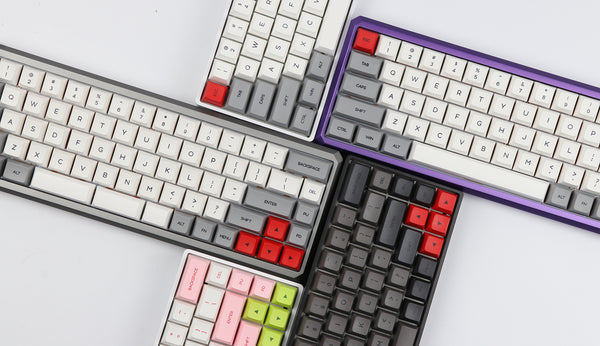
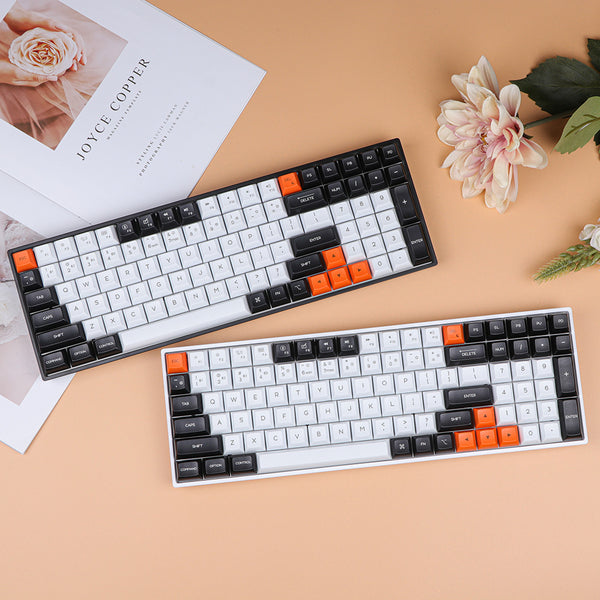
Switch Options
Make sure you have the right switches for your keyboard switches swapping.
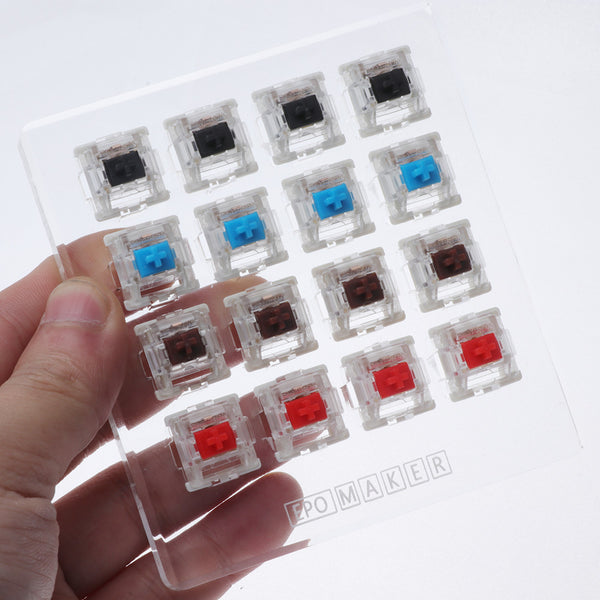
If you are using our Epomaker GK series, usually you’re looking for mechanical switches, and if you are using our SK series, then you are probably looking at optical switches. We will also explicitly write down the switch types in the product selection just in case you want to double-check. Both optical and mechanical switches are pretty similar, but they are NOT interchangeable . Mechanical switches have a large number of third-party options.
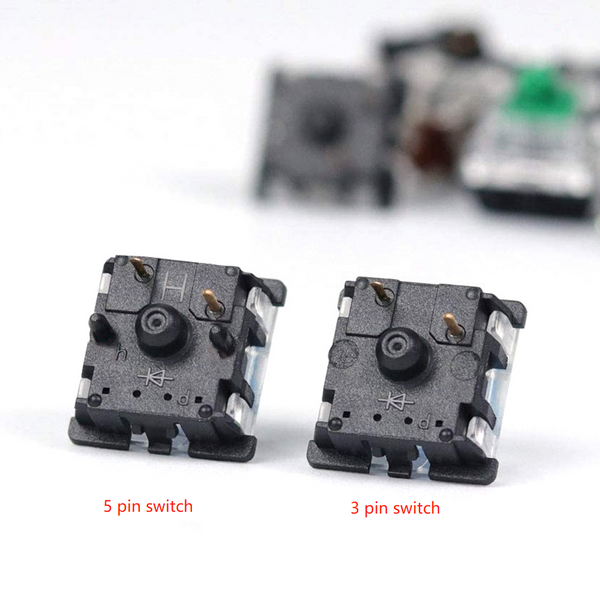
Make sure that you determine whether your keyboard supports either three pins, or both three pins and five pins. Some keyboards will require you to clip the pins at the bottom of your switch. Our GK series generally allows for both 3 pin and 5 pin switches to be inserted.
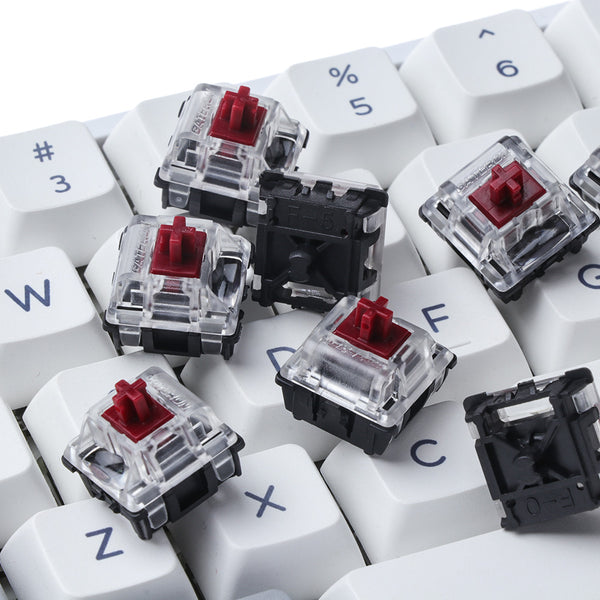
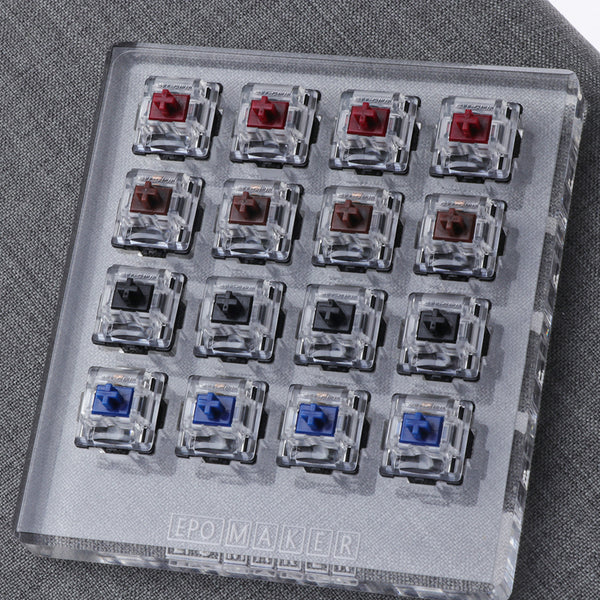
For optical, the back will not have any of the pins that the other switches have. This is since optical switches work by being actuated by light, rather than mechanically. The most famous optical switch brand is Gateron, which usually generates a faster response compared to the Gateron mechanical type as well as offering a longer life span of up to 100 million keystrokes.
Mechanical Switches:

Optical Switches:
Removing Switches

You can remove switches with different switch pullers, but the most popular are the metallic keycap puller, 2-in-1 Switch Puller and the IC Puller, all of them have a similar way of pulling the switches. No matter which puller you prefer, you may need to make sure whether your switch requires you to put the puller in a certain direction, such as the left-and-right side, or the top-and-button side. An example is the Gateron Mechanical switch, which has two latches on the side and you need to put your switch puller on them before pulling the switch out.

When working with the metallic keycap puller, make sure you are gripping the sides of the metal and try to press down both sides in the middle of the switch, pulling upwards to make the switch come out.
Do not pull extremely hard on the keyboard, if the switch is not coming out, you might be pressing down the plastic housing than the tabs, and could potentially break your switch.
IC Puller
When working with the metallic keycap puller, make sure you are gripping the sides the plastic grip, making sure that you try to not put much pressure or you can break the switch. IC pullers aren’t designed to be switch pullers, so they could also possibly scratch your board.
Do not pull extremely hard on the keyboard, if the switch is not coming out, you might be pressing down the plastic housing than the tabs, and could potentially break your switch.
2-in-1 Keycap & Switch Puller
2-in-1 Keycap pullers give the convenience of having both the switch puller and the keycap puller in the same set. This switch puller requires you to press down on the top two metal sides and pull up. Since it has two sections that clip onto the switch puller, you might need to be sure that you hold the puller in the proper place before pulling, so that you won’t pull it out too hard.
Adding Switches
When you add switches, you need to make sure you have the proper switches for your board, whether that is mechanical or optical, and that you are inserting it the right way.
All Epomaker keyboards are currently North Facing , which means the RGB is on the top slot of the board. This means that you need to make sure you orientate your switch properly depending on which PCB you use.
You can pick some of our kits for adding in switches:


You want to firstly start by making sure your pins are angled properly before you insert your switch. Make sure your switch pins are straight, otherwise you can damage your PCB or your switch. When you press down, you should see the two clips go down, but depending on the material of your plate (in our case, our acrylic GK68XS is FR4), it sometimes might not show the clips. But as long as the switch is pressed down against the plate, it should press down fully when you put your keycaps down.
When you align your switch, make sure that you don’t press the switch down too hard, if it is not smoothly clicking in or pushing down, then your switch (especially if you lubed it), might not be fully closed. You should try and press down on the top shell and see whether anything clips back in place. It is going to be the same for optical switches, but you don’t have to worry about making sure the pins are not bent.
Как поменять клавиши на механической клавиатуре в 2023
Как снять клавиши на клавиатуре » Просто выполните следующие действия. Выключите и отсоедините ноутбук от сети. Переверните ноутбук вверх дном и встряхните его. С помощью мягкой кисточки или сжатого воздуха очистите клавиатуру от мусора. Сфотографируйте клавиатуру. Подденьте клавиши. Протрите поверхность под клавишами. Установите клавиши на место. «.
Как сделать съемник клавиш в домашних условиях
Можно ли снять клавишу с клавиатуры.
Что можно использовать вместо съемника крышек
Можно ли заменить клавиши на любой клавиатуре » скрепки Возьмите скрепки размера 1, так как они имеют такую же ширину, как и обычные проволочные съемники крышек. Их толщина должна быть чуть меньше 1 мм. Скрепки с пластиковым покрытием предпочтительнее для большей прочности и удобства. Бумажные обычно свободно продаются в продуктовом магазине рядом с рулонами пластиковых пакетов для продуктов. » «.
Как снять клавиши механической клавиатуры
Как снять клавиши с клавиатуры ноутбука.
Можно ли снять клавишу с клавиатуры
Как снять клавиши с клавиатуры, не сломав их «Чтобы снять крышку с клавиатуры, подставьте под уголок клавиши ноготь маленькой плоской отвертки или нож и осторожно подденьте ее. Если клавиша длинная, например пробел, постарайтесь поддеть ее как можно ближе к центру. Во многих случаях клавиша вынимается только частично. » «.
Как открыть клавиатуру
Можно ли вынимать клавиши из клавиатуры.
Почему заедают клавиши
Пройдет ли заедание клавиш Вот лишь несколько распространенных причин, по которым это происходит: Изношенность клавиши — клавиша может войти, но может и застрять. Ключ плохо нарезан — иногда новый ключ может заклинить из-за некачественной нарезки зубьев. Использование неправильного ключа — классическая ошибка, которая может привести к повреждению как ключа, так и замка. «.
Очищает ли спирт заедающие клавиши
Как снять клавиши механической клавиатуры «Смочите ватный тампон спиртом и протрите им клавиши и плунжеры. Установите очищенные клавиши в исходное положение. » «.
Можно ли использовать спиртовые салфетки для очистки клавиатуры
Как исправить залипшую клавишу «Как очистить поверхность клавиатуры» Здесь Maker объясняет, что у вас есть выбор: вы можете использовать либо дезинфицирующую салфетку, либо салфетку из микрофибры, смоченную разбавленным спиртом (равные части воды и спирта). Apple рекомендует использовать салфетку с 70% изопропиловым спиртом или дезинфицирующие салфетки Clorox. » «.
Как вставить ключ обратно
Можно ли снимать клавиши с клавиатуры «Вы можете вернуть на место отвалившийся колпачок, просто совместив его с расположенной под ним пружиной-ножницами и надавив пальцем, пока колпачок не встанет на место. » «.
Как снять клавиши с клавиатуры ноутбука
Как снять клавиши с клавиатуры.
Какой самый простой способ чистки клавиш клавиатуры
Как снять и почистить под клавишами клавиатуры.
Можно ли вынуть клавишу из клавиатуры и вставить ее обратно
Как снять клавиши на клавиатуре » Да, если вы осторожны, так как основание клавиши и гнездо на клавиатуре не сломаны или не повреждены, вы можете снять клавишу и поставить ее обратно без проблем. » «.
Как снять крышки клавиш пальцами
Можно ли снять клавишу с клавиатуры.
Что вызывает залипание клавиш
Пропадут ли «липкие» клавиши» Sticky Keys также позволяет нажать и отпустить клавишу-модификатор (Shift Ctrl Alt Function Windows Key), и она останется активной до тех пор, пока не будет нажата любая другая клавиша. Чтобы активировать Sticky Keys, нажмите клавишу Shift 5 раз подряд. Раздастся звуковой сигнал, и появится диалоговое окно Sticky Keys. » «.
Можно ли снимать клавиши с клавиатуры
Как снять клавиши с клавиатуры, не сломав их
Все права защищены. Несанкционированное копирование, полностью или частично, строго запрещено.