Как написать знак суммы (количества) в таблицах Excel.
При написании формул в документах MS Excel или Word зачастую возникает потребность в написании математического знака суммы (он же «знак суммирования» или «знак нахождения суммы»). Некоторые далекие от математических исчислений люди называют его «знак количества».
Выглядит знак суммы, как угловатая растянутая относительно горизонтальной оси симметрии заглавная русская буква «Е» или английская «E».
При помощи таблицы символов;
При помощи опций на панели быстрого доступа в самой программе.
Как поставить знак суммы при помощи таблицы символов.

Необходимо последовательно выполнить следующие действия:
- Войти в меню «Пуск» => Программы => Стандартные => Служебные => Таблица символов.
- Выбрать символ суммирования;
- Скопировать символ суммирования;
- Вставить символ в таблицу или документ «Ворда».
Способ нехитрый и не занимает много времени.
Как поставить знак суммы при помощи встроенных возможностей «Эксель».
Необходимо выполнить следующую последовательность действий:
- Выбрать ячейку, в которую поставите знак суммы;
- В меню быстрого доступа выбрать вкладку «Вставка»
- Выбрать пиктограмму «Символ»;
- В появившемся окне выбрать знак суммы и вставить его при помощи кнопки «Вставить»
Подробное пошаговое видео о том, как выполняются описанные выше действия:
Удачи в изучении программы Excel.
Добавить комментарий Отменить ответ
Этот сайт использует Akismet для борьбы со спамом. Узнайте, как обрабатываются ваши данные комментариев.
Ставим знак суммы в MS Word

Как вы наверняка уже знаете, в Microsoft Word есть довольно-таки большой набор специальных знаков и символов, которые при необходимости можно добавить в документ через отдельное меню. О том, как это сделать, мы уже писали, и более подробно ознакомиться с данной темой вы можете в нашей статье.
Помимо всевозможных символов и знаков, в MS Word также можно вставлять различные уравнения и математические формулы, используя готовые шаблоны или создавая собственные. Об этом мы тоже писали ранее, а в данной статье хотим поговорить о том, что имеет отношение к каждой из вышеупомянутых тем: как вставить значок суммы в Ворде?
Действительно, когда необходимо добавить этот символ, становится непонятно, где его искать — в меню символов или в математических формулах. Ниже мы обо всем подробно расскажем.
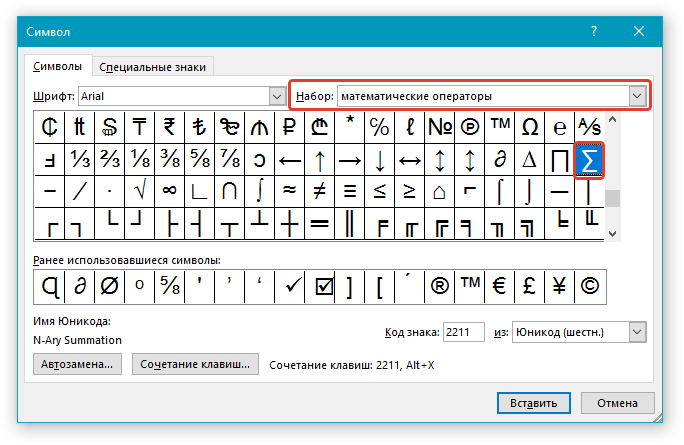
Знак суммы — это математический знак, и в Ворде он расположен в разделе “Другие символы”, если точнее, в разделе “Математические операторы”. Итак, чтобы его добавить, выполните следующие действия:
- Кликните в том месте, куда необходимо добавить знак суммы и перейдите во вкладку “Вставка”.
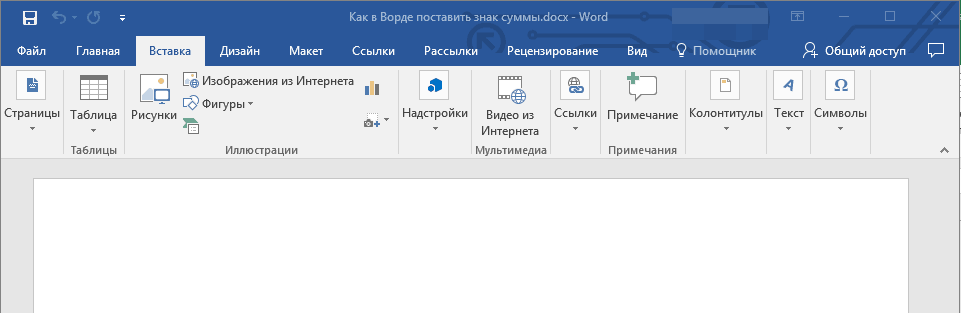
- В группе “Символы” нажмите на кнопку “Символ”.

- В окошке, которое появится после нажатия на кнопку, будут представлены некоторые символы, но знака суммы вы там не найдете (по крайней мере, если ранее его не использовали). Выберите раздел “Другие символы”.
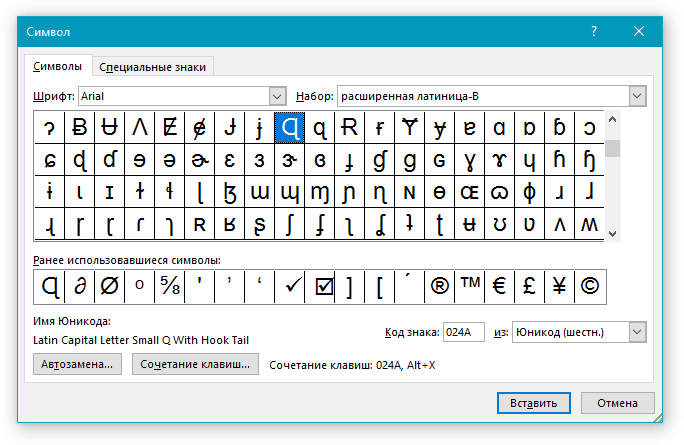
- В диалоговом окне “Символ”, которое перед вами появится, выберите из выпадающего меню набор “Математические операторы”.
Использование кода для быстрой вставки знака суммы
У каждого символа, расположенного в разделе “Символы”, есть свой код. Зная его, а также специальную комбинацию клавиш, вы можете добавлять любые символы, в том числе и значок суммы, значительно быстрее.
Узнать код знака можно в диалоговом окне “Символ”, для этого достаточно кликнуть по необходимому знаку.

Здесь же вы найдете комбинацию клавиш, которую необходимо использовать для преобразования числового кода в необходимый символ.
- Кликните в том месте документа, где требуется поставить знак суммы.

- Введите код “2211” без кавычек.
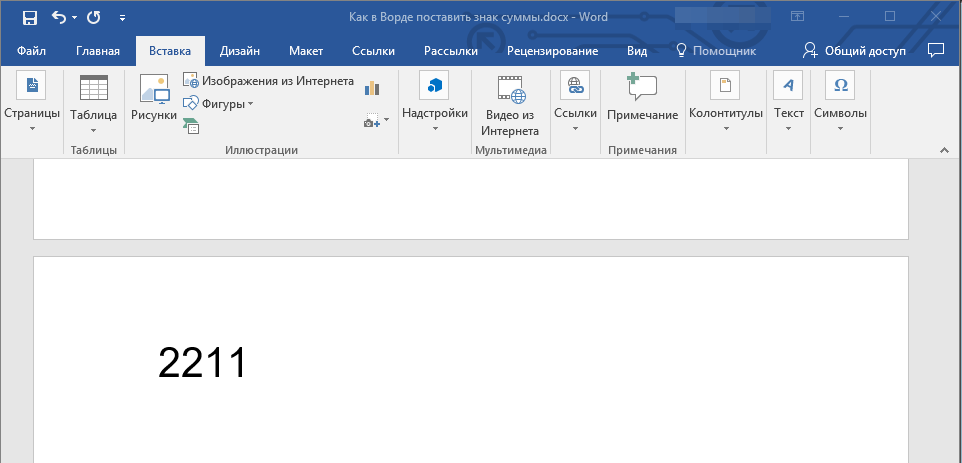
- Не перемещая курсор с этого места, нажмите клавиши “ALT+X”.
- Введенный вами код будет заменен на знак суммы.

Вот так просто можно добавить знак суммы в Ворде. В этом же диалоговом окне вы найдете огромное количество всевозможных символов и специальных знаков, удобно отсортированных по тематическим наборам.
Как поставить знак суммы в Ворде?

Если знак суммы нужен не сам по себе, как греческая буква, а как элемент математической формулы суммирования, то простые способы не подойдут, надо будет честно вставлять формулу: Вставка — Объект — Формула (Insert — Object — Equation) для версия 2003 или Вставка — Формула (Insert — Equation) для более поздних версий. Там есть инструменты для создания полноценной формулы суммы, с обозначениями индекса суммирования и верхнего предела и с автоматической подгонкой знака суммы под размер общего члена суммируемого ряда.
Знак суммы в ворде
Сумма в математике обозначается греческой буквой "сигма".
Очень часто вверху и внизу сигмы пишутся границы суммирования (начальное и конечное значение), поэтому для вставки этого символа в документ Ворд правильнее всего использовать встроенный редактор формул.
1) Сначала откройте вкладку (панель инструментов) "Вставка" и нажмите на "Формула".

Другой способ вставить формулу — это комбинация клавиш "Alt" и "+".
2) Отобразится панель "Конструктор", на которой можно найти различные структуры.

В нашем случае нам будет нужна структура, которая называется "Крупный оператор".
3) Если щёлкнуть по этой структуре левой кнопкой мыши, то появится выпадающее меню, в котором будет несколько вариантов знака суммы.

Можно выбрать сумму как без границ суммирования, так и с границами суммирования.
4) Щёлкаем левой кнопкой мыши на нужной сумме, она отобразится в документе.

5) Теперь остаётся в специальных пунктирных квадратиках написать границы суммирования (если это нужно) и то, что суммируется.

Все, ну или почти все знаки математических действий, можно найти в Таблице символов. Если и тех не хватает можно пополнить с сайта производителя Ворда.
Открываем вкладку Символы и в таблице находим знак суммы, нажимаем его и вставляем.
Есть несколько способов поставить знак суммы — греческой буквы сигма.
- Не самый удобный, но работающий способ. Поскольку речь идет о греческой букве, то можно установить греческий алфавит и ввести букву просто с клавиатуры;
- Выбираем меню Вставка — Символ — Символы — Другие символы. В открывшемся окне ищем необходимый значок. Для этого стоит выбрать набор Математические операторы. Выбираем, копируем и вставляем — ∑.
- Нажимаем Пуск — Программы — Стандартные — Служебные — Таблица символов. Аналогично ищем там необходимый значок, нажимаем его, выбираем Копировать и вставляем в нужное место;
- Вводим с помощью Alt и цифр на дополнительной клавиатуре. Нажимаем и удерживаем Alt, набираем на клавиатуре код — 931;
- Вводим с помощью кода и Alt + X. Набираем кода — 2211. Затем, не перемещая курсом и находясь на английской раскладке клавиатуры, нажимаем Alt и удерживаем, а затем нажимаем X и отпускаем обе кнопки. Такой метод работает в программах Office, но редко — в браузерах.
- Вводим с помощью кода и Alt + X — способ 2. Набираем кода — 03A3. Затем, не перемещая курсом и находясь на английской раскладке клавиатуры, нажимаем Alt и удерживаем, а затем нажимаем X и отпускаем обе кнопки. Результат следующий — Σ. Как видите, он несколько отличается.
Для того, чтобы вставить знак суммы Σ в текстовом редакторе Microsoft word, существует 2 способа:
- Надо пойти по панелям: Вставка — Символ — Другие символы. Там есть знак суммы Σ, код знака — 2211. При использовании нового символа он попадает в категорию "Ранее используемые символы" в меню "Символ". Там тоже можно брать нужные символы.
- Нажать на: Пуск — Все программы — Стандартные — Служебные — Таблица символов. Выбрать знак суммы, его код: U+03A3. Затем нажать "Выбрать" и "Копировать". Далее нужно вставить его в нужную строку в тексте.
Знак суммы Σ — это большая буква "Сигма" в греческом алфавите (большие греческие буквы).
В программе Ворд есть несколько видов символов, которые обозначают "знак суммы". Существует 5 вариантов написания. Ответ на Ваш вопрос зависит от того что нужно получить в итоге. Если символ нужен в качестве декоративного элемента, то есть реальный расчёт не требуется, то достаточно воспользоваться вставкой символа. Для этого ставим курсор в нужное место — нажимаем — Вставка — символы — ищем нужный нам значок.

А вот если знак суммы нужен для реально расчёта, то это уже другая история. Тогда обратился к формулам. Устанавливаем курсор в нужном месте при помощи мыши, ждём — Вставка — конструктор — выбираем формулу.
Знак математической суммы в Word
Математический знак суммы обозначают заглавной греческой буквой сигма. Рассмотрим 3 простых способа её печати в текстовом документе Word.
В любом месте документа напечатайте большую букву « S ». Выделите её и установите шрифт «Symbol». Буква будет преобразована в знак суммы.
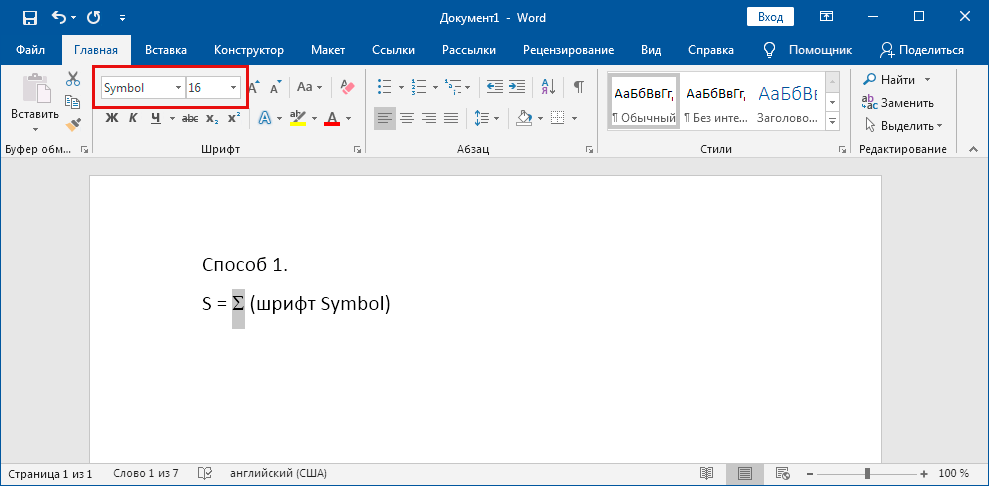
Если напечатать прописную « s », то получим строчную сигму ( σ ). Она широко используется для обозначения среднеквадратичного отклонения в теории вероятности, удельной проводимости в физике и вида ковалентной связи в химии.
Воспользуйтесь преобразованием кода. Введите цифры «03A3» и одновременно нажмите на клавиатуре Alt и X .
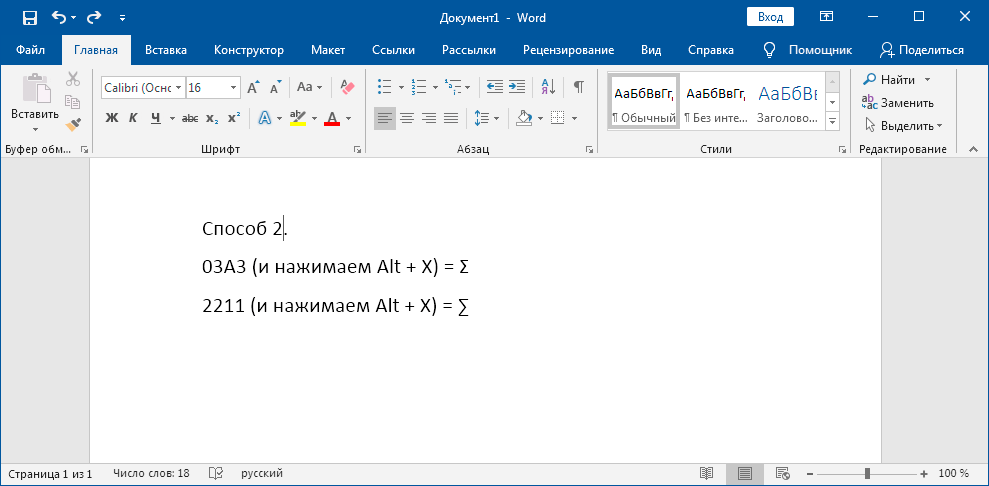
Другое начертание знака можно получить из кода «2211».
Создайте формулу в Word горячими клавишами Alt и = . Далее нажмите на пункт «Структуры» и внутри — «Крупный оператор».
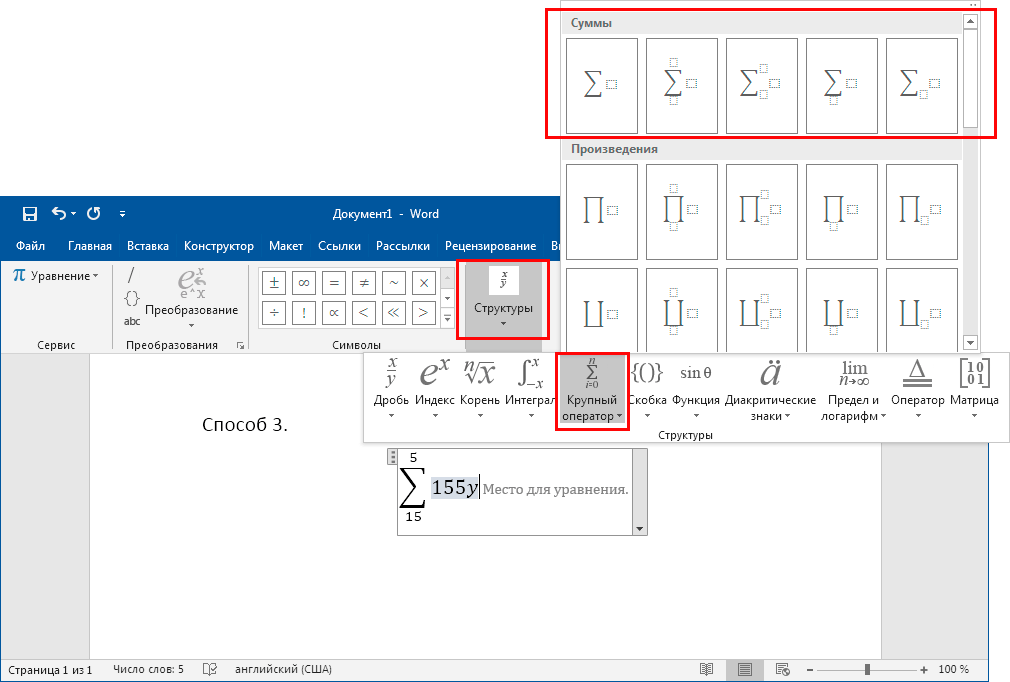
В формуле можно указать нижнюю и верхнюю границу суммирования.
Кроме представленных способов есть и другие, но они требуют большего времени. Например, для вставки из специальных символов, потребуется сначала найти нужный знак среди остальных. Это долго и непрофессионально.