Примеры решения задач
Задача 1.Ниже приведены данные динамики безработицы и индекса цен (5.1).
Условные данные: норма (уровень) безработицы и индекса цен
Норма (уровень) безработицы, %
Индекс цен, %
Начертите график, характеризующий кривую Филлипса, прокомментируйте его.

Рис. 5.3. Кривая Филлипса
Кривая Филлипса показывает обратную зависимость между инфляцией и безработицей при низком индексе цен на товары и услуги.
При норме безработицы 5% (U1) и индексе цен 1% – большой уровень безработицы, экономика находится на фазе кризиса (рис. 5.3).
Государство для снижения безработицы принимает меры по увеличению спроса (увеличение заработной платы, государственных расходов), и темп инфляции снижается до уровня безработицы 1,6% (U2) и индекса цен 2,5% (Р2). Чтобы избежать обострения кризиса государство снижает индекс цен до уровня Р3 (1,3%) и при этом безработица увеличивается до уровняU3 (3,2%).
Задача 2.Начертите график, характеризующий кривую Филлипса, прокомментируйте его. Ниже приведены данные динамики безработицы и индекса цен (табл. 5.2).
Условные данные: норма (уровень) безработицы и индекс цен
Норма (уровень) безработицы, %
Индекс цен, %

Рис. 5.4. Кривая Филлипса
Кривая Филлипса показывает обратную зависимость между инфляцией и безработицей при низком индексе цен на товары и услуги.
При норме безработицы 13% (U1) и индексе цен 1,1% – большой уровень безработицы, экономика находится на фазе кризиса (рис. 5.4).
Государство для снижения безработицы принимает меры по увеличению спроса (увеличение заработной платы, государственных расходов), и темп инфляции снижается до уровня безработицы 7,6% (U2) и индекса цен 1,3% (Р2). Чтобы избежать обострения кризиса государство снижает индекс цен до уровня Р3 (1,2%) и при этом безработица увеличивается до уровняU3 (9,5%).
6. Распределение доходов в обществе
Доходы общества состоят из доходов всех субъектов рыночной экономики: домохозяйств, фирм и государства. От структуры и уровня доходов зависит жизненный уровень населения, эффективность производственной сферы.
Проблема заключается в противоречии между равномерностью распределения доходов и эффективностью экономики. Любое общество выбирает одно из двух: или равномерное распределение доходов и неэффективная экономика, или неравномерное распределение доходов и эффективная экономика. Большинство государств придерживаются второго подхода.
Рыночное распределение доходов связано с получением доходов собственниками факторов производства в зависимости от полезности и эффективности их использования. Например, чем полезнее и эффективнее труд работника, тем большую заработную плату он получит. Чем эффективнее предприниматель ведет свой бизнес, тем больший доход он получит. Это приводит к стремлению всех участников рыночных отношений работать эффективнее, использовать свои факторы производства с максимальной эффективностью.
КРИВАЯ ТИТРОВАНИЯ В Excel: КАК ПОСТРОИТЬ

Автоматизировать построение кривых титрования можно с помощью приложения Excel.
Рассмотрим, как это сделать на примере кислотно-основного титрования. В качестве исходных возьмем данные для построения кривой из задания, размещенного здесь.
Напомним задание. Построить кривую титрования 20 мл (0,02л) раствора соляной кислоты (С=0,1н.) раствором гидроксида натрия (С=0,1н.) с помощью приложения Excel.
Введем обозначения: для построения кривой титрования в Excel
Ск – концентрация кислоты, н.;
Сосн – концентрация основания, н.;
Vк – объем кислоты, л;
Vосн – объем основания, л;
Vобщ – общий объем раствора в колбе (Vобщ= Vк + Vосн), л;
КН2О – ионное произведение воды (КН2О = 10 -14 ).
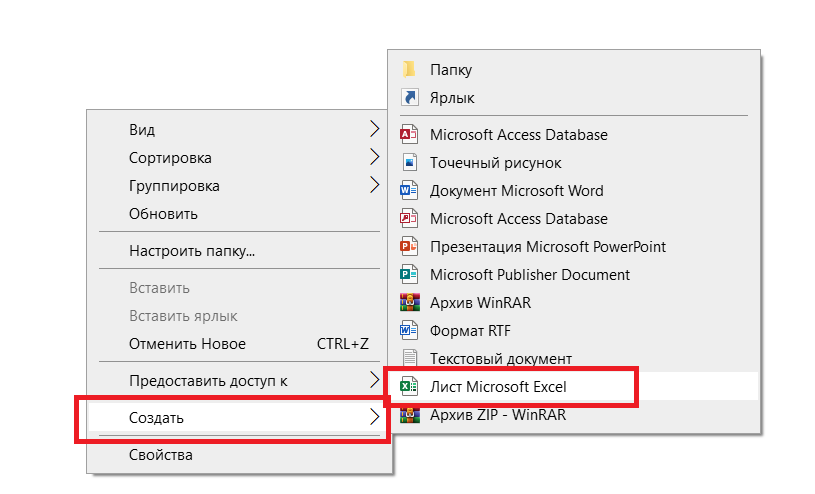
Откроем приложение Excel, нажав правой клавишей мыши в требуемой папке или на Рабочем столе:
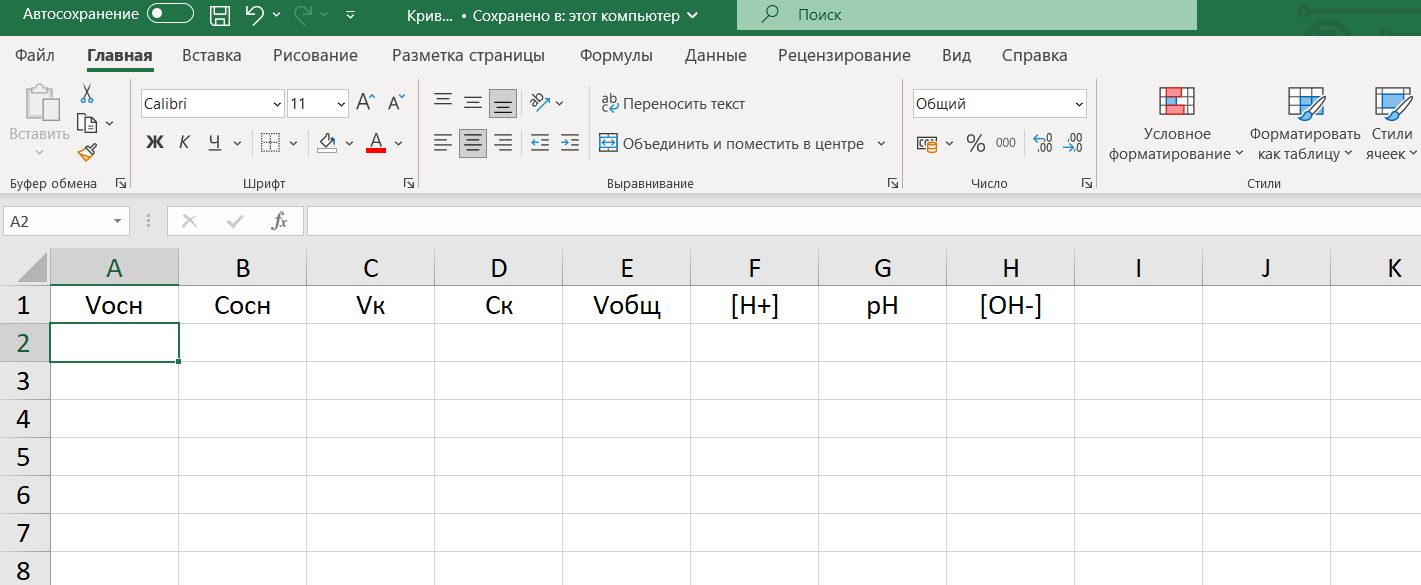
Составляем таблицу с данными, необходимыми для построения кривой титрования в Excel
На Листе 1 построим таблицу, в которую внесем все необходимые данные.
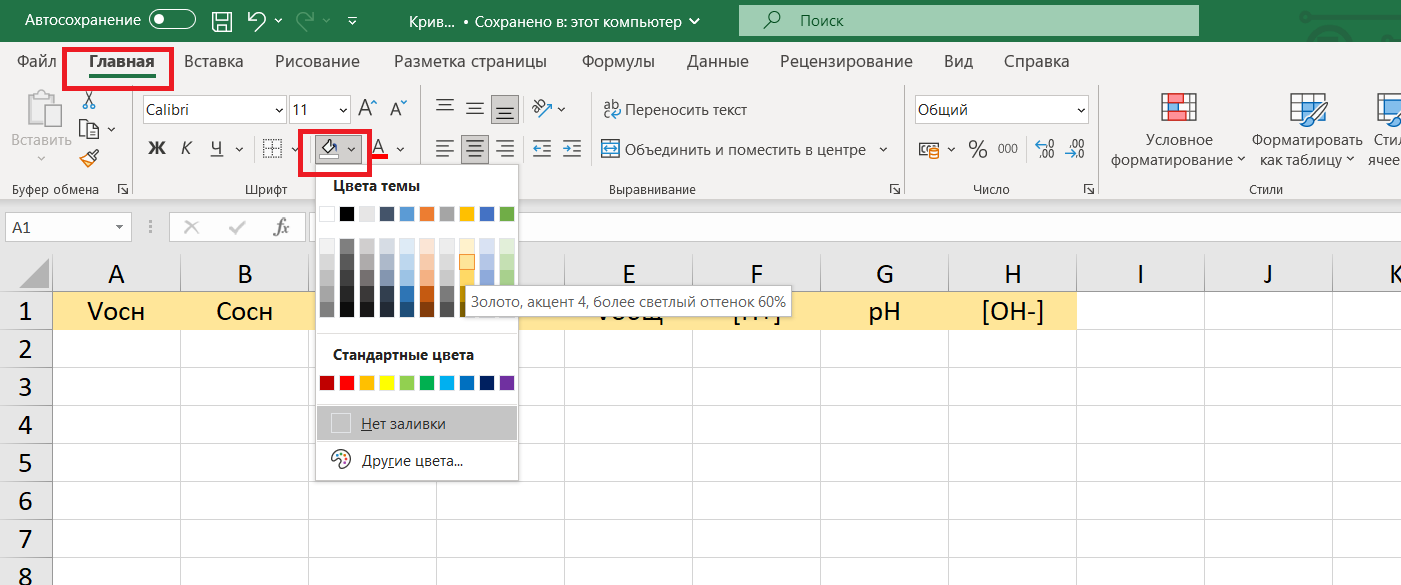
Первая строка – это «шапка» таблицы. Сделаем ее контрастной. Для этого выделим ячейки от A1 до H1, выберем нужный цвет:
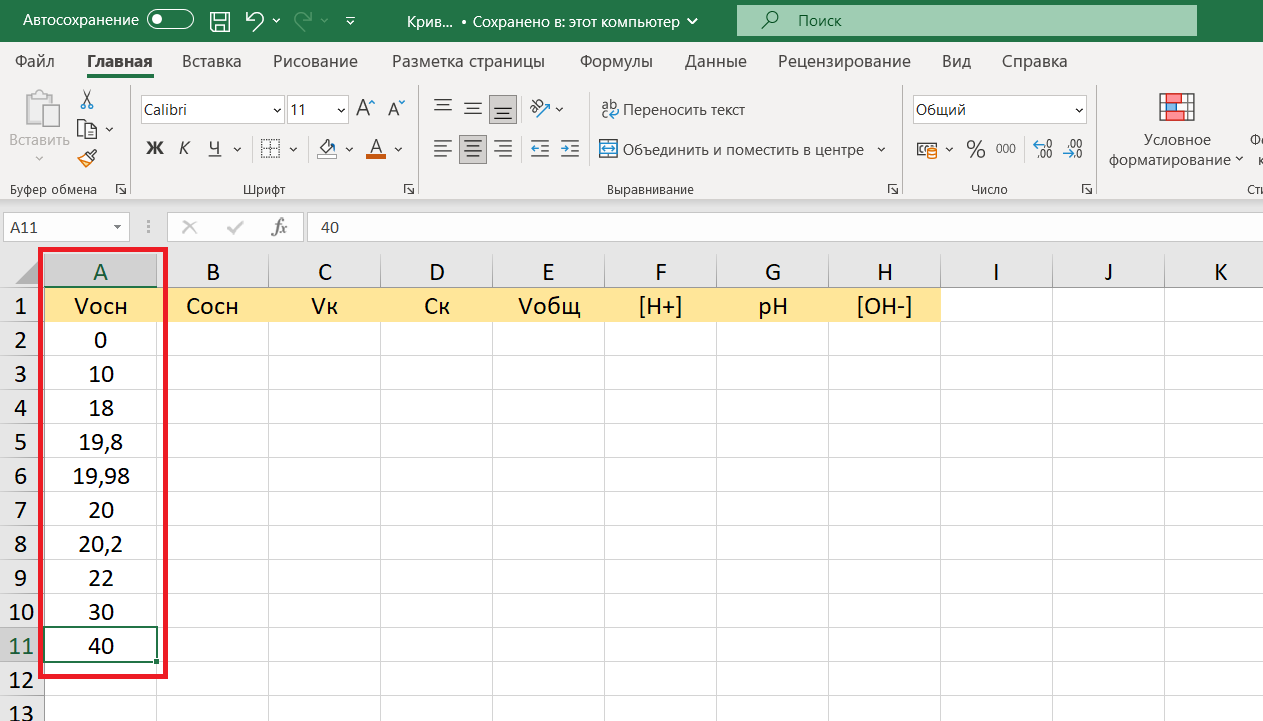
В столбце А – объем основания NaOH в колбе приемнике на разных этапах титрования. Заполним столбец А данными:
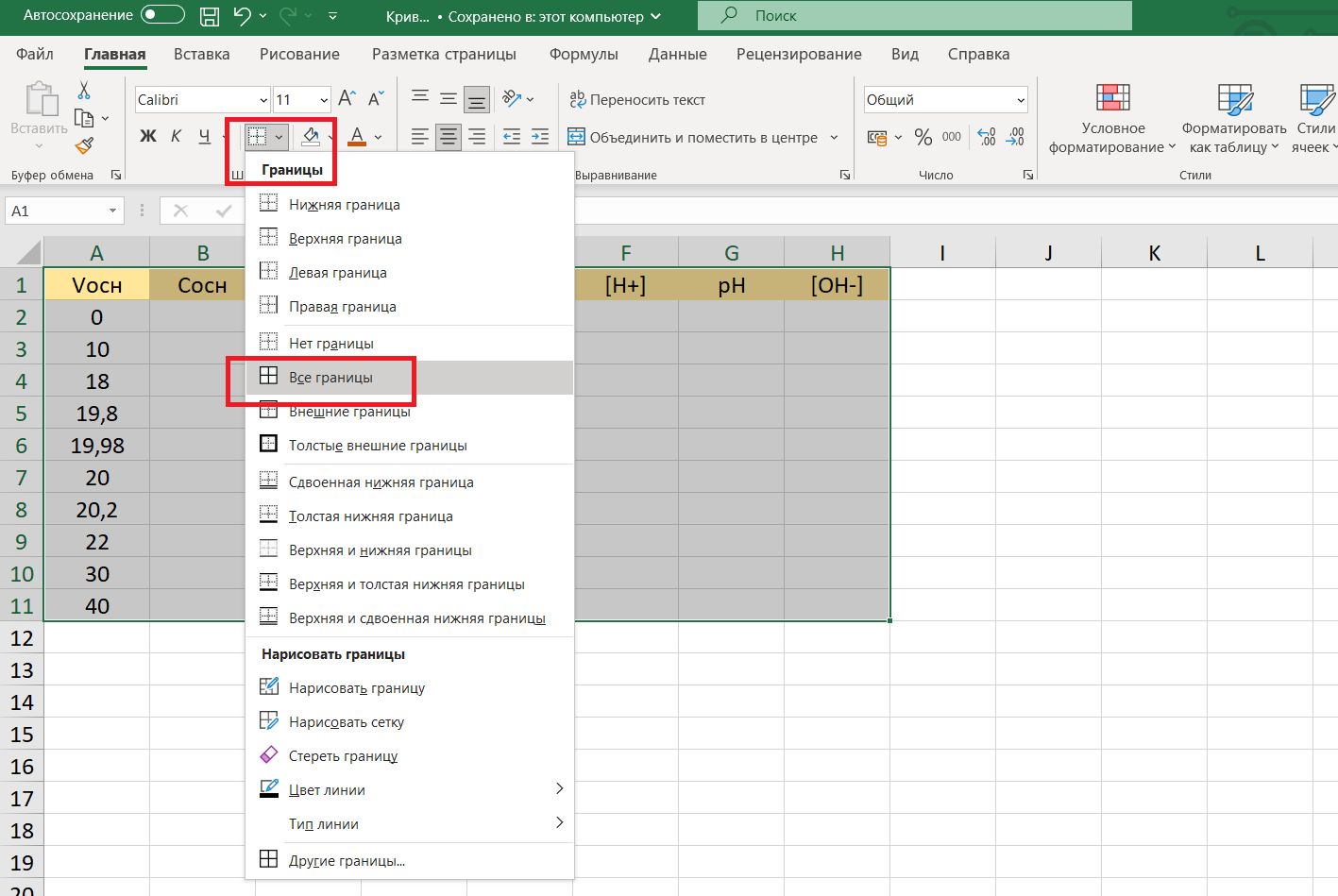
Теперь можно обозначить четкие границы таблицы и каждой ячейки:
В столбце В – концентрация основания NaOH. Заполним этот столбец.
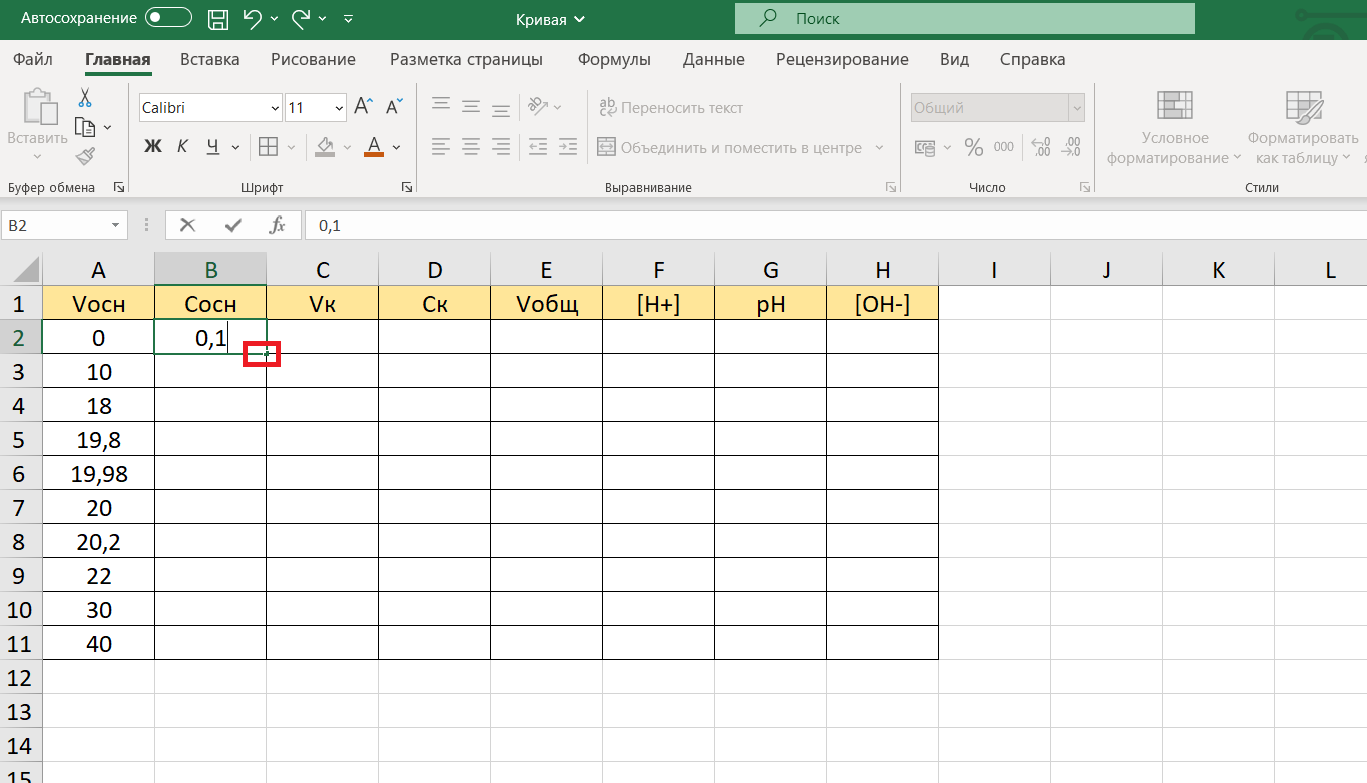
Для этого в ячейку В2 запишем значение концентрации щелочи 0,1 моль/л (единицы измерения не пишем). Затем выделим ячейку В2. В ее правом нижнем углу появится маленький черный крестик. Не отпуская левую клавишу мыши, тянем выделение по столбцу В вниз до ячейки В11.
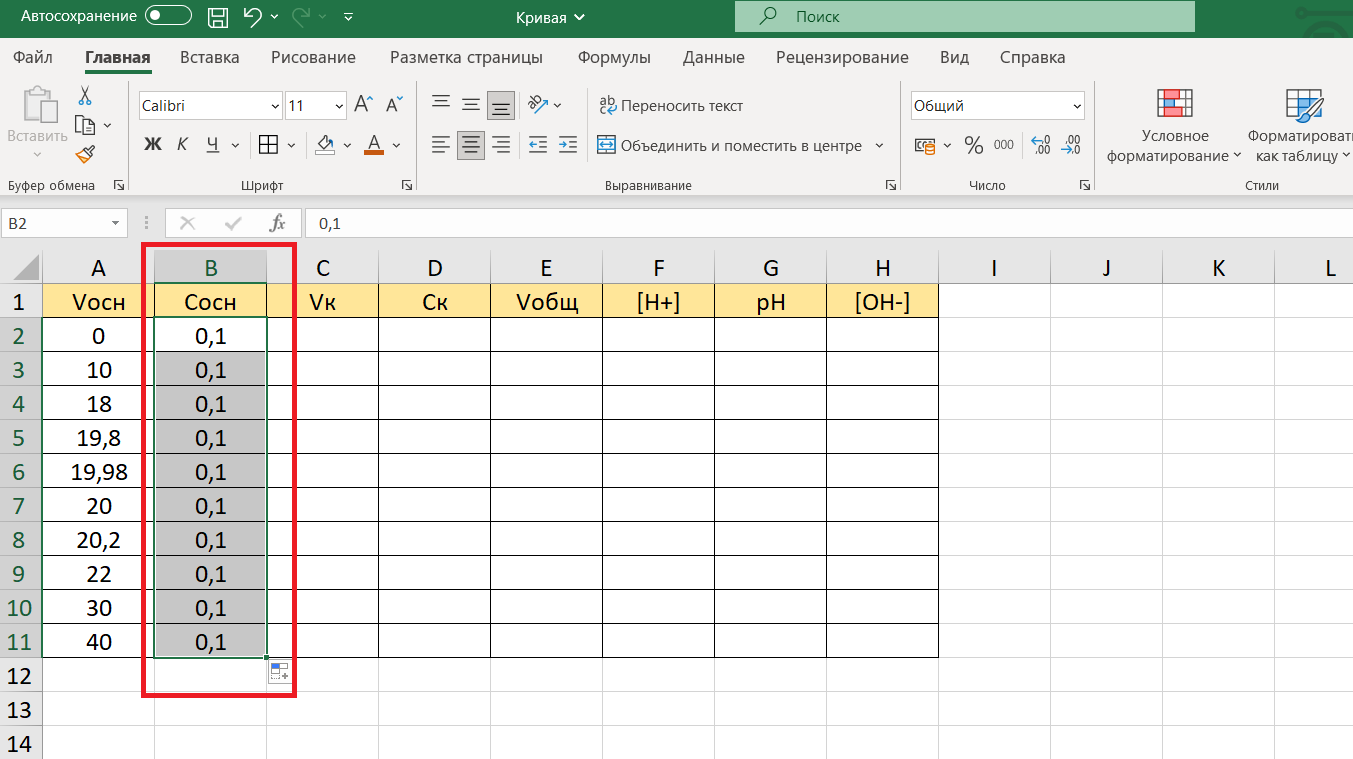
Значение концентрации автоматически скопируется в каждую ячейку от В2 до В11:
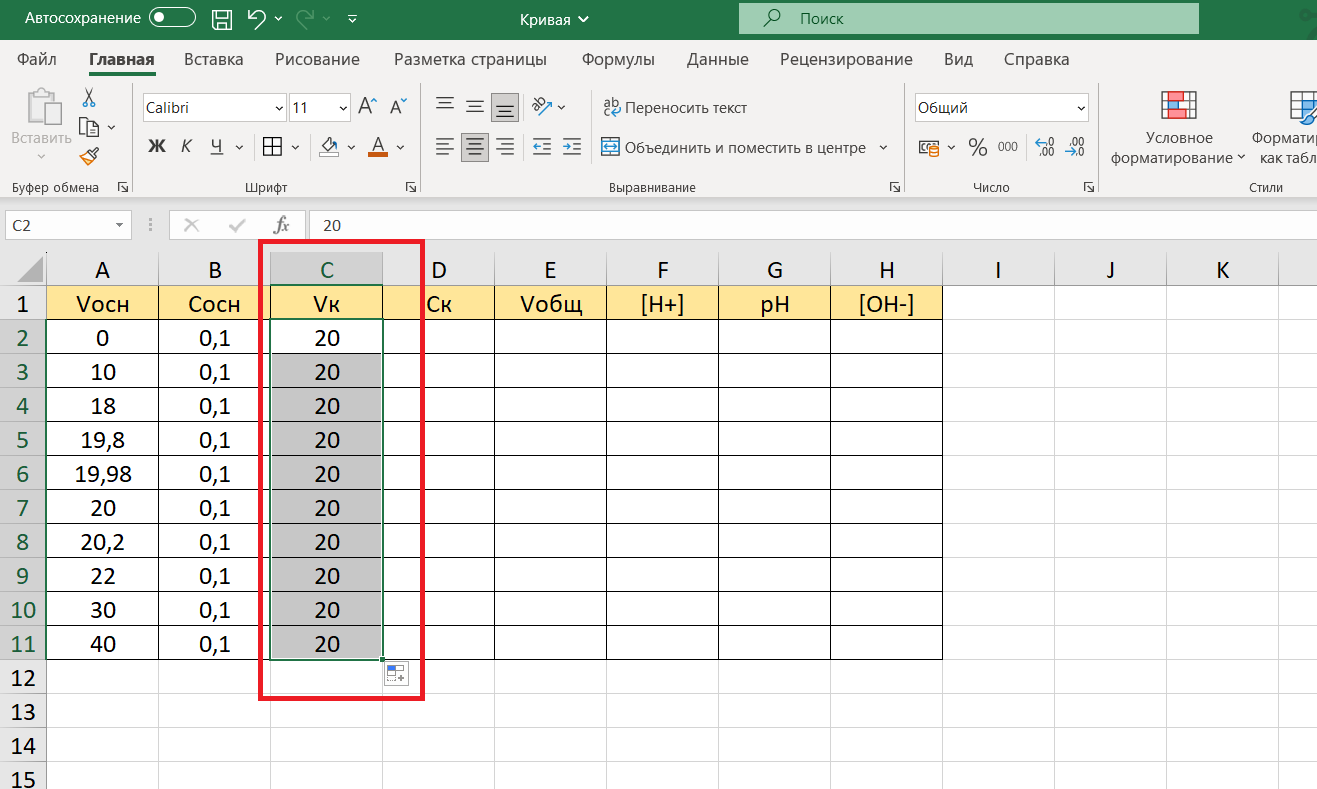
В ячейке С – объем кислоты HCl в колбе-приемнике. Изначально он один и тот же: 20 мл.
Заполним столбец С, действуя так же, как и в предыдущем случае:
В столбце D – концентрация кислоты HCl: 0,1 моль/л:
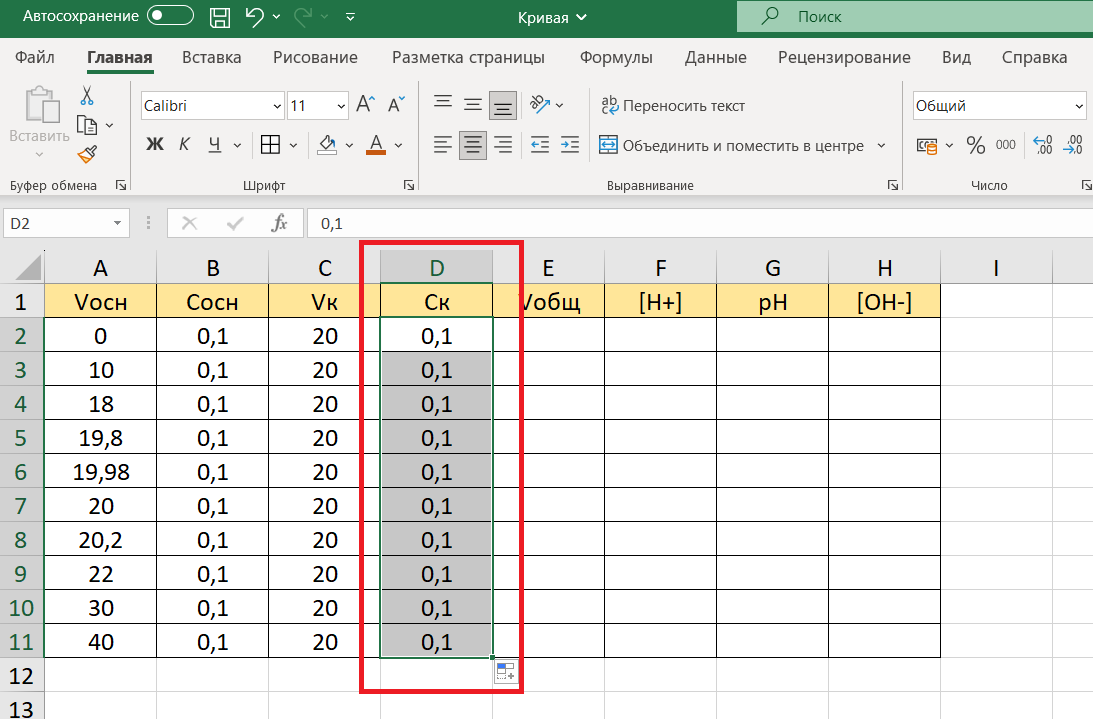
Объем раствора, образующийся в колбе-приемнике при приливании к находящейся в ней кислоте HCl щелочи NaOH из бюретки — это данные в столбце Е.
Таким образом, Vобщ = Vосн + Vк.
В ячейку Е2 впишем формулу, которая должна посчитать Vобщ при приливании 0,0 мл щелочи (ячейка А2) к 20 мл кислоты (ячейка С2): =СУММ(А2;С2)
Для удобства можно воспользоваться строкой формул (но помним, что курсор должен стоять в ячейке Е2):
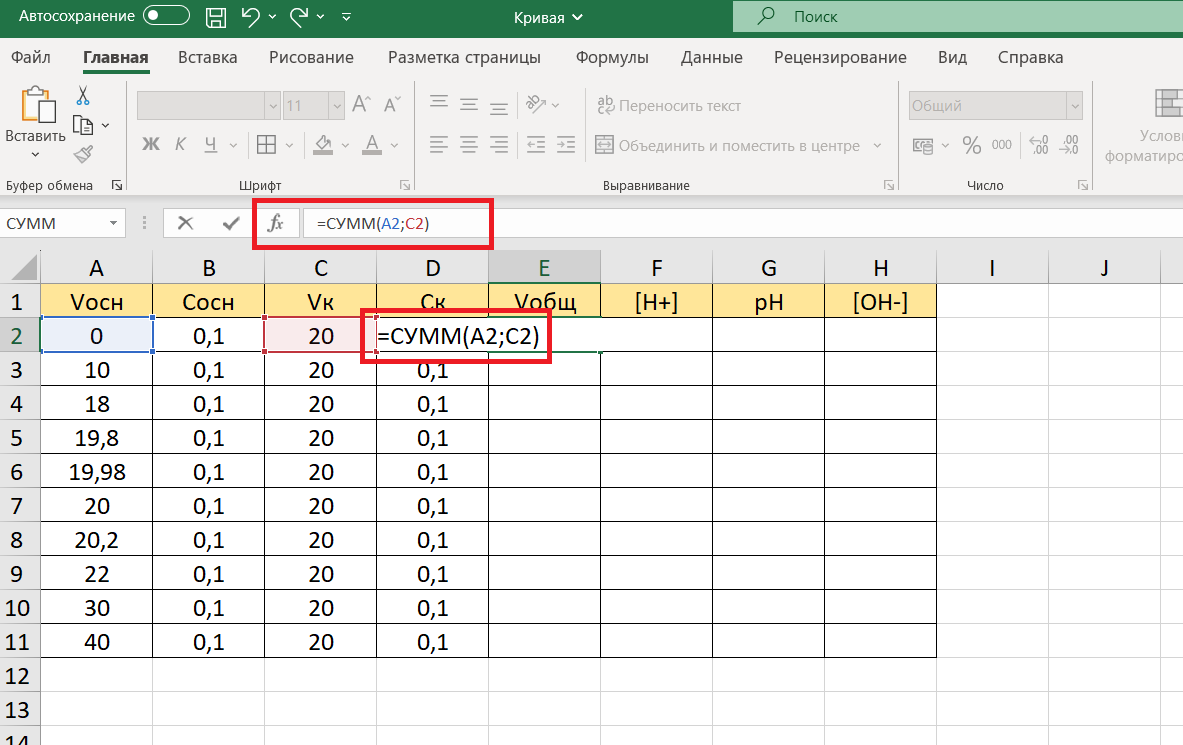
Нажмем клавишу «ввод». Получаем сумму двух чисел: 0 (ячейка А2) и 20 (ячейка С2). Excel сам выделяет ячейки соответствующим цветом: синим и красным.
Обратите внимание, что формулы ячеек (А2, С2) должны быть набраны латиницей.
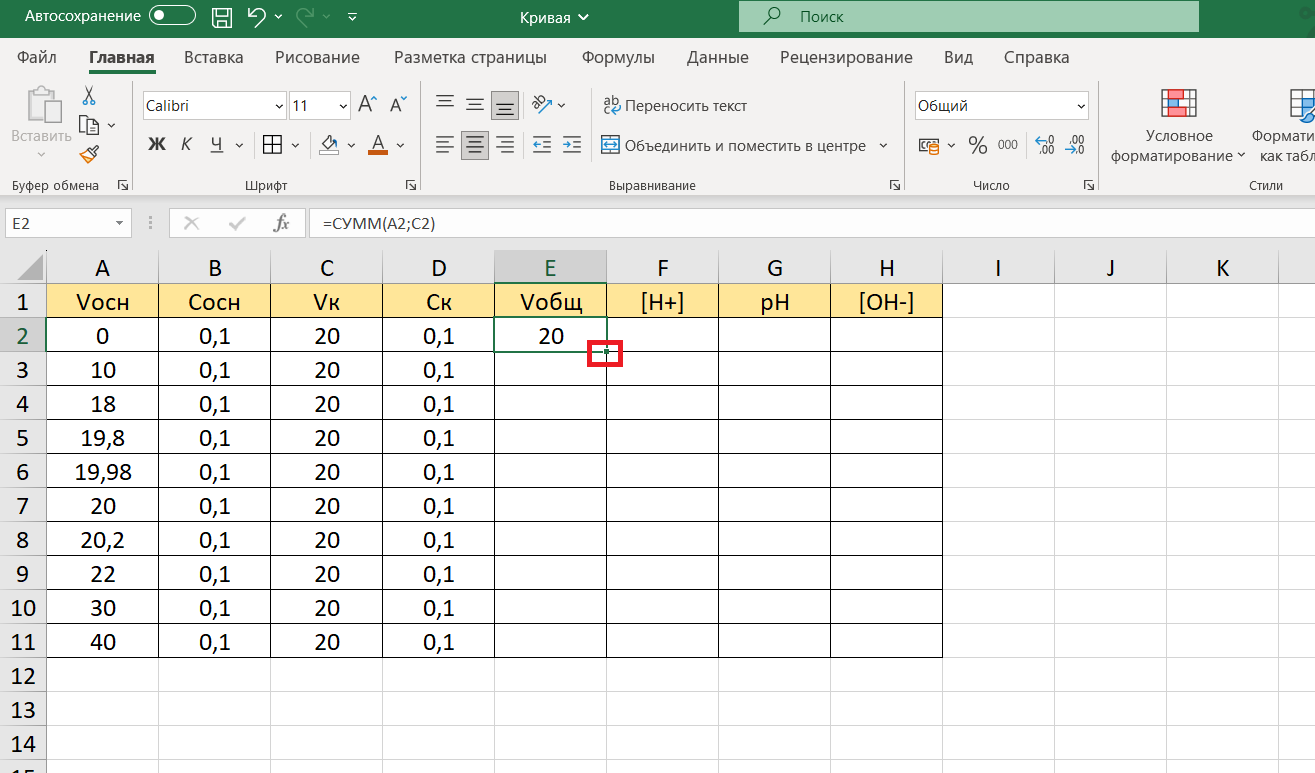
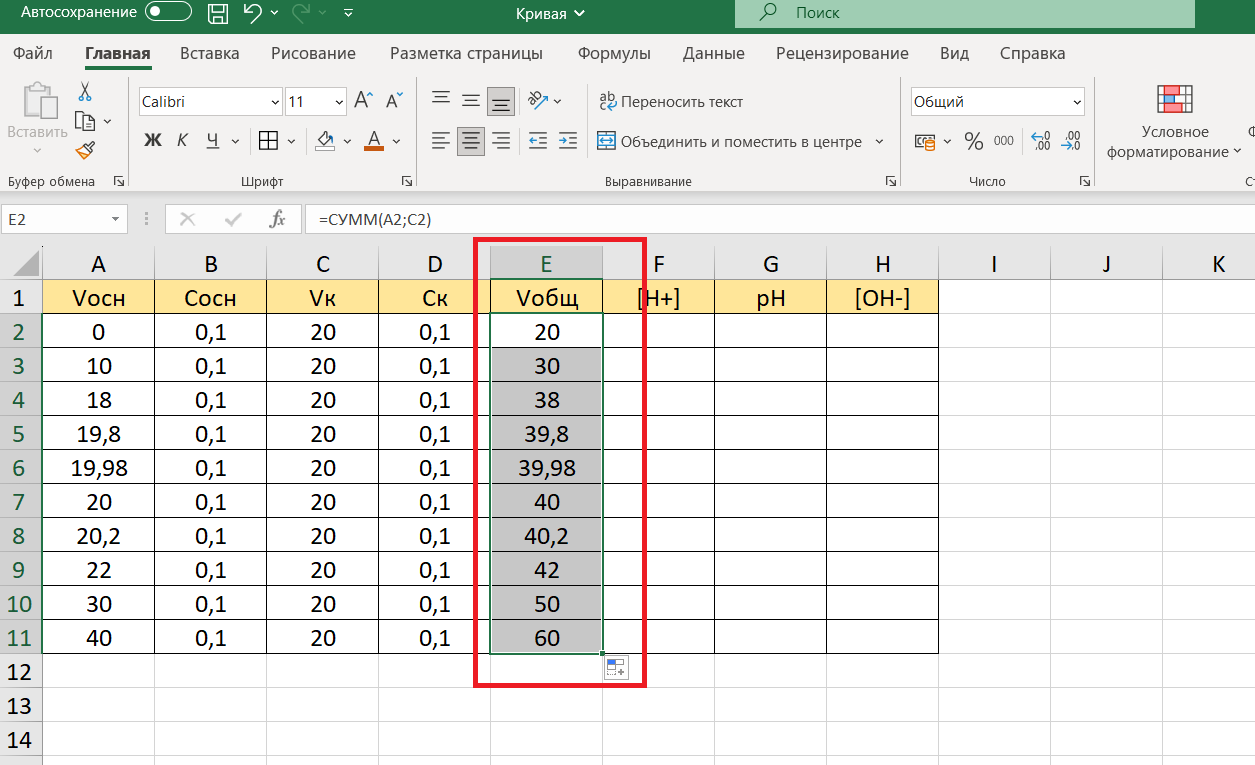
Значения суммы во всех остальных ячейках столбца Е (Е3, Е4, Е5 и т.д.) каждый раз вводить не требуется. Достаточно формулу скопировать, Excel ее откорректирует для каждой из ячеек.
Что же делаем? Копируем. Для этого ставим курсор в ячейку Е2, справа внизу нее появляется маленький черный крестик. Не отпуская левую клавишу мыши, тянем выделение ячеек столбца Е вниз до ячейки Е11, отпускаем левую клавишу мыши: суммы значений автоматические посчитаны.
В столбце F считаем концентрацию ионов водорода [H + ]. По мере проведения процесса титрования она будет рассчитываться по-разному. Поэтому для наглядности выделим отличающимися цветами строки, соответствующие этапам титрования:
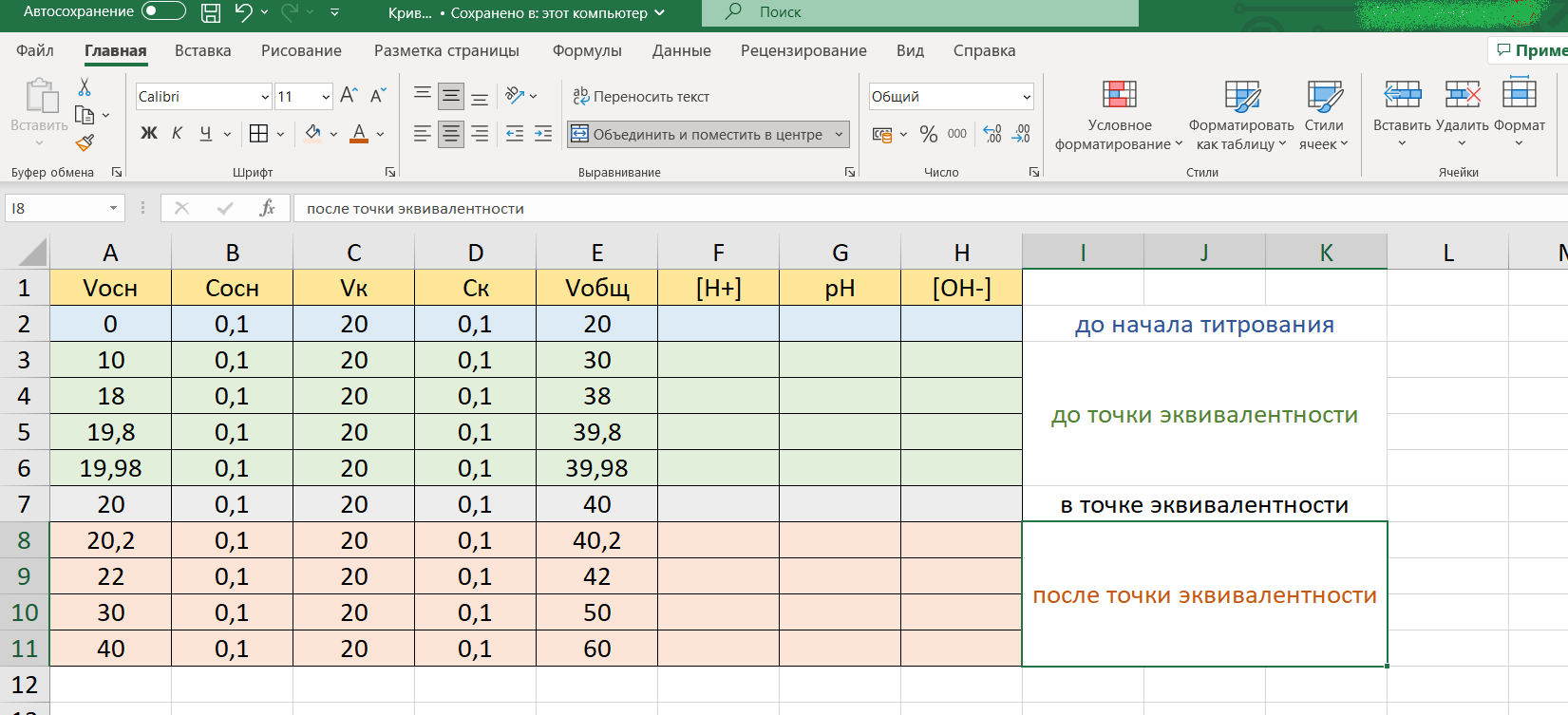
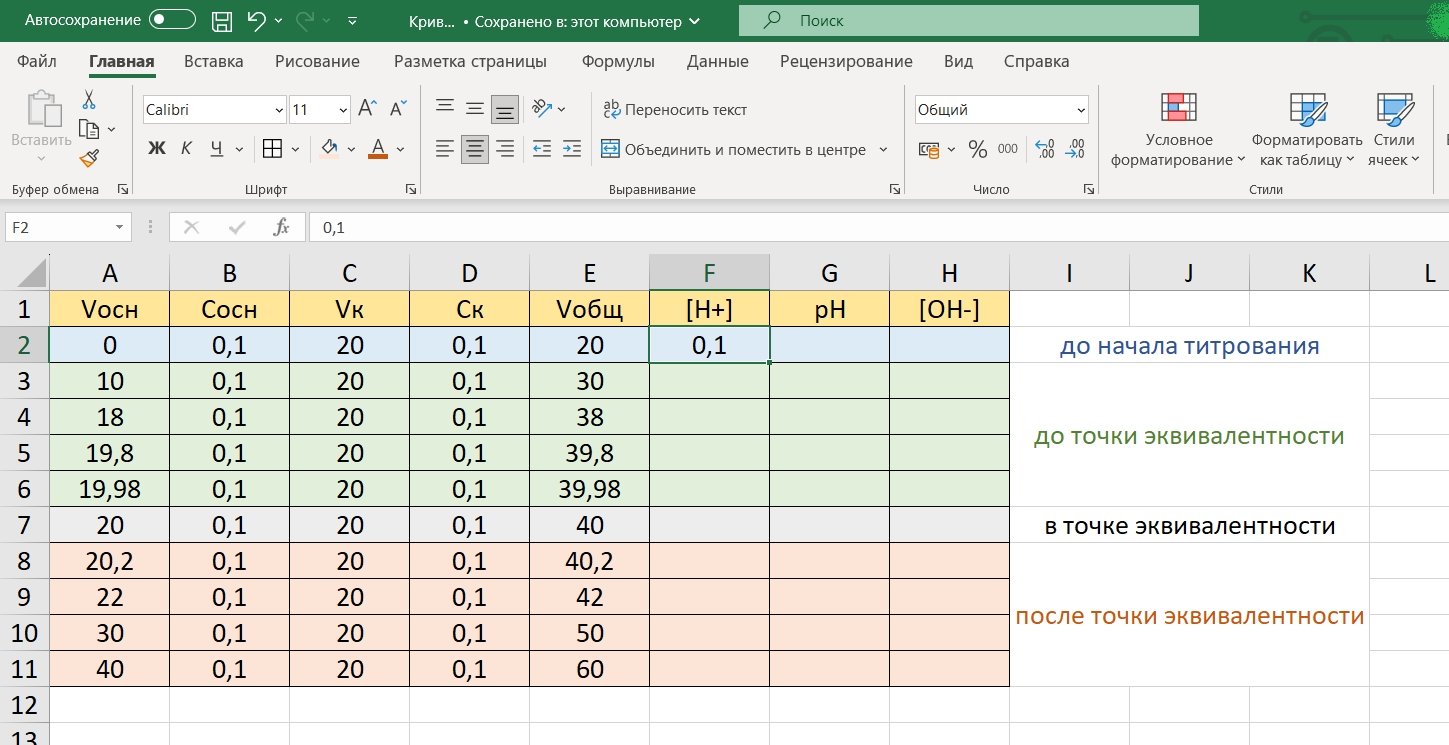
До начала титрования [H + ] = Cк. Поэтому в ячейку F2 просто впишем 0,1:
До точки эквивалентности концентрация ионов водорода [H + ] рассчитывается по формуле:

Поставим курсор в ячейку F3 и впишем в нее расчетную формулу, которая будет использоваться в ячейках F3, F4, F5, F6 (можно воспользоваться и строкой формул):
=((D3*C3)-(B3*A3))/E3
Затем, как и в случае со столбцом Е, скопируем формулу в ячейки от F3 до F6:
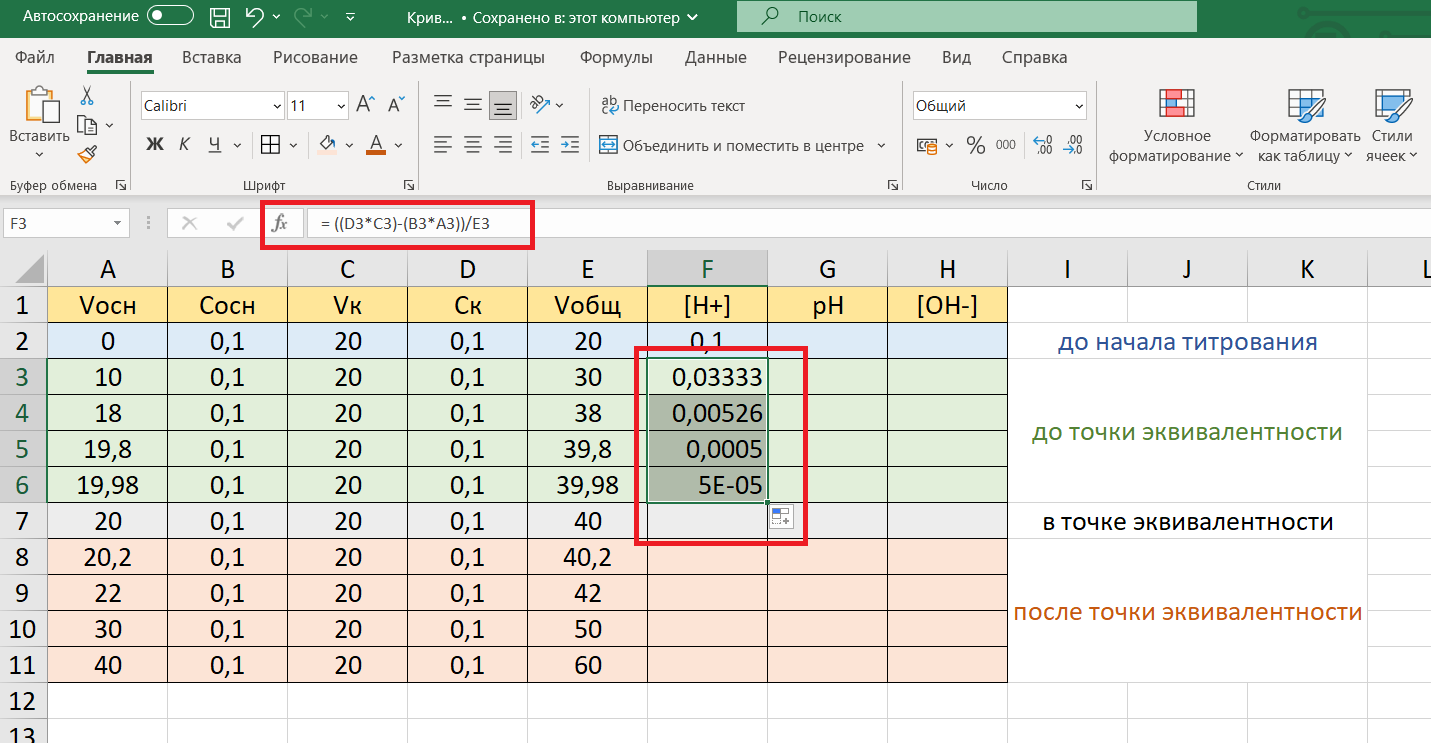
Запись 5Е-05 означает число 5∙10 -5 . Кривая титрования в Excel.
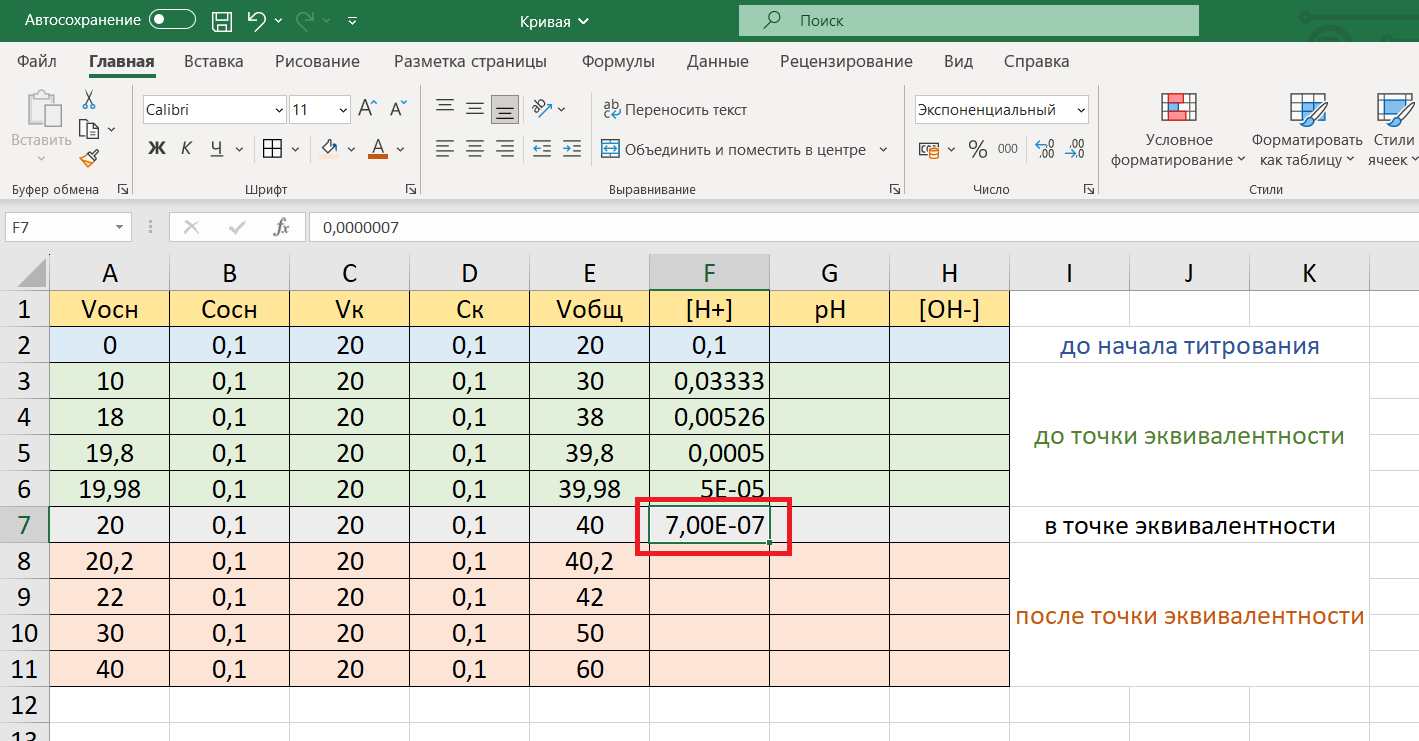
В точке эквивалентности концентрация ионов водорода [H + ] рассчитывается по формуле


Впишем полученное значение в таблицу:
После точки эквивалентности концентрация ионов водорода [H + ] рассчитывается по формуле

Как видим, требуется значение концентрации гидроксид-ионов [OH — ], поэтому в ячейку Н8 впишем формулу для расчета этих ионов и скопируем ее в ячейки Н8-Н11:
=((B8*A8)-(D*C8))/E8
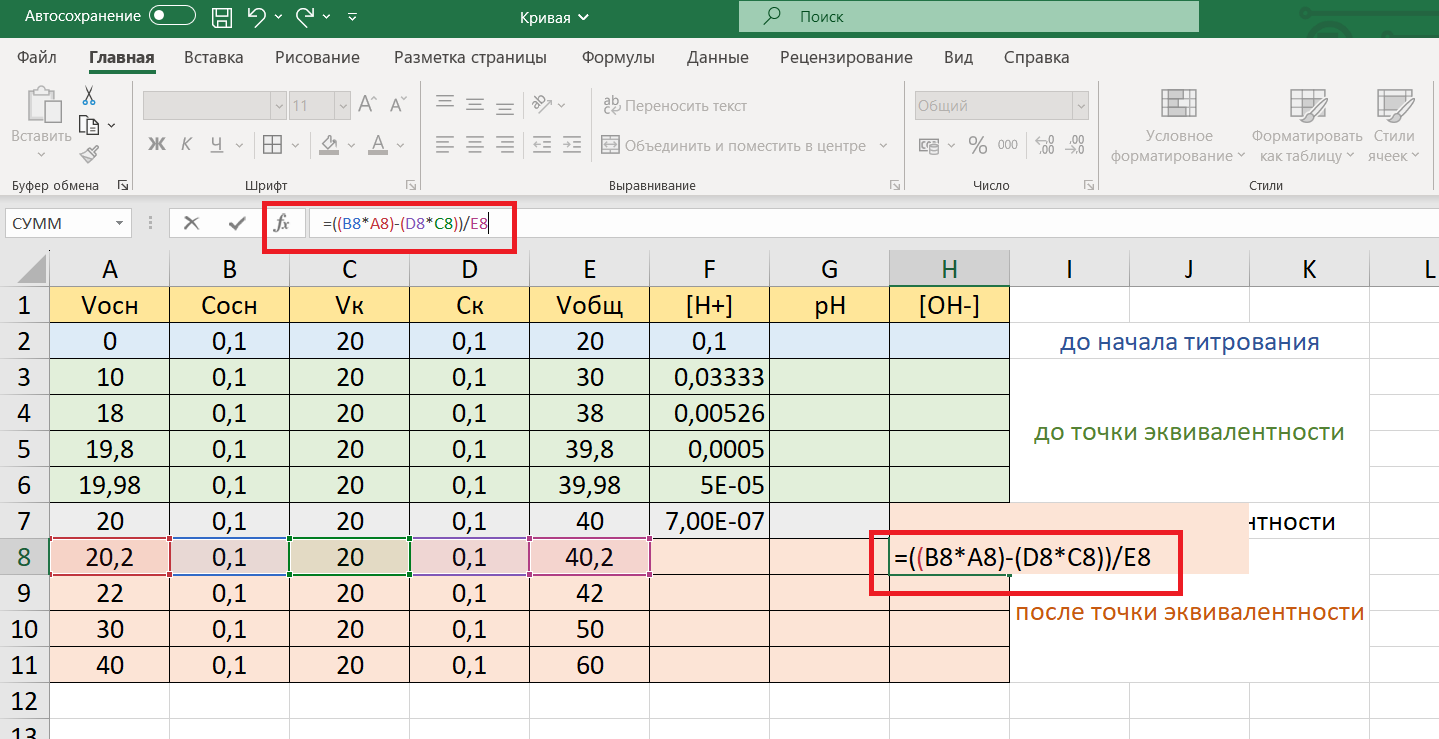
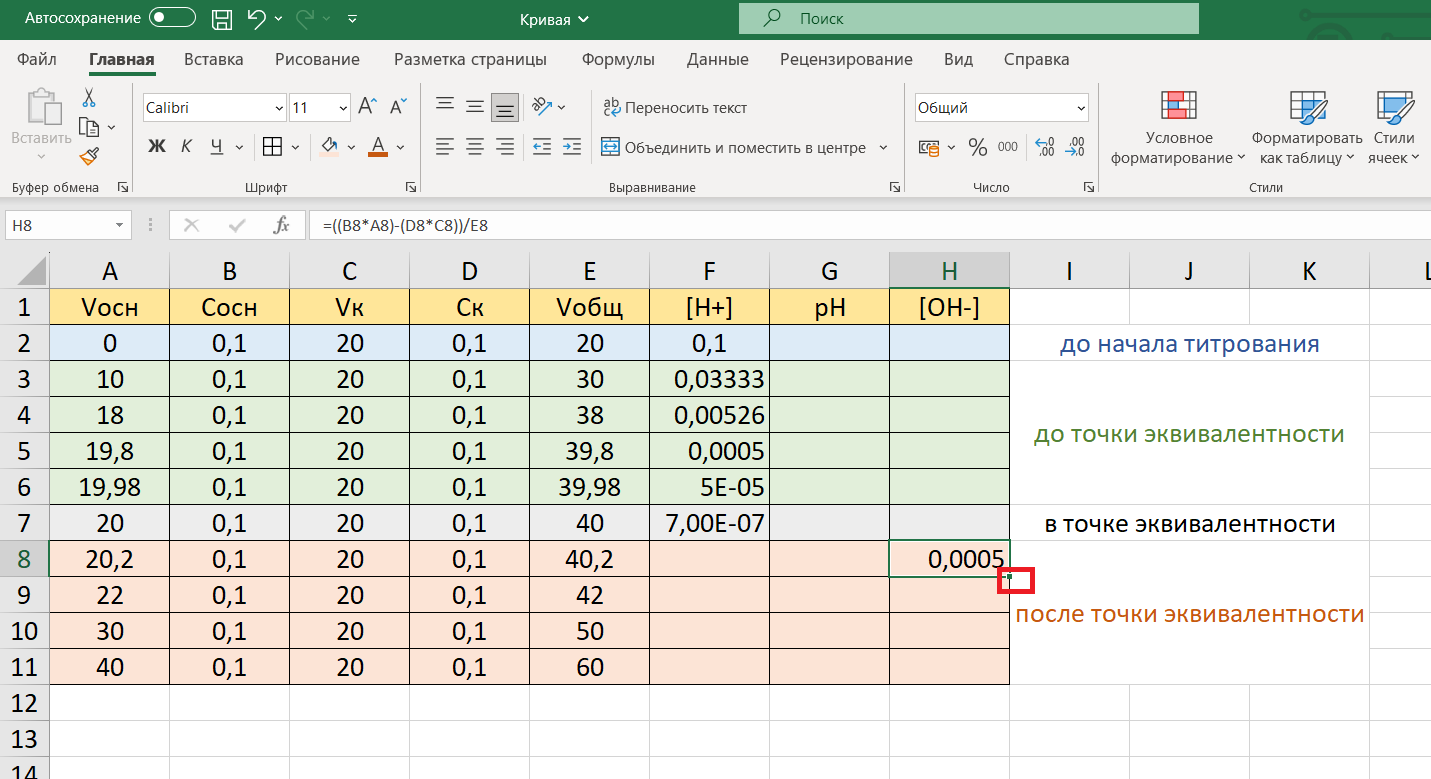
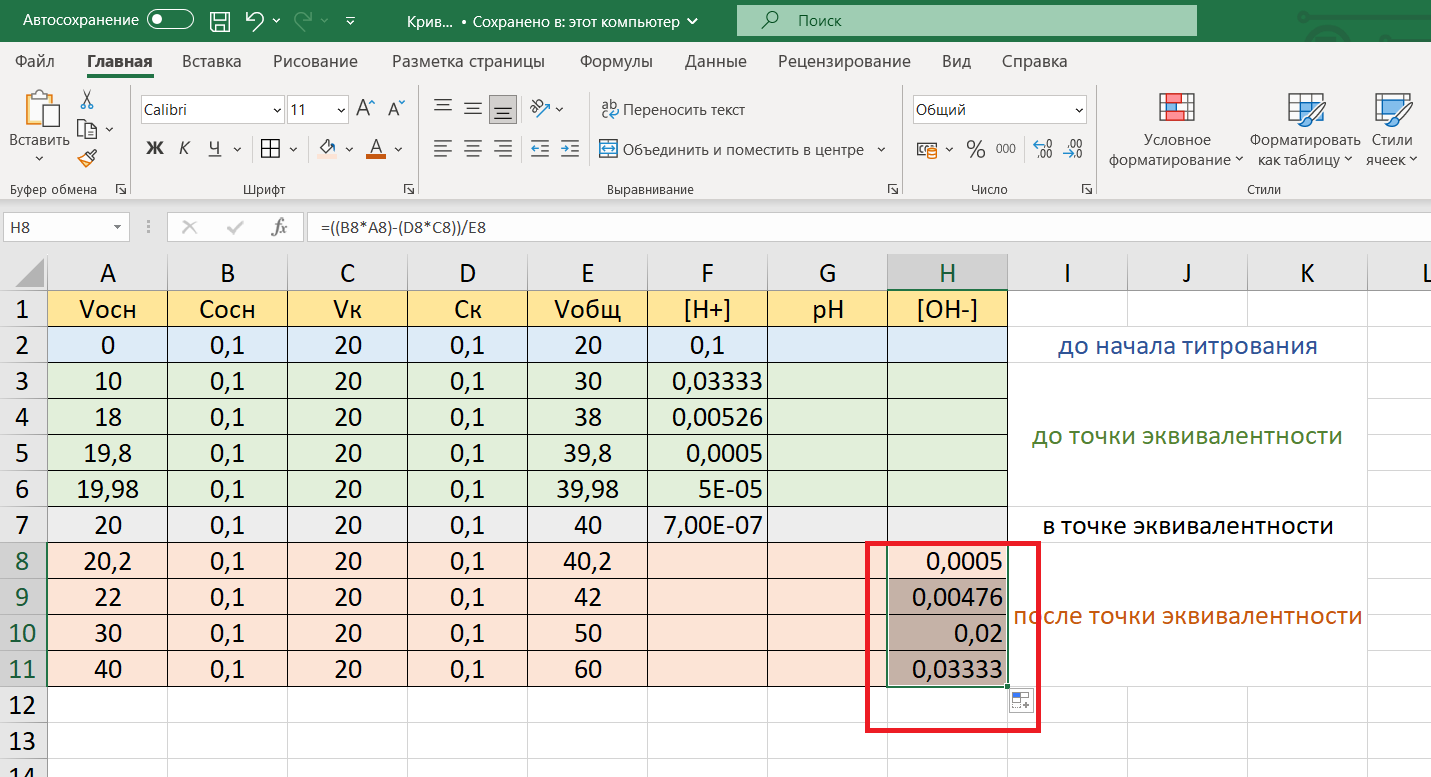
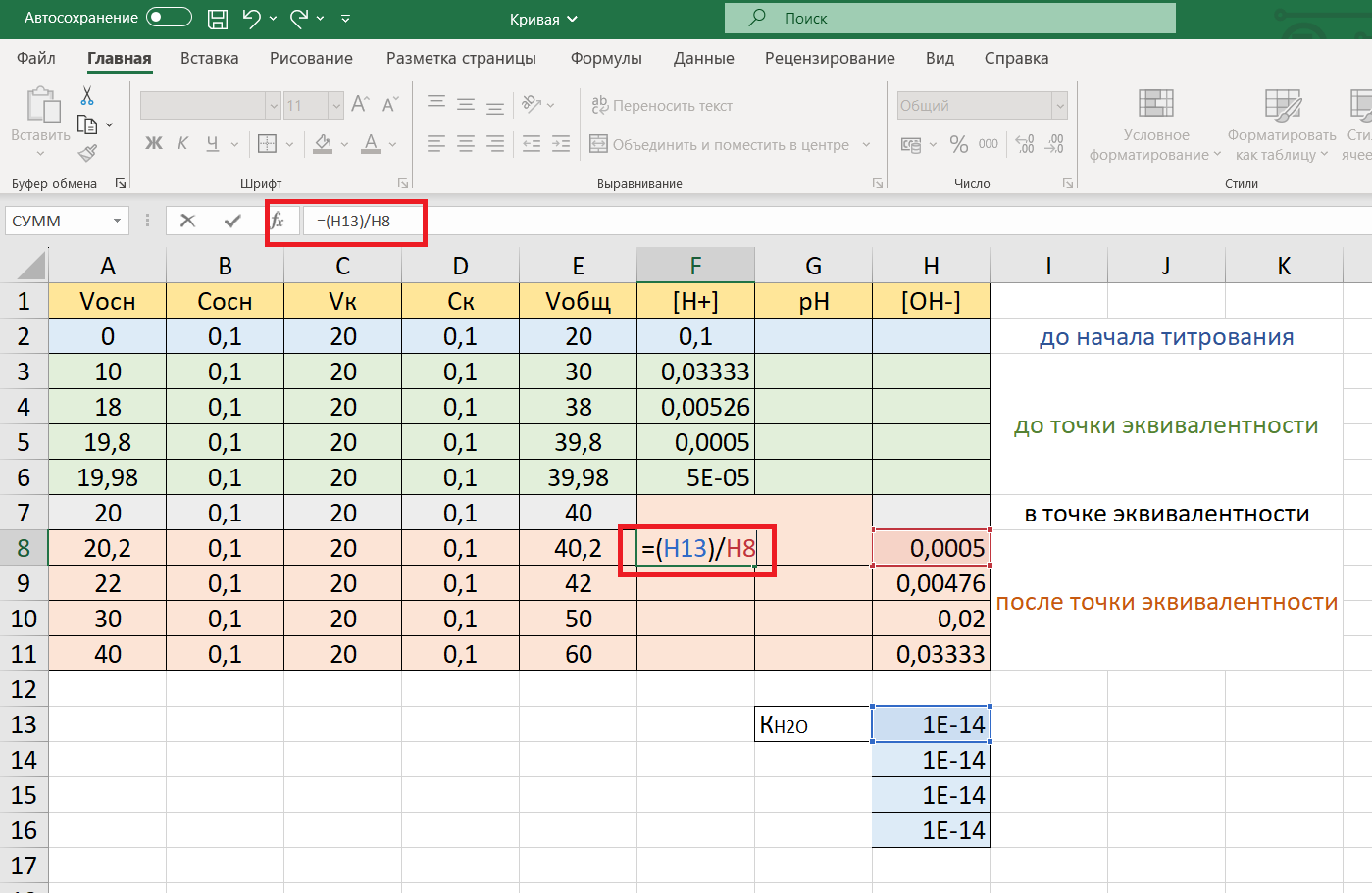
Рассчитав концентрацию ионов [OH — ], вычислим концентрацию ионов водорода [H + ]. Чтобы вычисление было корректным, значение KН2О, равное 10 -14 (или 1Е-14), поместим в отдельные ячейки, например, в Н13 – Н16:
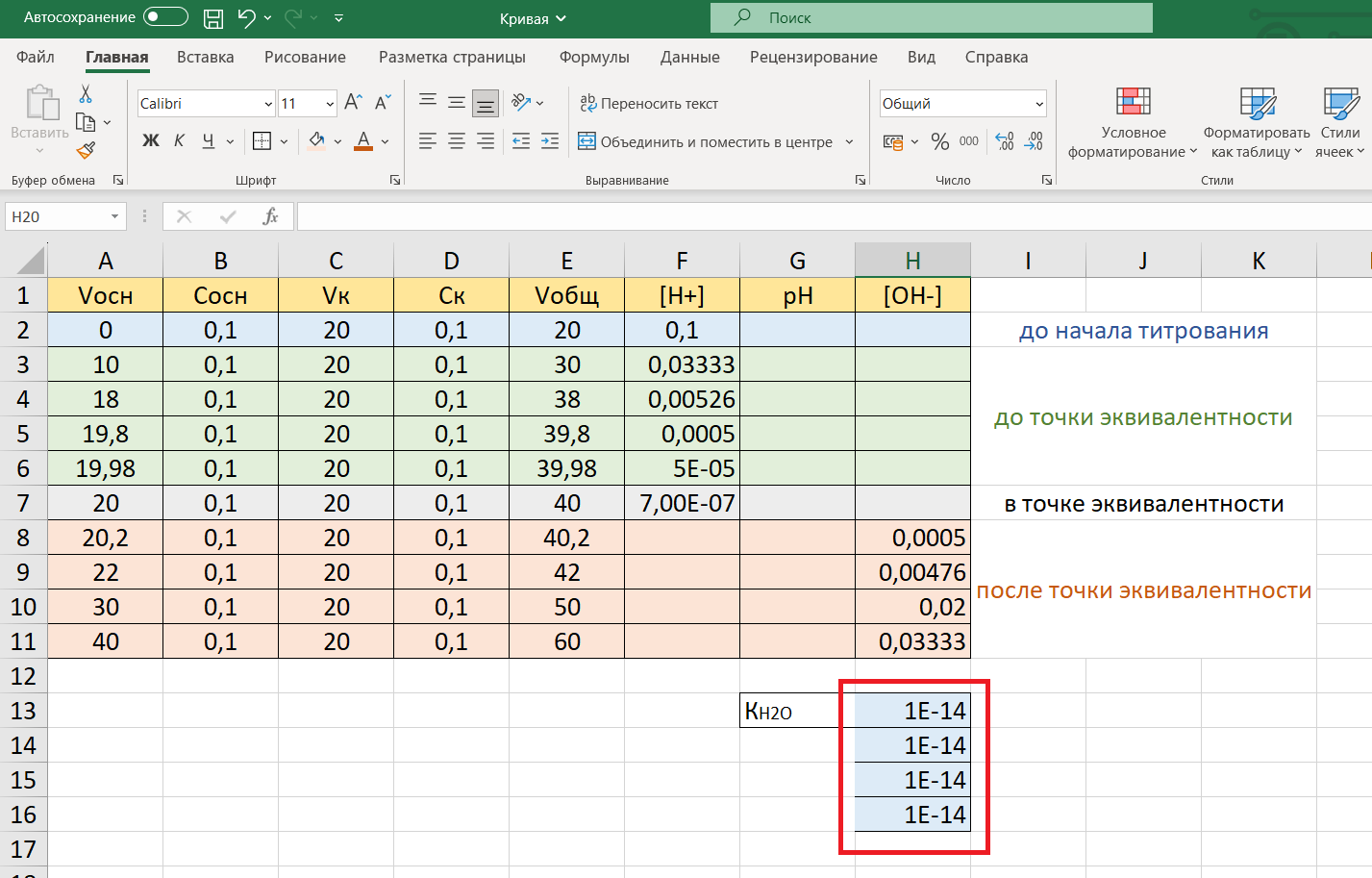
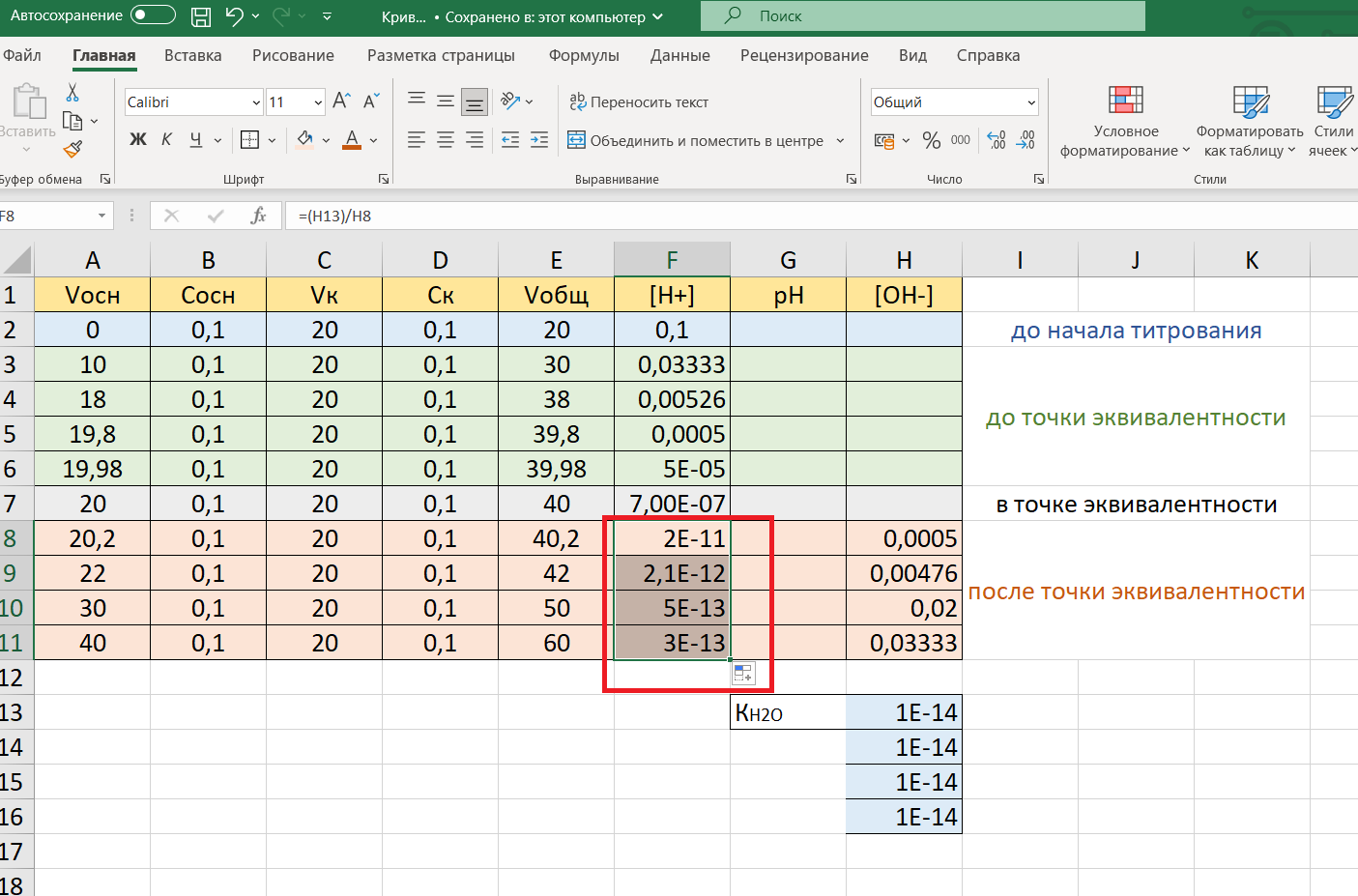
Затем в ячейку F8 впишем расчетную формулу: =(H13)/H8 и скопируем ее в ячейки от F8 до F11:
В столбце G – вычисление водородного показателя рН по формуле:
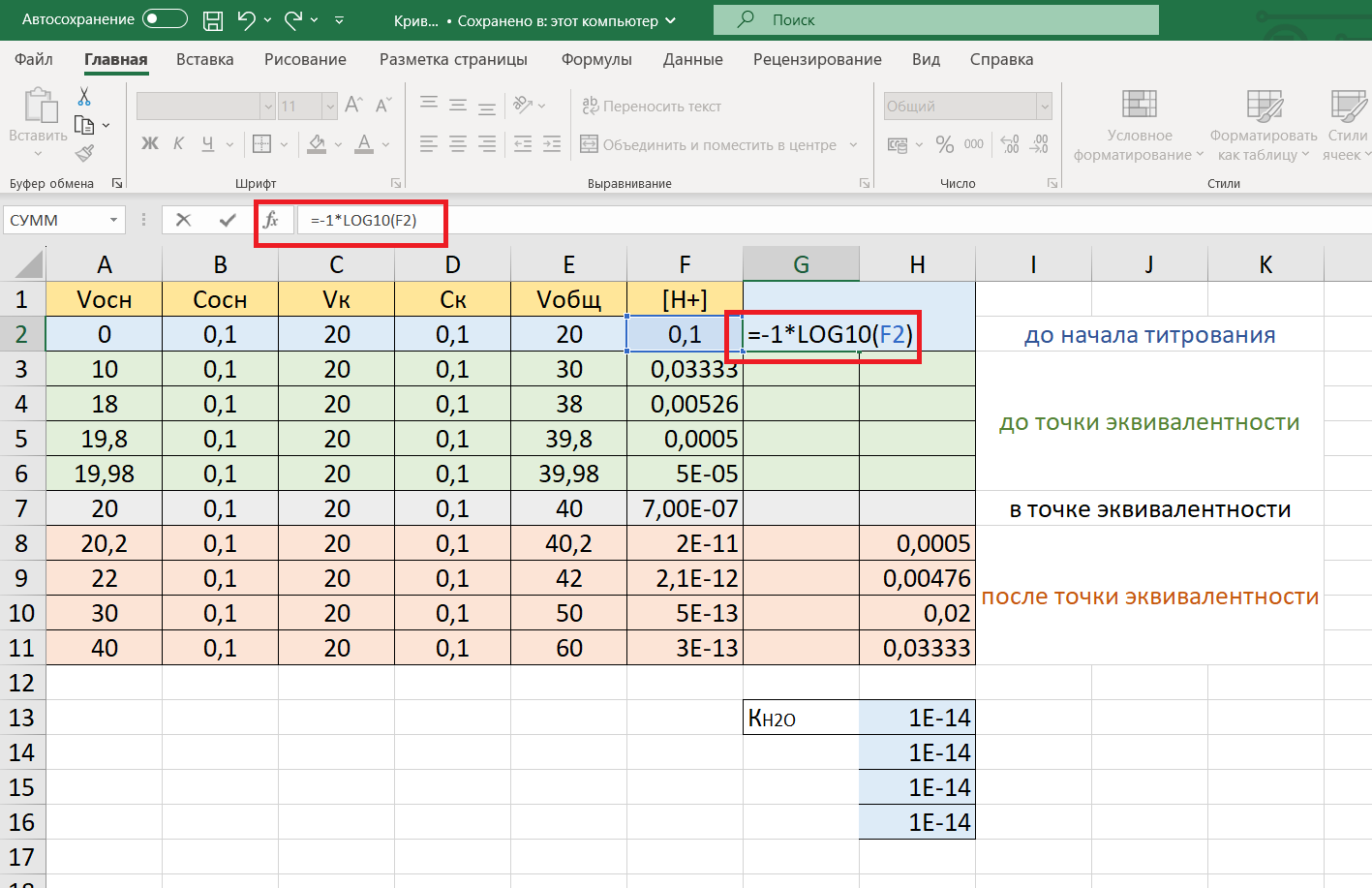
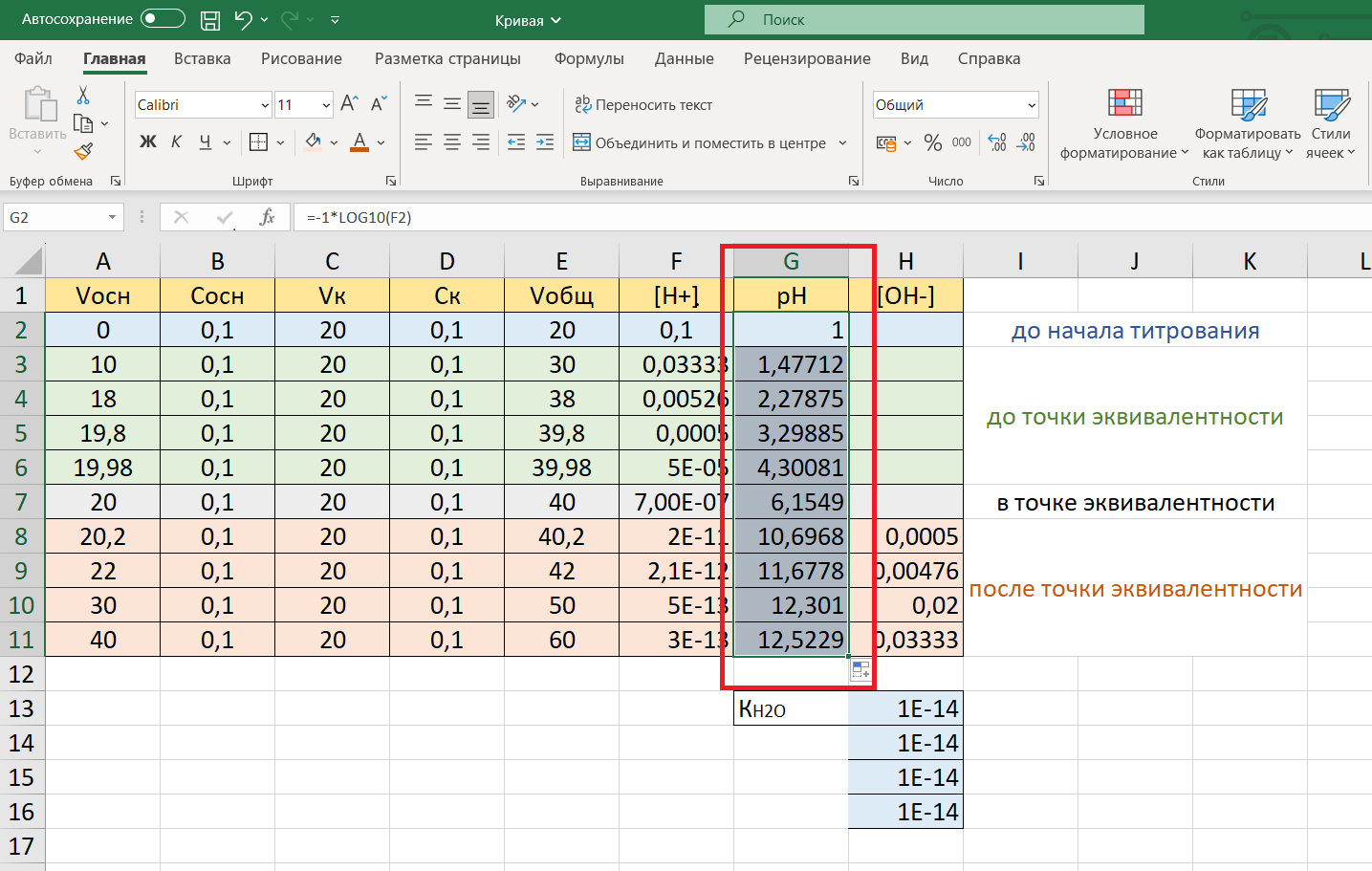
Введем расчетную формулу в ячейку G2: =-1*LOG10(F2) и скопируем формулу в ячейки всего столбца так же, как делали это во всех случаях, опиcанных выше:
Построение кривой титрования в Excel на основе полученных данных
Перейдем к построению кривой титрования в Excel.
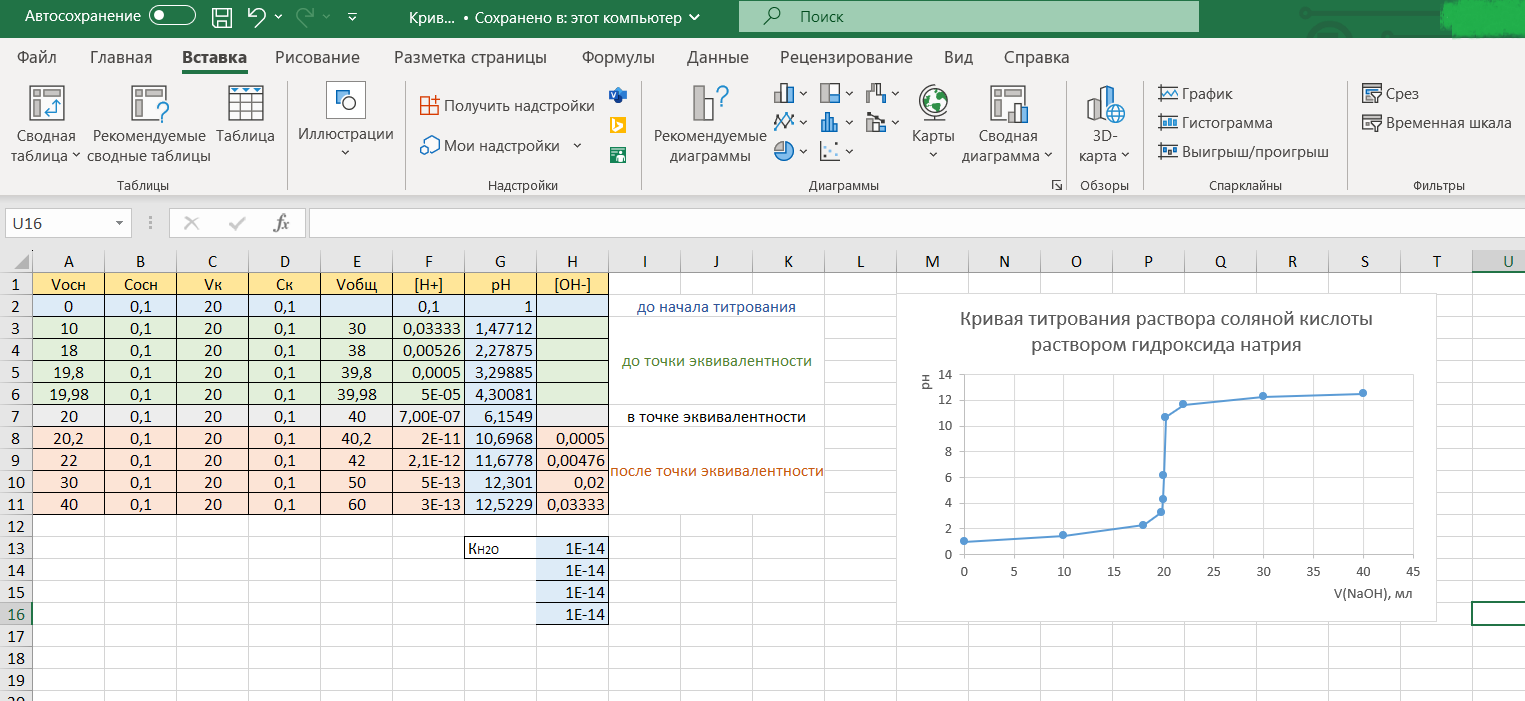
Кривая отражает зависимость рН от объема прилитой щелочи. В полученной таблице выделим необходимые для построения диаграммы столбцы Vосн (столбец А) и рН (столбец G).
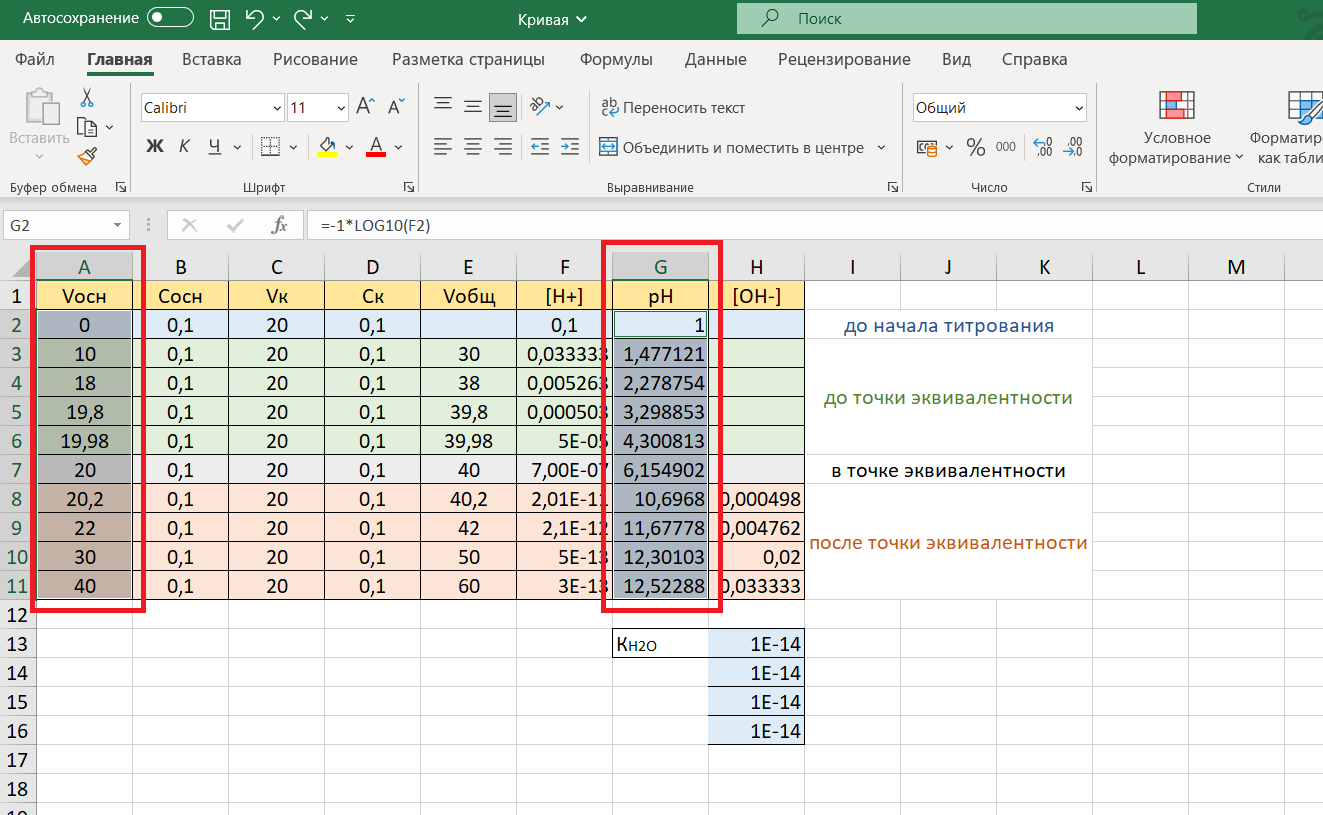
Затем на панели инструментов выберем вкладку «Вставка». Открываем меню «Диаграммы».
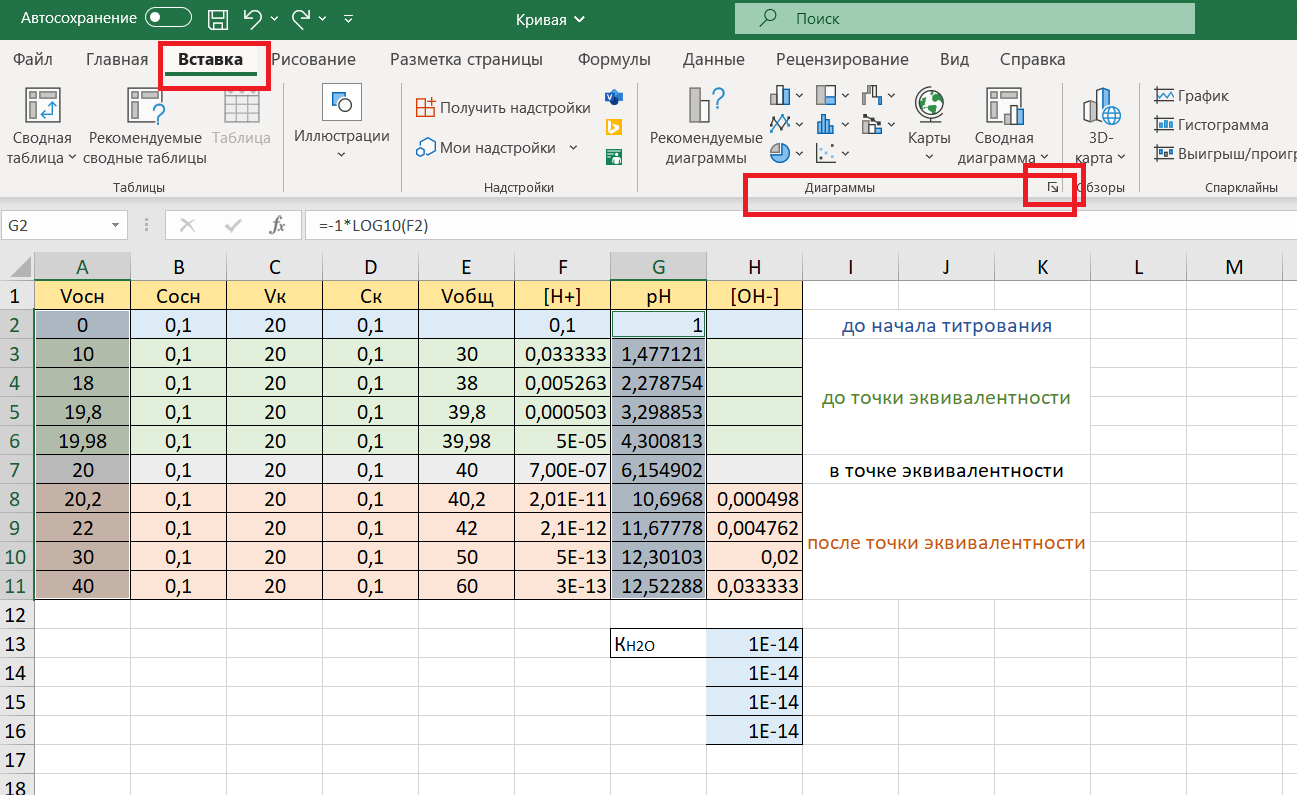
Выбираем необходимый вариант диаграмм: точечная. Нажимаем «ОК».
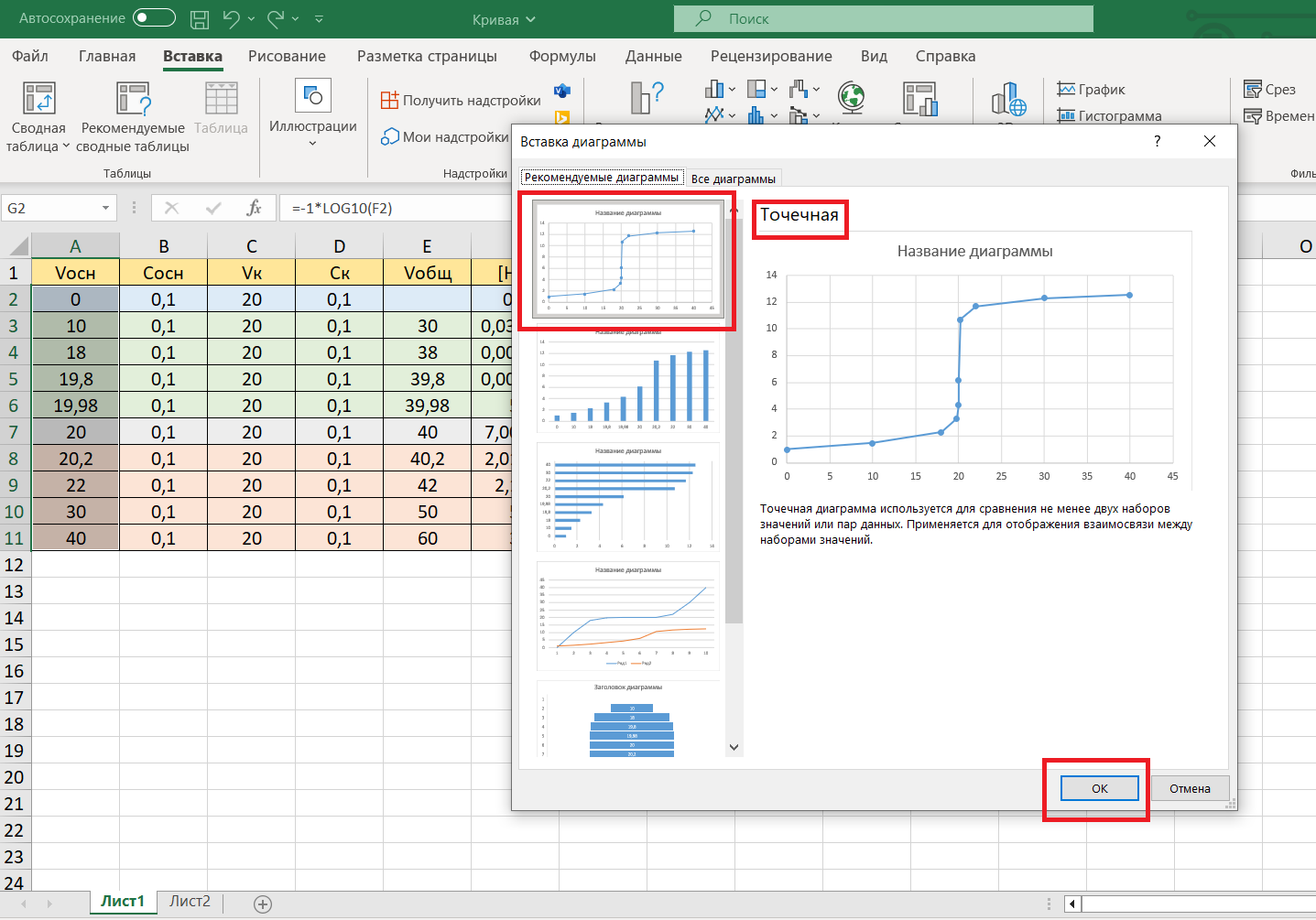
Появляется кривая титрования в Excel:
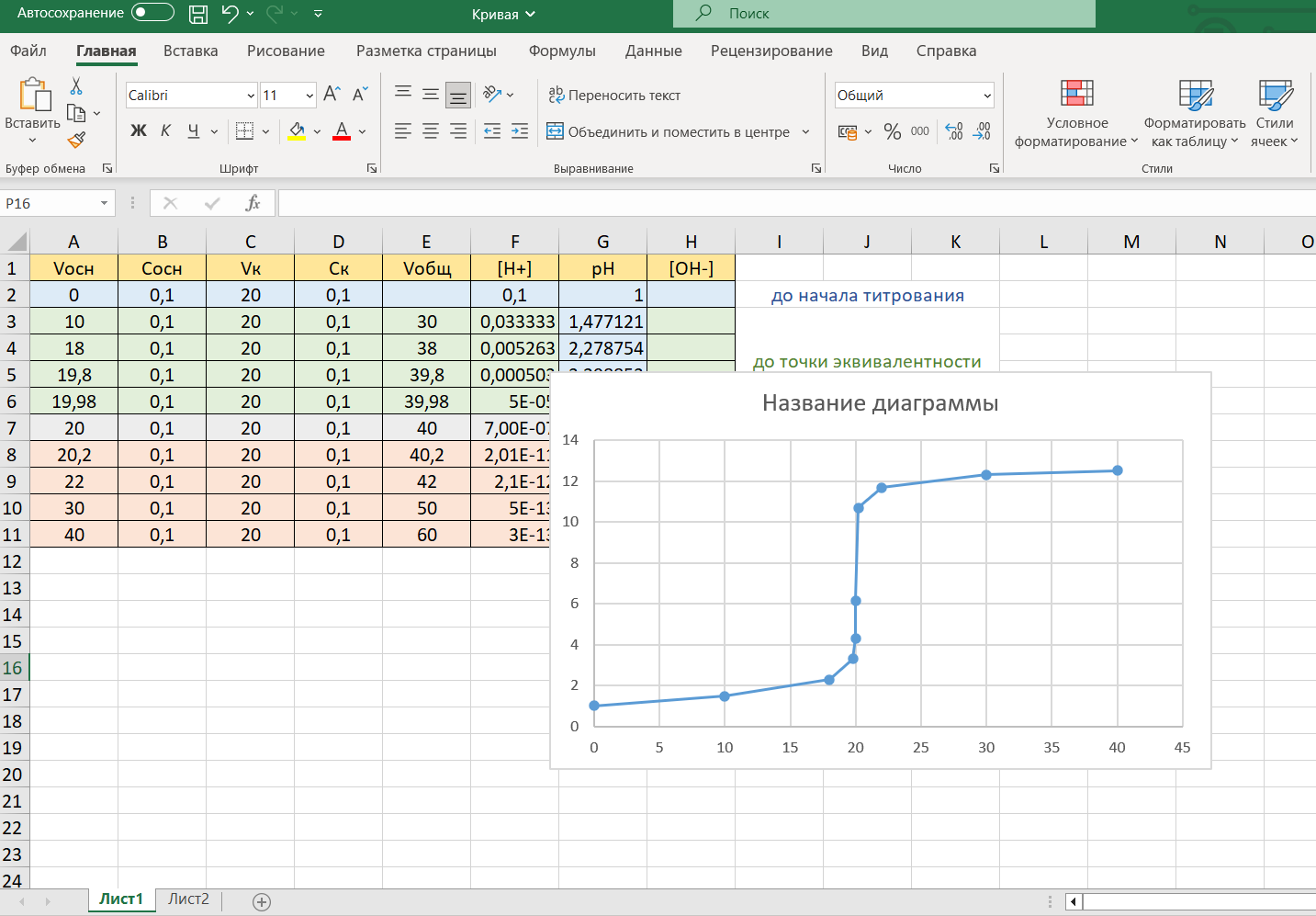
Разместим график рядом с таблицей, нажав на поле диаграммы левой клавишей мыши и, не отпуская, перетащим в нужное место:
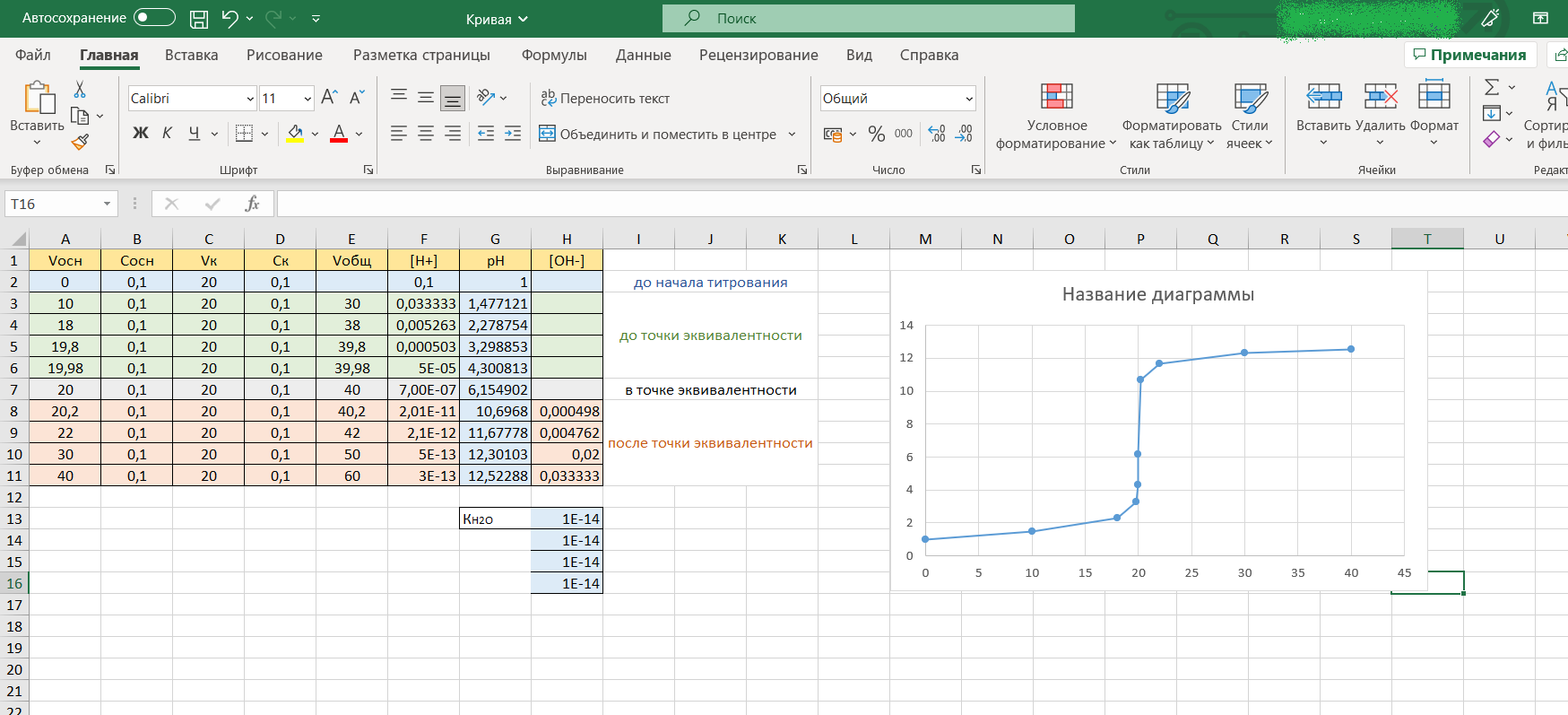
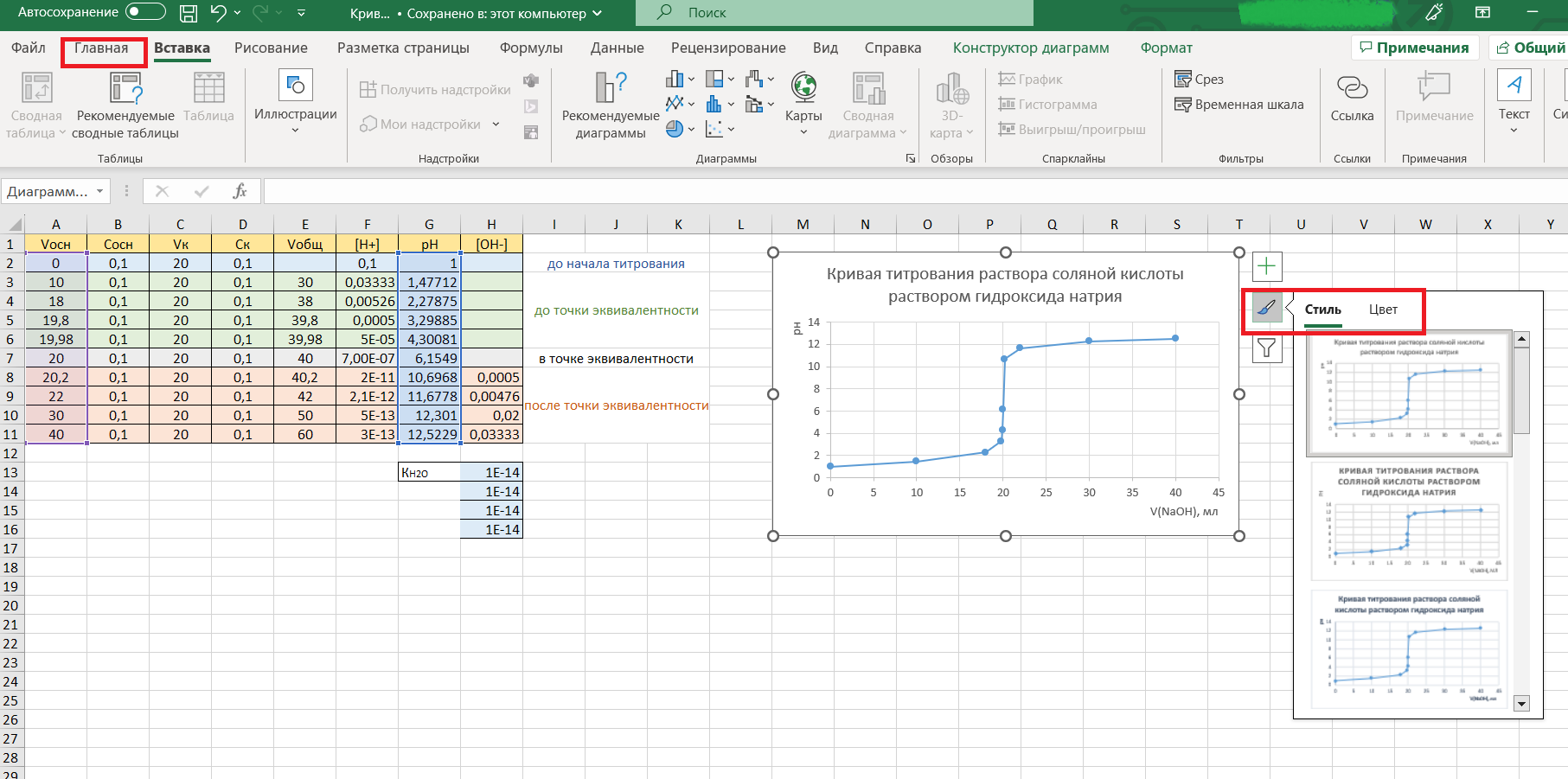
Теперь необходимо отформатировать график: подпишем его название, укажем оси. Для этого нажимаем на поле диаграммы, рядом появится графическое меню, в нем выбираем «Элементы диаграммы»:
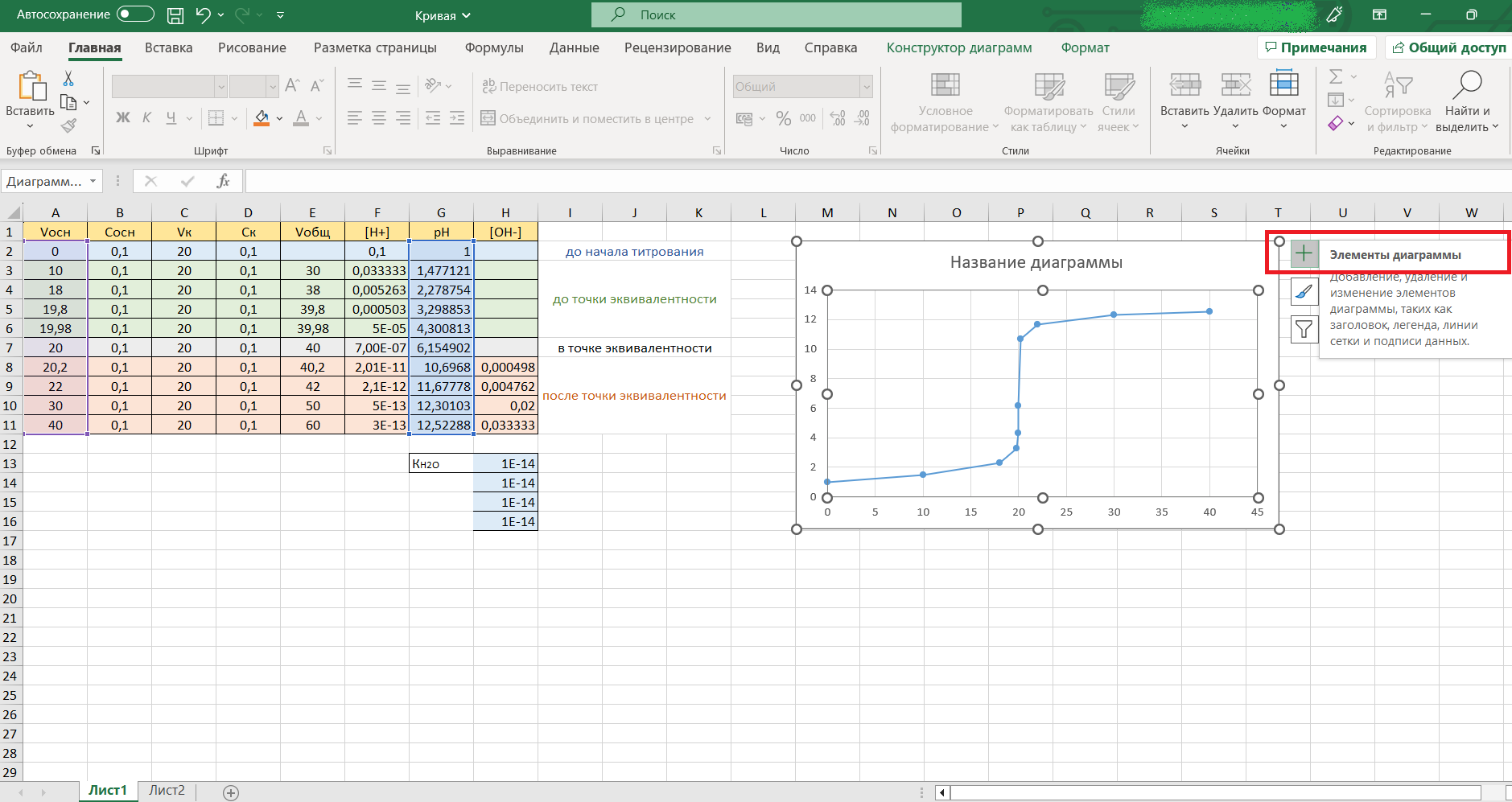
В открывшемся меню выбираем необходимые элементы (ставим нужные галочки): кривая титрования в Excel
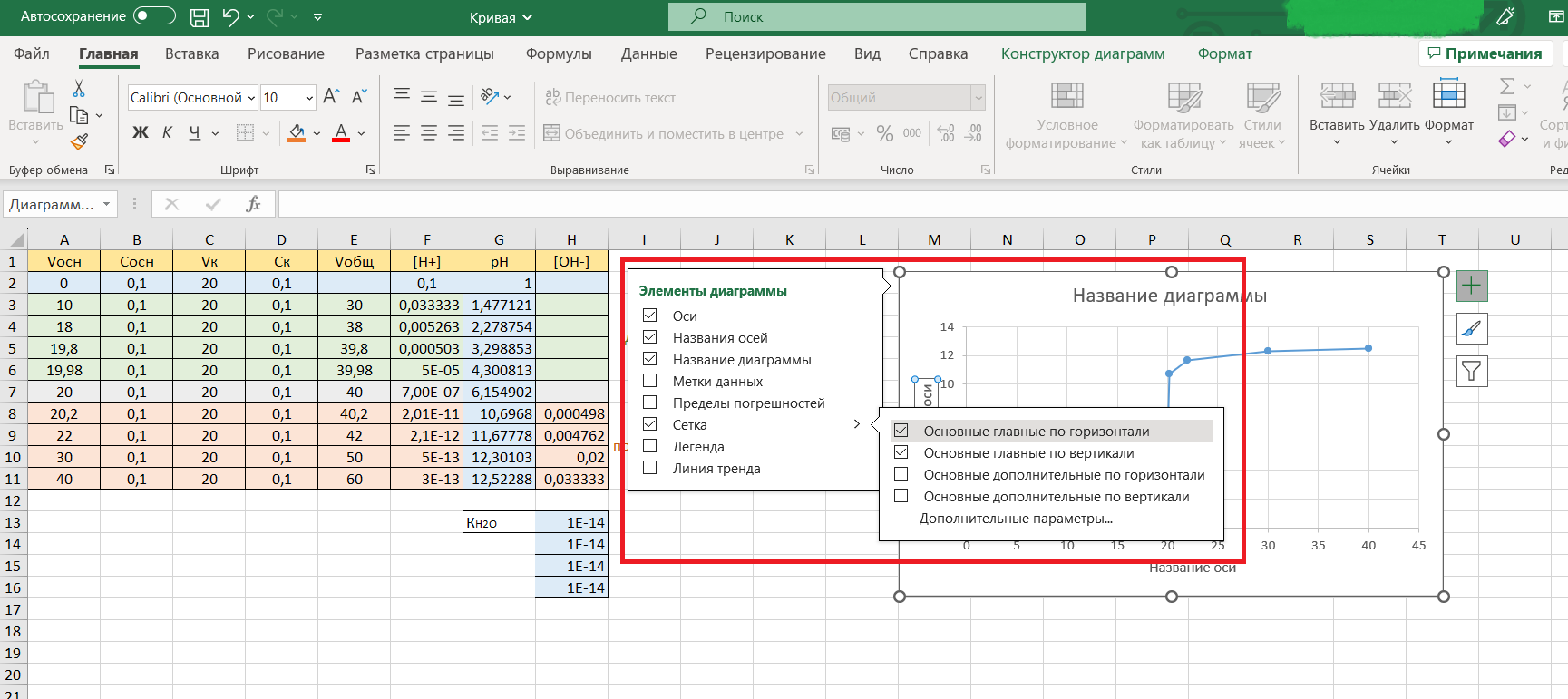
Подпишем соответствующие названия:
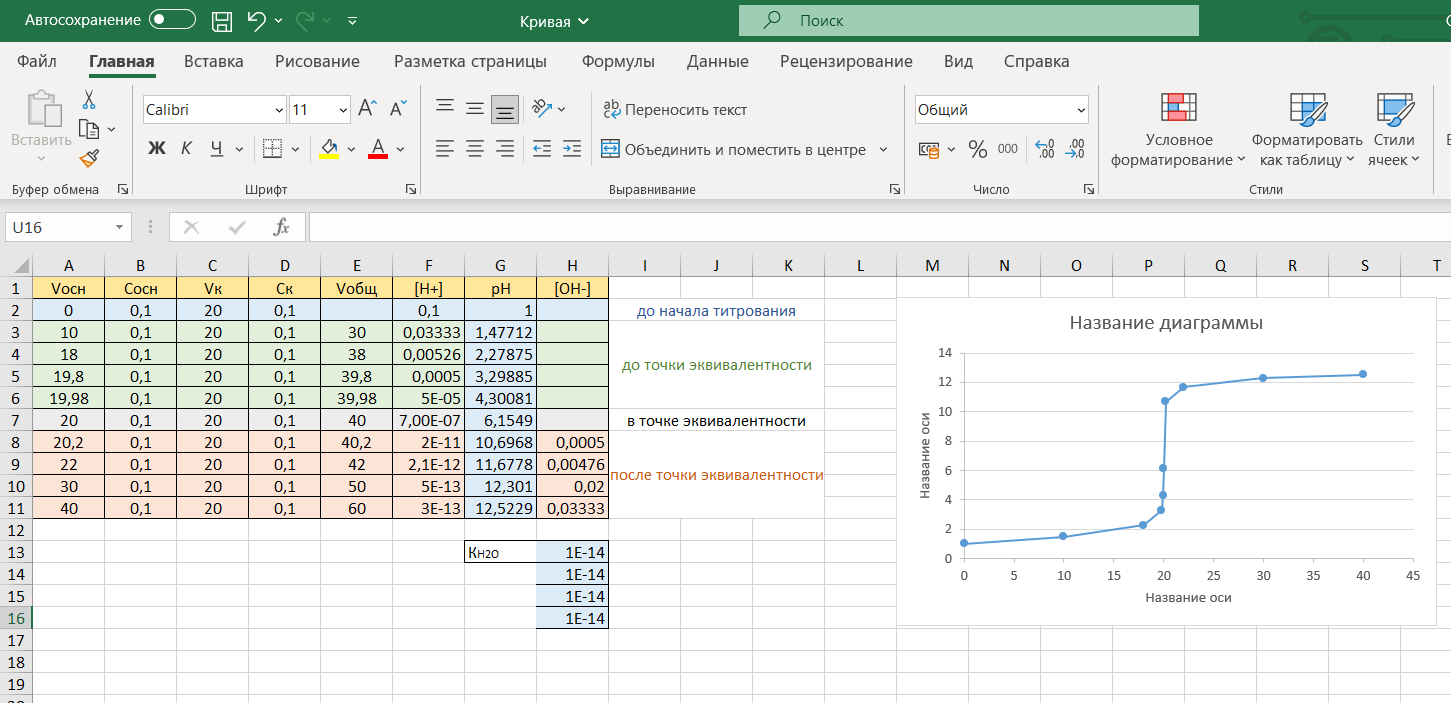
Для это нажмем в поле «Название диаграммы» левой клавишей мыши и напишем название диаграммы «Кривая титрования раствора соляной кислоты раствором гидроксида натрия». В полях «Название оси» подпишем «рН» и «V(NaOH), мл» соответственно:
Далее, воспользовавшись инструментами на вкладке «Главная» или меню «Стили диаграмм», можно изменить оформление кривой, например, так:
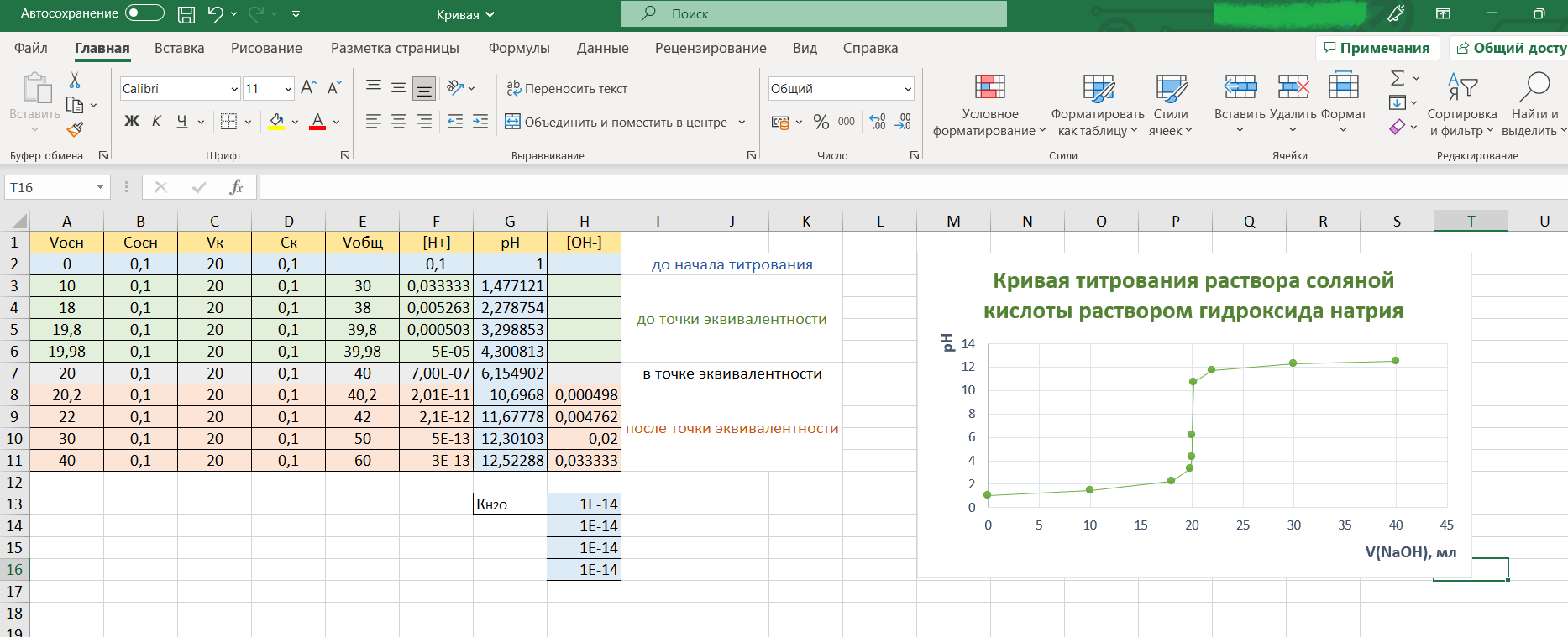
Составив таблицу и построив кривую титрования в Excel один раз, в дальнейшем можно, заменив исходные данные (Vосн, Vк, Cосн, Cк), получить новую.
Подробнее о кислотно-основном титровании смотри здесь.
Чтобы самыми первыми узнавать о новых публикациях на сайте, присоединяйтесь к нашей группе ВКонтакте.
Как построить кривую в Excel

Для оценки уровня неравенства между различными слоями населения общества часто используют кривую Лоренца и производный от неё показатель — коэффициент Джинни. С помощью них можно определить, насколько велик социальный разрыв в обществе между самыми богатыми и наиболее бедными слоями населения. С помощью инструментов приложения Excel можно значительно облегчить процедуру построения кривой Лоренца. Давайте, разберемся, как в среде Эксель это можно осуществить на практике.
- 1 Использование кривой Лоренца
- 1.1 Построение линии равенства
- 1.2 Создание кривой Лоренца
Использование кривой Лоренца
Кривая Лоренца представляет собой типичную функцию распределения, отображенную графически. По оси X данной функции располагается количество населения в процентном соотношении по нарастающей, а по оси Y — общее количество национального дохода. Собственно, сама кривая Лоренца состоит из точек, каждая из которых соответствует процентному соотношению уровня дохода определенной части общества. Чем больше изогнута линия Лоренца, тем больше в обществе уровень неравенства.
В идеальной ситуации, при которой отсутствует общественное неравенство, каждая группа населения имеет уровень дохода прямо пропорциональный её численности. Линия, характеризующая такую ситуацию, называется кривой равенства, хотя она и представляет собой прямую. Чем больше площадь фигуры, ограниченной кривой Лоренца и кривой равенства, тем выше уровень неравенства в обществе.
Кривая Лоренца может использоваться не только для определения ситуации имущественного расслоения в мире, в конкретной стране или в обществе, но и для сравнения в данном аспекте отдельных домохозяйств.
Вертикальная прямая, которая соединяет линию равенства и наиболее удаленную от неё точку кривой Лоренца, называется индексом Гувера или Робин Гуда. Данный отрезок показывает, какую величину дохода нужно перераспределить в обществе, чтобы достичь полного равенства.
Уровень неравенства в обществе определяется с помощью индекса Джинни, который может варьироваться от 0 до 1. Он ещё называется коэффициентом концентрации доходов.
Построение линии равенства
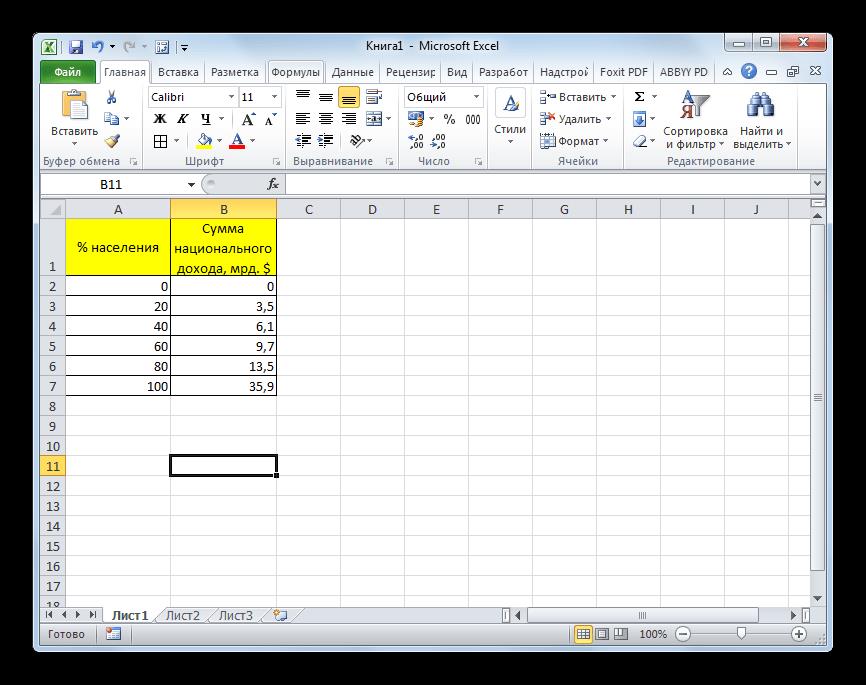
Теперь давайте на конкретном примере посмотрим, как создать линию равенства и кривую Лоренца в Экселе. Для этого используем таблицу количества населения разбитого на пять равных групп (по 20%), которые суммируются в таблице по нарастающей. Во второй колонке этой таблицы представлена величина национального дохода в процентном соотношении, которая соответствует определенной группе населения.
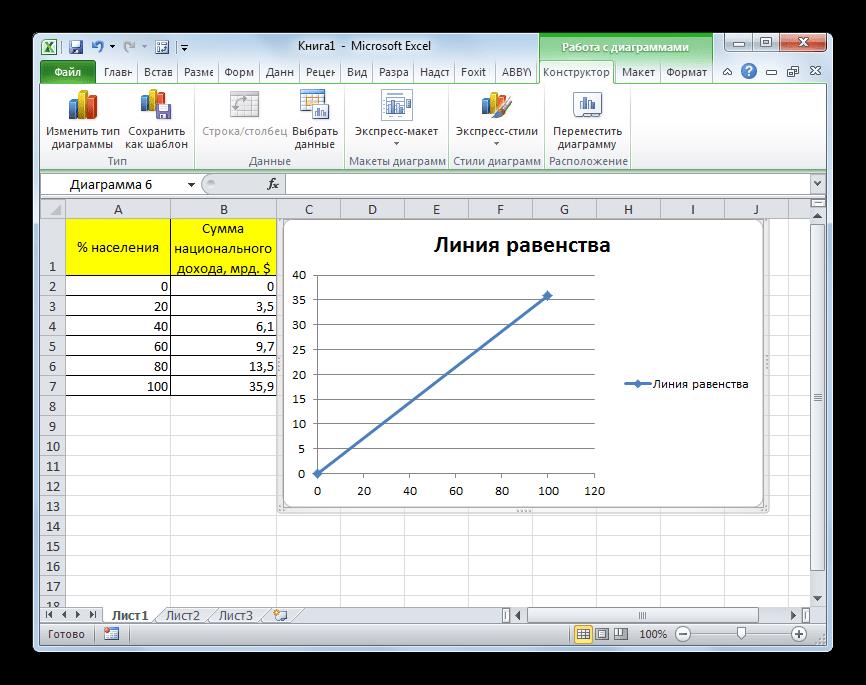
Для начала построим линию абсолютного равенства. Она будет состоять из двух точек — нулевой и точки суммарного национального дохода для 100% населения.
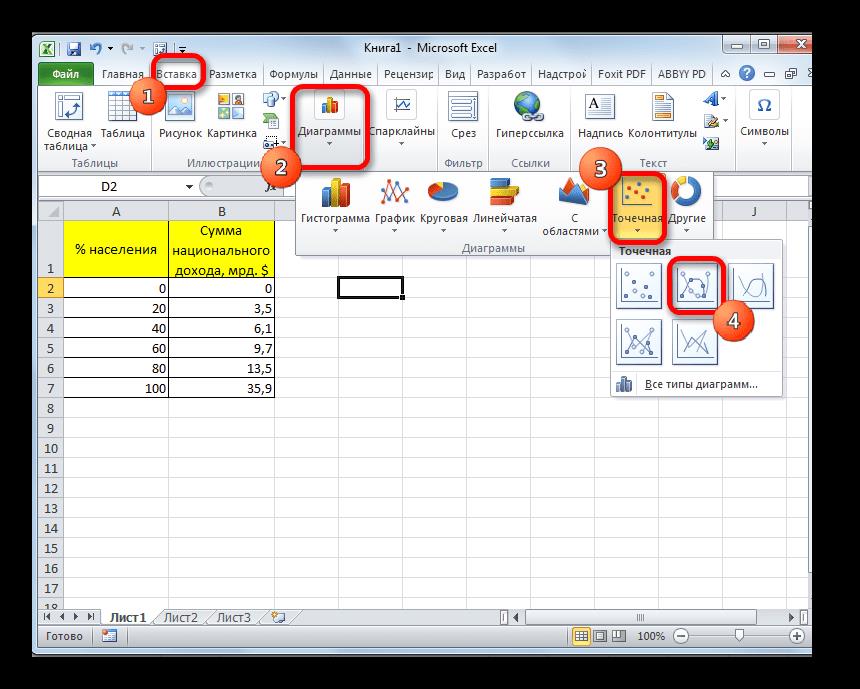
- Переходим во вкладку «Вставка». На линии в блоке инструментов «Диаграммы» жмем на кнопку «Точечная». Именно данный тип диаграмм подойдет для нашей задачи. Далее открывается список подвидов диаграмм. Выбираем «Точечная с гладкими кривыми и маркерами».
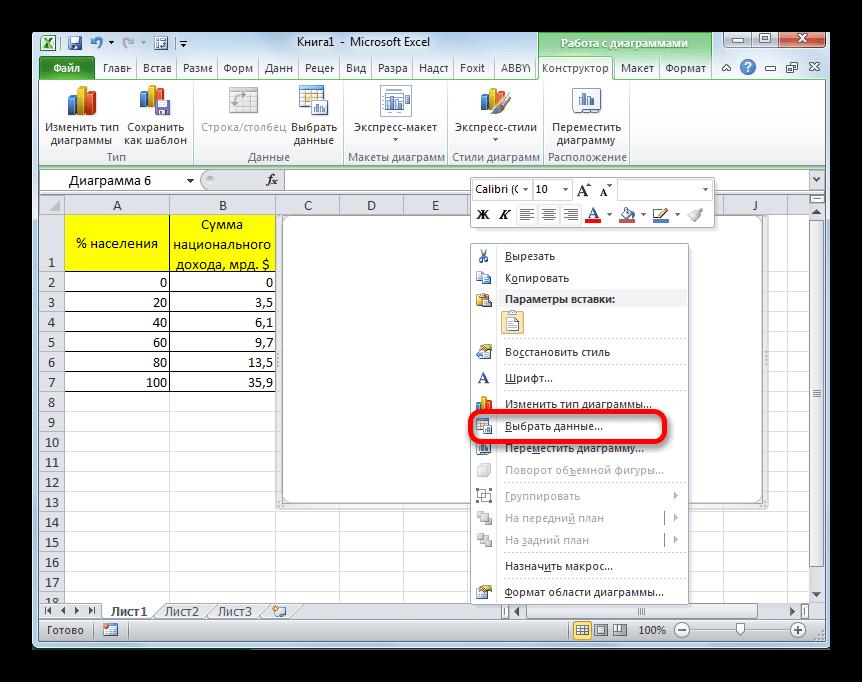
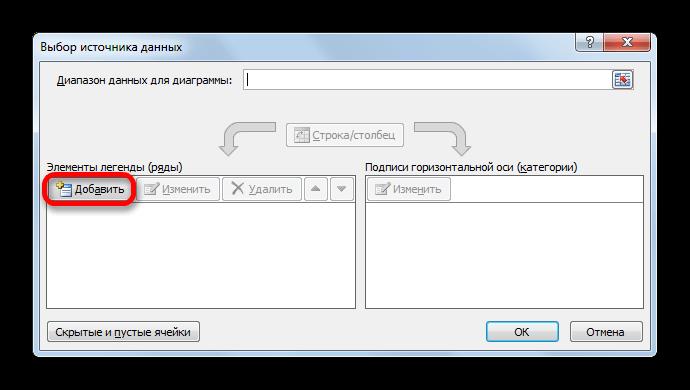
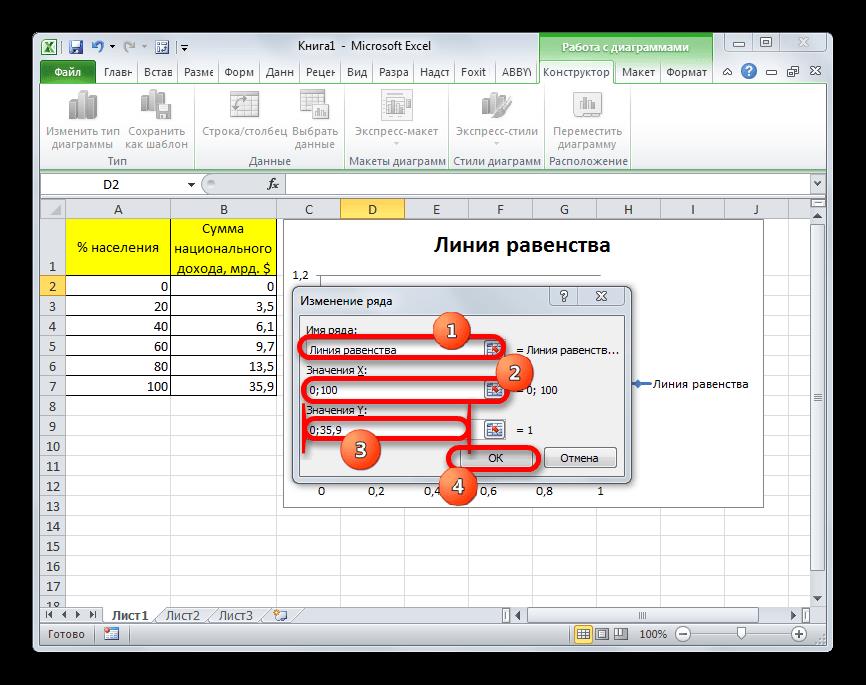
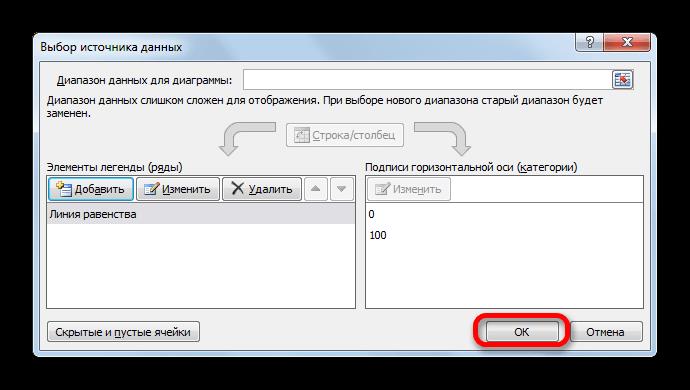
В поле «Значения X» следует указать координаты точек диаграммы по оси X. Как мы помним, их будет всего две: 0 и 100. Записываем данные значения через точку с запятой в данном поле.
В поле «Значения Y» следует записать координаты точек по оси Y. Их тоже будет две: 0 и 35,9. Последняя точка, как мы можем видеть по графику, соответствует совокупному национальному доходу 100% населения. Итак, записываем значения «0;35,9» без кавычек.
После того, как все указанные данные внесены, жмем на кнопку «OK».
Урок: Как сделать диаграмму в Экселе
Создание кривой Лоренца
Теперь нам предстоит непосредственно построить кривую Лоренца, опираясь на табличные данные.
-
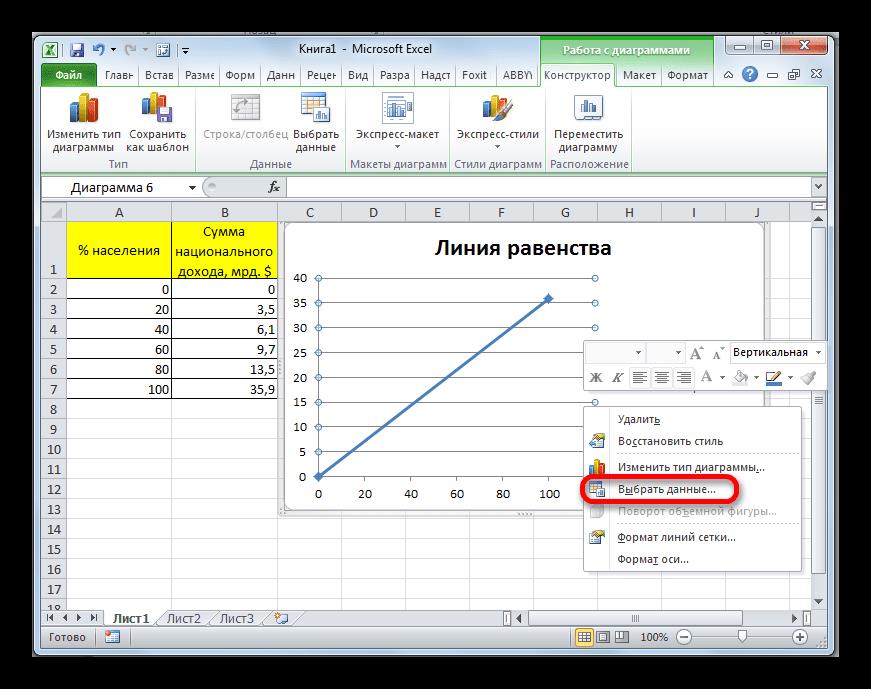
Кликаем правой кнопкой мыши по области диаграммы, на которой уже расположена линия равенства. В запустившемся меню снова останавливаем выбор на пункте «Выбрать данные…».
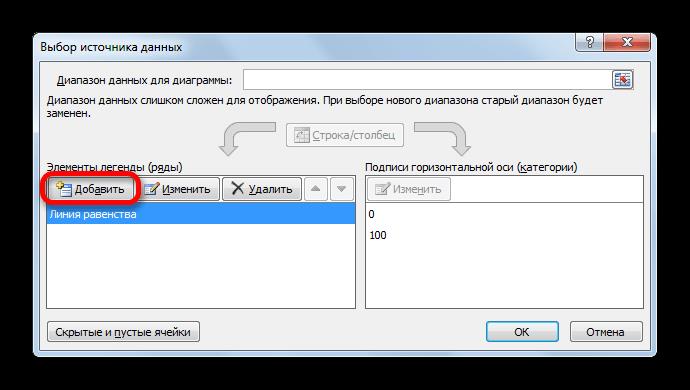
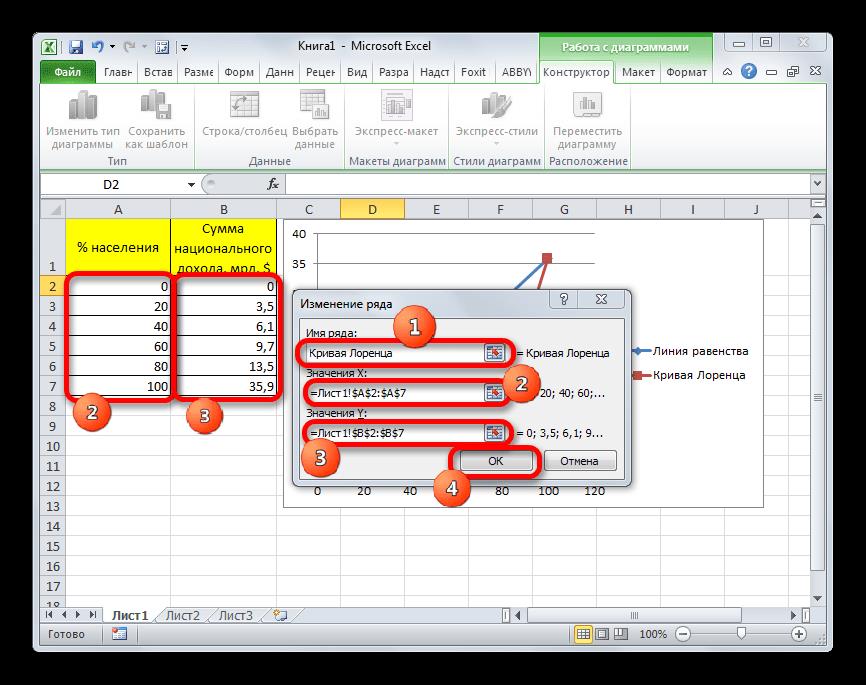
В поле «Значения X» следует занести все данные столбца «% населения» нашей таблицы. Для этого устанавливаем курсор в область поля. Далее зажимаем левую кнопку мыши и выделяем соответствующий столбец на листе. Координаты тут же будут отображены в окне изменения ряда.
В поле «Значения Y» заносим координаты ячеек столбца «Сумма национального дохода». Делаем это по той же методике, по которой вносили данные в предыдущее поле.
После того, как все вышеуказанные данные внесены, жмем на кнопку «OK».
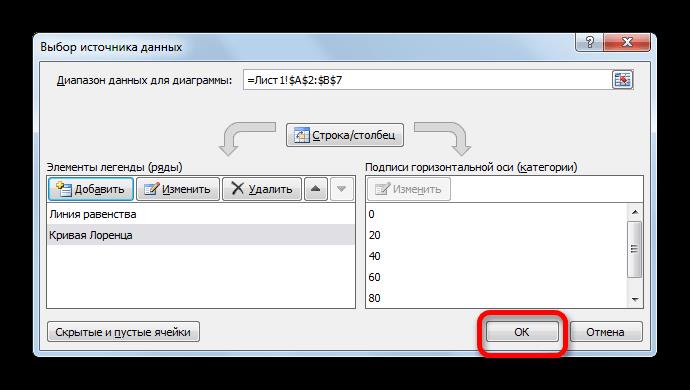
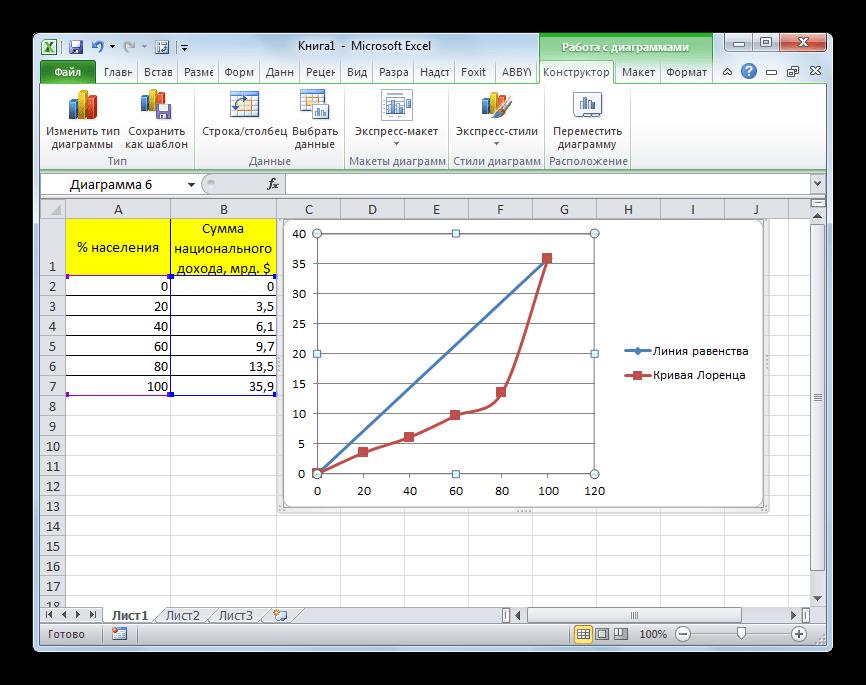
Построение кривой Лоренца и линии равенства в Экселе производится на тех же принципах, что и построение любого другого вида диаграмм в этой программе. Поэтому для пользователей, которые овладели умением строить диаграммы и графики в Excel, данная задача не должна вызвать больших проблем.
Как построить кривую филлипса в excel
Английский экономист А.У. Филлипс в конце 50-х гг. XX в. обнаружил зависимость между нормой безработицы и приростом заработной платы. Исследования, проводимые им для экономики Великобритании, автор разделил промежуток времени (1861-1957 гг.) на 3 периода: 1861-1913, 1913-1948, 1948-1957 гг. На основе данных первого периода он построил диаграмму, расположив скорость изменения заработной платы по оси ординат, а значение безработицы – по оси абцисс.
Для того, чтобы разграничить влияние темпа изменения заработной платы от уровня безработицы от влияния изменения роста цен на уровень безработицы, Филлипс построил из 53 первоначальных наблюдений шесть «усредненных наблюдений», состоящих из средних значений для темпа роста заработной платы и безработицы, когда уровень безработицы лежит в следующих интервалах от 0 % до 2%, от 2% до 3%, от 3% до 4%, от 4% до 5%, от 5% до 7% и от 7% до 11%. Такое усреднение, по его мнению, устраняет влияние изменения уровня безработицы, так как каждый интервал включает в себя годы, в которые безработица росла, и годы, когда она падала. Получив эти данные, Филлипс начал исследовать зависимость темпа изменения цен и безработицы, без учета скорости изменения уровня безработицы
По результатам исследования Филлипс пришел к выводу, что существует низкий уровень безработицы, равный 6-7%, при котором уровень заработной платы стабилен. Когда безработица падает ниже этого значения, то уровень заработной платы повышается, причем темпы прироста зарплаты увеличиваются по мере приближения безработицы к своему минимальному значению. И, наоборот, в условиях массовой безработицы уровень заработной платы снижается.
В дальнейшем кривая Филлипса была модернизирована заменой ставки заработной платы темпами роста цен. В таком виде кривую Филлипса стали использовать для разработки экономической политики.
Кривая Филлипса показывает обратную взаимозависимость между темпами инфляции и нормой безработицы. Чем выше темп инфляции, тем ниже доля безработных. Уровень инфляции показывает средний уровень изменения цен товаров и услуг относительно базисного периода; используется в качестве показателя инфляции и выражается в процентах за год.
Уровень безработицы – доля безработных в общей величине рабочей силы. Это отношение численности безработных определенной возрастной группы к численности экономически активного населения соответствующей возрастной группы, выраженной в процентах.
На рис.1 устойчиво прослеживается обратная взаимосвязь темпа изменения заработной платы и уровня безработицы.
Темп изменения заработной платы был рассчитан в Excel на основе уравнения Филлипса:
loq(W/W + 0/900)=0/984 – 1/394 loq u
Долгосрочная кривая Филлипса в российской экономике (1991 г. -2013 г.)
Для построения долгосрочной кривой Филлипса в применении к российской экономики используем уравнение: