Установка программ с помощью групповых политик в домене Active Directory
 15.11.2022
 itpro
 Active Directory, Windows 10, Windows Server 2019, Групповые политики
 комментариев 40
В этой статье мы рассмотрим, как устанавливать программы на компьютеры пользователей домена Active Directory с помощью групповых политик.
Встроенный функционал GPO Windows позволяет устанавливать только программы, распространяющееся в виде MSI или ZAP пакетов. Другие виды программ придется устанавливать альтернативными средствами: с помощью SCCM, через логон скрипты, копирование файлов программы на компьютеры с помощью GPO, запуском разовых скриптов и т.д.
Получите установочный MSI пакет программы
Рассмотрим, как установить MSI пакет программы на компьютеры пользователей с помощью групповых политик Windows на примере клиента Microsoft Teams.
Скачайте MSI пакет с клиентом Teams (http://aka.ms/teams64bitmsi) и скопируйте файл Teams_windows_x64.msi в каталог SYSVOL на контроллере домена ( \\winitpro.ru\SysVol\winitpro.ru\scripts ).
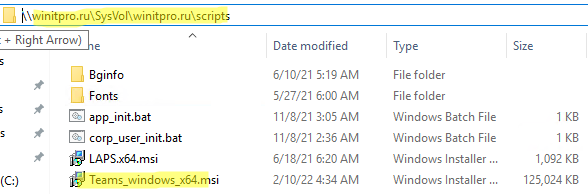
Далеко не все программы предоставляются в виде MSI файла. Чаще всего разработчики отдают их в виде исполняемых EXE файлов, которые не подходят для распространения через GPO. Но есть два способа, которые в некоторых случаях получить установочный MSI программы:
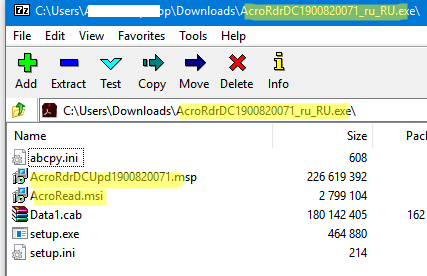
- Некоторые установщики при запуске распаковывают свои файлы в каталог %temp%. Поэтому при установке программы (просто сверните окно установки) попробуйте открыть этот каталог и найти в нем установочный MSI файл.
- Другой способ получения MSI файла – попробовать открыть установочный EXE файл с помощью архиватора 7-Zip. Запустите 7-Zip и в меню выберите File -> 7ZIP –> Open Archive. 7ZIP попробует открыть EXE файл в как архив. В нашем случае из EXE файла с дистрибутивом Acrobat Reader получилось извлечь MSI и MST файлы, которые готовы для установки через групповые политики Windows.
Создаем GPO для установки программы на компьютеры пользователей
Теперь нужно создать новую политику в домене для установки вашего ПО.
- Откройте консоль управления доменными GPO ( gpmc.msc );
- Создайте новую GPO (CorpInstallTeams)и назначьте ее на OU с компьютерами, на которые нужно выполнить установку (Create a GPO in this domain, and link it here);
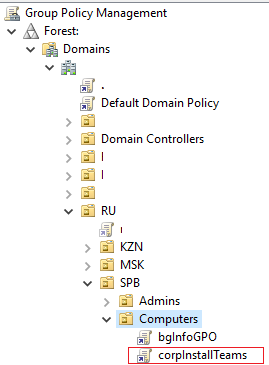
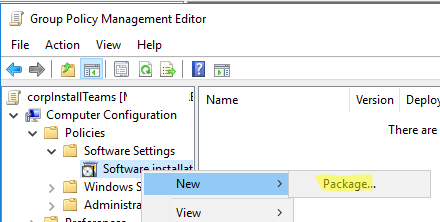
- Откройте политику и перейдите в раздел Computer Configuration -> Policies -> Software Settings -> Software installation;
- Выберите пункт меню New -> Package;
- Выберите ваш MSI файл, который хранится в каталоге SYSVOL;
- Выберите опцию “Advanced” и нажмите OK;
Изменение параметров MSI пакета для установки через GPO
В стандартном интерфейсе GPO вы не можете указать определенные ключи для установочных MSI пакетов. Что очень неудобно. Например, при установке антивируса вам нужно указать адрес сервера управления. Или при при установке Teams из командой строки с помощью msiexec можно отключить автозапуск клиент MSTeams и скрыть его из списка установленных программ (локальный администратор не сможет удалить клиент Teams). Для этого используется команда:
msiexec /i Teams_windows_x64.msi OPTIONS=»noAutoStart=true» ALLUSERS=0
Как добавить опции установки в MSI пакет? Для этого используются файлы преобразования MST. Этот тип файлов позволяет изменить стандартные настройки MSI пакета и использовать ваш сценарий установки.
Для создания файла модификации MST для MSI пакетов можно использовать утилиту ORCA (входит в состав Windows Installer SDK).
Откройте ваш MSI пакет с помощью Orca.
Создайте New Transformation и задайте ваши кастомные параметры MSI пакета в разделе Property. В моем случае для клиента Teams я изменю:
- noAutoStart на True
- ALLUSERS на 0
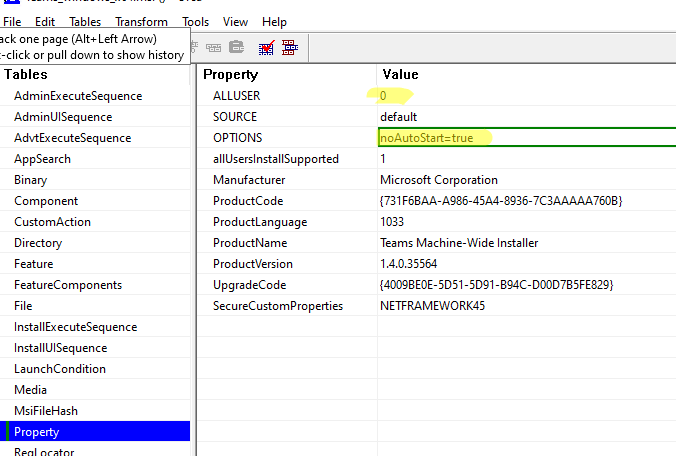
Выберите Transform -> GenerateTransform и сохраните изменения в файл с расширением MST (teams_mod.mst). Скопируйте файла в каталог SYSVOL
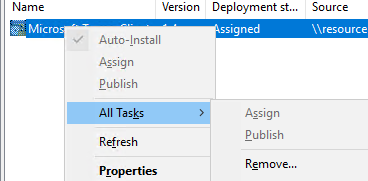
Теперь нужно удалить предыдущее правило для установки MSI пакета в GPO (т.к. вы можете добавить MST с модификациями пакет только при создании правила установки программы.
Выберите All –> Task -> Remove
Создайте новое правило установки программы, опять выберите msi файл в каталоге SYSVOL и перейдите на вкладку Modification. Нажмите кнопку Add. Выберите созданный ранее MST файл.
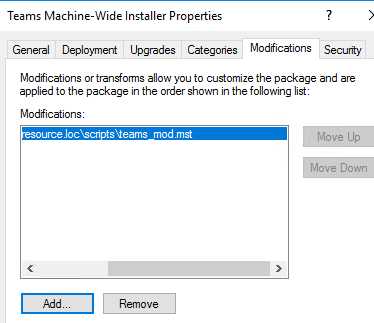
Теперь во время установки MSI пакета через GPO к нему автоматически применится файл модификаций MST и установит программу с нужными вам параметрами.
Как позволить устанавливать программы пользователю в Active Directory?

Vi: вообще обычно создается группа в АД, эта группа добавляется политиками в локальные админы на всех машинах в домене. Но тут важно понимать что все пользователи добавленные в эту группу будут иметь доступ ко всем раб станциям, это круто когда надо дать доступ отделу техпо, когда им это действительно надо.
Поиграйтесь с групповыми политиками: Конфигурация пользователя — Политики — административные шаблоны — комппоненты Win — Установщик.
- Вконтакте

Распространяйте программы через установку/удаление ПО. Не помню точно, но туда можно накидать софта для установки, проверенное вами. Пользователь будет просто заходить туда и ставить. В сети есть бесплатный курс от Сергея Шейна по администрированию.
Про мысли:
Когда пользователь Админ на локальной машине, он может делать что захочет. Мимикатом сдампить ваш пароль если вы подключались к нему. Будучи пользователем включить логирование нажатых клавиш в ПунтоСвитчере и попросить что то сделать на своем ПК человека с более высокими правами. Если доступно, считает всех пользователей домена через PowerShell, и начнет брутить потихоньку им же.
Как разрешить пользователям домена устанавливать программы
Сообщения: 31
Благодарности: 0
Здравствуйте уважаемые профессионалы!
Имеется задача предоставить права одному пользователю для установки софта в АД.
Пароль администратора не хотим давать так как он самый нашпигованый по правам.
Слышал о том что можно добавить на локальном компе-управление компьютером-в группу опытных пользователей добавить ад учетную запись нужного сотрудника но это очень долго т.к. компов около 70 шт
Как можно по другому реализовать задачу чтобы у одного пользователя были права на установку софта?
Как разрешить пользователям домена устанавливать программы
Эта политика распространяет повышенные привилегии на все программы. Эти привилегии обычно зарезервированы для программ, которые были назначены этому пользователю (предложены на рабочем столе), назначены этому компьютеру (установлены автоматически), или были сделаны доступными в окне "Установка и удаление программ" панели управления. Эта политика позволяет пользователям устанавливать программы, которые требуют доступа к папкам, которые пользователь не может просматривать или изменять, включая папки на компьютерах с высоким уровнем ограничений.
Если эта политика отключена или не задана, система применяет разрешения текущего пользователя при установке программ, не распространяемых или назначаемых системным администратором.
Замечание: эта политика появляется как в папке "Конфигурация компьютера", так и папке "Конфигурация пользователя". Чтобы эта политика вступила в силу, следует включить ее в обеих папках.
надеюсь, кто-нибудь может дать доп. пояснения.
Домен 2003, пользователь ХП.
Нужна дать пользователю права на свободную инсталяцию.
Always install with . включен и на комп и на пользоваетеля (политику обновлял)
Пользователь добавлен в локальные админы (как альтернативная попытка)
При инсталяции, пользователь все равно не имеет доступа на запись в папке ПрограмФайлс.
Поможите пожалуйста решить эту проблему.
Да и дело как раз в том, что не хочется давать права на папку, пользователь сам то косячить не начнет, но все же не есть безопастно иметь такой аккаунт.
Пробовал методом Sergey Sosnovsky:
Конф. польз. — адм.шабл. —комп.Win — Установщик — Всегда производить установку с повышенными полномочиями
эту политику положил в ОУ, где лежат эти 3 пользователя, gpupdate -> не могут устанавливать, говорит нужны административные права
в этот же ОУ положил пару компов, gpupdate -> не могут устанавливать, говорит нужны административные права
отредактировал политику добавил в ветке Конф.комп. — адм.шабл. —комп.Win — Установщик — Всегда производить установку с повышенными полномочиями -> не могут устанавливать, говорит нужны административные права