Преобразование файла DjVu в текстовый документ Word
DjVu — не самый распространенный формат, изначально он был предусмотрен для хранения изображений, но сейчас в нем, по большей части, встречаются электронные книги. Собственно, книга в этом формате и представляет собой изображения с отсканированным текстом, собранные в одном файле.
Такой метод хранения информации довольно удобен хотя бы по той причине, что DjVu-файлы имеют сравнительно небольшой объем, по крайней мере, если их сравнивать с оригинальными сканами. Однако, нередко у пользователей возникает необходимость перевести файл формата DjVu в текстовый документ Word. Именно о том, как это сделать, мы и расскажем ниже.
Преобразование файлов со слоем текста
Иногда встречаются DjVu-файлы, которые представляют собой не совсем изображение — это своего рода поле, на которое наложен слой текста, подобно обычной странице текстового документа. В таком случае для извлечения текста из файла и его последующей вставки в Ворд требуется выполнить несколько простых действий.

- Скачайте и установите на свой компьютер программу, которая позволяет открывать и просматривать DjVu-файлы. Популярный DjVu Reader для этих целей вполне подойдет.
С другими программами, поддерживающими этот формат, вы можете ознакомиться в нашей статье.
Примечание: Инструменты для работы с текстом («Выделить», «Копировать», «Вставить», «Вырезать») на панели быстрого доступа могут присутствовать не во всех программах. В любом случае, просто попробуйте выделить текст с помощью мышки.
В случае, если DjVu-документ, открытый в программе-читалке, не поддается выделению и представляет собой обычное изображение с текстом (хоть и не в самом стандартном формате), описанный выше метод будет совершенно бесполезен. В таком случае преобразовывать DjVu в Ворд придется по-другому, с помощью другой программы, которая, вполне возможно, вам уже хорошо знакома.
Преобразование файла с помощью ABBYY FineReader
Программа Эбби Файн Ридер является одним из лучших решений для распознавания текста. Разработчики постоянно совершенствуют свое детище, добавляя в него необходимые пользователям функции и возможности.

Одним из нововведений, интересных нам в первую очередь, является поддержка программой формата DjVu и возможность экспорта распознанного контента в формате Microsoft Word.
О том, как преобразовать текст на изображении в текстовый документ DOCX, вы можете прочесть в статье, ссылка на которую указана выше. Собственно, в случае с документом формата DjVu мы будем действовать точно так же.
Более подробно о том, что представляет собой программа и что можно сделать с ее помощью, вы можете прочесть в нашей статье. Там же вы найдете информацию о том, как установить ее на компьютер.
Итак, скачав Эбби Файн Ридер, установите программу на свой компьютер и запустите ее.
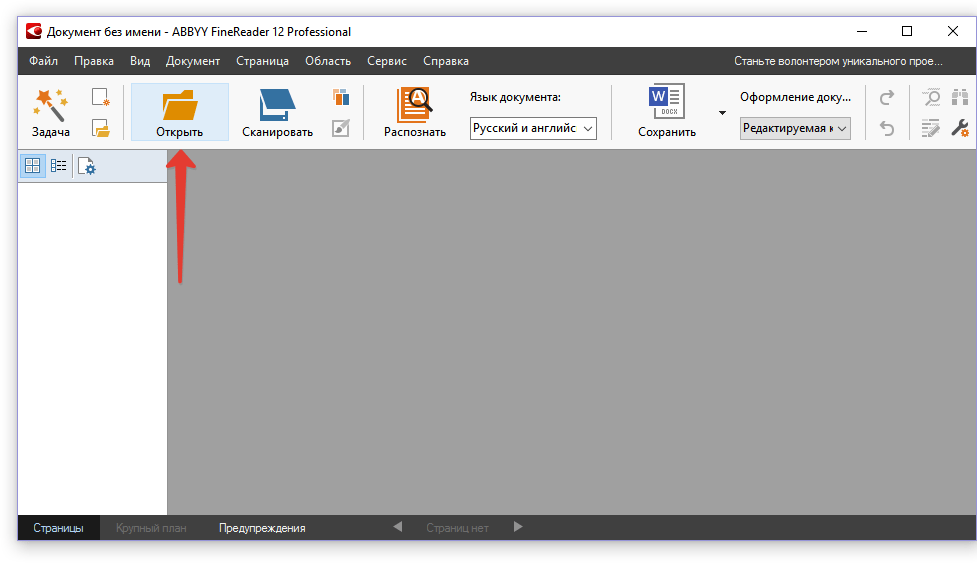
- Нажмите кнопку «Открыть», расположенную на панели быстрого доступа, укажите путь к DjVu-файлу, который необходимо преобразовать в документ Word, и откройте его.
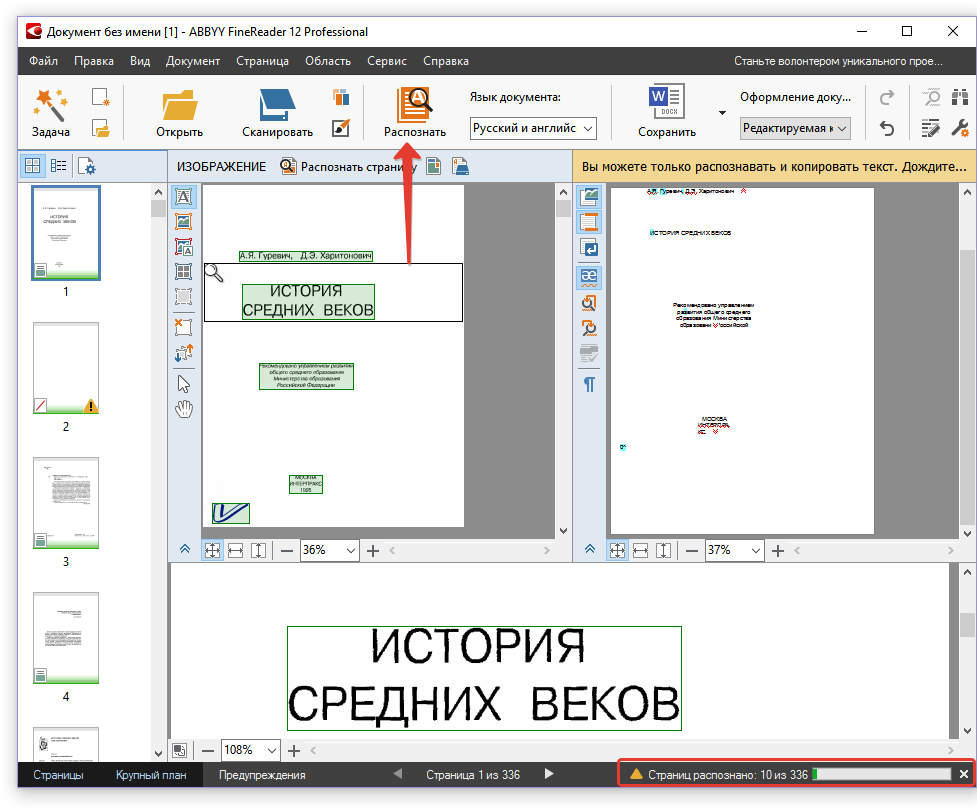
- Когда файл будет загружен, нажмите кнопку «Распознать» и дождитесь окончания процесса.
- После того, как текст, содержащийся в DjVu-файле, будет распознан, сохраните документ на компьютер, нажав для этого на кнопку «Сохранить», а точнее, на стрелку возле нее.
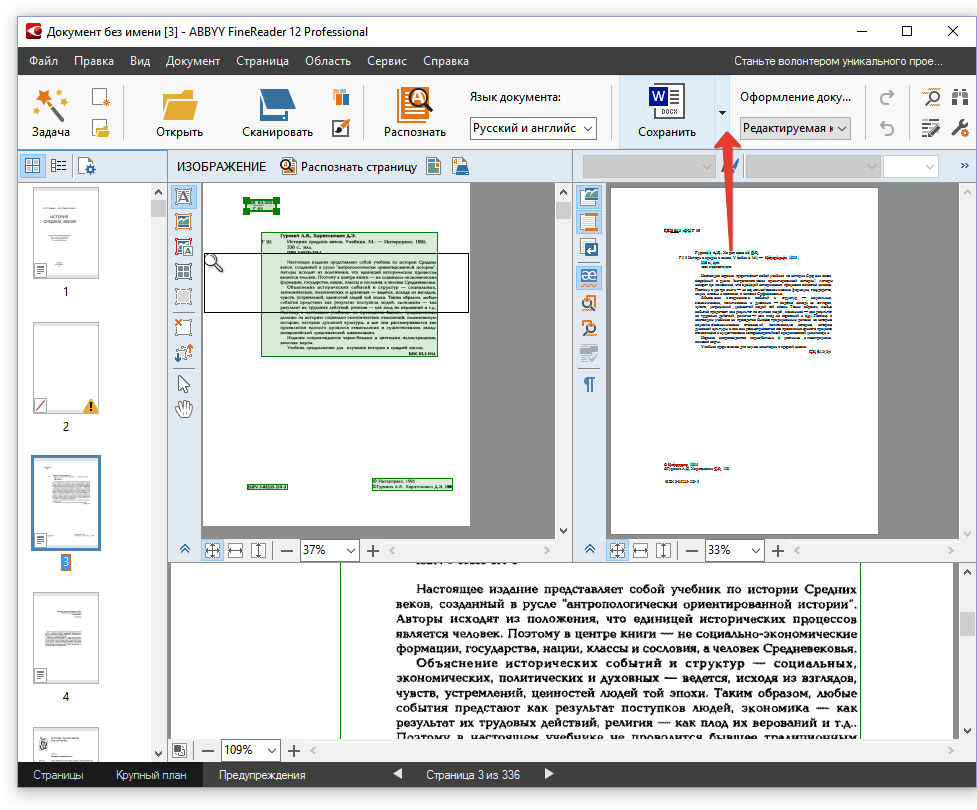
- В выпадающем меню этой кнопки выберите пункт «Сохранить как документ Microsoft Word». Теперь нажмите непосредственно на кнопку «Сохранить».

- В открывшемся окне укажите путь для сохранения текстового документа, задайте для него имя.

- Сохранив документ, вы можете открыть его в Ворде, просмотреть и отредактировать, если это необходимо. Не забудьте повторно сохранить файл, если вы вносили в него изменения.
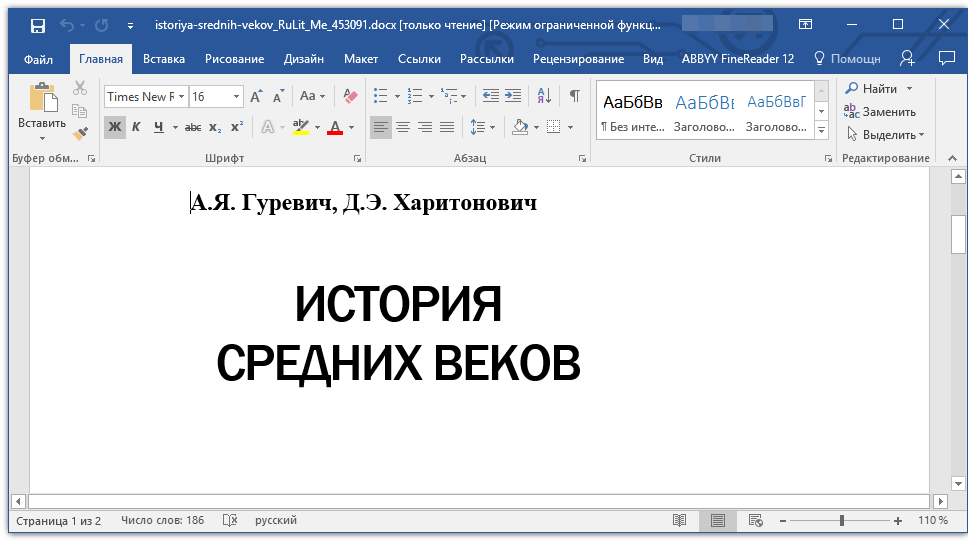
На этом все, ведь теперь вы знаете, как конвертировать файл DjVu в текстовый документ Word. Возможно, вам также будет интересно узнать о том, как преобразовать файл PDF в документ Ворд.
Как конвертировать файл djvu в doc (Word)
Из данной инструкции вы узнаете, как конвертировать файлы из формата djvu в формат doc (документ Word) с помощью десктопного конвертера для ОС Windows, и бонусом, как это сделать с помощью онлайн-сервиса конвертации.
Шаг 1
Скачайте DjVu-Doc конвертер, установите на компьютер и запустите. Сразу оговариваемся, в роли конвертера сегодня выступает читалка djvu под названием WinDjView.
Шаг 2
Откройте книгу, которую собираетесь конвертировать, в программе.

Затем зайдите через верхнее меню в «Файл» — «Экспорт текста».

Выберите место на жестком диске для сохранения экспортируемого документа в формате txt и нажмите кнопку «Сохранить».

Экспортируется открытая книга полностью, сохранить выборочно несколько страниц, к сожалению, нельзя.
Шаг 3
Первый этап пройден, текст из djvu файла успешно извлечен. Теперь сделаем из него документ Word. Создайте новый «вордовский» пустой документ.

Затем скопируйте из txt файла экспортированный текст и вставьте в Word.
Как видите, после вставки сохранилось исходное базовое форматирование документа — разбиение на абзацы, как в оригинале.

Сохраните документ в формате doc или docx через меню.

Как конвертировать djvu в doc онлайн
Расскажем еще один способ конвертации файлов — с помощью онлайн сервисов. Найдите в гугле любой из них по запросу «онлайн конвертер djvu doc», например, этот:
Загрузите djvu файл на сайт с компьютера или облачного хранилища, и нажмите кнопку «Преобразовать».

Процесс конвертации занимает на порядок больше времени, чем при использовании десктопного конвертера DjVu-Doc, плюс конфиденциальные файлы на левый сайт таким образом не отправишь.

Дождитесь окончания процесса и сохраните преобразованный документ на компьютер, в DropBox или Google Drive.
Конвертер DJVU в DOC
Этот онлайн-конвертер document позволяет конвертировать файлы из DJVU в DOC в высоком качестве.
Мы поддерживаем самые разные форматы: PDF, DOCX, PPTX, XLSX и не только. Используя технологию конвертации online-convert.com, вы получаете оптимальный результат.
Как конвертировать DJVU в файл DOC?

Оставайтесь на связи:
- Закладка
- Нравится 106k
- поделиться 2k
- твитнуть
Оцените инструмент 4.1 / 5
Чтобы оставить отзыв, преобразуйте и скачайте хотя бы один файл
Конвертер
Преобразовать из DJVU
Формат файла
DJVU (DjVu image files)
DJVU — формат сжатого изображения, который был разработан компанией LizardTech. Этот формат файлов изначально был создан для сохранения отсканированных документов — особенно тех, что содержат текст, чертежи, изображения и цветные страницы. Формат яв.
DOC (Microsoft Word Binary File Format)
Используемый текстовыми редакторами на компьютерах формат DOC (Document) прочно ассоциируется с программой Microsoft Word. Изначально этот формат представлял собой простой текст, однако в настоящее время пользователи могут вставлять в файлы DOC гипер.
DJVU в WORD
1: Выберите локальные файлы DJVU или введите URL-адрес онлайн-файла DJVU. 2. Выберите «WORD» в качестве целевого формата и установите параметры. 3: Нажмите кнопку «КОНВЕРТИРОВАТЬ» и дождитесь завершения преобразования.
Выберите файлы Выберите файлы или введите URL файла введите URL файла
| # | ИМЯ ФАЙЛА | РАЗМЕР ФАЙЛА | СКАЧАТЬ |
|---|
DJVU Ebook Format
Расширение файла: .djvu, .djv
DjVu (от фр. déjà vu — «уже виденное») — технология сжатия изображений с потерями, разработанная специально для хранения сканированных документов — книг, журналов, рукописей и прочее, где обилие формул, схем, рисунков и рукописных символов делает чрезвычайно трудоёмким их полноценное распознавание.
Microsoft Word Binary File Format
Расширение файла: .doc
В 1990-х годах фирма Microsoft стала использовать расширение «.doc» для серии проприетарных форматов файлов своего текстового процессора «Microsoft Word». В результате монополии Microsoft на рынке офисных продуктов слово «doc» стало обозначать формат файлов программы «Microsoft Word». Другие значения расширения «.doc» на платформе IBM PC практически вышли из употребления.