Мощность Передатчика Сигнала WiFi Роутера — Как Уменьшить или Увеличить TX Power?
Увеличить или уменьшить мощность wifi роутера, а точнее сигнала передатчика (TX Power), часто бывает необходимо при настройке беспроводной сети. Например, для того, чтобы сигнал не ловил в коридоре или в соседней квартире. Чтобы не провоцировать потенциальных злоумышленников на попытки взлома вашего вайфая. Но обычно пользователи спрашивают, как сделать беспроводной сигнал сильнее и тем самым расширить зону приема от роутеров TP-Link, Asus, Zyxel Keenetic, D-Link, Tenda, Upvel.
Что такое TX Power?
TX Power — это мощность сигнала роутера, а точнее его передатчика wifi.
Хотя этот термин в интерфейсе администраторской части может и не встречаться. Но он всегда измеряется в таких единицах, как «dBm». То есть «децибел на метр». Например, в технических характеристиках передатчика пишут — 20 dBm, 30 dBm и так далее. В разных странах даже есть законы, ограничивающие это максимальное значение.
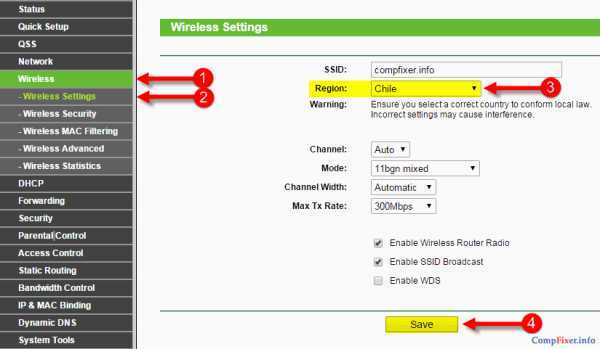
Какую страну выбрать в настройках wifi для максимальной мощности?
Если вы меня спросите, какую страну необходимо выбрать для обеспечения максимальной мощности соединения с интернетом по вай-фай, то на данный момент их 6:
- Япония
- Австралия
- Южная Корея
- Новая Зеландия
- США
- Сингапур
Выбирайте одну из них, и получите наилучшую силу беспроводной сети на определенных каналах. Ниже привожу таблицу с разрешенными каналами и мощностью:
| Страна | Поддиапазон (МГц) | Канал |
|---|---|---|
| Австралия | 915 — 920 | 1, 2, 4 |
| 920 — 928 | 1, 2, 4, 8 | |
| Япония | 916.5 — 927.5 | 1 |
| Ю. Корея | 917 — 923 | 1, 2, 4 |
| Новая Зеландия | 915 — 924 | 1, 2, 4, 8 |
| 924 — 928 | 1, 2, 4 | |
| Сингапур | 866 — 869 | 1, 2 |
| 920 — 925 | 1, 2, 4 | |
| США | 902 — 904 | 1, 2 |
| 904 — 920 | 1, 2, 4, 8, 16 | |
| 920 — 928 | 1, 2, 4, 8 |
Также иногда в интерфейсе маршрутизатора можно встретить такое понятие, как «TX Burst», то есть увеличение мощности передатчика wifi.
Что такое мощность wifi сигнала в реальности?
Но это все только теория. А у нас, практиков, возникает резонный вопрос — 20 dbm, это сколько метров? Ответить на него однозначно невозможно. Ведь зона приема очень сильно зависит не только от самого передатчика сигнала, но и от множества других факторов. Например, препятствия или перегородок, находящихся на пути от источника к приемнику. Или от окружающих электромагнитных волн, которые могут наводить помехи.
В настройках марштуризатора мы же можем принудительно уменьшить или усилить TX Power. Свойство снижать мощность сигнала сильно пригодится тем, кто считает, что wifi — это вредно для здоровья. И хотя на многих маршрутизаторах существует возможность отключать его по расписанию, возможность сделать беспроводной сигнал на одно-два деления меньше тоже не помешает, тем более, если у вас квартира небольшая.
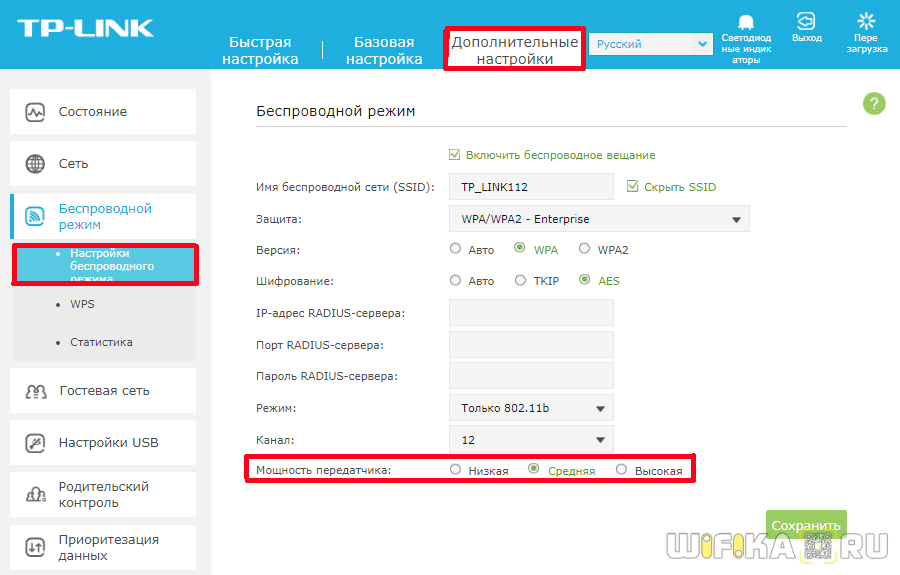
Как пользоваться TX Power на роутере TP-Link — регулировка мощности сигнала wifi
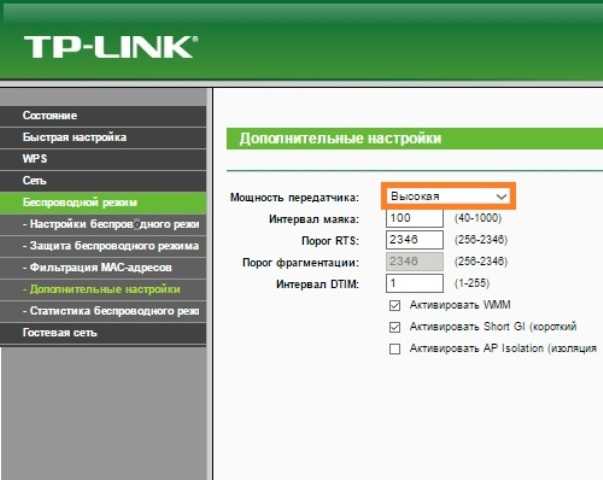
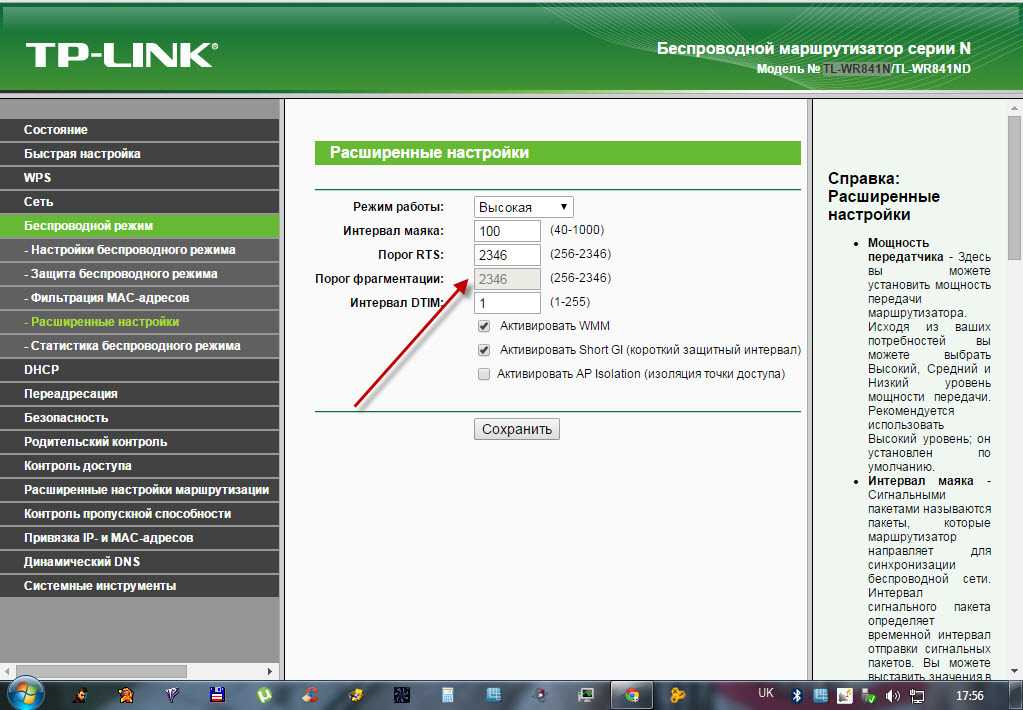
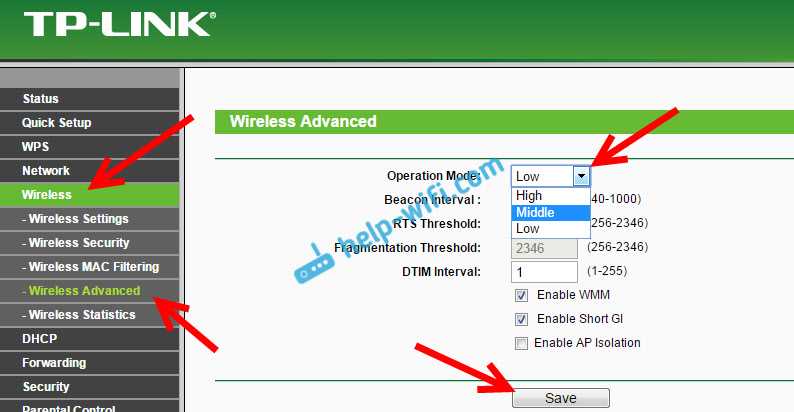
На роутере TP-Link регулировка мощности wifi сигнала ограничена тремя предустановленными настройками TX Power:
- Низкая
- Средняя
- и Высокая
Находятся они в разделе «Дополнительные настройки — Беспроводной режим»
Управление мощностью сигнала TX Power на роутере Asus
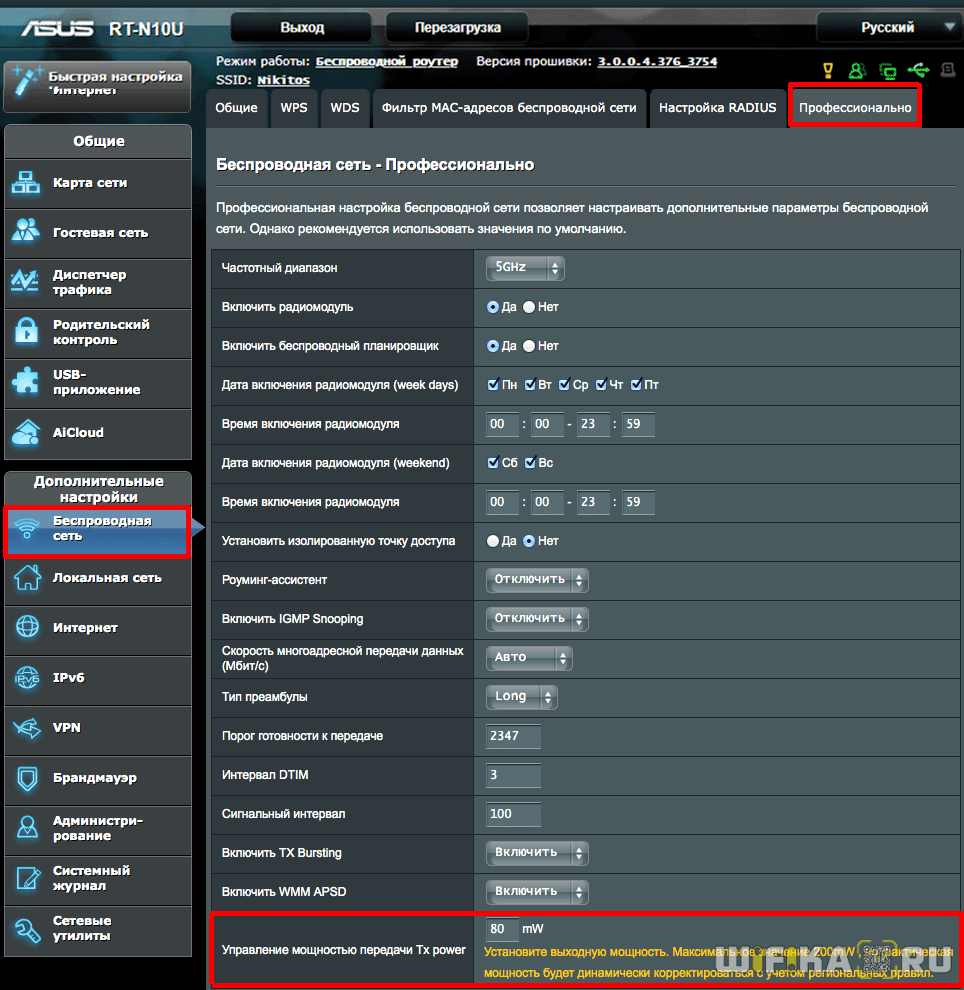
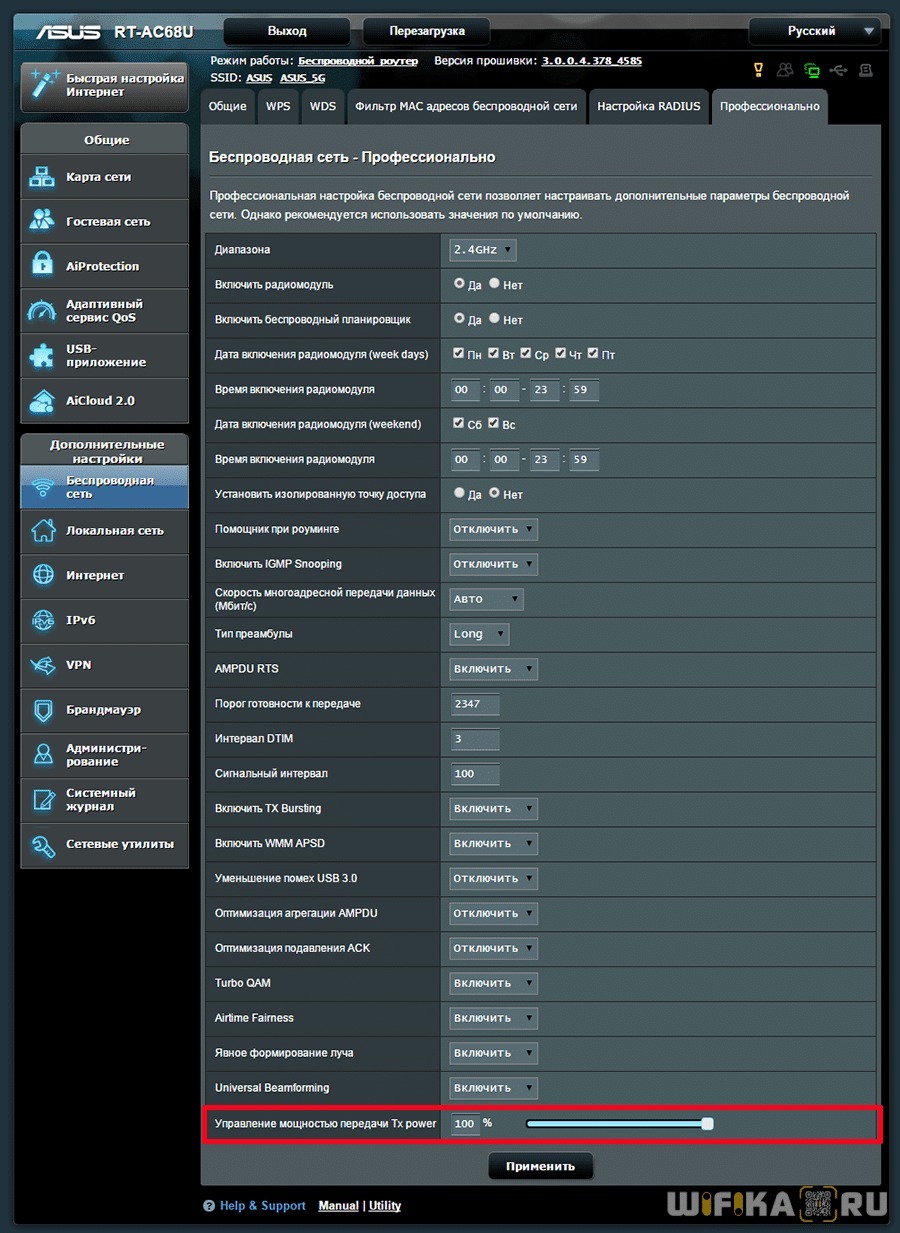
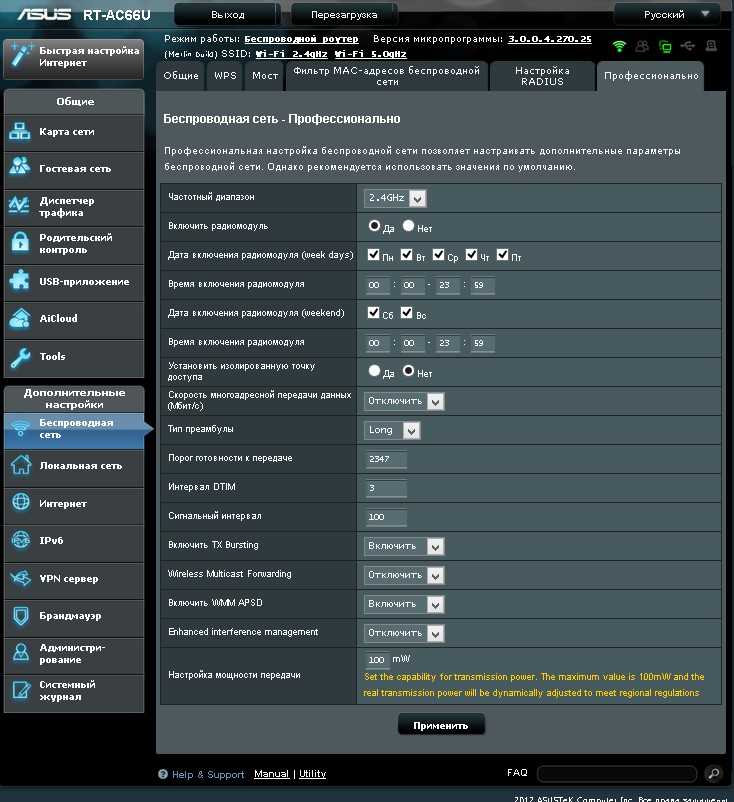
На маршрутизаторе Asus настройки выходной мощности находятся в разделе «Беспроводная сеть», во вкладке «Профессионально», но имеется не во всех моделях. Здесь если прокрутить страницу в самый низ, то увидите последний пункт «Управление мощностью сигнала TX Power». В некоторых роутера Asus мощность wifi нужно прописать самостоятельно в цифрах в видео единиц измерения mW — максимально 200mW.
В других это сделано более наглядно в виде ползунка в процентах от максимальной мощности сигнала
Настройка мощности сигнала wifi на роутере Zyxel Keenetic
Для того, чтобы увеличить или уменьшить мощность wifi на роутере Zyxel Keenetic, нужно пройти в меню «Сеть Wi-Fi» и среди всех прочих настроек найти строку «Мощность сигнала». Здесь из выпадающего списка выбираем необходимое значение в %.

Если вы являетесь владельцем более современного маршрутизатора Keenetic, то для регулировки TX Power открываем меню «Домашняя сеть» и далее кликаем на ссылку «Дополнительные настройки».
Зависит ли сила сигнала wifi от выбора страны?

Да, влияет, я об этом писал. Производитель чипа сам закладывает такие ограничения потому, что в каждой стране свои стандарты.
Но не факт, что выставил другую страну и сигнал увеличиться. Производители могут и это ограничить.
Самое главное, что в большинстве случаев, повышение мощности приведет к ухудшению связи. Сигнал будет отражаться и глушить сам себя.
- Вконтакте
- Вконтакте
Цисковская ссылка больше не открывается, но в ядре Линукса ведётся общедоступная база актуальных ограничений. По этой базе, на текущий момент, самые высокие лимиты в Панаме (PA):
(2400 — 2483.5 @ 40), (36 dBm / 4000 mW)
(5150 — 5250 @ 80), (36 dBm / 4000 mW), AUTO-BW
(5250 — 5350 @ 80), (30 dBm / 1000 mW), AUTO-BW
(5470 — 5725 @ 160), (30 dBm / 1000 mW)
(5725 — 5850 @ 80), 36 dBm / 4000 mW)
(57000 — 64000 @ 2160), (43 dBm / 20000 mW)
Однако, это, естестенно, не означает, что все устройства пользуются данной базой, или данными, которые в неё вносятся, и установив на вашей китайской точке доступа код PA вы стразу получите 20 Ватт выходной мощности.
Как регулировать мощность передатчиков вай фай сети в роутере
Одной из основных характеристик передатчика WiFi является мощность. Для всех желающих представлена возможность её настройки. Пользователи стремятся увеличить мощность, однако забывают о негативной стороне.
Мощность передатчика
Tx Power — это мощность вай фай роутера в ваттах. У стандартного передатчика характеристика составляет от 100 мВт до 0.2 Вт. Речь идёт о переменной величине. Output power с английского переводится как «выходная мощность». Она демонстрирует, насколько изменяются характеристики устройства при подключении к сети.
Чувствительность приемника
Чувствительность приемника (на английском языке — Sensitivity) демонстрирует, насколько точно он способен принимать сигналы низкой, высокой амплитуды. От этого зависит возможность расшифровки данных.
Важно! Характеристика Rx Power демонстрирует не амплитуду сигнала, а удаленность от приёмника. Есть множество факторов, влияющих на затухание волны.
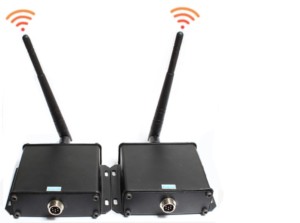
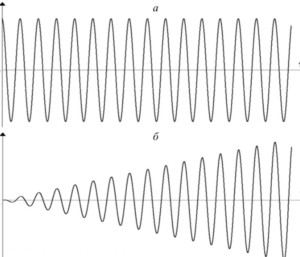
Modulation and Coding Scheme с английского переводится как «схема модуляции и кодирования». Многие слышали про стандарт WiFi IEEE 802.11n, однако не знакомы с технологией MCS. Модуляция ответственна за несущий сигнал. За счёт этого передается информация.
Роутер излучает высокочастотные колебания. Каждая модель обладает индивидуальным спектром сигнала. Функцию можно настраивать на прием, передачу данных. Частоты не должны мешать друг другу. Изменение сигнала называется гармоникой. Она может быть прямой или волнистой. Для её расчёта учитывается начальная величина MCS и смещение.
- амплитуда;
- фаза;
- передача сообщений;
- цифровой поток.
Модуляция может быть аналоговой, цифровой или импульсной. График цифрового типа легко представить как взаимосвязь линейных и нелинейных частот.
Ширина полосы
Channel Sizes с английского дословно означает «размер канала». Характеристика измеряется в мегагерцах. У стандартного роутера с поддержкой технологии 802.11n она составляет около 20 МГц. Чем больше ширина полосы, тем тщательнее роутер различает данные в эфире.
Когда канал занят другими сообщениями, задержка сигнала может быть критической. На прилавках представлены 3, 4-полосные роутеры. Доказана взаимосвязь скорости работы и пропускной способности. Вместе с тем разработчики маршрутизаторов указывают на недостатки технологии:
- наличие помех;
- ограниченная энергия;
- малое расстояние действия;
- наличие узких каналов;
- прерывание сигнала.
Усиление антенны
Невозможно представить роутер без усилителя. Антенна является пассивным устройством, которое отвечает за пропускную способность канала. Она построена по принципу увеличения обзора. В стандартном комплекте роутер принимает хороший сигнал по горизонтали и по вертикали. Антенны не являются одинаковыми, поэтому и характеристики отличаются.
- направленные;
- секторные;
- всенаправленные.
Угол антенны, ширина луча
Угол антенны является дополнительной характеристикой передатчика. Оборудование подбирается для различных целей и специалисты обращают внимание на ширину луча. К примеру, передатчик может использоваться для создания моста или в качестве станции приема сигнала. Угол наклона и ширина луча чаще всего не совпадают.
Важно! Параметры тесно связаны с чувствительностью прибора.
Устройства для WiFi-моста обладают незначительной шириной луча. Станция приема сигнала, напротив, имеет показатель 3 dbm (дбм) на метр и более. Чтобы определить точный угол антенны, на графике отмечается её центр и проводится условная окружность. На её размер оказывает влияние мощность, чувствительность оборудования. Интересен вопрос, как повысить мощность передатчика WiFi роутера.

- другой канал;
- смена стандарта;
- установка дополнительной антенны;
- изменения в программе.
Установка мощности передатчика
На примере роутера Tenda открывается главное меню, где отображены категории:
- беспроводная;
- брандмауэр;
- администрирование;
- журналы;
- сообщение.
Если выбрать беспроводную связь, в активном окне показаны пункты:
- защита;
- интервал;
- фрагментация;
- передача данных;
- выходная мощность.
Интересует последний пункт, чаще всего представлено несколько вариантов. Имеет смысл сразу выбрать 100%, это оптимальные настройки роутера.
На примере роутеров «Асус» выбор мощности происходит по плану:
- Вход в программу.
- Беспроводная сеть.
- Кнопка «профессионально».
- Управление мощностью.
- Строка Tx Power.
- Выбор мощности.
- Сохранения настроек.
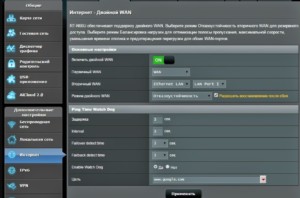
По отзывам пользователей заметно, что уменьшение показателя мощности не свидетельствует о падении сигнала. Роутер Asus RT-N18U отлично чувствует себя на 80%.
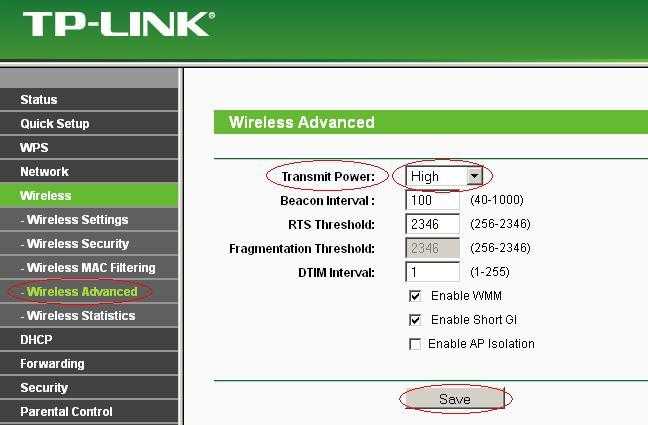
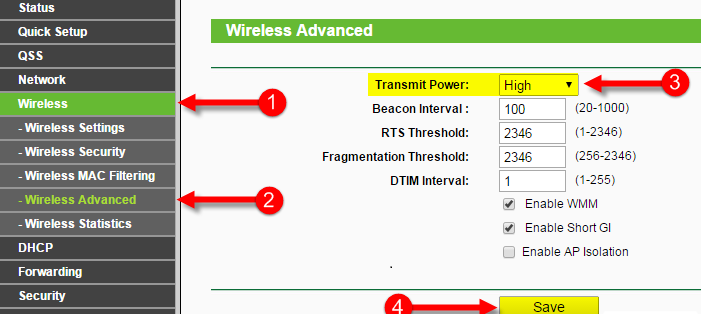
Настройка маршрутизатора Tp-Link происходит по инструкции:
- Вход в меню.
- Пункт Wireless.
- Строка Wireless Advanced.
- Выбор Operation Mode.
- Настройка.
Мощность в маршрутизаторах TP-Link выбирается по режимам:
- низкий;
- средний;
- высокий.
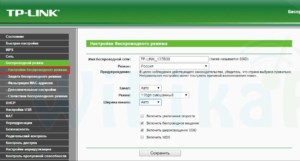
После выбора режима лучше сразу сохранить настройки. В нижней части окна для этого есть кнопка Save. У некоторых в меню Option Operation Mode отсутствует. Вместо неё есть надпись Transmit Power, по функционалу это одно и то же.
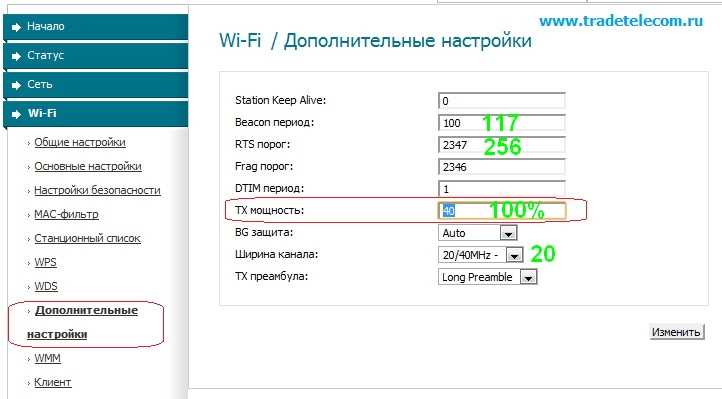
Настройка мощности в моделях D-link происходит по плану:
- Переход в меню.
- Выбор Wi-Fi.
- Дополнительные настройки.
- Строка Tx Power.
- Усилить мощность.
- Разрешить доступ.
- Сохранение параметра.
Пользователям интересно, на какой уровень стоит выставлять мощность. Например, в модели D-link DAP-1360 оптимальным считается показатель 50%.
Из инструкции можно узнать процедуру изменения мощности в устройствах ZyXEL Keenetic:
- Общее меню.
- Сеть Wi-Fi.
- Сила сигнала.
- Значок стрелки.
- Поставить процентовку.
- Выход из меню.
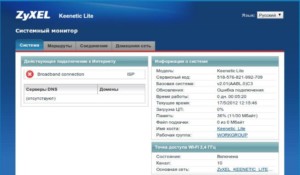
В случае с моделями ZyXEL Keenetic для изменения мощности передатчика необходимо перезагрузить компьютер. Остается решить, какую страну выбрать в настройках WiFi для максимальной мощности. По рекомендациям специалистов это Боливия.
Незаконность увеличения мощности WiFi
Мощность сигнала WiFi, к сожалению, нельзя оставить на максимум. На законодательном уровне установлено ограничение 100 mW. Все нарушители отслеживаются в автоматическом порядке. Для этого происходит сканирование по МАС-адресу.
Важно Ограничение не работает на промышленных объектах, но дома надо быть осторожней.
Опасность излучения от WiFi роутера
Людям интересно, сильно ли опасен Wi-Fi, сколько можно находиться по времени рядом с ним? Некоторые устройства обладают высокой частотой и волны влияют на здоровье организма.
Важно Большое количество ученых высказало своё мнение, что излучение стандарта 4G затрагивает практически все функции мозга.
- сонливость;
- риск стресса;
- повышенный метаболизм;
- влияние на ДНК;
- плохая выработка глюкозы.
Люди, постоянно взаимодействующие с маршрутизаторами, раздражительны. Избыток сигнала отражается по-разному. У людей иногда болит голова или они жалуются на плохое пищеварение. Вечером невозможно заснуть, приходит бессонница. Постоянный срыв работы мозга приводит к образованию опухолей.
Вред роутера
У домашних маршрутизаторов не всё так страшно. Чтобы быть объективным, лучше взглянуть на заключение всемирной организации здравоохранения. Электромагнитное излучение оказывает минимальную нагрузку на организм человека. Люди не целый день находятся рядом с роутерами.
Важно На промышленных объектах мощность WiFi выше, и поэтому риск поражения больше. В любом случае нельзя доверять слухам, необходимо работать над укреплением иммунитета.
Как уменьшить излучение
Пока некоторые думают лишь про мощность WiFi роутера, другие пользователи озадачены уменьшением излучения от него.
Варианты на выбор:
- настройка программы;
- снижение мощности;
- отдаление от оборудования.
Маршрутизаторы индивидуальны по характеристикам и интерфейсу. Устройства Mikrotik, TP Link, Xiaomi могут быть настроены по инструкции.
Технологии защиты от электромагнитного смога
Электромагнитный смог в крупных мегаполисах зашкаливает. Источником выступает атмосферное электричество, магнитные поля и радиоизлучение. В свободном доступе находится множество товаров для снижения показателя. Речь идёт о шунгитсодержащих и кристаллических материалах. Есть устройства типа «Нейтроника», они создают безопасную среду для человека.
Выше подробно рассказано про мощность передатчика WiFi. Есть данные касательно её проверки и настройки. Важно помнить о безопасности, следить за уровнем излучения.
Какую страну лучше выбрать для настройки роутера
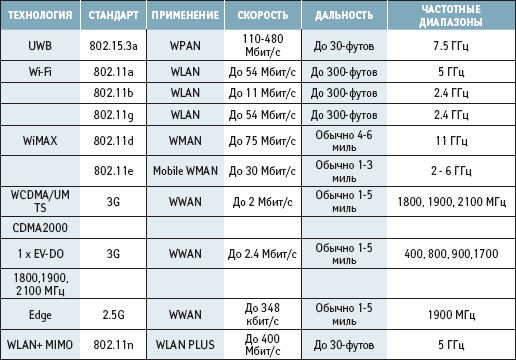
Современны роутеры поддерживаются от 1 до 23 каналов в зависимости от частоты, модели маршрутизатора, страны и иных факторов. При этом сам channel представляет собой некую подчастоту, которая используется для работы девайса. Чем больше устройств работает на одном channel, тем больше число помех, и тем ниже пропускная способность. Вот почему каждый пользователь должен знать, какой канал выбрать для WiFi роутера.
Сразу отметим, что современные маршрутизаторы работают на двух типах частот:
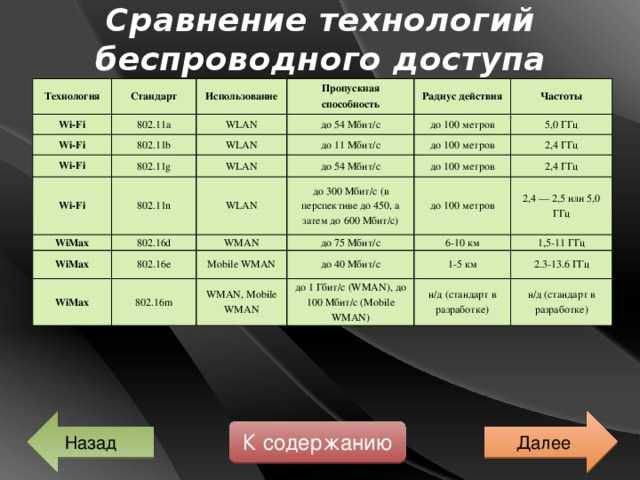
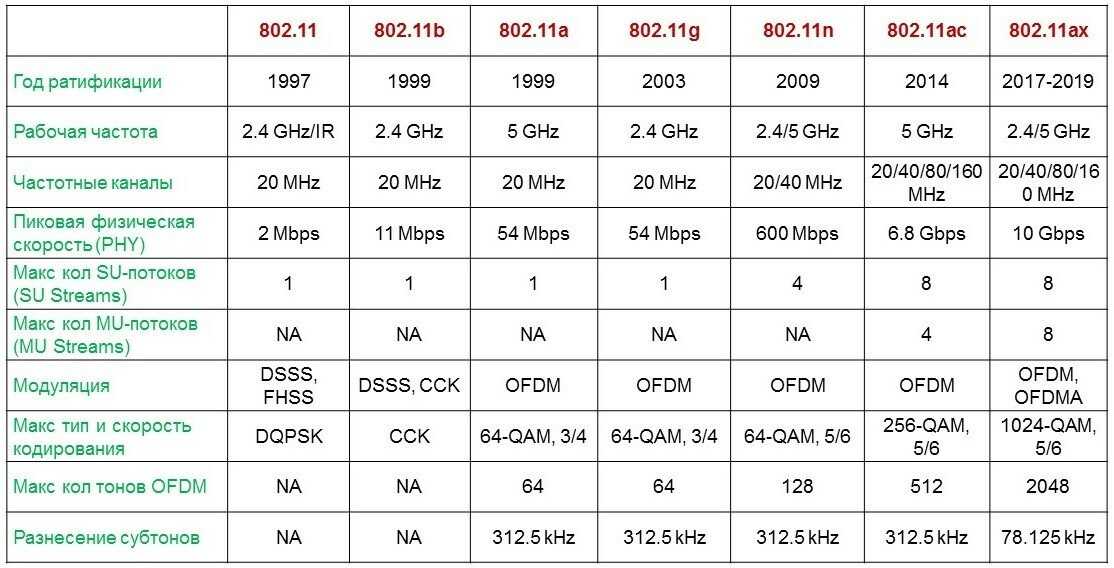
- 2,4 ГГц — устаревший вариант частоты, которую поддерживает больше всего девайсов. Число channel WiFi ограничивается 13, в некоторых странах, к примеру, в США, их всего 11. Это ведет к повышению числа помех и появлению проблем с сетью. Применяемый стандарт — до 802.11n.
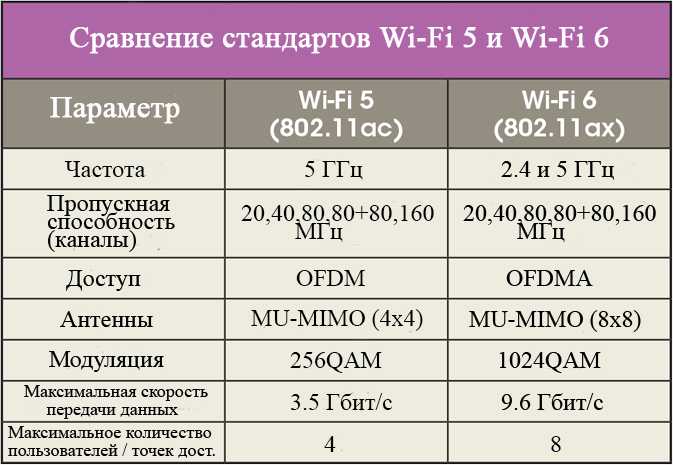
- 5 ГГц — более современная частота, позволяющая работать на большем числе channel. При рассмотрении вопроса, какой канал лучше выбрать для WiFi на частоте 5 ГГц, у администратора сети больше вариантов — 23. Применяемые стандарты от 802.11ac и выше.
Параметры задает администратор — человек, у которого имеется доступ к настройкам WiFi роутера. Как вносить эти изменения мы рассмотрим в последнем разделе статьи.
Отметим, что в сети Вай-Фай существует два типа channel — перекрывающиеся и неперекрывающиеся. В последнем случае речь идет о номерах 1, 6 и 11. Считается, что их установка дает наименьшее число помех. Но это не всегда так. Чтобы выбрать оптимальный канал WiFi, необходимо провести анализ сети.
В процессе поиска нужно быть внимательным. Если много оборудования подключено к одному channel, это влияет на скорость и качество связи, а также число помех. Такая ситуация происходит, когда много соседей сидят, к примеру, на 11 подчастоте. Для решения проблемы ее необходимо изменить.
Но помните, что это далеко не единственный фактор, который влияет на загрузку. Например, до сих пор не утихают споры на тему: влияет ли роутер на скорость.
Почему именно 5 ГГц?
Раздавать сигнал на 5 ГГц частотах разрешили сравнительно недавно. Этот диапазон вовсю используется старыми стандартами IEEE 802.11 a и IEEE 802.11n. Высока вероятность, что ваш роутер уже поддерживает 5 ГГц, и вам нет нужды ютиться в трёх каналах 2.4 ГГц диапазона. Правда, на скорость соединения это не сильно повлияет, зато стабильность сигнала в зоне прямой видимости передатчика заметно возрастёт.
- большее количество непересекающихся каналов — сети не наложатся друг на друга;
- свободный от помех эфир — бытовые устройства эти частоты не используют, а большинство соседей всё ещё на 2.4 ГГц;
- поддержка каналов шириной 20/40/80 мГц.
- меньшая площадь покрытия — на этих частотах волны затухают быстрее, поэтому пару бетонных стенок сигнал не пробьёт;
- не все клиентские устройства понимают 5 ГГц частоту.
С другой стороны, главный недостаток 5 ГГц сетей — настоящее благо в многоквартирном доме. Мало того, что есть куча независимых каналов, так ещё и сигнал с трудом проходит пол или потолок. Соседи могут просто не увидеть вас в списке сетей. Поэтому сигналы не будут накладываться друг на друга, даже будучи на одном канале.
Общая информация о каналах
Каналы Wi-Fi – это частоты, на которых функционируют точки доступа пользователей.
Полосы частот осуществляют формирование специальных каналов:
- На частоте 2,4 GHz в Российской Федерации и Украине допустимо использование каналов только с 1 по 13: любая Wi-Fi сеть функционирует в этом диапазоне каналов. Это обязательно следует учитывать при настройке маршрутизатора, т.к. каждый пользователь выбирает государство использования своего роутера.
- В Соединённых Штатах допустимое использование числа каналов вообще 11. По этой причине бывают сложности во время подключения к беспроводной сети устройства, привезённого из США: оно не может видеть Вай-Фай, функционирующий на 12 и 13 каналах.
Углубимся в детали
Считается, что есть «перекрывающиеся» каналы WiFi и неперекрывающиеся. Под последними обычно подразумевают «1/6/11» и мол, якобы используя их Вы получите наибольший прирост скорости и наименьшее количество помех.
Однако это не всегда так, ибо Wi-Fi это технология широкополосная и полностью сдержать сигнал в рамках канала невозможно.
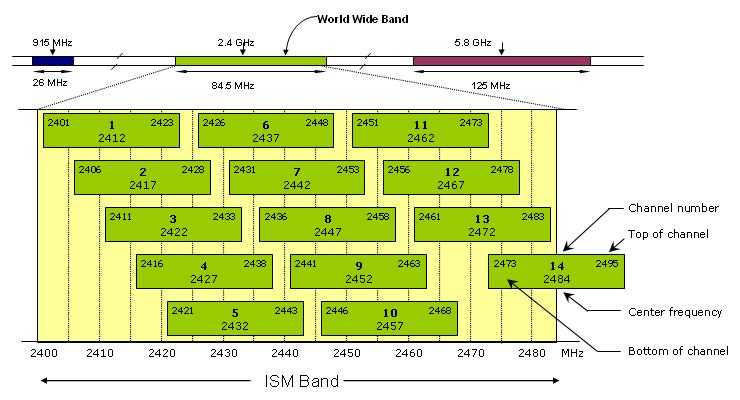
Как показывает выше, сигнал на 22МГц не заканчивается и даже непересекающиеся каналы таки перекрываются: 1/6 и 6/11 — на
-36dBr, 1/13 — на -45dBr.
Попытка поставить две точки доступа, настроенные на соседние «неперекрывающиеся» каналы, близко друг от друга приведет к тому, что каждая из них будет создавать соседке помеху в 20dBm – 20dB – 50dB (которые добавим на потери распространения сигнала на малое расстояние и небольшую стенку) = -50dBm.
Такой уровень шума способен целиком забить любой полезный Wi-Fi сигнал из соседней комнаты, или блокировать ваши коммуникации практически целиком, т.е если вы поставите точку рядом со стеной, а ваш сосед – с другой стороны стены, его точка на соседнем «неперекрывающемся» канале все равно может доставлять вам серьезные проблемы.
Если говорить про каналы WiFi просто
В общем, я немного ушел в глубины тематики, если говорить упрощенно, то вот что нужно знать и понимать:
Простейший пример этого, — наличие дома у Вас Wi-Fi наушников и одного (а лучше двух) роутеров. При определенном совпадении каналов вещания «вафли», собственно, Вы можете не просто частенько терять связь при перемещении по дому, но и услышать в них характерные помехи: так называемый «роботизированный» звук и тому подобные ужасы жизни.
Необходимость выбора канала
Из-за колоссальной загруженности каналов создаются помехи всем пользователям, происходит существенное снижение скорости Wi-Fi, сброс соединений. В итоге владельцу роутера приходится начинать поиск нового канала.
Обычно сложности появляются после того, как две или больше сетей Вай-Фай закрепляются на одном канале. Для пользователя из частного дома в зоне покрытия его Wi-Fi вообще могут отсутствовать другие сети или их будет совсем небольшое количество, а сигнал слабый. В квартирах может быть по несколько сетей, которые могут вставать на один канал ( к примеру, если пользователь выбирает определённый канал, а его соседи делают аналогичный выбор). Чем больше точек доступа делят одну частоту, тем сильнее они будут друг другу мешать, а скорость – снижаться.
Однако такие действия устройства происходят не в каждом случае. Решить вопрос в этом случае можно при помощи ручной настройки. Специальные утилиты помогают выявить наличие Вай-Фай сетей рядом и то, какие каналы они занимают. Затем уже в настройках маршрутизатора устанавливаются нужные каналы.
Для выявления занятых соседями каналов пользуются специальной утилитой inSSIDer. Это бесплатная программа, очень популярная в настоящее время. Как пользоваться программой для выбора оптимального Wi-Fi канала, показано в этом видео:
Выбор оптимального канала Wi-Fi на роутере
В большинстве случаев маршрутизатор способен в автоматическом режиме выбрать наиболее быстрый вариант. Однако он способен справляться не во всех ситуациях. Ситуация, когда необходимо самому выбрать нужный частотный промежуток, как правило, возникает в следующих случаях:
- В какой-то момент происходит резкое снижение скорости работы интернет-соединения.
- Имеется большое количество разных устройств, использующих WiFi соединение. Они используют каналы, которые выбирались случайным образом, и мешают друг другу.
- Если используется качественный и мощный роутер, но нет возможности к нему подключиться с расстояния нескольких метров.
Во всех перечисленных случаях наиболее вероятной причиной является то, что несколько устройств занимают одни и те же или перекрывающиеся частотные промежутки, что отрицательно сказывается на скорости доступа к интернету.
Для того, чтобы найти наименее загруженный канал, можно воспользоваться одним из специализированных приложений. Для этого существуют программы, работающие на компьютере, но можно, например, воспользоваться Android приложением. Для решения этой задачи подойдёт WiFi Analyzer.
После запуска можно будет увидеть список доступных вариантов. В показанном списке напротив каждого из них будет показан ряд звёздочек. Чем их больше, тем выше будет качество связи при работе на этом канале.
Ищем свободный канал
Для начала нужно определить, какой канал Wi-Fi является самым незагруженным в настоящий момент, а значит какой нам выбрать. Именно он будет самым лучшим для нас в текущий момент времени. Как это сделать?
- Для компьютера – используем программу inSSIDer.
- Для Android – используем приложение Wi-Fi Analyzer или Home Wi-Fi Alert.
Что бы вы ни выбрали, окно каналов будет почти всегда одинаковым:
Посмотрели на глаз, и определили, что в этом случае самый свободный Wi-Fi канал – 5. Вот его и будем использовать. Универсальная быстрая методика, чтобы проверить свое окружение и определить наилучший канал. А вот то же самое для inSSIDer, можете сравнить:
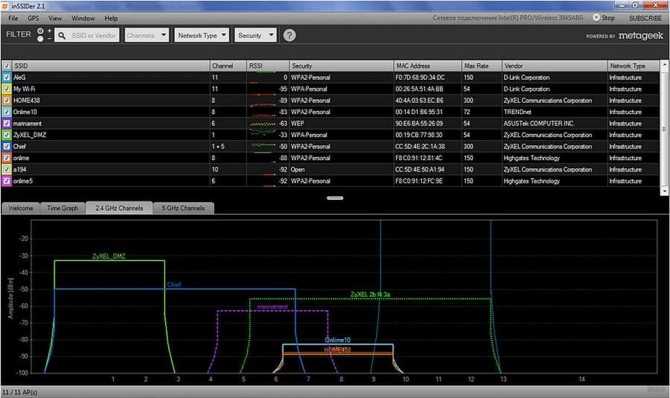
Как видите, не так уж и сложно узнать. Единственное, что может отпугнуть – многие каналы пересекаются между собой в частотном диапазоне, создают дополнительные помехи. Так что нужно выбирать и правда наименее занятые. Но всегда найти можно!
Для теоретиков. Список непересекающихся между собой каналов:
Национальные особенности телевещания в разных странах
Регионами исторически активного развития телевещания стали страны Европы, США и Советского Союза. В силу различных причин (исторических, ментальных, экономических), телевидение в этих государствах организовалось по следующим трем моделям:
- Коммерческое (Соединенные Штаты Америки).
- Государственное (стран бывшего «соцлагеря», а также КНР).
- Общественное (большая часть западной и северной частей Европы, а также Япония, Канада, Индия и Австралия).
Коммерческая модель телевидения существует в основном за счет рекламодателей, а общественное – за счет самих зрителей, путем оплаты установленной абонентской платы. При этом государственное ТВ живет на средства федерального бюджета и не зависит напрямую от целевой аудитории. Есть также и альтернативные виды, складываемые из вышеприведенных вариантов.
Например, в России, а также в странах постсоветского пространства и многих азиатских государствах телевидение финансируется частично государством, отчасти рекламодателями, а некоторая доля средств приходит от крупных компаний. Интересно, что в такой гибридной модели привлечение массового зрителя осуществляется, как правило, в силу заинтересованности госструктур. Это может быть и культурно-социальная адаптация к правящей власти, и пропаганда идей, и просвещение, и развитие патриотизма.
Впрочем, и во многих других странах практически не встречается «чистых» моделей телевидения. Исключениями являются Швеция и Норвегия. Здесь преобладает общественное ТВ, полностью формируемое и снабжаемое телезрителями.
Инструкция для разных моделей по смене
С помощью специальных программ мы разобрались, какой канал WiFi лучше использовать для защиты от помех и улучшения скорости соединения. Если пользователь ранее не менял настройки, по умолчанию стоит автоматическое определение нужной подчастоты. После каждой перезагрузки или при новом подключении маршрутизатор определяет новый channel с учетом текущей загрузки.
Зная, как правильно выбрать канал для WiFi, можно вручную определить необходимый параметр и установить его в настройках. Общий алгоритм действий имеет такие шаги:
- Перейдите в настройки маршрутизатора для внесения изменений. Необходимые данные для входа можно найти на днище роутера или его коробке.
- В настроечном разделе войдите в параметры WiFi. Если маршрутизатор работает с двумя частотами на 2,4 и 5,0 ГГц, могут потребоваться отдельные настройки.
- В параметрах отыщите нужное число и выберите его.
- Сохраните внесенные изменения и перезапустите роутер.
Подходы к настройке канала индивидуальны для каждого маршрутизатора. Выделим рекомендации для нескольких моделей:
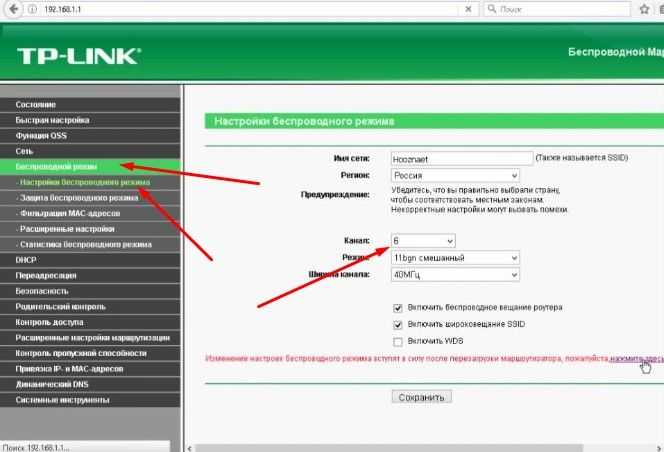
TP-Link (старый интерфейс). Для внесения правок войдите в Беспроводный режим, а там в Основные настройки. Найдите ссылку Канал и установите нужное значение. После этого кликните на кнопку Сохранить и перезапустите роутер.
Для нового интерфейса войдите в раздел Беспроводной режим, а после кликните на пункт настройки беспроводного режима. В основном поле должен быть пункт Channel WiFi с возможностью установки нового значения. Как и в прошлом случае, сохраняем данные и перезагружаемся.
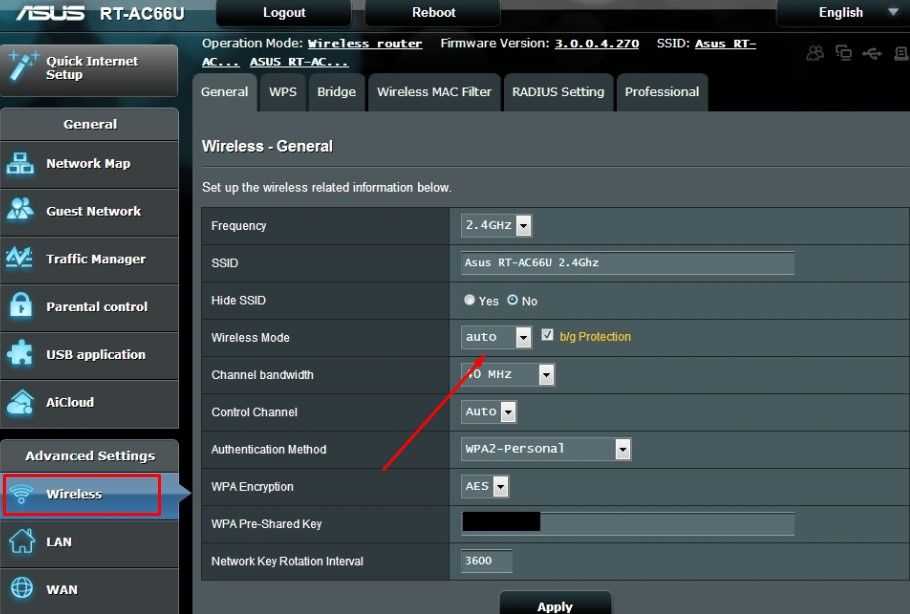
ASUS. Пользователям этих маршрутизаторов необходимо войти в настроечный раздел, а там в категорию Беспроводная сеть (колонка Дополнительные настройки). В центральной части отыщите нужную графу и внесите изменения в номер channel. Далее жмите на кнопку применить.
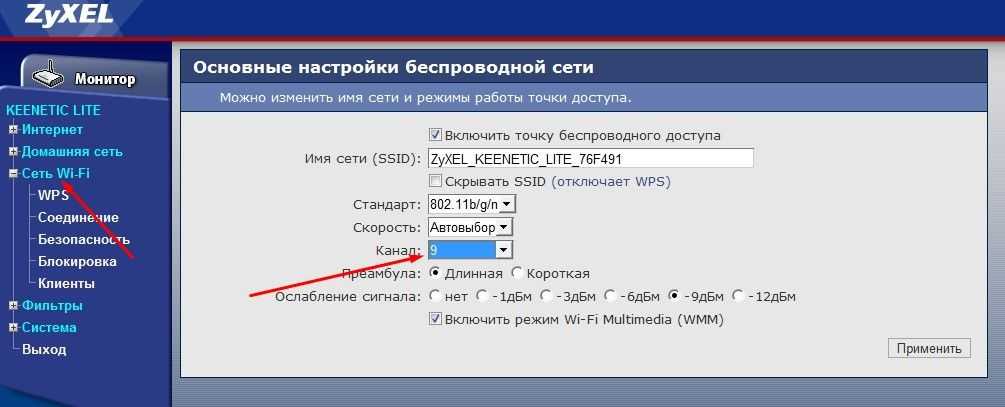
ZyXEL Keenetic. Если под рукой устройство со старым интерфейсом, жмите на значок Интернет-сети внизу, перейдите в раздел Точка доступа 2,4 ГГц, а после выберите номер channel WiFi. Для нового интерфейса жмите на раздел Домашняя сеть, а далее перейдите в Дополнительные настройки. Там внесите нужные правки.
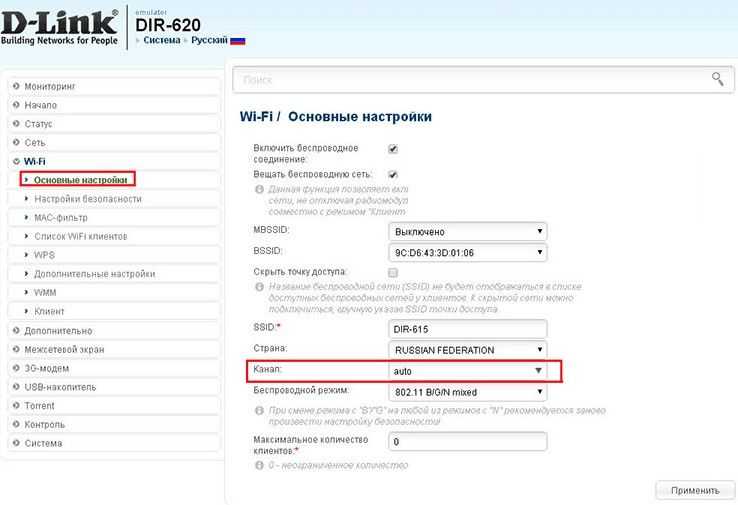
D-Link. Войдите в категорию WiFi и выберите Основные настройки. Справа отыщите пункт Канал, установите нужный параметр и жмите Применить.
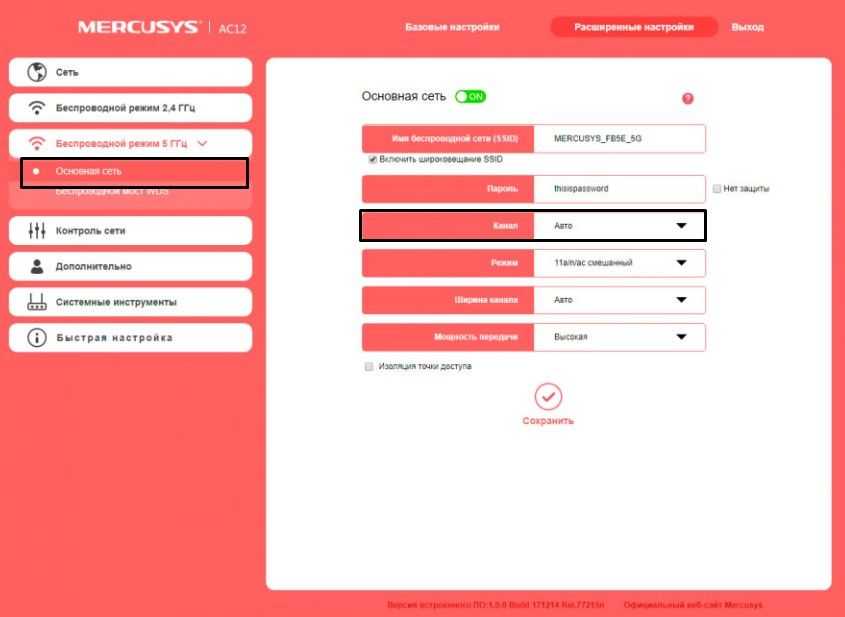
Mercusys. Войдите в раздел Беспроводный режим, а далее Основная сеть. В центральной части выполните необходимые изменения.
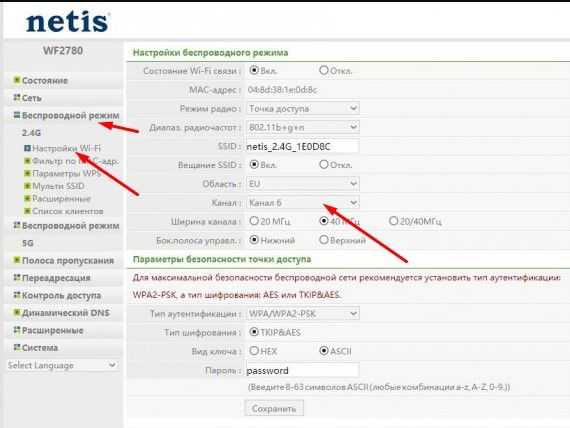
Netis. Войдите в раздел Беспроводный режим, а там Настройки WiFi. Отыщите пункт с названием Канал и внесите изменения.
Tenda. Войдите в Настройки Вай-Фай, а после в пункт Канал и полоса пропускания. Там внесите нужные изменения.
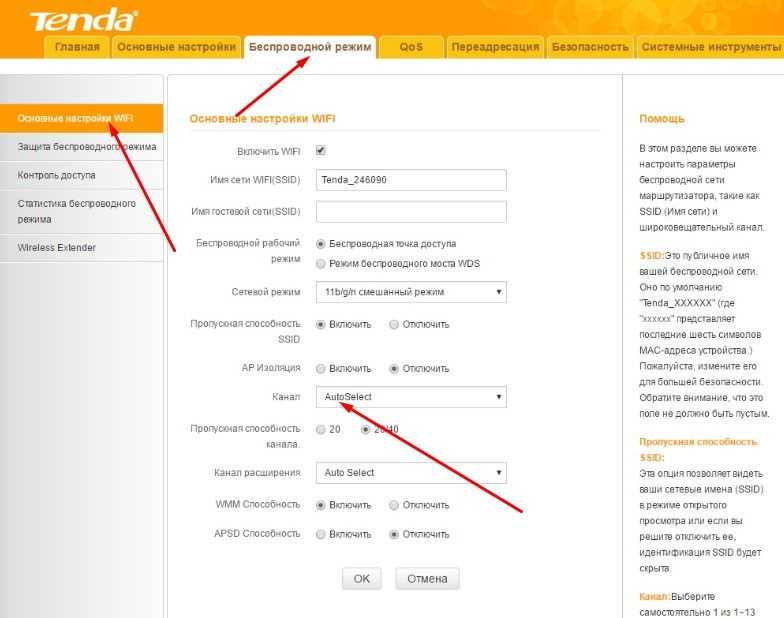
Во всех случаях не забывайте сохраниться и перезапустить роутер, чтобы внесенные правки приобрели силу.
Как повысить скорость WiFi, выбрав правильный канал
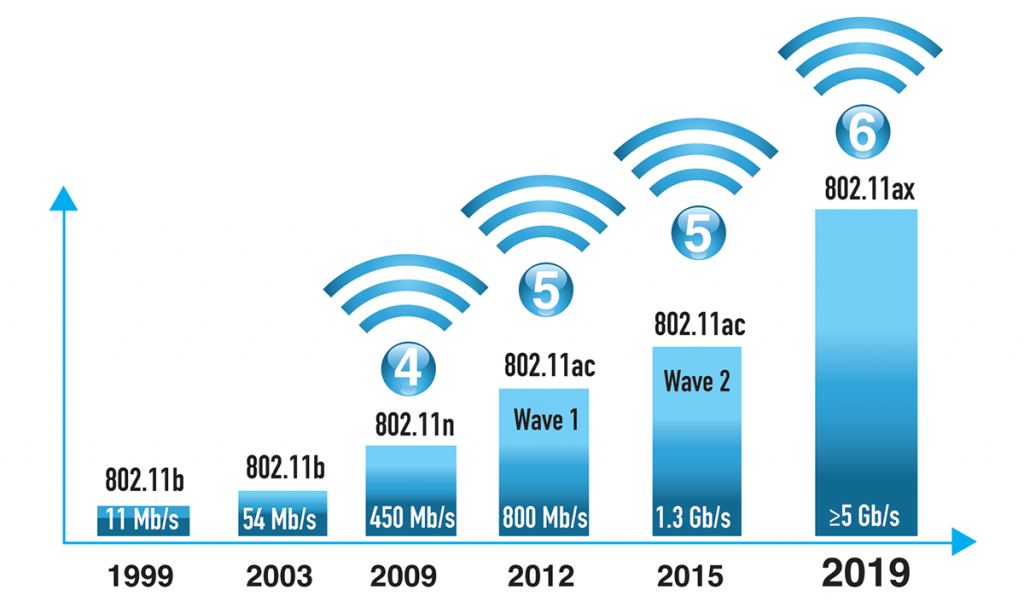
Роутер с поддержкой стандарта AC и Wi-Fi 5 GHz — что это за стандарт
На скорость беспроводного соединения могут влиять различные причины, одна из них — неправильный выбор канала WiFi роутера, 5 ГГц или 2,4 ГГц.
При пользовании домашним WiFi нужно принимать во внимание, что большинство пользователей среди соседей выбирают канал для роутера по умолчанию. Поэтому обычно получается так, что на одних из них находится много пользователей, а на других — мало или совсем нет
Чем больше маршрутизаторов пользуются одной и той же частотой, тем хуже у них становится связь.
В данной ситуации улучшить качество связи возможно, если выбрать тот частотный промежуток, где меньше всего помех. Для этого необходимо узнать, какие из них наиболее, а какие наименее используемы. Это можно сделать, если воспользоваться специализированным приложением.
Например, можно скачать из интернета и запустить программу Acrylic Wi-Fi Home. Она является бесплатной для личного применения.
После запуска можно увидеть следующее окно.
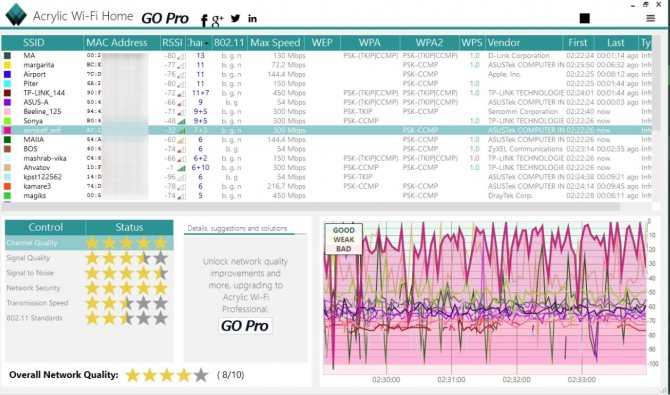
Здесь показана информация о тех беспроводных сетях, которые в этот момент доступны. С помощью приложения можно увидеть данные о всех имеющихся сетях, выбрав одну из них в нижней правой части окна, можно видеть основные рабочие характеристики этой WiFi сети. В нижней правой части экрана находится график, на котором содержится информация об уровне загруженности каналов.
Теперь нужно найти, какой из них более свободен, зайти в настройки роутера и установить его.
Интересные факты о 13 числе
Автомобиль с принцессой Дианой врезался в 13-й столб тоннеля в Париже.
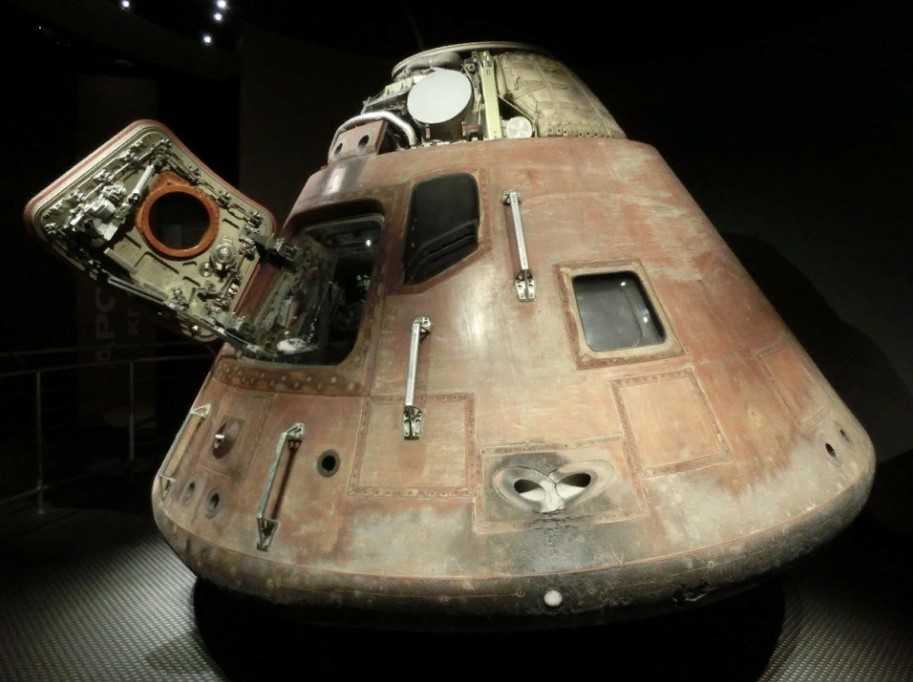
Больше всех напугал американцев космический корабль «Аполлон-13» в 1970 г. Он был вынужден прервать свой полёт на Луну, т. к. взорвался баллон с кислородом на борту. Старт был 13 апреля в 13.13 ч. с площадки под номером 39 (здесь трижды видим «чёртову» дюжину, а с названием все 4).
В христианстве при проведении вечерних служб Великого поста (последняя неделя) ставят именно 13 свечей, и гасят по одной в символ наступившей после распятия Христа символической смерти на всей земле.
Мистическое число у ацтеков значило цикл времени, связь с небесами. У одного из божеств на голове было 13 локонов и столько же прядей в бороде.
В Древнем Китае сохранилось множество храмов богу Хуан Ди. В эти дни 1-го и 5-го месяца ежегодно делали жертвоприношения.
В священной книге «Каббала» написано о 13 злых духах, в ней число означает змею, дракона и убийцу.

В буддизме 13 означает удачу, они недолюбливают 4 (это 1+3). К примеру, номера телефонов, где много четвёрок, продают в 2 раза дешевле.
О каналах
Тема с каналами с каждым годом становится все актуальнее. Если сначала я как-то пренебрежительно относился к ней, но сейчас и правда попадаются ситуации когда теория проявляется на практике – загруженные каналы создают помехи для всех пользователей, скорости падают, соединения сбрасываются. Как выход приходится искать новый канал.
Для начала предлагаю видео по теме. И про каналы Wi-Fi, и про выбор, и про настройку:
Современные домашние маршрутизаторы работают на следующих частотах:
- 2.4 ГГц – самая первая Wi-Fi частота. Диапазон – 2,401-2,483 ГГц. Именно на ней работает большая часть устройств. А число каналов то ограниченно – их всего 13, да и то от страны к стране ограничены (так в США доступно всего 11, из-за чего могут возникнуть некоторые конфликты, а Windows видит только 12 и т.д.). Как итог – каналы нагружаются, помехи увеличиваются, возникают проблемы с сетью. Особенно на этой частоте. Стандарты до 802.11n.
- 5 ГГц – относительно новая частота. И каналов тоже больше – 23. И использующих его устройств тоже меньше. Даже лично у автора статьи в настоящий момент в помещении стоит роутер только на 2.4 ГГц. Стандарты 802.11ac и новее.
Вот перечень частот с разделением на каналы:
| Канал | Частота | Канал | Частота |
|---|---|---|---|
| 1 | 2.412 | 34 | 5.170 |
| 2 | 2.417 | 36 | 5.180 |
| 3 | 2.422 | 38 | 5.190 |
| 4 | 2.427 | 40 | 5.200 |
| 5 | 2.432 | 42 | 5.210 |
| 6 | 2.437 | 44 | 5.220 |
| 7 | 2.442 | 46 | 5.230 |
| 8 | 2.447 | 48 | 5.240 |
| 9 | 2.452 | 52 | 5.260 |
| 10 | 2.457 | 56 | 5.280 |
| 11 | 2.462 | 60 | 5.300 |
| 12 | 2.467 | 64 | 5.320 |
| 13 | 2.472 | 100 | 5.500 |
| 104 | 5.520 | ||
| 108 | 5.540 | ||
| 112 | 5.560 | ||
| 116 | 5.580 | ||
| 120 | 5.600 | ||
| 124 | 5.620 | ||
| 128 | 5.640 | ||
| 132 | 5.660 | ||
| 136 | 5.680 | ||
| 140 | 5.700 | ||
| 147 | 5.735 | ||
| 149 | 5.745 | ||
| 151 | 5.755 | ||
| 153 | 5.765 | ||
| 155 | 5.775 | ||
| 157 | 5.785 | ||
| 159 | 5.795 | ||
| 161 | 5.805 | ||
| 163 | 5.815 | ||
| 165 | 5.825 |
Как правило у обычного пользователя каналы выбираются роутером автоматически, и не всегда самым лучшим образом. А мы пойдем другим путем – просканируем всю сеть вокруг, найдем свободные каналы и поменяем на них. И все будет хорошо!
Что такое канал Wi-Fi сети и зачем его менять?
Что бы лучше понимать ситуацию, давайте сначала разберемся что к чему. На данный момент, практически все маршрутизаторы транслируют беспроводную сеть на частоте 2,4 ГГц. Есть уже новые, которые работают на частоте 5 Ггц, но их пока мало. Они дорогие, да и не все готовы выкинуть свой роутер и купить новый, что бы только сеть была на частоте 5 Ггц. Это понятно. Так вот, на частоте 2,4 ГГц, в Украине и России разрешено использовать от 1-го по 13-ый канал. Это значит, что каждая Wi-Fi сеть работает на канале от 1-го по 13-ый. В Америке, например, разрешено использовать только 11 каналов. Из-за этого, кстати, возникают проблемы при подключении к беспроводным сетям устройств, который привезены с Америки. Они просто не видят Wi-Fi, который работает на 12-том, или 13-том канале.
Как правило, проблемы начинаются тогда, когда две (а может быть и больше) Wi-Fi сети встают на один канал. Если вы живете в частном доме, то у вас в радиусе действия вашего Wi-Fi скорее всего не будет вообще других сетей, а если и будут, то их будет мало, а сигнал слабый. А вот в квартире, может быть очень много сетей. И они очень часто встают на один канал. Почему? Сейчас объясню. Например, вы настраиваете свой роутер, и в настройках выбираете статический канал, пускай будет 6-той. Ваш сосед настраивает роутер и так же ставит 6-той канал.
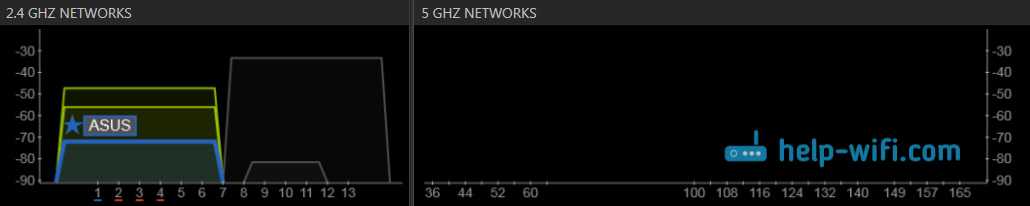
По умолчанию, в настройках роутера стоит режим автоматического выбора канала. Это значит, что когда роутер включается, он выбирает для себя свободный канал (или менее загруженный). Перезагружаем его, и он уже может выбрать другой канал. Работает ли эта штука я не знаю, но думаю, что и при автоматическом выборе на 1 канал может вставать несколько сетей. Особенно, если сетей очень много. Им просто некуда деваться.
Честно говоря, я нее сильно поддерживаю идею установки статического канала. Считаю, что в авто режиме все должно работать хорошо. Если возникают какие-то проблемы, то можно перезагрузить роутер и он выберет другой канал. А если вы принудительно установите скажем 1-ый канал, который еще выберет несколько человек, то ничего хорошего с этого не получится. Есть программы, которые показывают на каком канале работают все доступные сети, мы их сейчас рассмотрим.
Я считаю так: если у вас возникли проблемы в работе интернета по Wi-Fi, то просто перезагрузите свой роутер. Можно несколько раз. Если проблема осталась, то установите какой-то статический канал в настройках вашего роутера (сначала попробуйте 1,6 и 11). Выберите любой канал. А если стоял статический, то выберите режим авто. Можете попробовать сменить несколько статических каналов. Это должно помочь.
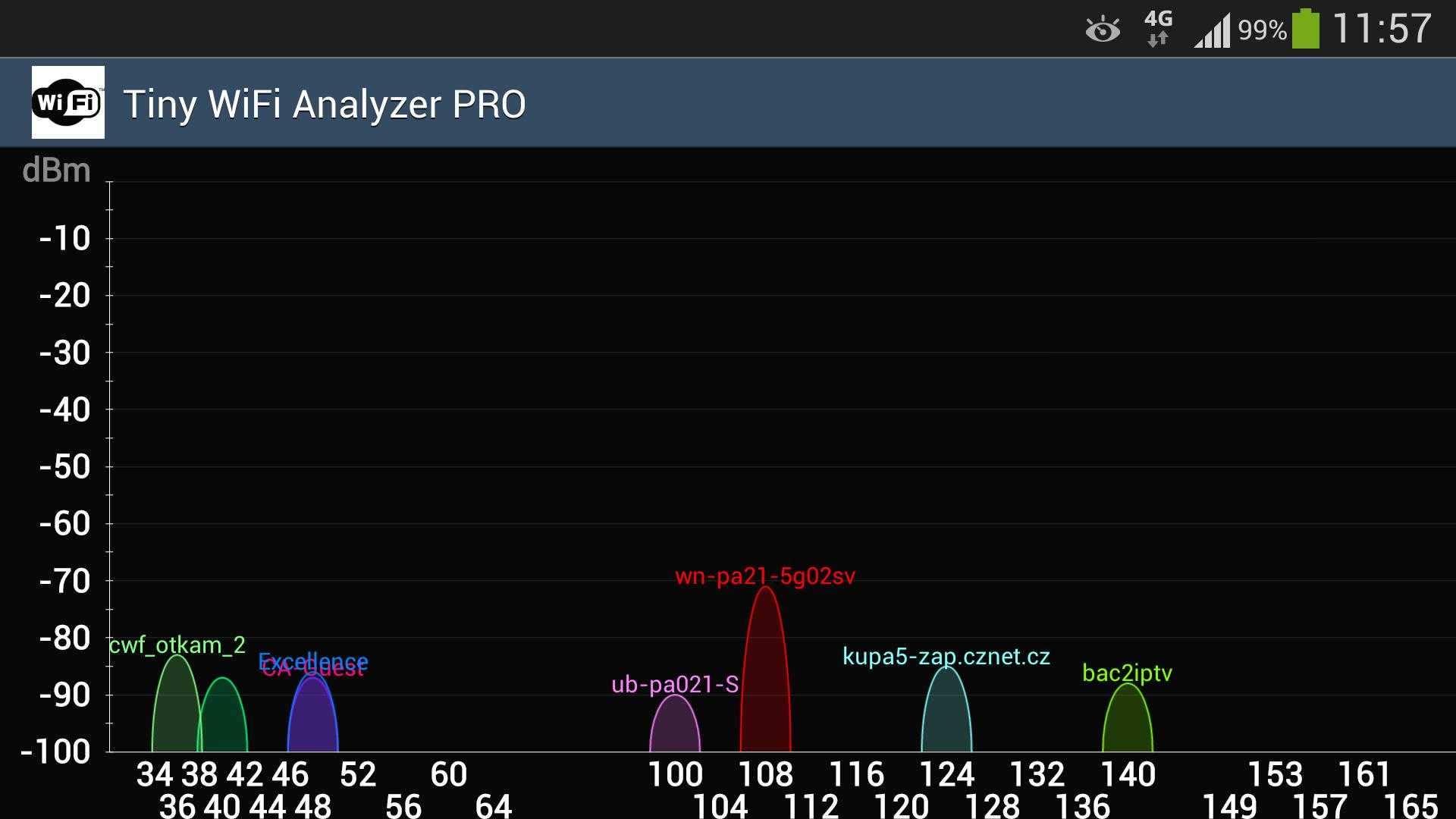
Если ничего хорошего с этого не получилось, или у вас есть желание, то можете воспользоваться программой inSSIDer, или WiFiInfoView для поиска свободного канала. Но, не нужно так же забывать, что проблемы могут возникнуть не только из-за помех на канале. А например из-за проблем с питанием роутера, помех от других устройств, или выхода из строя других комплектующих роутера.
Выбор свободного беспроводного канала на роутере
Если понятно, какой канал для роутера надо устанавливать, то необходимо соответствующим образом изменить настройки маршрутизатора. В большинстве случаев по умолчанию установлен автоматический выбор. Далее рассмотрена ситуация, когда устройству нужно разрешать для работы только конкретный канал.
D-Link
Здесь, войдя в настройки, надо перейти в раздел «Wi-Fi — Основные настройки». В строке «Канал» указывают необходимый номер.
TP-Link
Для того, чтобы внести необходимые изменения, нужно войти в настройки роутера и выбрать страницу основных настроек.
Нужно выбрать строку «Канал». Там предусмотрен выпадающий список, в котором надо указать нужный номер. Затем внесённые изменения нужно подтвердить и выйти из настроек.
Для того, чтобы получить доступ к настройкам роутера ASUS, необходимо в браузере указать адрес http://192.168.1.1. В разделе «Беспроводная сеть», нужно перейти на вкладку «Общие» и найти строку «Канал». В выпадающем списке выбирают нужный номер.
После этого нужно подтвердить изменения нажатием кнопки «Применить».
ZyXEL
При входе в настройки нужно обратить внимание на нижнее меню. Требуется выбрать строчку «WiFi», а затем перейти во вкладку «Точка доступа»
В строке «Канал» в выпадающем списке выбирают для ZyXEL Keenetic необходимый номер канала.
Xiaomi
Для установки нужного канала в настройках нужно найти раздел «Настройки WiFi». В строке «Канал» указывают номер того, который нужен. После этого подтверждают введённые данные и выходят из настроек маршрутизатора Xiaomi.
Netgear
В настройках нужно перейти в «Расширенный режим». В строке «Канал» в выпадающем списке выбирают нужный номер. Затем необходимо подтвердить сделанные изменения и выйти из настроек маршрутизатора.
Для того, чтобы настройки вступили в силу, нужно сделать перезапуск маршрутизатора.
При работе роутера важное значение для качества связи имеет правильный выбор канала. Если соединение ухудшилось, нужно определить загрузку различных частотных полос и выбрать наиболее подходящую
Выбор оптимальной ширины канала Wi–Fi для домашнего использования. . Какую ширину канала вай-фай лучше выбрать для домашнего Интернета 20 или 40. . Так, для стандарта 2,4 ГГц канал 5 с центральной частотой 2432 МГц (2.432 ГГЦ) нижняя граница полосы установлена в 2421 МГц, а верхняя — 2,443 МГц.
Режимы работы WiFi роутера: b, g, n, какой выбрать и как настроить. Сам термин WiFi является фирменным брендом . Полоса 5 ГГц имеет здесь существенное преимущество. Во-первых, сама технология намного лучше: каналы внутри этой полосы независимы, не мешают друг другу и не создают помех. Их также.
Как выбрать самый мощный вай-фай роутер с большим радиусом действия для квартиры. . Стоит подробнее рассмотреть роутер 5 ГГц, какой выбрать из . Для того, чтобы всегда оставаться на связи, водители ищут автомобильный роутер WiFi. Предлагаются интересные. Настройки Wi–Fi Как узнать поддерживает.
Wifi 5 ГГц – каналы и частотные полосы
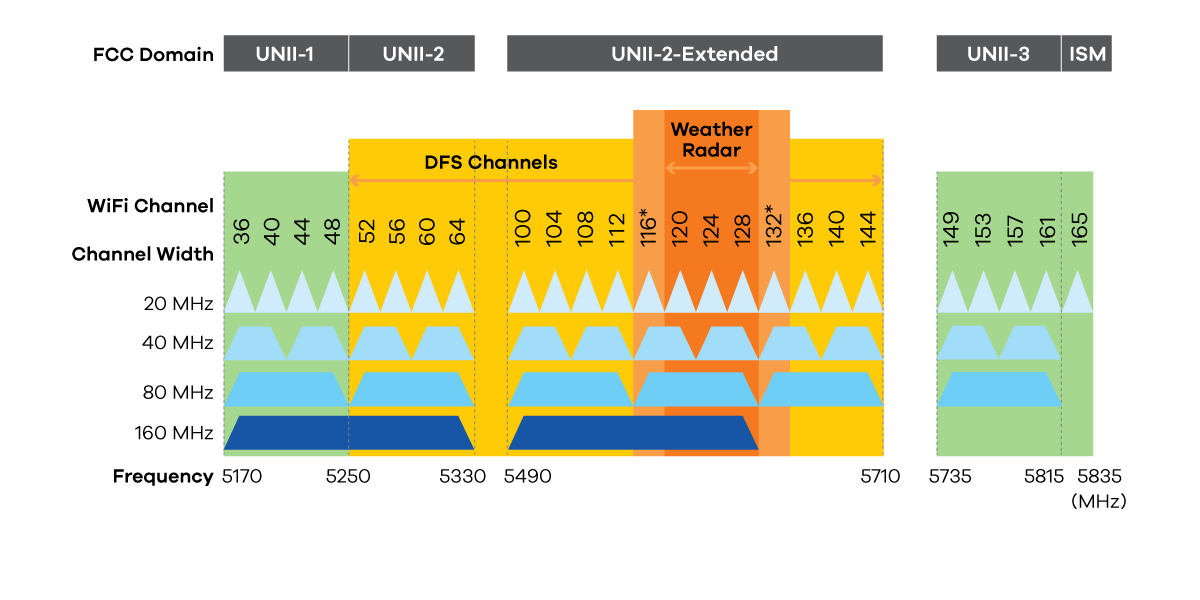
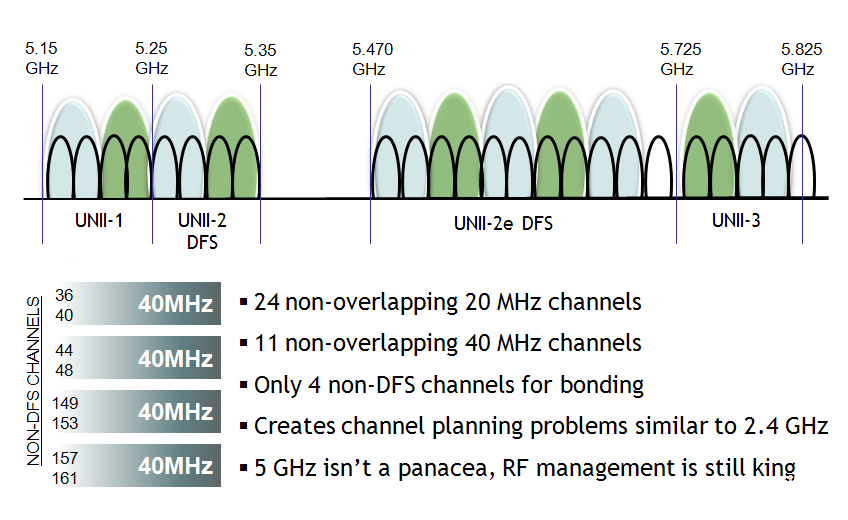
Полоса частот 5 ГГц имеет более сложную структуру по сравнению с 2,4 ГГц. Она занимает полосу частот с 5150 до 5825 МГц. Однако каналы на этом промежутке распределены неравномерно они занимают три сплошных участка: UNII-1,2,3. Для WiFi 5GHz частоты каналов распределены следующим образом. На первой полосе расположены каналы 36, 40, 44, 80. На второй — 52, 56, 60, 64, 100, 104, … , 136, 140. Третья включает в себя 149, 153, 157, 161.
Каждый из них соответствует определённой центральной частоте в разрешенном диапазоне 5 ГГц WiFi, которую можно определить по следующей формуле.
H = 5000 Мгц + (K * 5 Мгц)
Здесь использованы обозначения:
- K – номер канала;
- H – центральная частота.
Важно! Ширина составляет 20 МГц. При этом соседние не перекрываются
Ответ на вопрос о том, какой канал лучше выбрать для WiFi 5GHz простой — достаточно использовать любой, который не занят.
Выбор канала на роутерах различных марок
Каким бы маршрутизатором не пользовался человек, настройка необходимых свободных каналов на этом устройстве выполняется по единому алгоритму. При этом потребуется обладать следующими сведениями:
- IP-адрес маршрутизатора;
- пароль к интерфейсу.
Эти данные можно найти в инструкции к маршутизатору или на упаковке устройства.
Далее описывается процесс выбора беспроводных каналов на разных моделях маршрутизаторов.
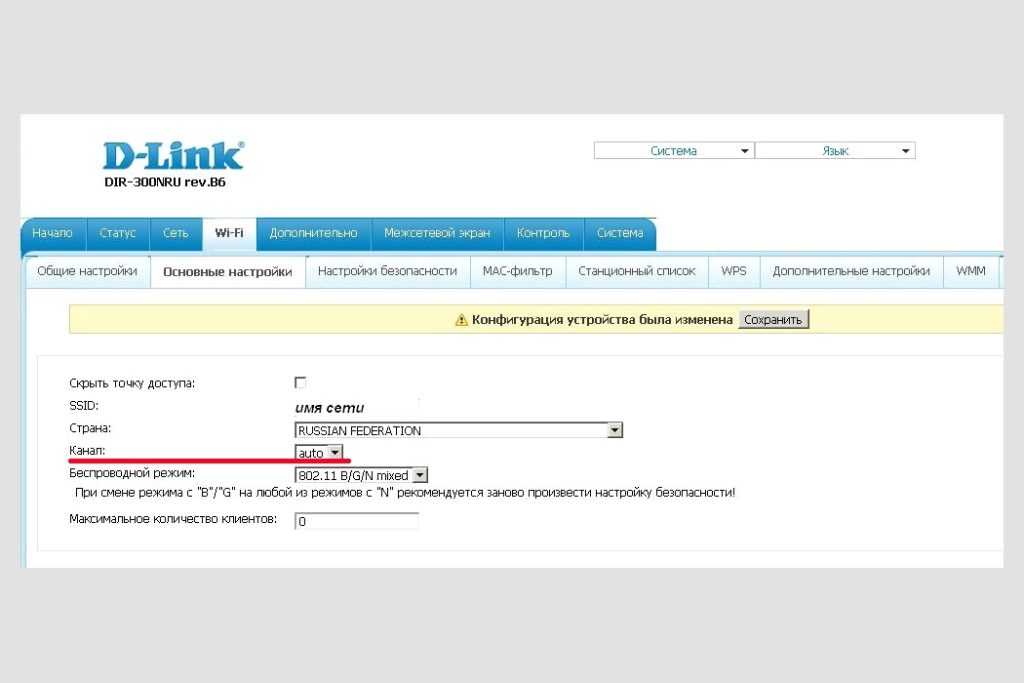
D-Link DIR-300 NRU
Алгоритм действий при настройке каналов на роутерах этой модели такой:
- Войти в меню настроек маршрутизатора.
- Перейти к подразделу Wi-Fi.
- Нажать на вкладку «Основные настройки».
- В этом разделе следует найти строку «Канал» и выбрать нужный.
- Чтобы сохранить изменения настроек, необходимо нажать соответствующую кнопку.
- После нескольких минут ожидания нужно отключить аппарат от сети и снова подключиться к Wi-Fi.
TP-Link TL-WR941N
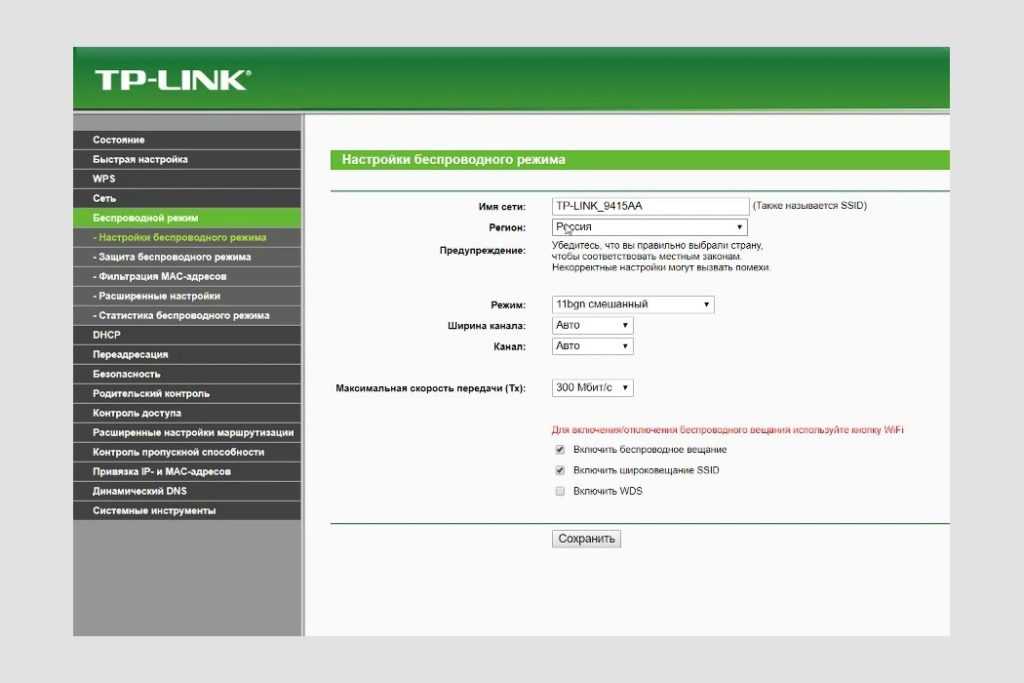
Действовать нужно по следующей инструкции:
- В настройках маршрутизатора зайти в раздел «Беспроводной режим». Произойдёт автоматическое открытие подраздела «Настройки беспроводного режима».
- Отыскать поле «Канал». Там из списка выбирается необходимый канал по номеру.
- Чтобы сохранить результат, следует нажать «Сохранить». Это нужно для вступления сделанных изменений в силу.
- Необходимо отключиться от сети Интернет, а через 2 минуты подключиться к Wi-Fi повторно.
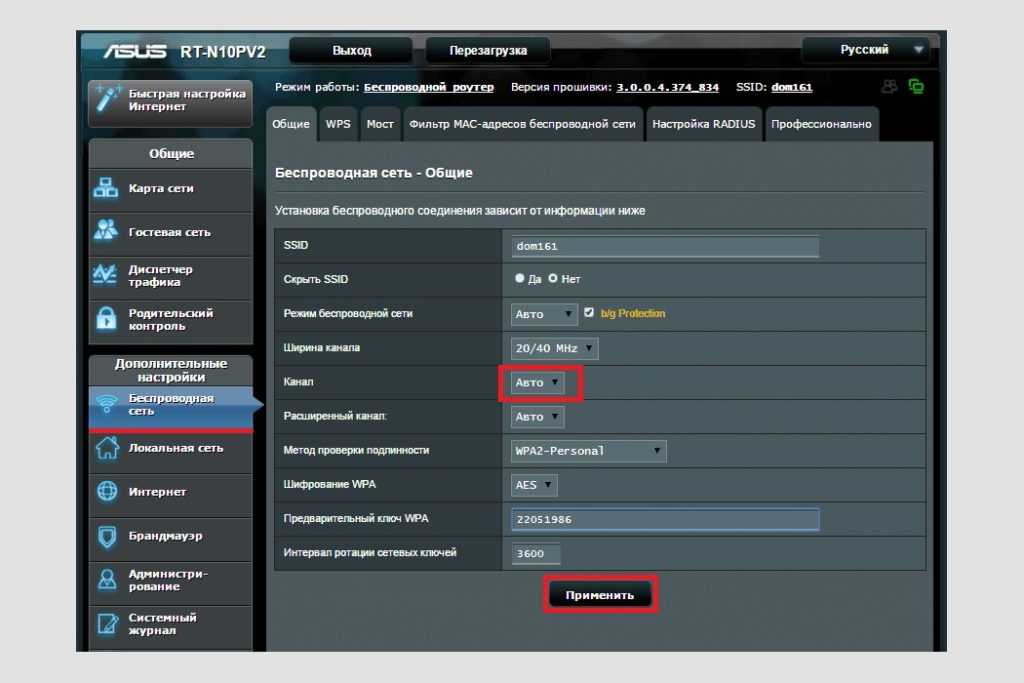
Алгоритм действий в этом случае следующий:
- В настройках переходим к разделу «Беспроводная сеть». Откроются вкладки, среди которых нужно выбрать «Общие».
- Необходимо отыскать строку «Канал» и открыть по стрелочке список номеров.
- В предложенном перечне открывается оптимальный Wi-Fi канал по номеру.
- Применить настройки маршрутизатора для их сохранения.
- Отключить Вай-Фай, подождать и подключиться вновь.
ZyXEL
Для настройки каналов действовать нужно следующим образом:
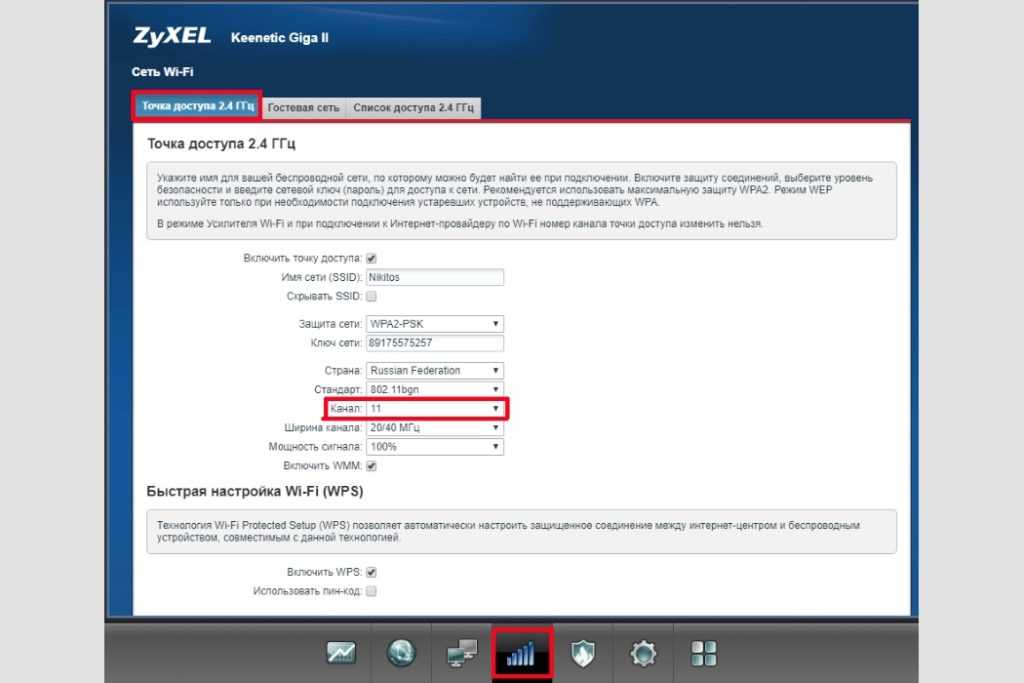
- В настройках клацнуть по значку индикатора беспроводного соединения в нижней части окна. Появится окошко с подключением к Вай-Фай. Перейти к разделу «Точка доступа».
- Из открывшейся вкладки выбрать поле с каналом и кликнуть по нему.
- Из перечня найти необходимый свободный Вай-Фай канал по номеру.
- Кликнуть «Применить» для окончательного изменения настроек роутера.
- Произойдет отключение беспроводного соединения. Через 2 минуты можно подключиться к сети Wi-Fi снова.
Netgear
Алгоритм действий таков:
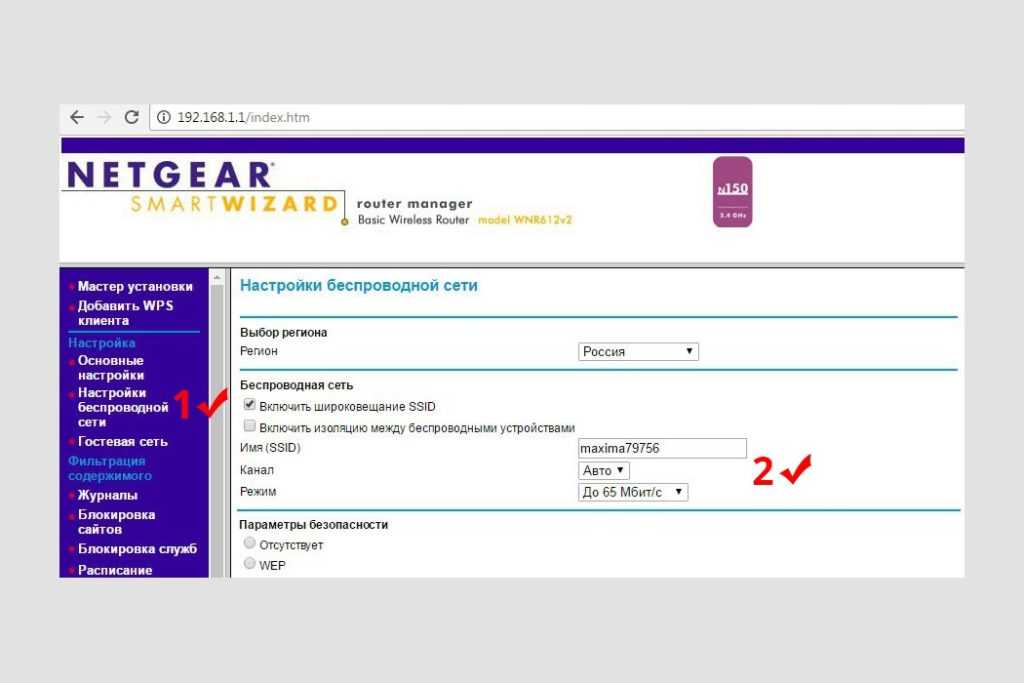
- Нажать в разделе «Настройка» на пункт «Настройки беспроводной сети».
- Отыскать пункт «Канал». Выбрать из списка нужный канал.
- Нажать на клавишу «Применить» для окончательного изменения настроек маршрутизатора.
- Разорвать беспроводную связь и вскоре подключиться к Вай-Фай снова.
Apple Airport
В этом случае нужно придерживаться следующей инструкции:
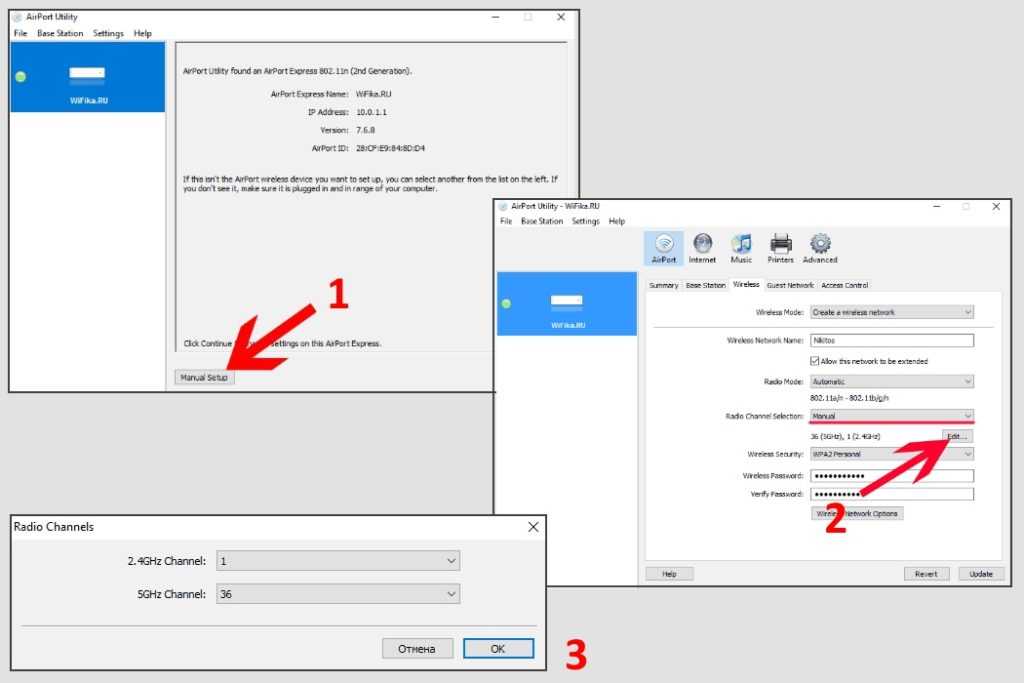
- Запустить программу Airport Utility.
- Внизу необходимо нажать кнопку Manual Setup.
- Найти вкладку Wireless. Здесь в поле Radio Channel Selection нужно изменить на «Manual». Отобразятся текущие каналы Вай-Фай. К примеру, если необходим канал 2,4 GHz, являющийся рабочим каналом 1, для его смены нужно нажать по клавише Edit.
- Нужно в разделе 2,4 ГГц заменить канал на другой и затем подтвердить действие.
- Сохранить настройки.
- Перезагрузить маршрутизатор с помощью кнопки Update справа внизу. Если улучшения качества не произошло, повторить операции и сделать смену канала Wi-Fi на Apple Airport повторно для поиска оптимального.
Убедившись в том, что Wi-Fi канал для роутера действительно нужно менять, в зависимости от модели устройства необходимо сделать смену настроек. При правильном выборе Wi-Fi канала оптимизируется работа, повышается скорость и продлевается срок использования маршрутизатора.
Предыдущая запись Почему роутер не раздает Wi-Fi? Причины и способы решения проблемы
Следующая запись 8 способов ускорения Wi-Fi
Использование закрытого 14-го Wi-Fi канала в Украине — за этим кто-то следит?
Керівник підприємства також повідомив, що у 2010 році в регіоні було виявлено 19 НДП стандарту Wi-Fi. З них вилучено, спільно з Державною інспекцією зв’язку та співробітниками УМВС України, 12 радіоелектронних засобів. Роботу 7 РЕЗ – припинено.
Відповідаючи на запитання, як часто проводяться перевірки потужності випромінювань РЕЗ мережі Wi-Fi, Павло Слободянюк відзначив, що УДЦР спеціально таких заходів не проводить. Але якщо є необхідність, наголосив він, спеціалісти проводять вимірювання потужності радіопередавачів для перевірки її відповідності параметрам, які визначені дозволом, виданим підприємством на експлуатацію РЕЗ. Періодичність проведення інструментальної оцінки параметрів випромінювання кожного РЕЗ при здійсненні технічного радіоконтролю – щонайменше один раз на місяць.
Как установить или изменить ширину канала на роутере
Любой маршрутизатор может вещать в режиме 2,4 ГГц. Наиболее современные устройства также поддерживают режим работы 5 ГГц. Немногие из стандартов беспроводной связи работают только в этом диапазоне, но и они имеют обратную совместимость с гаджетами для 2,4 ГГц
Перед тем, как указать полосу пропускания, следует обратить внимание на спецификацию Wi-fi в настройках. Не тот стандарт связи может сделать недоступной конфигурацию желаемого диапазона частот
Расположение параметров ширины канала, его номера и стандарта беспроводной связи в конфигурации роутера зависит от версии прошивки.
Старое оборудование может не иметь доступа в интернет после настройки, если ширина канала Wi-fi составляет 40 и более МГц. Если роутер работает в неподходящем режиме, устройства способны опознавать сеть без реального доступа к ней. Такое соединение подходит только для обмена системными данными между маршрутизатором и устройством.
Чтобы поменять значение полосы пропускания, сначала нужно открыть настройки роутера. Для этого необходимо подключить его к системному блоку, включить и ввести в адресной строке IP-адрес устройства. Он обычно указан вместе с логином и паролем по умолчанию на нижней или задней стороне корпуса.
TP-Link
Чтобы задать ширину канала вайфай в интерфейсе TP-Link, нужно перейти на вкладку «Беспроводной режим» в меню слева, и выбрать «Настройки беспроводного режима».
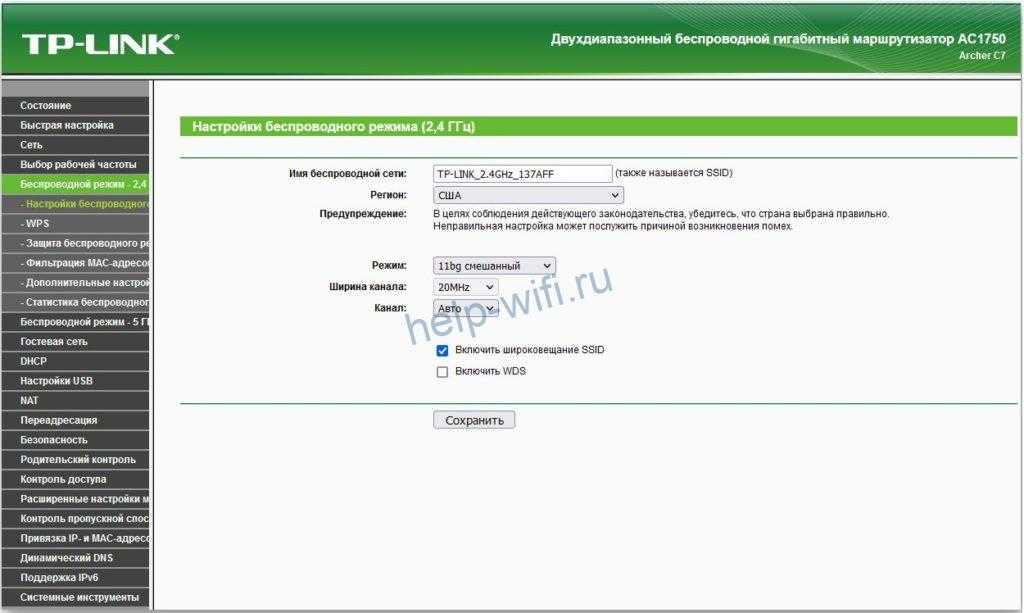
Конфигурация частотного диапазона для устройств этой фирмы находится в пункте «Беспроводная сеть» списка «Дополнительные настройки».
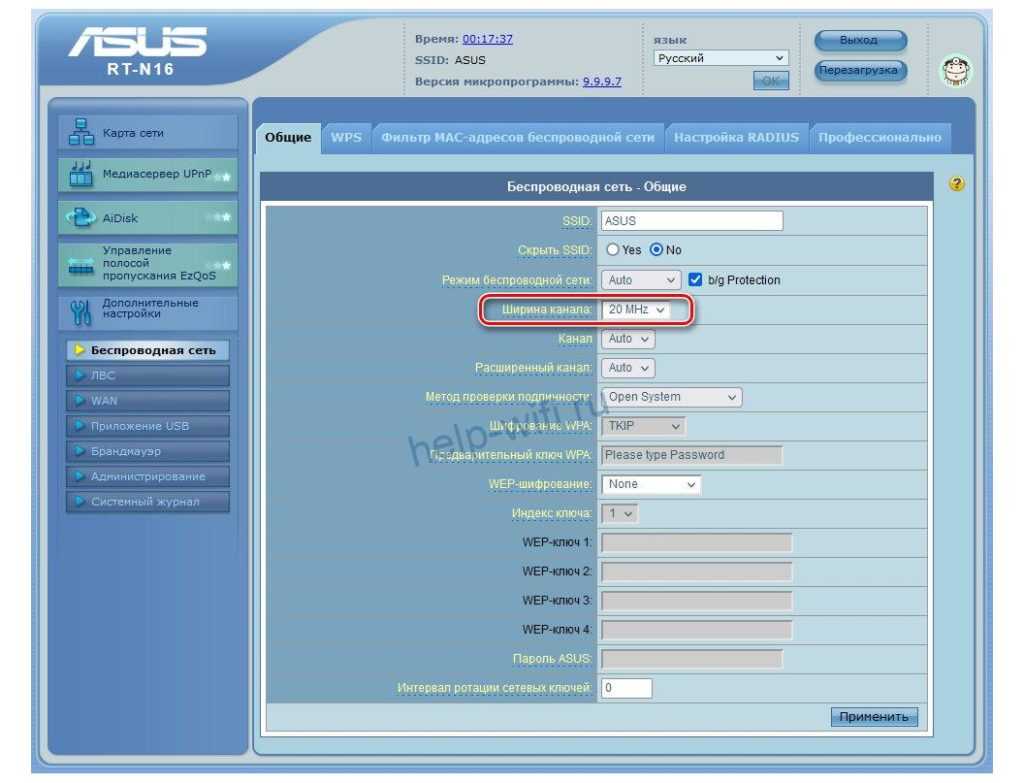
Zyxel Keenetic
Настройки ширины канала роутеров Zyxel Keenetic находятся на вкладке Wi-Fi.
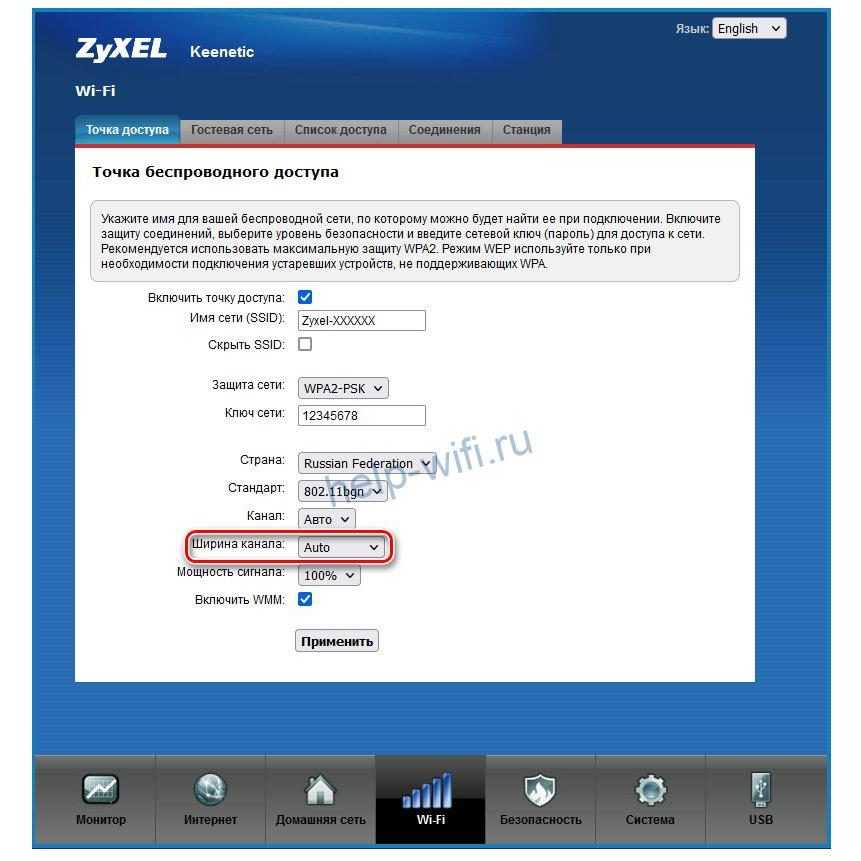
В некоторых версиях этого интерфейса пропускную способность сети можно задать в дополнительных настройках вкладки «Домашняя сеть».
Keenetic
Чтобы указать ширину канала Wifi в современных маршрутизаторах Keenetic, понадобится перейти на вкладку «Домашняя сеть» в разделе «Мои сети и Wi-Fi».
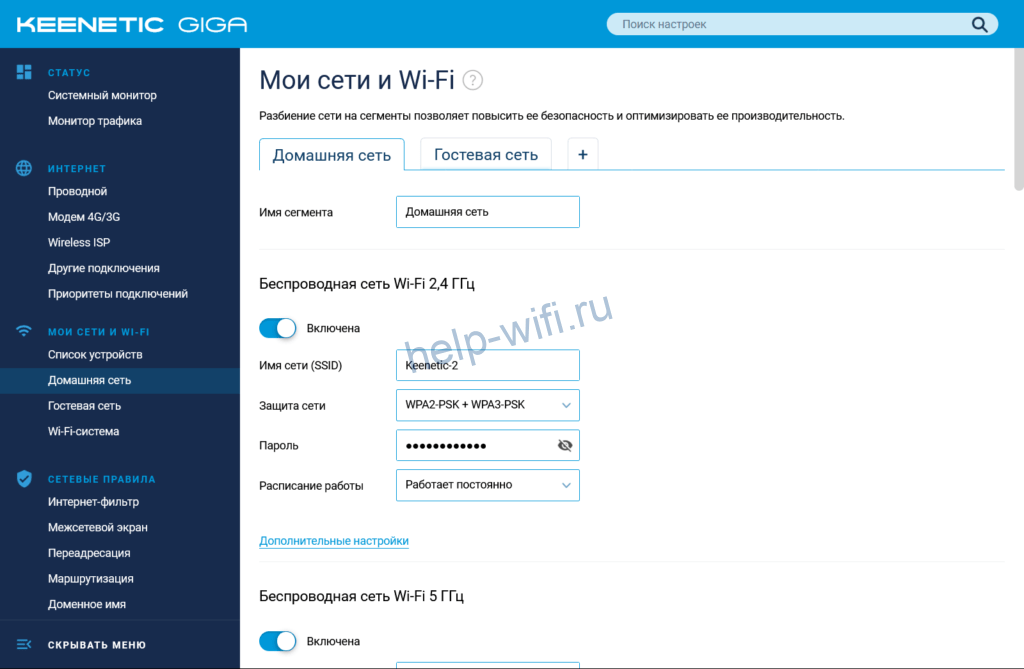
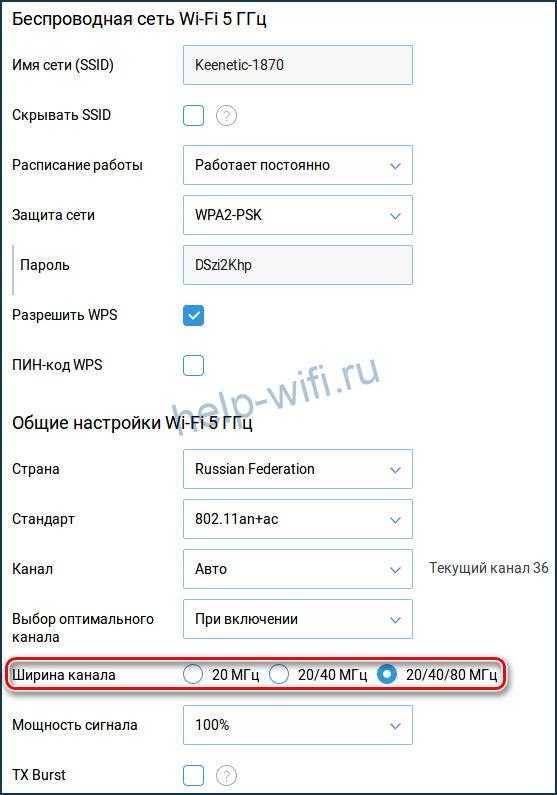
Каждый диапазон частот имеет ссылку «Дополнительные настройки». Щёлкнув по ней, можно задать пропускную способность и прочие параметры Wifi.
D-link
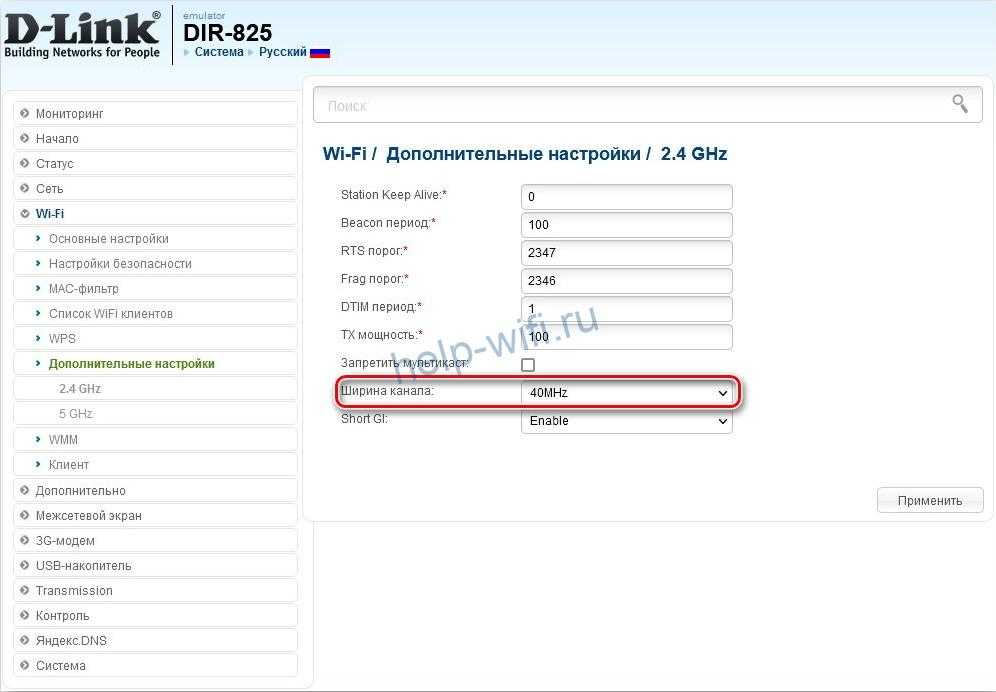
Для выбора протяжённости полосы пропускания в устройствах D-Link потребуется перейти в пункт «Дополнительные настройки» меню Wi-Fi.
Tenda
Параметры выбора ширины канала Wifi в программной оболочке от Tenda находятся на вкладке Wireless Settings.
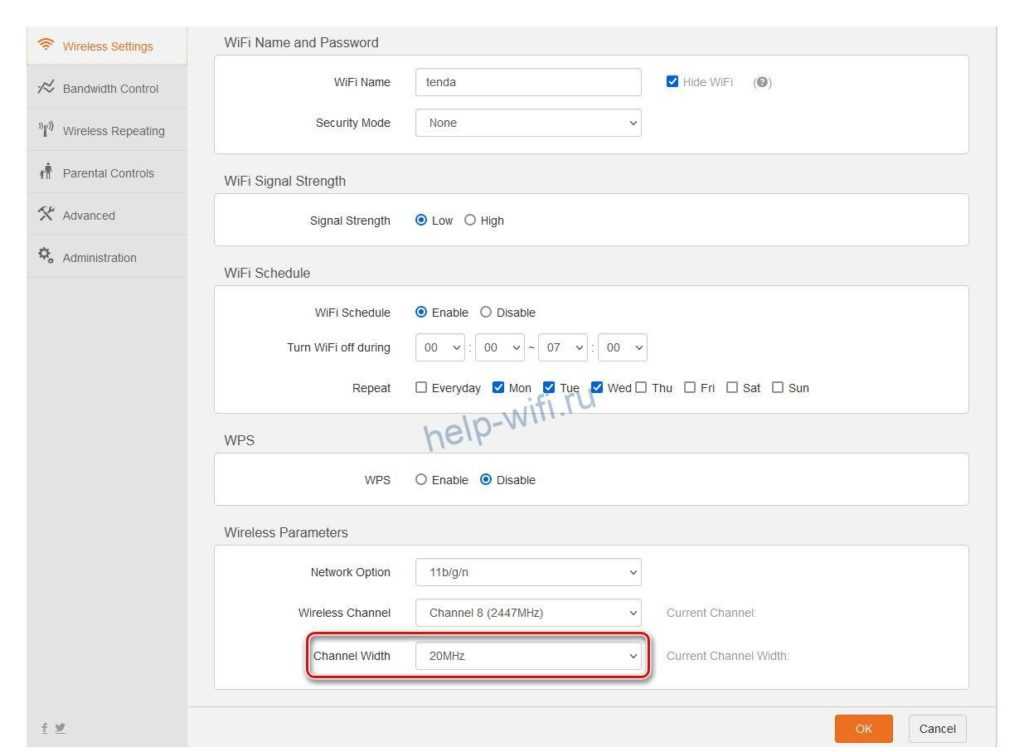
Высокое значение пропускной способности увеличивает скорость соединения, но не может служить гарантией его стабильности. Широкие полосы соседствующих покрытий перебивают друг друга, снижая качество подключения ниже показателей диапазона 2,4 ГГц.
Статья помогла2Не помогла
Маршрутизатор Канал 14 Запрещенный канал
Каждая страна в мире контролирует свой собственный беспроводной спектр, большинство из которых следует одному и тому же стандарту частоты. Однако некоторые страны добавляют что-то, а другие страны не добавляют. Когда это происходит, производители, которые продают беспроводные устройства, такие как маршрутизаторы, создают прошивку / программное обеспечение, которые можно менять в разных странах. Канал 14 — одна из тех вещей, которые попадают в эту категорию. Исходный канал 14 можно было использовать в США, но позже он был запрещен и удален с маршрутизаторов. Канал 14 находится на самом высоком конце частоты WiFi и работает в диапазоне 2,484 ГГц. Он разработан для работы только с устаревшими маршрутизаторами 802.11b. Если в маршрутизаторе изменить код страны на Японию, канал 14 все равно можно будет использовать, поскольку он разрешен в Японии. В Америке канал 14 был запрещен в 2005 году и отмечен как ограниченный, а FCC использует такие формулировки, как «Никакие операции на канале 14 не разрешены». Это немного загадка, почему запретили работу этого канала на 2.48 ГГц — хорошо известная частота, которую микроволновые печи используют при включении. Возможно, эта частота мешает работе оборудования наблюдения, которое правительство и штаты начали широко использовать, например, камер наблюдения. Это до сих пор остается загадкой, поскольку домашний беспроводной маршрутизатор не передает так далеко. Обычно максимальная мощность передачи маршрутизатора составляет 300 футов, за редким исключением, когда кто-то использует усилитель беспроводной связи, возможно, на расстоянии 1000 футов. Последствия использования канала 14 не указаны, хотя технически неподчинение FCC является уголовным преступлением.Хотя я очень сомневаюсь, что они постучатся в любую дверь за его использование, если у них не будет огромной мощности передачи. Причина, по которой канал 14 интересен. В переполненной среде Wi-Fi конфликты пакетов возникают, когда два маршрутизатора находятся на одних и тех же каналах и осуществляют передачу. Когда происходит конфликт пакетов, маршрутизатор должен повторно отправить пакет, замедляя работу всей сети. Диапазон 5 ГГц был введен с двухдиапазонными маршрутизаторами для борьбы с переполненными 2.Диапазон 4 ГГц, но сигнал на 5 ГГц не распространяется так далеко, как это возможно для 2,4 ГГц. По этой причине установка маршрутизатора вручную на канал, который не используется в диапазоне 2,4 ГГц в густонаселенном районе, может значительно повысить скорость сигнала и передачи. Следует отметить, что каналы имеют выступ, поэтому, например, если используется канал 5, некоторые данные будут передаваться по каналам 4 и 6. Поскольку канал 14 больше не используется даже в местах скопления людей, настройка маршрутизатора на канале 14 теоретически должна превзойти всех остальных, борющихся за прохождение сигнала.