Как отсканировать документы на компьютер с принтера?
Минимум один раз в жизни практически каждый человек сталкивается с необходимостью обновить флеш-плеер на компьютере или «перевести» документ или фотографию в электронный вид. При этом далеко не все обладают достаточными навыками для того, чтобы справиться с задачей без посторонней помощи. Сегодня мы рассмотрим, как отсканировать документ на компьютер с использованием принтера – представленная инструкция позволит выполнить действие максимально быстро и без дополнительных трудностей, даже если манипуляции совершает неопытный владелец ПК.
Проведение подготовительных работ
Прежде чем приступить к непосредственному сканированию документов, необходимо провести подготовительные действия – это поможет избежать трудностей и возникновения ошибок со стороны техники.
Итак, перед тем, как пробовать отсканировать документ, важно:
- Убедиться в том, что имеющийся у вас аппарат «наделен» необходимой функцией. Современный рынок офисной техники перенасыщен многофункциональными устройствами, однако встречаются и модели, с помощью которых невозможно сделать скан. Отыщите паспорт устройства и ознакомьтесь с инструкцией к применению.
- Позаботьтесь о правильном подключении прибора. Современная техника позволяет производить манипуляции, «соединившись» с персональным компьютером с помощью беспроводной связи. Однако не все ПК и МФУ поддерживают данный формат взаимодействия. Как правило, при покупке сканера/принтера в коробке с товаром уже есть USB-шнур – воспользуйтесь кабелем для подключения устройства к вашему компьютеру.
- Убедитесь, что ваш аппарат подсоединен корректно, нажав кнопку включения девайса. Если индикаторы не реагируют на клавишу питания, перепроверьте правильность подключения техники. Некоторые устройства требуют установки драйверов.
- После того, как бумага оказалась в сканере, нужно плотно закрыть его крышку и нажать на кнопку, запускающую процесс.
Полезно: обратите внимание на индивидуальные особенности вашего сканера – рядом со стеклянной поверхностью должен располагаться символ, который подскажет, как поместить документ, чтобы изображение не отсканировалось вверх ногами. В противном случае вам придется разбираться, как перевернуть экран на компьютере, или знакомиться со всевозможными приложениями-редакторами, позволяющими манипулировать графическими файлами.
Как сканировать с принтера на компьютер?
Рассмотрим несколько способов сканирования документа с принтера на ПК. После того как все подготовительные этапы завершены, необходимо обратиться к встроенным возможностям вашей операционной системы или специальным программам.
Через мастер работы со сканером
Самым распространенным методом оцифровки «живого» документа является взаимодействие с мастером работы со сканером, где для достижения результата необходимо придерживаться следующего алгоритма:
- Включите ваш сканер и убедитесь в том, что он активен. Проверьте стеклянную панель под крышкой – на ней не должно быть пыли, мусора, разводов и т.д.
- Возьмите документ или фотографию, которую необходимо «перенести» в компьютер, разместите объект лицевой стороной к стеклу. Опустите крышку.
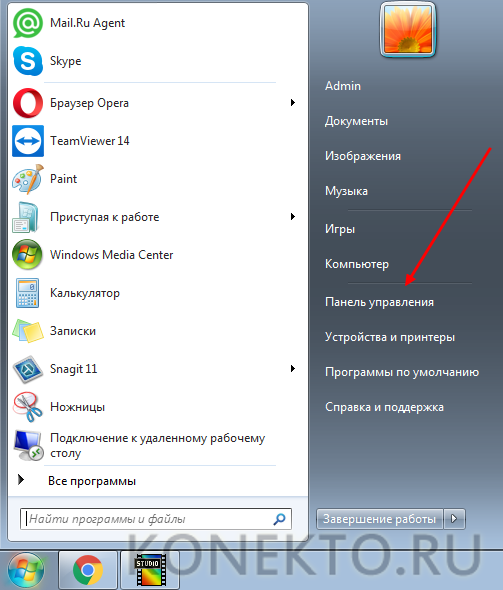
- Кликните на кнопку «Пуск» вашего компьютера, отыщите вкладку «Панель управления».
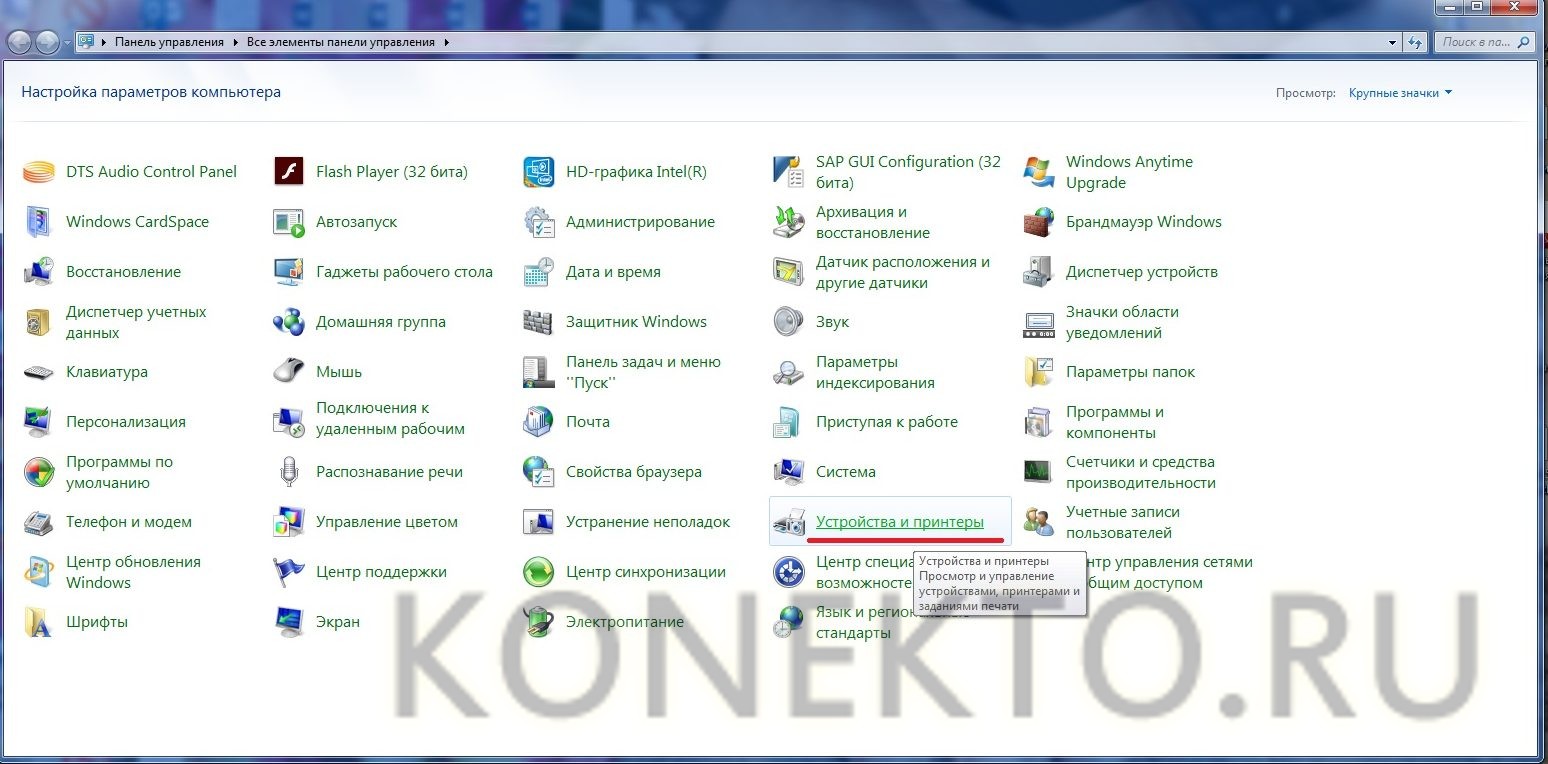
- Далее – «Устройства и принтеры».
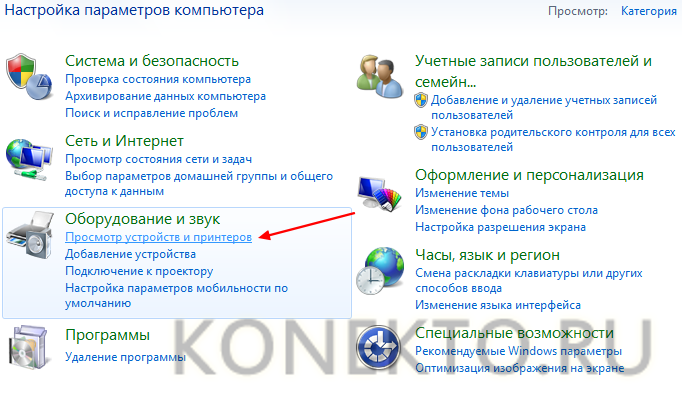
- В отдельных операционных системах после открытия панели управления может возникнуть необходимость кликнуть по разделу «Звук и оборудование», и только после этого удастся найти необходимые нам «Устройства и принтеры».
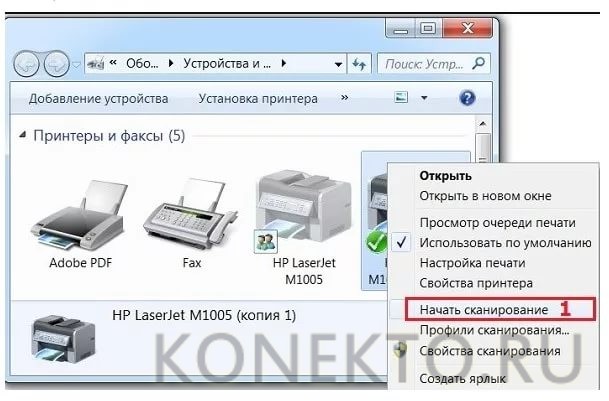
- Перед вами развернется окно, где отобразятся устройства, подключенные к ПК. Отыщите принтер по названию и кликните правой кнопкой мыши на его изображение.
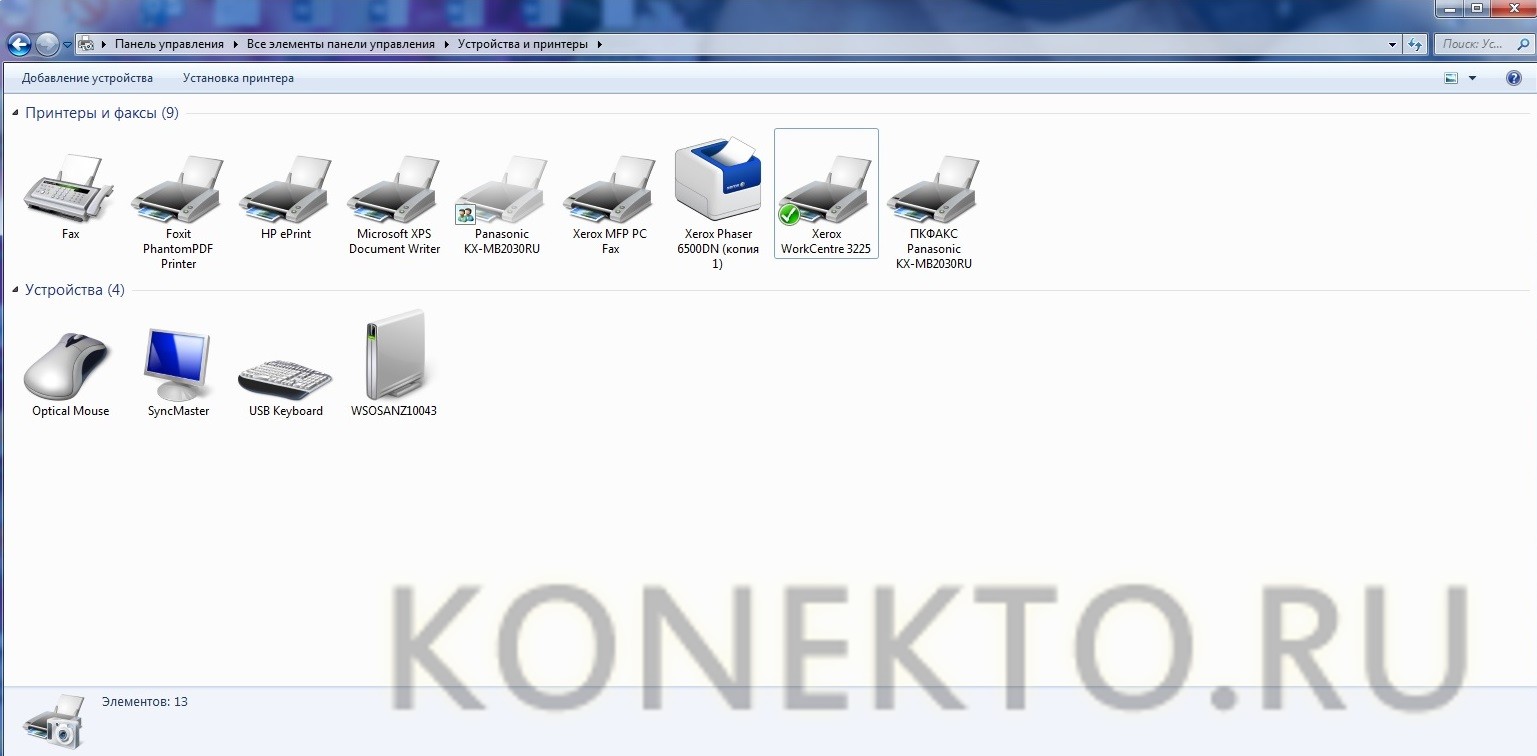
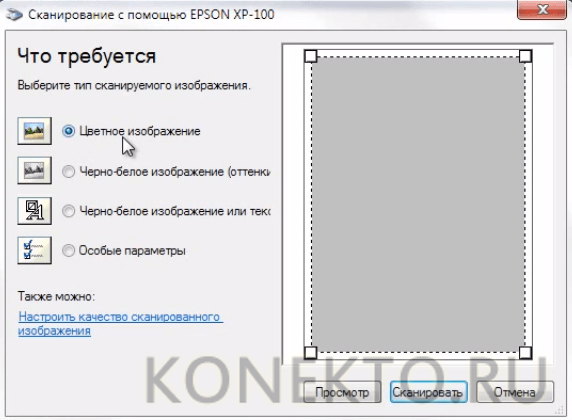
- Активируйте команду «Начать сканирование», перед вами откроются параметры, которые можно настроить по индивидуальным предпочтениям, после чего – предварительно просмотреть, как будет выглядеть документ в скане. Чаще всего требуется изменить разрешение и яркость изображения.
- Все в порядке? Кликайте «Сканировать» и ждите, когда ваш файл появится на мониторе компьютера. Дальше его останется лишь сохранить.
С помощью сторонних приложений
Помимо стандартных возможностей операционной системы компьютера, пользователи сканеров часто прибегают к помощи сторонних приложений. Самые популярные из них:
- ScanLite. Как и в случае с любой другой программой, после установки сканера на рабочем столе или в панели управления появляется соответствующий ярлык. Удобство данной разработки заключается в простом интерфейсе и необходимости выполнять минимальный перечень манипуляций – пользователю необходимо лишь ввести имя файла, указать путь для сохранения документа, после чего – запустить процесс сканирования соответствующей кнопкой.
- ABBYY FineReader. Не только сканирует, но и распознает текст, помимо этого — позволяет перевести документ в редактируемый формат. Минус – программа платная, однако ею можно воспользоваться в тестовом режиме.
- RiDoc. Популярная программа для юзеров, которым необходимо иметь возможность сканировать документы в разных форматах — как правило, для случайного сканирования в ней нет необходимости.
- WinScan2PDF. Продукт предназначен для операционной системы Windows, отличается простотой в использовании, однако позволяет сохранить файл исключительно в формате PDF. Можно скачать и установить абсолютно бесплатно.
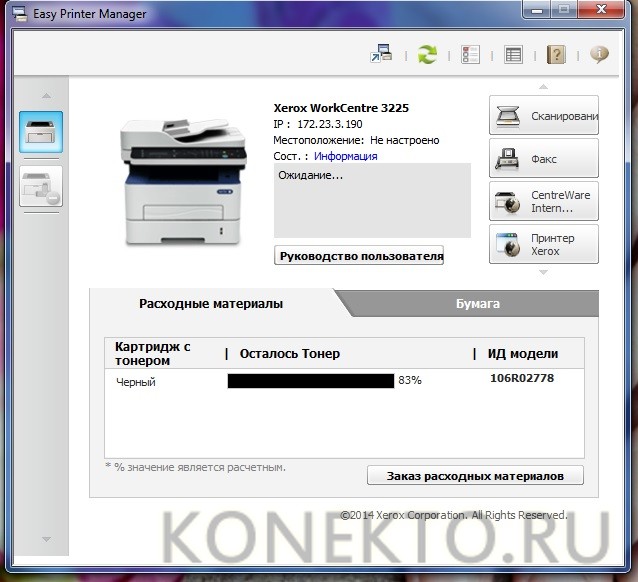
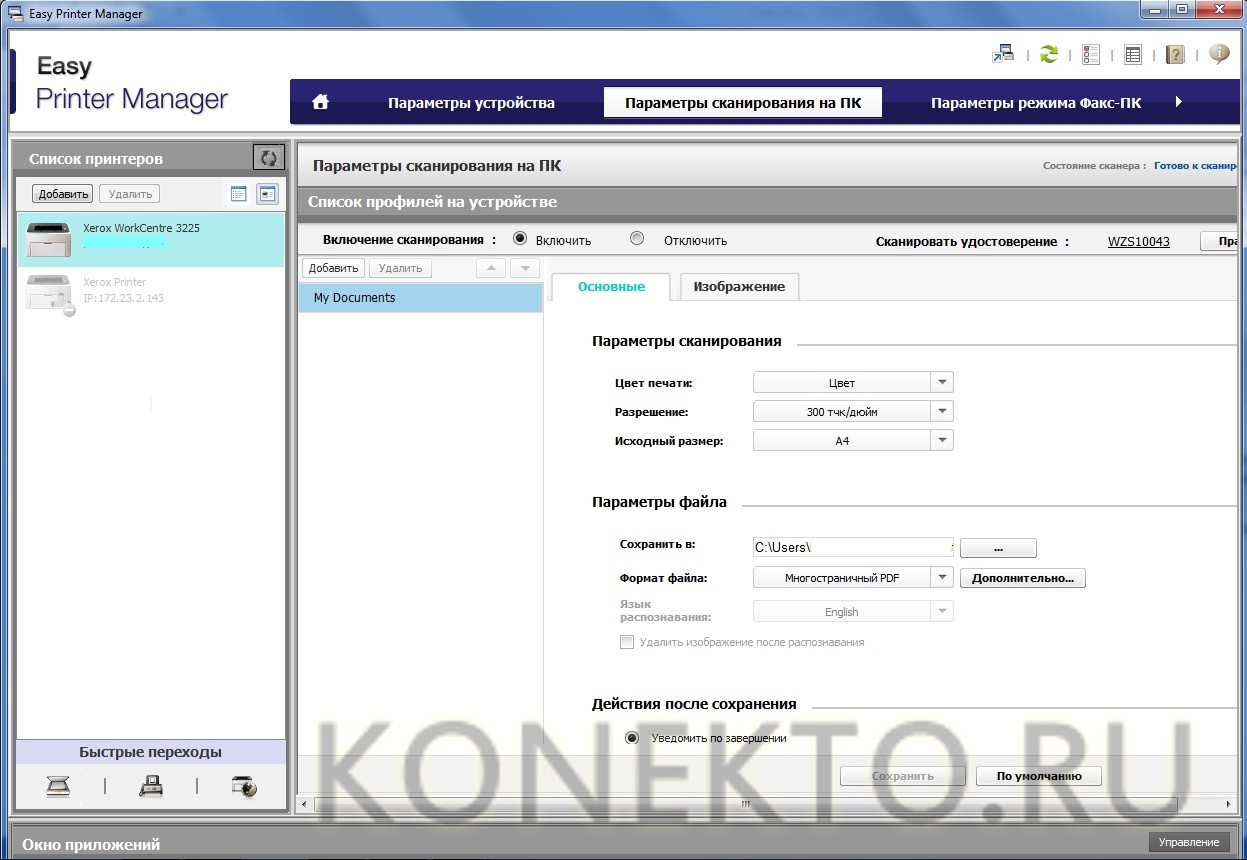
- Xerox Easy Printer Manager – менеджер создан специально для работы с принтерами/сканерами «Xerox». Данное приложение отличается не только удобным и понятным интерфейсом, но и большим количеством возможностей.
Помимо обычной оцифровки, Xerox Easy Printer Manager – программа для улучшения качества фото или любого другого изображения. Рассмотрим процесс сканирования более подробно, подразумевая, что приложение уже установлено на вашем ПК:
- Кликните «Пуск» в нижнем левом углу экрана. Выберите вкладку «Все программы», затем папку «Xerox Printers», после – Xerox Easy Printer Manager.

- Перед вами откроется окно программы, в котором необходимо отыскать вкладку «Переключение на расширенный режим».
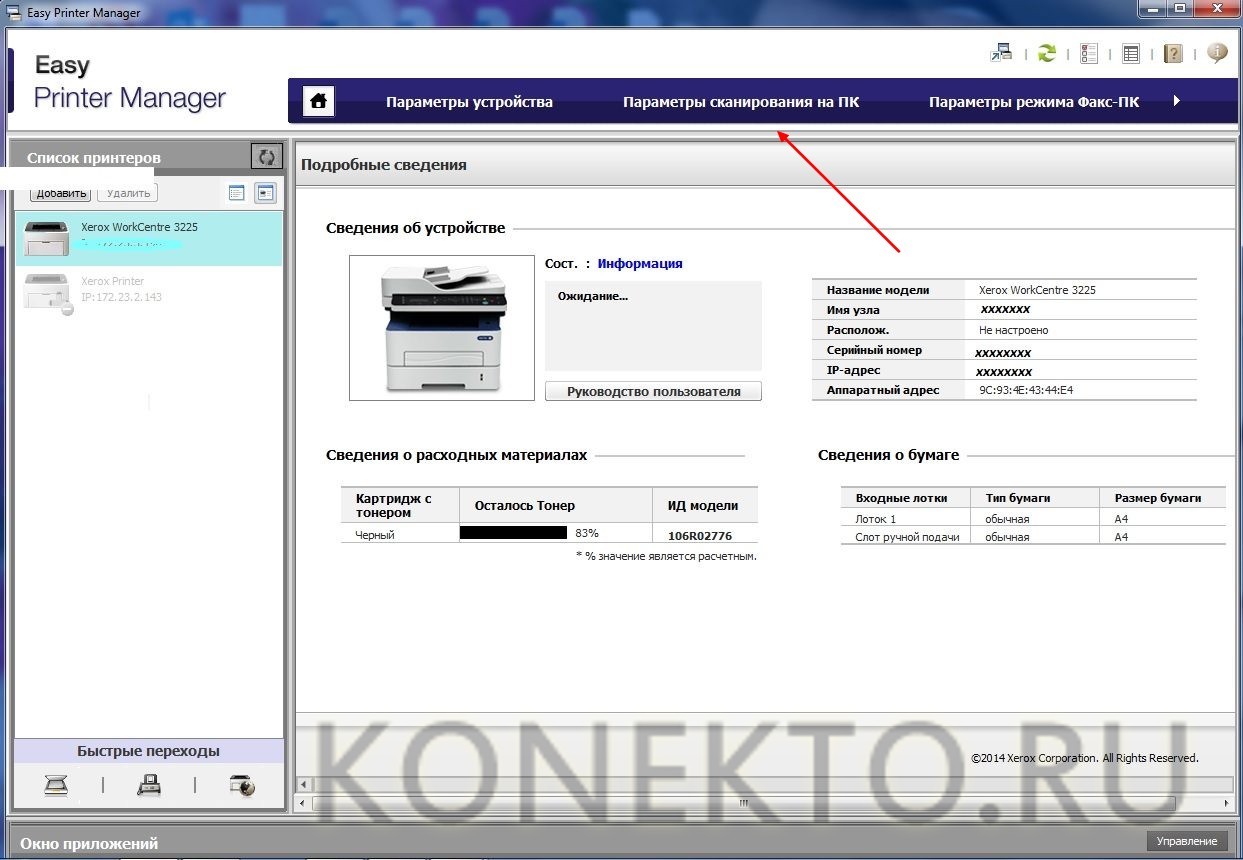
- Следующая необходимая активная ссылка в верхней части окна – «Параметры сканирования на ПК», где можно установить интересующие пользователя параметры операции (путь сохранения, разрешение, цвет и т.д.).
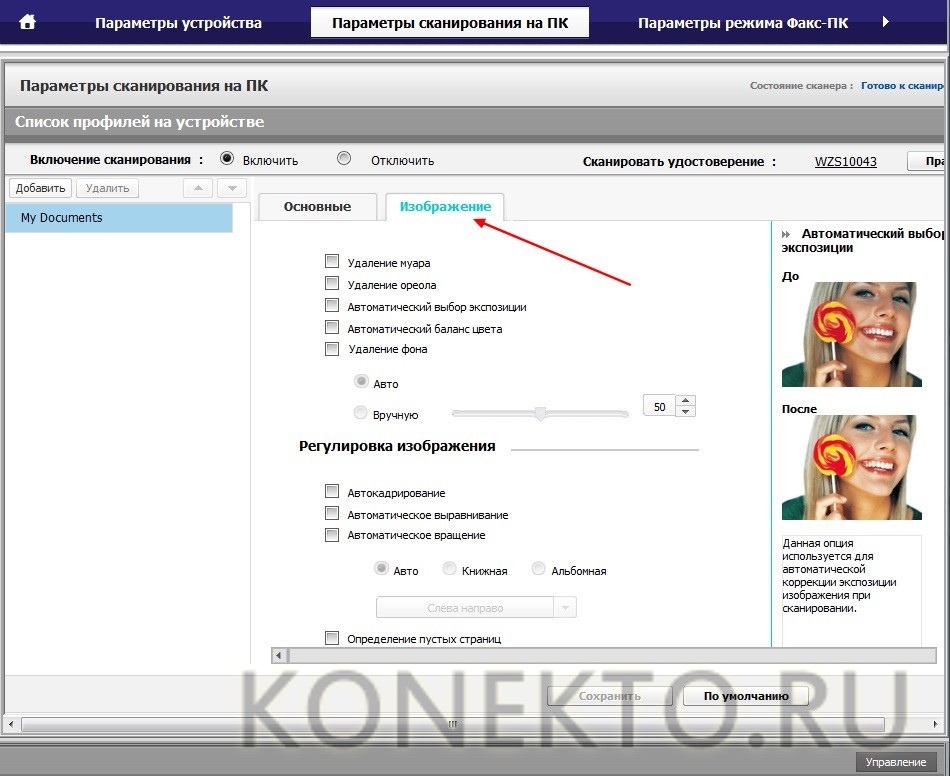
- Далее перейдите во вкладку «Изображение» и регулируйте настройки так, как нужно именно вам.
- Готово? Переключитесь в основной режим и кликните по кнопке «Сканирование» — откроется окно с возможностями программы, останется лишь запустить интересующий вас процесс и сохранить результат.
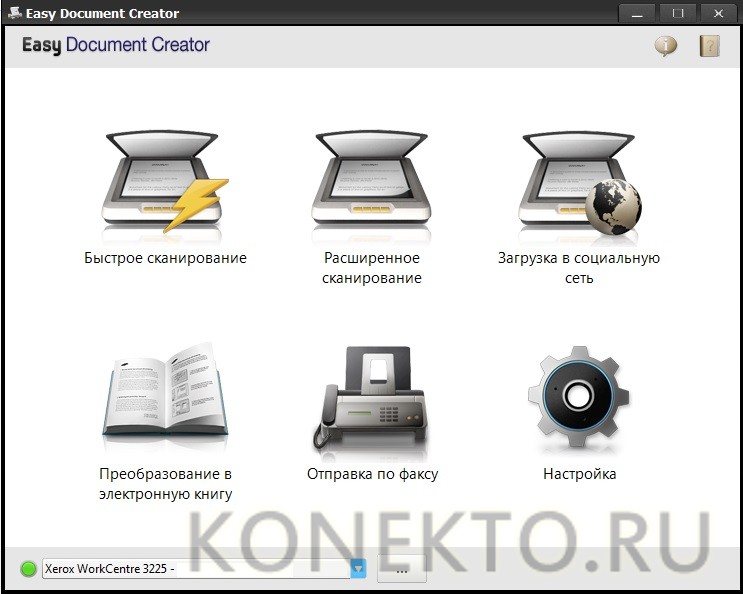
Следуя данной пошаговой инструкции, отсканировать документ или фото может каждый желающий, даже если ему не доводилось пользоваться программой прежде.
Особенности сканирования в программе Paint
Помимо рассмотренных нами приложений существует еще один простой метод сканирования – через стандартную программу Paint. Вам необходимо:
- Запустить приложение, отыскав его через кнопку «Пуск».
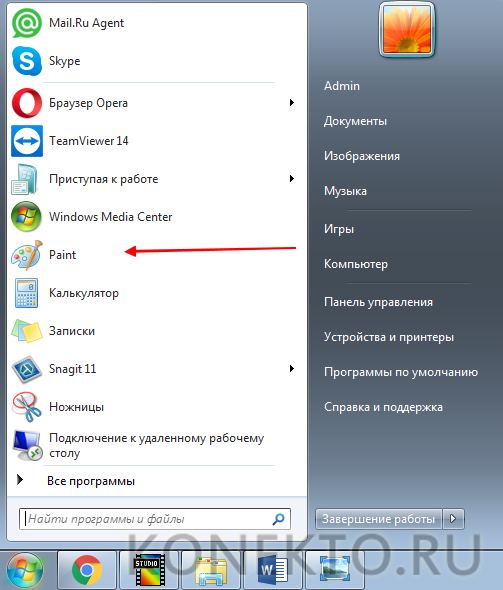
- Кликнуть на вкладку «Файл», после чего выбрать «Со сканера или камеры».
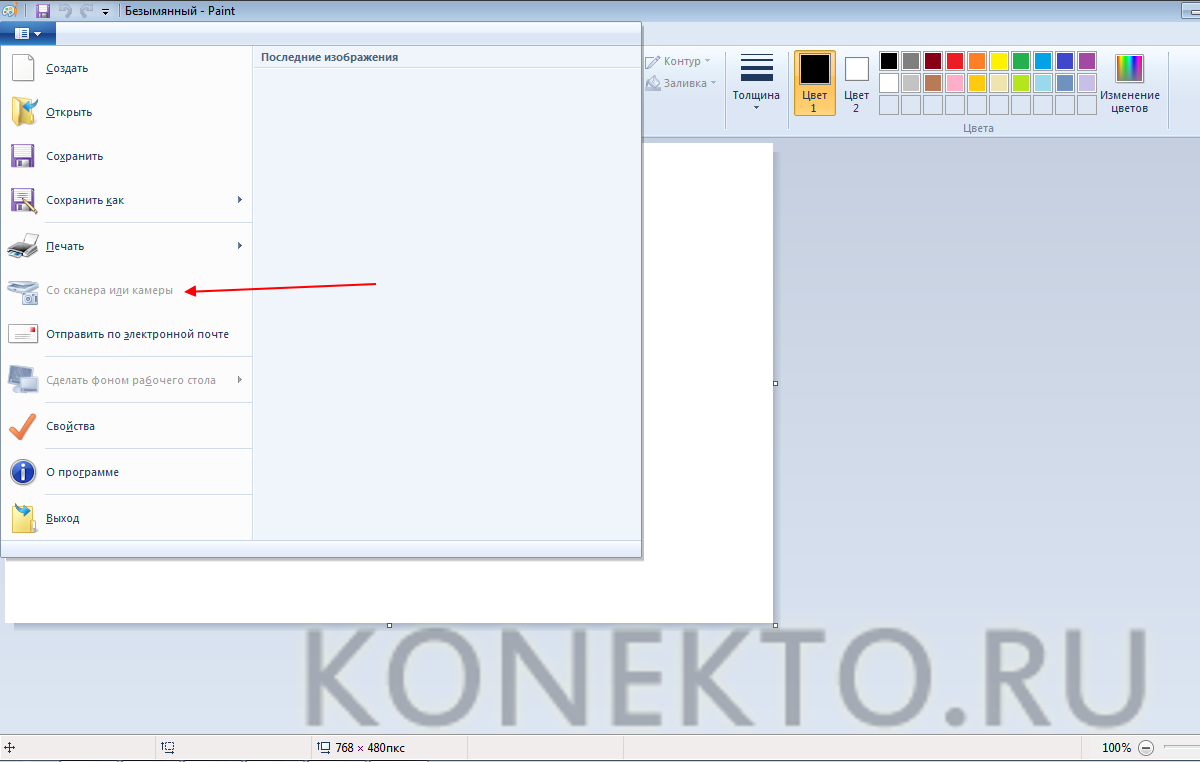
- На мониторе компьютера запустится подготовка сканирования, где необходимо выбрать тип файла и скорректировать разрешение/яркость изображения.
- После того, как сканирование будет запущено, на экране появится нужная вам картинка или скан документа, останется лишь сохранить файл в требуемом графическом формате.
Преимущество данной программы перед сторонними приложениями заключается в том, что пользователю не нужно скачивать и устанавливать дополнительные продукты – достаточно включить «родную» опцию и произвести нехитрые манипуляции.
Подводим итоги
Изучив представленную выше информацию с пошаговыми инструкциями, можно сделать вывод, что сканирование документа на компьютер является такой же простой задачей, как ксерокопирование, восстановление данных с флешки и т.д. Главное – найти соответствующую инструкцию и четко следовать ей. Если необходимость сканировать документы на компьютер возникает редко, а сами файлы используются лишь с целью хранения и передачи информации – достаточно встроенных возможностей операционной системы. Если же пользователь нуждается в редактировании сканированных файлов, включая их качество и формат, имеет смысл установки стороннего приложения, значительно упрощающего манипуляции за счет широкого функционала.
Как сканировать с принтера на компьютер

Печатный документооборот неуклонно заменяется цифровым аналогом. Однако до сих пор актуален тот факт, что многие важные материалы или фотографии хранятся именно на бумаге. Как быть с этим? Конечно же, сканировать и сохранять на компьютере.
Сканирование документов на компьютер
Многие люди не умеют выполнять сканирование, а потребность в этом может возникнуть в любое время. Например, на работе или в государственных учреждениях, где каждый документ нужно сканировать в огромном количестве экземпляров. Так как же произвести такую процедуру? Есть несколько эффективных способов!
Способ 1: Сторонние программы
В интернете можно найти огромное количество платных и бесплатных программ, которые помогают в сканировании файлов. Они оснащены достаточно современным интерфейсом и огромным потенциалом для обработки, например, тех же фотографий. Актуально это больше для домашнего компьютера, ведь не каждый готов отдавать деньги за ПО в офисе.
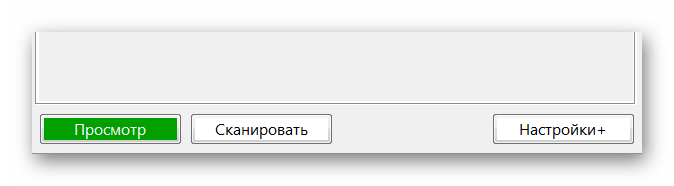
- Для разбора лучше всего подойдет программа VueScan. Это то ПО, где есть множество самых разных настроек. К тому же оно удобно и практично.
- Достаточно часто стандартные настройки устраивают людей, которым требуется отсканировать различные документы, не требующие высокого качества. Поэтому достаточно нажать на кнопку «Просмотр».
На этом разбор такого способа окончен.
Способ 2: Программа Paint
Это самый простой способ, требующий от вас только установленной операционной системы Windows и набора стандартных программ, среди которых обязательно должен присутствовать Paint.
- Для начала необходимо установить принтер и подключить его к компьютеру. Подразумевается, что этот этап уже пройден, поэтому просто кладем необходимый документ лицевой стороной на стекло сканера и закрываем его.
- Далее нас интересует вышеупомянутая программа Paint. Запускаем ее любым удобным способом.
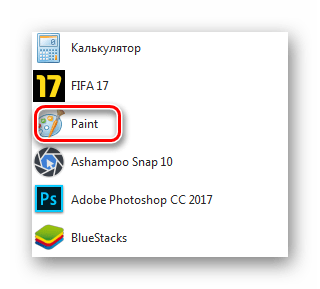
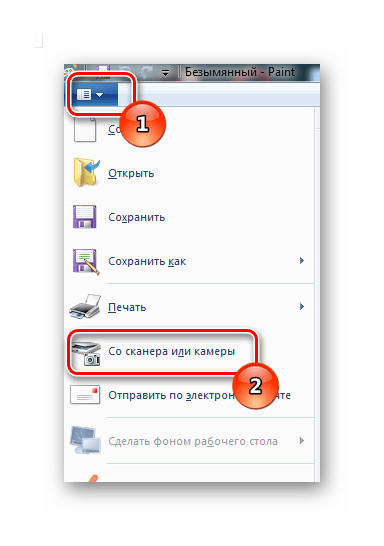
- Появится пустое окно. Нас интересует кнопка с белым прямоугольником, которая находится в верхнем левом углу. В Windows 10 она называется «Файл».
- После нажатия находим раздел «Со сканера и камеры». Естественно, что под этими словами подразумевается способ добавления цифрового материала в рабочую среду программы Paint. Делаем одиночный клик.
На этом разбор первого и самого легкого способа окончен.
Способ 3: Возможность системы Windows
Порой сделать ксерокопию с помощью Paint или другой программой невозможно. Для такого случая предусмотрен еще один вариант, который не отличается особой трудностью, но и достаточно непривлекателен среди остальных из-за низкой настраиваемости.
-
Для начала заходим в «Пуск», где нас интересует раздел «Устройства и принтеры».
Готовый файл нужно искать в созданной папке там, куда был указан путь. Разбор такого способа на этом окончен.
Как итог, можно сказать о том, что сканирование документов – это не такая уж и сложная задача. Однако порой достаточно воспользоваться стандартными средствами Windows, чем что-то скачивать и устанавливать. Так или иначе, выбор за пользователем.
Как сканировать документы с принтера МФУ или сканера на компьютер
 Приветствуем. Хотите узнать, как сканировать на компьютер через принтер МФУ или сканер. Предлагаем прочитать про способы сканирования документов с помощью МФУ принтера или сканера.
Из статьи вы узнаете, что сканировать документы на компьютер можно тремя основными способами: используя функционал Windows, с помощью программы от производителя принтера или сканера и через универсальное приложение для сканирования документов.
Способ #1: Как отсканировать документ на принтере, используя встроенный функционал Windows
Стоит сказать, что это не универсальный способ, поскольку не все принтеры МФУ или сканеры имеют такие драйвера, которые позволяют Windows сканировать с принтера на компьютер. Тем не менее, советуем с ним ознакомиться.
- Откройте «Пуск» и перейдите к содержимому вкладки «Устройства и принтеры» (на Windows 7 и 8 вы ее увидите сразу в правой колонке). Если у вас XP – ищите «Принтеры и факсы». В Windows 10 или Windows 11 нужно открыть «Панель управления» и зайти в «Устройства и принтеры».

- В открывшемся окне необходимо увидеть тот сканер, который сейчас активен и подключен к компьютеру. Важно, чтобы драйвер для него также был установлен. Если эти условия выполнены, нажимайте правым кликом по изображению активного устройства и из списка выбирайте «Начать сканирование».
- Перед вами появится новое окно, в котором вы сможете провести несложную настройку. Например, вам доступна смена формата, в котором вы получите результат, а также ориентация листа для него. Существенно повлиять на качество готового изображения вы сможете двумя бегунками: для «Яркости» и для «Контрастности».

- Перед тем, как отсканировать на принтере документ, вы можете оценить правильность выбранных параметров через предварительный просмотр. Лучше до запуска процесса проверить, все ли в порядке, чем проделывать само сканирование еще раз. А при определенных настройках процесс считывания данных может занимать продолжительное время. Если все здесь в порядке – жмите «Сканировать».

- О том, как быстро идет процесс, вы сможете судить по полосе прогресса, которая появится на экране сразу после запуска. Когда полоса полностью заполнится, результат будет сохраннее в указанную папку.

- Процесс сохранения начнется с окошка, предлагающего имя файла. Если вы пройдете в «Параметры импорта», то сможете задать там базовое название для каждого последующего документа и пропишите адрес, куда следует сохранять все, что вы сканируете.

По завершении сканирования результат будет сохранен по выбранному вами ранее адресу.
Способ #2: Как сканировать на принтере МФУ или сканере, используя ПО от производителя
Для каждого МФУ принтера или сканера, производитель разработал свое программное обеспечение, с помощью которого можно сканировать документы с принтера на компьютер. Мы сделали отдельную статью, в которой вы можете найти ссылки на скачивание программ для сканирования документов от разных производителей.
Суть проста, вы находите специальную программу, устанавливаете её, и открываете. Дальше просто нужно немного разобраться в интерфейсе и отсканировать документы с принтера на компьютер. Приведем пару примеров, чтобы вам стало более понятно, что ничего сложного процессе сканирования документов нет.
Как сканировать на принтере HP
Разберемся, как сканировать документы на компьютер, если у вас принтер марки HP. Опишем ситуацию как для macOS, так и для Windows.
Несколько рекомендаций, если ваш сканер подключен по Wi-Fi. Разместите свою технику так, чтобы она находилась в зоне покрытия вашего домашнего маршрутизатора, и будет лучше, если и ПК, и принтер будут недалеко от него. Активируйте на компе модуль Wi-Fi и подключите его в домашнюю сеть.
Если комп выходит в сеть через гнездо и кабель Ethernet, то на время настройки связи с принтером отсоедините этот провод и подключитесь к сети по Wi-Fi. Также запустите работу адаптера Bluetooth на компе, по нему программное обеспечение принтера HP Smart будет обращаться к ПК.
- Скачайте из официального магазина для Windows Microsoft Store приложение для принтера. Если у вас macOS, то скачать программное обеспечение можно в App Store.
- Чтобы не ограничивать себя базовыми опциями принтера, заведите учетную запись HP, или войдите в существующую, если она уже у вас есть.
- Теперь для начала поиска принтера, доступного к подключению, нажмите «Добавить принтер» или кликните по значку «+». Для завершения подключения следуйте несложным подсказкам на экране.
Далее разберем сам процесс сканирования. Пошагово рассмотрим, как отсканировать с принтера на компьютер любой документ. Можно даже в качестве источника выбрать не сам документ, а его фотографию. Вот что нужно сделать:
- Запустите приложение HP Smart и на начальном экране кликните по плитке «Сканирование».
- Если на экране появится новое окно с кнопкой «Начать работу» – нажмите ее.
- В верхней части окна укажите, что именно вы собираетесь сделать:
- Сканер. У вас есть оригинал распечатанного документа, который нужно перевести в цифровой вид. Положите его на стекло под крышку сканера. Если ваш аппарат оснащен механизмом автоматической подачи документов, загрузите в него оригинал. После чего нужно задать настройки для процесса: выбрать размер изображения, цветность и т.д. Когда все будет готово – нажмите «Сканировать».
- Импорт. В этом случае у вас на ПК есть сохраненные фотографии. Выберите нужные, задайте для них параметры редактирования, отправки или печати.
- Камера. В этом режиме вы сможете использовать камеру ПК или встроенную камеру в смартфон, чтобы снять документ, который сможете здесь же отредактировать и отправить при необходимости.
- Окно «Сканирование» поможет вам провести следующую настройку: тип фотографии или документа, источник, формат страницы, разрешения вывода данных, область сканирования.
- Здесь вы увидите значок «Автоматическое улучшение». Один клик по нему активирует эту опцию, а второй отключит.
- Автоулучшение делает цвета ярче, повышает резкость, картинка становится более сочной.
- Автоориентация. Эта опция сама определяет, как нужно повернуть лист.
- Кликните по кнопке «Сканировать». В результате на экране сначала появится окно предварительного просмотра.
- Если вы увидите окно для редактирования границ сканирования, то можете, при необходимости, переместить синие точки так, чтобы в их границах было только то, что вам нужно перевести в цифровой формат. Нажмите «Применить».
- Теперь в окне «Предварительного просмотра» можно выставить другие параметры:
- Добавить к документу новый лист, нажав «+».
- Для изменения порядка отсканированных листов перемещайте их между собой, зажав мышкой.
- Для редактирования, удаления и замены элемента используйте кнопку «Меню».
- Значок поворота используется по прямому назначению.
- Для обрезки файла переходите в окно «Редактировать». Здесь вы сможете обрезать файл, добавить фильтр, изменить цвет. В завершении нажмите «Готово».
- Вы сможете выбрать варианты дальнейшего использования файла: отправить по почте, сохранить, передать по факсу.
Как сканировать на принтере Canon
Canon создала отдельное программное обеспечение для своих сканирующих устройств. Называется оно «IJ Scan Utility». Его интерфейс позволит вам настроить сканер, чтобы получить именно то, что вам нужно: файл в определенном формате.
Это программное обеспечение появится у вас на компьютере вместе с установленным драйвером к устройству. Неважно, откуда у вас появился драйвер: он мог идти в комплекте с устройством на CD, а мог быть загружен из сети.
- Запускаем приложение «IJ Scan Utility» и указываем, какое устройство сейчас активно и готово к работе.

- Теперь нажимаем кнопку «Параметры», чтобы получить доступ к дополнительным настройкам.

- Вы увидите широкий выбор опций. В первую очередь стоит отметить возможность указать постоянного места для сохранения отсканированных документов, а также формат имени для них. Просмотрите внимательно каждый пункт, чтобы при необходимости изменить выбранные параметры.

- Теперь указываем тип сканирования, кликнув по соответствующей плитке.

- Предположим, вы выбрали опцию «ScanGear». Мы выбрали в качестве примера именно его, поскольку здесь широкий набор дополнительных параметров. Первым делом нажимаем на кнопку загрузки скана, чтобы посмотреть предварительный результат.

- Теперь при необходимости можно расширить или наоборот – сузить сканируемую область, путем выставления рамки. После можно нажимать «Сканировать».
- Останется только дождаться завершения процесса. Результат сохранится в указанную ранее папку.
Способ #3: Как сканировать документы на компьютер через принтер или сканер, используя универсальные программы
Снова хотим дать ссылку на статью с приложениями для сканирования документов. В ней вы найдёте универсальные программы, с помощью которых можно сканировать документ на компьютер через сканер или принтер МФУ.
Хотим заметить, что, как и специализированные программы от производителей, универсальные приложения могут работать не со всеми возможными принтерами или сканерами. Поэтому, если какая-то понравившаяся вам программа не хочет сканировать с вашего устройства, попробуйте установить другую. В качестве примера, расскажем, как отсканировать документ на компьютер в программе ABBYY FineReader.
Кладем первый лист документа на стекло сканера лицевой стороной вниз. Закрываем крышку и проверяем, чтобы углы документа не выглядывали из щели, мешая крышке плотно прижаться к рамке. Теперь двойным кликом запускаем «FineReader». В ней нажимаем «Сканировать» . С клавиатуры тоже можно дать эту команду: для этого есть комбинация «Ctrl» + «K».
Перед вами откроется окно «Сканирование ABBYY FineReader». Если ваш документ представляет собой стандартный лист с текстом, размер шрифта в котором 11 или 12 пунктов, то настройки можно не менять и оставить все по умолчанию. Просто жмем «Просмотр».
Сканер зажужжит – начался процесс оцифровки. Вскоре вы увидите на экране свою страницу отснятого документа. Это предварительный просмотр, вы можете изменить размер сканируемой области. Если все в порядке – жмем «Сканировать».
Теперь FineReader запустил процесс распознавания буквенных символов в текст. Результат вы увидите в новом окне. Справа будет деление на три части. Слева у вас останется возможность редактировать «Изображение». А справа будет раздел, посвященный «Тексту». В тексте вы тоже сможете вносить правки до того, как документ сохранится. Если, например, на листе необходимо поменять дату подписания, внести коррективы в реквизиты сторон или фамилию подписывающего – это легко сделать.
После внесенных изменений вы увидите слева пиктограмму результата. Если на этом с первой страницей можно завершать, тогда кладем на стекло сканера вторую страницу и повторяем процесс. Но поскольку вы уже провели настройку, которую предложило нам окно «Сканирование ABBYY FineReader», достаточно будет просто нажать кнопку «Сканировать». В таком режиме легко отсканировать все оставшиеся страницы документа.
Рекомендуем прокликать все пиктограммы слева, чтобы убедиться в правильном порядке расположенных страниц.
Когда порядок установлен, выделяем мышкой все пиктограммы или жмем вверху «Правка» и пункт «Выделить все». С клавиатуры это можно сделать комбинацией «Ctrl» и «A». И далее вместо просто «Сохранить» выбираем команду «Сохранить как документ PDF». В результате у вас получится полноценный многостраничный условно скажем «Договор» в цифровом виде. Вот как сканировать на компьютер документы, состоящие из нескольких страниц, и при этом требующие некоторые правки в тексте.
Как сканировать документы с принтера на компьютер
Каждый день мы сталкиваемся с необходимостью учиться чему-то новому при работе с ПК. Это на первый взгляд обычное устройство на самом деле является сложнейшим изобретением двадцатого века. Тема нашей сегодняшней статьи поможет начинающим офисным работникам. Вы узнаете, каким образом сканировать любые документы с принтера на ваше персональный компьютер.
Что нужно знать о принтере?
Принтером является устройством вывода, которое способно передавать цифровую информацию на твёрдые поверхности, преимущественно на картонную бумагу. Классический принтер ничего, кроме печати текста из компьютера на бумагу, не умеет. В современном мире принтером также называют МФУ, что в переводе значит многофункциональные устройства . В них как раз и встроено оборудование, называемое сканером. МФУ содержит и другие функции, например, телефакс.
Именно сканер, встроенный в принтер позволяет преобразовывать информацию в обратном порядке: из печатной, нанесённой на бумаге — в цифровую .
Все это было сказано к тому, что и сегодня существуют старые рабочие модели устройств, в которых не предусмотрено функции сканирования документов. Поэтому прежде, чем искать способы сканирования через принтер на ПК, нужно посмотреть инструкции, которые шли в комплекте с устройством. Если их нет, можно найти сайт модели и посмотреть нужную информацию.
Особенности сканирования документа на компьютер
Даже если ваше устройство является МФУ и в нём есть сканер, этого ещё недостаточно для того, чтобы сразу начать печатать. Каждое оборудование в компьютере имеет своё программное обеспечение. Оно должно показать ПК, как работать с данным оборудованием. Если вы владелец принтера, значит в комплекте должен быть гибкий диск с драйвером . Его нужно установить в дисковод компьютера и установить программу.
Когда необходимое ПО установлено, и принтер готов к использованию. Теперь вы сможете легко сканировать нужные вам документы.
Вставьте шнур питания принтера в розетку и нажмите на кнопку « Power ».
Дальнейший порядок действий:
-
Нужно открыть крышку, которая скрывает сканирующее полотно;
Прогресс процесса будет виден на вашем экране компьютера. Когда он завершится, вам нужно будет дать имя новому файлу, а также указать путь, где он должен быть сохранён. Таким образом проходит сканирование важных бумаг на экран ПК.
Каким образом перенести документ в Paint
Благодаря универсальности программного обеспечения мы можем запустить сканирование документов из разных программ. Например, из Paint — фоторедактора, который доступен в каждой версии Windows. Это ещё и очень удобно, нет необходимости искать раздел с печатью. Вам нужно найти программу Paint на вашем компьютере. Также убедитесь, что принтер подключен к компьютеру и установлены все необходимые драйвера.
-
Нажмите кнопку « Пуск » (в Windows 7) или кнопку поиска (в Windows 10, 8) и введите «Paint»;
Теперь готовый отсканированный файл можно распечатать, сохранить как изображение в одном из графических форматов или изменить его. Всё это вы сможете сделать через кнопку « Файл », выбрав подходящий пункт меню.
Сканирование через ПО принтера
Драйвер от производителя практически во всех случаях устанавливает на компьютер пользователя программу, интерфейс которой даёт нам возможность работать с принтером. Её иконка также отображается на рабочем столе. При вызове появляется окно параметров, где мы можем изменять их. А также запускать сканирование или печать.
Что значит DPI при печати или копировании документа
Вы, наверное, заметили при настройке параметров печати пункт DPI , значение которого можно менять. Это аббревиатура, которая расшифровывается, как « точек на дюйм » (dots per inch). Если вы видите значение: 200 на 400 DPI, то можно представить прямоугольник, с площадью 200 на 400 точек. При этом точки в принтере могут наноситься разным способом на поверхность бумаги во время копирования или печати. Так как существуют лазерные, струйные, матричные. Этот показатель также поможет сделать сканирование более качественным.
Где найти драйвер для принтера
Часто мы теряем драйвера, которые идут в комплекте к устройствам компьютера.
Если вы впервые подключаете принтер к компьютеру и у вас нет к нему программного обеспечения на диске, выполните следующую инструкцию для успешного сканирования:
- Подключите принтер к компьютеру и включите оба устройства;
- На ПК необходимо открыть диспетчер устройств. Для этого нажмите сочетание клавиш WIN+PAUSE;
- Выберите слева в меню пункт « Диспетчер устройств »;