Как добавить Google Таблицы в Google Слайды

Всего несколько лет назад не было возможности связать Google Sheets и Google Slides. Если вы хотели добавить таблицу или лист в Slides, вам нужно было переделывать его еще раз. Однако, когда люди начали использовать эти инструменты одновременно, Google нашел способ помочь нам.
В этой статье мы расскажем, как добавить Google Sheets в Google Slides, а также дадим несколько советов и рекомендаций.
Добавить таблицу Google Sheet в Google Slides
Самый простой способ добавить таблицу Google Sheets в Google Slides — связать ее. Не волнуйтесь, ссылка достаточно умна, поэтому, когда вы измените что-то в таблице, это автоматически изменится и в Слайдах. Вот как это сделать:
- Откройте Google Slides.

- Удалите текстовое поле на слайде, где вы хотите добавить лист.

- Откройте Google Sheets.

- Выберите таблицу или часть таблицы, которую вы хотите добавить.

- Скопируйте таблицу.

- Вернитесь в Google Slides и щелкните правой кнопкой мыши на пустой области (место, где вы удалили текстовое поле).

- Когда вы попытаетесь вставить, вы увидите различные варианты.

- Щелкните на Link to spreadsheet и нажмите Paste.

- Вы можете настроить размер и положение таблицы.

Вот и все! Как видите, процесс очень быстрый и простой, нужно только знать, куда нажимать.

Можно ли форматировать таблицу?
Одна из самых распространенных проблем — невозможность увидеть все элементы таблицы. Один слайд имеет ограниченное пространство, поэтому если вы смогли увидеть что-то четко в Google Sheets, это не значит, что вы сможете увидеть это в Google Slides. Хуже всего то, что когда вы пытаетесь отформатировать слайд, ничего не происходит, так обидно.
Как бы то ни было, есть один способ отформатировать таблицу и сделать элементы более крупными. Это нужно сделать в исходной электронной таблице, и для этого нужно использовать Google Sheets. Выберите элементы, которые вы хотите отформатировать, а затем вы можете изменить их шрифт, размер, стиль и т. д. Также вы можете изменить размер столбцов и строк.

Затем вернитесь в Google Slides. Вы должны сразу же увидеть все изменения, которые вы сделали в Google Sheets. Если изменения не произошли автоматически, нажмите кнопку Обновить, и вскоре вы сможете увидеть новое форматирование и здесь.

Можно ли просто скопировать и вставить электронную таблицу?
Если вы не хотите возиться с привязкой, есть возможность просто скопировать и вставить определенные элементы. Однако это может быть не то решение, которое вы ищете. Когда вы хотите вставить что-то в Google Slides, у вас будет два варианта: Вставить ссылку на электронную таблицу или Вставить без ссылки.

Если вы выберете вариант Вставить без ссылки, процесс может быть быстрее, но вы просто вставите текущее содержимое электронной таблицы. Другими словами, таблица не будет интерактивной, и вы не сможете ее обновить. Поэтому, если вы планируете изменить некоторые детали в электронной таблице, мы рекомендуем всегда выбирать опцию Ссылка на электронную таблицу.
Кто может обновлять таблицу?
Возможно, вы используете Sheets и Slides для совместной работы со своей командой. Возможно, теперь вам интересно, смогут ли они изменять детали и обновлять таблицу. Нет, не все могут обновлять таблицу. Это могут делать только редакторы. Участники совместной работы могут видеть только ссылку на исходную электронную таблицу.
Если вы хотите, чтобы ваши коллеги могли обновлять таблицу новым содержимым, вам нужно изменить настройки по умолчанию. Вот как это можно сделать:
- Откройте таблицу в Google Sheet (ту, которая связана с Google Slides).
- Нажмите на Файл.
- Нажмите на Поделиться.
- Вы увидите различные варианты обмена.
- Выберите «Изменить для всех, у кого есть ссылка».
- Нажмите на Готово.
Затем вы можете скопировать ссылку и поделиться ею с коллегами.
Все дело в ссылках
Самое лучшее в инструментах Google то, что они прекрасно синхронизированы. Нет необходимости дважды обновлять таблицу, когда вы можете связать свои таблицы и электронные таблицы так, чтобы они обновлялись автоматически.
Знаете ли вы, как связать другие инструменты Google? Если нет, хотите ли вы, чтобы мы написали для вас руководство? Сообщите нам об этом в разделе комментариев ниже.
YouTube видео: Как добавить Google Таблицы в Google Слайды
Вопросы и ответы по теме: “Как добавить Google Таблицы в Google Слайды”
Как вставить таблицу в презентацию Гугл?
Откройте файл в Google Документах или Презентациях на компьютере. Вставить. Выберите “Связать с таблицей” или “Вставить без связи с исходной таблицей” и нажмите Вставить.
Как сделать таблицу в гугл слайды?
Таблицы1. Откройте документ или презентацию в браузере на компьютере. 2. Нажмите Вставка Таблица выберите количество строк и столбцов. Максимальный размер таблицы – 20 x 20 ячеек. 3. Таблица появится в документе.
Как добавить слайд в гугл презентации?
Как добавить, продублировать или удалить **слайд**1. Откройте файл в Google Презентациях на компьютере. 2. Нажмите на значок “Новый слайд” в левом верхнем углу экрана.
Как сделать сетку в гугл презентациях?
**Показать линейку.**1. Откройте файл в Google Презентациях на компьютере. 2. Нажмите Вид Направляющие. Выберите нужный вариант. 3. Перетащите направляющую в нужное место.
Как вставить готовую таблицу в презентацию?
Выберите слайд, на который нужно добавить таблицу. На вкладке Вставка нажмите кнопку Таблица. В раскрывающейся сетке выберите нужное количество строк и столбцов с помощью мыши. На слайд добавляется пустая таблица.
Как привязать таблицу к презентации?
В PowerPoint выберите слайд, на который нужно вставить скопированные данные листа. На вкладке Главная нажмите стрелку под кнопкой Вставить и выберите пункт Специальная вставка. В окне Специальная вставка установите переключатель Связать, а затем в поле Как выберите пункт Лист Microsoft Excel.
How to Add and Edit Tables in Google Slides

Adding a table to a slide is one of the simplest hacks available to organize information in an easy-to-consume way.
Tables are simple charts made of columns and rows. Because of their simplicity, they fit in almost every presentation and can be used for multiple purposes: from sorting content to data comparison.
In this tutorial, we’ll walk you through how to draw a table from scratch in Google Slides (in just three steps!). And if you’re searching for a more sophisticated look, we’ll also cover how to use pre-designed ones and infographic templates.
Adding a table to a slide
- Start by opening your presentation and selecting the slide you’ll be working on.
- Then select Insert → Table. This opens up a sidebar on the right that allows you to select the number of columns and rows you want to include. For example, if you want to add three columns and three rows, select the 3×3 configuration.
- Don’t worry if your rows and columns are longer or shorter than you’d expected. Once you’ve created this, you can also add more or delete some by right-clicking on the table and selecting the desired option.
Editing the style of a table
- You can change the color of your table by clicking on its outline and selecting Border color. Stick to the template’s colors for visual consistency.
- For additional styling options, use Border weight (to create a thicker outline) and Border dash (to create a dotted outline).
- You can also make a particular cell transparent by selecting its outline and choosing Transparent under Border color.
Note: It may be difficult to tell if you’re selecting the entire table’s outline or just the border of a specific cell. When selecting a cell’s border, its outline is highlighted in vibrant blue.
- Resize it by dragging it in (to make it smaller) or out (to make it bigger) from any of its corners. To maintain its dimension, hold down shift while doing it.
Adding content to a table
- Double click on a cell to start writing the content.
- Complete your cells with the necessary information. Keep in mind that tables work best with numbers and very concise text.
- To style your content, select it by clicking and dragging over the areas (or cells) that contain the text you want to style and use the options Font, Font size and Text color. Remember to use the same typefaces and colors present in the rest of the template.
- An easy way to differentiate your titles from the content in the rest of the cells is by using a bold typeface for the titles.
- Alternatively, you can also choose two contrasting typefaces. In this tutorial, we’ve used Open Sans for text in regular cells, and Lilita One —the typeface used for the titles throughout the presentation— to boost the visibility of headers in the columns and rows.
- Don’t forget to position your text as desired with the option Align. In most cases, text on tables looks better centralized.
Adding a table from a template
- To add more sophisticated tables to your slides, you can use one of our table infographic templates. Here, you’ll find different types and formats ready to copy, so the first step would be to choose the design that best fits your needs.
- To add it to your presentation, click on it to copy and paste (Ctrl C + Ctrl V) it onto the desired slide.
Pro tip: Table infographics can appear as lists, blocks, arrows, and more. Sometimes, they are composed of different elements. Instead of repeating the copy and paste process for each of these, you can just click and drag the cursor over the whole area and copy and paste all of them just once.
- Once you have selected and pasted the template, you can resize it to make it fit better on the slide. As previously explained, simply click and drag it inward or outward from any corner.
Pro tip: As you move the elements, use the red visual guidelines to keep the table aligned in the center of the slide.
- The last step would be to style it so that it matches the presentation’s overall theme. You can do it with the option Fill color, as well as the styling options we’ve previously explained: Border color, Border weight, Border dash, Font, Font color.
- And that’s it! You’ve got a beautiful table for your presentation in Google Slides.
Slidesgo offers a wide variety of templates that aren’t only stunning but also 100% free to download and personalize. Give our selection of free Google slides themes a look now!
Как пользоваться «Google Таблицами»: гайд для новичков
Если вы ни разу не работали с таблицами, бесконечные столбцы и непонятные формулы точно покажутся чем-то пугающим. Но не спешите закрывать браузер! Мы подготовили для новичков подробный гайд о том, как создать таблицу через сервис «Гугла».
Для чего нужны « Гугл Таблицы »
« Гугл Таблицы » (англ. Google Sheets ) — это сервис для создания электронных таблиц. Среди его возможностей: редактирование файлов, использование формул, сравнение, фильтрация и анализ сведений.
Все данные хранятся в облаке, редактировать их можно как в режиме онлайн, так и офлайн. Именно это считается главным преимуществом сервиса и отличает его от основного конкурента — программы Excel.
При этом сервис от Google хорошо синхронизируется с программой от Microsoft Word. Пользователь может открывать файлы Excel и преобразовывать их в таблицы Google и обратно.
У начинающих пользователей наверняка появятся вопросы по работе сервиса. Предвосхищая их, предлагаем разобраться с основными функциями и возможностями Гугл Таблиц».
С чего начать работу
Заведите аккаунт в Google . Для этого введите свои фамилию и имя, придумайте адрес почты и пароль. Аккаунт даст доступ ко всем сервисам корпорации — например, будут полезными «Гугл Докс» и «Гугл Презентации».
Если вы когда-то открывали по ссылке чужие файлы, они отобразятся на главной странице. Чтобы создать новую таблицу, нажмите на значок плюса в правом нижнем углу. Если навести на него курсор, можно выбрать один из тематических шаблонов: личное, работа, управление проектами и образование. С ними новичкам будет работать легче.
Кроме того, пользователи могут загрузить файлы Excel. Для этого выберите «Файл» → «Открыть» → «Загрузка» или зажмите Ctrl+O.
Перетащите файл в окошко или загрузите его. После всех изменений можно снова скачать его в формате XLSX (вкладка «Файл» → «Скачать»).
Все изменения в таблице автоматически сохраняются в облако, поэтому пользователь точно не потеряет их.
Все файлы хранятся на «Гугл Диске». Для удобства на нем можно создать папки для хранения таблиц. Чтобы переместить документ, нажмите на иконку рядом с названием файла. Также эта функция есть на самом «Гугл Диске»: перетащите иконку вручную или выберите «Переместить в…» через правую кнопку мыши.
Интерфейс
Перед созданием таблицы предлагаем изучить навигацию сервиса. Начнем с главного меню. В него входят следующие вкладки:
- Файл
Отсюда создают новые или открывают уже имеющиеся документы. А еще пользователь может делать копии, делиться доступом к файлу и выставлять общие настройки.
- Правка
Через эту вкладку можно работать с элементами таблицы: например, копировать и удалять сведения из ячейки. Также тут отменяют действия и редактируют формулы.
- Вид
Здесь настраивается отображение элементов, закрепление строк и масштаб.
- Вставка
Отсюда вставляют новые строки, столбцы, ячейки. Таблицу также можно дополнить диаграммами и рисунками. А еще через эту вкладку оставляют комментарии к документу и добавляют функции.
- Формат
Тут пользователь работает с содержимым ячеек: например, выбирает размер шрифта, переносит и выравнивает текст.
- Данные
Здесь можно отсортировать данные, защитить диапазоны, создать фильтры и посмотреть статистику.
- Инструменты
Отсюда создают многофункциональные формы, проверяют правописание, устанавливают защиту и настраивают оповещение.
- Расширения
Здесь можно установить дополнения к сервису и записать макросы.
- Справка
Тут можно пройти обучение для работы с сервисом, ознакомиться с часто задаваемыми вопросами, найти список горячих клавиш и функций.
Ниже меню находится панель инструментов. Среди них:
- кнопки «отменить» и «повторить»;
- печать;
- копирование форматирования;
- масштаб;
- изменение формата данных в ячейках;
- работа со шрифтом;
- изменение цвета и границ ячеек;
- выравнивание, перенос, поворот текста;
- добавление ссылок, комментариев, диаграмм;
- режимы фильтрации и функции.
Под панелью инструментов вы найдете строку для ввода функций . Сюда вносят формулы, которые помогают пользователю проводить расчеты. Также в этой строке отображаются сведения из ячеек.
Внизу находится панель для работы с листами . Пользователь может добавлять их, удалять, располагать в нужном порядке, переименовывать, ставить защиту.
Справа — боковая панель . В ней следующие инструменты:
- календарь: в него можно добавлять предстоящие события и мероприятия;
- « Гугл Кип » : возможность перемещать данные из заметки в таблицу и наоборот;
- задачи: пользователь может добавлять задачи для себя и команды. Это упрощает взаимодействие в группе;
- контакты: здесь хранятся контакты, которые могут синхронизироваться с телефоном;
- « Гугл Карты » : возможность быстрого перехода к картам;
- установка дополнений: отсюда добавляют дополнения, упрощающую работу с таблицами.
Электронные таблицы — незаменимые помощники для тех, кто контролирует свой бизнес самостоятельно. В них можно рассчитывать доходы и расходы, а также вести налоговую отчетность. Предлагаем вам немного разгрузиться: мы возьмем взаимодействие с ФНС на себя.
Не хотите нанимать бухгалтера в штат, а сами не справляетесь с налоговой отчетностью? У клиентов Совкомбанка есть простой выход из такой ситуации — онлайн-отчетность в ФНС.
Элементы таблицы
Коротко поговорим о ячейках, столбцах и строках. Большинству эта информация знакома, но среди наших читателей могут оказаться и те, кто ни разу не работал с «Гугл Таблицами» и Excel.
Столбцы начинаются сверху и обозначены латинскими буквами. Для работы с конкретным столбцом нажмите на нужную букву. Строки обозначают цифрами. С ними можно совершать те же действия, что и со столбцами.
У каждой ячейки есть уникальное имя, состоящее из цифры (номера) строки и буквы из начала столбца. Например, E9 или I12.
С элементами можно выполнять все привычные команды: вырезать, копировать, вставить или удалить. Для этого выделите нужный диапазон и кликните по выделенному правой кнопкой мыши.
Также элементы можно перемещать. Для этого нажмите «Вырезать», выберите место в таблице и кликните «Вставить». Кроме того, содержимое элементов легко перемещать вручную. Для этого выделите нужную область, дождитесь появления иконки руки и перенесите данные в другое место.
Для перемещения всей строки или столбца нажмите нужную букву или цифру. Ячейки выделятся автоматически. Перетащите ячейки вручную или через «Вырезать» → «Вставить».
Еще одна удобная функция — закрепление элементов. Так они будут оставаться наверху, даже когда вы будете прокручивать документ вниз. Для этого выделите нужный диапазон, а затем перейдите во вкладку «Вид» → «Закрепить».
Форматы и внешний вид данных
В ячейки можно вносить числа и текст. Для удобства многие пользователи заранее выставляют формат ячеек, выбирая одну из групп: это может быть текст, числа, валюта, дата и другие.
Делается это через вкладку «Формат». Здесь можно выбрать, как именно должны отображаться сведения. Например, должны ли быть числа с округлением или без.
Пользователь также может задать вид текста: сделать его полужирным или выделить курсивом, подчеркнуть или зачеркнуть.
Сведения в ячейке легко направлять (сверху вниз, снизу вверх и по диагонали) и выравнивать (по центру, левому или правому краю).
Но даже это не все возможности. Ячейки можно заливать цветом, выбирать шрифт, расставлять переносы. Пользователь может выделить только одно окошко или выбрать весь столбец, строку или даже таблицу.
При этом необязательно оформлять каждую ячейку вручную, достаточно перейти во вкладку «Формат» и выбрать «Условное форматирование». Задайте параметры в открывшемся справа окошке.
Доступ к данным и их защита
В правом верхнем углу есть еще несколько полезных функций сервиса. Одна из них — история изменений и сохранений .
Как мы уже говорили, преимущество «Гугл Таблиц» в том, что любое изменение сохраняется автоматически. Можно не переживать, что из-за внезапно отключившегося электричества пропали все данные.
Кроме того, эта функция полезна при работе в команде. Пользователь может отследить каждое изменение и узнать, кто его внес. Если кто-то не согласовал правки, через историю сведения можно вернуть.
Но для совместной работы над документом его создатель должен открыть доступ . Кстати, это еще одна полезная функция.
Для этого есть кнопка в правом верхнем углу. Далее необходимо нажать на «Доступ ограничен» и выбрать «Все, у кого есть ссылка». Доступ может быть трех уровней:
- читатель: только просматривает документы;
- комментатор: предлагает правки;
- редактор: вносит в файл изменения.
После этого остается скопировать ссылку и отправить ее другим пользователям. Также разослать доступ можно, указав почту от Google и Mail.ru.
Будьте внимательны: если права редактирования получит посторонний человек, он может изменить и даже удалить все сведения.
Чтобы избежать неприятностей, установите дополнительную защиту на всю таблицу или некоторые ячейки. Тогда к ним не будет доступа даже у тех, кому вы доверили права редактора. Для этого выделите нужный фрагмент и через правую кнопку мыши выберите «Показать другие действия с ячейкой» → «Защитить диапазон».
Также закрыть доступ можно через вкладку «Данные» → «Защищенные листы и диапазоны». В открывшемся окне выберите определенные ячейки или весь лист. Здесь можно добавить пользователей, у которых будет доступ к редактированию. А можно оставить это право только для себя.
Полностью удалить таблицу проще всего через «Файл» → «Удалить». При необходимости ее легко восстановить, она будет храниться в корзине до 30 дней.
Основные функции « Гугл Таблиц »
Теперь подробнее поговорим об основных возможностях сервиса.
Фильтрация
Фильтры показывают пользователю только нужные данные. Это удобно для тех, кто работает с большими объемами информации.
Перейдите в «Данные» → «Создать фильтр». Нажмите на появившийся в ячейке значок и определите, по какому принципу вы хотите отфильтровать сведения: по цвету, условию или значению. Заранее предупреждаем, что установленные фильтры будут видеть все пользователи, у которых есть доступ.
Чтобы избежать этого, задайте фильтры через «Данные» → «Режимы фильтрации» → «Создать новый фильтр». Причем каждый пользователь может выбрать для себя определенные параметры, фильтры смешиваться не будут.
Сортировка
Сортировка также помогает пользователю упорядочивать сведения. Но по сравнению с фильтрами в этом случае возможности не настолько велики. Вы можете отсортировать текстовые данные в алфавитном порядке и наоборот, а числовые — по убыванию и возрастанию.
Система автоматически отсортирует и заголовок таблицы. Чтобы избежать этого, заранее выделите те ячейки, которые хотите упорядочить. Затем перейдите в «Данные» → «Сортировка диапазона».
В открывшемся окне задайте параметры сортировки. При необходимости можно установить несколько условий одновременно.
Сводные таблицы
Они помогают структурировать и анализировать большие объемы информации. Такой инструмент будет удобен, например, владельцам магазинов. Им приходится фиксировать сведения о покупках, продажах, зарплатах и другие. Включить все это в одну таблицу можно, но работать с ней будет неудобно. Вместо обычной можно использовать сводную таблицу.
Для этого откройте «Вставка» → «Создать сводную таблицу». Укажите диапазон данных. В открывшемся окне добавьте сведения в разделах «Строки», «Столбцы», «Значения», «Фильтры».
К слову, для владельцев малого и среднего бизнеса в Совкомбанке много выгодных предложений. Например, кредиты для бизнеса. Узнать подробнее о каждой программе можно на сайте банка.
Если ваш бизнес нуждается в дополнительном финансировании, возьмите кредит. Совкомбанк предлагает «Легкий кредит», «Программы с господдержкой», «Банковские гарантии», «Кредитная линия» и «Овердрафт». Выберите удобный вариант и оставьте заявку на сайте.
Проверка данных
С помощью этого инструмента пользователь проверяет данные на соответствие формату. Например, в столбце должны быть сведения по одной конкретной формуле.
Открываем «Данные» → «Настроить проверку данных». Указываем диапазон, который необходимо проверить. После этого выберите критерий, которому должны соответствовать сведения. Сохраните параметры.
Если пользователь продолжает работать с таблицей, лучше в том же окошке установить запрет на ввод данных в другом формате.
Комментарии и примечания
Их можно оставлять для себя или для других пользователей. Комментарии подсвечиваются желтым треугольником, примечания — черным. Кроме автора документа комментировать его могут те, у кого есть права на редактирование.
Формулы
Формулы помогают автоматически производить как простые, так и сложнейшие математические вычисления. Кроме того, сведения можно проверить на соответствие определенным условиям.
Ввести формулу можно в ячейке или в специальной строке. Сначала пользователь ставит знак «=», затем прописывает нужную функцию и условия, при которых она будет действительна. Условия всегда указывают в круглых скобочках. Если параметров несколько, их разделяют знаком «;».
Всего сервис поддерживает около 400 формул . Их можно вводить вручную или указывать в виде ссылки для конкретного диапазона. Все приемы работы с формулами подробно описаны в Справке сервиса.
Диаграммы
Результаты вычислений можно визуализировать с помощью диаграмм. Для этого перейдите во вкладку «Вставка» → «Диаграмма».
Выберите тип диаграммы: например, она может быть столбчатой, круговой, точечной. Определите диапазон данных, которые собираетесь включить в нее. Тут же можно задавать число столбцов и строк, а также менять оси.
Дополнительно есть возможность поработать над оформлением диаграммы: выбрать цвета, ширину и название столбцов. Результат можно сохранить на компьютер.
Конечно, это далеко не все функции сервиса от Google. Однако для новичков на первых этапах их будет вполне достаточно.
Горячие клавиши
Горячие клавиши увеличивают скорость работы в любой программе или сервисе, и « Гугл Таблицы » не исключение. Приведем несколько основных комбинаций, которые точно стоит запомнить новичкам.
- Ctrl + X — вырезать;
- Ctrl + C — копировать;
- Ctrl + V — вставить;
- Ctrl + пробел — выделить столбец;
- Shift + пробел — выделить строку
- Ctrl + A — выделить все;
- Ctrl + Z — отменить;
- Ctrl + Y — повторить;
- Ctrl + K — вставить ссылку.
При необходимости все горячие клавиши можно найти через вкладку «Справка».
Вместо итога предлагаем определить основные преимущества и недостатки сервиса. Главный плюс « Гугл Таблиц » — возможность работать и онлайн, и офлайн. Пользователю не нужно дожидаться загрузки приложения и беспокоиться о том, что данные не сохранятся. Все изменения моментально переносятся на «Гугл Диск».
Кроме того, сервис удобен для команд, работающих над общим файлом. Создатель может открыть доступ к документу за пару кликов.
Если вы все же привыкли работать в Excel, то легко можете подгружать документы оттуда в «Таблицы». Все сведения и параметры останутся неизменны.
Еще один плюс для пользователей Microsoft Office — в схожести интерфейсов сервиса и программы. В основных инструментах «Гугл Таблиц» можно разобраться интуитивно.
При этом у онлайн-сервиса все же есть несколько весомых недостатков. Например, в нем тяжелее работать с объемной информацией. С этой задачей Excel справляется немного лучше. Кроме того, у Excel все же больше функций.
В остальном «Гугл-Таблицы» мало в чем уступают программе от Microsoft. Более того, с каждым годом в сервисе появляется все больше полезных инструментов. Так что вполне возможно, что со временем сервисы Google все же подвинут главного конкурента.
Как нарисовать таблицу в Google Docs

Функциональность Google Docs в малой степени уступает Microsoft Word и другим популярным текстовым редакторам. При этом ее точно достаточно для стандартного пользователя, которому в процессе работы приходится иметь дело с малым количеством основных инструментов.
Одна из нетривиальных задач, которая может возникнуть перед пользователем Google Docs, это создание таблицы. Таблицу можно нарисовать в документе или вставить ее из приложений для создания таблиц — Google Таблицы, Excel и так далее. Рассмотрим оба варианта и работу с ними.
Как нарисовать таблицу в Google Docs
Чтобы нарисовать таблицу в текстовом редакторе от Google, сначала нужно создать новый документ (или открыть существующий) и установить курсор действий там, где в будущем будет таблица. Далее сверху выберите в меню пункты “Вставка” — “Таблица”. Появится графическое отображение вариантов таблицы. При подведении курсора к правому нижнему углу этого отображения, можно увеличивать или уменьшать количество строк и столбцов в таблице.
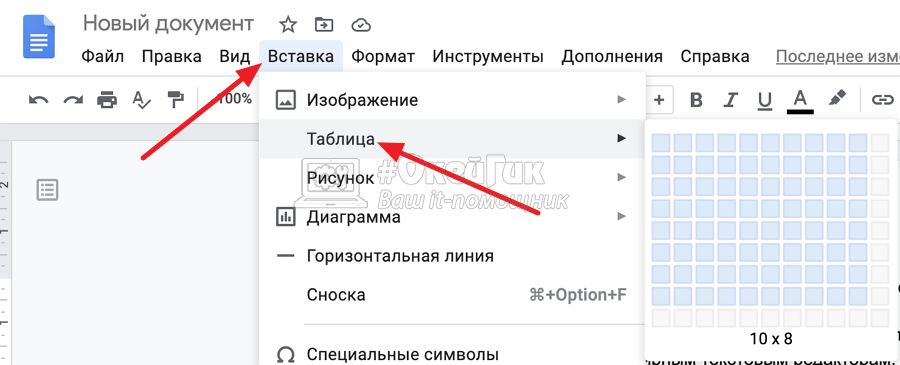
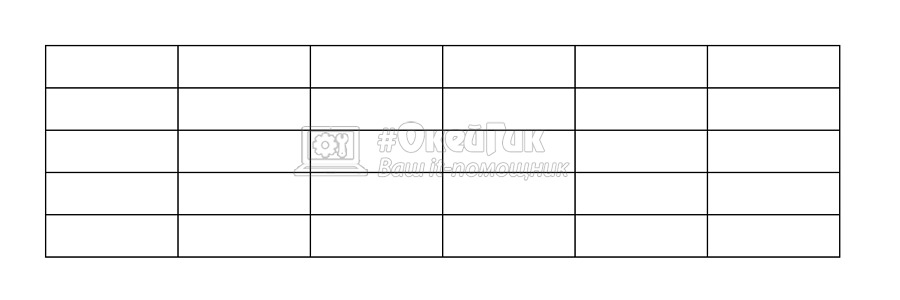
Сформируйте оптимальный вариант и нажмите на него — таблица нарисуется в документе.
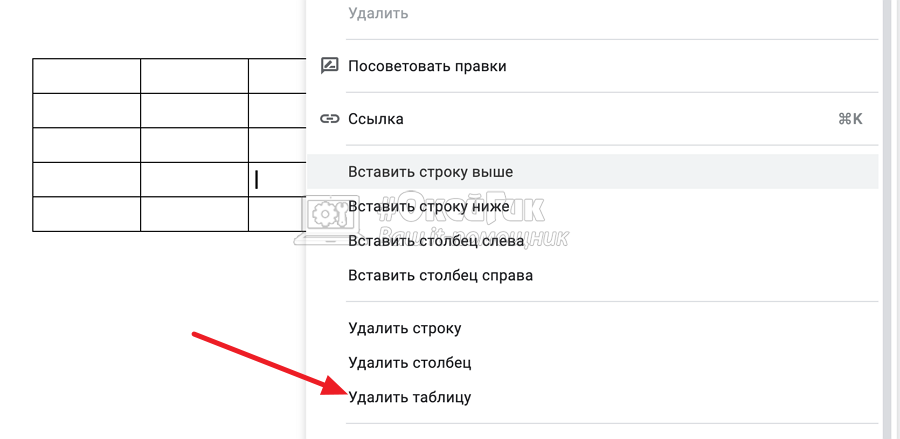
Если таблица была вставлена неправильно, не в том месте или не того размера, можно ее удалить и переделать. Для удаления таблицы из Google Docs нажмите правой кнопкой мыши в ней в любом месте и выберите “Удалить таблицу”.
Как добавить строку или столбец в таблице Google Docs
Рассмотрим наиболее частое действие, которое требуется выполнить при работе с таблицей в текстовом документе — вставка дополнительной секции. Может потребоваться вставить дополнительную строку или дополнительный столбец.
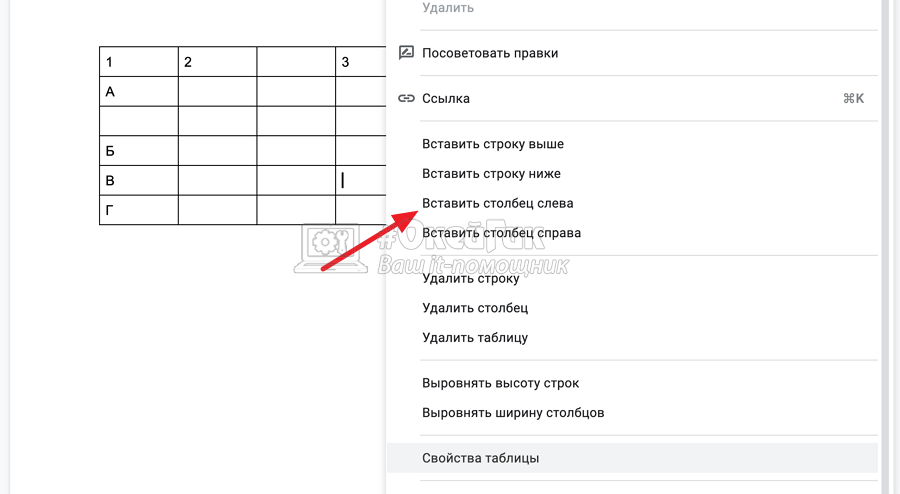
Чтобы вставить новую строку в таблице Google Docs, поставьте курсор в строке НАД или ПОД которой нужно вставить строку. Нажмите правой кнопкой мыши в этом месте и выберите нужный вариант — “Вставить строку выше” или “Вставить строку ниже”.
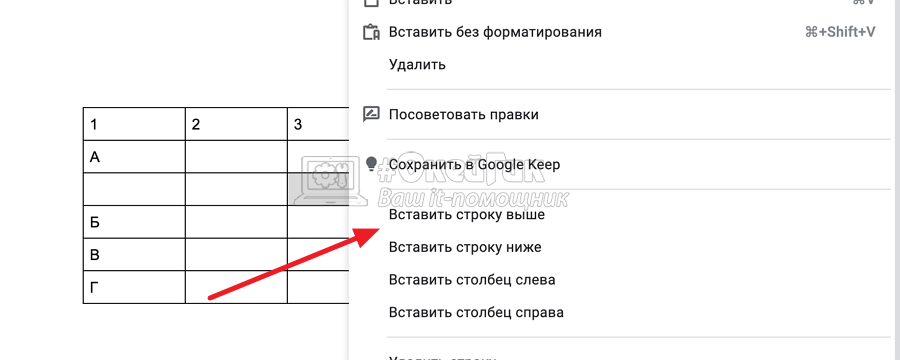
Выбрав нужный вариант, строка тут же отобразится в нужно месте.
Чтобы вставить новый столбец в таблице Google Docs, нужно поступить похожим образом. Установите курсор в нужном месте, чтобы слева или справа от него вставить столбец. Нажмите правой кнопкой мыши на курсор и выберите “Вставить столбец слева” или “Вставить столбец справа”.
Изменение границ таблицы
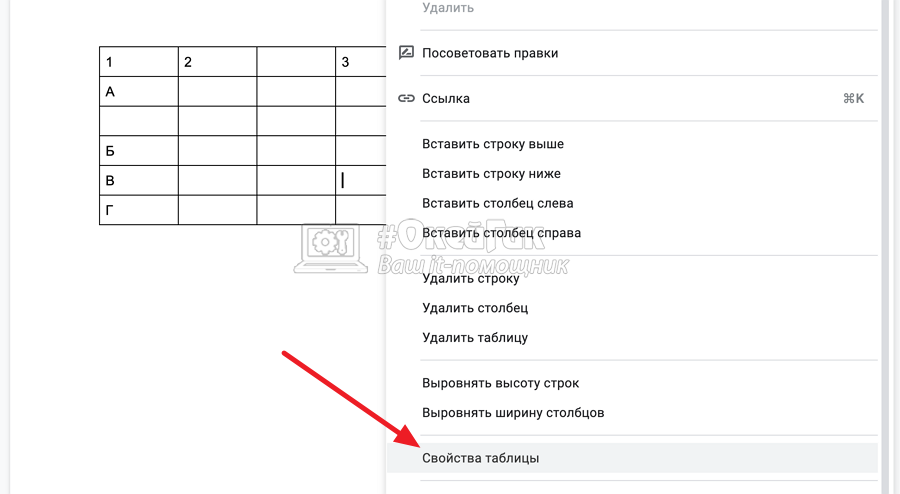
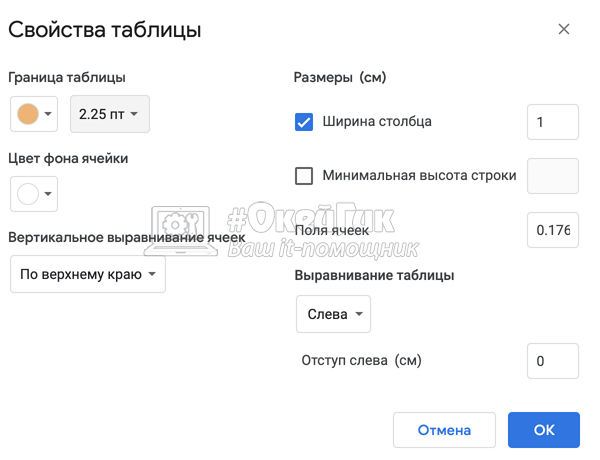
Если документ пойдет в печать, может потребоваться изменить границу таблицы — сделать ее более жирной, либо поменять черные линии на другие цвета. Для этого нажмите правой кнопкой мыши на таблицу в любом месте и выберите “Свойства таблицы”.
Здесь можно внести необходимые изменения.
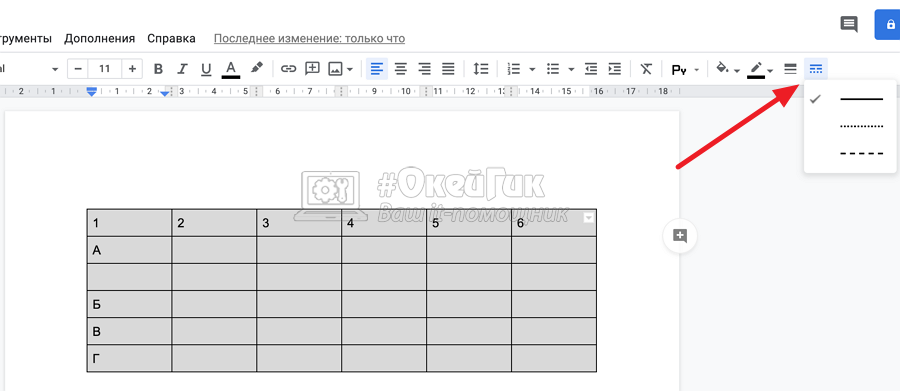
Чтобы сделать границы таблицы в Google Docs пунктирными, выделите всю таблицу (или отдельный ее участок), и на панели инструментов справа появится “Стиль границ”. Нажмите на этот пункт и выберите нужный стиль для границ таблицы.
Заливка фона ячейки таблицы
Часто при редактировании таблиц различные ячейки, столбцы, строки выделяют фоном, чтобы они отличались от других и было удобнее работать с такой таблицей. Чтобы в Google Docs выделить отдельную ячейку фоном, нажмите внутрь нее дважды левой кнопкой мыши и в верхнем меню выберите нужный цвет фона.
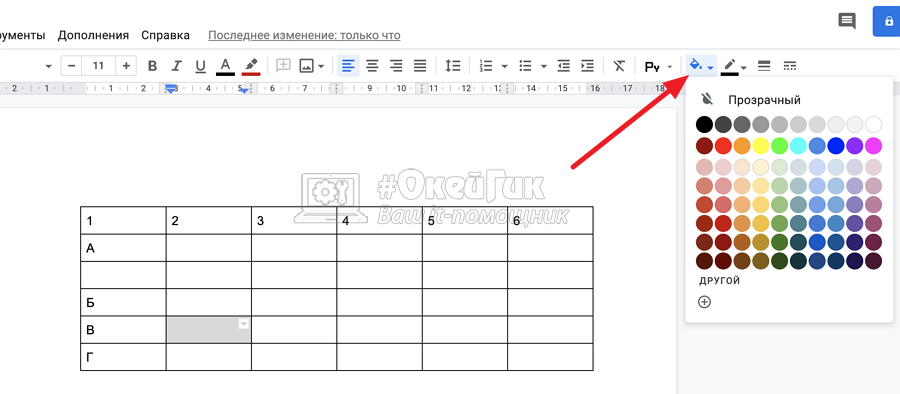
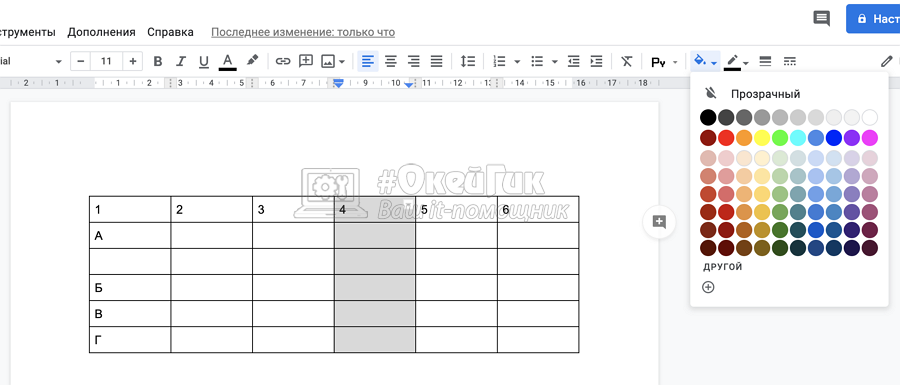
Чтобы подобным образом выделить фоном столбец или строку (либо несколько отдельных ячеек), сначала выделите нужные ячейки обычным способом выделения текста (перетаскивая курсор мыши с зажатой левой кнопкой), а после установите нужный фон.
Как вставить таблицу в Google Docs
В Google Docs можно вставить таблицу из Excel, Google Таблиц и других подобных приложений. Вставив таблицу, появится возможность ее редактировать, используя описанные выше инструменты. Для этого просто скопируйте нужные ячейки в исходной таблице и вставьте ее.
Интересный момент связан с импортом Google Таблиц в Google Docs. Чтобы вставить из Google Таблиц в Google Docs таблицу, скопируйте нужные ячейки и вставьте обычным образом (CTRL+C — CTRL+V). При попытке вставить ячейки, появится сообщение с предложением связать таблицу с документом.
Выберите пункт “Связать с таблицей” и нажмите “Вставить”.
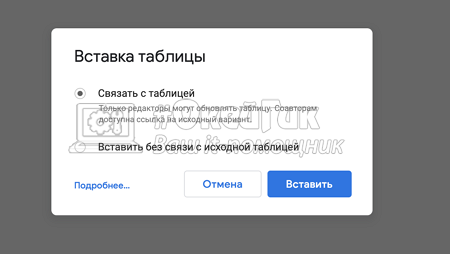
После этого вставленный элемент таблицы в Google Docs будет связан с исходной таблицей. При внесении изменений в исходную таблицу, в Google Docs около таблицы появится кнопка “Обновить”, которая даст возможность загрузить новые данные из исходной таблицы.