7 способов установки приложений на Айфон без App Store в 2023 году. Например, Сбербанк
 В закладки
Компания Apple в прошлом году не только ограничила работу Apple Pay в России, но и методично удаляла из магазина многие российские приложения. Поэтому спрос на инструменты для установки программ и игр из сторонних источников вырос в разы.
Рассказываем в этой статье про самые актуальные способы устанавливать приложения не из App Store, а также про их преимущества и недостатки.
Важно. Нижеперечисленное мы приводим исключительно для ознакомления. Помните, что использование таких сервисов не даёт вам никаких гарантий, и ответственность за это мы не несём. Безопасно ставить приложения можно только из App Store, а все остальные способы – для тех, кто осознаёт риски.
1. Джейлбрейк
Самый старый и очевидный способ обойти ограничение Apple на установку приложений из App Store. Однако, подойдет от далеко не всем. Тема взлома в последнее время утратила актуальность и нужные утилиты выходят очень редко.
Так джейлбрейк для iOS 15 был недоступен практически весь год актуальности прошивки, а взлом для iOS 16 вышел недавно, но с большим количеством ограничений. Даже после этого магазин твиков и сами дополнения обновляются очень долго.
Сейчас можно взломать:
◈ iOS 16. Взлом возможен только на прошивке не новее iOS 16.2 и на устройствах: iPhone 8/8 Plus/X, iPad 5/6/7, iPad Pro (первого и второго поколений).
◈ iOS 15. Подойдет любая прошивка, но только на устройствах с процессорами Apple A8 – A11 Bionic (это iPhone 6/6 Plus – iPhone 8/8 Plus/X и несколько моделей iPad).
◈ iOS 14. Можно взломать любой гаджет на этой прошивке.
На более старых версиях iOS взлом устанавливается без особых проблем и дополнительных условий.
После осуществления взлома на своем iPhone или iPad потребуется загрузить магазин твиков Cydia или аналог, установить твик AppSync и приложение Filza File Manager либо IPA Installer.
С их помощью вы сможете установить на устройство любой найденный в сети файл программы или игру с расширением *.IPA.
Преимущества способа:
• Подойдет для гаджетов со старыми версиями iOS.
• Можно устанавливать системные твики и модифицированные приложения.
Недостатки способа:
• Подходит только для некоторых версий iOS и устройств.
• Нельзя обновлять iOS, а после перезагрузки джейлбрейк «слетает».
• Нужно ждать обновление твиков. Список совместимости расширений смотрите здесь.
Итог: на данный момент это самый замороченный способ установки приложений с множеством условий и ограничений.
2. AltStore
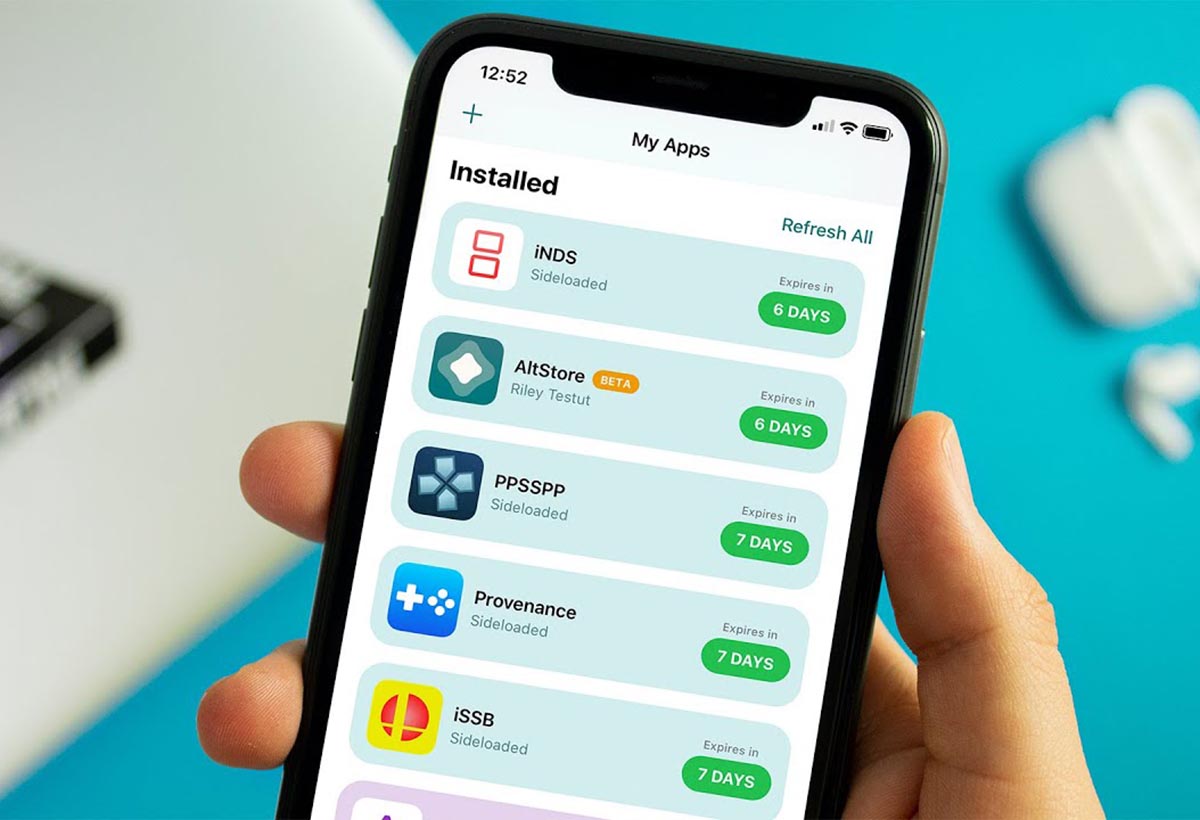
Это самый легальный из всех способов для сторонней установки приложений. По сути вы подписываете нужную вам программу своим сертификатом и пользуетесь ею, принимая все особенности и ограничения Apple.
Так вы не сможете одновременно иметь на устройстве более 3 установленных приложений (одним из которых будет AltStore), а еще каждые 7 дней их нужно будет переподписывать. Однако, разработчики утилиты сделали способ максимально комфортным и удобным для пользователей.
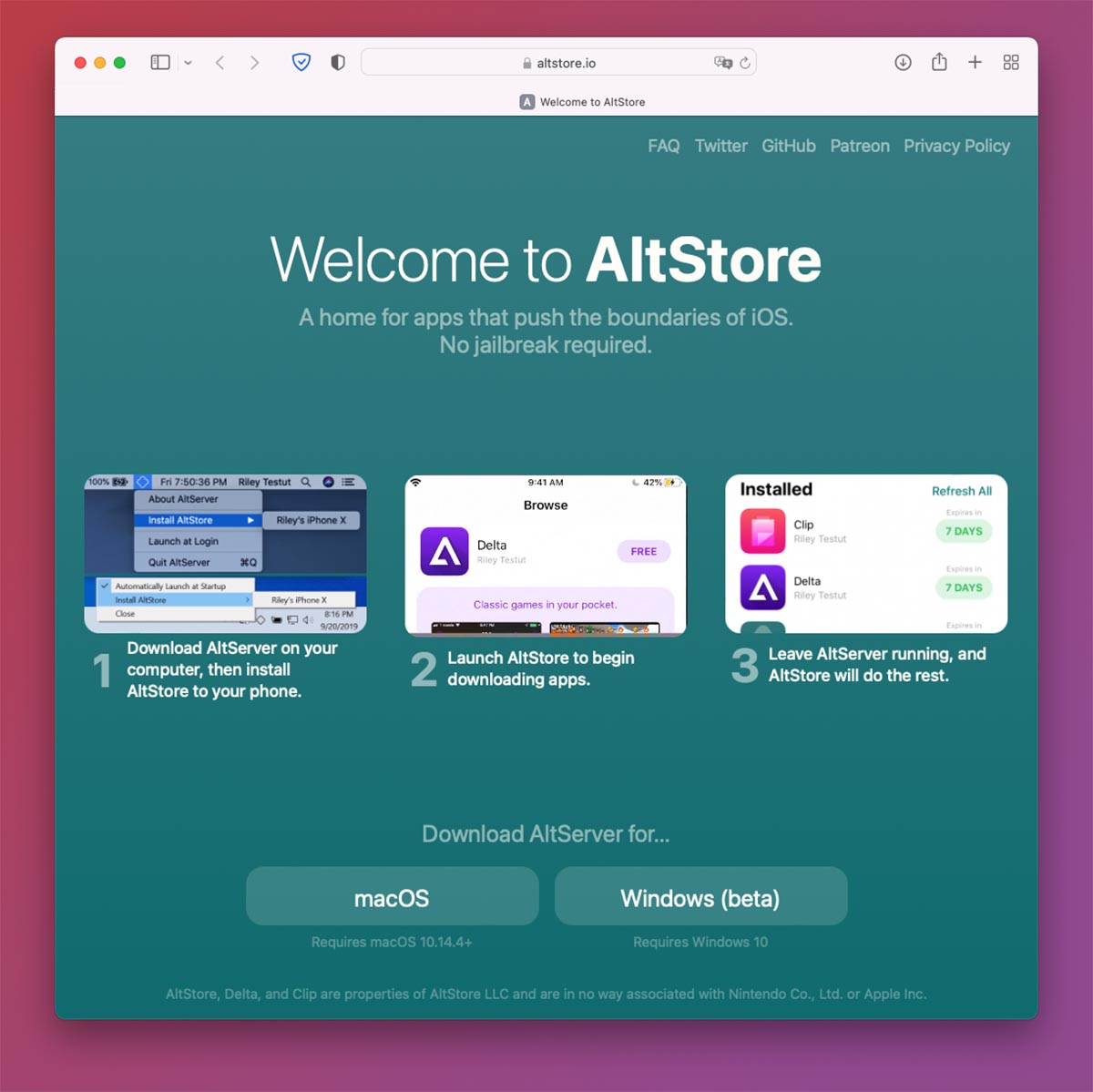
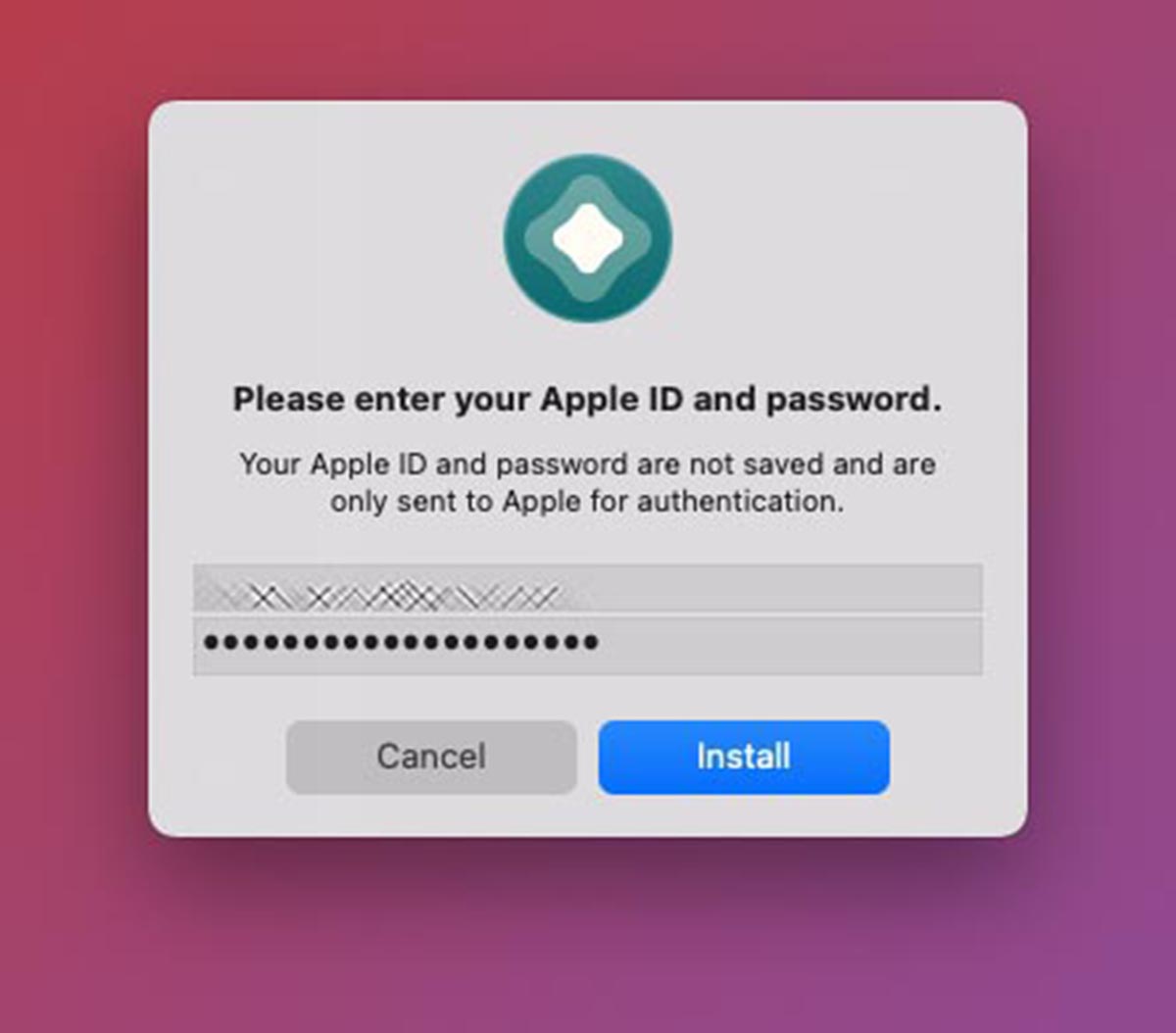
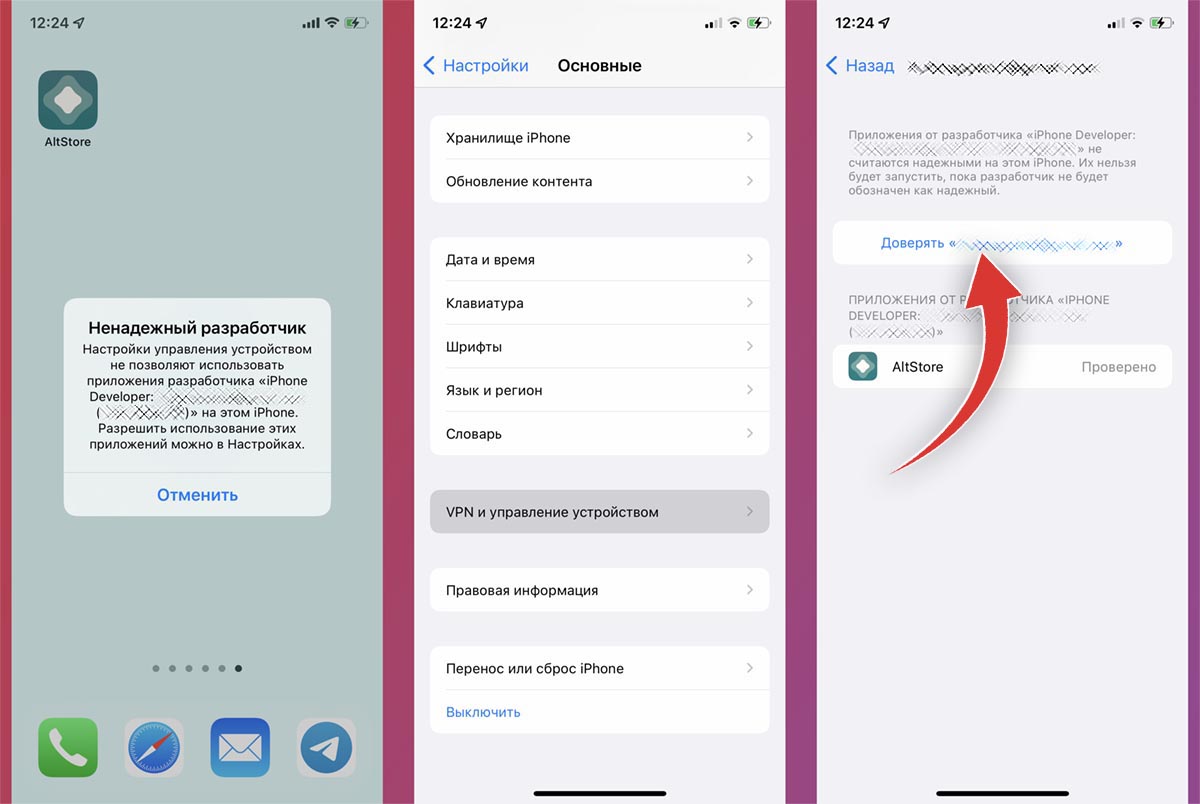
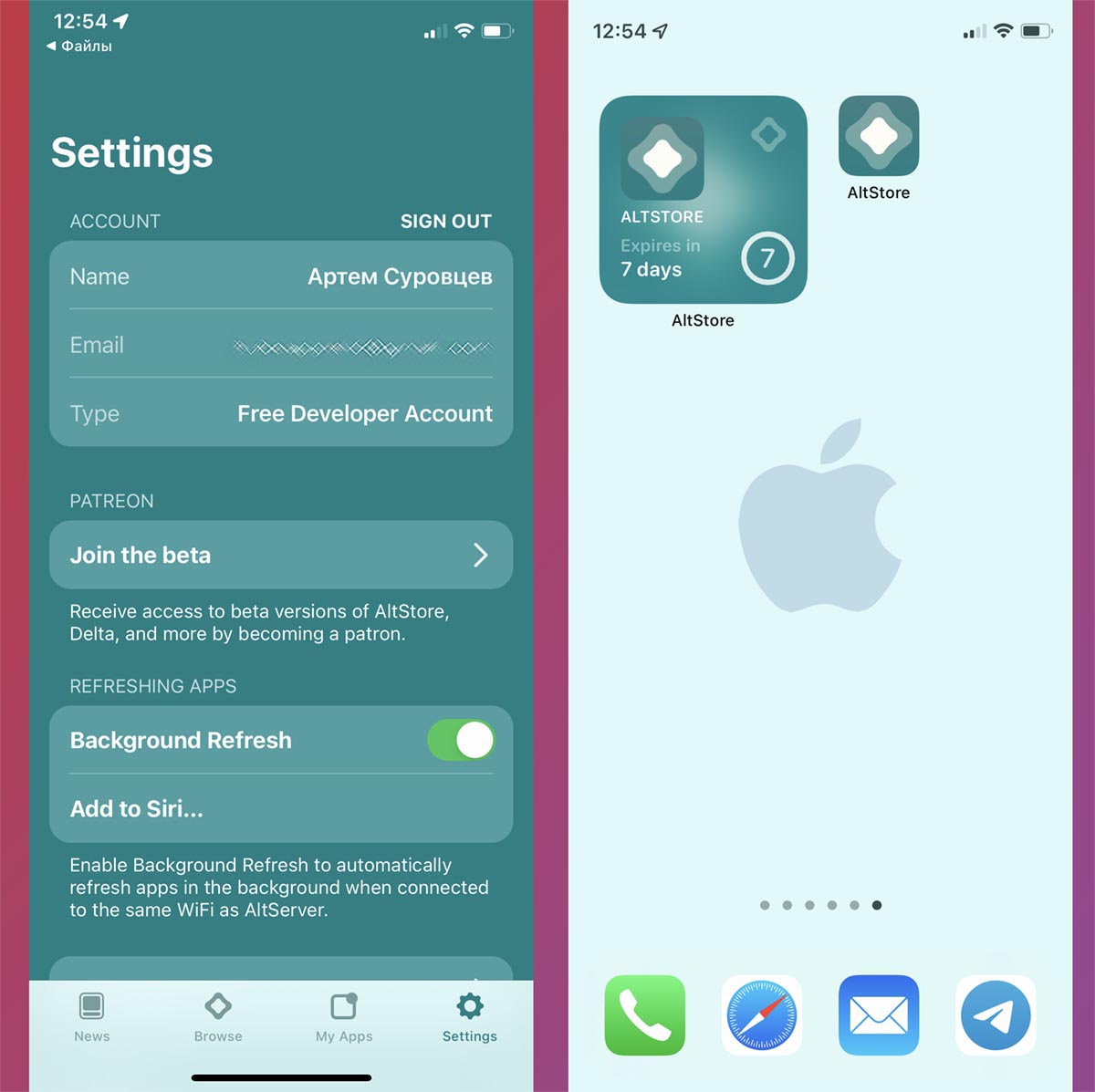
◈ Нужно установить AltStore на смартфон или планшет через компьютер (вот подробная инструкция) и загрузить утилиту на iPhone.
◈ Далее следует выдать необходимые разрешения для работы программы в iOS (подтвердить сертификат по пути Настройки – Основные – VPN и управление устройством).
◈ Останется только найти нужный *.IPA файл в сети и установить его через AltStore.
Раз в 7 дней нужно запускать утилиту AltStore на iPhone для переподписания установленных программ или игр. Сервер AltStore будет установлен на компьютере, когда гаджет будет находиться с ним в одной Wi-Fi сети, можно настроить автоподпись программ.
Преимущества данного способа:
• Способ легальный, за него не банят Apple ID.
• Можно автоматизировать процесс повторной подписи.
• Вы можете обновлять iOS.
Недостатки данного способа:
• Можно установить только 2 сторонних приложения.
• Понадобится компьютер Mac.
• После обновлений macOS и iOS нужно ждать апдейт AltStore.
• Поддерживаются только приложения без модификаций (твиков).
Итог: способ подойдет тем, кто нуждается лишь в паре удаленных из App Store программ и имеет Mac под рукой.
3. Sideloadly
Еще один способ, который основан на персональном сертификате пользователя. Это значит, что вам не потребуются сторонние платные или корпоративные сертификаты.
Как и в предыдущем способе, есть недостатки – приложение придется переподписывать через 7 дней и не получится установить более 3 программ или игр одновременно.
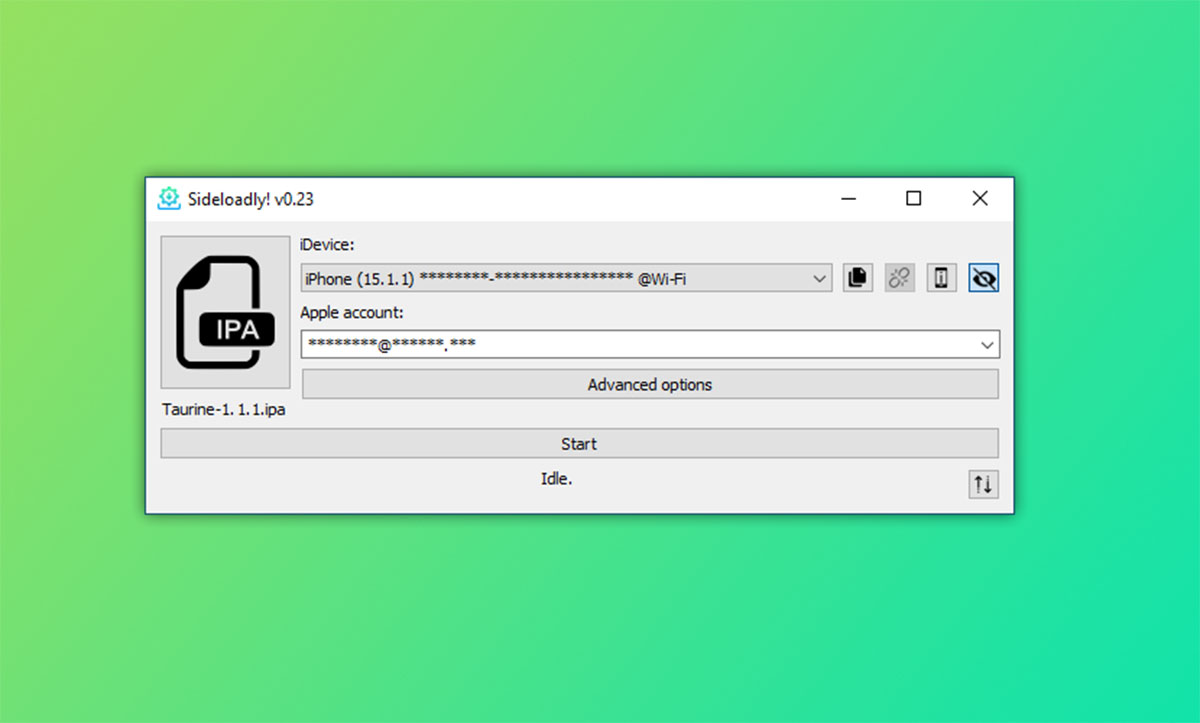
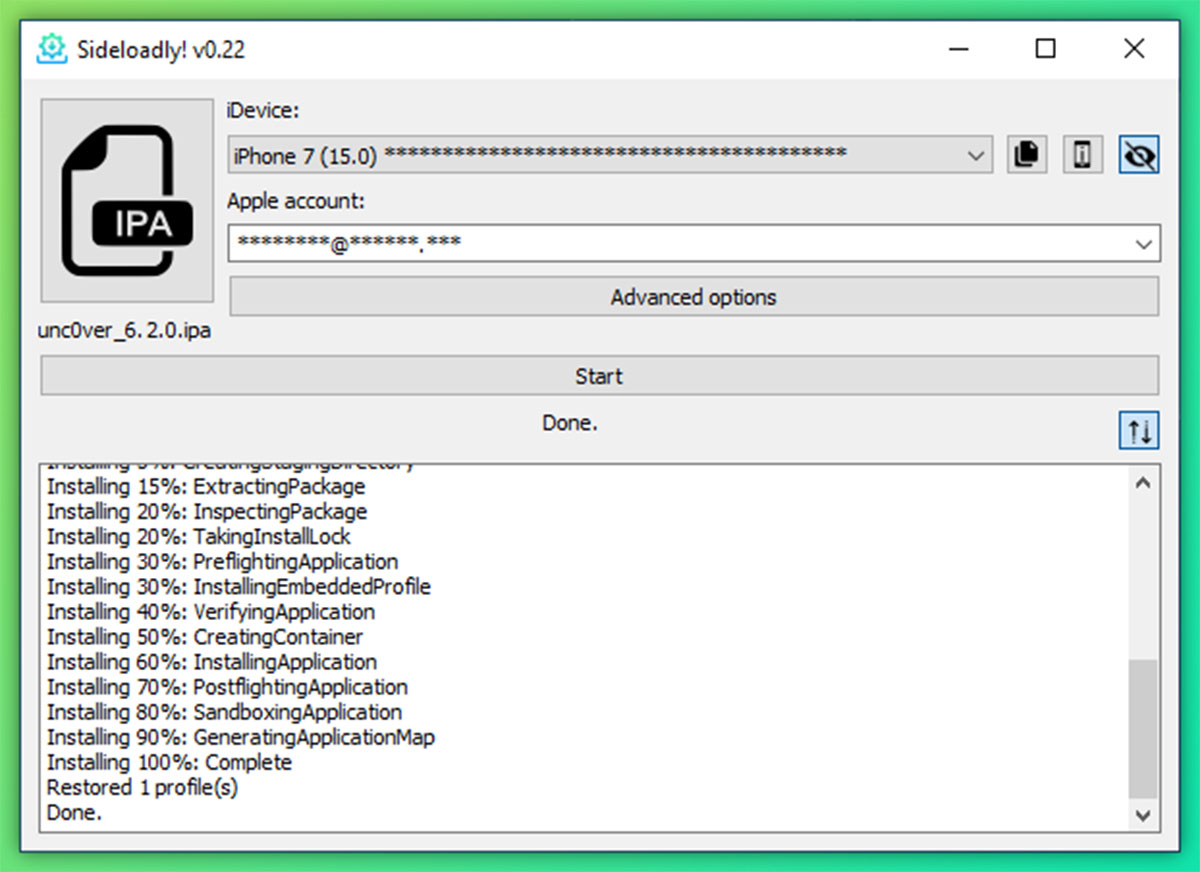
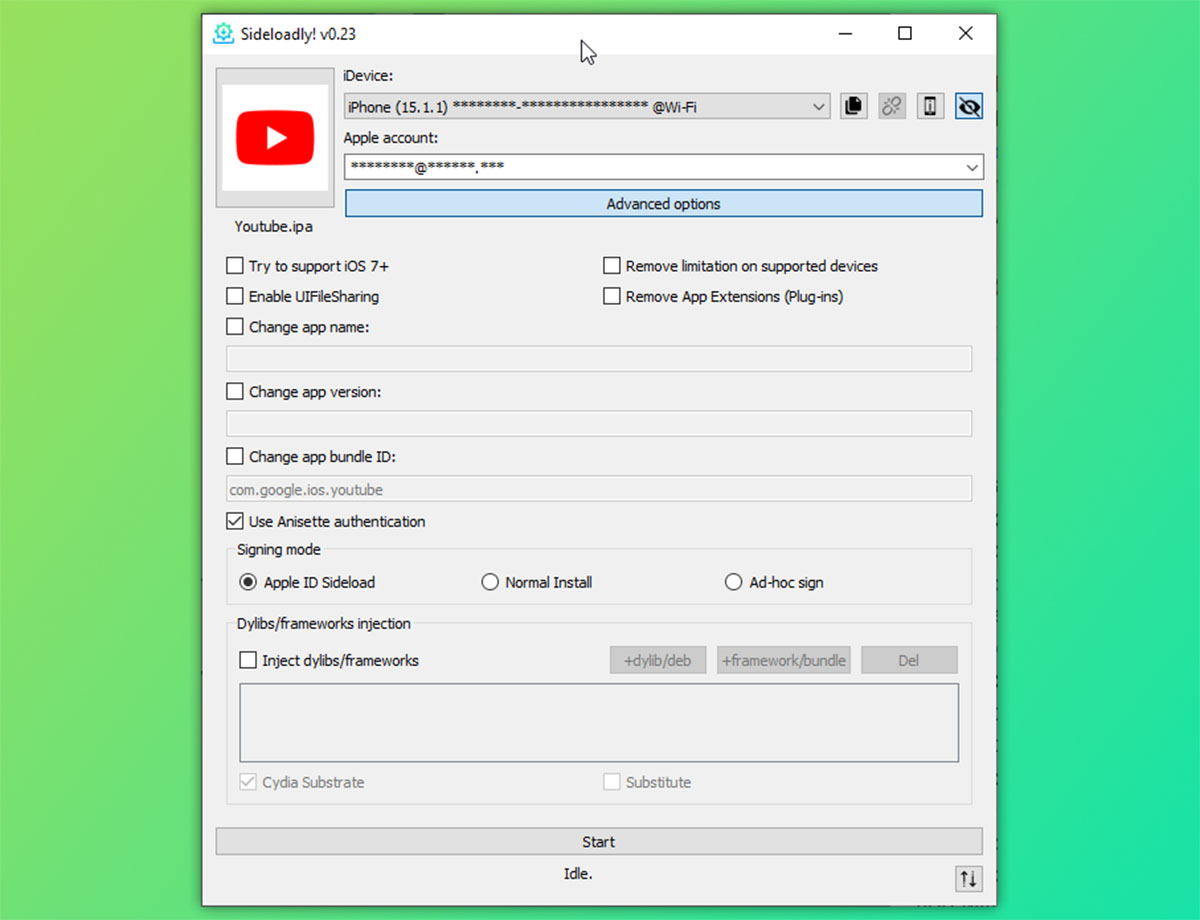
◈ Нужно установить утилиту с официального сайта и подключить iPhone к компьютеру при помощи кабеля.
◈ Далее потребуется авторизоваться в своей учетной записи Apple ID. Можно специально для этого создать отдельную учётку.
◈ Останется лишь подписать найденный в сети *.IPA файл и установить его на смартфон.
Преимущества данного способа:
• Легальный способ, за который не банят Apple ID.
• Можно обновлять iOS.
• Работает через компьютеры на ОС macOS и Windows.
• Можно устанавливать даже модифицированные приложения со встроенными твиками.
Недостатки данного способа:
• Можно установить только 3 сторонних приложения.
• Без компьютера не работает.
• Нет удобного способа переподписывать приложения, как у AltStore.
Итог: данный способ можно рекомендовать только владельцам Windows-ПК, для остальных AltStore будет удобнее.
4. 3uTools
Работа способа основана на популярной китайской утилите для работы с iPhone. Приложение многофункциональное, с его помощью можно, например, доставать данные из бекапа, создавать полную резервную копию, понижать прошивку (только на официально подписываемые версии) и даже проверять оригинальность компонентов iPhone.
Одной из возможностей программы является подпись сторонних приложений индивидуальным сертификатом пользователя.
◈ Скачайте 3uTools для Windows с официального сайта и установите на свой компьютер.
◈ Подключите телефон к ПК при помощи кабеля.
◈ Откройте раздел ToolBox – Sign IPA, потребуется указать загруженный из сети *.IPA файл и установить его на смартфон.
В процессе нужно вводить логин и пароль от используемой учетной записи Apple ID, рекомендуем для этого создать новую учётку.
Преимущества данного способа:
• Можно обновлять iOS.
• Можно устанавливать модифицированные приложения с твиками.
Недостатки данного способа:
• Можно установить только 3 сторонних приложения.
• Понадобится компьютер с ОС Windows.
• Нет удобного способа переподписывать приложения, как у AltStore.
Итог: самый “мутный” способ из всех, использующих персональный сертификат пользователя. Во время установки программы на компьютер загружаются ненужные зависимости и файлы. Приложение работает через китайские сервера, а для нормальной работы лучше искать русификатор от сторонних разработчиков.
С этой утилитой точно не рекомендуем использовать свой основной Apple ID.
5. AppValley, Scarlet, TutuApp и другие аналоги
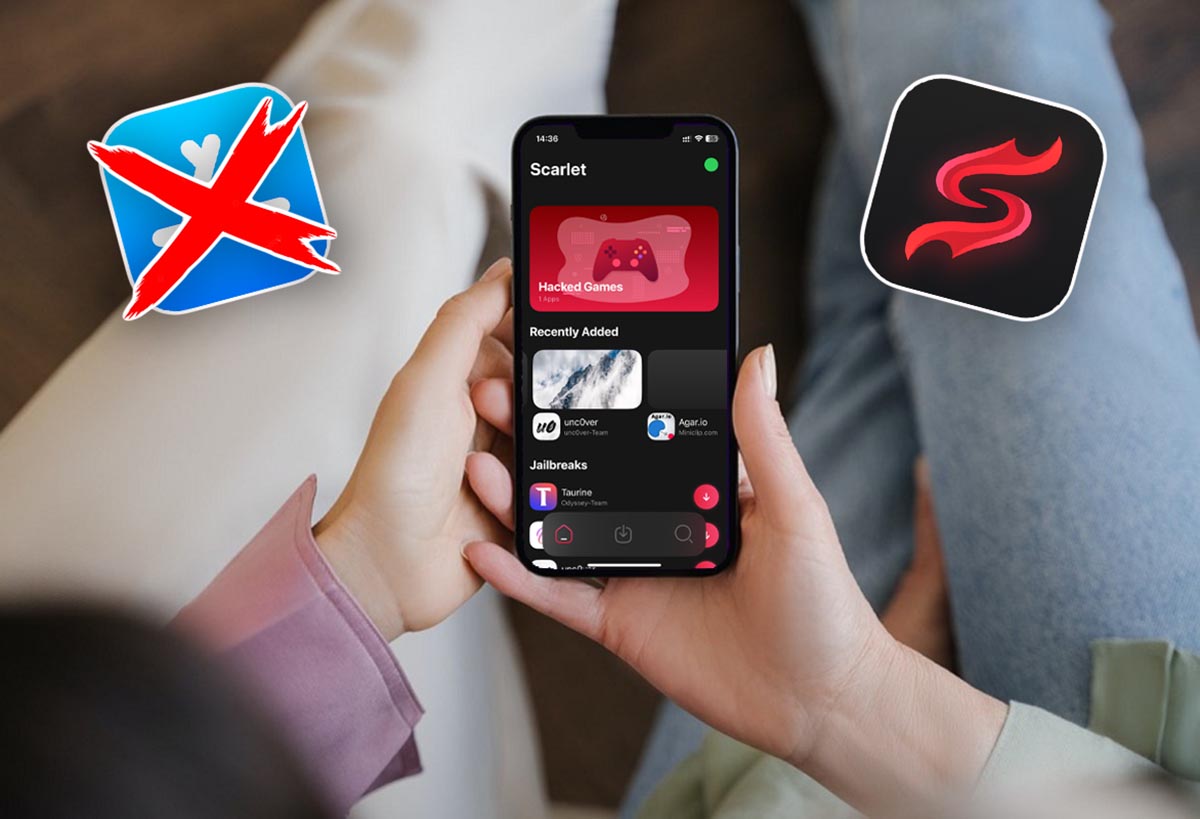
Все эти способы основаны на корпоративном сертификате разработчика, который позволяет устанавливать приложения на любой гаджет. Доступ к подобным сервисам чаще всего бесплатный (с рекламой) или доступен за символическую плату.
Разработчики приобретают новый сертификат и встраивают его в свою утилиту для установки приложений. Работает все до того времени, пока купертиновцы не отзовут данный сертификат. Это может произойти как через несколько дней, так и через несколько месяцев.
Устанавливать рекомендуем только приложения, использование которых для вас не является критичным. Ведь в любой момент вы можете остаться без нужной программы.
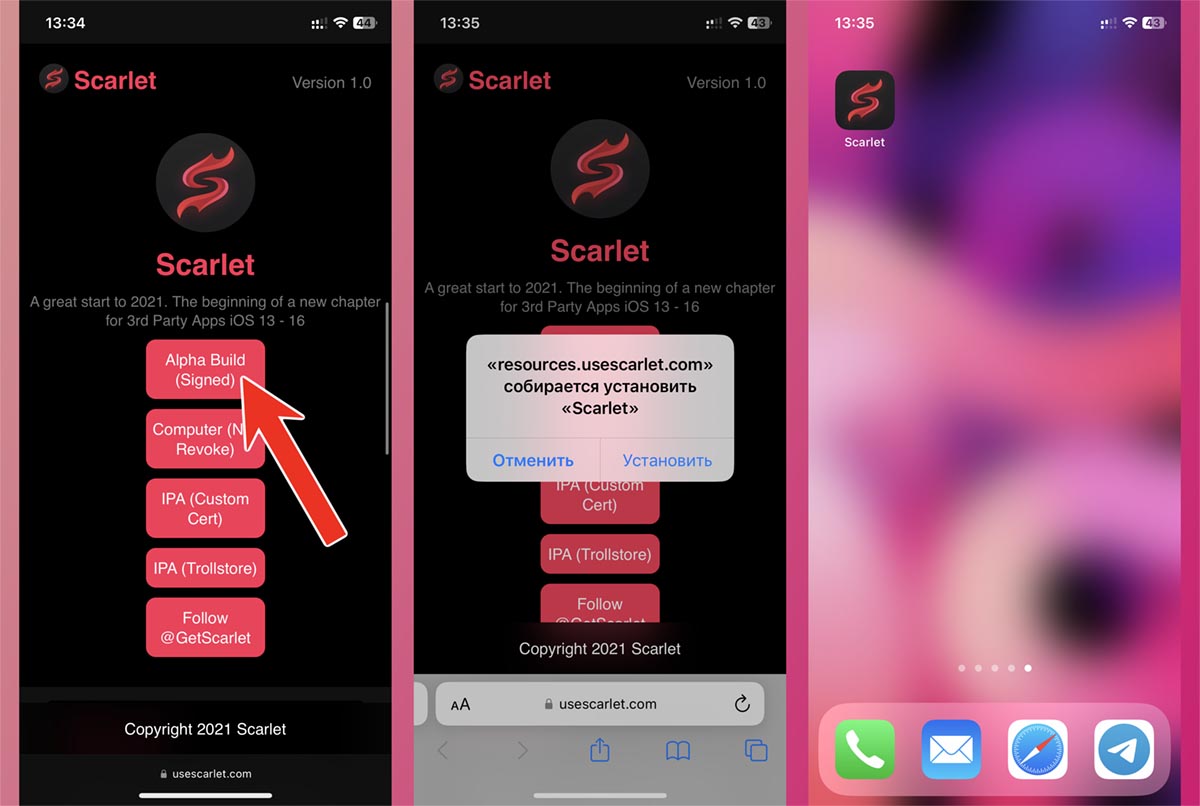
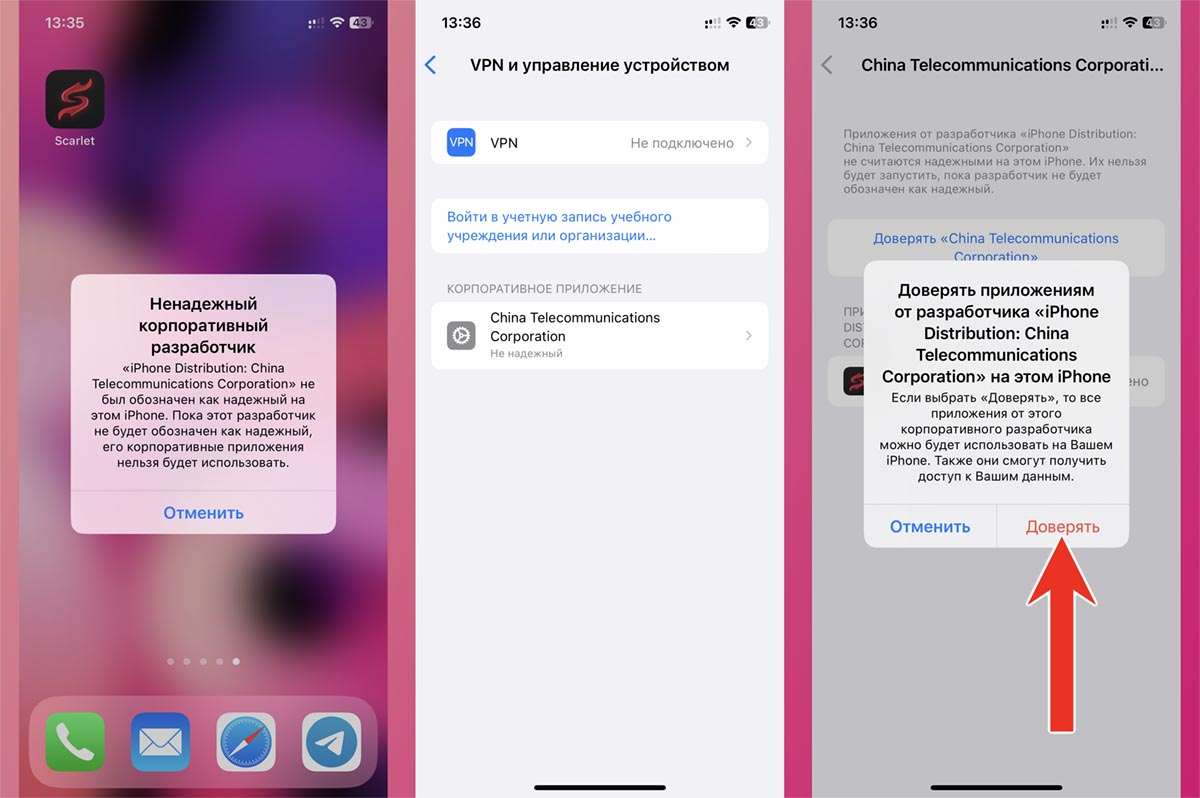
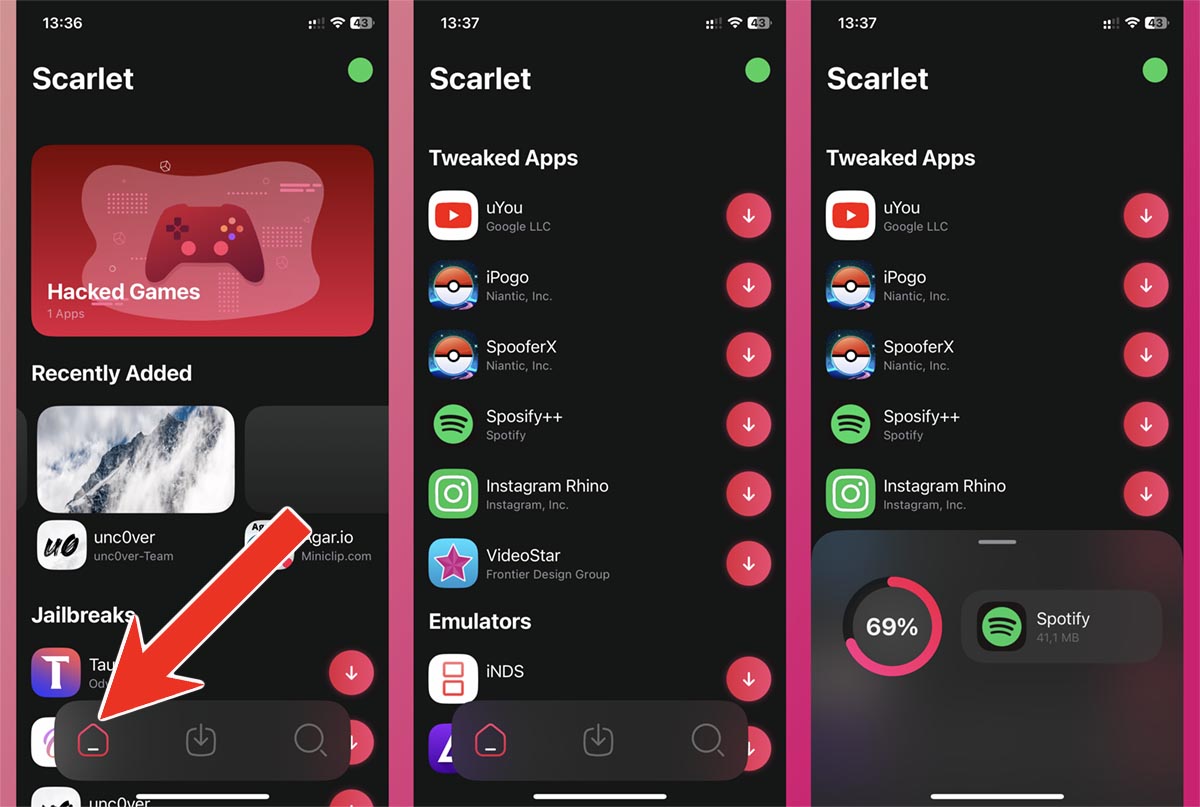
Способ установки немного отличается, но базовая процедура выглядит следующим образом:
◈ Откройте сайт нужного проекта в Safari на iPhone. Например, вот сайт сервиса Scarlet.
◈ Загрузите приложение разработчика и установите сертификат по пути Настройки – Основные – VPN и управление устройством.
◈ Скачайте нужную программу через магазин сервиса или установите любой загруженный из сети *.IPA файл.
Если в процессе возникнут трудности, можете ознакомиться с нашей подробной инструкцией.
Преимущества данного способа:
• Самый простой способ.
• Некоторые сервисы предлагают свои каталоги приложений.
• Можно устанавливать модифицированные приложения с твиками.
• Можно без проблем обновлять iOS.
• Для установки не нужен компьютер.
Недостатки данного способа:
• Корпоративный сертификат часто отзывают, после этого нужно переустанавливать приложения.
• Не подходит для приложений с личными данными: мессенджеров, клиентов банков.
Итог: простой способ лучше всего подойдет для установки игр (как оригинальных, которые удалили из App Store, так и модифицированных).
6. iMazing
Это многофункциональное приложение имеет много полезных опций, в том числе и установка приложений в обход App Store. С его помощью вы не сможете установить модифицированные или взломанные программы и игры. Кроме этого сможете загрузить только приложения с известным Apple ID (для которого у вас есть пароль).
Лучше всего приложение подходит для восстановления удаленных программ, которые ранее приобретались на вашей учётке, или для переноса программ с iPhone друга.
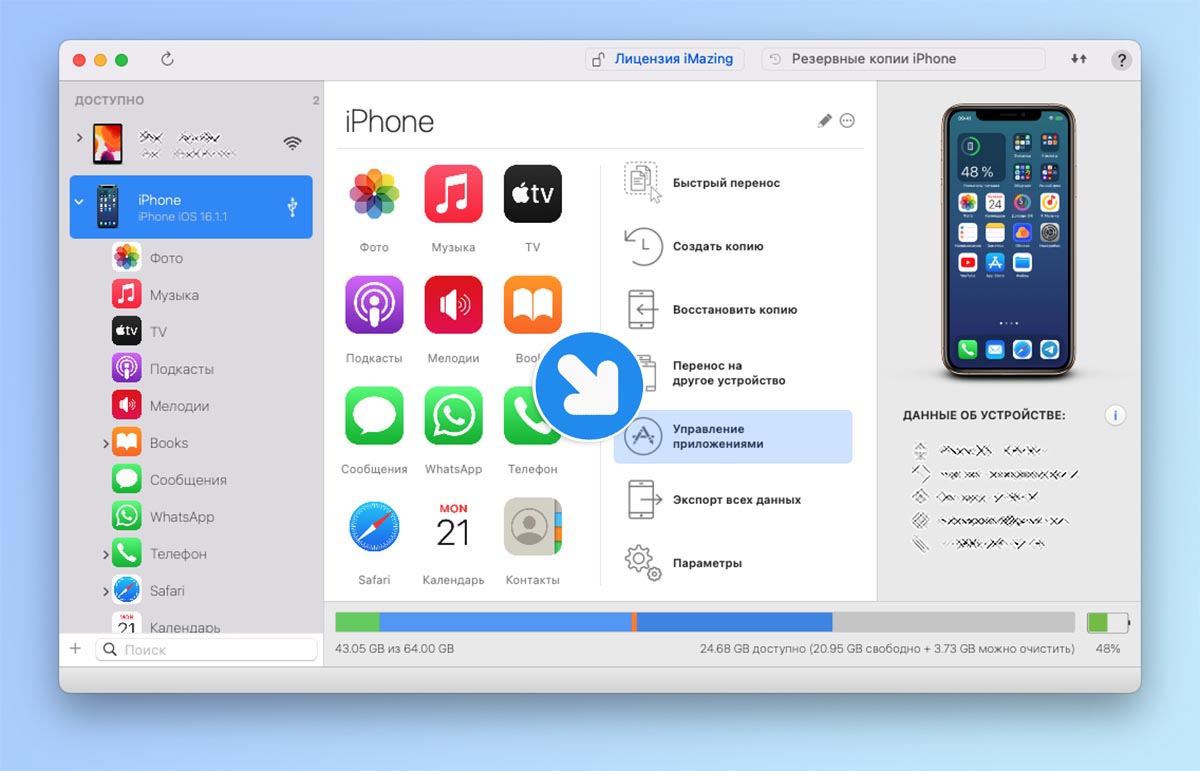
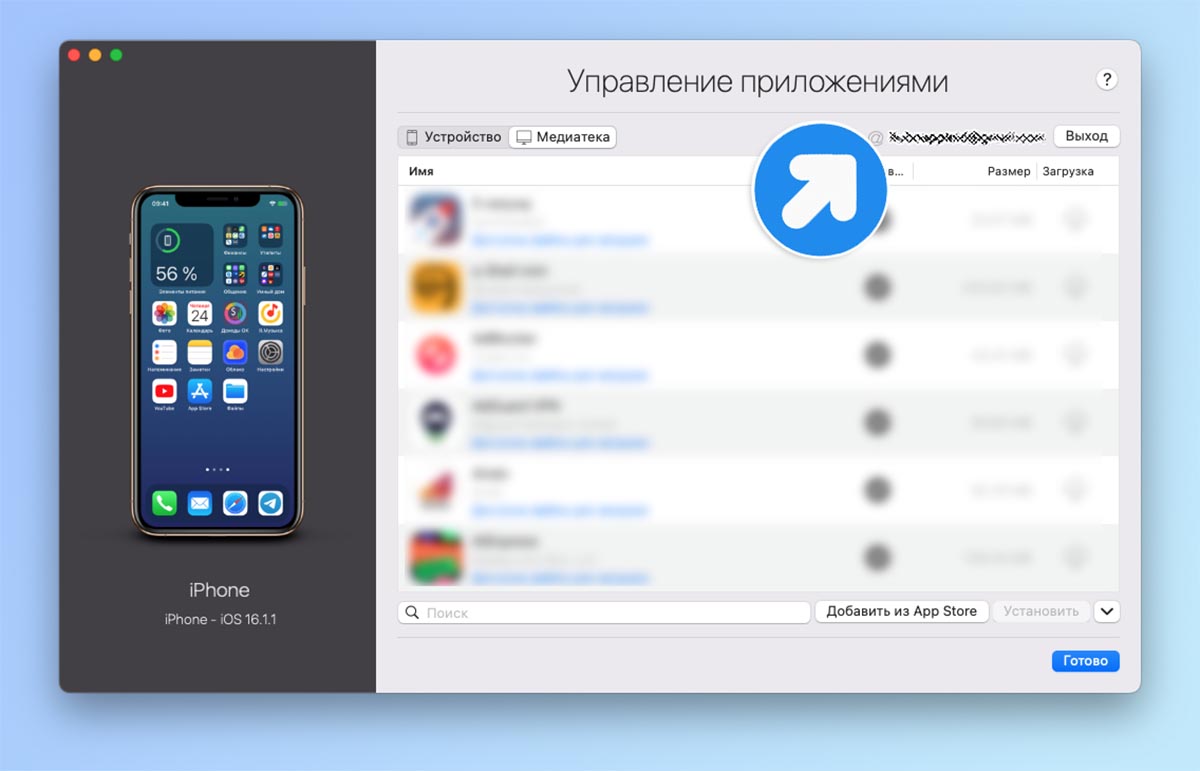
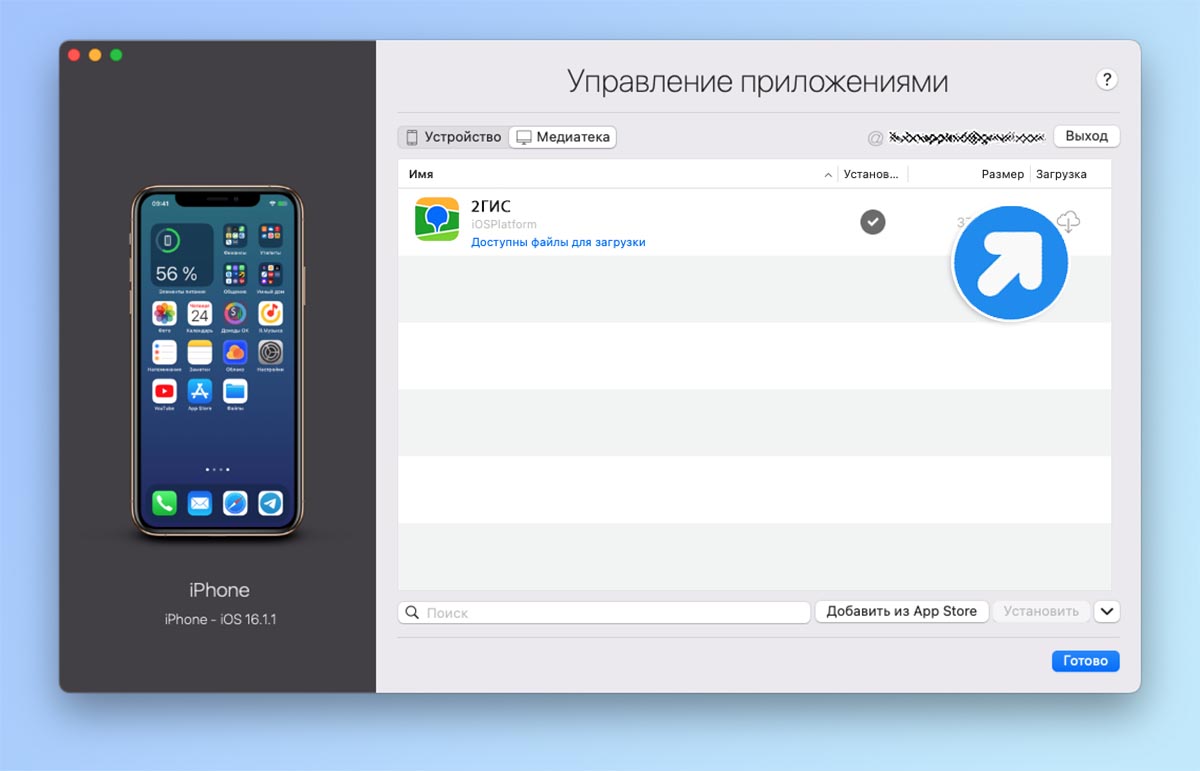
◈ Установите приложение iMazing с сайта разработчиков (есть версия для macOS и Windows).
◈ Подключите iPhone к компьютеру и откройте раздел Управление приложениями – Медиатека.
◈ Авторизуйтесь в своей учетной записи Apple ID и найдите нужную программу в истории покупок (работает не в 100% случаев).
◈ Установите найденную игру или программу на свой iPhone.
Если вам нужно перенести приложение с другого смартфона или планшета, можете воспользоваться нашей подробной инструкцией.
Преимущества данного способа:
• Есть версия утилиты для macOS и Windows.
• Способ легальный, не приводит к блокировке Apple ID.
• Можно обновлять iOS.
Недостатки данного способа:
• Для установки нужен компьютер.
• Работает не в 100% случаев.
• Нельзя устанавливать приложения с твиками или из других источников.
• Можно установить только имеющееся в истории покупок или на другом устройстве приложения.
Итог: способ пригодится для восстановления загруженных ранее банковских приложений или утилит, которые удалили из App Store. Если на другом смартфоне или в истории ваших покупок нужной утилиты нет, способ вам не подойдет.
7. Покупка сертификата разработчика
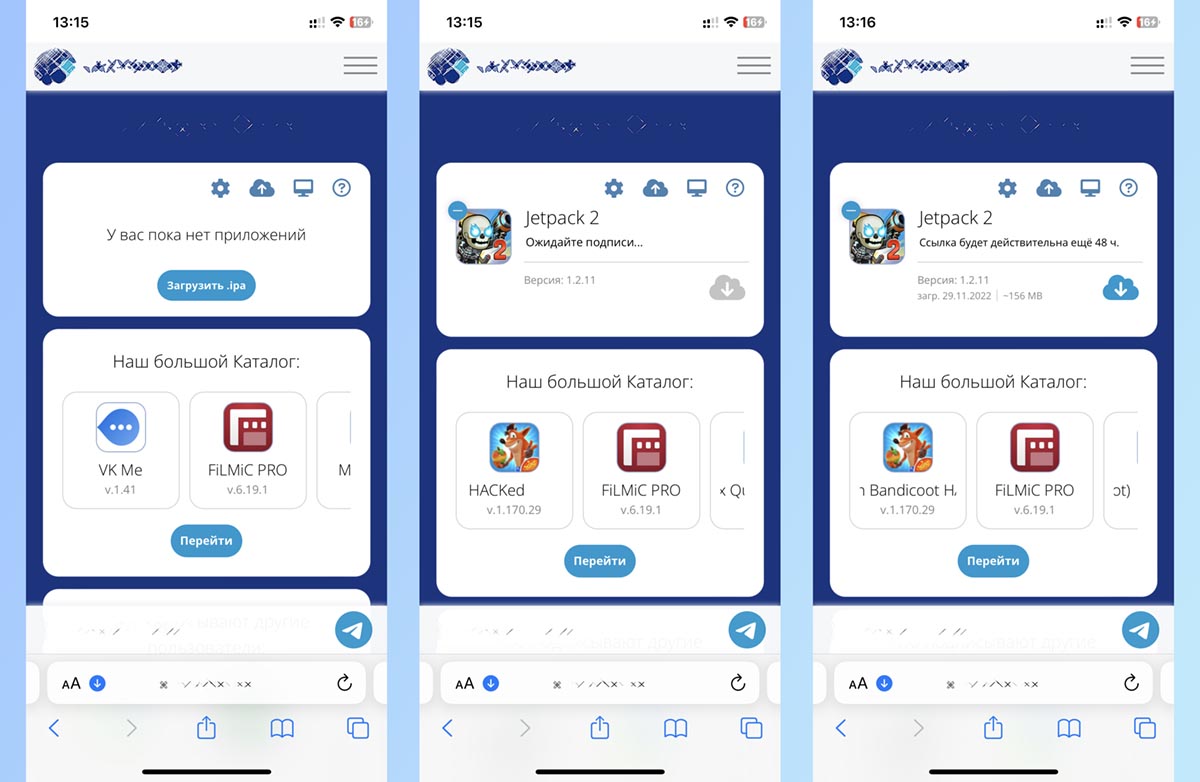
На данный момент это самый распространенный способ установки любых сторонних приложений на iPhone и iPad. Провернуть это можно как легально (купив учётку разработчика за 99$ в год), так и не совсем (за более скромную плату прописать своё устройство в чужой учётке).
В сети можно запросто найти множество сервисов, которые за небольшой гонорар предлагают прописать ваш гаджет в учетной записи разработчика. Так ваш iPhone или iPad получится использовать для “тестирования” приложений в обход App Store.
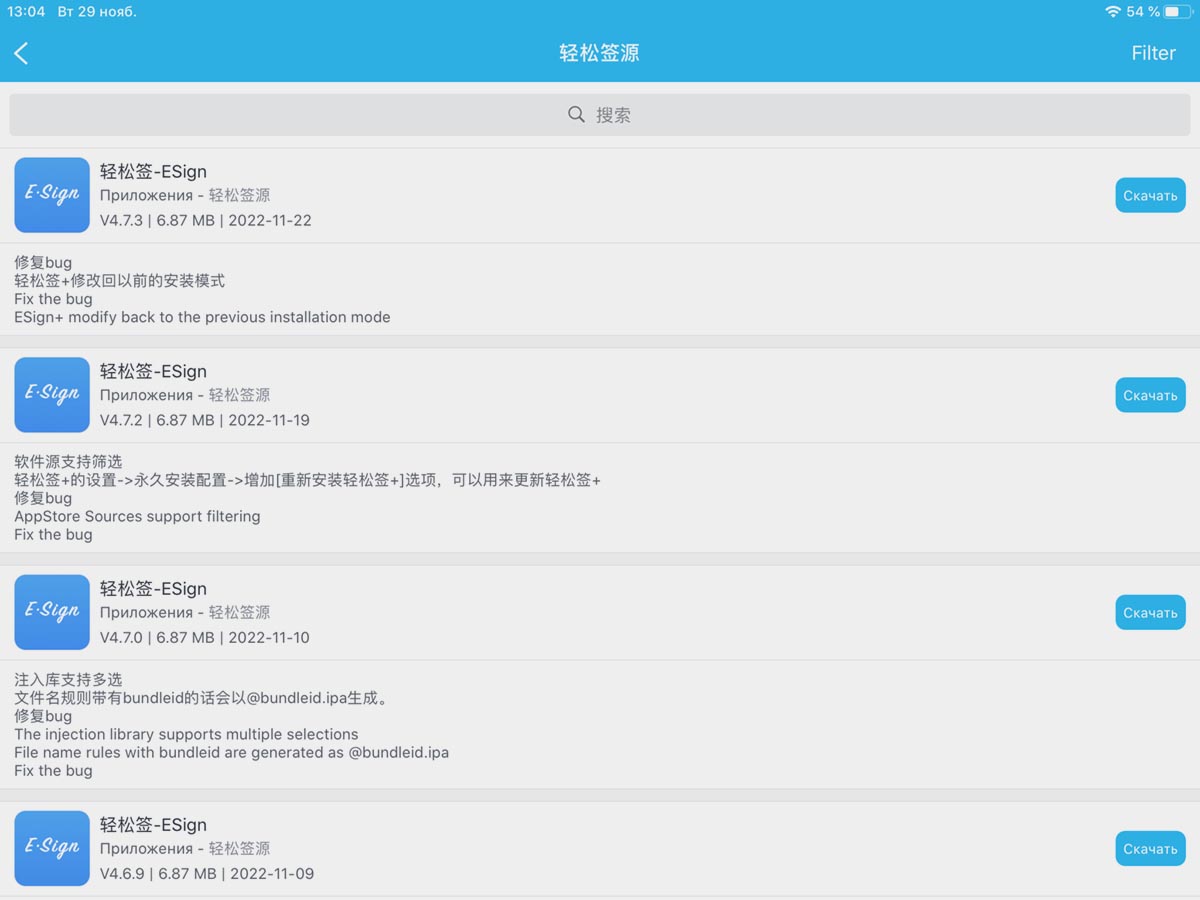
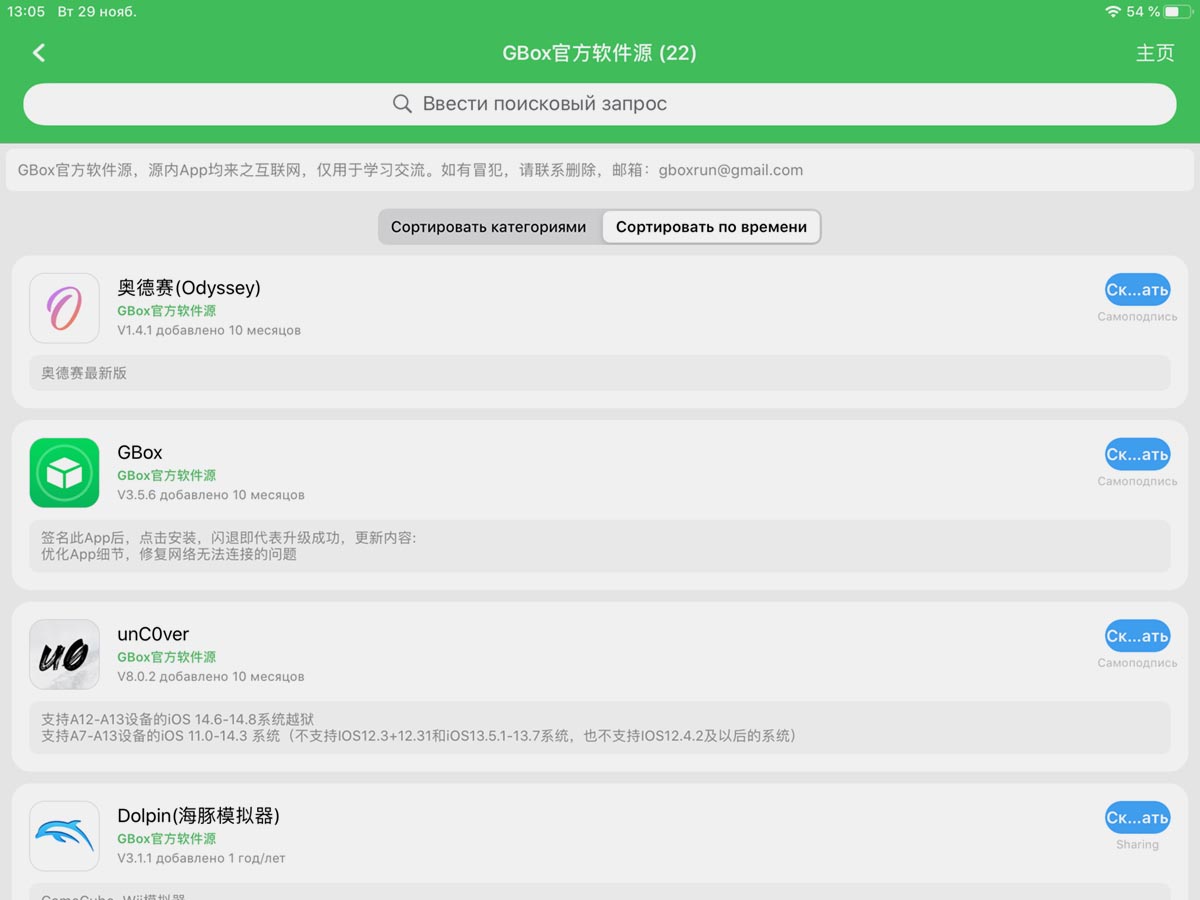
В зависимости от выбранного сервиса, инструкция по использованию будет отличаться.
В случае с самостоятельной покупкой аккаунта разработчика придется устанавливать Xcode (только на Mac) и самостоятельно разбираться с подписью и установкой приложений.
Если же вы купите место в чужой учётке, вам выдадут простую пошаговую инструкцию по подписи и установке приложений. Обычно это делается через утилиты GBox или ESign. Особо продвинутые разработчики запускают облачный сервис для подписи и устанавливать приложения можно прямо через браузер.
Кроме этого вы можете получить доступ к большой библиотеке приложений (чаще всего за дополнительную плату) в формате *.IPA и не искать их в сети самостоятельно.
Преимущества данного способа:
• Можно обновлять iOS.
• Поддерживаются приложения с твиками и дубликаты программ.
• Способ работает примерно год с момента покупки сертификата.
• Часто вместе с сертификатом можно купить доступ к библиотеке программ и игр.
• Можно один раз настроить приложение на iPhone и в дальнейшем подписывать программы через него.
Недостатки данного способа:
• Способ платный.
• Придется разобраться с сертификатом, настроить приложение для подписи программ.
• Не подходит для приложений с личными данными: мессенджеров, клиентов банков.
Итог: самый многофункциональный способ, который по набору возможностей практически сравним с джейлбрейком.
Какой способ выбрать в итоге
Как видите, удаление некоторых приложений из App Store не стало большой проблемой. У пользователей яблочных гаджетов уже сейчас есть множество разнообразных способов обойти запрет на загрузку сторонних программ. Есть еще доступ для тестирования через Testflight, но таким способом вы не получите нужное банковское приложение, мессенджер или взломанную игру.
Все способы можно условно разделить на 5 групп.
◈ Джейлбрейк: теряющий актуальность с каждым годом способ. Имеет много ограничений и подойдет не для всех гаджетов.
◈ iMazing: способ годится только для восстановления своих старых приложений или для переноса программ с айфона друга.
◈ Персональный сертификат пользователя: на нем основана работа AltStore, Sideloadly и 3uTools. Если нужно всего пару приложений и вы готовы раз в неделю их переустанавливать, то способ для вас.
◈ Корпоративный сертификат: с ним работают AppValley, Scarlet, TutuApp и другие аналоги. Самый удобный, но самый нестабильный способ. Для работы даже не нужен компьютер, но сертификат могут в любой момент забанить и приложения придется переустанавливать заново.
◈ Сертификат разработчика: самый стабильный, а иногда и на 100% легальный способ загружать любые приложения на ваш iPhone. Нужно лишь приобрести аккаунт разработчика или прописаться в чужой учётке. А еще потребуется немного разобраться с подписью приложений.
Я, например, использую комбинацию из двух описанных выше способов. Банковские приложения и прочие удаленные программы восстанавливаю через iMazing, а приложения для тестирования, игры и прочие неважные утилиты подписываю через купленный сертификат разработчика.
В закладки
Артём Суровцев
Люблю технологии и все, что с ними связано. Верю, что величайшие открытия человечества еще впереди!
Как устанавливать приложения на iPhone и iPad минуя App Store и без джейлбрейка
Благодаря функции Sideload, которая была реализована в iOS 9, каждый желающий пользователь, имеющий Apple ID, зарегистрированный в программе разработчиков Apple, может устанавливать приложения на iPhone, iPod touch и iPad в обход App Store. В этом материале мы расскажем как пользоваться этой функцией абсолютно бесплатно.
Ранее для того, чтобы установить приложение минуя App Store, необходимо было оформить подписку Apple Developer Program стоимость которой на год составляет $99. Так что до момента релиза iOS 9 единственным бесплатным вариантом являлся джейлбрейк.
Интегрированная среда разработки программного обеспечения под iOS и OS X Xcode в седьмой редации позволяет загружать iOS-приложения напрямую на iPhone и iPad. Благодаря этому вы сможете загружать на свои яблочные гаджеты любые приложения, не попавшие в App Store, например эмуляторы, торрент-трекеры, пиратские программы и так далее, но уже, разумеется, на свой страх и риск. Следует довольно выборочно отнестись к загрузке сторонних приложений, дабы не стать жертвой недобросовестных разработчиков.
Как устанавливать приложения на iPhone и iPad минуя App Store
1. Аккаунт разработчика
Для начала создайте аккаунт разработчика. Конечно же он не будет иметь всех тех привилегий, которые доступны через платную подписку, но для нашей цели подойдёт как никогда. Для этого:
1.1 перейдите на специальную страничку Apple;

1.2 в правом верхнем углу откройте раздел «Member Center»;
1.3 введите логин и пароль от своего Apple ID и нажмите кнопку «Create Apple ID»;

1.4 завершите регистрацию, заполнив вопросы в форме.
2. Xcode 7
Далее необходимо скачать и установить последнюю актуальную версию Xcode 7 (на момент написания материала она была 7.0.1). К сожалению, программа доступна только пользователям Mac.
После запуска программы и выполнения предварительных действий привяжите к Xcode свой Apple ID, для этого:
2.1 пройдите в меню Xcode → Preferences… (или нажмите сочетание клавиш ⌘ + ,);
2.2 перейдите на вкладку Accounts;
2.3 в самом низу левого бокового меню нажмите на плюсик → «Add Apple ID»;

2.4 введите Apple ID и пароль и нажмите кнопку «Add».

3. Найдите интересуемое приложение
Крупнейшим веб-сервисом для хостинга IT-проектов является сайт GitHub. Пройдите простейший процесс регистрации и воспользуйтесь бесплатной подпиской. Для поиска приложений используйте раздел «Explore» и строку «Search».

Выбрав интересуемое приложение, например GammaThingy, в правом боковом меню скопируйте HTTPS-адрес.
4. Установка приложений на iPhone и iPad
Теперь нам необходимо загрузить интересуемое приложение непосредственно на iOS-устройство, для этого:
4.1 откройте Xcode;
4.2 перейдите в раздел Source Control → Check Out;

4.3 вставьте в поле для репозиториев скопированную на предыдущем шаге ссылку и нажмите «Next»;

4.4 скачайте и сохраните код приложения;
4.5 Подключите iPhone или iPad к Mac. Обязательным требованием для успешного выполнения операции является наличие iOS 9;
4.6 В Xcode выберите меню File → New → Workspace… (или нажмите сочетание клавиш control + ⌘ + N);

4.7 в левое боковое меню перетащите скачанную папку с GammaThingy;
4.8 В левом верхнем углу нажмите кнопку «Play»;

4.9 После окончания процесса установки и предоставления прав доступа на гаджете приложение появится на дисплее iPhone или iPad.
Как скачать приложение на iPhone через браузер: подробная инструкция
iPhone — одно из самых популярных устройств в наше время. Каждый день на iPhone появляются новые приложения, которые помогают сделать нашу жизнь более комфортной и интересной. Однако, не всегда удобно искать и скачивать приложения из App Store. Иногда вам может потребоваться загрузить мобильное приложение с браузера.
В данной статье мы расскажем вам, как загрузить мобильное приложение на iPhone, используя браузер. Вы узнаете, как это сделать на разных версиях iOS и какие подводные камни могут возникнуть при установке приложения из браузера.
Для загрузки приложения с браузера вам потребуется следовать нескольким простым шагам. Данный метод работает на большинстве версий iPhone и позволяет установить приложение без использования App Store. Следуя нашим инструкциям, вы сможете загрузить мобильное приложение и установить его на своё устройство.
Скачивание приложений на айфоне: возможно ли сделать это через браузер?
Краткий ответ: да, можно
Довольно часто возникает необходимость скачать приложение на айфоне, но не всегда это удается через само приложение App Store. Тем не менее, есть другой способ — скачивание приложения через браузер.
Для этого нужно найти нужное приложение на сайте разработчика или другом доверенном ресурсе, нажать на кнопку «Скачать» или «Get», ввести данные своего аккаунта Apple ID и дождаться загрузки. После установки приложение появится на вашем домашнем экране.
Однако, перед тем как скачивать приложение через браузер, рекомендуется убедиться в доверенности и безопасности сайта, с которого вы собираетесь его скачать. Также стоит помнить, что некоторые приложения могут быть недоступны для скачивания в определенных регионах, поэтому рекомендуется использовать VPN-сервис для доступа к ним.
Кроме того, стоит помнить о том, что скачивание приложений через браузер может занять больше времени, чем через сам App Store, и возможны некоторые ограничения по функционалу без использования самого приложения.
Как на айфоне скачать приложение из гугла
Шаг 1: Поиск приложения в Google Play
Google Play — огромный ресурс приложений для Android устройств. Иногда возникает необходимость загрузить приложение из Google Play на айфон. Чтобы сделать это, первым шагом нужно найти нужное приложение в Google Play.
Шаг 2: Скачивание приложения
Когда нужное приложение найдено, процесс загрузки начинается. Нажмите на кнопку «Установить», чтобы начать загрузку. После того, как приложение загрузится, оно будет автоматически установлено на Ваш iPhone.
Шаг 3: Включение функции «Неизвестные источники»
Перед тем, как начать загрузку, необходимо включить функцию «Неизвестные источники» на iPhone. Это необходимо, так как айфон не позволяет загружать файлы с неизвестных источников по умолчанию.
Для включения этой функции, необходимо зайти в настройки iPhone, затем выбрать раздел «Безопасность» и найти опцию «Неизвестные источники». Переключите эту опцию в режим «Вкл».
Шаг 4: Загрузка приложения из Google Play
Теперь, когда функция «Неизвестные источники» включена на iPhone и нужное приложение найдено в Google Play, можно начинать загрузку. Кнопка «Установить» должна появиться, когда пользователь нажимает на приложение, которое ему нужно скачать.
Загрузка может занять некоторое время, особенно если приложение большое. Когда загрузка завершена, необходимо подтвердить установку приложения. После этого оно будет добавлено на Ваш iPhone и Вы сможете начать использование.
Как установить приложение на iPhone не из App Store
Шаг 1: Перейдите в настройки Вашего iPhone и выберите вкладку «Общее».
Шаг 2: Нажмите на «Управление устройством» или «Ограничения».
Шаг 3: Разрешите установку приложений из внешних источников. Для этого нужно включить опцию «Доверенные разработчики» или выбрать «установка приложений» и установить переключатель на значение «Все источники».
Шаг 4: Найдите сайт, на котором можно скачать необходимое Вам приложение и нажмите на кнопку «Скачать».
Шаг 5: Откройте скачанный файл и нажмите «Установить».
Заметьте, что не все приложения можно установить с помощью этого метода. Если установка не возможна, значит разработчик приложения запретил установку приложения из внешних источников.
Куда сохраняются файлы с браузера на айфон
Когда вы скачиваете файлы с браузера на свой айфон, они автоматически сохраняются в папке «Файлы». Это стандартная папка, которая по умолчанию присутствует на всех устройствах iPhone и iPad с системой iOS 11 и выше.
Чтобы найти папку «Файлы», просто откройте приложение «Файлы» на своем устройстве и найдите раздел «Последние» или «On My iPhone/iPad» (в зависимости от того, где вы сохранили файл). Там вы найдете все загруженные файлы, включая документы, фотографии, музыку и другие файлы.
Если вы хотите изменить место сохранения файлов, вы можете изменить этот параметр в настройках браузера. Например, в Google Chrome вы можете выбрать папку, в которой будут сохраняться файлы, в меню «Настройки» -> «Загрузки».
Также стоит отметить, что сохранение файлов на айфоне может быть ограничено определенными настройками безопасности устройства. Если вы не можете найти загруженные файлы, убедитесь, что ваши настройки безопасности не ограничивают доступ к папке «Файлы».
Можно ли скачивать приложения из браузера на айфон
Возможность скачивания приложений на айфон из браузера — это один из часто задаваемых вопросов пользователями этого устройства. Вопрос обусловлен тем, что доступ к магазину приложений для iPhone и iPad — the App Store, находится под жестким контролем Apple.
Тем не менее, некоторые приложения можно скачивать из браузера на айфон, но их установка может быть ограничена. Например, многие инструменты для работы с документами и фотографиями могут быть легко загружены с браузера и использоваться на айфоне.
Однако в целом, скачивание приложений из браузера на айфон не является надежным способом для получения приложения. Поэтому, рекомендуется всегда скачивать приложения из the App Store, официального магазина приложений для устройств Apple.
Как скачать что-то на айфон через браузер
Скачивание приложений на айфоне через браузер может быть не совсем интуитивным процессом для тех, кто впервые сталкивается с iOS. Но не стоит беспокоиться, это довольно просто.
Для начала откройте браузер на своем айфоне и найдите интересующее вас приложение. Обычно для скачивания требуется нажать на кнопку «Скачать» или «Установить».
После нажатия на нужную кнопку произойдет загрузка файла. В некоторых случаях вам может потребоваться войти в свой аккаунт Apple, чтобы завершить процесс загрузки.
Когда скачивание завершено, откройте меню приложений на своем айфоне. Новое приложение будет находиться внизу списка, где вы сможете нажать на его значок и начать использовать его.
Как скачать приложение с сафари на айфоне
1. Откройте App Store
Шаг 1: Найдите иконку App Store на своем iPhone и нажмите на нее. Обычно, она расположена на главном экране.
2. Найдите нужное приложение
Шаг 2: В поисковой строке введите название приложения, которое хотите скачать. Найдите его в списке результатов поиска.
3. Установите приложение
Шаг 3: Нажмите на кнопку «Установить» напротив названия приложения. Если приложение стоит денег, то возможно, вам придется подтвердить покупку.
4. Ожидайте загрузки и установки приложения
Шаг 4: Дождитесь завершения загрузки и установки приложения. Это может занять несколько минут в зависимости от размера приложения и скорости интернет-соединения.
5. Настройте приложение
Шаг 5: Как только приложение будет установлено, откройте его и настройте его, если нужно. Обычно, настройки находятся в разделе «Настройки» внутри приложения.
Теперь вы знаете, как скачать и установить приложение с Safari на свой iPhone. Этот процесс довольно простой и не занимает много времени. Пользуйтесь своими любимыми приложениями на полную мощность!
Как скачивать с браузера на айфоне
Когда вы находитесь в браузере Safari на своем айфоне и хотите скачать приложение, то вам нужно выполнить несколько шагов.
Шаг №1. Откройте браузер Safari и введите в адресной строке название приложения, которое вы хотите скачать.
Шаг №2. Нажмите на кнопку «найти». Вы увидите список поисковых результатов, выберите из них нужное приложение.
Шаг №3. Нажмите на кнопку «Установить». Если приложение платное, то вы будете перенаправлены на страницу оплаты.
Шаг №4. Введите пароль от вашей учетной записи Apple или используйте Touch ID для подтверждения загрузки приложения.
После выполнения этих простых шагов, вы сможете скачать приложение на свой айфон. Если вы забыли пароль от своей учетной записи Apple, то вы сможете восстановить его, следуя инструкции, которую вам предложит система.
Как скачать приложение через сайт на айфон
Существует несколько способов установки приложения на iPhone, один из которых — загрузка приложения через сайт. Для этого необходимо перейти на сайт, на котором размещено приложение, и выполнить несколько простых действий.
Перед загрузкой приложения следует убедиться, что устройство запущено на последней версии iOS, располагает достаточным количеством свободной памяти и подключено к Интернету.
- Откройте браузер Safari на телефоне.
- Перейдите на сайт, где находится приложение.
- Найдите кнопку загрузки приложения и нажмите на нее.
- Дождитесь завершения загрузки.
- После завершения загрузки, приложение автоматически установится на iPhone.
Если приложение не устанавливается, возможно, что это произошло из-за наличия ошибок в приложении или из-за несовместимости с устройством. В этом случае, попробуйте загрузить приложение из другого источника или обратитесь к разработчику приложения за помощью.
Таким образом, загрузка приложения на iPhone через сайт может показаться сложной задачей, но если следовать вышеописанным инструкциям, установка происходит быстро и легко.
Как сделать основным браузером на айфоне
Если вы хотите изменить браузер по умолчанию на своем iPhone, то для этого необходимо выполнить несколько простых действий. Во-первых, необходимо загрузить любой альтернативный браузер из App Store, например, Google Chrome, Firefox или Opera Mini.
Затем нужно перейти в настройки телефона, выбрать раздел «Общие», затем «Сброс» и нажать на кнопку «Сбросить настройки». После перезагрузки устройства, при переходе по ссылкам, они будут автоматически открываться в выбранном вами браузере.
Если вы не хотите менять браузер по умолчанию, но хотите открыть ссылку в другом браузере, то вам нужно выполнить следующие действия. Нажмите и удерживайте на ссылке, затем выберите из контекстного меню необходимый браузер.
Таким образом, вы можете настроить работу браузера на своем iPhone согласно своим предпочтениям и комфорту использования.
Как скачать приложения, которых нет в App Store
Случаются ситуации, когда нужное приложение установить на смартфон сложнее, чем обычно. Например, программу удалили из магазина приложений или заблокировали в определенном регионе. Но и на такие случаи есть варианты решений. Сегодня делимся лайфхаками по скачиванию приложений, которых нет в актуальном App Store.

Доступные методы загрузки приложений на Айфон
Операционная система устройств Apple отличается от остальных унификацией – одна система, один магазин приложений для всех устройств App Store, единые стандарты для всех пользователей и разработчиков. Такой подход был выбран, потому что это безопасно для клиентов в первую очередь. А непроверенные программы и неподтвержденные решения просто не попадают в стандартные системы Apple.
Первый и единственный легальный и безопасный магазин приложений для всех яблочных устройств – App Store.
Второй вариант – пользование сервисами онлайн, то есть через браузер, а не через установленное приложение. У этого способа есть свои недостатки: различия в интерфейсе между приложением и веб-версией, ограниченность функционала и постоянные перезагрузки страниц, необходимость подключения к интернету. Но главное – этот способ доступа к сервисам, даже если их нет в App Store, работает.
Третий вариант подойдет, если приложение на вашем устройстве когда-либо ранее было установлено. В таком случае оно остается в памяти Apple ID, а вы можете его восстановить, перейдя в Apple ID в App Store. Далее перейдите в «Покупки» – «Все». Здесь в удаленных приложениях нажмите значок облака рядом с названием сервиса.
Существует еще один способ установки для приложений, которые подверглись локальной блокировке. То есть, если в вашем регионе в App Store оно недоступно, вы его ранее не скачивали, однако, например, в Америке приложение скачать можно.
Для этого вам придется завести иностранный Apple ID. Как это сделать:
- Выйдите из своего аккаунта (Настройки – Apple ID – Выйти)
- Создайте новый Apple ID. Перейдите в App Store, нажмите на аватар в правом верхнем углу. Заполните поля с почтой и паролем и поменяйте страну на, например, США.
- Если приложение бесплатное, то платежные данные заполнять не нужно.
- Для создания Apple ID нужно указать полный адрес. Его можно получить с помощью онлайн-генератора или выбрать адрес, например, отеля на Google Maps.
- Для подтверждения регистрации понадобится номер телефона. Даже к американскому ID вы можете привязать свой действующий номер.
Далее иностранный ID вы можете использовать как запасной, чтобы переключаться и скачивать необходимые сервисы.
Остальные варианты – неофициальные способы обойти защиту Apple. А значит, устанавливая приложения другими способами, вы рискуете заразить устройство вредоносной программой. Будьте готовы вернуть устройство к заводским настройкам, если что-то случится. Например, вирус-вымогатель начнет требовать деньги за разблокировку девайса.
Среди альтернатив App Store мы рассмотрим iMazing, AltStore и Scarlet. Все это сторонние площадки для скачивания программ в обход официального магазина приложений.

Рассказываем о цифровой уборке и о том, почему иногда стоит этим заниматься
Восстановление удаленных приложений через iMazing
Несмотря на сложности в использовании, сторонние разработчики все равно находят способы предложить альтернативу App Store. Один из таких – iMazing. Его функционал больше похож на iTunes, где с десктопа можно управлять резервными копиями айфона, файлами на смартфоне и переустанавливать операционную систему.
Так как iMazing является только посредником для передачи данных, сервис достаточно безопасный, ведь приложения передаются без изменений, от того же разработчика.
Для использования iMazing вам понадобится компьютер или лэптоп. Далее приводим алгоритм, как восстановить на айфон необходимые приложения.
- Скачать iMazing можно с официального сайта разработчика для Windows или MacOS.
- Далее подключите iPhone к компьютеру через кабель, перейдите в раздел Управление приложениями – Медиатека.
- Зайдите в свою учетную запись Apple ID и найдите в истории покупок нужную программу.
- Установите нужное приложение на свое устройство.
Этот способ подойдет для восстановления ранее используемых программ, которые теперь недоступны в магазине. Однако для скачивания новых iMazing не работает.
Внимание! Участились случаи телефонного мошенничества. Злоумышленники под видом работников служб безопасности банков, правоохранительных органов или интернет-магазинов стараются выманить данные карт или личную информацию. Также могут предлагать скачать программы для удаленного доступа (AnyDesk, RustDesk, LiveTex). Ни в коем случае не распространяйте свои личные данные непроверенным контактам и незнакомым людям.
Если вы столкнулись с подобной ситуацией, сообщите об этом в Контакт-центр МТБанка по телефонам +375 (17) 229 99 99, +375 (29, 44, 25) 509 99 99 либо в личные сообщения в официальных мессенджерах и социальных сетях Банка.
AltStore – альтернатива для скачивания приложений
AltStore – это не магазин приложений в привычном для пользователей варианте. Здесь нужно искать и скачивать IPA-файлы – файл в формате для разработки. Такие файлы используют разработчики для установки приложений для тестирования на устройствах. Будьте аккуратны и не устанавливайте файлы, в которых не уверены!
Наиболее распространенный сервис AltStore работает с 2019 года с доступным исходным кодом в общем доступе. Использование такого инструмента фактически легально: Apple позволяет таким образом устанавливать до 10 приложений на одно устройство. Сложности в том, что каждые 7 дней нужно переподписывать сертификат, но можно автоматизировать продление. Для этого выберите Background refresh в AltStore.
Еще одно ограничение использования AltStore, которое ввели Apple – только 3 из 10 сервисов могут быть активны одновременно. Вы можете выбрать, какие приложения сделать неактивными, но ими нельзя будет пользоваться до повтора активации.
Как скачать AltStore с помощью MacBook?
Сначала вам нужно установить на лэптоп AltServer. А далее действуйте по инструкции.
- Скачайте программу для MacOS.
- Подключите айфон к компьютеру через кабель и запустите AltServer.
- Предоставьте разрешения для работы утилиты в настройках операционной системы (Настройки – Основные – Управлять плагинами – галочка напротив AltPlugin.mailbundle.)
- Далее установите AltStore и выберите название айфона, который подключен к компьютеру. Введите Apple ID.
- На айфоне перейдите Настройки – Конфиденциальность и безопасность – Режим разработчика. Перезагрузите устройство.
- Заново зайдите в настройки: Основные – VPN и управление устройствами, выберите сертификат с вашим Apple ID и отметьте «Доверять».
- Отключите iPhone от компьютера и запустите на смартфоне AltStore. Далее введите данные Apple ID.
Проверенные приложения есть в разделе Browse. Для того чтобы скачать недоступное приложение, найдите и скачайте файл на смартфон, сохраните в Файлы, откройте в AltStore раздел My Apps и выберите загруженный файл.
Явный недостаток этого способа в постоянных ограничениях и необходимости MacBook для установки утилиты. Но впоследствии вы сможете искать и скачивать нужные файлы IPA и пользоваться приложениями.
Хотелось бы вам безопасно проводить время в интернете? Мы как раз рассказываем о том, что такое цифровая гигиена и почему она с каждым годом становится все важнее для человечества.
Приложения на Айфон через Scarlet
Еще один альтернативный способ скачивания – Scarlet. Это тоже альтстор – программа для скачивания файлов в формате IPA и работы разработчиков, но не такая популярная, как AltStore.
Apple может отзывать и блокировать сертификаты разработчика Scarlet, но создатели утилиты заново его переподписывают. Если у вас перестала работать программа, возможно, необходимо ее переустановить с новым сертификатом.
Как скачать Scarlet:
- Скачайте приложение на iPhone с официального сайта.
- В настройках смартфона перейдите в Основные – VPN и управление устройствами. Нажмите на сертификат с вашим Apple ID и подтвердите «Доверять».
Далее вы можете пользоваться приложением и скачивать через него файлы, как и из AltStore:
- Найдите и скачайте IPA-файл.
- Сохраните его в Файлы на iPhone.
- Зайдите в Scarlet – установленные приложения – добавить новое – выберите нужный файл.
Такой способ не подойдет для банковских приложений или мессенджеров, однако хорошо справляется с загрузкой, например, игр. Еще один плюс – для установки и использования не нужен компьютер, а создатели стараются проверять файлы и публикуют собственные списки надежных приложений.
Резюме
Пользователи техники Apple имеют несколько легальных и не совсем способов для восстановления и загрузки приложений, даже если они локально заблокированы или удалены из AppStore. Для этого понадобится немного времени, но много внимательности и аккуратности, чтобы не скачать вредоносные файлы. Для скачивания и использования удаленных приложений попробуйте использовать альтсторы – утилиты для разработчиков. Будьте готовы к ограничениям в использовании и регулярному обновлению, чтобы приложения работали верно.
Пусть вам будут доступны все необходимые приложения!


Вас также может заинтересовать
Случаются ситуации, когда нужное приложение установить на смартфон сложнее, чем обычно. Например, программу удалили из .
Всем известный YouTube предлагает множество функций, которые, возможно, остаются незамеченными большинством пользовател.

С экономической точки зрения, половина всей коммерческой деятельности в той или иной степени зависит от природного капи.

Не все то золото, что блестит, бесплатный сыр – только в мышеловке. Народные мудрости учат тому, что слишком привлекате.