[ТОП 6 Способов]Как разблокировать Айфон 11/11 Pro/11 Pro Max не зная пароля
Современные смартфоны iPhone оснащены различными способами блокировок экрана: Face ID, Touch ID, код-пароль. Все они обеспечивают высокую безопасность устройства, чтобы злоумышленник не смог получить доступ к устройству. Зачастую владельцы iPhone теряют или забывают пароль от экрана блокировки. Так или иначе, если Вы не можете вспомнить пароль и не знаете, как разблокировать iPhone 11/11 Pro/11 Pro Max, то мы предлагаем ознакомиться с 6 способами.
Часть 1. Как разблокировать Айфон 11 /11 Pro/11 Pro Max без компьютера
Способ 1. Разблокировать iPhone 11 на экране разблокировки
Разблокировка Айфон 11 пройдет быстро, если вы помните свой Apple ID и пароль. Но есть ограничение — ваш смартфон должен быть обновлен до iOS 15.2, также устройство должно быть подключено к wi-fi или Интернету.
- Включите ваш iPhone.
- На экране блокировки вводите неверный пароль до тех пор, пока не отобразится функция «Стереть iPhone».
В нижнем углу с правой стороны нажмите на опцию «Стереть iPhone».
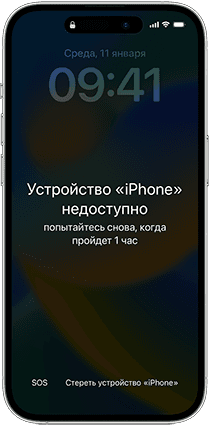
Готово. При необходимости вы можете восстановить данные из резервной копии и установить новый пароль.
Способ 2. Разблокировать iPhone 11 через Локатор
Локатор — это приложение, предназначенное для поиска утерянного смартфона iPhone. С помощью данного приложения возможно решить проблему как разблокировать iPhone 11. Данный способ работает, если у вас на iPhone включена функция «Найти iPhone», иначе «Локатор» не определит местоположение смартфона. Для этого вам понадобится другое разблокированное устройство.
- Запустите программу «Локатор» на любом устройстве.
- Затем в списке устройств нажмите на свое устройство, на котором необходимо удалить пароль.
После этого войдя в меню выбранного устройства, в самом низу нажмите на «Стереть это устройство».
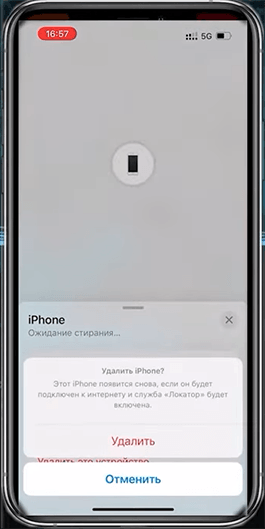
Часть 2. Как разблокировать Айфон 11/11 Pro/11 Pro Max с компьютером
Способ 3. Разблокировка Айфон 11 через Tenorshare 4uKey
Если вышепоказанные способы не помогут вам, ещё можно использовать программу Tenorshare 4uKey. Tenorshare 4uKey – это эффективная программа, которая позволит удалить любой вид пароля (Touch ID, Face ID и код пароль) быстро и легко. Даже можно разблокирвоать iPhone/iPad без кнопки Домой. С помощью нее вам удастся разблокировать Айфон 11 за несколько минут.
Сперва вам необходимо скачать программу Tenorshare 4uKey на свой ПК или Mac и установить её.
Теперь запустите программу. В появившемся меню в главном интерфесе выберите функцию «Разблокировать экран iOS». Нажмите «Начать разблокировать».

Теперь программа Tenorshare 4uKey сразу же обнаружит ваш iPhone. В разделе «Удалить экран паролей» нажмите кнопку «Начинать». Удаление пароля экрана блокировки может привести к удалению всей информации и файлов на смартфоне. Также проверьте достаточно ли зарядки для выполнения данной процедуры.
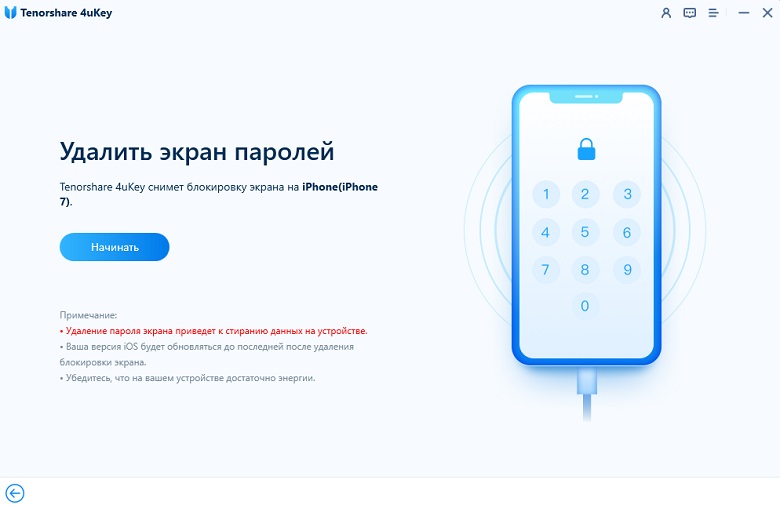
Загрузите последнюю версию прошивки. Выберите путь сохранения, нажав на «Просматривать» и после этого нажмите «Скачать».

Когда появится на экране надпись: «Успешно скачал прошивку», вам необходимо будет нажать «Начинать удалять». После этого запустится процесс удаления пароля, который займет мало времени. Не отключайте устройство до завершения удаления пароля.
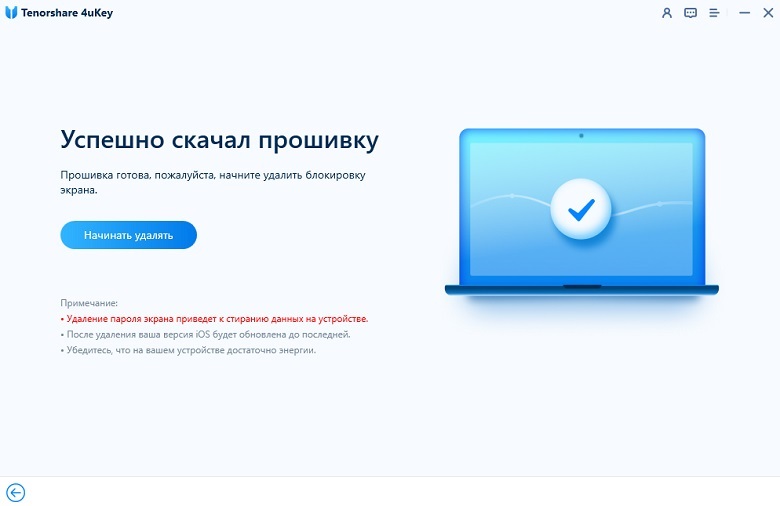
Ваш пароль удален, теперь вы можете заново настроить пароль на устройстве iPhone , включая Touch ID и Face ID. Также вы можете восстановить всю имеющуюся информацию и настройки при помощи резервных копий iCloud или iTunes.
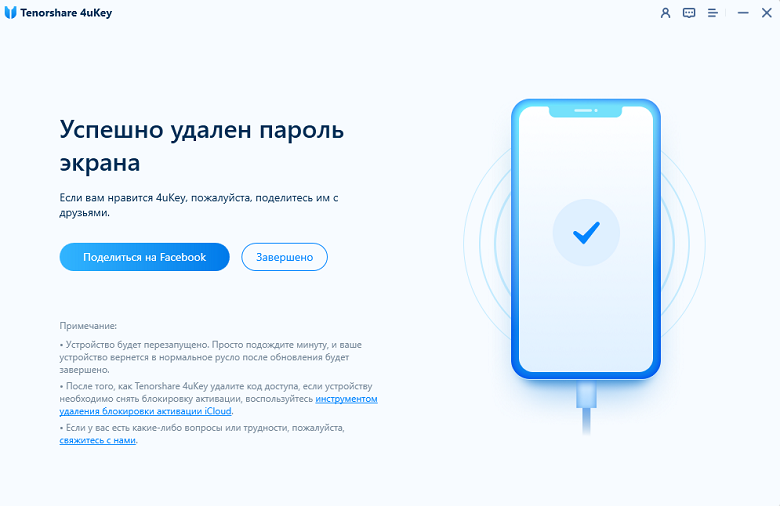
Способ 4. Разблокировка Айфон 11 через iCloud
В данном способе мы рассмотрим, как разблокировать Айфон 11 при помощи iCloud.
- Необходимо войти на сайт iCloud и авторизоваться. Для этого вам нужно ввести данные от учетной записи Apple ID.
- Затем выберите опцию «Найти iPhone».
- Далее нажмите на ваше устройство iPhone.
Теперь выберите функцию «Стереть iPhone» (значок в виде корзины).
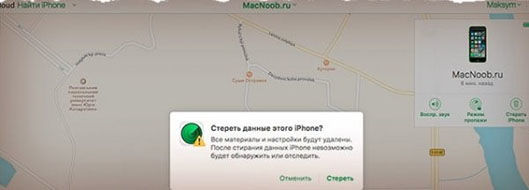
Способ 5. Разблокировка Айфон 11 через iTunes
При помощи iTunes можно за пару шагов разблокировать iPhone 11.
- Скачайте программу iTunes и установите ее на ПК.
- Подсоедините iPhone к компьютеру с помощью usb-кабеля.
С левой стороны панели выберите свое устройство, которое необходимо разблокировать.
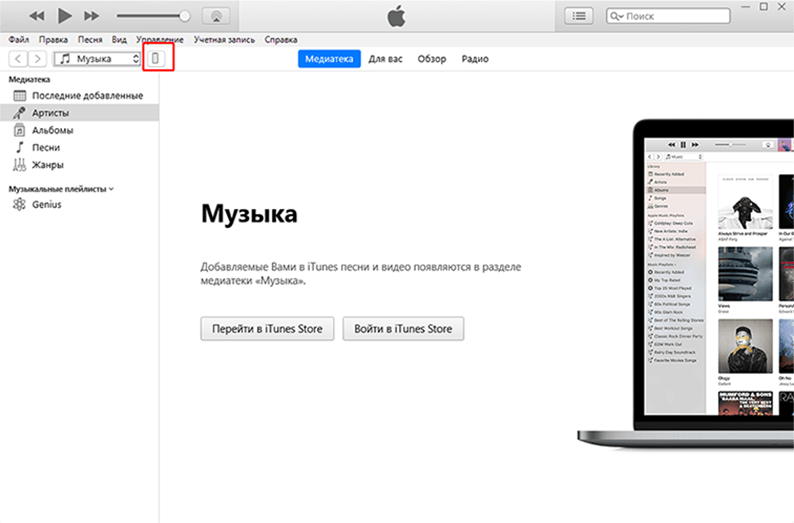
В разделе «Обзор» нажмите на функцию «Восстановить iPhone».
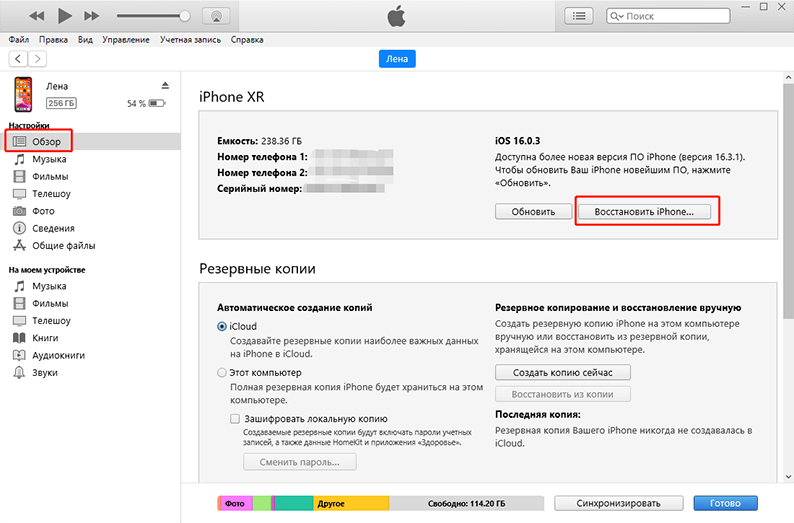
Способ 6. Разблокировка Айфон 11 через Режим Восстановления
Вам также можно разблокировать Айфон 11 с помощью режима восстановления если забыл пароль. Ознакомьтесь с нижеследующей инструкцией.
- Выключите телефон сначала.
- Затем переведите телефон в режим восстановления: Нажмите и быстро отпустите кнопку увеличения громкости. Нажмите и быстро отпустите кнопку уменьшения громкости. Затем нажмите и удерживайте боковую кнопку, пока не появится экран режима восстановления.
- Далее подключите iPhone к компьютеру и запустите программу iTunes на ПК или Mac.
В программе iTunes появится окошко с запросом: Восстановить или Сбросить. Выберите «Восстановить».
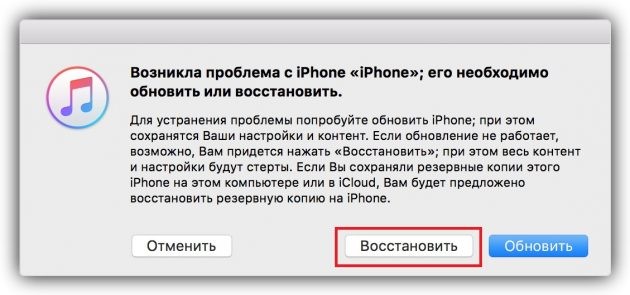
Таким образом, используя iTunes и режим восстановления, можно легко удалить пароль. Но обратите внимание, что без Apple ID и входа в учетную запись iTunes, вам не удастся воспользоваться функцией сброса.
Заключение
Итак, мы собрали для вас 6 самых лучших способов, которые смогут разблокировать iPhone 11/11 Pro/11 Pro Max, если вы забыли или утеряли от него пароль. Мы рекомендуем программу Tenorshare 4uKey. Если вы приобрели поддержанный телефон и на нем остался пароль и Apple ID от предыдущего владельца, то утилита поможет вам обойти блокировку. Утилита позволяет разблокировать устройства Apple четырех- и шестизначные пароли, Touch ID и Face ID. Пройдите процедуру разблокировку за несколько минут и установите новый пароль.
Как разблокировать iPhone 11/11 Pro, если вы забыли пароль?
Если вы забыли код доступа к iPhone и хотите войти в заблокированный iPhone, скачайте бесплатно UkeySoft Unlocker орудие труда. Он предлагает самый быстрый способ помочь вам разблокировать iPhone 14/13/12/11, если вы забыли пароль или Face ID!
Если вы забудете пароль iPhone, это будет неприятно. Если вы введете неправильный пароль iPhone несколько раз, вы увидите «iPhone отключен»на экране. Как разблокировать iPhone 11/12/13/14, если я забыл пароль? В этом руководстве мы представим 5 простых способов исправить забытый пароль iPhone iPhone 11/12/13/14/14 Pro.
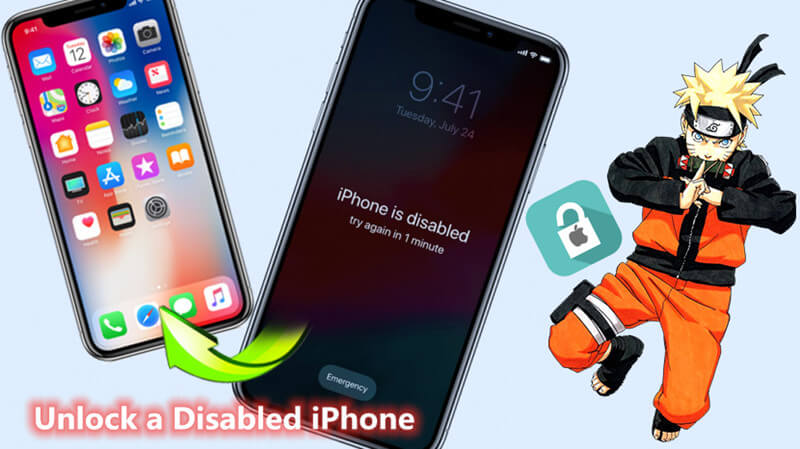
Так что не волнуйся, если ты забыл свой пароль iPhone или отключил или заблокировал ваш iPhone, просто следуйте этому руководству, чтобы узнать, как быстро разблокировать забытый пароль iPhone. Давайте исследовать. Давайте исследовать.
Вам может понравиться:
СОДЕРЖАНИЕ
Способ 1. Разблокируйте пароль iPhone 11/12/13/14 с помощью iPhone Unlocker (100% работает)
Если вы ищете способ разблокировать пароль iPhone 11/11 Pro (Max) одним щелчком мыши, лучше всего использовать профессиональный инструмент для разблокировки iOS — UkeySoft Unlocker.
Спасибо за UkeySoft Unlocker, можно получить доступ к iPhone 11, если вы забудете свой пароль. С этим мощным инструментом вы можете легко удалить пароль экрана iPhone без пароля, например, 4-значный / 6-значный код доступа, Touch ID и Face ID. Это потрясающе? Более того, этот мощный инструмент может легко удалить Apple ID с iPhone/ iPad / iPod touch, помогая вам снова получить доступ к iPhone!
Руководство: разблокируйте iPhone 11/12/13/14 без пароля или идентификатора лица
Шаг 1. Запустите UkeySoft Unlocker на компьютере
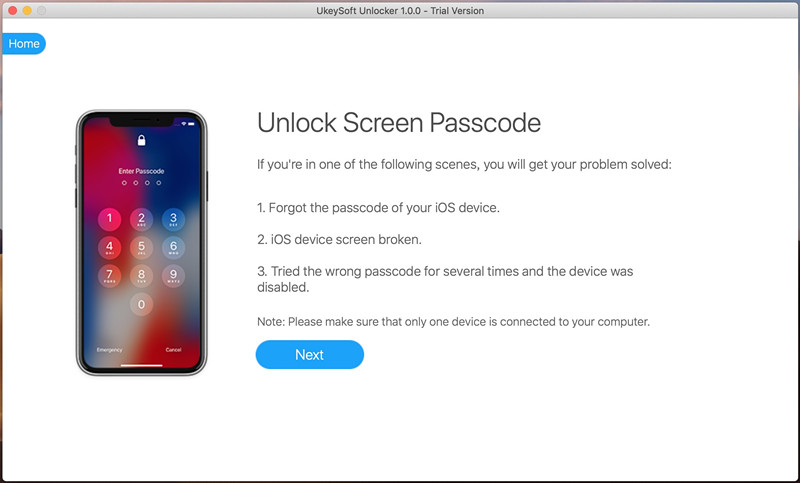
Загрузите и установите инструмент UkeySoft Unlocker на свой Mac / Windows, затем запустите его. Чтобы разблокировать экранный пароль на отключенном iPhone 11/11 Pro (макс.), Нажмите функцию «Разблокировать экранный пароль».

Шаг 2. Подключите ваш iPhone 11 к компьютеру
Подключите заблокированный iPhone 11 к компьютеру через USB-кабель, затем нажмите кнопку «Далее», чтобы включить функцию разблокировки.
Шаг 3. Войдите в режим восстановления на iPhone 11
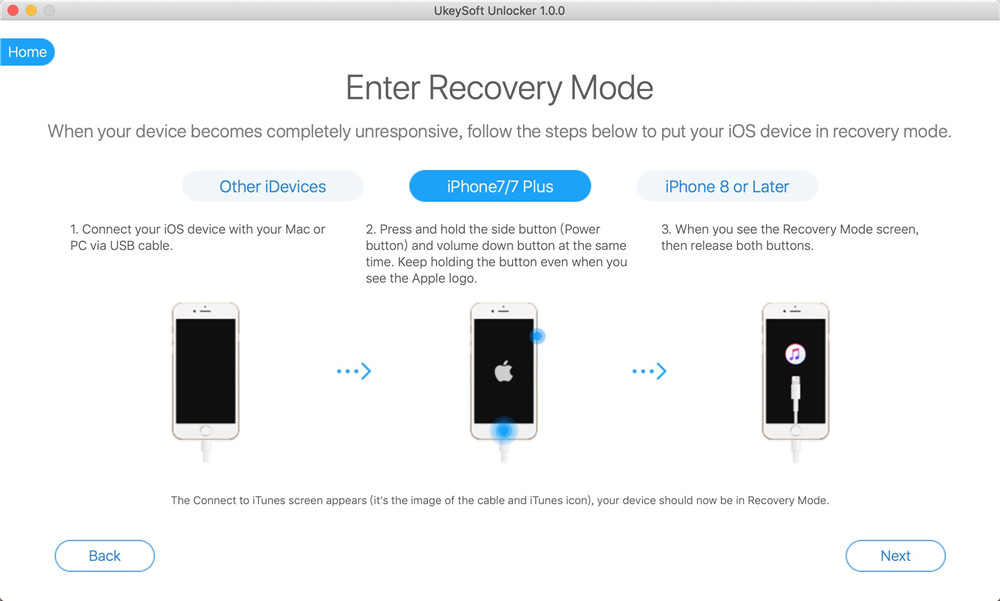
Чтобы вывести iPhone 11 из заблокированного экрана, необходимо перевести iPhone 11 в режим восстановления. Нажмите и отпустите кнопку увеличения громкости, а затем нажмите и отпустите кнопку уменьшения громкости. Наконец, нажмите и удерживайте боковую кнопку, пока она не войдет в режим восстановления.
Шаг 4. Скачать пакет прошивки для iPhone 11
Программа автоматически обнаружит и проанализирует ваш iPhone 11 и предложит подходящую версию прошивки для вашего устройства. Нажмите кнопку «Загрузить», чтобы быстро загрузить соответствующий пакет прошивки через браузер.
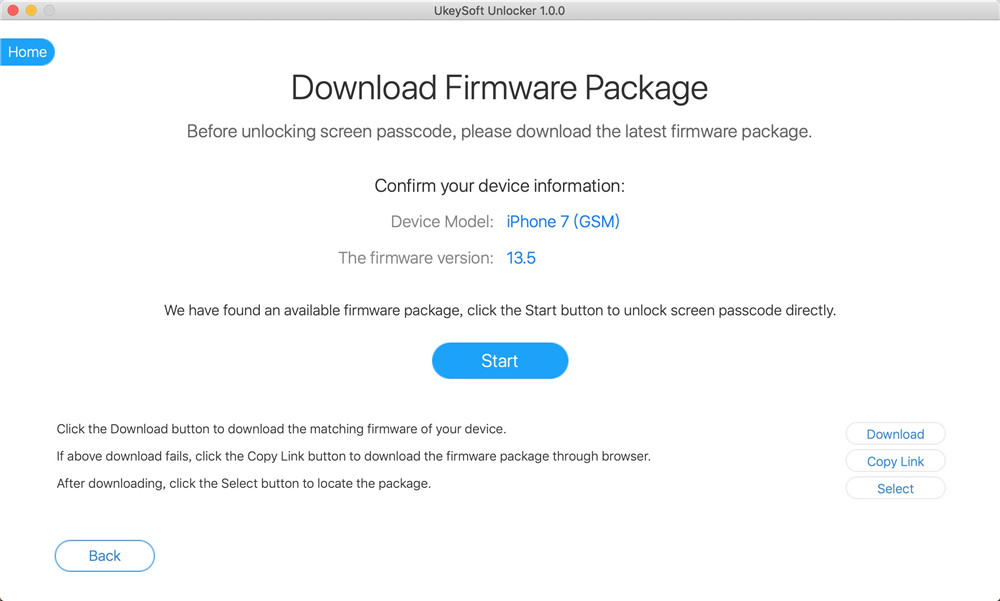
Шаг 5. Начните разблокировать iPhone 11 без пароля
Нажмите кнопку «Пуск», чтобы начать разблокировку забытого пароля iPhone, и снова нажмите «Начать разблокировку», чтобы подтвердить операцию.
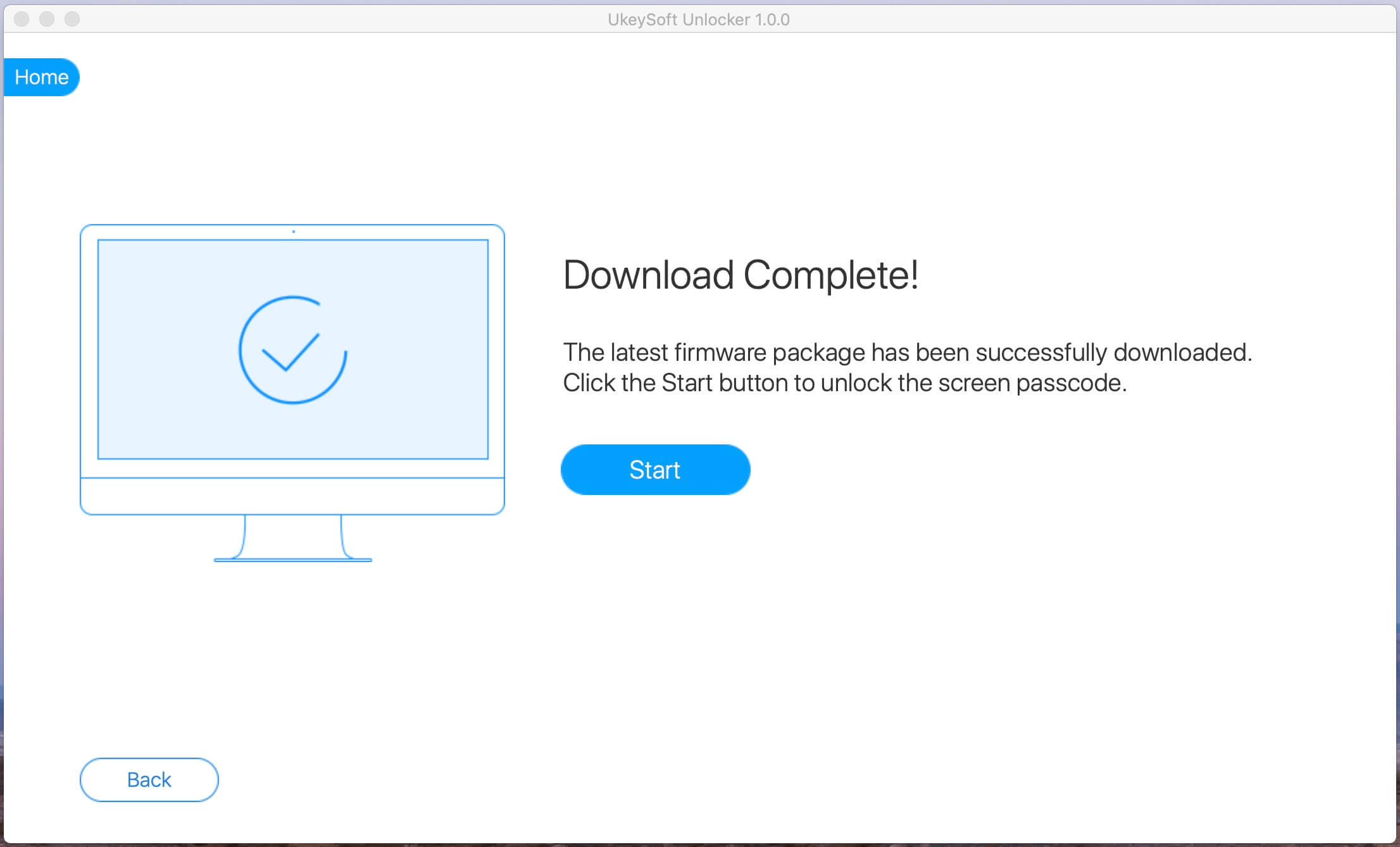
Шаг 6. Успешно разблокируйте пароль Fogotten для iPhone 11
Разблокированный iPhone 11 завершен! Ваш код блокировки экрана iPhone 11 был успешно удален! Теперь ваш iPhone 11 будет перезагружен как новое устройство, и вы снова сможете получить доступ к своему iPhone!
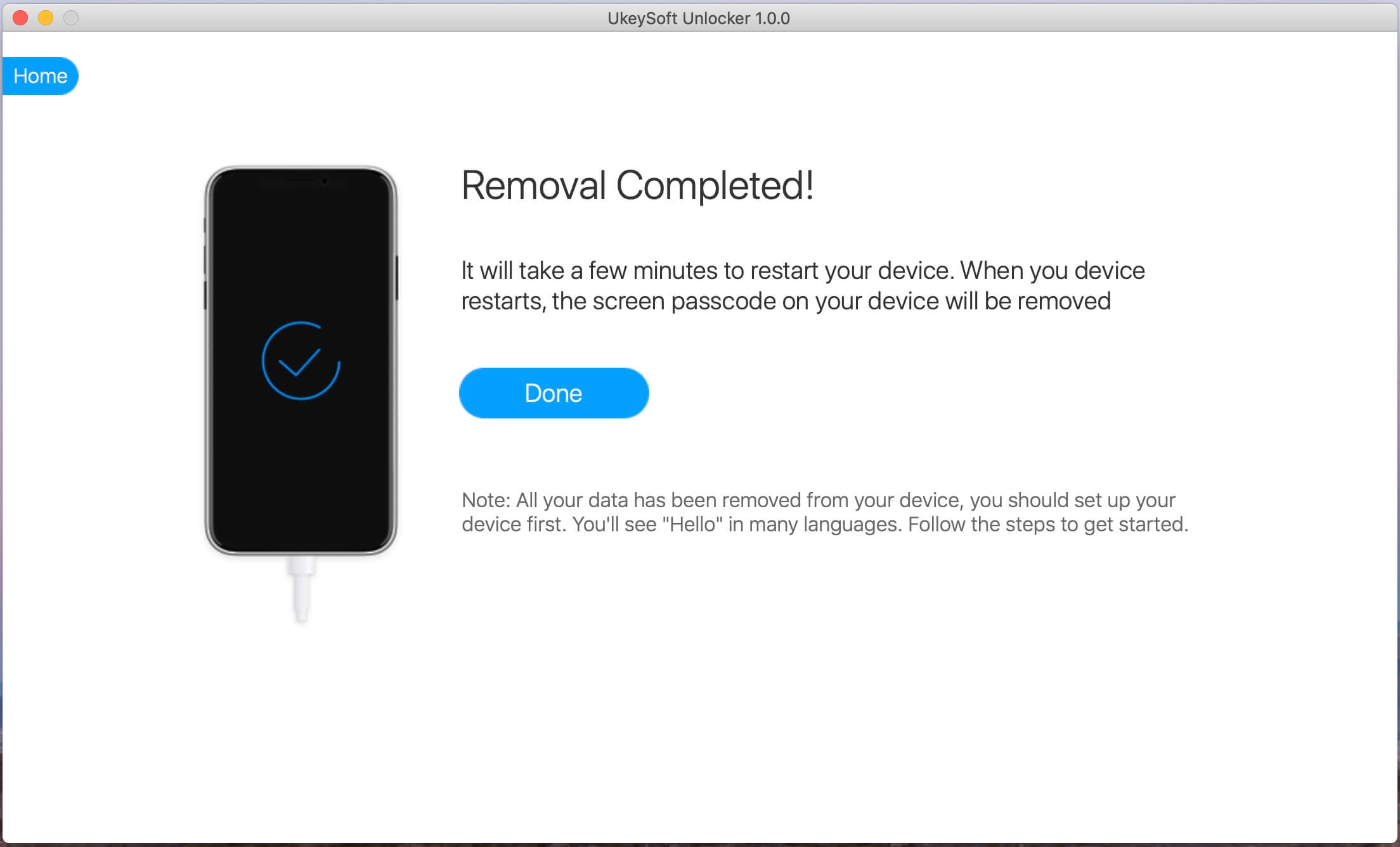
Способ 2. Разблокировать забытый пароль iPhone 11 с помощью iCloud (потеря данных)
Если на отключенном iPhone 11/11 Pro (макс.) включена функция «Найти iPhone», вы можете стереть свой iPhone 11 через iCloud, что приведет к удалению ваших данных и настроек, включая пароль. Убедитесь, что ваш iPhone 11 подключен к сети Wi-Fi или сотовой сети. Если нет, вы можете открыть «Центр управления» iPhone 11 (проведите пальцем вниз от правого верхнего угла экрана), чтобы переключиться. Ваш iPhone 11 удаленно сотрет себя, тем самым удалив все, включая пароль.
Вот как разблокировать пароль iPhone 11/11 Pro (max) с помощью iCloud:
Шаг 1. Перейдите на iCloud.com на компьютере и войдите под своим Apple ID
Шаг 2. Нажмите «Найти мой iPhone»
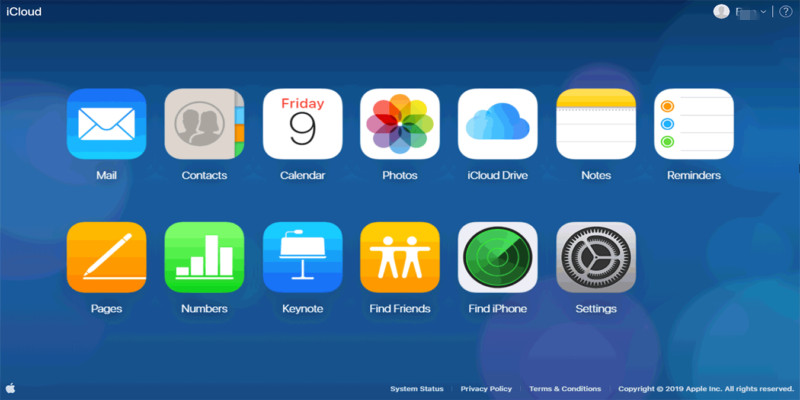
Шаг 3. Нажмите «Все устройства» вверху, чтобы найти свой iPhone 11 на карте и выбрать его.
Шаг 4. Нажмите «Стереть iPhone».
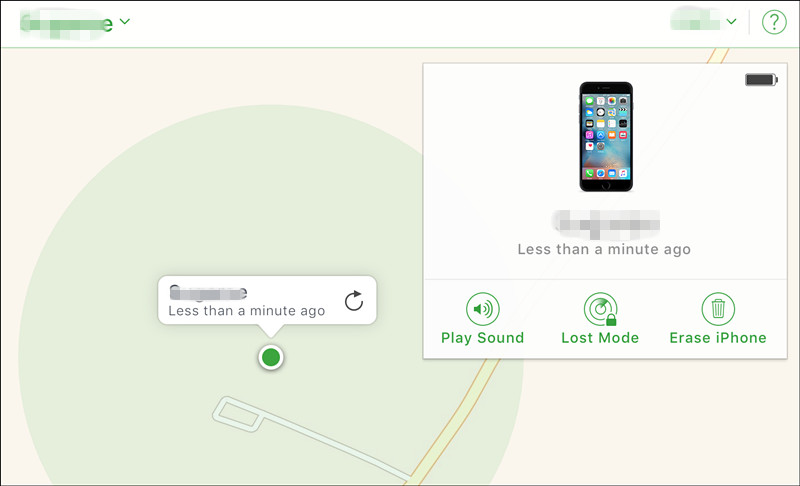
Теперь ваш iPhone 11 будет полностью восстановлен до заводских настроек!
Иметь ввиду: Прежде чем разблокировать iPhone 11 с помощью iCloud «Найти iPhone», не забудьте сделать резервную копию данных iPhone. Потому что кнопка «Стереть iPhone» сотрет все на вашем устройстве, включая установленный вами пароль или Face ID.
Способ 3. Разблокировать забытый пароль iPhone 11 с помощью iTunes (потеря данных)
Если вы забыли код доступа к iPhone 11 или он отключен, вы можете восстановить iPhone 11, чтобы разблокировать код доступа к экрану. Если вы ранее синхронизировали iPhone 11 с iTunes, вы можете попытаться восстановить iPhone 11 через iTunes, чтобы разблокировать его пароль. Следуйте простым шагам, чтобы обойти пароль iPhone 11 с помощью iTunes:
Примечание: Когда вы восстанавливаете свой iPhone в iTunes, все данные на телефоне будут стерты (исчезли). Поэтому вам нужно заранее сделать резервную копию вашего iPhone в iTunes.
Шаг 1. Подключите ваш iPhone 11/11 Pro (Max) к компьютеру, с которым он был синхронизирован ранее.
Шаг 2. Откройте iTunes, и iTunes автоматически обнаружит ваш iPhone 11.
Шаг 3. После завершения обнаружения щелкните значок «Устройство» в верхнем левом углу iTunes.
Шаг 4. Затем нажмите «Сводка» на левой панели, затем нажмите «Восстановить iPhone»> «Восстановить», а затем завершите процесс восстановления.
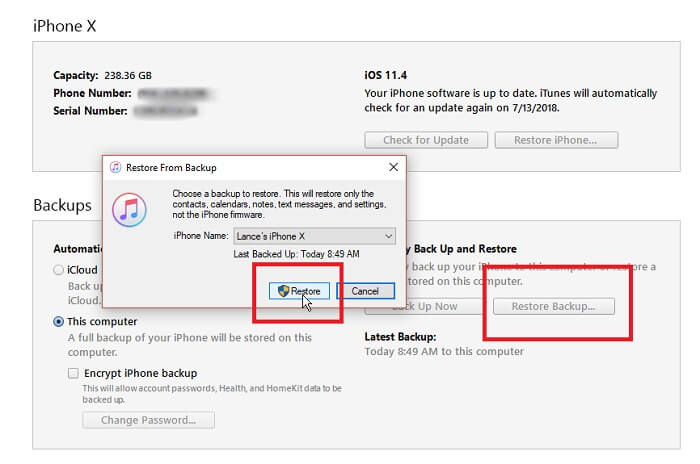
После восстановления iPhone 11 ваш экранный пароль будет удален, и вы сможете сбросить пароль экрана блокировки.
Способ 4. Восстановите iPhone 11 в режиме восстановления, чтобы разблокировать экранный пароль
Если вы никогда не синхронизировали свое устройство с iCloud или iTunes, вам нужно перевести iPhone 11 в режим восстановления, а затем выполнить сброс настроек к заводским. К сожалению, это сотрет все на iPhone, включая пароль. Вот шаги, чтобы перевести iPhone 11/11 Pro (Max) в режим восстановления для удаления пароля:
Шаг 1. Подключите iPhone 11 к компьютеру через USB-кабель, а затем запустите iTunes.
Шаг 2. Затем необходимо нажать аппаратную комбинацию клавиш для входа в режим восстановления. Нажмите и быстро отпустите кнопку «Увеличение громкости», нажмите и быстро отпустите кнопку «Уменьшение громкости», нажмите и удерживайте боковую кнопку, пока не увидите экран режима восстановления.
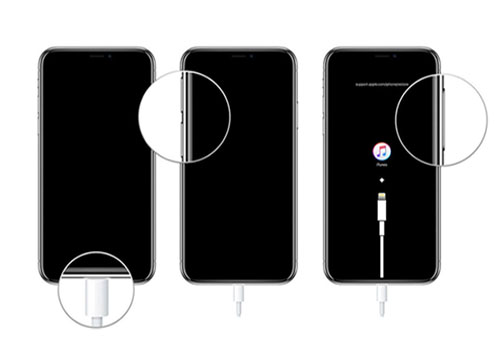
Шаг 3. Когда вы войдете в режим восстановления, iTunes отобразит всплывающее сообщение «iTunes обнаружило iPhone в режиме восстановления», нажмите кнопку «ОК», а затем нажмите «Восстановить».
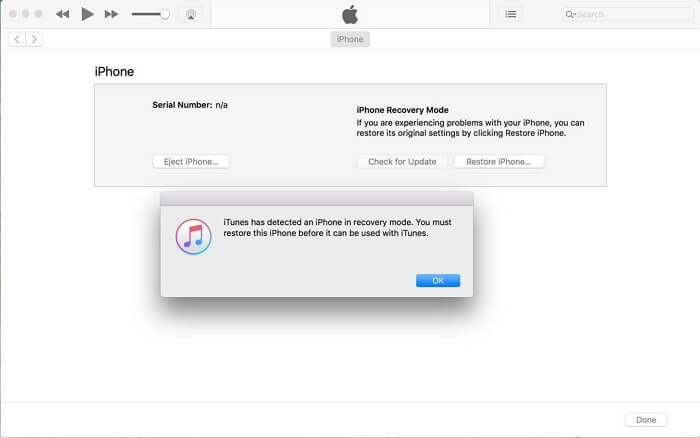
iTunes должна начать загрузку программного обеспечения для вашего устройства. Если время загрузки превышает 15 минут, ваш iPhone автоматически выйдет из режима восстановления. Если это произойдет, просто повторите вышеуказанные шаги. После завершения процесса вы можете перезагрузить ваш iPhone и установить новый пароль.
Способ 5. Бонусные советы: как разблокировать iPhone 11 с помощью Apple Watch
Если ваш iPhone 11 обновлен до iOS 14.5 или более поздней версии, вы можете разблокировать iPhone с помощью Apple Watch. Эта новая функция позволяет разблокировать iPhone 11, не вводя пароль, при ношении Apple Watch. Эта функция удобна, когда мы носим маски в общественных местах. Обратите внимание, что этот метод не работает, если ваш iPhone отключен или заблокирован. Узнайте, как подключить Apple Watch для разблокировки iPhone 11/12/13/14.
Требования:
* iPhone 11, 12, 13, 14 (iPhone X или новее)
* Apple Watch Series 3 или новее
* Совместимость с iPhone под управлением iOS 14.5 или более поздней версии.
* Apple Watch под управлением watchOS 7.4 или более поздней версии
Новости: Последняя версия iOS — iOS 16.2, выпущенная в декабре 2022 года.
Шаг 1. Перейдите в «Настройки» на вашем iPhone 11/12/13/14.
Шаг 2. Прокрутите вниз и нажмите «Face ID и пароль».
Шаг 3. Введите код доступа к экрану, чтобы продолжить.
Шаг 4. Прокрутите вниз, включите «Apple Watch» в разделе «Разблокировать с помощью Apple Watch».
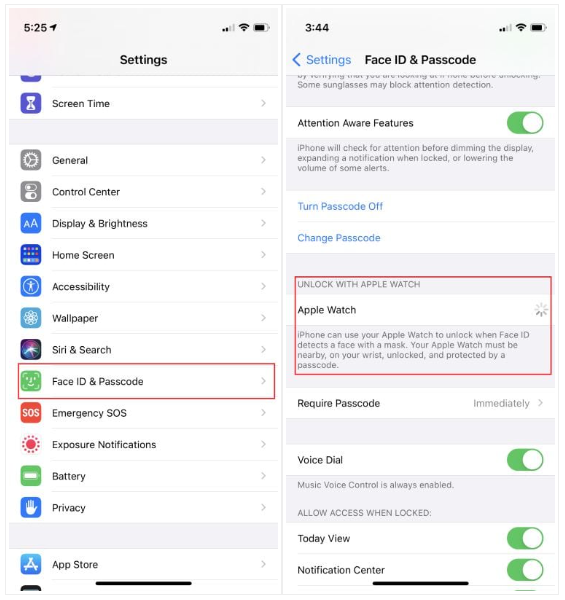
Наконечник: Чтобы разблокировать iPhone 11, ваши Apple Watch должны находиться рядом с вашим iPhone, должны быть успешно разблокированы и находиться на вашем запястье.
Надеюсь, вы сможете найти эффективный способ обойти блокировку экрана iPhone!
Как разблокировать iPhone, если забыли пароль
Считается, что продукция компании Apple одна из наиболее качественных и безопасных. В первую очередь имеется в виду высокая степень защиты, которая на деле нередко оборачивается против самого владельца. В случае с цифровым паролем устройство попросту заблокируется после 10 неверных попыток ввода.
При этом с каждой попыткой увеличивается время ожидания: после шести попыток — 1 минута, после семи — 5 минут, после восьми — 15 минут, после девяти — 1 час.
Если в настройках включена опция «Стереть данные», после неудачной 10 попытки запустится процедура удаления.
Сам девайс предложит выполнить сброс до заводских настроек, стерев всю хранящуюся на нем информацию, что допустимо, если ранее был сделан бэкап.
1. Удаление пароля через iTunes
iTunes — это программа, которая стоит не только на смартфонах, но и на ПК и ноутбуках Apple и предоставляет доступ к разным сервисам компании. Ее основное назначение — возможность слушать музыку, смотреть фильмы и читать, но также система позволяет управлять «яблочными» гаджетами. Иными словами, iTunes на ПК можно использовать как проводник между телефоном и компьютером, что как нельзя кстати в контексте разблокировки.
Способ сработает только в определенных случаях:
- iPhone ранее уже подключался к ПК и считает его доверенным устройством;
- на смартфоне отключена функция «Найти iPhone».

Если все условия выполнены, следуйте следующей инструкции:
- Подключите телефон к компьютеру с помощью кабеля.
- Запустите iTunes.
Найдите вкладку с названием вашей модели, откройте настройки синхронизации и нажмите «Восстановить iPhone».

Главное — не используйте смартфон и не отключайте от ПК до перезагрузки. Также после запуска iTunes владельцам версии 8 и выше необходимо нажать клавишу повышения громкости, затем понижения громкости и зажать боковую кнопку блокировки до появления режима восстановления. На 7 и 7+ с этой целью нужно держать боковую кнопку и клавишу увеличения громкости нажатыми. На более старых версиях — зажать кнопку «Домой» и одну из кнопок громкости.
2. Через Macbook
В случае, если вы пользуетесь Macbook, можно снять блокировку даже удаленно через приложение «Локатор».
-
Запустите приложение «Локатор» на своем Mac.

В «Локаторе» видны все устройства Apple, подключенные к одному AppleID.

Метод работает на iPhone с активной функцией «Найти iPhone».
3. Режим восстановления
Во-первых, способ предназначен для моделей от 6 до XR. Во-вторых, пользователь должен помнить Apple ID и иметь доступ к iCloud. Очень важно вводить корректные сведения и перед их подтверждением внимательно проверять указанную информацию.
Если допустить ошибку в данных при активной функции «Найти iPhone», смартфон может станет «кирпичом» — утратить работоспособность.
- Отключите гаджет.
- Переведите его в режим Recovery Mode (Режим восстановления).
Этот этап у большинства моделей осуществляется по-разному. Версии 8, 8+, X и SE переходят в режим восстановления при зажатии кнопки блокировки, модели 7 и 7+ — клавиши уменьшения громкости, более ранние — кнопки «Домой».
Если запустился экран ввода пин-кода, значит, что-то было сделано неверно. Выключите смартфон и попробуйте заново.
4. Установка новой прошивки через DFU режим
DFU-режим — это, по сути, полная переустановка системы, которая, увы, не сохранит ваши материалы, но позволит настроить смартфон заново.
Если говорить о визуальном отличии, в режиме восстановления на экране гаджета появляется индикатор подключения к ПК на iOS. При включении DFU смартфон не будет реагировать на нажатия и демонстрировать хоть какие-то признаки жизни. В таком состоянии iPhone будет распознан только ноутбуком или стационарным компьютером.
- Подсоедините телефон к компьютеру и выключите его.
- После того, как экран потухнет, зажмите кнопку включения на 3 секунды.
- Если клавиша Home на вашем смартфоне физическая, продолжая держать кнопку питания, зажмите кнопку «Домой». Спустя 10 секунд отпустите кнопку питания, а еще через 5 секунд — кнопку «Домой».
Если на вашей версии iPhone Home сенсорная, тогда вместо «Домой» зажимайте кнопку уменьшения громкости.
Интерфейс iTunes распознает девайс и начнет проверку обновлений. В автоматическом режиме прошивка обновится, и доступ к телефону будет восстановлен.
Может возникнуть вопрос: как столь защищенная система допускает такие простые лазейки. Все очень просто. Поскольку DFU-режим создан для инженерного обслуживания устройств от Apple, он не предусматривает каких-либо ограничений на количество попыток ввода пароля. Получается, что условно любой из пользователей может подобрать код посредством перебора.
5. Сбросить счетчик неверных попыток
Иногда бывает так, что пароль на самом деле не забывался, а вот ввести его правильно почему-то не выходит. Если вся проблема заключается только в превышении количества неудачных попыток входа, можно сбросить их счетчик.
Желательно, чтобы ранее была проведена синхронизация с iTunes. Если с этим пунктом вопросов не возникло, тогда следуем дальнейшей инструкции:
- Подключаем iPhone при помощи USB к ПК.
- Запускаем iTunes и выбираем вкладку «Устройство».
- Находим кнопку «синхронизировать с» и указываем название гаджета.
- Запустите процесс синхронизации и прервите его нажатием крестика.
Из-за ошибки синхронизации появится окно с просьбой ввести код. Постарайтесь не ошибиться и указать его верно.
6. Восстановить пароль от Apple ID
В ситуации, когда девайс находится в рабочем состоянии и допускает до пунктов меню, можно зайти в настройки и поменять пароль Apple ID. В первую очередь, необходимо выяснить, можно ли изменять пункты настроек.
4 метода, как разблокировать iPhone заблокирован iCloud
Хотите разблокировать заблокированный iCloud iPhone? Прочтите этот пост и узнайте 4 эффективных способа разблокировки iPhone с заблокированным iCloud.

Блокировка iCloud — это функция, предназначенная для защиты вашего iPhone от пропажи, кражи или удаления. Если вы впервые получаете новый iPhone, зарегистрируйте свой iPhone с Apple ID, установите «Find My iPhone»чтобы сделать iCloud заблокированным, ваше устройство будет безопаснее, чем когда-либо.
Тем не менее, каждая монета имеет две стороны, это также может стать проблемой, если вы купите подержанный iPhone с заблокированным iCloud или забудете свой пароль iCloud. Возможно, вы застряли на экране активации iCloud. В таких случаях вам нужно разблокировать заблокированный iCloud iPhone. В следующей статье мы покажем вам три метода как разблокировать iCloud заблокированный iPhone, быстрый способ и постоянный путь оба включены, надеюсь, что это полезно.
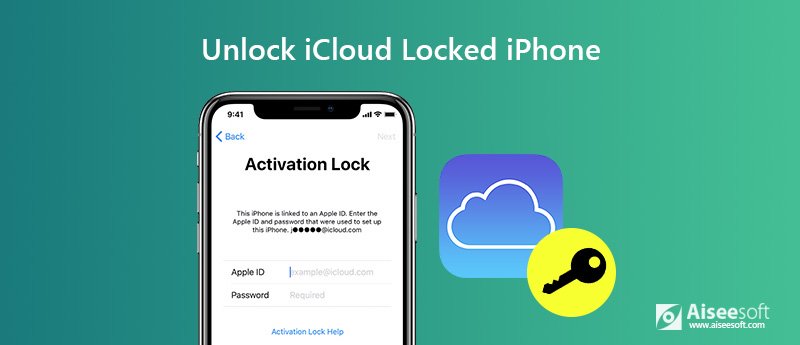
- Часть 1. Лучший способ удалить учетную запись iCloud с iPhone (настоятельно рекомендуется)
- Часть 2. Как разблокировать заблокированный iCloud iPhone методом DNS (Быстрое решение)
- Часть 3. Как разблокировать заблокированный iCloud iPhone навсегда
- Часть 4. Как разблокировать заблокированный iCloud iPhone с помощью инструмента разблокировки iCloud
- Часть 5. Часто задаваемые вопросы по разблокировке iCloud заблокирован iPhone
Часть 1. Лучший способ удалить учетную запись iCloud с iPhone (настоятельно рекомендуется)
Если вы обнаружили, что ваш iCloud заблокирован, самый простой и рекомендуемый способ — использовать профессиональный инструмент разблокировки iOS — Разблокировка iPhone от Aiseesoft удалить iCloud с iPhone без пароля. Это лучший инструмент для разблокировки iPhone, который может полностью восстановить ваш iPhone как новый.

- Обход блокировки iCloud, блокировка или повреждение экрана, отключение iPhone, iPad или iPod.
- Легко удалите iCloud с iPhone без пароля и перезагрузите iPhone как новое устройство.
- Легко разблокируйте iPhone и удалите забытый Apple ID с высокой вероятностью успеха.
- Быстро восстановить и удалить пароль Screen Time без потери данных.
Действия по удалению iCloud с iPhone с помощью iPhone Unlocker
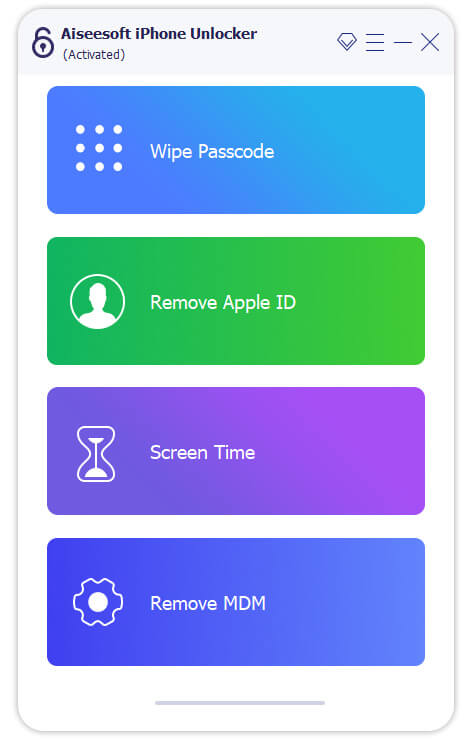
Шаг 1 Бесплатно скачайте, установите и запустите iPhone Unlocker на вашем компьютере. выбирать Удалить Apple ID Режим. Подключите ваш iPhone к компьютеру через USB-кабель.
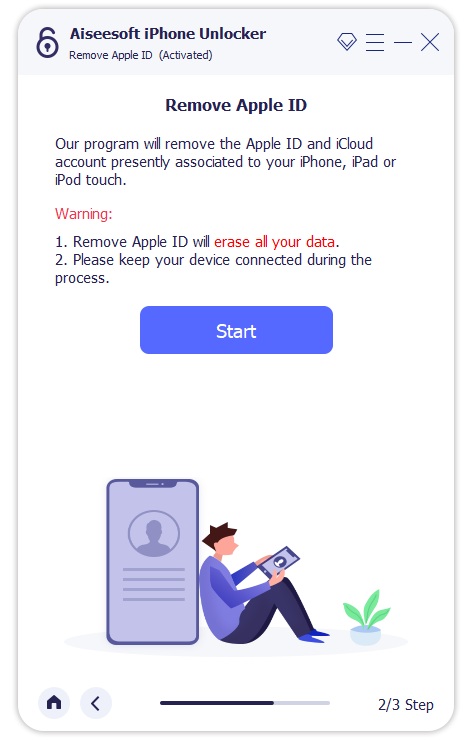
Шаг 2 Удалить Apple ID сотрет все данные, включая учетную запись iCloud на вашем iPhone. Следуя инструкциям на интерфейсе, нажмите Start для начала процесса.
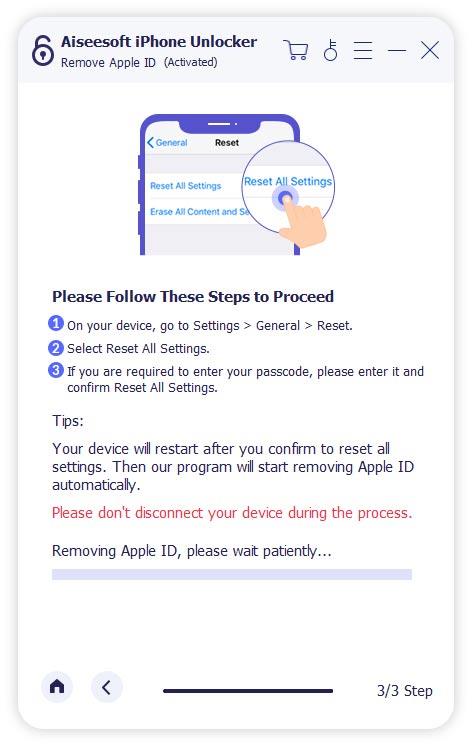
Шаг 3 Если функция «Найти мой iPhone» отключена, iPhone Unlocker автоматически удалит ваш Apple ID и учетную запись iCloud. Если функция «Найти мой iPhone» включена, вы можете перейти на Настройки > Общие > Сброс И выберите Сбросить все настройки , Затем ваш Apple ID и учетная запись iCloud будут удалены.
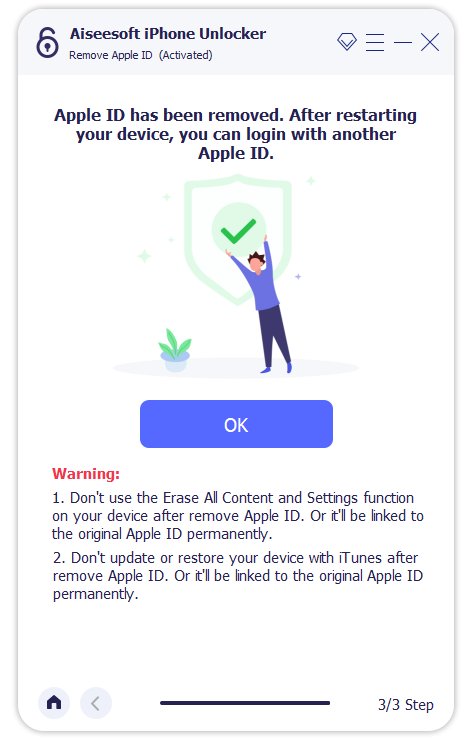
Шаг 4 После завершения процесса ваш Apple ID и учетная запись iCloud будут удалены с iPhone. Затем вы можете настроить свой iPhone как новый.
Часть 2. Как разблокировать заблокированный iCloud iPhone методом DNS (Быстрое решение)
Если у вас нет исходного пароля, вы не сможете разблокировать заблокированный iCloud iPhone. Но есть еще несколько способов обойти активацию iCloud. DNS метод быстрый. Следуйте приведенным ниже инструкциям, чтобы снять блокировку iCloud на iPhone.
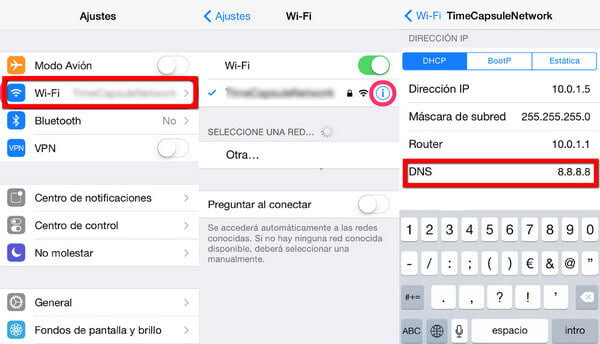
Шаг 1 Перейдите на Настройки > Wi-Fi, Нажмите на значок «i» рядом с сетью Wi-Fi, к которой вы хотите подключиться.
Шаг 2 В меню настроек Wi-Fi удалите DNS Настройки и введите новый в соответствии с вашим местоположением:
Чтобы разблокировать iCloud заблокированный iPhone в США / Северной Америке, новый DNS — 104.154.51.7
Чтобы разблокировать iCloud заблокировал iPhone в Европе, новый DNS — 104.154.51.7
Чтобы разблокировать iCloud заблокировал iPhone в Азии, новый DNS — 104.155.220.58
Чтобы разблокировать iCloud заблокированный iPhone в других областях, новый DNS — 78.109.17.60
Шаг 3 После ввода нового DNS нажмите Назади затем перейдите в Активация Помощь.
После завершения обхода вы получите сообщение «Вы успешно подключились к моему Серверу». Теперь вы успешно разблокировали iPhone с помощью блокировки iCloud.
Этот метод доказал свою эффективность на iPhone 14/13/12/11/X/8/7 (Plus)/6s (Plus)/6/SE/5s/5c/5/4 под управлением iOS 8–9.2, iOS 9.3.2, iOS 9.4, iOS 10, iOS 11, iOS 12, iOS 13, iOS 14 или даже iOS 16. Однако это лишь временное решение. Если вы собираетесь навсегда разблокировать заблокированный iCloud iPhone, перейдите к следующему способу.
Не пропусти: iPhone заблокирован на SIM-карте? Просто разблокируйте SIM-карту iPhone прямо сейчас.
Часть 3. Как разблокировать заблокированный iCloud iPhone навсегда
Обычно это самый безопасный и быстрый способ получить контактную информацию первоначального владельца, когда вы выбираете iPhone с заблокированным iCloud, но если вы купили подержанный iPhone, лучше Разблокировка iPhone с заблокированным iCloud навсегда.
Шаг 1 Используйте быстрый способ из части 2, чтобы разблокировать iCloud на iPhone.
Шаг 2 Перейти на Меню > Приложения > Crash, затем ваш iPhone перезагрузится на домашний экран.
Шаг 3 Выберите язык и страну, затем нажмите кнопку «Домой» и выберите дополнительные настройки Wi-Fi.
Шаг 4 Нажмите на значок «i» рядом с сетью Wi-Fi, прокрутите вниз и нажмите на Вручную под HTTP ПРОКСИ .

Шаг 5 Перечислите 30 различных смайликов сервер и введите 15-30 случайных символов над порт зоны.
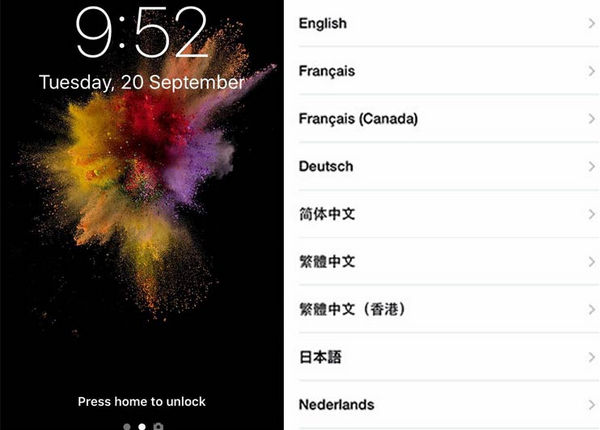
Шаг 6 Вы будете неоднократно встречаться с языком и разблокировать экран. Продолжайте сдвигать экран разблокировки и нажимайте на языковые параметры, пока не перейдете на главный экран.
После этого вы сможете разблокировать заблокированный iCloud iPhone навсегда. Теперь вы можете использовать свой iPhone в обычном режиме. Но обратите внимание, что это в основном идеальное решение, не всем повезло, чтобы разблокировать блокировку iCloud идеально. В связи с этим вы все еще можете рассмотреть другой метод.
Часть 4. Как разблокировать заблокированный iCloud iPhone с помощью инструмента разблокировки iCloud
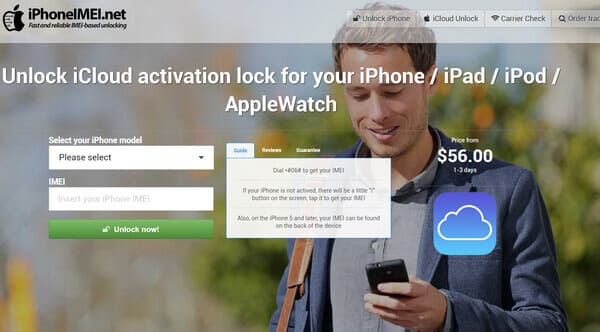
Помимо упомянутых выше способов разблокировки iCloud на iPhone, на самом деле есть некоторые онлайн / оффлайн сервисы разблокировки iCloud, которые помогают вам разблокировать iCloud заблокированный iPhone без проблем. Все, что вам нужно сделать, это найти надежного провайдера разблокировки iCloud. Среди наиболее авторитетных поставщиков iCloud — официальная разблокировка iPhone, iPhoneIMEL.net, инструмент разблокировки DoulCi Activator iCloud и т. Д.
Возьмите iPhoneIMEL.net в качестве примера. Вот что вы можете сделать с помощью инструмента удаления блокировки активации iCloud:
Окончательно удалите учетную запись iCloud с вашего iPhone / iPad (кто-то назвал это «Unlock iCloud»).
Позволяет вам активировать iPhone, где вы забыли пароль.
Работает со всеми моделями iPhone — iPhone 14/13/12/11/X/8/7/6s Plus/6s/6/SE/5s/5c/5, а также со всеми iPad/часами.
Разблокировать iCloud заблокировал iPhone с этим инструментом разблокировки iCloud на самом деле довольно легко. Все, что вам нужно сделать, это перейти на веб-сайт, выбрать iPhone модель вашего iPhone, вставить ваш iPhone IMEL, а затем нажмите кнопку «Разблокировать сейчас». Вы сразу получите подтверждение по электронной почте. Заплатите деньги и подождите 1-3 дня, чтобы разблокировать активацию iCloud.
Часть 5. Часто задаваемые вопросы по разблокировке iCloud заблокирован iPhone
Как я могу найти свой iCloud ID и пароль?
Вы можете перейти на страницу учетной записи Apple ID и щелкнуть Забыли Apple ID или пароль? Если вы забыли Apple ID, щелкните ссылку «Поиск», чтобы найти свой Apple ID. Введите ваше имя, фамилию и адрес электронной почты.
Можно ли разблокировать отключенный iPhone?
Нет. Вы не можете разблокировать отключенный iPhone. Но вы можете использовать Finder, iTunes, iCloud или режим восстановления, чтобы стереть данные с iPhone. Затем восстановите данные своего iPhone с помощью резервной копии iTunes или резервной копии iCloud.
Как узнать, разблокирован ли мой iPhone?
Вы можете перейти в Настройки> Сотовая связь> Сотовые данные. Если есть опция для параметров сотовой связи, то ваш iPhone, вероятно, разблокирован.
В этой статье мы в основном показали, как разблокировать заблокированный iCloud iPhone тремя способами. По сути, вы можете выбрать быстрый способ разблокировки блокировки iCloud на iPhone или разблокировать заблокированный iCloud iPhone навсегда. Еще есть вопросы? Не стесняйтесь оставлять свои комментарии внизу.
Что вы думаете об этом посте.
Рейтинг: 4.9 / 5 (на основе голосов 278) Подпишитесь на нас в
Как очистить кеш на iPhone 14/13/12/11/X/8/7/6/5/4? В этой статье вы найдете четыре простых способа полностью очистить кэш (кеш Safari, кэш приложений и т. д.) на iPhone.
Как синхронизировать контакты / сообщения / заметки / изображения с iPhone на компьютер / Mac / iPad? Прочтите эту статью и узнайте, как синхронизировать iPhone.
Память iPhone почти заполнена? Как управлять или очистить память iPhone? Эта статья даст вам несколько советов по управлению хранилищем iPhone.
Разблокировать iPhone / iPad
разблокировка iPhone
Чтобы исправить заблокированный экран iPhone, вам может помочь функция очистки пароля. И вы также можете легко очистить Apple ID или пароль времени экрана.