Как сохранить блокнот в формате txt
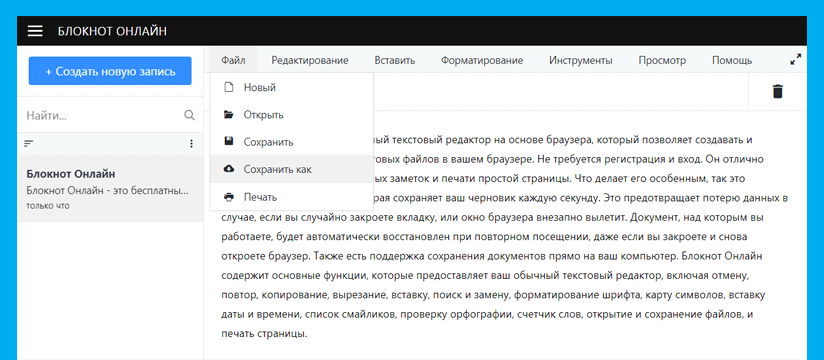
Вы можете сохранить черновик работы на локальном устройстве, так как всегда полезно хранить копии всех важных заметок. Для этого нажмите «Файл» в строке меню и выберите «Сохранить как».
Вам будет предложено ввести имя файла по вашему выбору.
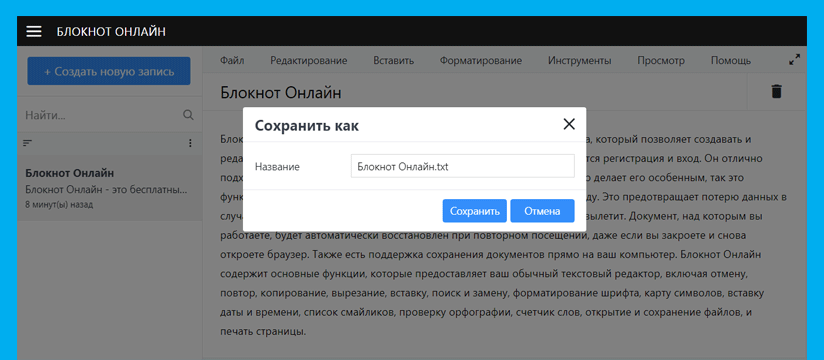
В качестве имени файла будет использоваться заголовок документа. Если заголовок будет не заполнен, то он по умолчанию будет — «Текстовый документ». Здесь вы можете также изменить расширение файла. По умолчанию будет использоваться .txt, который является наиболее распространенным типом файлов для текстовых файлов.
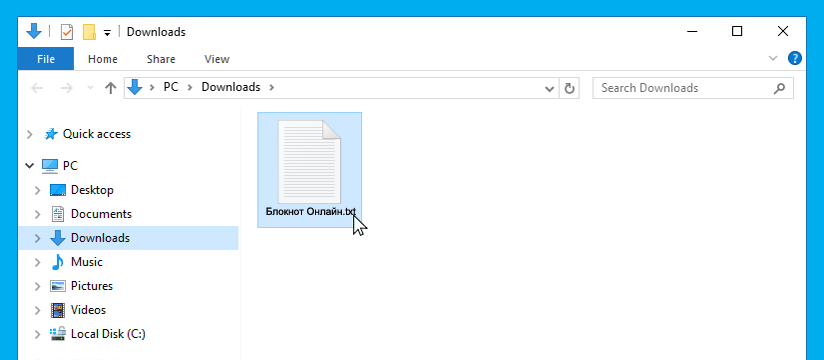
Как только вы нажмете кнопку Сохранить, он автоматически загрузит текстовый файл. Вы можете найти его в папке «Загрузки».
Инструкции
Вот несколько подробных руководств, которые могут помочь вам начать работу.
Как сохранить текст в блокноте
Блокнот — стандартная программа для просмотра, редактирования и сохранения текста. Допустим вы напечатали определенный текст и вам нужно его сохранить на своем компьютере.

Откройте меню «Файл» и щелкните по строчке «Сохранить» или «Сохранить как», если вы хотите присвоить файлу новое имя.

Далее нужно написать название файла и выбрать место на компьютере, куда желаете сохранить ваш документ и щелкните по кнопке «Сохранить».

Кстати, у меня на Windows 7 набирая название сохраняемого документа, совсем не обязательно, чтобы в имени файла сохранялось расширение .txt , достаточно просто написать нужное вам название и файл все равно сохранится как текстовый, так как ниже указан тип файла «Текстовые документы». А вот в старых операционках приходилось дописывать расширение .txt , иначе файл не сохранялся как текстовый. Пожалуй всё, теперь вы знаете, как сохранить текст в блокноте.
Как сохранить блокнот в формате TXT?
На вкладке Файл выберите команду Сохранить как. Выберите расположение, где нужно сохранить книгу. В диалоговом окне Сохранение документа перейдите в нужное расположение. Щелкните стрелку в поле Тип файла и выберите нужный формат файла (TXT или CSV).
Как перевести файл в формат TXT?
Для сохранения документа в формате TXT необходимо открыть его в программе MS Word (или другой аналогичной программе). На панели инструментов выбрать вкладку «Файл» — «Сохранить как». Выбрать папку для сохранения файла. При необходимости можно изменить название файла в графе «Имя файла».
Как сохранить текст из блокнота?
Как сохранить файл с нужным пользователю расширениемВ меню Блокнота выбрать пункт «Сохранить как».В поле «Имя файла» сразу же после названия файла поставить точку, а после нее — нужное расширение (в нашем случае это html). Точка должна быть одна, пробелы после нее — отсутствовать (см. . Нажать кнопку «Сохранить».Mar 17, 2017
Как сохранить в блокноте?
Шаг 1: В Блокноте щелкните значок Файл меню, а затем нажмите Сохранить как опцию. Шаг 2: В открывшемся диалоговом окне «Сохранить как» введите имя файла. В конце имени файла укажите . HTML а затем выберите вариант с надписью Все файлы из Сохранить как выпадающее меню.
Как создать формат txt?
На вкладке Файл выберите команду Сохранить как. Выберите расположение, где нужно сохранить книгу. В диалоговом окне Сохранение документа перейдите в нужное расположение. Щелкните стрелку в поле Тип файла и выберите нужный формат файла (TXT или CSV).
Как сохранить документ с расширением TXT?
На вкладке Файл выберите команду Сохранить как. Выберите расположение, где нужно сохранить книгу. В диалоговом окне Сохранение документа перейдите в нужное расположение. Щелкните стрелку в поле Тип файла и выберите нужный формат файла (TXT или CSV).
Как сохранить блокнот в формате TXT? Ответы пользователей
Для сохранения документа в формате TXT необходимо открыть его в программе MS Word (или другой аналогичной программе). На панели инструментов выбрать вкладку .
Если нужно как файл сохранить — щелкните правой кнопкой мышки на пустом месте рабочего стола — потом выберите новый и документ txt.
txt. Хотя текстовые файлы поддерживаются в операционных системах компьютеров и смартфонов, PDF — лучший формат для обмена текстовым файлом с .
нужно создать джаву для сотки с текстом, а для этого нужно сохранить текст в формате txt. Оставил текст, нажимаю «сохранить как», и выбираю там куда .
По умолчанию он сохраняет файл в формате .txt. Но вы можете не знать, что вы также можете сохранить файл Блокнота в форматах, отличных от .txt, таких как .
Текстовый файл в формате txt – это документ, содержащий только чистый . «Блокнот»), а как его создать в подробностях рассмотрим ниже.
Кстати, у меня на Windows 7 набирая название сохраняемого документа, совсем не обязательно, чтобы в имени файла сохранялось расширение .txt, .
Конвертирование txt в html. Скачайте документ в неправильном формате себе на компьютер. Откройте его с помощью программы блокнот. Обычно для документов формата .
Как изменить текстовый документ TXT в HTML. Сохранить файл в формате HTML с помощью программы «Блокнот». Открыть «Блокнот». Блокнот. Файл — Сохранить как.
Как сохранить текст в блокноте
Блокнот — стандартная программа для просмотра, редактирования и сохранения текста. Допустим вы напечатали определенный текст и вам нужно его сохранить на своем компьютере.
Откройте меню «Файл» и щелкните по строчке «Сохранить» или «Сохранить как», если вы хотите присвоить файлу новое имя.
Далее нужно написать название файла и выбрать место на компьютере, куда желаете сохранить ваш документ и щелкните по кнопке «Сохранить».
Кстати, у меня на Windows 7 набирая название сохраняемого документа, совсем не обязательно, чтобы в имени файла сохранялось расширение .txt , достаточно просто написать нужное вам название и файл все равно сохранится как текстовый, так как ниже указан тип файла «Текстовые документы». А вот в старых операционках приходилось дописывать расширение .txt , иначе файл не сохранялся как текстовый. Пожалуй всё, теперь вы знаете, как сохранить текст в блокноте.
Как сохранить текст в блокноте
Вы можете сохранить черновик работы на локальном устройстве, так как всегда полезно хранить копии всех важных заметок. Для этого нажмите «Файл» в строке меню и выберите «Сохранить как».
Вам будет предложено ввести имя файла по вашему выбору.
В качестве имени файла будет использоваться заголовок документа. Если заголовок будет не заполнен, то он по умолчанию будет — «Текстовый документ». Здесь вы можете также изменить расширение файла. По умолчанию будет использоваться .txt, который является наиболее распространенным типом файлов для текстовых файлов.
Как только вы нажмете кнопку Сохранить, он автоматически загрузит текстовый файл. Вы можете найти его в папке «Загрузки».
Инструкции
Вот несколько подробных руководств, которые могут помочь вам начать работу.
Узнай как
Откройте в любой директории вашего компьютера, там где Вам удобно, для начала можно использовать рабочий стол, новую папку и назовите ее sait В эту папку Вы и будете вкладывать и тот сайт который Вы выберите из проекта и те странички которые будите создавать сами. Теперь откроем в этой папке еще одну паку и назовем ее images. В эту папку Вы будете вносить всю Вашу графику: картинки, фотки, анимацию и т.д. Папку images откройте в папке sait а не рядом.
Чтобы перенести выбранный вами сайт (или код Доверенности) на свой компьютер Вам необходимо изучить самую простенькую программку, которая поставляется в комплекте с любой операционной системой Windows, называется эта программа "Блокнот"
Блокнот
Теперь открываем "Блокнот", для этого заходим в раздел, где мы отключаем компьютер и кликаем "Все программы", затем кликаем "Стандартные" и тут находим "Блокнот" и открываем его.
Теперь скопируем исходный код сайта.(или код "Доверенности" который прописан в разделе "Изучение HTML") Для этого переводим курсор мышки на верхний край нашего кода, нажимаем левую кнопку и обводим весь код до низа курсором мышки. Весь код окрасится в синий цвет. Не убирая курсор мышки с текста, что-бы весь код остался выкрашенным в синий цвет нажимаем на правую кнопку мышки и в открывающем окошечке выбираем "Копировать"
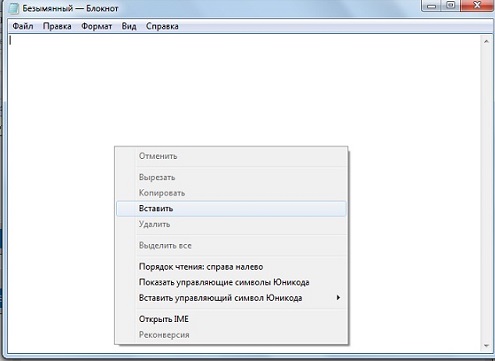
Все, текст теперь находится в Блокноте.
Теперь кликаем по "Блокноту" и снова открываем его. Переводим курсор мышки в поле блокнота нажимаем правую кнопку мышки и в открывающемся окошечке выбираем"Вставить"
В этом окне Вам нужно найти вашу паку sait, которую вы создали ранее. Теперь в нижнем разделе, где написано "Имя файла" Вы все удаляете, скорее всего там написано *text и записываете название своего сайта с расширением htm. Т.е. Вы там должны там написать например Longbak.html где longbak это название Вашего сайта а html это расширение файла. Не забудьте точку указать. В окне "Тип файла" чуть пониже, выберите Все файлы
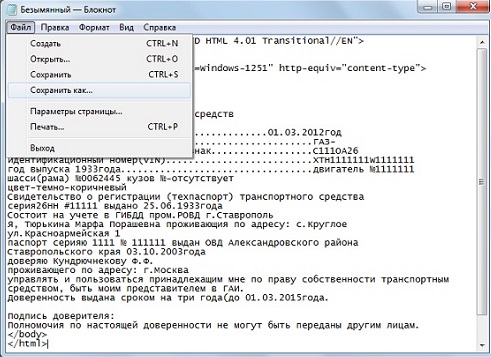
Теперь в правом верхнем углу блокнота кликаем "Файл и в открывающемся окошечке кликаем "Сохранить как". Перед Вами откроется новое окно:
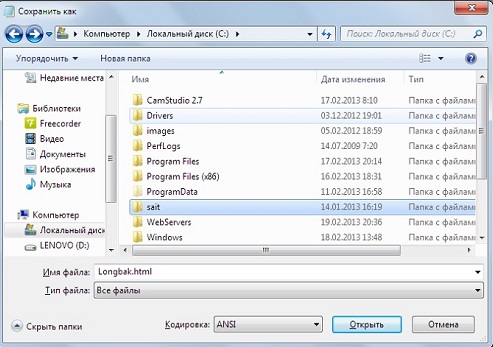
Программа Блокнот является текстовым редактором, предназначенным для редактирования простейших текстовых файлов. Блокнот редактирует код текстовых файлов HTML-документов, файлов CSS и PHP. что делает его незаменимым для Web-мастера. А для Вас "Блокнот" будет самым важным инструментом. Сохранять, редактируемые блокнотом файлы, желательно в кодировках: Windows-1251, ANSI,Unicod(UTF-8)
Жмете Сохранить Все сайт у Вас в папке. Можете открыть папку sait и открыть,находящийся в этой папке файл longbak, который мы только что скопировали и сохранили. Сделайте по файлу два щелчка и перед вами откроется ваш сайт, (или та доверенность, которую мы писали в разделе "Что такое HTML") в том браузере в котором вы сохранили файл. Пока он конечное без картинок так как наша папка"images" которая лежит рядом с нашим файлом пока пустая, в ней нет картинок и фотографий и мы не знаем как вставить графические элементы в HTML-документ. Но для того, что-бы научиться вставлять картинки в исходный код документа нам нужно сначала ознакомится с построением таблиц в HTML