Резервное копирование переписки в WhatsApp для Android, iOS и Windows

Абсолютно любое устройство, используемое в качестве платформы для получения доступа к возможностям WhatsApp, в результате поломки аппаратных компонентов или из-за последствий критических сбоев в работе ПО и т.д может выйти из строя в самый неподходящий момент. Поэтому важность обеспечения резервного копирования данных, генерируемых в процессе эксплуатации мессенджера, бесспорна. В статье рассмотрена работа функций, предусмотренных в приложениях-клиентах системы обмена информацией для Android, iOS и Windows, и позволяющих решить задачу создания бэкапов переписки.
Как сохранить переписку в WhatsApp
Разработчики ВотсАпа предусмотрели в приложениях-клиентах мессенджера неплохую систему резервного копирования данных. Пользователю, вне зависимости от того, какую ОС он использует – Android или iOS, не придётся выполнять сложных инструкций, чтобы задействовать, безусловно, нужный функционал, предполагающий создание бэкапа информации единоразово или настроить регулярное сохранение истории переписки.
Android
Пользователи WhatsApp для Android с целью сохранения переписки из мессенджера могут идти одним из трёх путей, но лучше научиться использовать все описанные ниже методы и применять тот или иной в зависимости от ситуации и конкретной цели создания бэкапа.
Выполнение предложенный ниже инструкций «Способ 1» и «Способ 2» предполагает, что у вас есть Google-аккаунт и вы хотя бы поверхностно представляете, как работает облачный сервис «Диск», предлагаемый своим пользователям этой компанией!
Способ 1: Единоразовый бэкап
Следующие манипуляции рекомендуется выполнять каждый раз, когда вы соберётесь деинсталлировать приложение-клиент WhatsApp, сбрасывать девайс к заводским настройкам, переустанавливать/обновлять Android. Также инструкция является частью процесса перехода на новое устройство, если вы планируете перенести на него мессенджер.
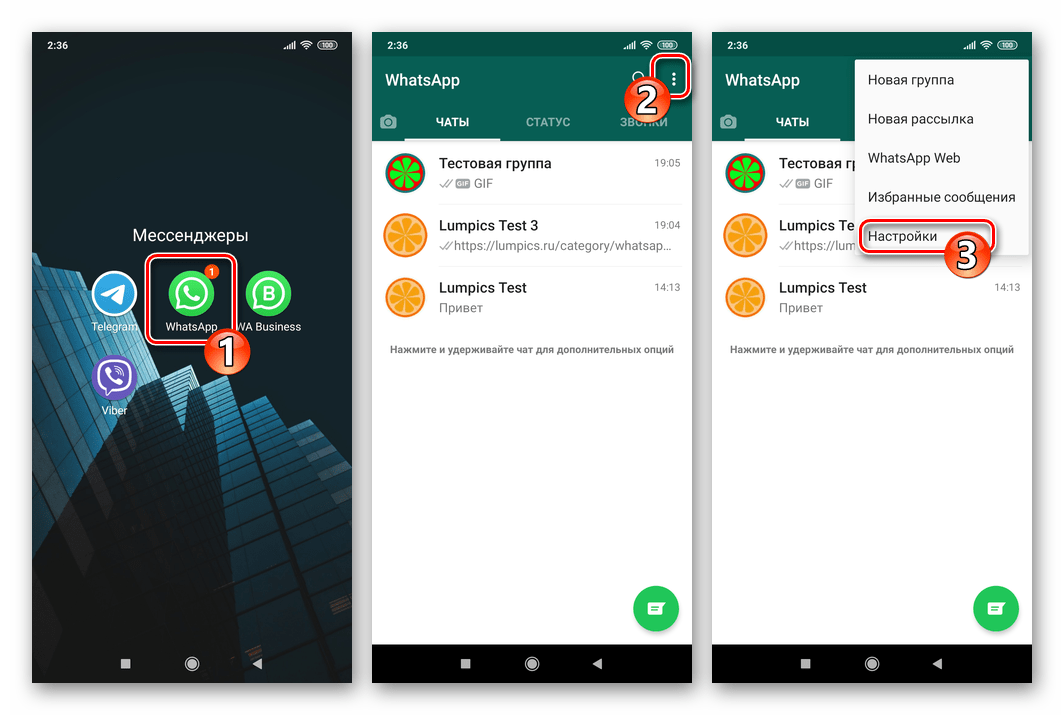
- Запустите ВотсАп для Андроид и откройте меню приложения, коснувшись трёх точек вверху экрана справа. Выберите «Настройки».
- Перейдите в раздел «Чаты» из списка параметров WhatsApp для Android, а затем нажмите «Резервная копия чатов».
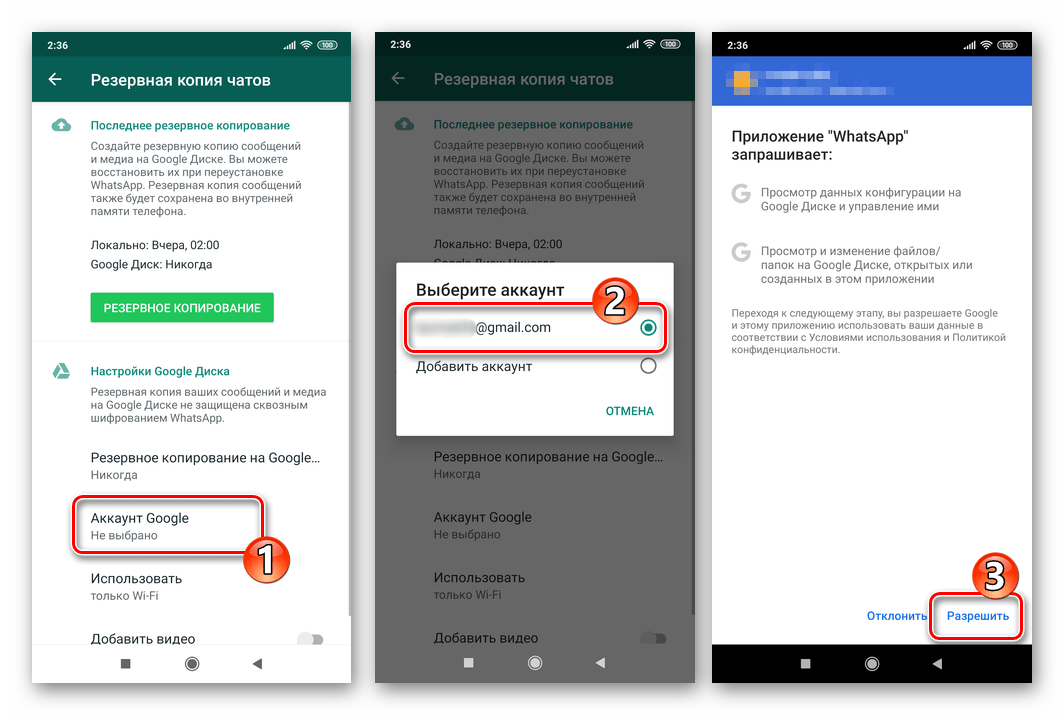
Если нужная учётка отсутствует в перечне, переведите радиокнопку в положение «Добавить аккаунт» и авторизуйтесь, введя логин и пароль для доступа в экосистему «корпорации добра» на следующих экранах.
Способ 2: Регулярное резервное копирование
Чтобы раз и навсегда предотвратить вероятность потери истории переписки, ведущейся через ВотсАп, необходимо обеспечить выгрузку данных в бэкап на регулярной основе. Приложение мессенджера позволяет автоматизировать этот процесс и задать нужную периодичность создания копий всей переписки.
-
Выполните пункты 1-5 из предложенной выше инструкции, предполагающей единоразовое сохранение информации из мессенджера в облако Гугл.
Способ 3: Сохранение переписки на компьютер
Помимо вышеописанной системы, позволяющей создавать бэкап всей переписки на Google Диске, в WhatsApp для Android предусмотрена функция «Экспорт чатов», которую можно задействовать не только для пересылки содержимого отдельных диалогов и групп другим людям, но и для извлечения информации из мессенджера на смартфоне с целью её хранения на диске ПК или ноутбука.
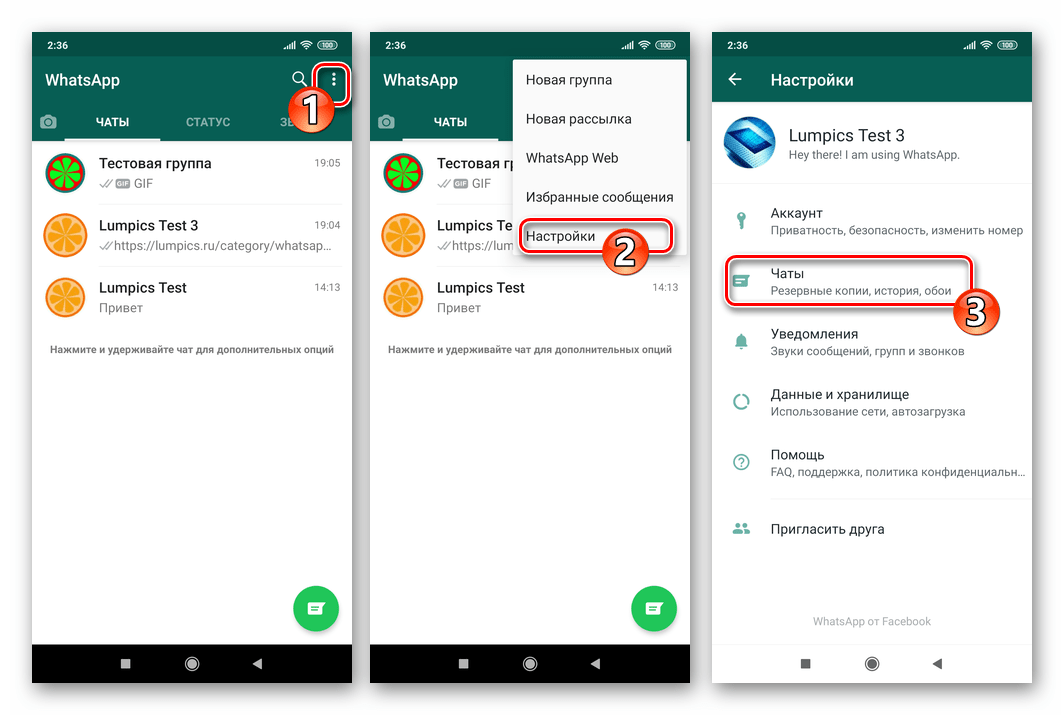
- Откройте мессенджер и перейдите в «Настройки» приложения из его главного меню. Далее откройте раздел «Чаты».
- Коснитесь пункта «История чатов» на открывшемся экране, затем нажмите «Экспорт чата». В перечне диалогов и групп тапните по заголовку переписки, содержимое которой нужно извлечь.
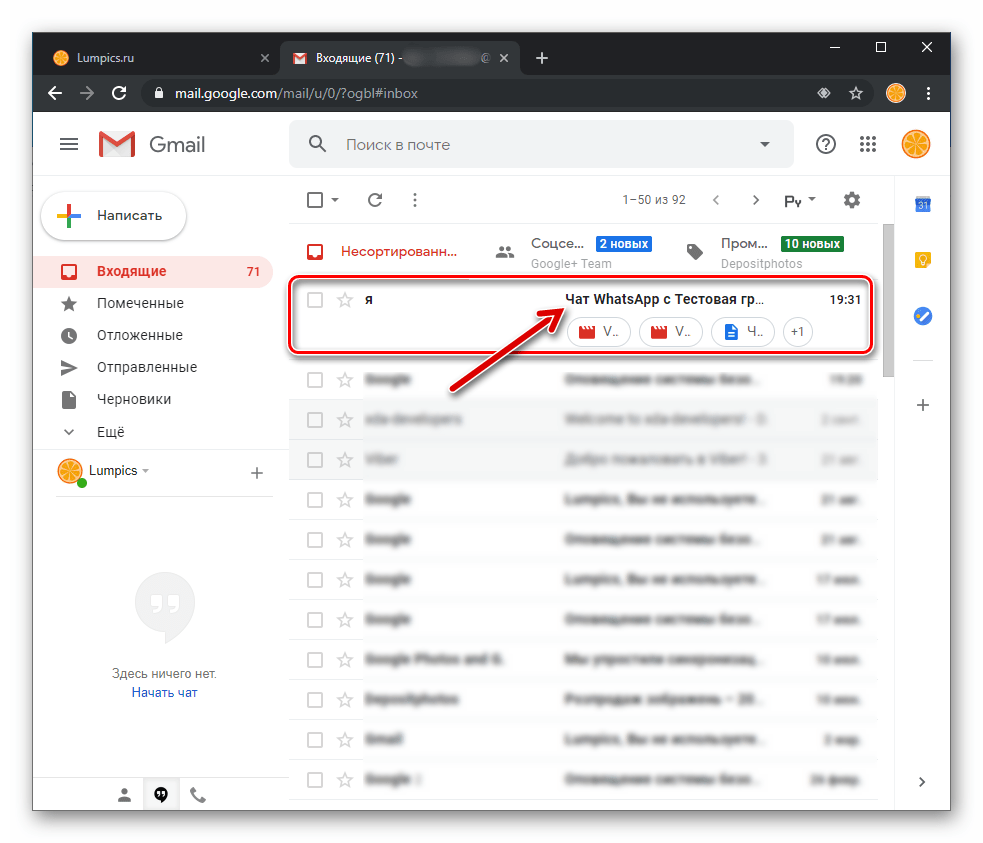
Откройте послание и загрузите на компьютер все вложения из него. Текст всех сообщений из отдельного чата, а также дата и время, когда они были получены либо отправлены, содержатся в файле *.txt. Контент представлен в виде файлов различного типа.
Дополнительно. Быстро скопировать отдельный чат вместе с содержимым из мессенджера возможно и без перехода в «Настройки» WhatsApp для Android.
-
Вызовите меню открытого диалога или группового чата, тапнув по трём точкам справа от его заголовка. Выберите «Ещё», а затем – «Экспорт чата».
Сохранять переписку из WhatsApp для iPhone, как и в среде вышеописанного Android, можно тремя способами – создать бэкап в облаке единоразово, настроить регулярное сохранение чатов и их содержимого, а также извлечь информацию из отдельного диалога или группы и скопировать её из мессенджера в любое место для хранения, к примеру, на диск ПК.
Для реализации функций резервного копирования информации в облачное хранилище из мессенджера, установленного в среде iOS, требуется, чтобы на iPhone был выполнен вход в iCloud c помощью Apple ID!
Способ 1: Единоразовый бэкап
Для того чтобы сохранить переписку из Вотсап для айОС перед кардинальным вмешательством в работу мессенджера (переустановка, удаление, сброс настроек Apple-девайса или его замена), следует выполнить следующую инструкцию.
- Откройте WhatsApp и перейдите в «Настройки» приложения, тапнув по иконке раздела внизу справа экрана. Далее нажмите на пункт «Чаты».
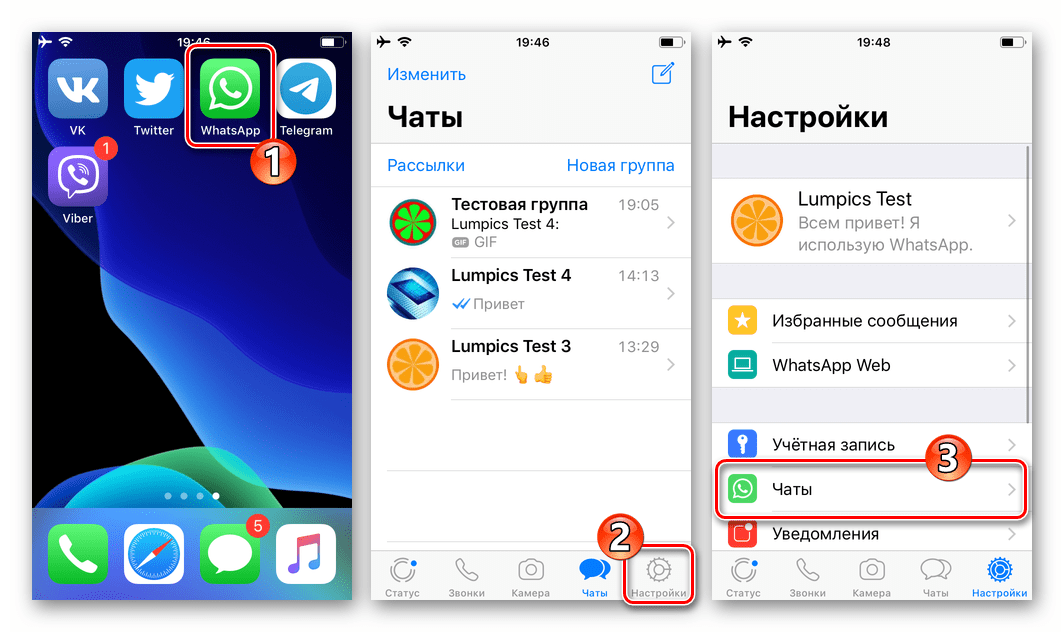
- Коснитесь «Резервная копия». На следующем экране при необходимости выгрузки в бэкап переписки в том числе переданных и полученных видеофайлов активируйте переключатель «Добавлять видео».
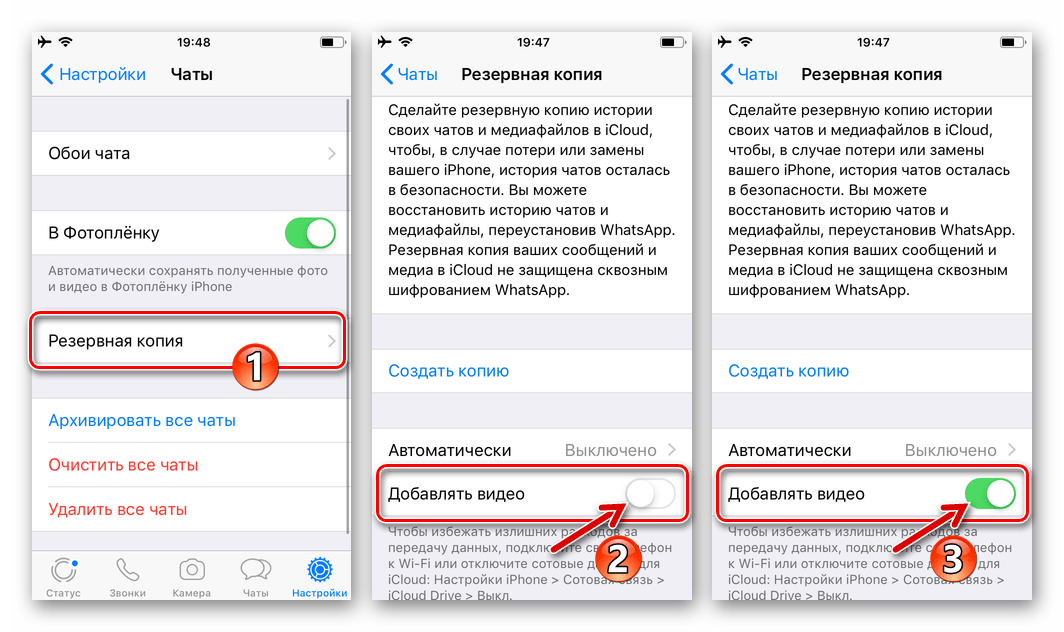
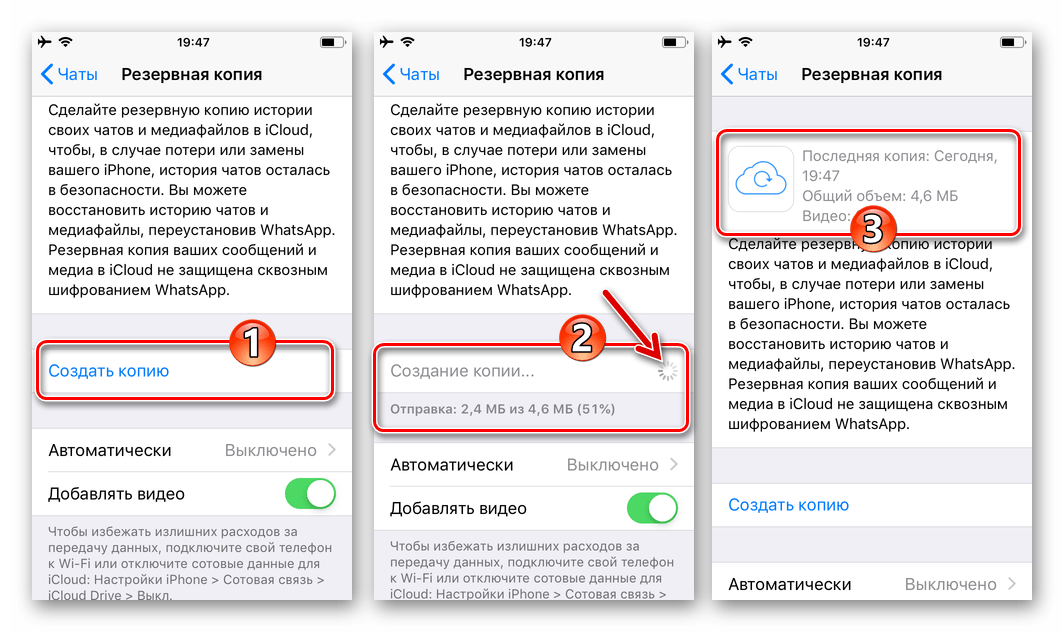
- Коснитесь «Создать копию» и ожидайте, пока бэкап будет сформирован и отправлен для хранения в iCloud, после чего операция создания резервной копии считается завершённой.
Способ 2: Регулярное резервное копирование
Чтобы не решать задачу сохранения истории чатов из Вотсап для айОС постоянно, предоставьте системе возможность делать это автоматически.
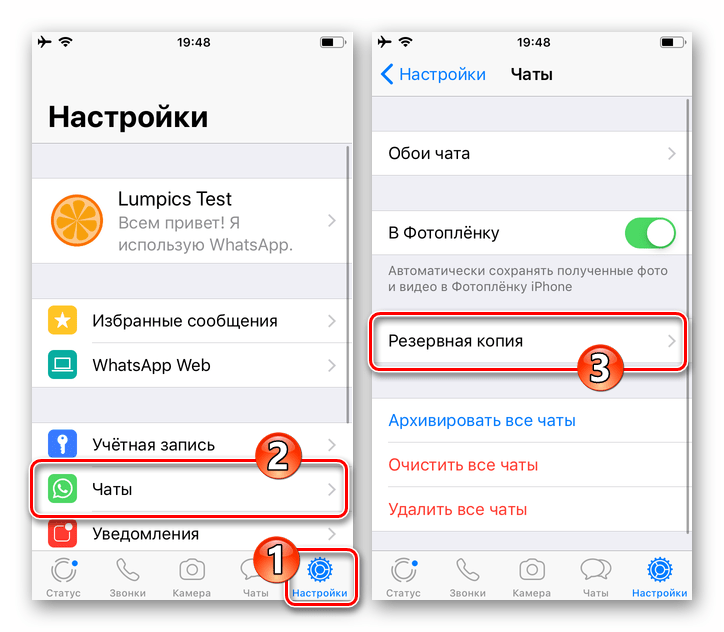
- Вызовите «Настройки» мессенджера, перейдите в «Чаты» и тапните «Резервная копия».
- Коснитесь наименования опции «Автоматически» на открывшемся экране и выберите периодичность, с которой переписка будет копироваться в облачное хранилище. Установив галочку возле «Ежедневно», «Еженедельно» или «Ежемесячно», тапните «Назад».
Способ 3: Сохранение переписки на компьютер
С целью сохранения в надёжном месте, к примеру, на диске ПК, отдельную переписку из WhatsApp на iPhone, будь то содержимое диалога или группы, довольно просто извлечь, используя функцию «Экспорт чатов».
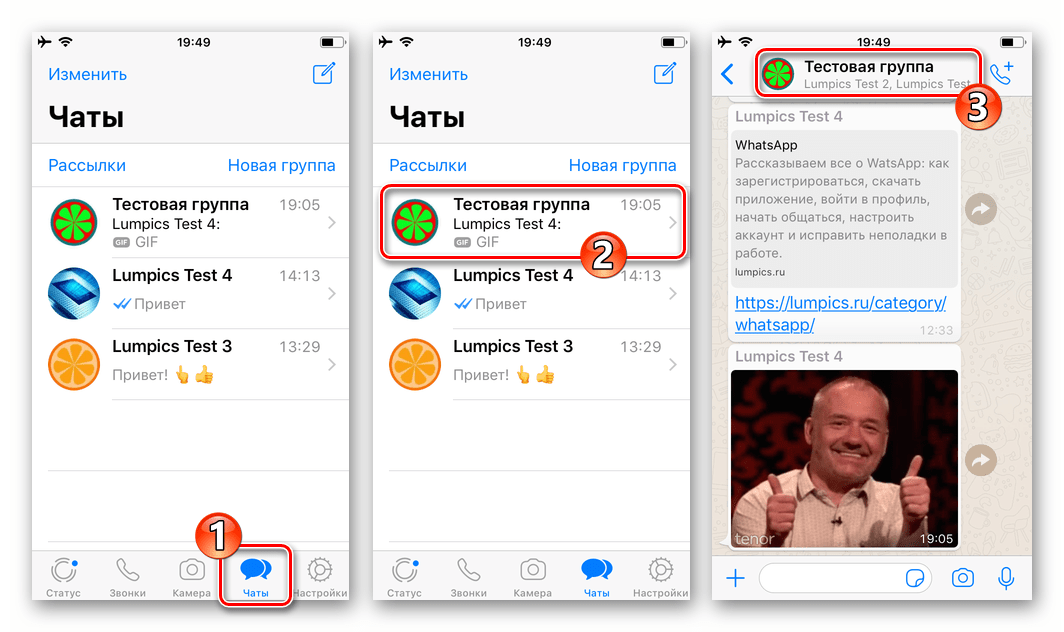
- Перейдите на вкладку «Чаты» приложения ВотсАп для айФона, откройте беседу или группу, сообщения и контент из которой необходимо скопировать на ПК. Далее вызовите меню чата, тапнув по имени собеседника или названию группы вверху экрана.
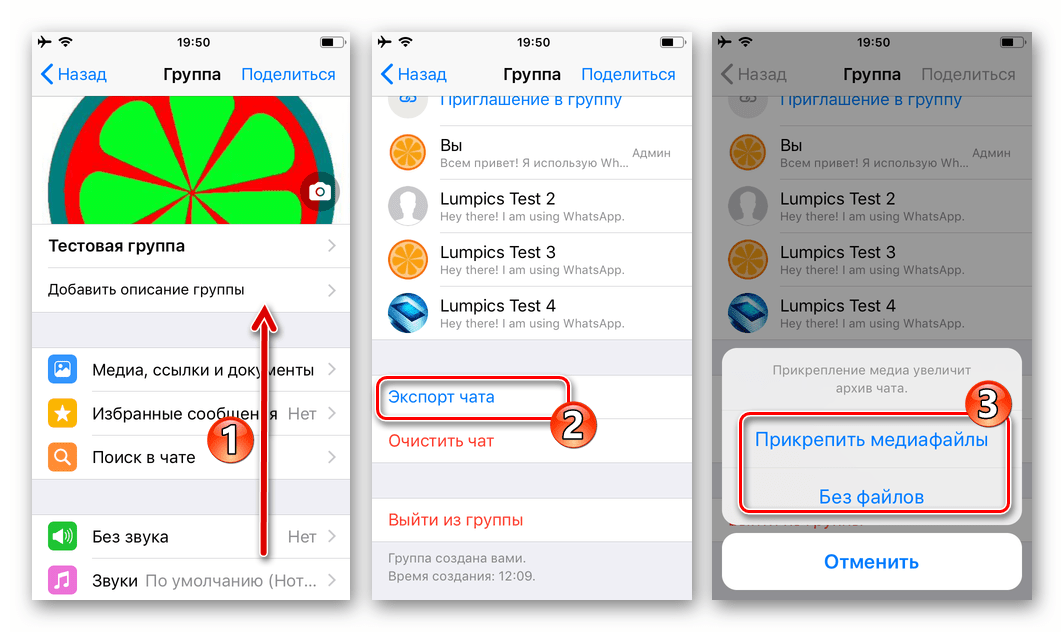
- Пролистайте перечень опций вверх и нажмите на наименование функции «Экспорт чата». Выберите, необходимо ли «Прикрепить медиафайлы» или будет извлечён только текст переписки «Без файлов».
- В меню приложений и сервисов, которые можно задействовать для пересылки файлов из WhatsApp, выберите тот канал передачи данных, который сможете открыть на компьютере (другие мессенджеры, «облака», соцсети и т.д.). В нашем примере – это доступный практически всем пользователям вариант – электронная почта, тапните по иконке программы, используемой для работы с корреспонденцией на iPhone.
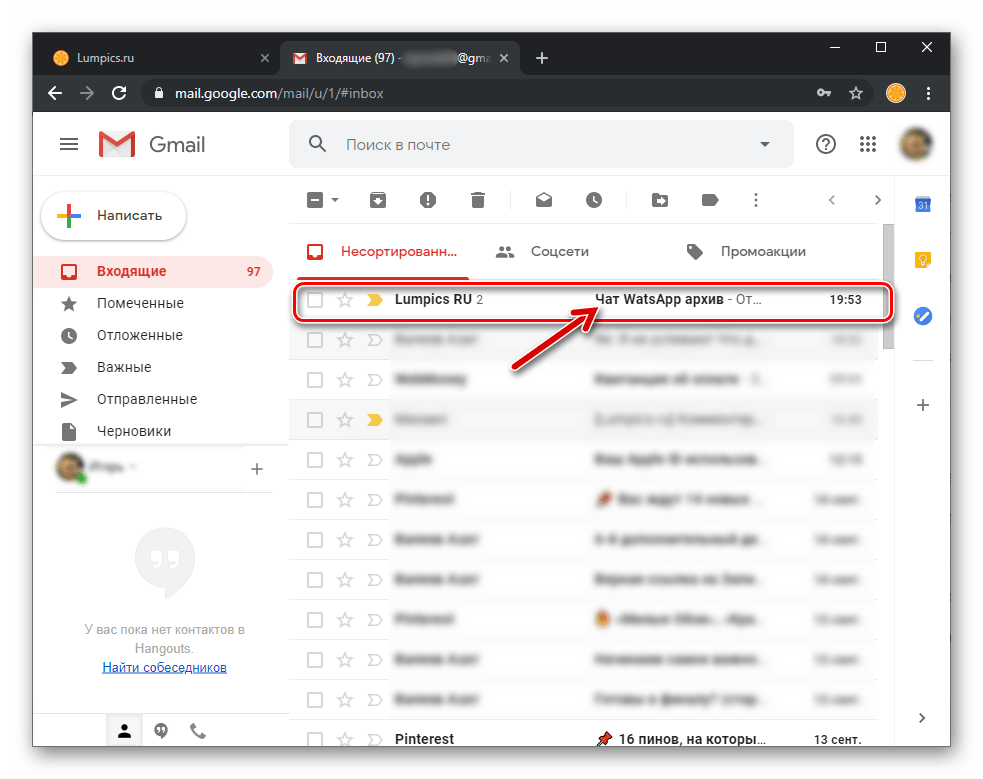
Перейдите к просмотру письма, содержащего архив переписки из WhatsApp, и скачайте вложение на диск ПК.
Windows
Поскольку Windows-версия приложения WhatsApp не является автономным клиентом системы обмена сообщениями, а его основной функцией является по сути лишь «отзеркаливание» происходящего в «главном» мессенджере пользователя на мобильном девайсе, здесь нет возможности обеспечить резервное копирование информации.
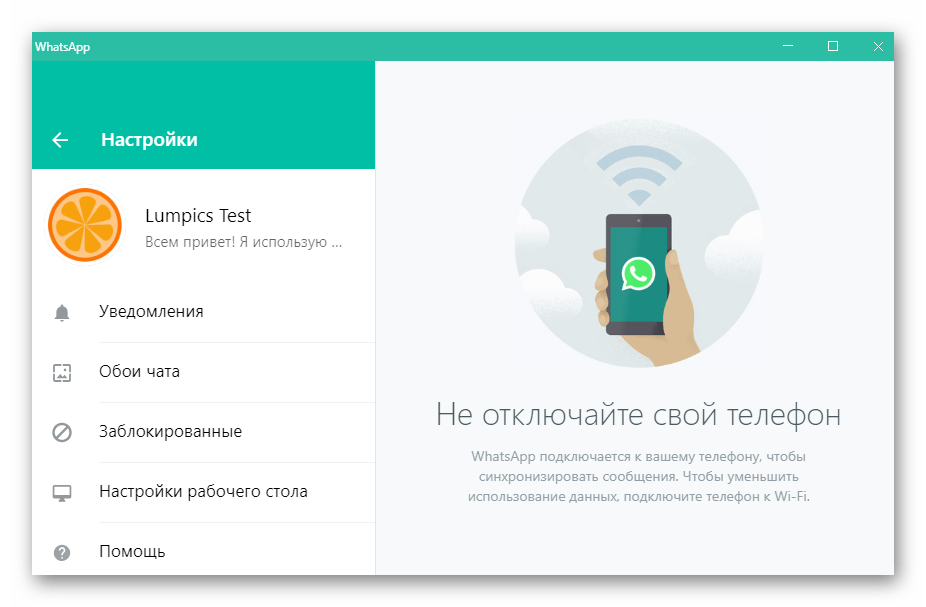
Все чаты в ВотсАп, в том числе инициированные именно с компьютера, автоматически копируются в мессенджер на Android-девайсе или iPhone, поэтому для сохранения переписки воспользуйтесь одной из представленных выше в статье инструкций, выбирая рекомендацию в зависимости от ОС вашего смартфона и конечной цели процедуры.
Заключение
Как видите, вопросу сохранности содержимого чатов, в которых участвует пользователь WhatsApp, создатели системы обмена информацией уделили должное внимание. Однажды настроив регулярное резервное копирование, вы можете практически забыть о вероятности утраты истории переписки с другими владельцами аккаунтов в мессенджере, чтобы не произошло с вашим устройством.
Что значит «Архивировать чат» в WhatsApp
Популярный мессенджер Ватсап не стоит на месте и развивается с каждым днем. Одно из интересных нововведений – это функция «Архив». Но далеко не всем понятно, как она работает и зачем нужна. В данной статье мы разберемся с этими вопросами и заодно объясним, что значит «Архивировать чат» в WhatsApp. Начнем по порядку.
Архивировать чат в WhatsApp – что это означает
При активном использовании WhatsApp во вкладке «Чаты» скапливается огромное количество бесед – от важных переписок с близкими до совсем ненужного спама. От спама и других ненужных бесед достаточно легко избавиться – навсегда удалить их. Но некоторые беседы удалять не хочется, но и оставлять – тоже, ведь они затрудняют поиск действительно нужных бесед. Именно для них и задумана функция «Архив».
Так называют отдельную папку, куда можно перенести все неактивные чаты, скрыв их из общего списка, не удаляя. А теперь ответим на главный вопрос статьи: «Архивировать чат WhatsApp – что это?». Так называется добавление переписки в этот самый архив.
Функция архивирования
Главная роль работы данной опции – освобождения места в списке текстовых разговоров от ненужных на данный момент переписок. Это могут быть старые переписки с друзьями, коллегами или другие переписки, которые по разным причинам в будущем могут понадобиться.
Если задуматься – не очень правильно хранить все эти переписки на видном месте, ведь они осложняют ориентирование по вкладке «Чаты». Поэтому и была разработана функция архивирования. Проще говоря, вы помещаете беседу в специальный каталог «Архив», где он хранится, но не удаляется. В будущем, при необходимости, его можно извлечь из архива.
Когда переписка с человеком спрятана, он по-прежнему сможет писать и звонить вам.
Сейчас мы расскажем, как просмотреть содержимое архива, как добавлять туда чаты и как их извлекать.
Как посмотреть архив
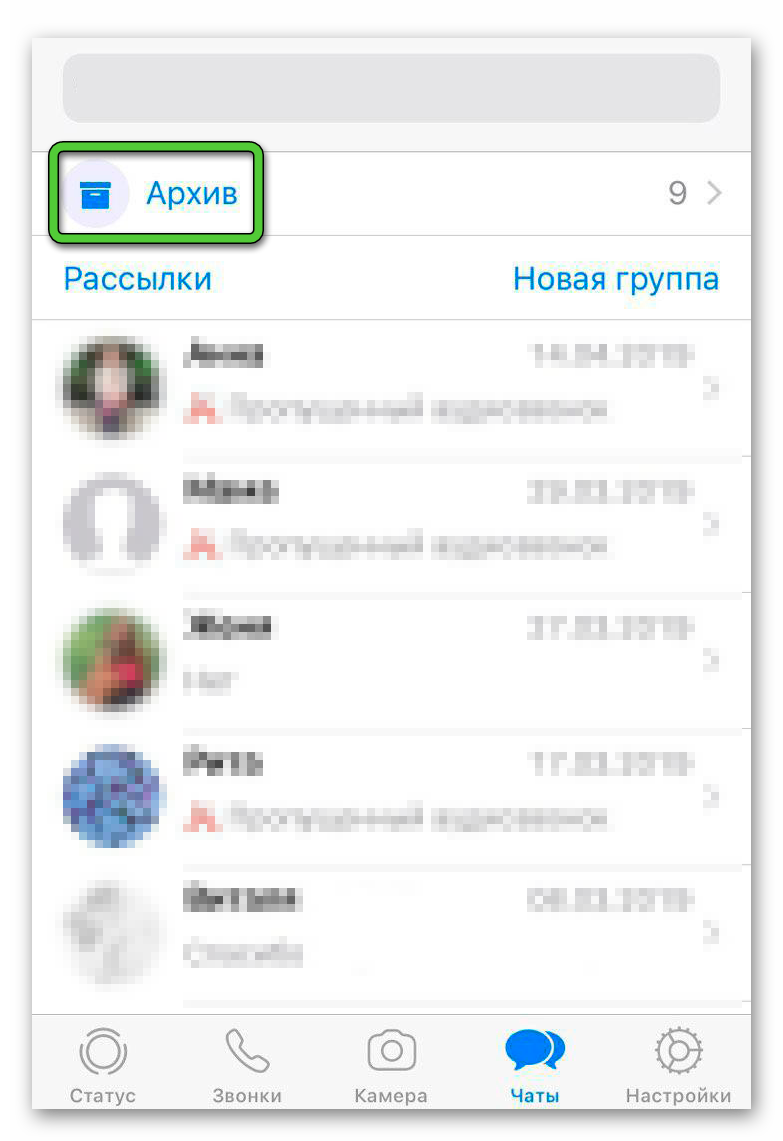
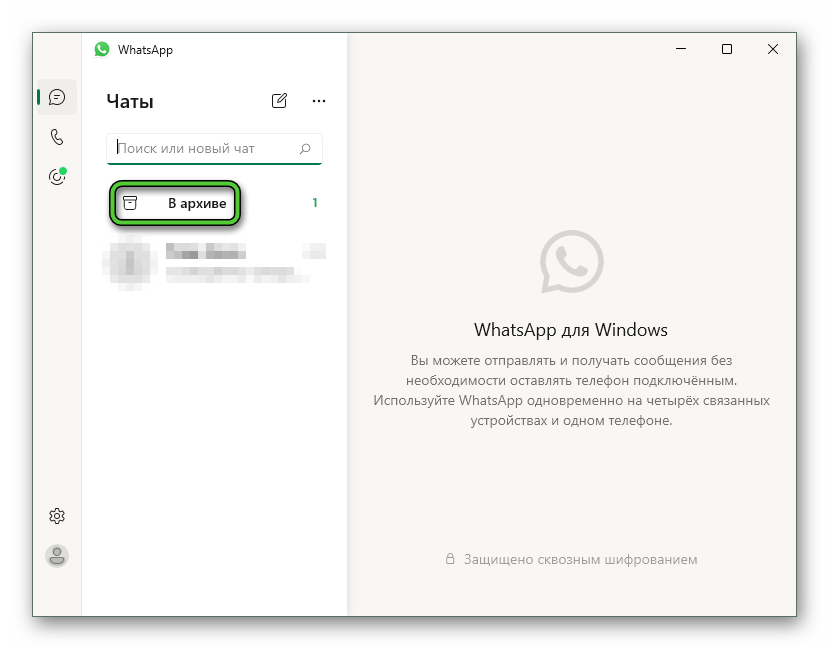
Самое время разобраться, где находится архив данных Ватсап. Получить доступ к нему можно и в мобильном приложении, и в ПК-версии мессенджера. Рассмотрим каждый случай по отдельности:
-
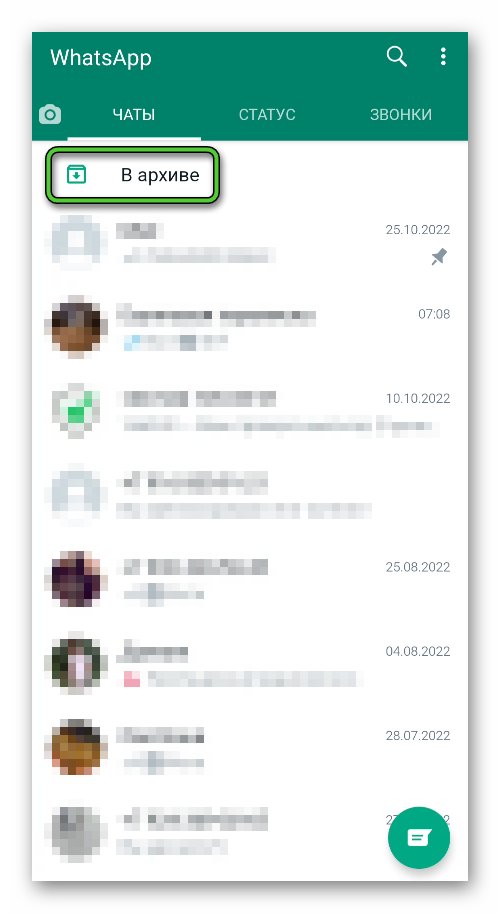
Мобильное приложение для Android-устройств – в самом верху вкладки «Чаты» находится пункт «В архиве».
Архивация переписок
Вы уже знаете, что значит функция «Архивировать» в Ватсапе. Самое время разобраться, как ей пользоваться. Конкретный порядок действий зависит от того, где вы сидите в WhatsApp. Предлагаем отдельные инструкции для каждого из случаев.
Инструкция для Android-устройств
В случае со смартфонами и планшетами под управлением Android порядок действий следующий:
- Отыщите необходимую переписку.
- Зажмите ее пальцем, пока не отобразится панель с дополнительными инструментами.
- Тапните на значок в виде коробки с направленной стрелкой вниз.
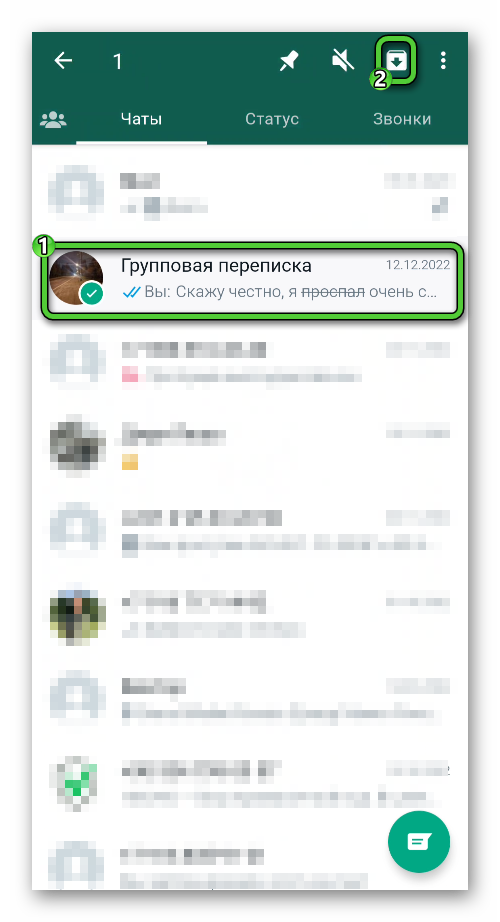
В результате описанных действий разговор переместится в архив Ватсап и исчезнет с главного экрана мессенджера.
Таким способом можно архивировать несколько бесед подряд. Но еще вы можете воспользоваться функцией архивацией всех чатов. Для этого проделайте следующие шаги.
-
Во любой вкладке нажмите на иконку с тремя точками, что находится в правом верхнем углу.

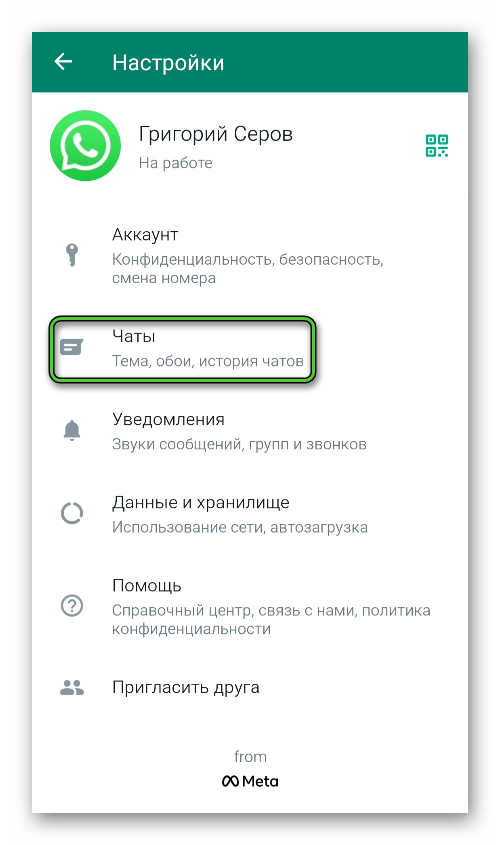
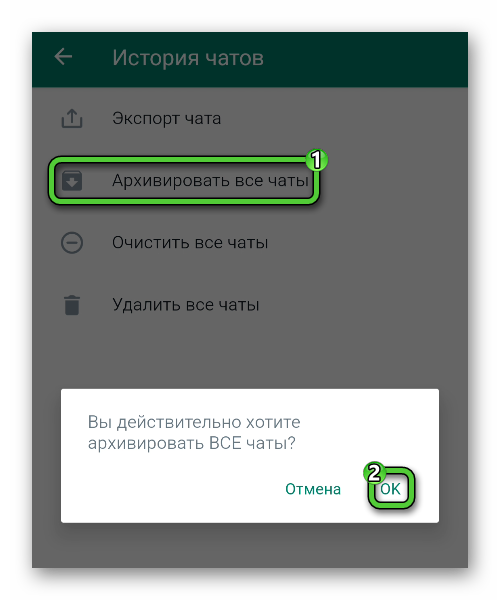
В конечном итоге, все беседы будут перемещены в тот каталог, где архив в Ватсапе, а главный экран опустеет.
Инструкция для Айфона
Чтобы переместить один чат, выполните следующие действия:
- Запустите мессенджер и перейдите во вкладку «Чаты».
- Отыщите необходимую беседу.
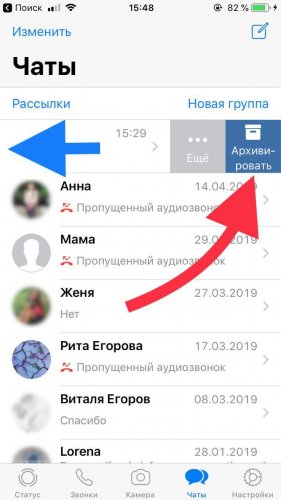
- Смахните справа налево.
- В представленном перечне выберите пункт «Архивировать».
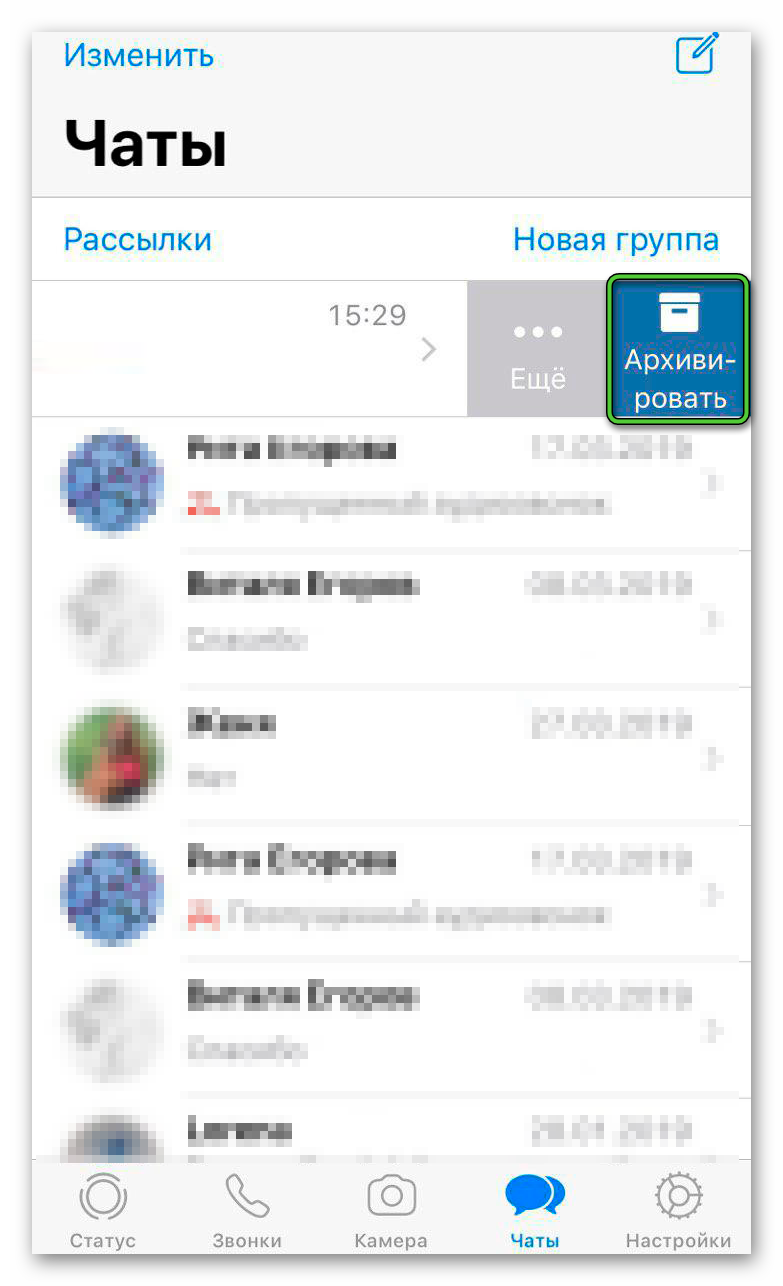
Беседа будет перемещена системой в автоматическом режиме. Найти его можно будет в соответствующей папке. Она отобразится на главном экране приложения под названием «Архив» или «В архиве». Это позволит существенно уменьшить список активных диалогов.
Также пользователь имеет возможность архивировать все разом. Для этого проделайте следующее.
- В правом нижнем углу экрана тапните по кнопке в виде шестеренки (вкладка «Настройки»).
- Перейдите в раздел «Чаты».
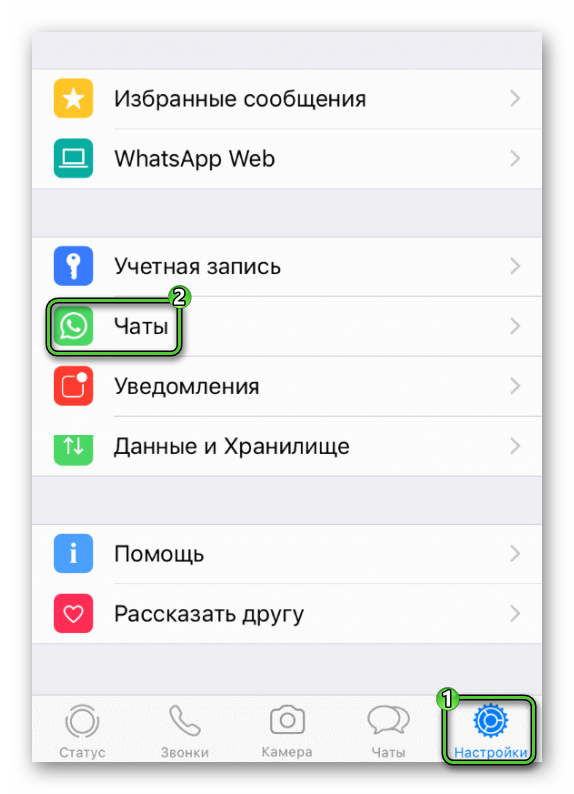
Как только вы это сделаете, на главном экране исчезнут все беседы. Все они переместятся в соответствующую папку.
Как убрать переписку из архива в Ватсапе
Теперь давайте разберемся, как удалить архив в WhatsApp целиком и отдельные переписки внутри него.
Android
Для разархивации переписки сделайте следующее:
-
Перейдите в архив с помощью соответствующего пункта.
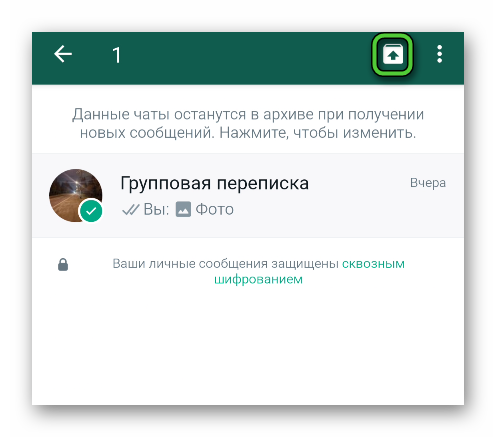
А еще вы можете разархивировать все переписки разом:
-
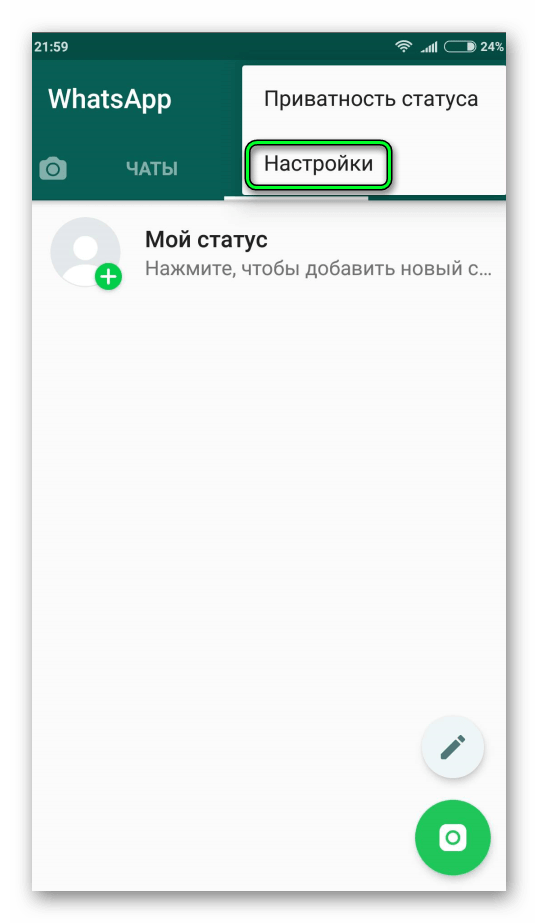
Перейдите в «Настройки» из контекстного меню.
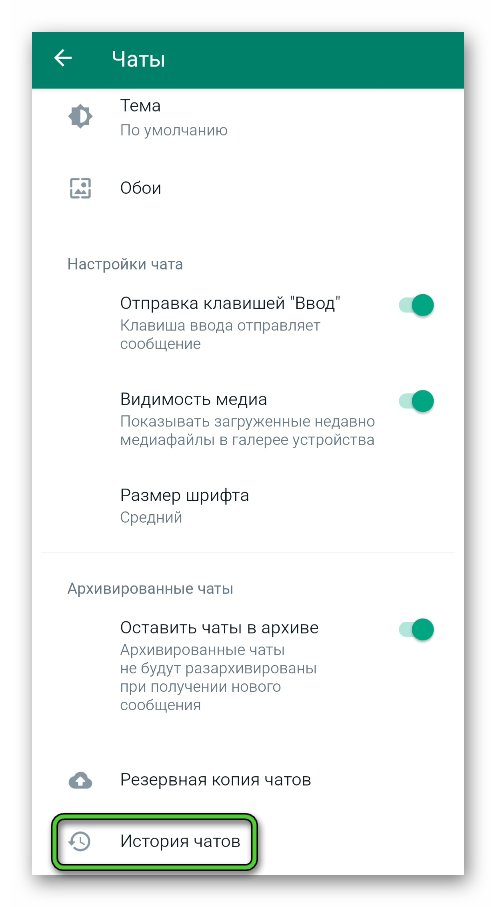
Для извлечения одной переписки:
- Находясь в архиве, отыщите нужный разговор.
- Смахните его справа налево. Тогда откроется дополнительная панель с функциями.
- Нажмите на иконку с тремя точками.
- В списке нажмите на кнопку разархивации.
Для извлечения всех переписок:
-
Во вкладке «Настройки» посетите страницу «Чаты».
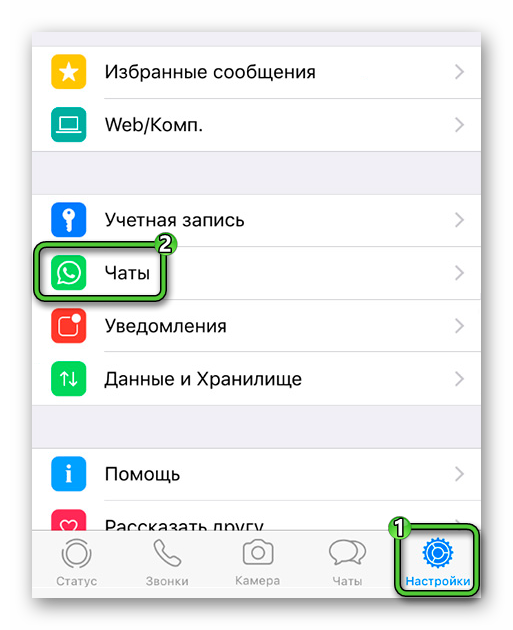
Заключение
Архив WhatsApp – полезная, удобная и интересная функция. Она позволяет очистить содержимое вкладки «Чаты», не удаляя никакие данные.
Что значит архивировать чат в Whatsapp
Архивирование переписок это невероятно полезная и удобная функция. Она позволяет пользователю немного (а порой и значительно) разгрузить свой список чатов и при этом не потерять важной для него информации.
Однако, несмотря на такую полезность функции далеко не все пользователи знают о том, что значит архивировать чат в WhatsApp. Давайте попробуем разобраться.
Если вы много и часто общаетесь через WhatsApp, то очень скоро ваш список чатов окажется полон различных переписок. При том, скорее всего, среди актуальных переписок, которые вы ведёте в данный момент, будет как минимум несколько старых переписок, которые вы не удаляете из-за того, что в них хранится какая-то важная для вас информация или файл. Заархивировав такой чат, вы перенесёте его в виртуальное хранилище, откуда при необходимости сможете извлечь в любой момент.
Данные переписки будут храниться отдельно и не будут постоянно вам мешать. Кроме того в связи с тем, что храниться они будут в облаке, они больше не будут занимать место на вашем телефоне. Если же вдруг вы случайно удалите приложение, то все ваши сохранённые переписки останутся на месте.
Когда вы переустановите приложение, то сможете без труда достать из архива всё, что вам потребуется. Учитывая, что речь идёт о чатах, в которых записано что-то важное, такая лишняя мера предосторожности не повредит даже в том случае, когда у вас их не так много.
Как заархивировать чат в WhatsApp инструкция для Андроида и Айфона
Ниже вы найдете пошаговую инструкцию, как создать архив чата в Ватцап для Андроида и ios
Android
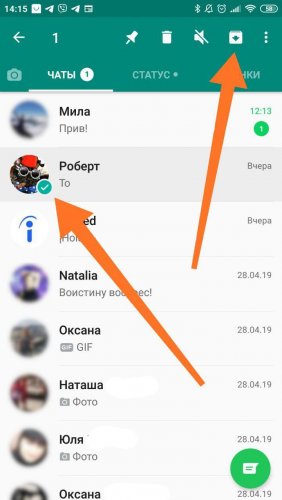
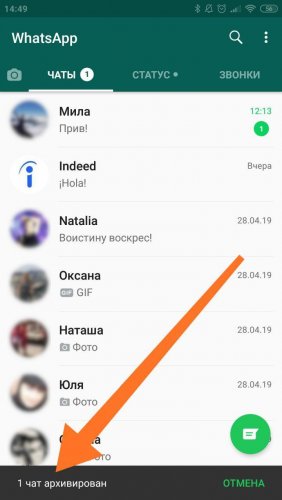
Выбери тот чат, который хочешь скрыть и долгим нажатием на него вызови меню в вверху экрана. Иконка архивации выглядит как белый квадрат с зелёной, указывающей вниз, стрелочкой внутри. Коснись её и переписка с этим контактом будет скрыта.
Чтобы скрыть все чаты разом, перейдите в меню Ватсапа и выберите настройки. Открыв пункт «Чаты», коснитесь строки «История чата», затем «Архивировать все чаты».
Чтобы выяснить, переписка с какими людьми скрыта в твоем приложении, промотай до конца список своих чатов и, увидев надпись «Заархивированные чаты», коснитесь её.
Как добавить чат в архив Ватсапа
- Откройте Ватсап. Выберите чат, нажмите на него и удерживайте до момента, когда появится галочка на фото контакта. Таким образом можно выбрать несколько чатов.
- Вверху появится ряд значков, нажмите на тот, что в виде папки со стрелочкой вниз.
iPhone
Чтобы скрыть всю переписку с экрана WhatsApp, войди в настройки приложения и коснись строки «Чаты». Выберите вариант «Архивировать все чаты». 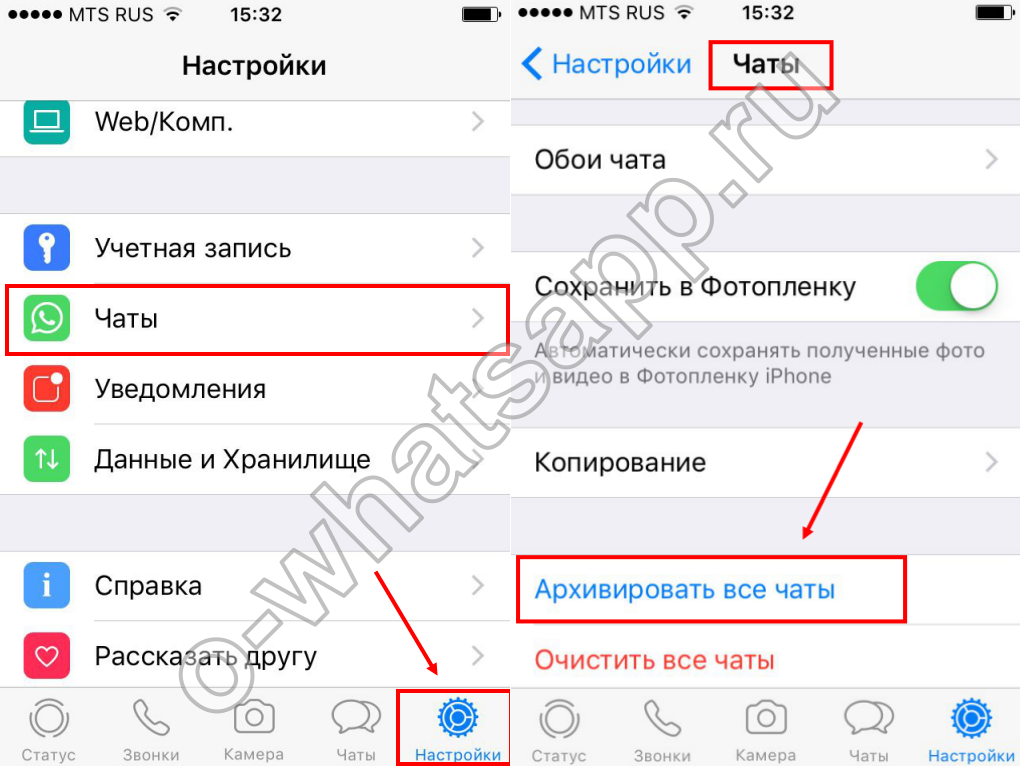
Если ты хочешь убрать с экрана переписку с каким-то определённым человеком, выбери тот чат, который хочешь скрыть и проведи по нему справа налево пальцем. Из предоставленных вариантов выбери вариант «В архив». 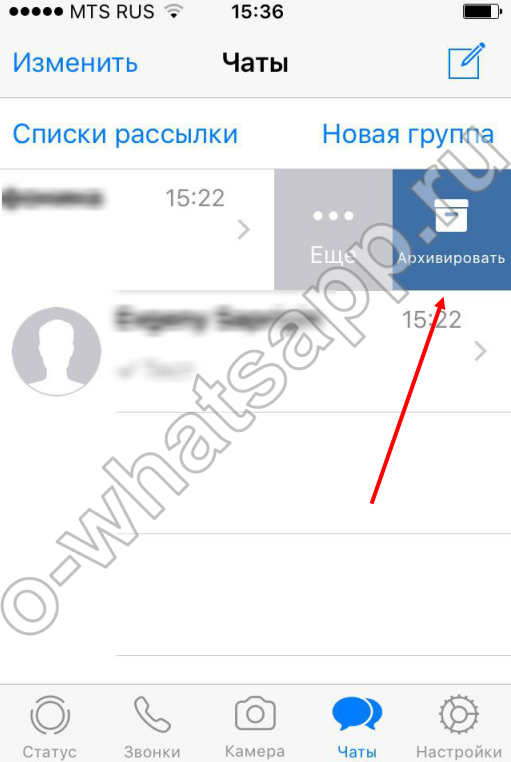
Понять, где в Ватсапе архив на айфоне, можно, просто промотав список чатов до конца, а потом проскользив по экрану вниз пальцем. Увидев надпись «Архив», нажми на неё.
Несколько чатов можно выделить: 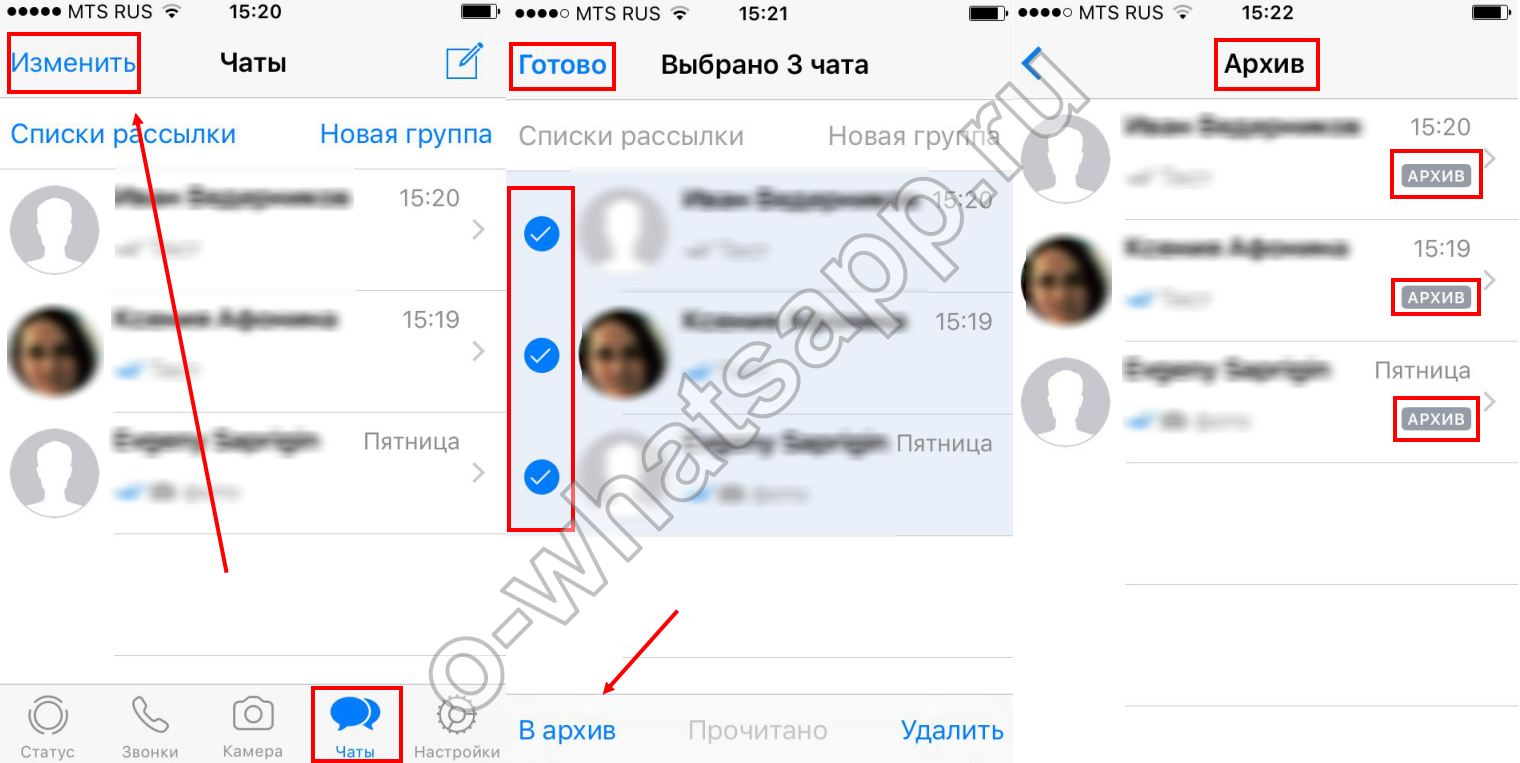
Чтобы узнать, как перенести архив WhatsApp на другой телефон, ты сможешь прочесть другую нашу статью.
Как перенести в архив
- Откройте раздел чаты, найдите нужный контакт и проведите по нему пальцем справа налево.
- В открывшемся списке жмите «Архивировать».
Как найти и посмотреть архив чата Ватсап
После того как архив будет создан вам наверняка узнать как найти архив, как минимум для того, чтобы убедиться, что ваша переписка в целости и сохранности. Делается это очень просто. Если у вас устройство на базе iOS, то вам нужно будет сделать следующее:
- Войдите в приложение.
- Внизу откройте раздел “Чаты”.
- Проведите пальцем вниз от центра экрана.
- После этого вверху экрана появится синяя кнопку “Архивированные чаты” (если вы заархивировали все чаты, то кнопка появится снизу); нажмите на эту кнопку.
- Перед вами появится список из всех заархивированных чатов, чтобы просмотреть любой из них просто нажмите на него один раз.
Теперь давайте разберёмся, как открыть архив WhatsAppна Android:
- Запустите приложение.
- Вверху экрана выберите вкладку “Чаты”.
- Прокрутите список до самого низа.
- Внизу вы увидите строку “Архивированные чаты (X)”, где вместо “X” у вас будет число; нажмите на неё.
- После этого вы попадёте на страницу со списком ваших чатов; чтобы посмотреть архив просто нажмите на него.
Вот так вот просто вы можете просмотреть заархивированные чаты и убедиться, что с ними всё в порядке.
Как вернуть чат из архива (разархивировать) в WhatsApp
После скрытия чата может возникнуть обратная ситуация и Вы захотите его восстановить. Сделать это можно следующими двумя способами:
- Автоматическое восстановление чата в списке диалогов.
- Ручная разархивация одного или нескольких чатов.
Автоматический процесс восстановления в общем списке диалога происходит, когда пользователю приложения приходит новое сообщения с скрытый диалог.
Iphone

На Айфоне работает автоматическая разархивация.
Для восстановления чатов из архива вручную требуется проделать следующие действия:
- В строке поиска введите наименование чата или имя контакта, с которым хотите связаться при помощи сообщений.
- В результате отобразиться список всех чатов, в том числе и скрытых, находящихся в архиве.
- Проведите по искомой переписке влево.
- Кликните на ссылку с текстом «Из архива», для того, чтобы восстановить чат.
Как разархивировать все чаты
- Чтобы это реализовать нужно произвести все действия по архивации лишь с одним отличием в Истории чатов выбрать раздел Разархивировать.
- Написать сообщение или дождаться пока вам пришлют.
Как удалить лишние переписки из архива WhatsApp
Если в какой-то момент информация, записанная в архиве, перестанут быть для вас нужной, вы можете легко и быстро удалить его из облака, чтобы он не занимал лишнее место.
Если вы ищите вариант, как удалить архив с Android-устройства, то вам нужно отметить его долгим нажатием и в появившемся меню нажать на пункт “Удалить”.
Если же вы владелец устройства на базе iOS, то вам нужно сдвинуть ненужный архив влево и нажать на кнопку “Ещё”, а затем выбрать пункт “Удалить архив”.
Android
Чтобы удалить диалог на гаджете с операционной системой Андроид, нужно:
- перейти в раздел «В архиве», где расположены все скрытые беседы;
- найти нужную переписку;
- нажать на нее и удерживать до появления меню;
- тапнуть по иконке в виде мусорного бака;
- подтвердить действие в появившемся диалоговом окне, нажав на кнопку “ОК”.
iPhone
Пользователи гаджетов на iOS могут удалить ненужный чат следующим образом:
- найти ненужный диалог через строку «Поиск» или листая беседы, перемещенные в архив;
- свайпнуть по тому чату, который следует стереть;
- нажать на знак многоточия;
- в появившемся меню выбрать раздел «Удаление»;
- подтвердить действие.
Удаление беседы, в отличие от архивации, является необратимым шагом.
Несмотря на то что диалог с этим контактом можно будет создать снова, потерянную информацию вернуть нельзя. Повторно скачать ее с серверов приложения также не получится. Все данные удаляются сразу после доставки адресату.
Как удалить резервные копии
Удалить локальные резервные копии сообщений с телефона можно, если следовать нижеприведенной информации:
- Открыть меню устройства;
- Найти файловый менеджер (обычно проводник);
- Выбрать память, на которой хранятся данные мессенджера;
- Открыть папку WhatsApp;
- Зайти в подпапку Databases и удалить все ее содержимое.
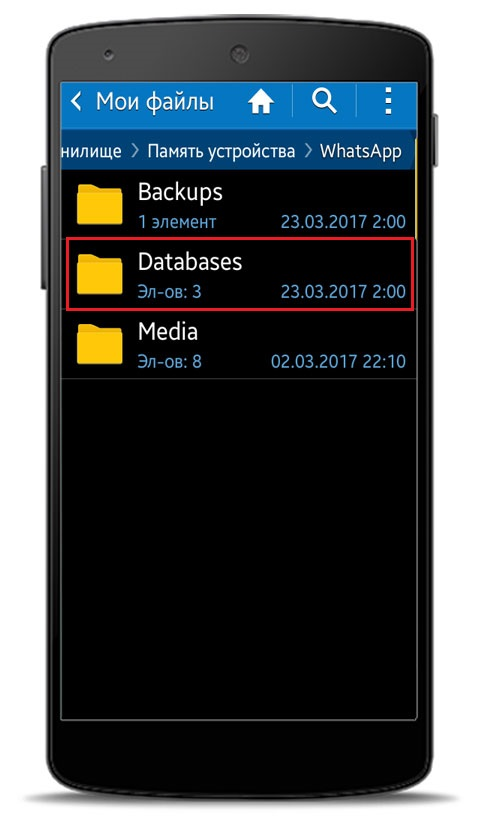
Как удалить сообщения из архива в Ватсапе через проводник
Предупреждаем сразу, что, удаляя сообщения из архива в ватсапе через проводник, вы сотрете абсолютно все переписки.
Откройте проводник и отыщите в корневой директории телефона или планшета папку WhatsApp. Откройте ее и найдите там еще одну папку, которая называется Databases. Удалите ее или все данные, которые в ней есть.
Можно ли очистить переписку в облачном хранилище
Если вы настроили автоматическое резервное копирование в аккаунт iCloud (для iPhone) или на Google Диск (для Android), то стереть сохранённые там файлы можно, войдя в свой аккаунт и найдя соответствующие файлы в облаке.
Как восстановить сообщения из архива Ватсап
Если ты хочешь снова вытащить чат из архива WhatsApp, то для iPhone будет актуальна следующая инструкция:
- На станице с твоей перепиской в Ватсап коснитесь строки «Поиск» и введите в неё название контакта, переписку с которым вы хотели бы открыть. Также, можно ввести и содержание этого чата, приложение само осуществит поиск.
- Проведите по экрану параллельно нужному чату и нажмите «Из архива».
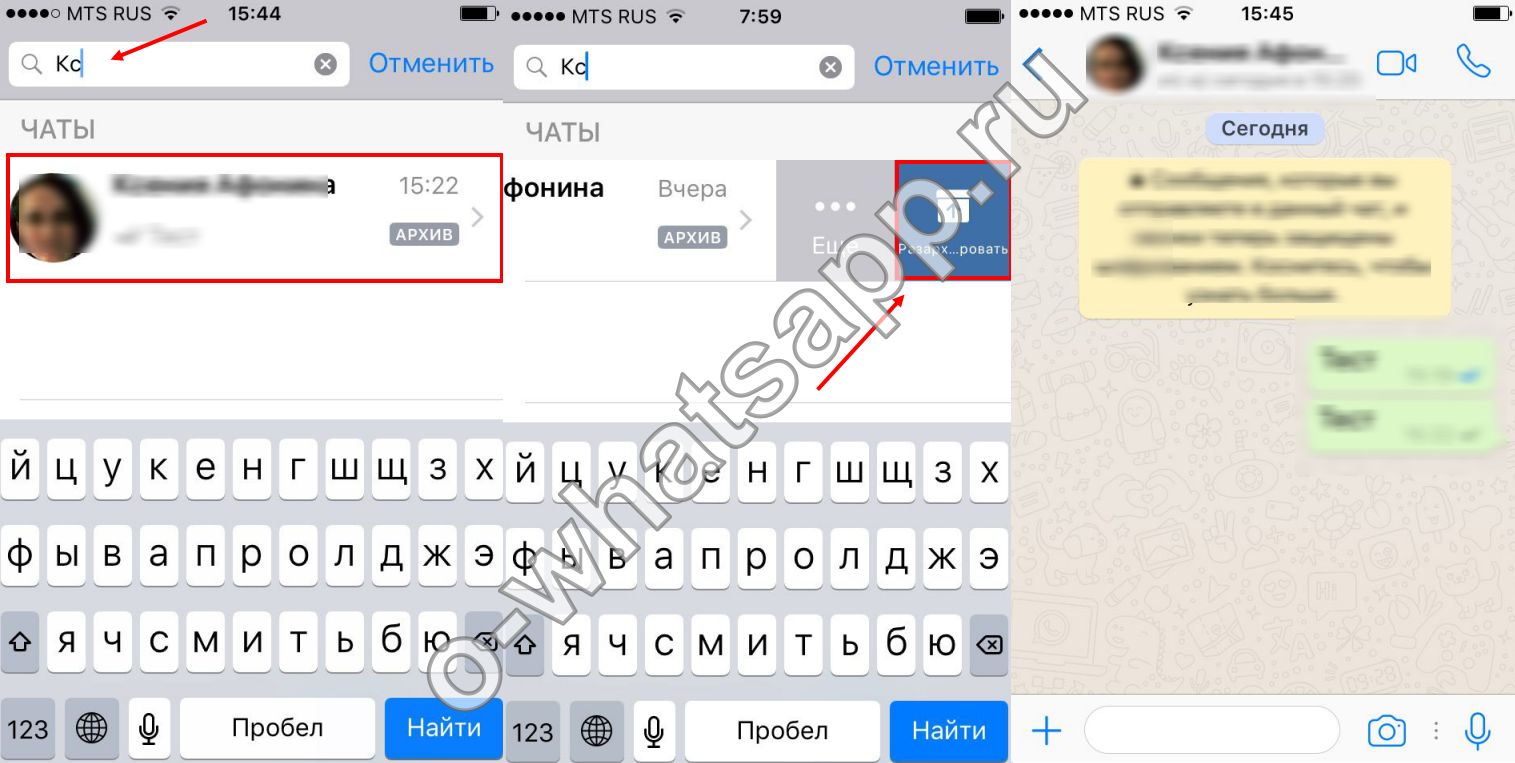
Можно использовать и другой способ:
- Войдите в «Архив» и, прокрутив до конца список сообщений, потяните вниз по экрану пальцем.
- Проведите вдоль чата, который хотите восстановить.
- Нажмите на «Из архива».

Понять, как открыть и прочитать архив сообщений в Вотсапе на андроиде, можно по инструкции, приведённой ниже:
Все о архивах WhatsApp, вы должны знать это!
Некоторые неважные чаты, портящие ваш список чатов, могут немного раздражать. WhatsApp представил функцию — Архивировать чат. Согласно примечаниям к патчу, архивы WhatsApp помогают нам организовать наш почтовый ящик. Подобно тому, как архивы помогают нам систематизировать файлы в реальном мире, смысл архива в WhatsApp заключается в том, чтобы скрыть личный или групповой чат из нашего списка чатов, чтобы лучше организовать наш список. Переходим к тому, что именно происходит с вашим архивным чатом!
Часть 1. Что происходит, когда вы архивируете чат в WhatsApp
Вы часто можете задаться вопросом, что происходит, когда вы архивируете чат в WhatsApp. Неясные знания приводят к ненужным слухам. Вопреки распространенному мнению, архивирование конкретного чата не означает, что вы блокируете или удаляете содержимое чата. Вы просто убираете сообщения из поля зрения.
Вам не нужно беспокоиться о том, как найти заархивированные чаты в WhatsApp. Доступ к архивам чатов можно легко получить, прокрутив их до конца списка чатов. Опция «Заархивированные чаты (количество)» показывает количество чатов, которые вы заархивировали на данный момент. Нажав на эту конкретную опцию, вы увидите содержимое заархивированных чатов.
Часть 2: Как заархивировать чат WhatsApp на Android и iPhone
Если вы новичок в архивах WhatsApp и хотите использовать эту функцию, выполните следующие действия, чтобы узнать, как заархивировать чат WhatsApp.
Для пользователей Android
1) Если вы хотите заархивировать один или несколько чатов.
-
В разделе «ЧАТЫ» нажмите и удерживайте чат, который хотите заархивировать.
Щелкните значок «Архив», отображаемый в верхней части экрана.

2) Если вы хотите заархивировать все свои чаты, а не выбирать их вручную и повторять вышеуказанные шаги, выполните следующие действия.
Оставаясь на вкладке «ЧАТЫ», нажмите на три точки, а затем нажмите «Настройки» в верхней части экрана.
Архив Ватсап на Android легко можно восстановить. Для этого прокрутите до конца общий список переписок. В самом низу расположена графа «Архивированные чаты». Оттуда диалоги можно вернуть. Выберите нужные и нажмите на иконку восстановления.

Для пользователей iPhone:
1) Если вы хотите заархивировать любое количество чатов,
- Перейдите в конкретный чат.
- Проведите пальцем влево по этому чату и нажмите «Архивировать».
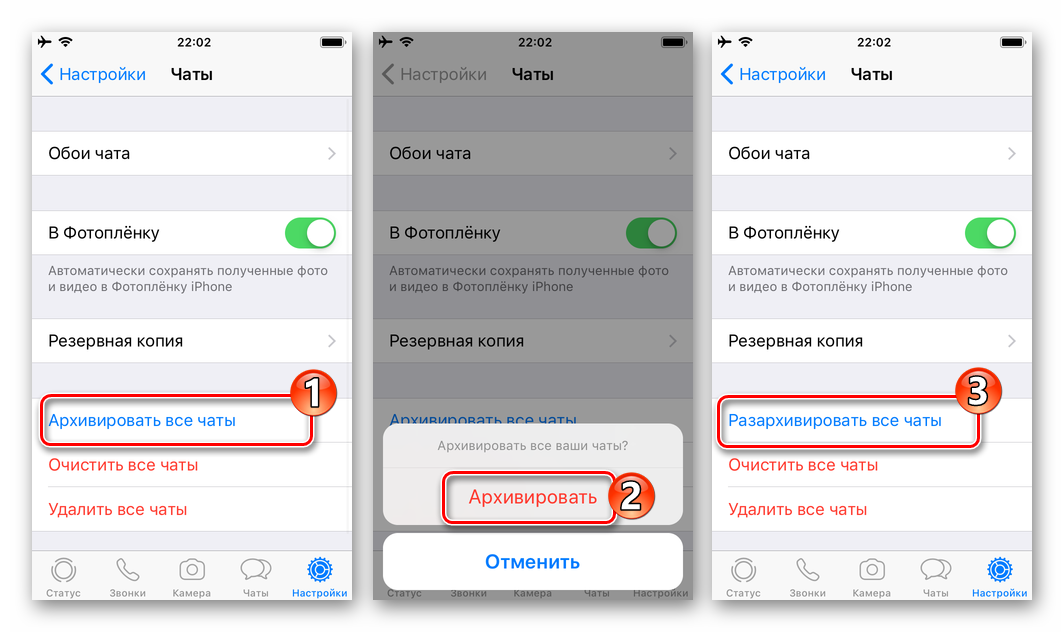
2) Если вы хотите заархивировать все свои чаты,
Перейдите в «Настройки». В разделе «Настройки» нажмите «Чаты», а затем «Разархивировать все чаты».
Часть 3: Как узнать, что кто-то заархивировал вас в WhatsApp
WhatsApp придерживается строгой политики двусторонней секретности, при которой другой пользователь не информируется о ваших действиях. WhatsApp не сообщает вам, заархивировал ли кто-то ваш чат на своем мобильном устройстве или нет.
Архивы WhatsApp — это все на память. Архивирование чата не влияет на онлайн-статус пользователя. Это означает, что человек, чей чат вы заархивировал, все еще может видеть, в сети вы или нет.
Часть 4: Как удалить заархивированные чаты в WhatsApp
Иногда пользователи впадают в панику, когда не находят важный чат и предполагают, что удалили его. Однако есть вероятность, что вы заархивировали чат. Не волнуйтесь, чаты можно легко найти внизу списка чатов.
Прокрутите вниз и нажмите «Архивированные чаты». Здесь показаны все чаты, которые были заархивированы.
Поиск по запросу «как получить заархивированные сообщения в WhatsApp» дает слишком много результатов. Однако заархивированный чат автоматически разархивируется после того, как что-то получено в этом чате. Если вы хотите разархивировать чаты из архива WhatsApp, пользователям iPhone нужно провести пальцем влево по чату и нажать «Разархивировать». Для пользователей Android: нажмите и удерживайте чат. Теперь нажмите на значок «Разархивировать» вверху экрана.
Иногда вам может понадобиться удалить заархивированные чаты, которые вам больше не нужны. У нас также есть инструкции по удалению архивных чатов в WhatsApp. После перехода в Архивные чаты выберите чат, который хотите удалить, и сверху нажмите значок «Удалить», чтобы удалить чат навсегда.
Часть 5: Как получить заархивированные сообщения в WhatsApp
Узнав, что означает «архивировать» в WhatsApp, вы наверняка знаете, что архивирование чата — это просто использование функции доступного исчезновения в ваших интересах. Люди по ошибке удаляют важные чаты вместо того, чтобы архивировать их, чтобы потом пожалеть. Теперь Tenorshare успешно решила эту проблему.
Tenorshare UltData for Android позволяет пользователям для восстановления удаленных сообщений, аудиозаписей, видео, изображений и документов для Android. Приведенное ниже пошаговое руководство поможет вам восстановить удаленные сообщения.
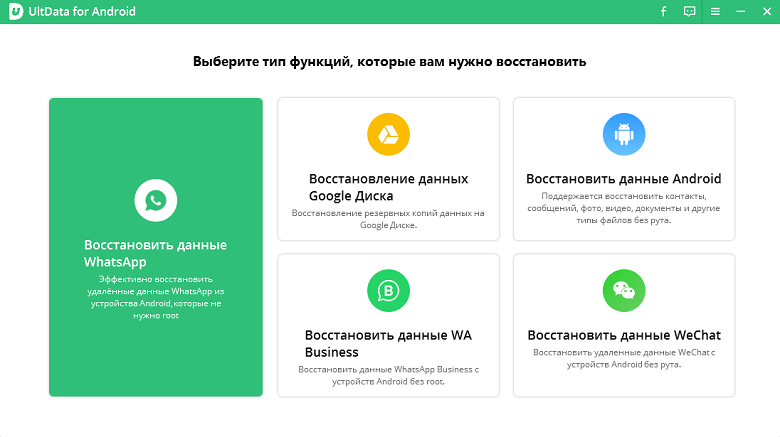
После установки программного обеспечения запустите UltData. Выберите «Восстановить данные WhatsApp».
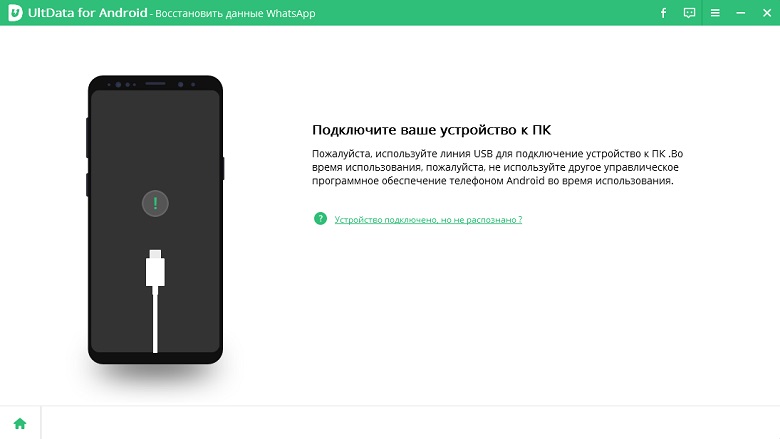
Подключите устройство, на котором установлен WhatsApp, к компьютеру через USB-кабель.
Откройте опцию разработчика на своем мобильном телефоне и включите USB-отладку. Если вы не знакомы с разделом, следуйте инструкциям, отображаемым на экране.
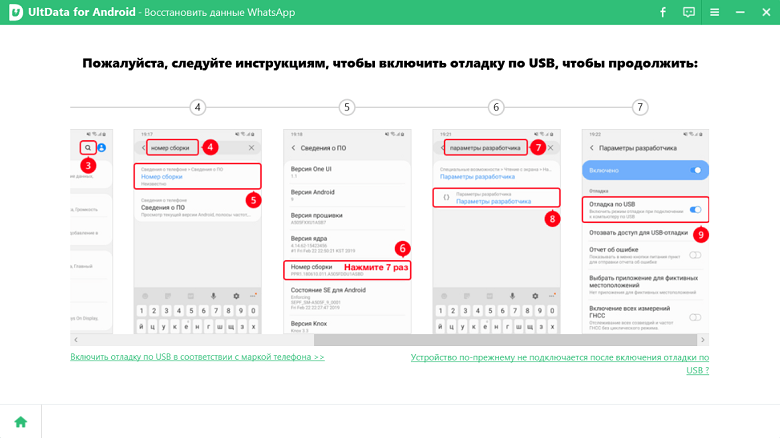
Если окно не появляется, нажмите «Показать снова» в программе.
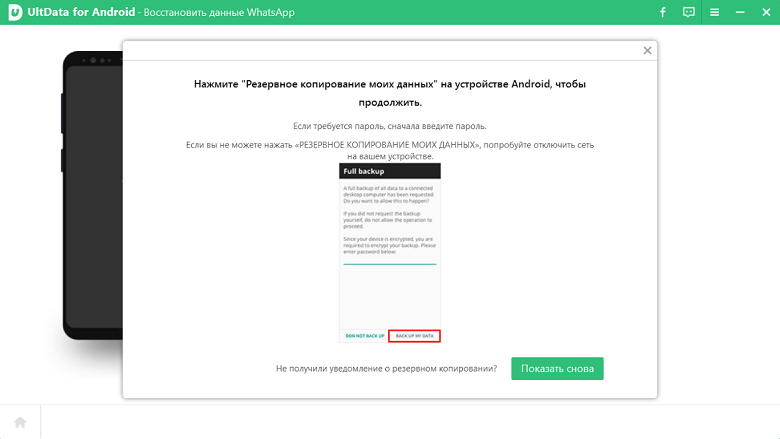
Теперь нажмите «Пуск», чтобы продолжить восстановление сообщений.
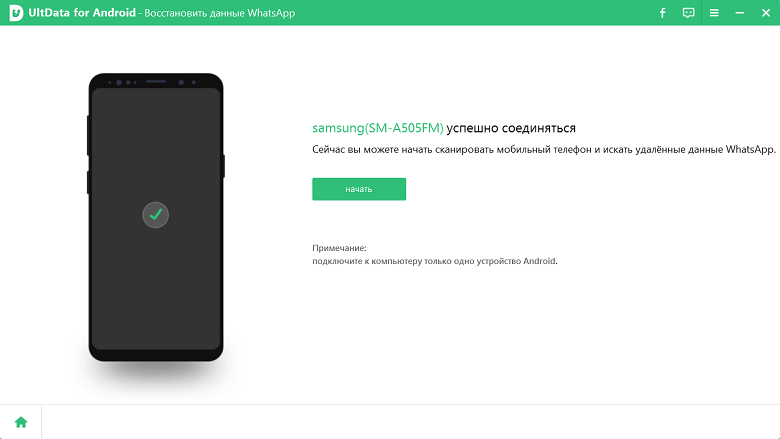
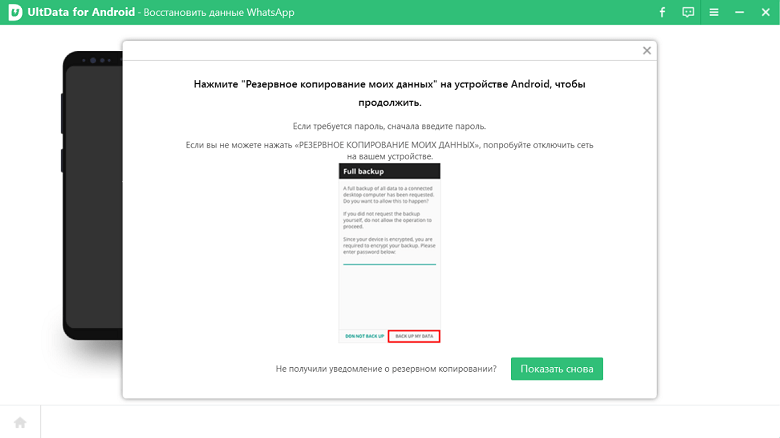
Войдите в свой WhatsApp и сделайте резервную копию данных в WhatsApp, чтобы предотвратить потерю данных. После завершения резервного копирования нажмите «Резервное копирование! Продолжить».

Через несколько минут нажмите «Создать резервную копию моих данных».
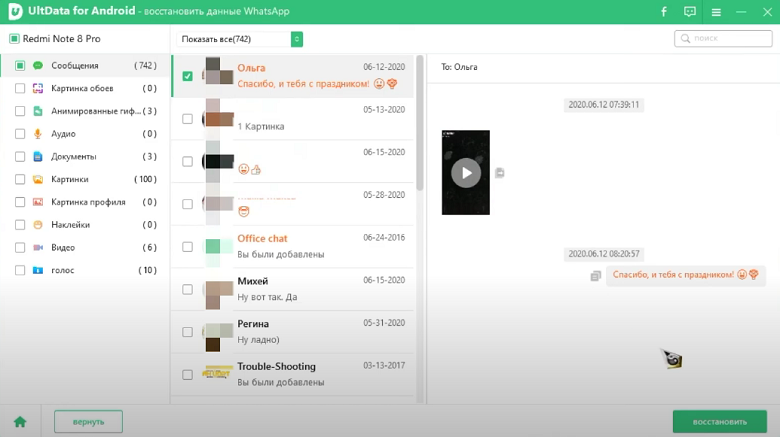
Теперь ваше ожидание почти закончилось. Предварительно просмотрите показанные носители и сообщения, чтобы восстановить нужные данные. После выбора нажмите «Восстановить».
Заключение
На этом мы подошли к концу статьи об архивном чате WhatsApp. Ожидается, что теперь вы знаете все, что нужно знать об архивных чатах и о том, как найти архивированные чаты в WhatsApp и даже о том, как восстановить удаленные данные.