Как удалить приложение на iPad
Если вы активно пользуетесь своим iPad, то на нем наверняка скопилось большое количество не нужных приложений и игр. Обычно это не создает проблем, но если место в памяти устройства закончилось, то для установки новых приложений придется удалять старые.
Сейчас мы рассмотрим сразу три способа, как можно удалить приложение на iPad и тем самым освободить место в памяти устройства. Также мы расскажем почему приложения могут не удаляться и как это исправить.
Удаление приложений с рабочего стола iPad
Операционная система iOS позволяет удалять установленные приложения прямо с рабочего стола. Этот способ удаления наиболее удобный и быстрый, поэтому в большинстве случаев используют именно его.
Для того чтобы удалить приложения найдите его иконку на рабочем столе, нажмите на нее и удерживайте палец на экране до тех пор, пока рядом с иконками приложений не появится кнопка в виде крестика.

После этого нажмите на этот крестик и подтвердите удаление приложения.

В результате выбранное вами приложение будет удалено с Айпада. Для того чтобы убрать крестики рядом с иконками приложений просто нажмите на кнопку «Домой».
Нужно отметить, что в некоторых случаях данный способ удаления приложений с Айпада может не срабатывать. Иногда при нажатии на иконку приложения кнопка удаления не появляется. Если вы столкнулись с такой проблемой, то попробуйте один из способов, который описан ниже.
Удаление приложений с помощью настроек
Также в iOS предусмотрена возможность удаления приложений через Настройки Айпада. Для этого нужно открыть приложение «Настройки» и перейти в раздел «Хранилище iPad».
Отметим, что в некоторых случаях данный раздел настроек может называться «Использование хранилища и iCloud»), а в старых версиях iOS (до iOS 9) нужно заходить в раздел «Статистика».
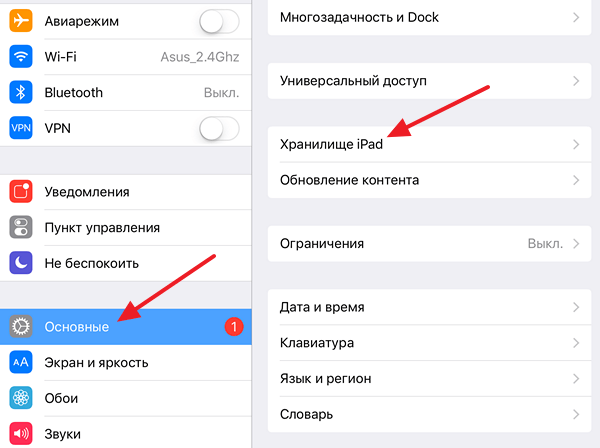
В разделе «Хранилище iPad» нужно немного подождать, пока загрузится список установленных приложений. После того как приложения появились найдите то которое вы хотите удалить и кликните по нему.
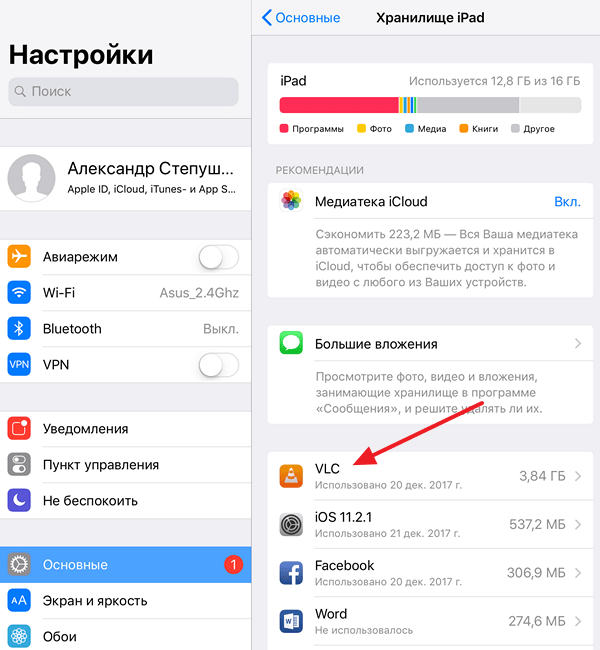
В результате перед вами откроется окно с информацией о выбранном приложении. Здесь будет указан размер приложения, а также объем документов и данных, которые относятся к этому приложению. Для того чтобы удалить данное приложение нажмите на кнопку «Удалить программу».
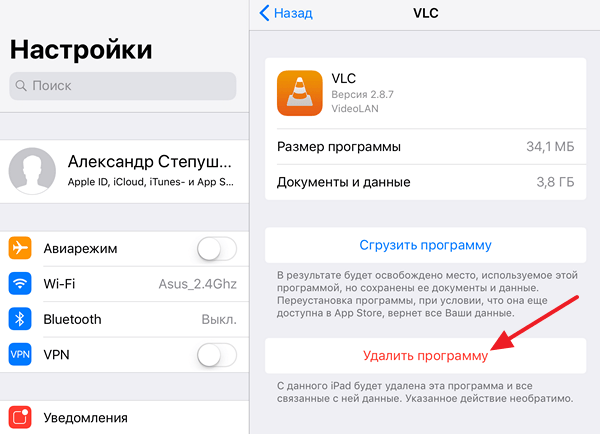
Также здесь будет доступна функция «Сгрузить программу». По факту «Сгрузить программу» это тоже самое, что и удаление приложения, но с сохранением данных, которые относятся к этому приложению. С помощью функции «Сгрузить программу» можно выполнить переустановку приложения без потери пользовательских данных.
Удаление приложений через iTunes
В крайнем случае приложения на Айпаде можно удалить через программу iTunes. Для этого нужно подключить Айпад к компьютеру, запустить iTunes и кликнуть по иконке устройства, которая должна появиться в верхнем левом углу окна.
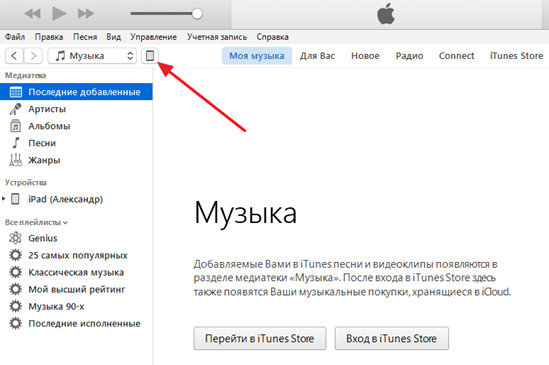
Таким образом вы попадете в настройки Айпада в программе iTunes. Для удаления приложений здесь нужно перейти в раздел «Программы», ссылка на который находится в левой части окна.
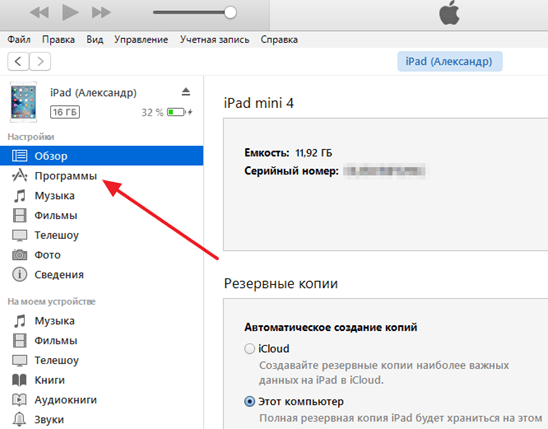
В результате должно появиться окно с рабочими столами вашего Айпада. Здесь с помощью двойного клика вам нужно открыть один из рабочих столов.
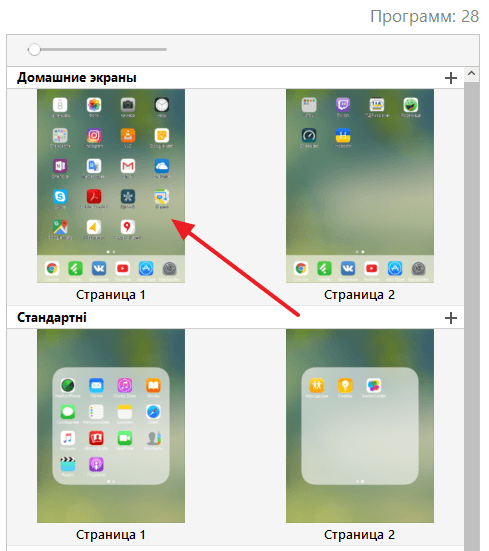
После чего навести курсор на приложение и нажать на кнопку удаления.

После этого иконка выбранного приложения пропадет с рабочего стола. Теперь осталось только подтвердить действие с помощью кнопки «Готово» внизу окна iTunes и приложение будет удалено с вашего Айпада.
Приложения не удаляются
Если ни один из описанных способов не сработал, то возможно у вас включено ограничение на удаление приложений. Для того чтобы отключить данное ограничение откройте настройки Айпада и перейдите в раздел «Основные – Ограничения».
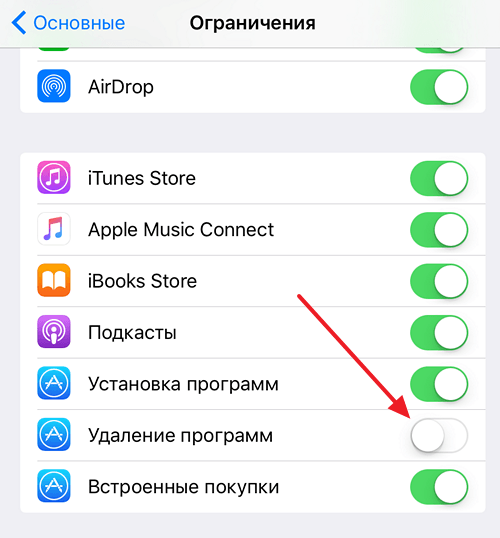
Здесь будет большой список разных ограничений. Найдите ограничение на удаление программ и отключите его. После этого можно повторно попробовать удалить приложение.
3 способа удалить игры на iPad
Вы устали от некоторых игр на iPad и хотите их удалить? Здесь мы расскажем вам, как удалить игры на iPad тремя способами. В конце концов, если вам нужно удалить много приложений, это отнимает много времени, и вам нужна лучшая идея для удаления этих игр с iPad.
Способ 1. Как удалить игры с iPad напрямую
Удаление игр с iPad — простая, но скучная вещь. Давайте посмотрим основные шаги для удаления игр с iPad напрямую.
1 Разблокируйте iPad, найдите игру / приложение, которое хотите удалить.
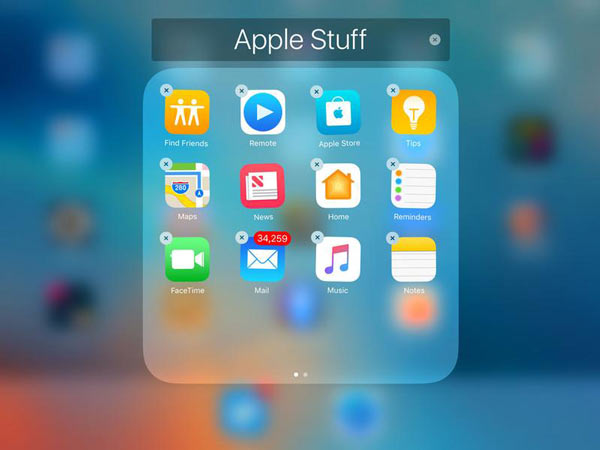
2 Нажимайте значок игры / приложения, пока не появится маленький значок креста, и нажмите на маленький крестик.
3 Всплывающее окно показывает, что удаление вашего приложения приведет к удалению всех его данных. Просто нажмите «Удалить», чтобы удалить игру / приложение.
1. Вам также необходимо удалить игры из iTunes, иначе iTunes синхронизируется с вашим iPad.
2. Вы можете узнать здесь, чтобы удалить видео игры с iPad здесь.
Способ 2. Удалить игры с iPad через Настройки
Помимо удаления игр с iPad напрямую, вы также можете удалять игровые приложения через Настройки.
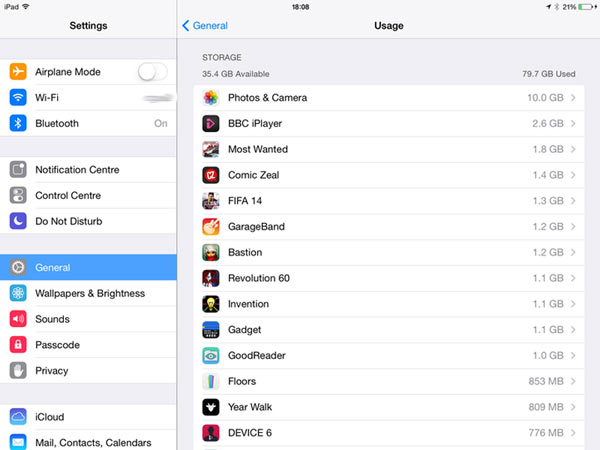
1 Разблокируйте iPad и нажмите «Настройки»> «Общие»> «Хранилище и использование iCloud» или «Использование».
2 Выберите «Управление хранилищем», и вы увидите все приложения, установленные на вашем iPad.
3 Найдите приложение, которое хотите удалить, коснитесь его и нажмите кнопку «Удалить приложение», чтобы удалить приложение.
Таким образом, вы можете управлять хранилищем iCloud без труда.
Способ 3. Как удалить все игры легко и быстро
Первые два метода удаления игр на iPad легко освоить, но если вы хотите удалить несколько игр одновременно, это не очень хорошая идея. Итак, здесь мы расскажем вам самый простой способ быстро удалить массовые / все игры.
Вам понадобится один инструмент для очистки iPad, чтобы удалять приложения / игры с ваших устройств iOS, и FoneEraser может помочь вам быстро сканировать и находить приложения на iPad, а также массово удалять их.
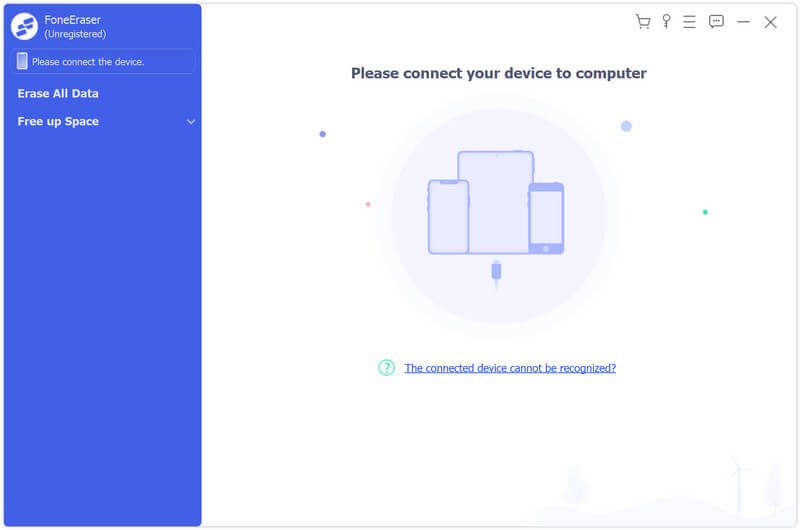
1 Запустите iPad Eraser
Бесплатно скачайте, установите и запустите этот очиститель iPad на своем компьютере. Подключите iPad к компьютеру через USB-кабель.
2 Посмотреть хранилище iPad.
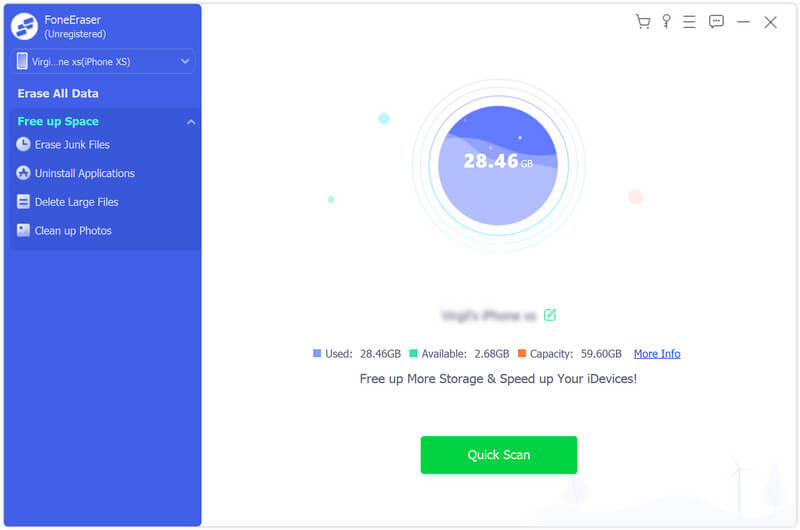
Чтобы удалить игровое приложение на iPad, вам нужно перейти на вкладку «Освободить место» на левой панели. Здесь вы можете увидеть доступное место и емкость на вашем iPad. Нажмите кнопку «Быстрое сканирование», чтобы отсканировать iPad.
3 Удалить игру на iPad.
Когда процесс сканирования завершится, вы можете нажать кнопку «Стереть» рядом с «Удалить приложения». После этого вы сможете увидеть список приложений, установленных на вашем iPad. Прокрутите вверх и вниз, чтобы найти игровое приложение, которое вы хотите удалить, и нажмите кнопку «Удалить», чтобы удалить определенное игровое приложение на вашем iPad.
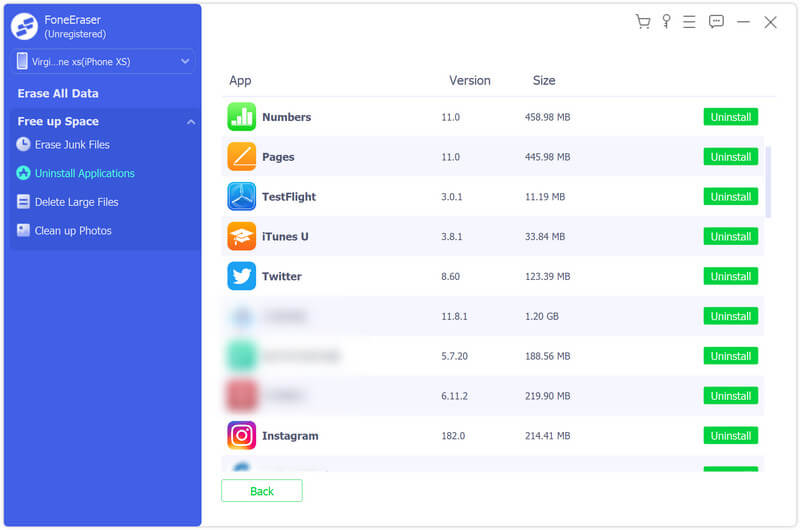
Если вы хотите удалить игры в пакетном режиме, вы можете использовать функцию «Стереть все данные», чтобы удалить все данные, включая игровое приложение и данные на вашем iPad.
Часто задаваемые вопросы по удалению игр на iPad
1. Где я могу скачать игру на iPad?
Откройте приложение App Store на своем iPad и перейдите на вкладку «Игры» внизу. Вы можете просмотреть или найти игровое приложение, которое хотите загрузить.
2. Как удалить игру с моего Mac?
Откройте приложение Game Center на вашем Mac. Коснитесь вкладки «Игры» в области панели инструментов вверху. Найдите игру, которую вы хотите удалить из Game Center, под заголовком «Мои игры для OS X», щелкните ее правой кнопкой мыши (также подойдет щелчок с опцией) и выберите «Удалить» в контекстном меню. В появившемся диалоговом окне нажмите «Удалить», чтобы удалить элемент из Game Center.
3. Как я могу удалить все игровые данные из моего Game Center?
С момента выпуска iOS 10 все ваши данные Game Center теперь хранятся в iCloud. Чтобы удалить все данные игры, нажмите «Настройки», затем «Профиль Apple ID». Найдите iCloud и нажмите «Управление хранилищем». Затем найдите игру в списке приложений, для которых iCloud выполняет резервное копирование данных, и коснитесь ее. Выберите Удалить данные. Обратите внимание, что это приведет к удалению всех данных для этой игры со всех устройств, подключенных к Apple ID.
В этой статье мы в основном говорим о том, как удалять игры на iPad. Для вас предусмотрено 3 способа, и вы можете выбрать один из них в соответствии с вашими потребностями. Если вы хотите тщательно и тщательно очистить все на iPad / iPhone / iPod для его продажи, вы также можете попробовать профессиональные Ластик для данных iPad, один ластик устройства iOS, чтобы удалить все навсегда.
- Стереть различные содержания и настройки навсегда и тщательно.
- Очистить текстовое содержимое, например контакты, текстовые сообщения / сообщения, историю звонков, календарь, заметки, напоминание и закладку Safari.
- Удалите медиафайлы, такие как музыка, видео, фотографии, iBooks, подкаст, iTunes U, телешоу, музыкальные видео, рингтоны, аудиокниги, голосовые заметки, приложение и т. Д.
- Удовлетворяйте ваши личные потребности с помощью трех уровней выборочно.
- Поддержка нескольких устройств iOS, таких как iPhone 14/13/12/11/X/8/7/6/5/4, iPad Pro, Air 2/1, mini 4/3/2/1 и т. д.
FoneEraser — лучшее решение для ускорить iPad и вы можете посмотреть видео ниже, чтобы узнать шаги:
Что вы думаете об этом посте.
Рейтинг: 4.9 / 5 (на основе голосов 308)

28 мая 2020 г. 10:21 / Обновлено Луиза Уайт в Удалить данные iOS
Как найти и удалить так много загрузок на вашем iPhone? Прочтите эту статью, чтобы найти ответ.
Как повернуть видео на Windows 10/8/7 и Mac? Этот пост показывает 5 лучших способов помочь вам легко повернуть / перевернуть видео на компьютере.
Теперь мы покажем вам 10 лучших приложений для Android для защиты от шуток и отпечатков пальцев.
Как удалить приложения и игры с iPhone и iPad навсегда и полностью
Начиная с первого поколения продуктов Apple, iPhone и iPad стали доминирующими электронными продуктами в мире. Он занимает около 60% рынка для всех телефонов и планшетов на электронном рынке. Как последняя версия iOS 9, iPhone и iPad становятся все более популярными благодаря высокой скорости, качественному экрану и разрешению видео.
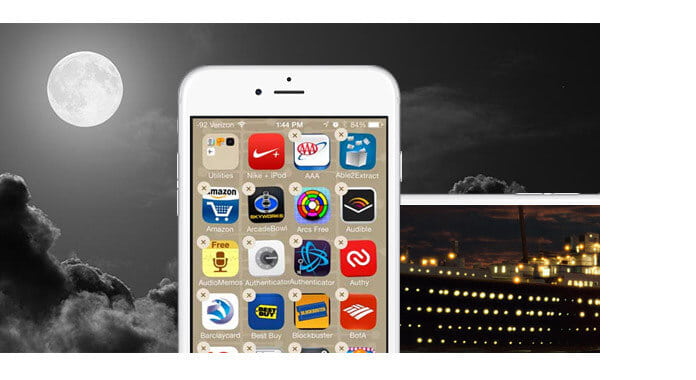
В этой статье мы представим вопросы, которые могут возникнуть у пользователей Apple: как удалить приложения с iPhone и iPad навсегда.
Удалите приложения или игры с iPhone и iPad
1. Первый способ удалить приложение (для начинающих)
Если вы хотите полностью удалить текстовое сообщение на iPhone 6s / 6s Plus / 6 Plus / 6, или вы хотите полностью удалить iMessages из 5s / 5c / 4S / 4 / 3GS, вы можете следовать этому руководству. Итак, мы возьмем iPhone 4S в качестве примера, чтобы показать вам, как полностью удалить iMessages на iPhone. Во-первых, вам нужно установить и запустить это программное обеспечение на вашем компьютере.
(Это для начинающих, если вы знаете, как стирать приложения и игры с iPhone и iPad, перейдите к следующему шагу.)
1 Нажмите на приложения в течение 2 секунд, пока он не покачивается.
2 Маленький крест появится в верхнем левом углу приложения, нажмите, чтобы удалить.
3 Он попросит вас подтвердить удаление: удаление [имя приложения] также удалит все его данные, нажмите «удалить».
4 Скопируйте три шага выше, чтобы удалить другие нежелательные приложения на экране iPhone и iPad. (Хочу удалить приложения iMessages на iPhone?)
Этот способ является самым простым для всех пользователей iPhone и iPad, но иногда этот способ может не удалять приложения полностью. Вам может понадобиться этот способ ниже:
2. Второй способ удаления приложений и игр (для всех пользователей iPhone и iPad)
По сравнению с первым способом, этот способ является довольно тщательным способом удаления приложения и данных. Если вы новичок в iPhone и iPad, вам может понадобиться несколько раз, чтобы ознакомиться с ним.
1 Зайдите в Настройки -> Общие -> Использование -> Управление хранилищем. Затем нажмите на приложение, которое вы хотите удалить.
2 Под приложением нажмите Удалить приложение, Вас могут попросить подтвердить удаление: удаление [имя приложения] также удалит все его документы и данные. Нажмите «Удалить данные».
Сотрите все, включая приложения с вашего iPhone и iPad
Для людей, которые хотят продать свои iPhone и iPad, конфиденциальная информация должна быть обеспечена. Поскольку многие инструменты восстановления могут легко восстановить удаленные данные с устройства iOS, вам лучше стереть все содержимое и настройки, включая загруженные приложения и игры на вашем iPhone или iPad.
Бесплатно скачать самое профессиональное программное обеспечение для удаления — FoneEraser — чтобы все стерлось.
- Стереть различное содержимое и настройки навсегда.
- Очистить кэш Safari и историю просмотров на iPhone.
- Очистить кэш приложения и куки на iPhone полностью.
- Удовлетворяйте ваши личные потребности с помощью трех уровней выборочно.
- Доступно для всех iPhone X / 8/7 / 6s / 6 / 5s / 5/4 в iOS 7/8/9/10/11.
1. Подключите iPhone или iPad к компьютеру через USB-кабель;
2. Программное обеспечение может автоматически определять все данные на iPhone или iPad;
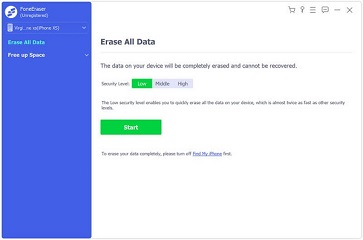
3. Выберите уровень стирания в соответствии с вашими потребностями: низкий, средний, высокий.
4. Начните стирать, и через несколько минут все приложения и игры могут быть удалены и удалены с вашего iPhone и iPad.
Может быть, вы можете посмотреть видео ниже, чтобы узнать шаги:
Если вы хотите продать свой iPad, вы не можете пропустить здесь очистить память iPad.
Что вы думаете об этом посте.
Рейтинг: 4.8 / 5 (на основе рейтингов 100)
10 декабря 2020 г. 09:17 / Обновлено Луиза Уайт в Удалить данные iOS
Если вы хотите продать свой iPhone, вам нужно стереть весь контент и настройки на вашем iPhone. Получить путь из этой статьи.
Эта статья предоставляет вам самый простой способ удалить все фотографии и изображения на вашем iPhone перед продажей.
Есть ли какая-то раздражающая история и куки на вашем iPhone? Попробуйте способ прояснить их все.
Как полностью удалить приложения на iPad

Согласно новому отчету App Annie, глобальные загрузки приложений достигли 90 миллиарда в 2016. Пользователи iPad чаще загружают больше приложений и тратят больше времени на доступ к этим приложениям, потому что отличное разрешение и производительность iPads могут принести лучший опыт. Чем выше загрузка приложений, тем чаще происходит удаление приложений на iPad. Почти каждый пользователь iPad испытывает страшный опыт, который удаленные приложения на iPad снова появляются на экране при синхронизации iCloud или iTunes с iPad. Иногда удаление приложений на iPad кажется сложной задачей, поскольку это связано с несколькими настройками. Если вы когда-либо встречали такой опыт, эта статья покажет вам, как эффективно удалять приложения на iPad.
Часть 1: удаление приложений на iPad с помощью Tipard iPhone Eraser
Tipard iPhone Eraser это мощный инструмент для очистки пользователей iOS и iPad. Вы можете использовать это приложение, чтобы стереть приложения на iPad с помощью простых шагов. Tipard iPhone Eraser не только помогает вам очищать приложения от iPad и его данных, но также предоставляет множество полезных функций. Это должен быть самый полезный компаньон для iPad, даже если iTunes недоступен. Вот некоторые основные функции App Remover, которые вы должны знать.
- 1. Тщательно удалите выбранные данные, чтобы защитить вашу конфиденциальность. И тогда другой человек больше не сможет восстановить эти данные на вашем iPad.
- 2. Он помогает вам управлять и удалять файлы нескольких форматов, такие как музыка, фотографии, контакты, сообщения, приложения и их данные, настройки и даже личные данные.
- 3. iPhone Eraser поддерживает все устройства iOS, такие как iPads, iPhones и iPod, а также любые другие iDevice с iOS 9.3 или выше операционными системами, включая iOS 17.
- 4. Tipard iPhone Eraser предоставляет базовые функции свободно, например, стереть приложения на iPad, чтобы вы могли загрузить и установить программу, чтобы попробовать, не заплатив ничего в первую очередь.
- 5. Одной из сильных особенностей является очистка нескольких устройств iOS одновременно. Когда вам нужно перезагрузить iDevice, программа будет следить за тем, чтобы старые iPads работали как новые.
Как удалить приложения на iPad с помощью Tipard iPhone Eraser
Когда вы удаляете приложения с iPad просто с помощью Red X, вы, возможно, не сможете очистить кеш на iDevice, И через некоторое время вы обнаружите, что существует большое количество Другие файлы на iPhone или iPad. Когда вам нужно полностью очистить приложения на своем iPad, вы можете следовать приведенным ниже инструкциям.
- 1. Откройте iPhone Eraser на своем компьютере и подключите iPad к компьютеру с помощью USB-кабеля. iPhone Eraser откроет ваш iPad спонтанно.
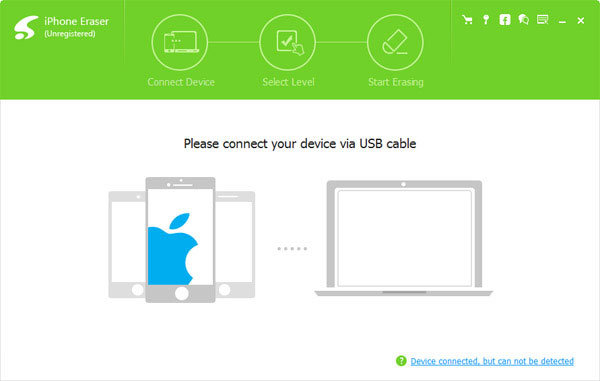
- 2. Перед очисткой выберите уровень стирания данных. iPhone Eraser обеспечивает три уровня: низкий, средний, высокий. Чем выше уровень, тем больше данных перезаписывается, тем более тщательно удаляются приложения на iPad.
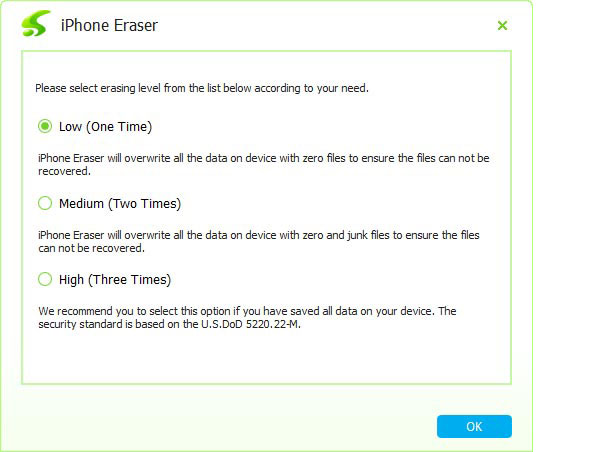
- 3. После настройки нажмите ОК, чтобы подтвердить свое решение.
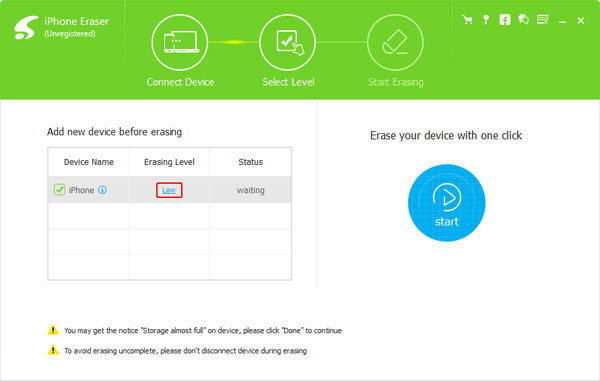
- 4. Затем нажмите кнопку «Пуск», чтобы активировать процесс удаления.
- 5. Через несколько секунд вы получите чистый iPad, и приложения на iPad будут удалены.
Самая удивительная особенность iPhone Eraser — это вариант трех уровней. Хотя мы можем удалить приложения на iPad, эти приложения и их данные будут сохранены в памяти до тех пор, пока новые данные не покроют их. Но iPhone Eraser удаляет приложения на iPad с помощью перезаписи несколько раз. Это означает, что эти приложения были удалены из памяти iPad постоянно.
Часть 2: как удалить приложения на iPad
Конечно, вы можете удалять приложения на iPad по одному. Но если вы хотите постоянно очищать эти приложения, для их работы потребуется больше терпения. Что касается решения, вам нужно удалить приложения на iPad один за другим, чтобы полностью удалить приложения со своего iPad.
- 1. Разблокируйте iPad и перейдите в приложение, чтобы удалить его на главном экране iPad.
- 2. Нажмите значок приложения, пока значки не начнут показываться с деинсталляцией знака в левом плече приложения.
- 3. Коснитесь значка удаления с помощью Red X, появится окно запроса.
- 4. Нажмите на Удалить для удаления приложения на iPad. И затем вы можете подтвердить удаление приложения со своего iPad.
- 5. Для удаления других приложений, которые вы хотите удалить, повторите описанные выше шаги.
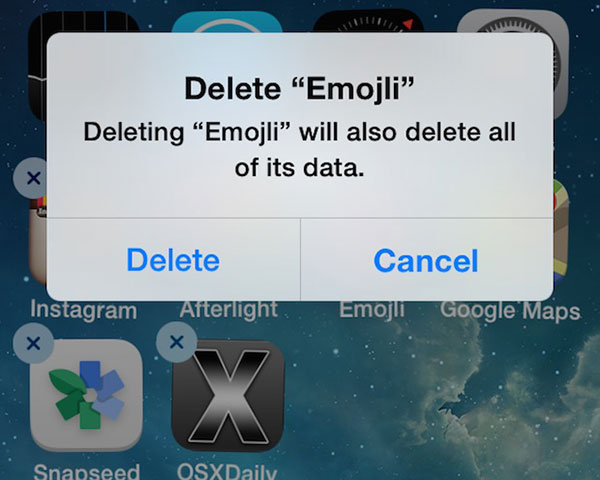
Если вы хотите удалить графические приложения с iPad, вам необходимо знать метод удалить фотографии с iPad также. Это будет намного сложнее, если вам придется полностью удалить их со своего iPad. Как уже упоминалось, решение подходит для удаления некоторых приложений на iPad.
Часть 3: очистка приложений с помощью iTunes
Даже удалять приложения с iPad напрямую, удаление приложений на iPad не выполнило чистую задачу, поскольку удаленные приложения на iPad также хранятся в iTunes. И в следующий раз, когда вы подключите iPad к iTunes, они вернутся. Поэтому вы должны очищать приложения в iTunes.
- 1. Откройте iTunes на компьютере и перейдите в библиотеку.
- 2. Найдите и нажмите «Приложения» в раскрывающемся меню с левой стороны.
- 3. Затем появятся все приложения, созданные в iTunes. Вы должны щелкнуть Удалить чтобы удалить их один за другим. Если появится окно запроса, выберите Удалить приложение , чтобы подтвердить действие.
Заключение
Как вы можете видеть, чистка приложений на iPad по одному — это не простая работа. Хотя вам не нужно устанавливать сторонние инструменты, процесс занимает не только больше времени, но и требует большего терпения. Вам нужно снова удалить эти приложения в iTunes. На самом деле работа выше просто удаляет приложения из поля зрения. Они будут храниться в памяти до тех пор, пока новые данные не будут перезаписаны.
Основываясь на вышеприведенном анализе, есть как минимум два способа удаления приложений на iPad. Стирание приложений на iPad по одному позволяет пользователям удалять приложения без сторонних инструментов. Но вы должны чистить эти приложения на iPad и iTunes, чтобы предотвратить их повторную синхронизацию. С другой стороны, Tipard iPhone Eraser может помочь вам удалить приложения на iPad с помощью более простых шагов. И функция перезаписи может гарантировать, что приложения могут быть полностью очищены и очищены. Таким образом, вы можете решить взять любого в зависимости от вашей ситуации и требований.
Если вы просто хотите стереть несколько приложений на iPad, не беспокоясь о конфиденциальности, вы можете удалить эти приложения прямо на iPad. Просто нажмите Red X, чтобы удалить приложения по одному и удалить их также в iTunes. Если вам нужно полностью удалять приложения на iPad, лучшим вариантом является Tipard iPhone Eraser. И вы также можете поделиться более подробной информацией о своих проблемах, связанных с удалением приложений на iPad, в ближайшее время мы рассмотрим решение и отзывы в комментариях.
 Размещено от Лилия Старк в IPad, Приложение
Февраль 14, 2017 5: 40
Это руководство покажет вам, как очистить кеш истории браузера, кеш приложений, кеш истории Google, файлы cookie на вашем iPad.
Когда вам нужно снимать фильмы и телешоу с iPad, вы можете найти лучший способ очистки iPad-фильмов.
Когда у вас много фотографий на iPad, вам нужно знать различные способы удаления фотографий с iPad соответственно.
Что делать, если вы хотите удалить контакты с iPad? Сообщение показывает, что вы используете методы 3 для удаления всех контактов без какой-либо дорожки.
Нажмите здесь, чтобы присоединиться к обсуждению и поделиться своими комментариями