Как обновить Android на смартфоне: после этого ваш девайс станет работать шустрее
Вне зависимости от масштабов обновления игнорировать их не рекомендуется.
Как обновить Android до последней версии / фото ua.depositphotos.com
Обновление операционной системы Android – важный процесс, который позволяет исправить множество проблем в работе вашего смартфона, а также привносит новые возможности и лучшую оптимизацию. От простого изменения дизайна интерфейса до закрытия дыр в защите, которые могут способствовать утечке персональных данных пользователя.
Как правило, бесполезных обновлений не бывает, поскольку каждое из них – это улучшение существующей версии системы. Даже если разница не заметна на первый взгляд, поверьте, она есть и может в дальнейшем спасти как ваши данные, так и в целом смартфон.
Как обновить Android автоматически
По умолчанию все телефоны на Android проверяют наличие актуальных обновлений. Регулируется эта функция специальной галочкой. Проверить, включена ли она, можно по пути:
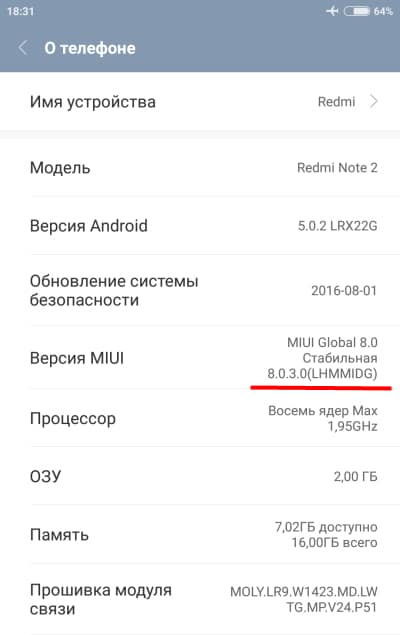
«Система» → «Об устройстве» → «О телефоне» → «Версия MIUI».
Путь может варьироваться в зависимости от производителя смартфона, однако его логическая составляющая остается неизменной.
Если производитель выпустит свежий апдейт, высветится уведомление. Вам нужно лишь нажать по всплывающему уведомлению и подтвердить действие. В случае, когда подтверждения долго нет, смартфон обновится самостоятельно, пока вы им не будете пользоваться. Обычно такой процесс происходит ночью.
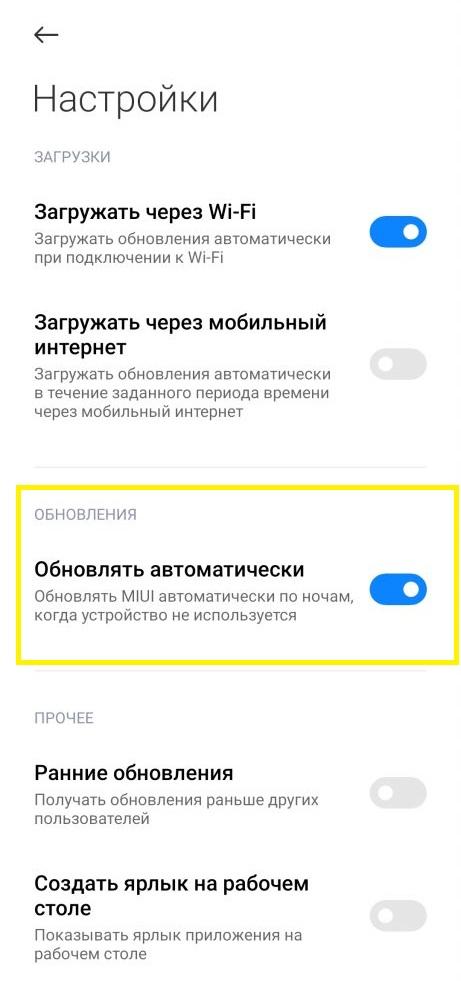
Скриншот
Как обновить Android вручную
В случаях, когда рассылка обновлений версии операционной системы по каким-то причинам задерживается, его можно установить в ручном режиме. Проверить наличие обновления можно по тому же пути:
«Система» → «Об устройстве» → «О телефоне» → «Версия MIUI».
Подчеркнем, что разные устройства имеют свой путь к проверке обновлений, который, впрочем, очень похож у всех моделей смартфонов. Когда откроется соответствующее окно, нажмите на проверку, подождите немного и обновитесь в ручном режиме, если установка прошивки доступна.
Пару важных моментов
- Стоит помнить, что для начала установки обновления Android аккумулятор вашего смартфона должен быть заряжен более чем наполовину, а у некоторых производителей – не менее чем на 80%.
- Загрузку обновления рекомендуется осуществлять через Wi‑Fi, поскольку прошивка может весить несколько гигабайт и потратить таким образом весь мобильный Интернет.
- Во время установки смартфон лучше не трогать – тогда все пройдет быстро, гладко и без проблем. Бывают случаи, когда прерванный процесс обновления негативно сказывался на работе смартфона.


Ранее УНИАН делился советами, как ускорить процесс печати на смартфоне. Ничего скачивать или устанавливать не нужно: все необходимые инструменты уже встроены в систему по умолчанию.
А если вы в поисках нового смартфона, но не следите активно за рынком, рекомендуем список лучших устройств 2022 года по соотношению «цена-качество». Традиционно, лучшее соотношение цены и качества демонстрирует китайский техногигант Xiaomi и ее суббренд Redmi.
Як прошити Android-смартфон: 5 етапів
Смартфон став» глючити» ? Просто хочеться апгрейдити його? Мобільник можна перепрошити. У цій статті розглянуті методи, які допоможуть правильно підготувати гаджет, що працює на андроїд, до перепрошивки, а також способи поміняти її через ПК або ноутбук. До того ж ми розглянули і можливість прошити» розумний» телефон без додаткової» апаратури» . Читайте, щоб вирішити це питання самостійно.
Підготовка до прошивці
Грамотна прошивка вимагає певний підготовчих дій. Необхідно враховувати апаратну начинку смарт-мобілки: тип прошивки, об’єм ОЗУ, серію збірки (ядра) і номер — версію системи, розробленої для взаємодії з девайсом — операційки. Ці показники дозволяють підібрати варіант прошивки, чия установка не призведе до порушень функціональних здібностей при роботі з гаджетом.
» Бекап»
Перед початком прошивки в обов’язковому порядку виконується Backup (резервне копіювання даних і їх повернення в початковий стан). Цю процедуру неважко виконати самостійно.
Насамперед розпакуйте два файли, які містяться у відповідному архіві на SD-картці в каталог під назвою» script» , яка знаходиться в root-розділі.
Накопичувач повинен бути переформатований в FAT32-систему (просто FAT — не підходить для андроїдів) і вставлений в каталог» script» . Пам’ятайте, що гаджет при форматуванні і перенесення резервного скрипта повинен бути відключений.
Після цього завантажувальні файли стануть скачиваться на флеш-картку. Сигналом до завершення процесу стане поява на дисплеї написів про його виконанні, і накопичувач дозволяється витягти.
Після необхідно перенести» u-boot.bin» ,» wload.bin» і» env.bin» , а потім — поміняти два з них в прошивці -» u-boot.bin» і» wload.bin» , не змінюючи назви .
Увага! Переносити дані потрібно на ПК або лептоп . У них міститься інформація, яка стане в нагоді при завантаженні нової» прошивочно» версії.
Користувачеві доступна можливість автоматизувати процедуру резервного копіювання за допомогою відповідного програмного забезпечення. Необхідність визначення файлів по мірі їх важливості, відстеження їх зміни, і перенесення на інший девайс в цьому випадку відсутній, що економить час.
Додатків, розроблених для цієї мети, чимало, але для установки одних потрібно витратитися, а інші — можуть некоректно спрацювати, чому телефон після прошивки може працювати гірше. Але є додатки, які працюють як швейцарський годинник, і доступні користувачеві безкоштовно.
3 зручних додатки для» бекапа» :
- Super Backup — швидкий і зручний софт — допоможе резервувати і відновити дані, додатки і налаштування смартфона. Враховуйте: для використання може знадобитися root-доступ. До того ж за преміум-варіант потрібно заплатити, але це зовсім не обов’язково. При оплаті преміум відключаються рекламні оголошення, які» вискакують» в безкоштовному варіанті. В іншому вони не відрізняються.
- Helium App Sync and Backup — представлена в платному, а також доступному без оплати варіанті. Перший — дозволяє скористатися сховищем, що належать до хмарного типу, спланувати бекап, позбавляє користувача від банерів рекламного характеру. За базові функції — резервування SMS, журналу викликів — платити не треба. Для додатка необхідність рутінга відсутня, однак,» безправним» юзерам доведеться встановити додаткову програму для роботи програми.
- Ultimate Backup — універсальний мобільний софт. Бонуси платної версії — планувальник і відновлення копії з хмари. Безкоштовна версія резервує файли, які знаходяться на локальному накопичувачі, оснащена дєїнсталлятором, функцією» task killer» , що дозволяє завершити процес примусово, а також очищення девайса від кеша.
Примітка: при резервному копіюванні, як і при прошивці девайса, враховуйте заряд батареї. Рекомендується поставити пристрій на зарядку, наприклад, приєднати до Xiaomi Mi Power bank .
Встановлюємо потрібне для прошивки ПО
Для прошивки гаджета за допомогою комп’ютера потрібна попередня підготовка і арсенал програмного забезпечення, плюс драйвера. Все це рекомендується завантажувати з офіційного сайту фірми — виробника перепрошивати смартфона. В іншому випадку смартфон може» померти» . Пам’ятайте, що прошивку підбирати необхідно так само, як і драйвера — точно під модель» кмітливого» телефону .
Одна з корисних утиліт для перепрошивки — Mobileuncle MTK Tools. Вона запитує доступ розробника.
Після отримання розробницького прав потрібно завантажити» CWM-recovery» відповідний конкретної моделі, яку необхідно прошивати. Після необхідно» перекинути» скачаний архів на накопичувач пристрою.» Вшита» в телефон пам’ять в цьому випадку надійним сховищем не є.
Примітка: це додаток» заточене» під чіпсети, випущені медіатека.
Тільки після виконання вищевказаних дій слід запустити програму, яка автоматично знайде збережений раніше» CWM-recovery» і запросить підтвердження оновлення. Для підтвердження дії потрібно натиснути» ОК» .
Далі — тільки чекати.
Прошивка смартфона на Андроїд з допомогою комп’ютера
» Прошивати» гаджет зручніше через ПК. Користувачам, які працюють з Windows, починаючи з сьомої версії, вирішити задачу простіше. Вони або не будуть потрібні для визначення пристрою, або система запропонує автоматично знайти їх в мережі.
Важливо! Незалежно від марки гаджета, будь-то Lenovo або LG, софт, скачаний з неофіційних джерел, при установці може привести до» загибелі» телефону.
При прошивці телефону через ПК не обійтися без резервування файлів. Для проведення цієї операції необхідно:
- Запустити скачаний раніше CMW-recovery, заточений під певну модель смартфона.
- Клікнути в меню на опцію, яка дає можливість зберегти поточний ROM.
- Почекати, поки висвітиться віконце з» ім’ям» майбутнього Backup ідентичним датою створення (ім’я файлу може бути змінено користувачем при бажанні).
Потім пристрій автоматично перезавантажиться. Далі йде процес, який не потребує юзерскій втручання.
Примітка: копіювання триває занадто довго? — Не страшно: час виконання завдання залежить від об’єму оброблюваної інформації.
Коли створення резерву закінчилося, користувачеві слід зайти в CMW, там відшукати розділ» Резервні копії» і вибрати зі списку відповідний файл.
Ще одна корисна програма для ПК — Mobogenie, вона допоможе зберегти SMS, контакти і медіафайли. Користуватися цим ПО досить просто:
Встановіть його на комп ➡ Підключіть смартфон через USB ➡ Дочекайтеся виявлення пристрою і натисніть» Backup» (після файли будуть перенесені на комп) ➡ Для відновлення даних клікніть» Restore» і вкажіть шлях для зберігання файлу.
Прийшов час встановити» прошивальний» файл. Батарея телефону повинна бути заряджена на 100%. Гаджет (наприклад, Samsung Galaxy A7 2017 ) вимкнений. Вхід в новий Recovery здійснюється одночасним натисканням на Power+Volume Up (поєднання може відрізнятися у девайсів різних марок).
В» висвітили» віконці знадобиться клік на» Reboot System Now» , потім -» Wipe data/Factory reset» . Після — підтвердження, а потім — натискання на» Wipe cache partition» і знову підтвердження.
Щоб прошивка запустилася і почала встановлюватися, користувачеві слід натиснути на» Install from sdcard» , а слідом — на» Choose zip from internal sdcard» . Після необхідно відшукати закачаний попередньо архів, в якому» лежить» прошивка.
Все що залишається користувачеві — клікнути» ок» і почекати, поки інсталяція закінчиться, після чого смартфон (наприклад, Samsung Galaxy J5 ) знадобиться перезавантажити. Щоб вперше отримати після прошивки може бути довше звичної. Це нормально.
Оновлення операційної системи через виробника
В установці офіційних оновлень Андроїд, на відміну від кастомних прошивок, немає нічого складного.
Користувач повинен визначити версію програмного забезпечення, яка встановлена в його телефоні: наприклад, у Samsung Galaxy J3 варто 5.1 варіант. Для того щоб знайти необхідну інформацію про пристрій, необхідно зайти в налаштування, вибрати» системний пункт» , знайти там розділ» про телефон» . Коли список відкриється, користувачеві потрібно знайти і подивитися операційну систему, і заглянути в каталог, який містить відомості про те, коли система безпеки оновлювалася востаннє.
Враховуйте: назви розділів в різних андроїд-поколіннях можуть незначно відрізнятися.
Як правило, система повідомляє користувача про те, що з’явилися поновлення для відповідної моделі. Але оповіщення може не прийти вчасно, або випадково бути видалено користувачем — не біда.
У системних опціях потрібно знайти пункт» Оновлення системи» і натиснути кнопку» ок» , після чого поновлення почнуть встановлюватися. Найчастіше дія виконується в фоновому режимі. По завершенню процесу девайс автоматично перезавантажиться або запросить підтвердження. Після цього оновлення стануть для користувача доступними.
Можливо, поновлення завантажити не вдасться. У цій ситуації два пояснення: поновлення на конкретну модель гаджета більше не випускаються, або встановлена остання їхня версія.
Увага! Якщо система не оновиться, власнику смартфона рекомендується почекати повторної спроби. Це може зайняти не один день.
Девайс спробує оновити систему автоматично. Як тільки поновлення стануть доступні користувач отримає повідомлення, якщо ця опція не виключена. Якщо користувач захоче повторити спробу поновлення самостійно, то зробити це можливо за наведеними вище інструкціями, проте, раніше, ніж через добу після останньої спроби, займатися цим безглуздо.
Примітка: Технічна підтримка пристроїв виробником припиняється приблизно через 3 роки після виходу моделі. Якщо телефон» старше» 3 років, то очікувати оновлень від виробника не слід. В цьому випадку у бажаючих провести апгрейд телефону є лише одне рішення — custom-прошивка.
Установка кастомних прошивок
Щоб оновити OS, користувачеві необхідно отримати рут-права. Для цього часто потрібно розблокувати завантажувач, який називається bootloader. Виняток — випадки використання додаткового програмного забезпечення, наприклад,» King Root» .
Разлочить» бутлоадер» власникам телефонів від HTC, Huawei, Sony, Samsung труднощів не складе. Головне, щоб дії відповідали інструкції. А ось з продукцією» made in China» і з апаратами, які прив’язані до певного оператора, все набагато складніше.
Увага! Після самостійних» експериментів» є ймовірність, що смартфон (навіть якщо він хороший як HTC U11 4/64GB ) більше не запуститься. І навіть якщо девайс ще на гарантії, то більшість майстерень оцінять таку поломку що не гарантійну: за наслідки користувачеві доведеться відповідати самостійно.
Перед тим, як приступити до розблокування Bootloader рекомендується провести резервне копіювання даних і зберегти отримані файли на лептоп або ПК, щоб мати можливість повернутися до вихідної точки і відновити систему.
Коли резерв знаходиться в безпеці, можна приступати до наступних дій:
- Завантажити» Android SDK» : він закачується безкоштовно з офіційного сайту.
- Поставити необхідні драйвера: визначаються Віндовс-системою або шукаються на сайті виробника.
- У програмці» Андроїд СДК» знайти» SDK Tools» і відшукати потрібний» архіватор» (Zip-формат — краще).
- Розпакувати архів.
Є й інша, спрощена різновид -» SDK Менеджер» , який розташований в каталозі утиліти. У списку слід натиснути на» Android SDK Platform-tools і скористатися» Install Packages» .» Вискочить» наступне вікно, знадобиться прийняти ліцензію. Коли інсталяція закінчиться віконце можна закривати.
Примітка: якщо програмне віконце при спробі запустити його з’являється і відразу пропадає, потрібно встановити Java з офіційно підтвердженого сайту.
Буде потрібно також завантаження індивідуальних драйверів (наприклад, для Huawei є утиліта» HiSuite» , а для HTC — HTC» Sync Manage» ).
Що робити потім:
- Увійти в» Про телефоні» — розділ, який розташований в загальних налаштуваннях.
- Коротко кликати на відображається номер збірки, поки смартфон не повідомить користувача про те, що опції, призначені для розробника, відкриті/доступні.
- Повернутися в настройки і відшукати там з’явився пункт для розробників.
- Рекомендується вибрати» Налагодження по USB» , а якщо опція» Розблокування OEM» теж виявиться доступною в меню, встановити і її.
Для того щоб розблокувати Bootloader, користувачеві знадобиться код, який доступний на офіційному сайті виробника. Для цього власникові потрібно ввести ID девайса. Ця інформація вказується на упаковці гаджета або ж в документації. У деяких випадках для отримання коду знадобиться IMEI.
Дані є — пора» разлочівать» :
Вимкнути гаджет
⬇
Увійти в» Fastboot» -режим (для цього необхідно утримувати» харчування» +» гучність вниз» )
⬇
З’єднати телефон, скориставшись мікро USB, з ноутбуком
⬇
Відкрити» Android SDK»
⬇
Платформні інструменти
⬇
Натиснути і затиснути» Shift»
⬇
Відкрити меню контексту
⬇
Перейти в віконце для команд
У командному віконці позначте ту, що підходить для конкретного девайса, наприклад, fastboot oem unlock+персональний код, наданий виробником — для HTC (наприклад, ONE X10 DS ) або fastboot flash unlock unlock.bin+індивідуальний код для LG.
При необхідності підтвердження виконаних на телефоні (наприклад, LG X POWER ) маніпуляцій скористайтеся кнопкою гучності для вибору відповіді» Так» і після натисніть на кнопку включення, які не затискаючи її.
Через деякий час на дисплеї з’явиться значок-Андроїд. Це означає, що завантажувач успішно розблоковано.
Використовуйте кнопки» Vol» +» Power» для вибору і підтвердження функції перезавантаження. Апарат може включатися 10-15 хвилин.
Щоб отримати права, необхідні для кастомной прошивки, використовуйте програми типу» SuperSU» ,» KingRoot» або аналогічним андроїд-забезпеченням. Для любителів» юзати» кастомниє версії андроїд-прошивок така інструкція+Програми-» помічники» — відмінний варіант для апгрейда техніки.
Що робити, якщо телефон не вмикається після прошивки
Телефон запустився. З’явився логотип виробника і на цьому все. Не варто» ховати» улюблений гаджет заздалегідь. Іноді потрібно лише ще раз влаштувати перезавантаження смартфону.
Результат не змінився? — Є два рішення: 1) повторити спробу прошити апарат; 2) повернути смартфон (наприклад, Sony Xperia L1 G3312 ) в початковий стан скориставшись збереженим раніше резервом для відновлення даних.
Щоб скористатися» бекап» -Файл, призначеними для відновлення, знадобиться:
- Встановити драйвера.
- Завантажити однофайловий прошивку, що відноситься до official версії.
- Завантажити програму» ODIN» (працює як з official, так і з custom-версією).
- Увійти в ODIN-mode (» Vol+Home+Power» ).
- Дочекатися завантаження.
Однофайловий прошивка призначена для PDA-частини, а значить, в меню слід вибрати відповідний по» імені» пункт і вказати дорогу (шлях) до» прошивочно» файлу. У вікні перевірте зазначені пункти і залиште галочки тільки на» Auto Reboot» і» F. Reset Time» .
Пора приєднувати телефон до ПК через USB, наприклад, ANKER Powerline — 1.8м V3 . Коли індикатор COM-портів засвітиться синім, слід» стартувати» (натиснути на» Start» ) і почекати закінчення процесу.
Увага! Описаний процес по відновленню інформації перевірений на Самсунг. Назви драйверів і програмного забезпечення може відрізнятися. До кожної моделі і марки гаджета потрібен персональний підхід в залежності від апаратної складової.
Розглянуті в цій статті способи допоможуть перепрошити смартфон, який працює на Андроїд, по комп’ютеру або без нього. Пам’ятайте, що всі дії необхідно виконувати акуратно і послідовно: безпечність може привести до поломки девайса. Якщо впевненості в вищепереліченому немає — власнику» розумного» мобільника краще звернутися в сервісний центр. Перевіряти сили краще у старому пристрої.
Как обновить устаревшую версию Андроид: подробная инструкция для новичков
В наше время смартфоны и планшеты являются одной из самых популярных технических устройств для дома и работы. Но за время использования устройства могут стать устаревшими. Один из самых важных факторов, который влияет на работу смартфона, это версия операционной системы Андроид.
Обновление операционной системы необходимо не только для лучшей производительности устройства, но и для того, чтобы использовать новые приложения и получить доступ к новым функциям на устройстве.This text has been translated into English to be reviewed by a moderator. Без обновления операционной системы смартфон может стать уязвимым к атакам вредоносного ПО, и легко сбоит.
В этой статье мы расскажем вам, как обновить устаревшую версию Андроид, используя различные способы. Независимо от того, имеете ли вы самый последний смартфон или устройство, которое использовали несколько лет, обновление операционной системы поможет вам получить лучшую производительность и защиту от уязвимостей.
Как обновить андроид, если он не обновляется?
Обновление операционной системы Андроид позволяет исправить ошибки, улучшить производительность устройства и получить доступ к новым функциям. Однако бывает, что устройство не может обновиться автоматически, и в этом случае есть несколько методов, которые можно использовать.
1. Проверьте наличие доступных обновлений
Перед тем, как начнете искать способы обновления, убедитесь, что на устройстве нет доступных обновлений. Чтобы проверить наличие новых версий, перейдите в меню «Настройки» и выберите пункт «О системе» или «Об устройстве». Нажмите на «Обновление ПО» и проверьте, есть ли новые версии системы.
2. Обновите через ПК
Если устройство не обновляется автоматически, но есть доступная версия ПО, то попробуйте обновить через ПК. Подключите устройство к компьютеру, запустите программу управления устройством и выполните поиск обновлений. Если устройство не подключается к ПК, то проверьте наличие необходимого драйвера.
3. Сделайте сброс настроек
Если устройство не обновляется, значит, возможно, установлены другие прошивки или имеются модификации системы. Исправить это можно сбросом настроек. Перейдите в меню «Настройки» и выберите пункт «Сброс». Нажмите на «Сброс настроек», и устройство должно перезагрузиться.
4. Обратитесь в сервисный центр
Если ни один из вышеперечисленных методов не помогает, то стоит обратиться в сервисный центр. Там смогут произвести диагностику устройства и установить последнюю версию операционной системы Андроид.
Обновление Андроид на старом телефоне: возможно ли это?
С каждым годом технологии развиваются быстрее и быстрее, это касается и мобильных устройств. Часто пользователи задаются вопросом, можно ли обновить Андроид на старом телефоне, который уже вышел из числа современных устройств. Ответ на этот вопрос зависит от нескольких факторов.
Самое главное условие – наличие поддержки разработчиками. Если производитель телефона выпускает обновления системы для своих устройств, то шансы на обновление ваших «старичков» увеличиваются. В этом случае система обновится автоматически или нужно будет произвести ручное обновление через настройки телефона.
Если же разработчик прекратил поддержку старого телефона, то обновления не предусмотрены. В этом случае обновление на новую версию Андроид будет невозможно. Однако, можно установить неофициальную прошивку (custom firmware), которая реализуется за счет знаний умельцев-разработчиков и позволяет заставить старое устройство работать на современной версии Андроид.
Но стоит помнить, что установка неофициальной прошивки – это значительно более сложный и рисковый процесс, который требует знаний и опыта в этой области. Неправильное обновление может привести к необратимому повреждению телефона, потере данных и проблемам с работой устройства в будущем.
Итак, ответ на вопрос, можно ли обновить Андроид на старом телефоне, в действительности зависит от нескольких факторов, но в целом, это возможно. Теперь вы знаете, что если есть поддержка производителя, то обновление системы – легкий процесс. Если же поддержки нет, то можно попробовать установить неофициальную прошивку, но этот процесс требует больших знаний и опыта в области Андроид.
Можно ли обновить версию Андроид на телефоне?
Как правило, у владельцев смартфонов с Андроид на борту возникает вопрос – можно ли обновить устаревшую версию операционной системы? Ответ – да, можно.
Компании-производители регулярно выпускают обновления для своих устройств. Обновление системы позволяет не только исправлять ошибки, но и получать новые функции и возможности.
Чтобы проверить наличие обновления, нужно зайти в настройки устройства, перейти в раздел «О системе» и выбрать «Обновление программного обеспечения». Если обновление доступно, то устройство начнет его скачивание и установку.
Если обновление не доступно, то возможно, что производитель больше не поддерживает вашу модель устройства и обновление не будет выпущено. В таком случае можно попробовать найти неофициальную прошивку и установить ее, но это может привести к проблемам и потере гарантии на устройство.
В любом случае, обновление Андроид на телефоне – это важный процесс, который позволит убедиться, что ваше устройство работает наиболее эффективно и безопасно.
Как обновить версию андроид без компьютера
Обновление операционной системы Андроид на своем устройстве может привести к улучшению производительности и защиты от вирусов. Но не всегда доступно обновление через компьютер или производителя. В этом случае, можно воспользоваться способами обновления без помощи ПК.
Шаги по обновлению
- Проверьте наличие обновления: Перейдите в Настройки, найдите пункт Система и выберите Обновление ПО. Здесь вы увидите статус обновления и сможете установить доступное.
- Выполните бэкап данных: Создайте резервную копию на внешнем носителе важных файлов, контактов и настроек, чтобы их можно было восстановить после обновления.
- Освободите место на устройстве: Проверьте свободное место на внутренней памяти и убедитесь, что его достаточно для установки новой версии ОС Андроид.
- Подключите устройство к Wi-Fi: Используйте Wi-Fi-сеть, чтобы загрузить и установить обновление. Загрузка повысит расход трафика оператора сотовой связи и может занять много времени.
- Установите обновление: После того, как вы подготовили устройство, загружайте и устанавливайте обновление через пункт Обновление ПО в меню Система.
Обновление может занять несколько часов. Не выключайте устройство во время установки обновления и убедитесь, что зарядная батарея не менее 50%.
Как вернуться на предыдущую версию Андроид
Обновление операционной системы важно для безопасности и улучшения функционала. Однако иногда пользователь может захотеть вернуться на предыдущую версию Андроид из-за непривычного интерфейса или проблем с совместимостью приложений. В этом случае следует ознакомиться с несколькими способами, как это сделать.
1. Использование резервной копии
Если вы создавали резервную копию перед обновлением, то вернуться на старую версию Андроид будет проще всего. Необходимо подключить свое устройство к компьютеру, открыть программу для управления данными и найти сохраненную копию. Затем следует выбрать опцию «восстановить» и подождать, пока процесс завершится.
2. Переустановка прошивки
Если у вас нет резервной копии, можно попробовать вернуться на предыдущую версию Андроид через переустановку прошивки. Для этого скачайте предыдущую версию прошивки на официальном сайте производителя вашего устройства и установите ее, следуя инструкциям на экране. Однако стоит отметить, что процесс переустановки может быть сложным и требовать определенных навыков.
3. Обращение к специалисту
Если никакой из вышеуказанных способов не подходит или вызывает беспокойство, следует обратиться к профессионалу. В сервисном центре вам помогут вернуться на предыдущую версию Андроид без потери данных и укажут, как избежать ошибок в будущем.
Почему не могу обновить систему Андроид
Не хватает памяти
Одной из основных причин невозможности обновления системы Андроид является недостаток свободного места на устройстве. Каждая новая версия операционной системы требует больше места, и если на вашем устройстве нет достаточно места, обновление не будет произведено. Попробуйте удалить ненужные приложения, фото или видео, чтобы освободить место для обновления.
Устройство устарело
Если ваше устройство требует обновления до версии Андроид, которая не поддерживается вашим устройством, то обновление не будет возможно. Это особенно актуально для старых устройств, которые не обновляются производителем более 2-3 лет. В этом случае, лучшим решением может стать покупка нового устройства.
Устройство кастомизировано
Если вы используете кастомную прошивку, то обновление операционной системы может быть затруднено или невозможно. Если вы хотите обновиться на официальную версию Андроид, то вам нужно будет сначала вернуться к стандартной прошивке. В этом случае, лучше обратиться к производителю устройства или специалисту, который сможет помочь в этом процессе.
Проверьте наличие обновления
Если вы уверены, что на вашем устройстве достаточно свободного места и оно поддерживает новую версию Андроид, то возможно, обновление просто еще не доступно. Производители часто выпускают обновления постепенно и по зонам, поэтому возможно, что ваша зона еще не получила обновление. Проверьте наличие обновления в настройках вашего устройства.
Интернет-подключение
Если у вас нет интернет-подключения, вы не сможете загрузить обновление. Проверьте ваше подключение Wi-Fi или мобильного интернета и убедитесь, что вы подключены к сети. Если ваш интернет-сигнал слабый, это может вызвать проблемы при загрузке обновления.
Обновление версии Андроид на старом телефоне
Большинство современных мобильных приложений работают только на более новых версиях операционной системы Андроид. Если у вас старый телефон, который работает на устаревшей версии, становится сложнее найти новые приложения и веб-сайты, которые будут работать на вашем устройстве. К счастью, вы можете обновить операционную систему на вашем телефоне.
Шаг 1: Проверьте совместимость.
Перед тем, как начать обновление, убедитесь, что ваш телефон поддерживает новую версию системы. Зайдите на сайт производителя вашего телефона и проверьте список совместимых моделей.
Шаг 2: Создайте резервные копии данных.
Обновление операционной системы может привести к потере важных данных, поэтому перед началом процесса создайте резервные копии всех данных, которые находятся на вашем телефоне. Включите резервное копирование контактов, фотографий, видео, аудио и других файлов.
Шаг 3: Обновите операционную систему.
Перейдите в меню настроек телефона, найдите вкладку «О телефоне» и нажмите на кнопку «Обновить систему». Если вы видите доступную для обновления версию операционной системы, нажмите «Установить» и следуйте инструкциям на экране.
Шаг 4: Перезагрузите телефон.
После установки обновления телефон должен перезагрузиться. Перед первым использованием проверьте, все ли ваши данные на месте и приложения работают правильно.
Шаг 5: Наслаждайтесь обновленной версией операционной системы.
Теперь вы можете наслаждаться работой со своим обновленным телефоном. Получив новые функции и улучшенную производительность, вы можете использовать более новые приложения и находить больше удовольствия в использовании телефона.
Возможно ли обновить версию Андроид на старом планшете?
Многие пользователи сталкиваются с проблемой устаревшей версии операционной системы на своих устройствах. Но можно ли обновить версию Андроид на старом планшете?
Ответ на этот вопрос неоднозначен и зависит от конкретной модели планшета. Некоторые производители обновляют свои устройства длительное время после их выпуска, а другие прекращают поддержку уже через несколько лет.
Если вы хотите обновить устаревшую версию Андроид на своем планшете, то в первую очередь нужно проверить доступность обновлений для вашей модели на сайте производителя.
Если обновление недоступно для вашего устройства, то можно попробовать установить сторонние прошивки, которые могут быть более свежими, чем официальные обновления. Но стоит помнить, что прошивка от сторонних разработчиков может привести к непредвиденным последствиям и ухудшению функциональных возможностей устройства.
В любом случае, перед обновлением операционной системы необходимо сделать резервную копию данных, чтобы в случае неудачной установки можно было восстановить все важные для вас файлы и настройки.
Что произойдет, если вы обновите версию Android?
Обновление версии Android — это важный процесс, но вы, возможно, задаетесь вопросом, как это может изменить функциональность вашего устройства?
Во-первых, обновление устраняет уязвимости в безопасности, которые могут быть используемы злоумышленниками для атак на ваше устройство или взлома личной информации.
Во-вторых, обновление может добавить новые функции и улучшить существующие. Например, новая версия может включать возможность использования биометрических данных для разблокировки устройства, мультитач-жесты, функцию «режим не беспокоить» и т.д.
Однако некоторые пользователи думают, что обновление может сделать устройство медленнее или даже несовместимым с некоторыми приложениями. Хотя это может случиться в редких случаях, общее преимущество обновления перевешивает возможные недостатки.
В общем, обновление версии Android позволяет получить доступ к новым функциям, улучшениям и исправлениям, которые могут улучшить безопасность и удобство использования вашего устройства.
Как обновить устаревшую версию Андроид
Проверьте доступные обновления операционной системы
Чтобы обновить устаревшую версию Андроид, вам необходимо проверить, есть ли доступные обновления операционной системы. Чтобы выполнить эту операцию, перейдите в меню «Настройки» и выберите пункт «О телефоне» или «О планшете». В этом разделе вы найдете информацию о текущей версии ПО и возможных доступных обновлениях.
Подготовьте устройство к обновлению
Перед началом процесса обновления необходимо выполнить ряд подготовительных операций. Важно сохранить все ваши данные и настройки, чтобы после обновления их можно было восстановить. Для этого вы можете использовать облачные сервисы, резервное копирование или компьютер. Также убедитесь, что у вас есть достаточно заряда на устройстве или подключите его к источнику питания.
Обновление операционной системы
После проверки доступных обновлений и подготовки устройства к обновлению можно приступить к самому процессу. Обновление можно выполнить как через Wi-Fi-сеть, так и через мобильный интернет. Перед началом загрузки убедитесь, что у вас есть стабильное интернет-соединение и достаточно свободного места на устройстве для установки обновления.
После обновления
После того, как обновление завершено, вам необходимо убедиться, что все ваши данные остались на месте, а настройки установлены так, как было ранее. Также возможно, что некоторые приложения потребуют обновления, чтобы работать на новой версии Андроид.
- Вывод: Чтобы обновить устаревшую версию Андроид, вам необходимо проверить доступные обновления операционной системы, подготовить устройство к обновлению, выполнить обновление и убедиться, что все работает корректно после обновления.
Обновление версии Андроид на Сяоми
Шаг 1: Проверка наличия обновления
Перед обновлением необходимо проверить наличие доступных обновлений. Это можно сделать следующим образом:
- Зайдите в Настройки и выберите пункт Система.
- Выберите пункт Обновления системы и нажмите на кнопку Проверить наличие обновлений.
- При наличии доступных обновлений следуйте инструкциям на экране.
Шаг 2: Резервное копирование данных
Перед обновлением необходимо сделать резервную копию важных данных, таких как контакты, фотографии и сообщения.
- Зайдите в Настройки и выберите пункт Дополнительно.
- Выберите пункт Резервное копирование и сброс.
- Выберите пункт Резервное копирование данных и следуйте инструкциям на экране.
Шаг 3: Загрузка и установка обновления
После проверки наличия обновления и сделанной резервной копии данных можно приступить к загрузке и установке обновления.
- Зайдите в Настройки и выберите пункт Система.
- Выберите пункт Обновления системы и нажмите на кнопку Загрузить и установить обновление.
- Следуйте инструкциям на экране и дождитесь завершения процесса установки.
После завершения установки обновления необходимо проверить работу телефона и убедиться, что все данные остались на месте.
Как узнать, поддерживает ли мой телефон новую версию Андроид?
Android — это операционная система, которая постоянно развивается и обновляется. Новые версии Android предлагают множество новых функций и улучшений для пользователей.
Если вы хотите узнать, поддерживает ли ваш телефон новую версию Android, необходимо выполнить следующие шаги:
- Откройте настройки вашего телефона
- Настройки → О телефоне (или О устройстве, О нас и т.д.)
- Найдите информацию об операционной системе вашего телефона (версия Android)
Также вы можете проверить наличие новых обновлений операционной системы на вашем телефоне:
- Откройте настройки вашего телефона
- Настройки → О системе → Обновление системы (или ПО)
- Нажмите кнопку «Проверить обновления» и дождитесь результата проверки
Если новые версии Android не поддерживаются вашим телефоном, возможно, вам стоит задуматься о покупке нового устройства. Но если ваш телефон поддерживает новые версии Android, не забудьте регулярно проверять наличие обновлений и устанавливать их, чтобы получить все новые функции и улучшения системы.
Как установить приложение на старую версию Андроида
Старые версии Андроид нередко не поддерживают новые приложения. Но существует несколько способов, как установить приложение на старую версию Андроида.
1. Скачайте старую версию приложения
Если Вы обнаружили, что приложение, необходимое для использования на Вашем устройстве, не поддерживается новой версией Андроида, не отчаивайтесь! Попробуйте найти старую версию приложения, которая может работать на Вашей старой версии Андроида. За этим можно обратиться к сайту разработчика приложения или спросить у самих разработчиков о наличии старой версии приложения.
2. Используйте альтернативные магазины приложений
Не все приложения доступны в Google Play, и некоторые могут быть более совместимы с Вашей старой версией Андроида. Используйте альтернативные магазины приложений, такие как F-Droid, Amazon Appstore и т. д. для установки приложений, которые не могут быть загружены из Google Play.
3. Используйте архивированные APK-файлы
Для того, чтобы установить приложение, которое не поддерживается Вашей старой версией Андроида, можете использовать архивированный APK-файл. Устройство должно быть настроено на установку приложений из неизвестных источников. Можно загрузить архивированный APK-файл с помощью компьютера и перенести его на устройство, чтобы запустить установку приложения. Но будьте осторожны при загрузке файлов из ненадежных источников.
Надеемся, эти способы помогут Вам установить любимые приложения и на старых версиях Андроида.
Как обновить прошивку андроид?
Многие опытные владельцы Android, часто вынужденно или намеренно обновляют пошивку, для исправления ошибок или получения новых функций. Как обновить прошивку на Андроид, вы узнаете из данной статьи.
Зачем обновлять прошивку на Android
Вот неполный перечень причин:
- Получить новые и/или ранее недоступные функции/возможности.
- Исправить выявленные ошибки и неполадки в прошивке.
- Закрыть уязвимости и дыры в системе безопасности.
- Улучшить производительности устройства или ускорить устаревший аппарат.
- Скачивать некоторые игры и приложения, не работающие на устаревших версиях системы.
Виды, отличия и особенности обновлений
Стандартная прошивка
Выделяют 2 вида обновлений:
- Промежуточное.
- Полное.
В промежуточном обновлении собраны исправления и улучшения, в рамках текущей версии ОС. Например, если стоит Android — 5.0, то обновления применимы только к данной версии. Обычно сборки такого типа содержат только исправления и редко видимые нововведения. Так же промежуточные обновления содержат исправления системы безопасности, где закрываются вероятные дыры для взлома устройства.
Полная версия включает больше изменений, в сравнении с промежуточным вариантом. Пакет содержит все необходимые файлы для чистой установки. Подходит для восстановления устройства, после неудачной прошивки или для обновления до новой версии Android, например с 7.1 до 8.0.
MIUI прошивка
Система представлена преимущественно на устройствах компании Xiaomi. Так же прошивку часто устанавливают на модели других производителей в виде кастома – модификации. Как и в случае с большинством других стандартных прошивок, система так же доступна виде промежуточного и полного пакета.
При этом в MIUI используется отличительный подход в разработке и распространении прошивки, в сравнении с других производителей. Доступны два вида прошивки:
Китайская. Прошивка предназначена для пользователей/разработчиков/тестеров из поднебесной, поскольку содержит только английскую и китайскую локализацию. Порядок выхода: Альфа сборка – Бета, для разработчиков – Стабильная версия.
Глобальная. Система рассчитана на пользователей других стран, так как содержит расширенный языковый пакет. Порядок выхода: Бета, для разработчиков – Стабильная версия.
Отличительные особенности прошивок
Альфа версия. Прошивка содержит последние нововведения и чаще обновляется. Система доступна только некоторым китайским тестерам/разработчикам.
Бета версия. Тестовая сборка, где исправлены ранее найденные ошибки. Прошивка доступна всем желающим, а новая сборка выходит еженедельно в пятницу, за исключением больших китайских праздников.
Стабильная версия. Обычно выходит каждые 3-6 месяцев, где устранено большинство ошибок. Система лучше отлажена, в сравнении с еженедельными сборками и более пригодна для постоянного использования.
Сторонние прошивки
В сети так же имеется множество различных прошивок, разрабатываемых компаниями, опытными разработчиками или группой энтузиастов. Сборки так же классифицируются на альфу, бату и финальную. Последнее наилучший вариант, содержащий меньше ошибок. На качество реализации и поддержку системы, влияют опыт и заинтересованность разработчиков.
Способы обновления прошивки
Владельцу Android доступно 4 способа обновления прошивки:
- Встроенная опция FOTA.
- Через заводское recovery.
- С помощью компьютера.
- С использованием стороннего recovery.
Обновление прошивки через FOTA
Сокращение FOTA (OTA), в переводе с английского Firmware Over The Air – прошивка по воздуху. Стандартный метод получения и обновления прошивки большинством устройств на ОС Android.
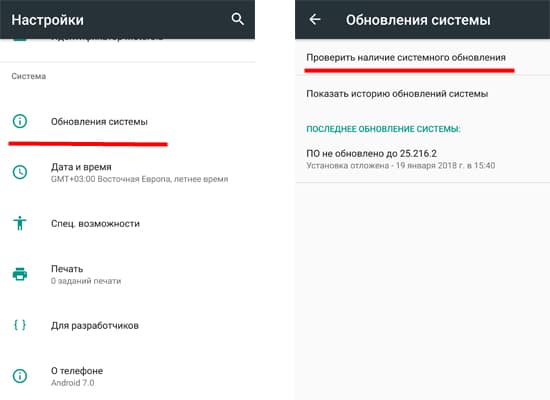
Принцип работы заключается в скачивании прошивки с сервера производителя и последующей установке. Процесс автоматизирован и не нуждается в участии владельца. Достаточно проверить обновления, загрузить файл при наличии и разрешить установку. Для этого следует открыть раздел настроек, выбрать пункт «обновления» и нажать на кнопку проверки обновлений.
Для устройств Xiaomi с MIUI, помимо OTA доступен и второй способ обновления. При наличии прошивки, достаточно загрузить файл в телефон, а затем зайти через стандартное меню обновления, где выбрать и установить прошивку.
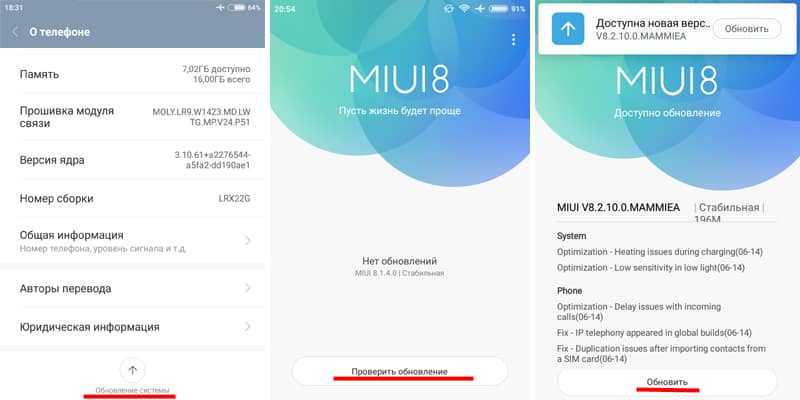
Преимущества метода в полной автоматизации. Владельцу не требуется вникать в процесс установки прошивки и не стоит переживать за потерю гарантии.
Недостаток – отсутствие длительной поддержки со стороны большинства производителей. Некоторые модели не получают обновление вовсе. Часто по факту обновление имеется, но получить файл с сервера не удается.
Обновление прошивки через заводское recovery
Андроид устройства оснащены режимом восстановления – recovery. Раздел используется преимущественно для сброса настроек, когда система не загружается, а ещё быстрой очистки пользовательских данных. При этом заводской режим восстановления позволяет устанавливать обновления прошивки, обычно только промежуточного типа. А для смартфонов Xiaomi, данный метод один из основных, для установки новой версии прошивки.
Метод актуален, когда обновление для телефона имеется, но через FOTA не скачивается. Тогда достаточно закачать в память файл обновления под названием «update», загрузится в режим восстановления, где выбрать файл и запустить процесс обновления.
К недостаткам стоит отнести некоторые сложности с поиском файла обновления. Требуется проделать больше действий. Так же установке подлежит только официальная прошивка, модификации установить нельзя. А поскольку цикл поддержки устройства редко превышает больше года, 1.5-2 года для флагманов, обновить прошивку получится не всегда.
Обновление прошивки с использованием компьютера
Компьютер необходим для установки полного пакета прошивки или некоторых разделов. Чаще такой метод используется при официальном обновлении. А для некоторых моделей, доступна прошивка полукастомных сборок – частичных модификаций, собранных на заводской прошивке.
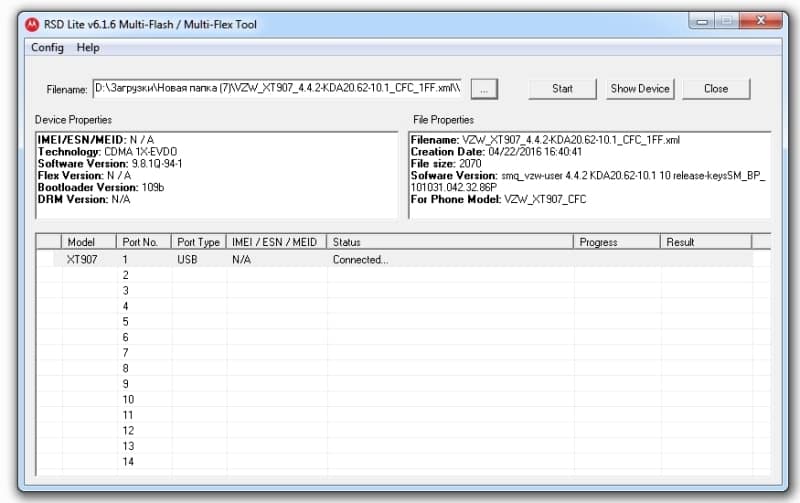
При использовании такого метода понадобится ноутбук. Ещё драйвера для прошиваемого устройства, программа для установки системы и сам файл прошивки. Процесс так же не сложен. Достаточно подсоединить устройство, запустить программу, где указать путь к расположению файла и подтвердить действие. Остальное пройдет без участия пользователя.
Наиболее ответственный момент в правильности выбора прошивки. Обычно защитные механизмы предотвращают установку некорректной сборки, но иногда бывают исключения, а аппарат приходится восстанавливать.
К преимуществам стоит отнести возможность установки полного пакета прошивки, что актуально, когда обновление не доступно через ОТА. Ещё прошить «улучшенный» сток, где автор может убрать лишние программы и сервисы, а взамен поставить лучший вариант приложений.
Недостаток прежний — обновление упирается в наличие прошивок, выпускаемых производителем. Так же требуется компьютер, программа, драйвера и кабель синхронизации.
Обновление прошивки с использованием модифицированного recovery
Предыдущие три способа описывали обновление стандартной системы, где установка упиралась в наличии промежуточного или полного пакета прошивки. Если производитель прекратил поддержку, обновить систему не выйдет. На такой случай или когда появляется желание испытать альтернативную прошивку, например MIUI вместо стандартного Android, доступны кастомные, модифицированные, прошивки.
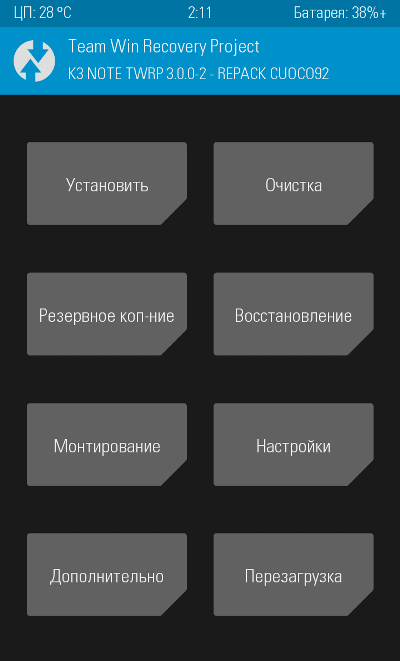
Разработку и поддержку таких систем, осуществляют энтузиасты или опытные программисты. Уровень отлаженности прошивок не идет в сравнение с крупными производителями электроники. Зато позволяет установить свежую версию ОС на старый аппарат и воспользоваться новыми функциями.
Предварительно понадобится установка модифицированной версии recovery, для чего требуется разблокировать загрузчик. Способ разблокировки для каждой модели разный – взлом через уязвимость, платная удаленная разблокировка или бесплатная разблокировка через производителя.
Преимущества заключаются в установке новых версий системы, что актуально, когда производитель прекратил поддерживать устройство. Так же установку «ядер» и прочих модификаций, создание резервной копии системы и восстановление системы в любой момент.
Из недостатков – необходимость стороннего recovery и разблокированного загрузчика. Так же некоторого времени и знаний со стороны владельца.
Вывод
Статья подробно описывает способы, как обновить прошивку андроид. Каждый метод ориентирован на определенные знания и возможности пользователя, с получением соответствующего результата. Новичкам подойдут стандартные инструменты обновления через ОТА. Для продвинутых пользователей – метод с заводским recovery и обновлением через ПК. Обновление путем установки кастомной прошивки – сложный и не быстрый процесс, под силу опытным и терпеливым пользователям, что окупается наличием свежего ПО и доступа к множеству улучшений.
А какой вариант обновления прошивки предпочитаете вы? Свой вариант обязательно напишите в комментариях.