Как узнать сколько потоков на Windows 10?
Самый простой способ узнать сколько потоков в вашем процессоре, это посмотреть в «Диспетчере задач». Для открытия «Диспетчера задач» можно воспользоваться классической комбинацией клавиш CTRL-SHIFT-DELETE. Если у вас операционная система Windows 7 или более новая, то это можно сделать еще и с помощью CTRL-SHIFT-ESC.
Как узнать сколько ядер и потоков Windows 10?
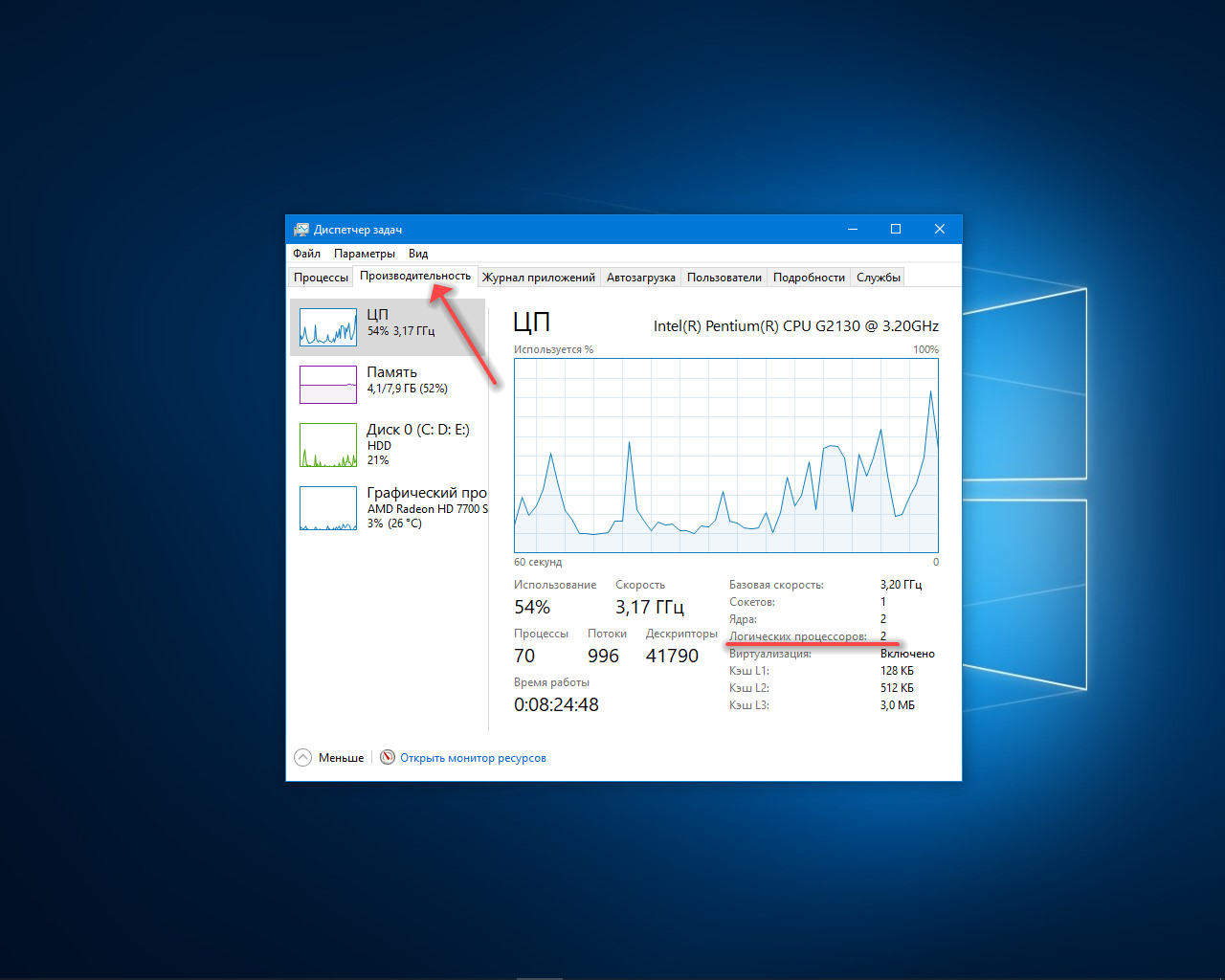
- Посмотреть на вкладке «Производительность» в диспетчере задач, выбрав пункт «ЦПУ», там отдельно будет указано и количество ядер и количество потоков.
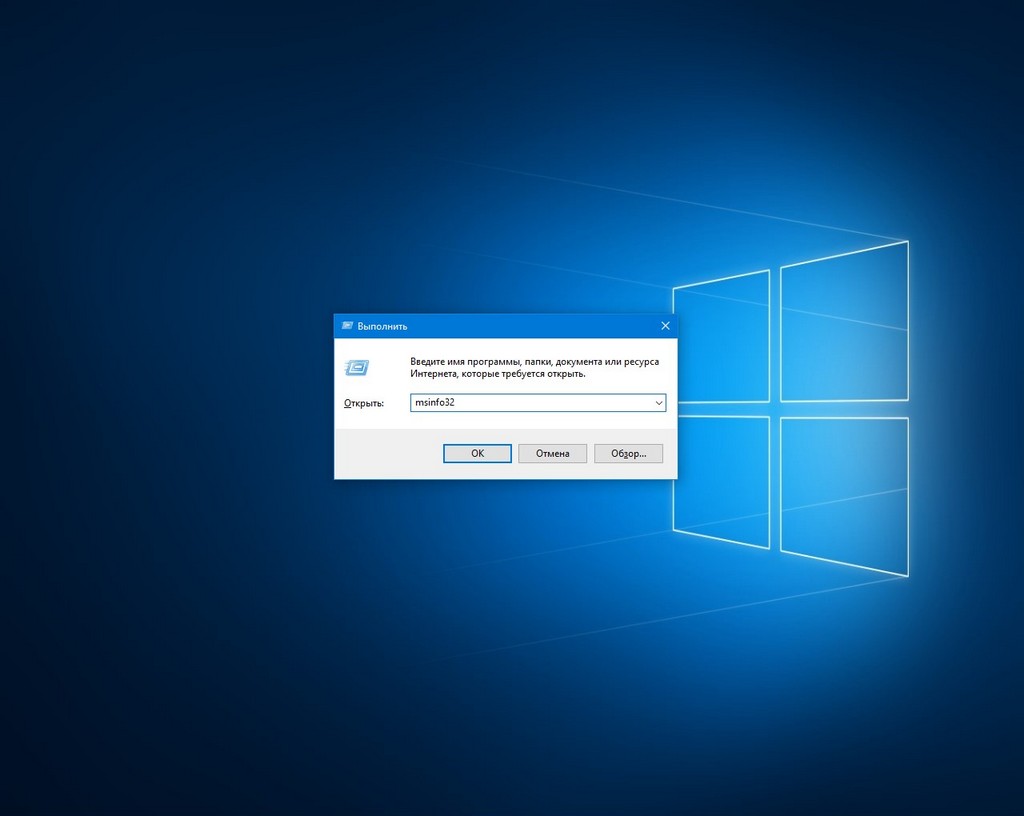
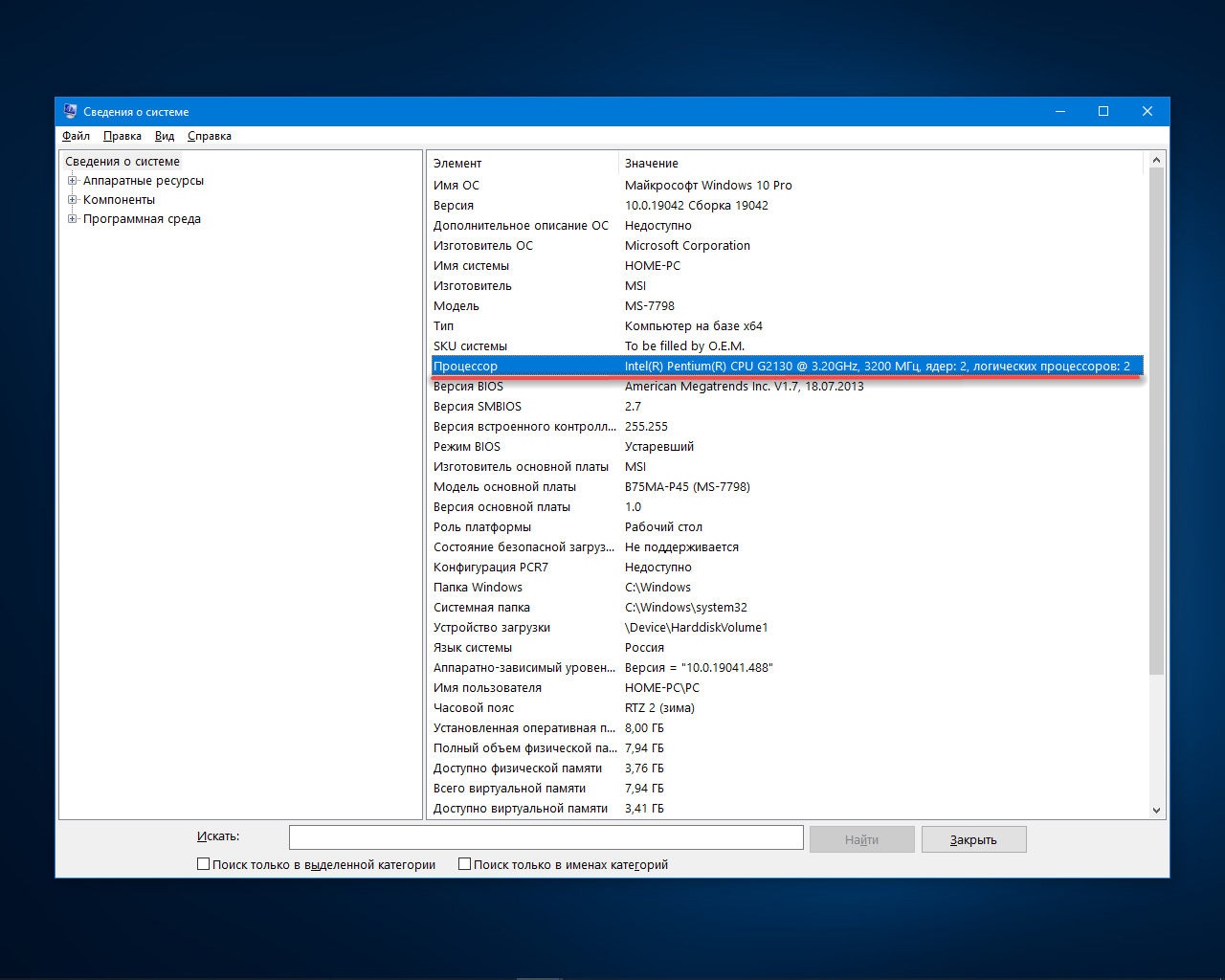
- Посмотреть с помощью встроенной утилиты msinfo32 — нажимаем клавиши Win+R, вводим msinfo32 и нажимаем Enter.
Что такое количество потоков в процессоре?
Число ядер — это физическое количество ядер самого кристалла ЦП, тогда как число потоков — это число отдельных потоков приложений, которые могут выполняться одновременно на самом ЦП.
Как узнать работают ли все ядра на компьютере?
- Заходим в диспетчер задач — ctrl+shift+esc.
- Или ctrl+alt+del и диспетчер задач.
- Или нажимаем правой кнопкой по панели управления и выбираем диспетчер задач.
Что такое потоки в компьютере?
Поток – это программно выделенная область в физическом ядре процессора. Такая виртуальная реализация позволяет разделять ресурсы ядра и работать параллельно с двумя разными последовательностями команд.
Как посмотреть потоки в диспетчере задач?
Достаточно открыть диспетчер задач, перейти на вкладку “Производительность”, выбрать раздел “ЦП” и обратить внимание на цифру напротив строки “Логических процессоров”. Именно она показывает количество потоков у Вашего процессора.
Как узнать сколько ядер у ноутбука?
Нажмите клавиши CTRL+SHIFT+ESC, чтобы открыть диспетчер задач. Выберите вкладку «Производительность», чтобы узнать, сколько ядер и логических процессоров есть на компьютере.
Как узнать сколько у меня ядер и потоков?
В Windows последних версий присутствует встроенная утилита для просмотра основных сведений о системе. Запустить её можно, нажав клавиши Win+R на клавиатуре и введя msinfo32 (затем нажать Enter). В разделе «Процессор» вы увидите модель вашего процессора, количество ядер (физических) и логических процессоров (потоков).
Как включить все ядра на компьютере Windows 10?
- Введите в строке поиска Windows команду: msconfig.
- В окне «Конфигурация системы» → вкладка «Загрузка» → Дополнительные параметры.
- Установите галочку на пункте «Число процессоров» и выберите максимальное число в раскрывающемся ниже списке.
Зачем нужны ядра и потоки в процессоре?
Ядра процессора являются аппаратными.
Они делают всю тяжелую работу. Потоки используются, чтобы помочь процессору более эффективно выполнять множество паралельных задач одновременно.
Что такое потоки в процессоре?
Поток (применительно к процессору), или виртуальное ядро – результат реализации вычислений, при котором одно физическое ядро способно программно разделять свою производительность и работать над несколькими последовательностями команд одновременно.
Для чего нужно ядро в процессоре?
Ядро – самый главный элемент центрального процессора. Оно представляет собой часть процессора, способное выполнять один поток команд. Ядра отличаются по размеру кэш памяти, частоте шины, технологии изготовления и т. . На данный момент массово доступны процессоры с 2, 3, 4 и 6 ядрами.
Как сделать так чтобы процессор работал на полную мощность?
- Откройте меню «Выполнить», нажав на сочетание клавиш Windows + R. .
- Перейдите во вкладку «Загрузка», выберите нужную ОС и нажмите на функцию «Дополнительные параметры».
- Выберите строку «Число процессоров» и в развернутом списке найдите максимальное допустимое количество ядер.
Что будет если включить все ядра процессора?
Дело в том, что при большом количестве ядер, происходит лишь оптимизация работы, то есть, данные обрабатываются быстрее. Еще один момент. Если программа не оптимизирована под несколько ядер, то, сколько бы их не было в компьютере, программа все равно будет использовать только определенное количество.
Как заставить приложение использовать одно ядро Windows 10?
Кликните правой клавишей мыши по интересующему Вас процессу и выберите в контекстном меню пункт «Задать сходство». Появится окно «Соответствие процессоров», в котором Вы можете указать, какими ядрами процессора (или, вернее, логическими процессорами) программе разрешено пользоваться.
Как узнать сколько потоков в процессоре
У многих процессоров Intel есть поддержка технологии под названием Hyper-threading. Данная технология позволяет выполнять сразу 2 потока команд на одном ядре процессора. Таким образом удается более эффективно использовать вычислительную мощность ядра. Но, технология Hyper-threading используется далеко не во всех процессорах Intel. Технология Hyper-threading присутствует в процессорах Core i3, Core i7, а также в некоторых новых Pentium и мобильных Core i5.
У процессоров AMD с архитектурой Zen также есть технология, создающая по два потока вычислений на ядро. И у AMD также не все процессоры получают поддержку данной технологии.
Из-за такого разброса в характеристиках процессоров создается путаница и пользователи часто не могут разобраться, в каких процессорах сколько потоков используется. В данной статье речь пойдет о том, как узнать сколько потоков на вашем процессоре.
Способ № 1. Диспетчер задач.
Самый простой способ узнать сколько потоков в вашем процессоре, это посмотреть в «Диспетчере задач». Для открытия «Диспетчера задач» можно воспользоваться классической комбинацией клавиш CTRL-SHIFT-DELETE. Если у вас операционная система Windows 7 или более новая, то это можно сделать еще и с помощью CTRL-SHIFT-ESC.
После открытия «Диспетчера задач» нужно перейти на вкладку «Быстродействие».
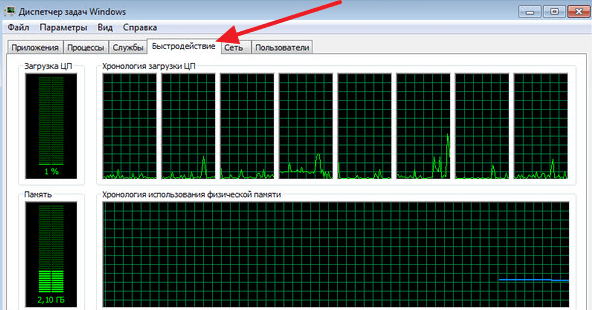
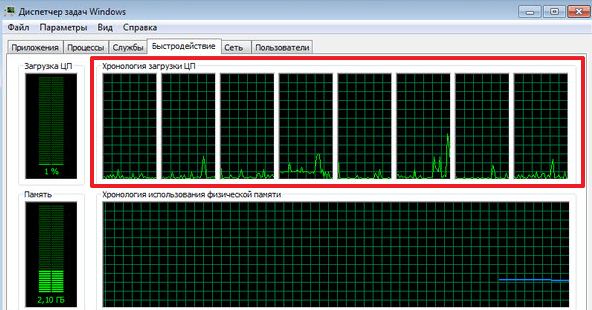
Здесь будет отображаться загруженность процессора и оперативной памяти компьютера. В правой верхней части окна будет отображаться хронология загрузки ЦП. Особенностью данного графика является, то что нагрузка отображается отдельно для каждого из потоков процессора. Поэтому подсчитав количество окошек с графиками можно узнать сколько потоков в процессоре. Например, на скриншоте внизу, отображается 8 графиков с хронологией загрузки процессора, следовательно, на компьютере используется процессор с 8 потоками.
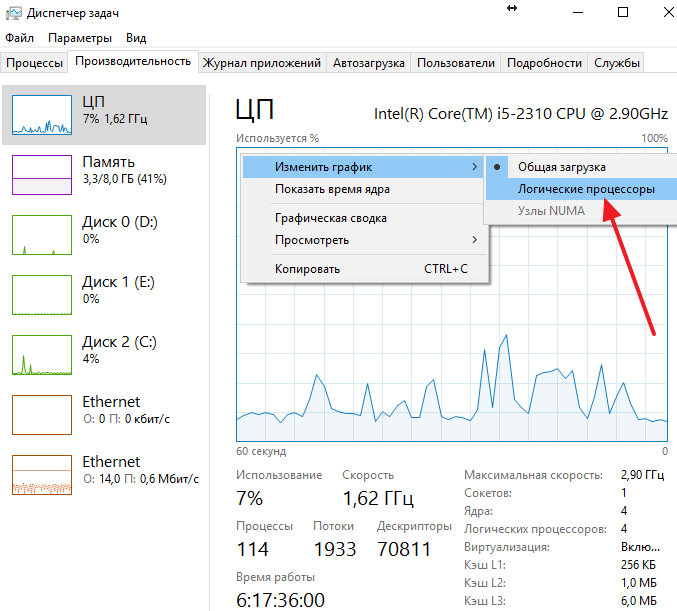
Если у вас Windows 8 или Windows 10, то хронология нагрузки на процессор может отображаться одним графиком. В этом случае вам нужно сначала переключиться на отображение хронологии по логическим процессорам (потокам). Для этого нужно кликнуть правой кнопкой мышки и выбрать «Изменить график – Логические процессоры».
После этого в «Диспетчере задач» появятся отдельные графики для каждого потока вашего процессора. Например, на скриншоте внизу отображается 4 графика, следовательно, в используемом процессоре 4 потока.
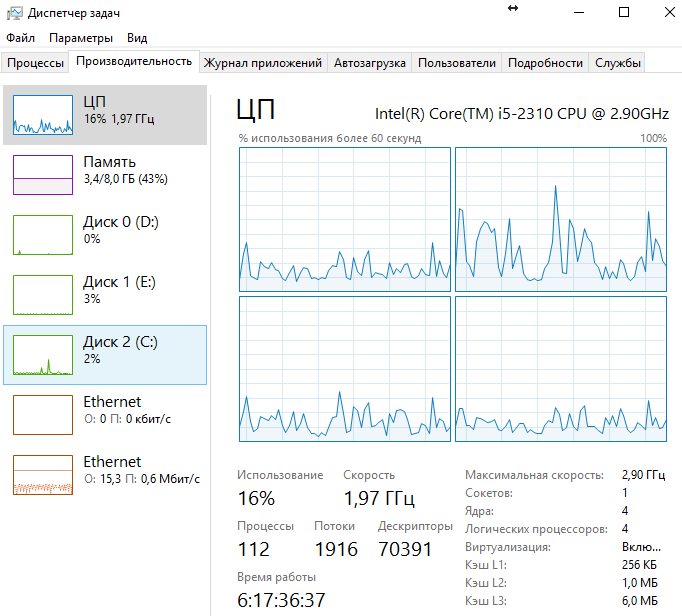
Кроме этого, в «Диспетчере задач» Windows 8/10 прямым текстом указывается сколько потоков в процессоре. Сразу под графиками есть блок с информацией. Там в строке «Логические процессоры» указано количество потоков процессора.
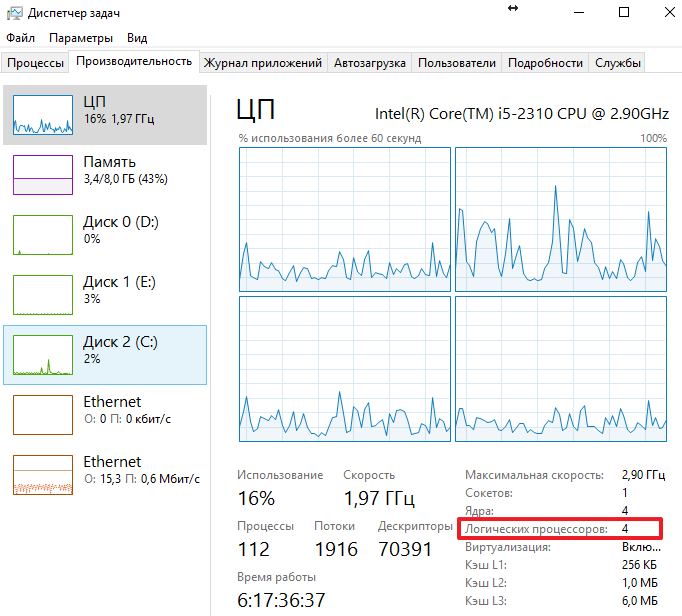
Как вы видите, получить информацию о количестве потоков в процессоре можно очень быстро и без использования сторонних программ. Но, если вам нужно больше информации о процессоре, то обойтись инструментами, встроенными в Windows, уже не получится.
Способ № 2. Программы.
Пожалуй, самой известной программой для получения информации о характеристиках процессора является программа CPU-Z. Данная программа является бесплатной, и вы можете скачать ее с официального сайта. Если вы хотите узнать сколько потоков в процессоре, то вам нужно запустить CPU-Z на своем компьютере и посмотреть значение «Threads», которое находится в правом нижнем углу программы на вкладке «CPU». На скриншоте внизу видно, что у процессора 4 потока.
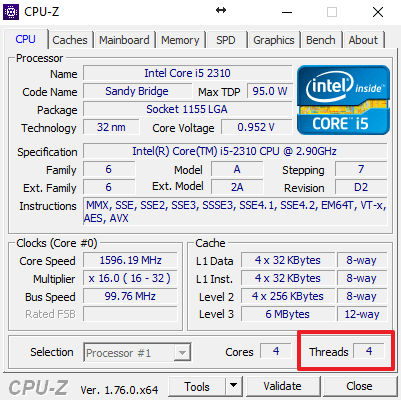
Кроме CPU-Z можно использовать и другие программы. Например, вы можете прибегнуть к бесплатной программе Speccy. Данная программа отображает массу технической информации о вашем компьютере.
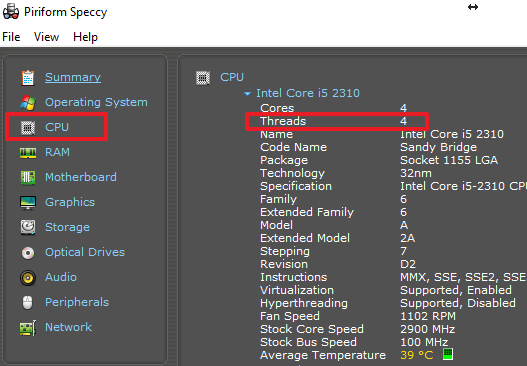
Среди прочего с ее помощью можно узнать и количество потоков процессора. Для этого нужно перейти в раздел «CPU» и посмотреть значение «Threads».
- Температура процессора
- Нормальная температура процессора
- Как подобрать процессор к материнской плате
- Как узнать разрядность операционной системы Windows 7
- Как нанести термопасту на процессор
Создатель сайта comp-security.net, автор более 2000 статей о ремонте компьютеров, работе с программами, настройке операционных систем.
Задайте вопрос в комментариях под статьей или на странице «Задать вопрос» и вы обязательно получите ответ.
Как узнать, сколько потоков в процессоре

Производительность компьютера зависит не только от количества ядер, но и от количества потоков, которые способны обрабатывать ядра. Технологии Hyper-threading от Intel и Zen от AMD сделали возможными существование многопоточных CPU. Узнать, сколько потоков в процессоре, можно как через сторонние программы, так и воспользовавшись стандартными инструментами операционной системы.
Узнаем, сколько потоков в процессоре
В текущих реалиях современные двухъядерные процессоры могут дать фору своим четырехъядерным предшественникам, потому что пара физических ядер могут быть эффективно разбиты на две пары виртуальных. Пусть не все приложения и, в особенности, игры умеют полноценно взаимодействовать с потоками, не перегружая какой-либо один из них, однако, компьютер находит, чем загрузить оставшиеся логические ядра, например, фоновыми приложениями, не дав системе тормозить. А узнать, сколько этих виртуальных или логических ядер, которые также именуются потоками, можно с помощью специального ПО и стандартных мониторов Windows.
Способ 1: CPU-Z
CPU-Z – бесплатная программа, предназначенная для просмотра основных параметров системы ПК. Не имеет официальной русской локализации.
Сразу после запуска программы обратите внимание на правый нижний угол. В строчке «Threads» будет значение количества потоков, а слева будет количество ядер.
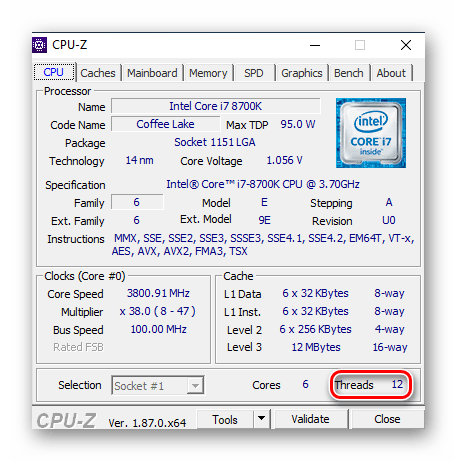
Таким образом, можно очень легко посмотреть количество ядер через CPU-Z, что делает эту программу самой быстрой и удобной для такой операции.
Способ 2: Speccy
Speccy — условно-бесплатная программа от создателей CCleaner. Хотя, стоит сказать, что никаких дополнительных функций кроме автоматических обновлений и премиум-поддержки PRO-версия в себя не включает. Speccy позволяет быстро посмотреть, сколько потоков у вашего процессора. Имеет перевод на русский язык.
- Находясь на вкладке «Общая информация», переключитесь на «Центральный процессор».
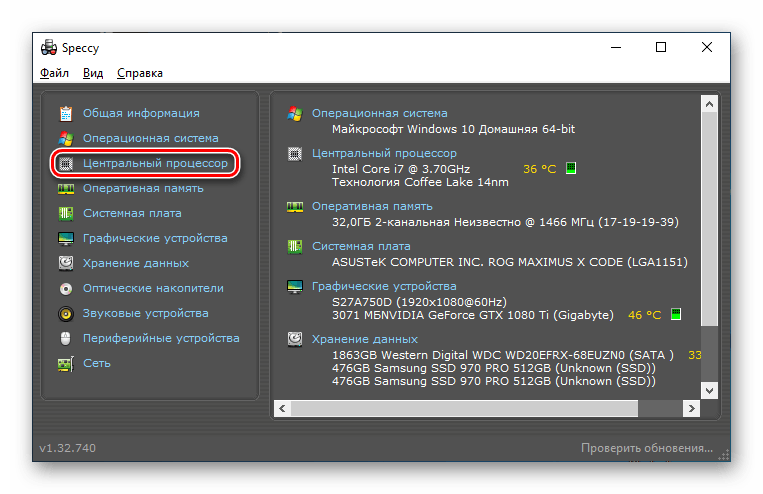
- Обратите внимание на первые строчки параметров под наименованием вашего процессора. В строке «Потоки» будет указана искомая информация.
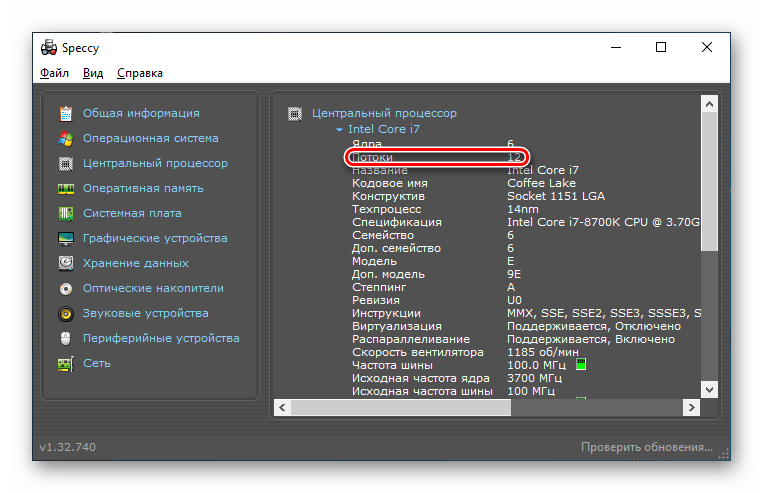
Speccy является несколько более информативной программой, чем CPU-Z, и потому слегка усложнённой, но и в ней с помощью двух кликов можно посмотреть количество потоков.
Способ 3: Process Explorer
Process Explorer — бесплатная программа-монитор процессов системы. Ранее выпущенная независимыми разработчиками, теперь он приобретена и поддерживается Microsoft.
- Запустив программу, кликните по первому квадратику-графику, который отвечает за отображение данных процессора.
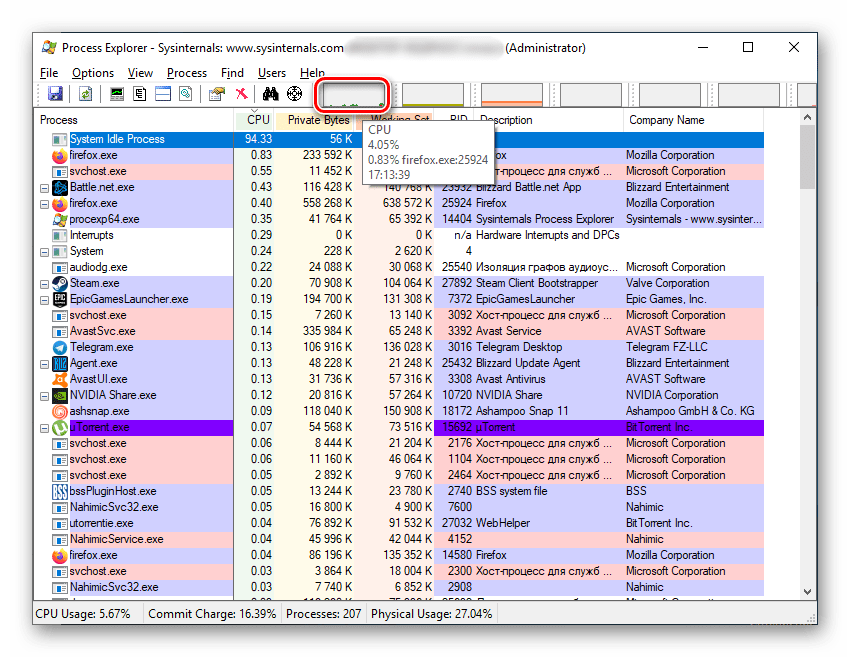
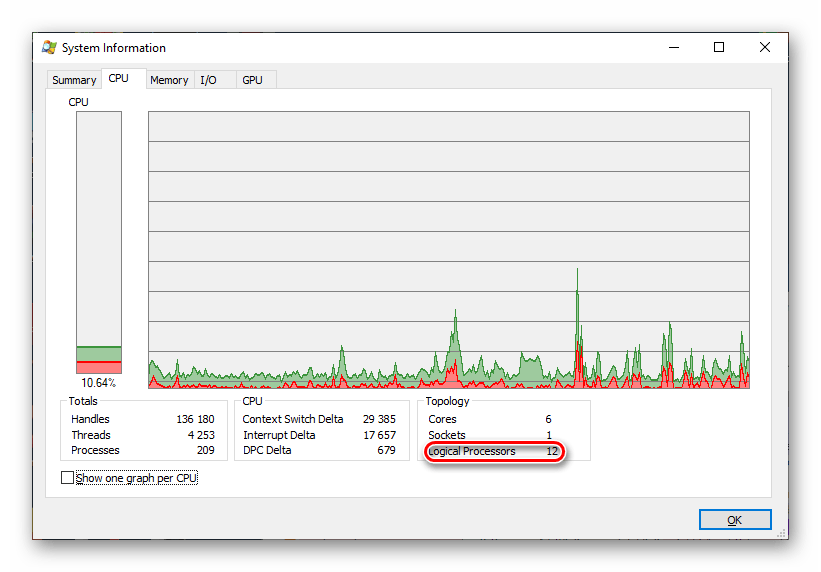
- В строчке «Logical Processors» будет выведено количество потоков процессора.
Способ 4: AIDA64
AIDA64 — крайне многофункциональная программа с бесплатным пробным периодом. В ней можно посмотреть множество параметров компьютера, включая количество потоков.
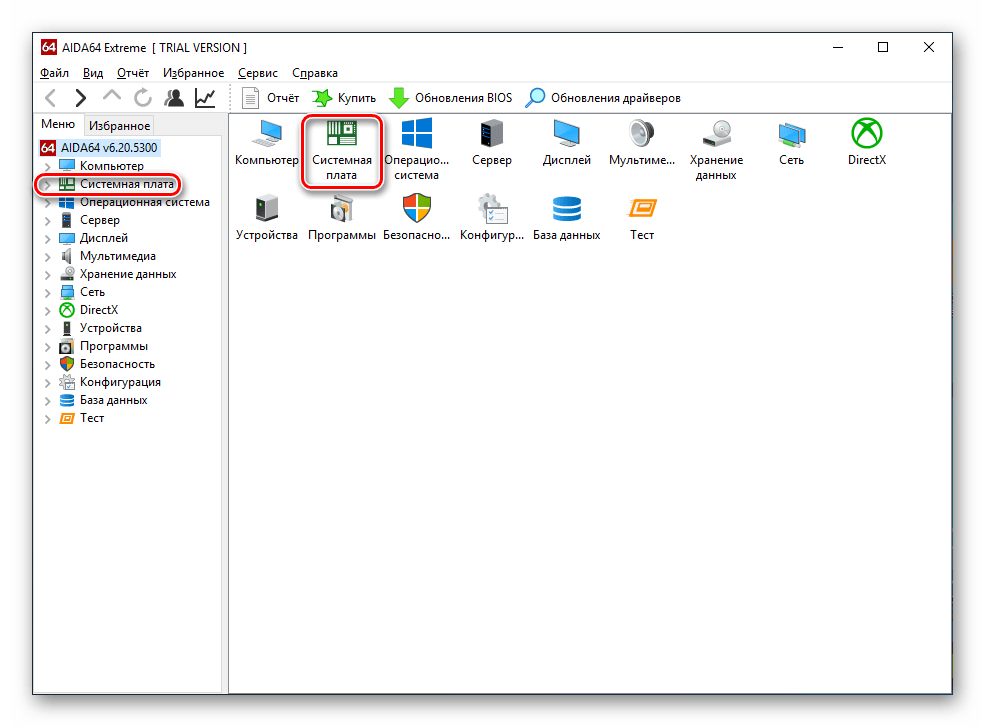
- После открытия AIDA64 перейдите на вкладку «Системная плата», щёлкнув по соответствующему ярлыку или строчке.
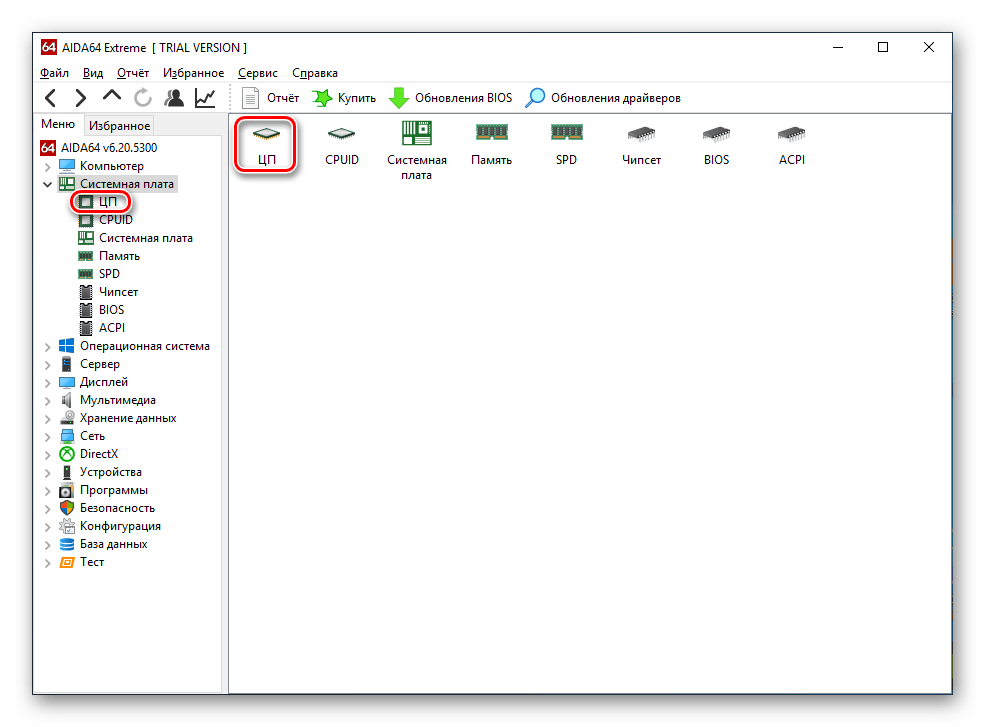
- Далее зайдите на вкладку «ЦП» аналогичным образом.
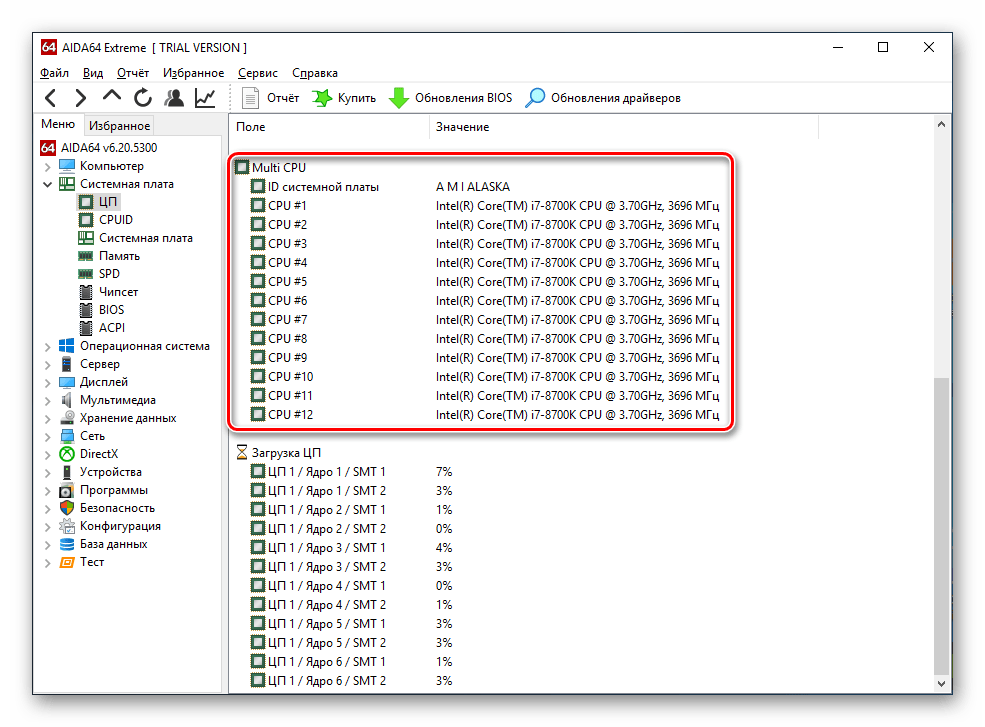
- Прокрутите страницу в самый низ, где после строки «Multi CPU» будут расположены логические ядра вашего процессора, а номер последнего и является общим количеством потоков.
Несмотря на некоторую сложность в освоении, AIDA64 является прекрасным инструментом и для лёгких задач типа той, что мы и рассматриваем в сегодняшней статье.
Способ 5: «Диспетчер задач»
Стандартный системный монитор Windows также способен показать количество потоков ПК. Для этого откройте «Диспетчер задач» любым удобным вам образом: через комбинацию клавиш «Ctrl + Alt + Delete» или через «Поиск» в «Панели задач». После этого перейдите на вкладку «Производительность» и посмотрите количество логических процессоров.

Не путайте текущие «Потоки», значение которых левее от логических ядер, со значением количества потоков самого процессора. В контексте «Диспетчера задач» потоки — это процедуры исполняемых программ в данный момент времени.
Способ 6: «Диспетчер устройств»
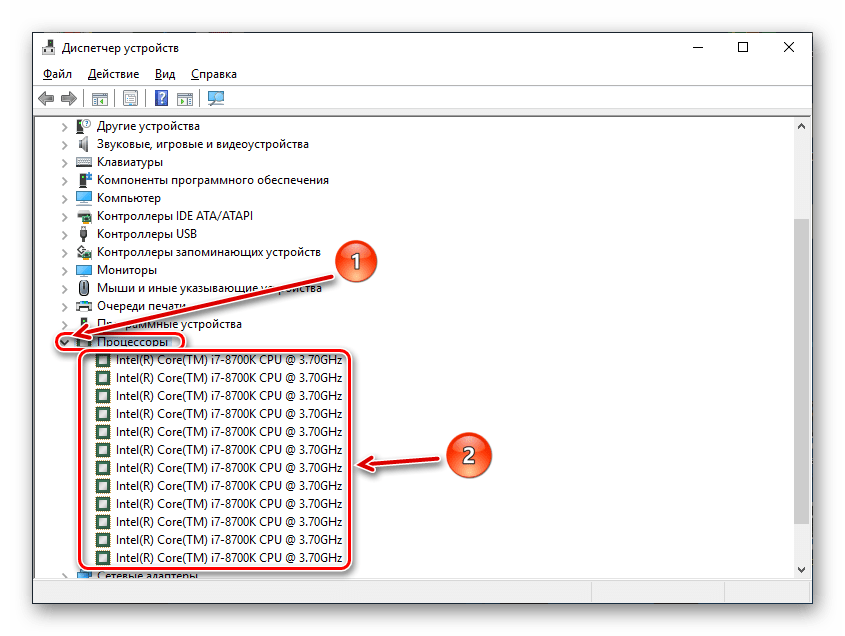
Как заключительный вариант следует разобрать выполнение этой процедуры через «Диспетчер устройств» Windows. С помощью этого инструмента в системе можно просмотреть установленное оборудование, а также данные о процессоре и, в частности, количество его потоков. Для этого откройте «Диспетчер устройств» удобным для вас способом: через «Поиск» в «Панели задач» или кликом правой кнопкой мыши по ярлыку «Компьютер» > «Свойства» > «Диспетчер устройств».
Когда диспетчер открыт, щёлкните по строке «Процессоры» и сосчитайте их количество (диспетчер видит потоки, а не ядра). Сколько будет строк, столько и потоков.
Используя любой из вышеперечисленных способов, как сторонним ПО, так и встроенными функциями вы можете легко узнать количество потоков в процессоре вашего компьютера.
Как узнать количество потоков процессора
При выборе игрового процессора геймеры чаще всего обращают внимание на его поколение, частоты, количество ядер. А вот на число потоков смотрят единицы. Большинство современных процессоров поддерживают многопоточность, которая способствует приросту производительности в играх и других задачах.
Из этой статьи вы узнаете что такое потоки процессора и чем они отличаются от ядер, а также как узнать количество потоков процессора на ноутбуке и компьютере.
Что такое потоки процессора
Ядро — это физическая вычислительная единица центрального процессора. Поток — виртуальное ядро, его способность одновременно работать над двумя и более задачами при их параллельном выполнении. На программном уровне одно физическое ядро становится двумя виртуальными и выполняет пару команд сразу. Но столь значимого преимущества, как удвоение физических ядер, многопоточность не даёт, и двукратного роста быстродействия ожидать не стоит.
При гиперпоточности дублируется часть ресурсов ядра, в частности регистров. Отвечающие за обработку информации и её организацию узлы остаются едиными и работают в однопоточном режиме. Делятся также кеши разного уровня. Многопоточность позволяет задействовать ресурсы процессора, которые простаивают в ожидании считывания и доставки информации из памяти.
Как узнать количество потоков процессора
Для этого можно воспользоваться средствами операционной системы, паспортными данными или сторонними утилитами. Рассмотрим каждый из вариантов на примерах.
1. Диспетчер задач
Запустите утилиту комбинацией клавиш Ctrl + Shift + Esc и перейдите во вкладку Производительность. Ищите строчку Логических процессоров.
2. Сведения о системе
Нажмите Win + R и в открывшемся окне выполните команду msinfo32.
В правой части окна смотрите содержимое строчки Процессор.
3. Официальный сайт
Найдите свой процессор на официальном сайте и посмотрите данные в спецификации.
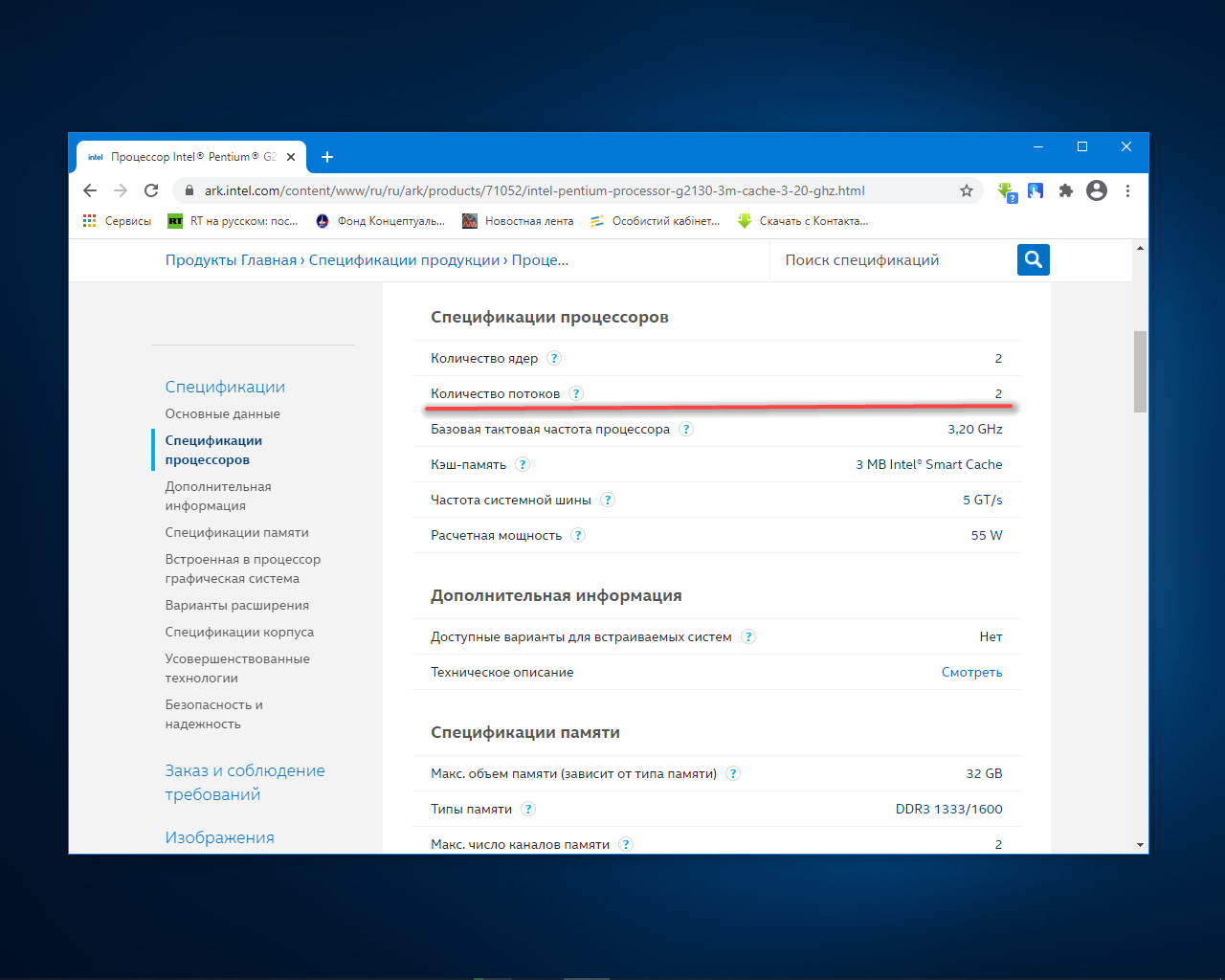
В бумажной документации эта информация также присутствует.
4. CPU-Z
Эта утилита отобразит все сведения о процессоре и других компонентах компьютера. Число потоков указано в строке Threads.
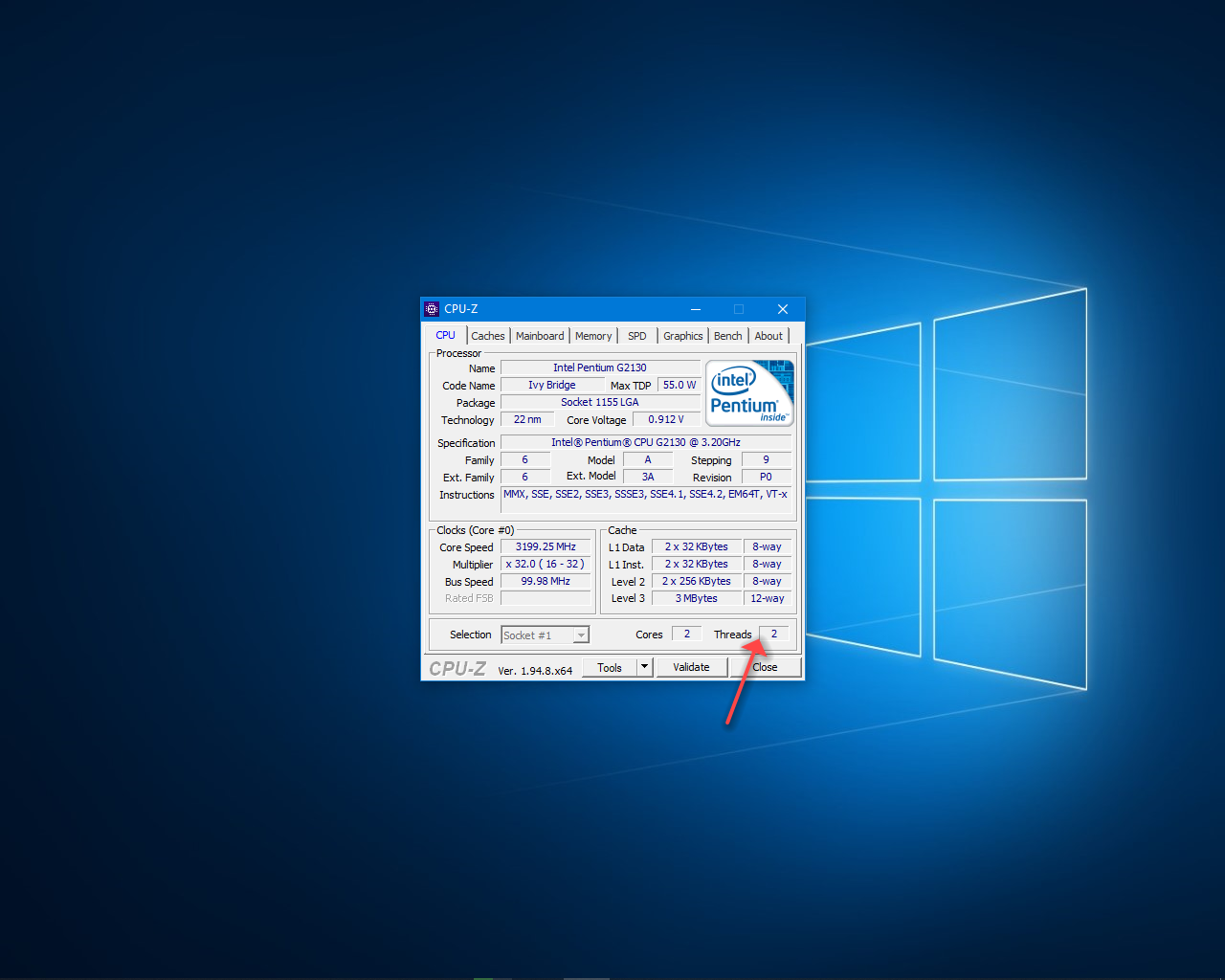
Другие информационные утилиты также покажут количество логических потоков, например AIDA64.
5. Windows PowerShell
Запустите инструмент через кнопку Пуск и выполните в нём команду:
WMIC CPU Get DeviceID,NumberOfCores,NumberOfLogicalProcessors
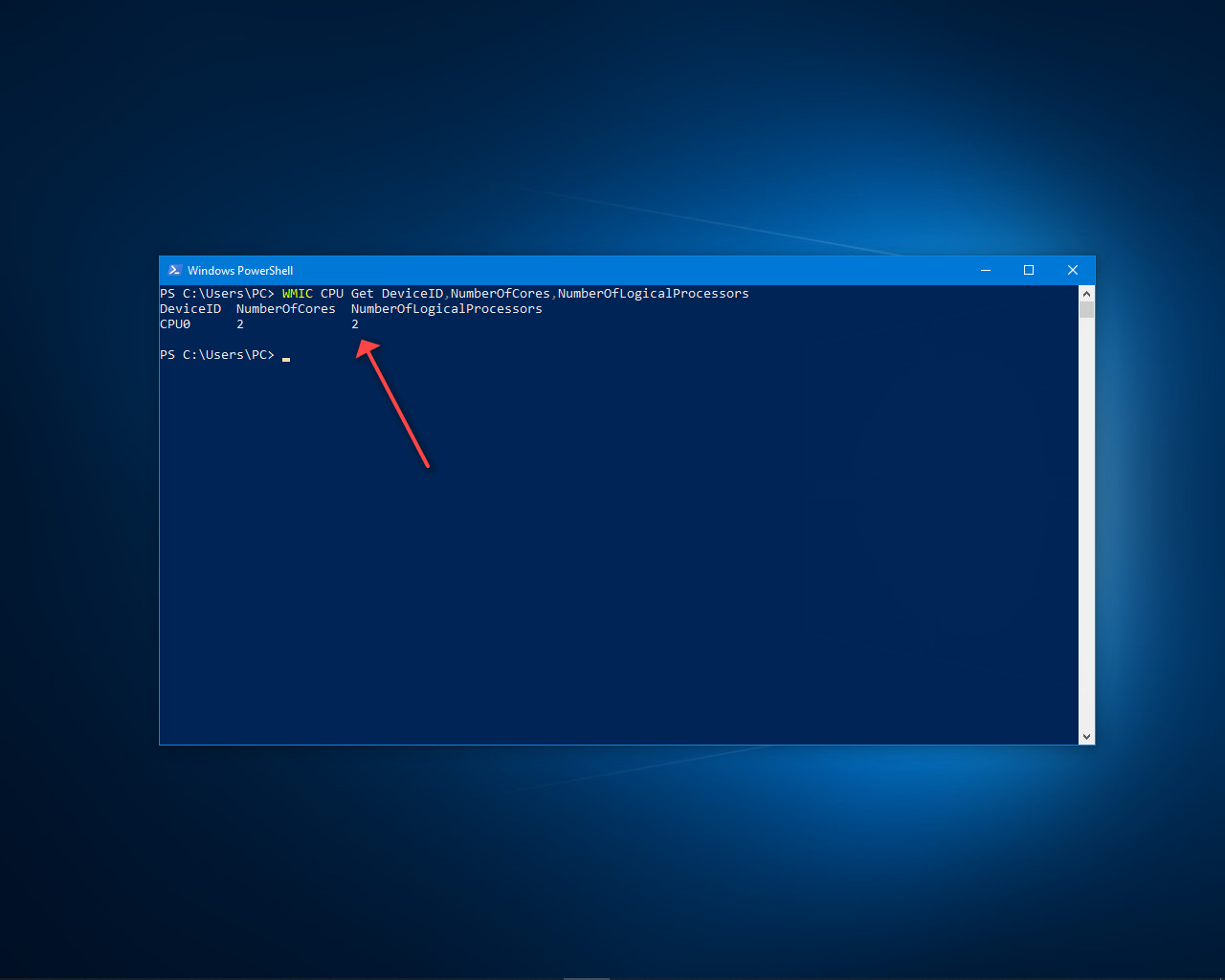
Нужное значение находится в третьем столбике.
Выводы
Узнать количество потоков процессора Windows 10 на компьютере можно средствами операционной системы и через сторонние приложения. Как следует из информации, приведённой в статье, для нетребовательных пользователей оптимальным решением в 2021 году будет кристалл с 4 ядрами и 8 потоками; конфигурации 6 — 12 и выше почти не дают прироста FPS в играх и быстродействия в других наиболее часто используемых приложениях.