Как узнать IP-адрес компьютера
IP-адрес (Internet Protocol Address) — это уникальная числовая комбинация, которая присваивается абсолютно каждому устройству (смартфону, компьютеру, серверу и другим), которое выходит в интернет.
Для чего это нужно? Приведем несложную аналогию. Чтобы отправить письмо по электронной почте, вам нужно указать конкретный email — благодаря этому сообщение дойдет до адресата. Если вы хотите написать, например Васе, то укажите именно его адрес, а не адрес Пети.
Устройства в сети, так же как и люди, непрерывно обмениваются информацией — отправляют данные и принимают их. Например, чтобы в браузере открылась страничка с тем или иным сайтом, сначала ему нужно «связаться» с сервером, на котором этот сайт расположен, и получить от него нужные данные — файлы сайта. А для того, чтобы «связаться» с сервером, нужно знать его IP-адрес.
Таким образом, чтобы обмен данными был корректным, устройствам также важно знать точный адрес, по которому нужно отправлять сообщение или запрос. Именно для этого нужен IP — уникальный идентификатор, без которого была бы невозможна работа всей системы.
Версии и виды IP-адресов
Устройства в интернете «общаются» только на латинице — используют комбинации из букв, а также чисел и некоторых знаков препинания. IP-адреса формируются с учетом этих правил. Как выглядит IP-адрес устройства? В интернете можно встретить IP двух версий:
- IPv4 (Internet Protocol v. 4) — адрес, который записан в 32-битном формате. Именно этот вид чаще всего встречается пользователям. Он состоит из четырёх 8-битных чисел (от 0 до 255 включительно). Между собой числа разделены точками, например 134.123.5.655.
- IPv6 (Internet Protocol v. 6) — адрес, который записан в 128-битном формате. Он состоит из 8 групп. В каждой группе по 4 шестнадцатеричные цифры. Все группы отделены друг от друга двоеточиями. Например: 2095:0da6:12a4:01d6:9f84:8a4e:07a1:625d.
IPv4 — это старая версия адресов. Когда ее придумали, никто не мог предположить, что со временем IP можно будет присвоить чуть ли не холодильнику. Поэтому создали всего 4 294 967 296 адресов на весь интернет и со временем их перестало хватать. В новой версии IPv6 уже гораздо больше комбинаций — 79 228 162 514 264 337 593 543 950 336. Пока этого количества адресов хватает для всех устройств, которые хотят выйти в сеть.
Помимо разных версий, IP-адреса также бывают внутренними и внешними:
- внутренний IP-адрес используют только для работы внутри локальных сетей. Для выхода в интернет он не подойдет. Другие его названия — частный, приватный или «серый» IP. Для внутренних сетей не обязательно, чтобы все адреса были уникальными (они могут повторяться в разных локальных сетях), поэтому для них используют IPv4. Под эти цели выделены диапазоны чисел:
- 10.0.0.0 – 10.255.255.255
- 172.16.0.0 – 172.31.255.255
- 192.168.0.0 – 192.168.255.255
Внутренний IP преобразовывается во внешний с помощью маршрутизатора (или роутера) посредством технологии NAT (Network Address Translation).
Зачем узнавать IP-адрес ПК? Он может пригодиться для разных целей: чтобы настроить домашнюю сеть, удаленно подключиться к рабочему или домашнему компьютеру, проверить, есть ли посторонние входы в аккаунт, чтобы использовать FTP- или Telnet-клиент и тому подобное.
Расскажем, как узнать оба вида адресов.
Как узнать внешний IP-адрес компьютера
Как проще всего узнать свой IP? Есть два варианта:
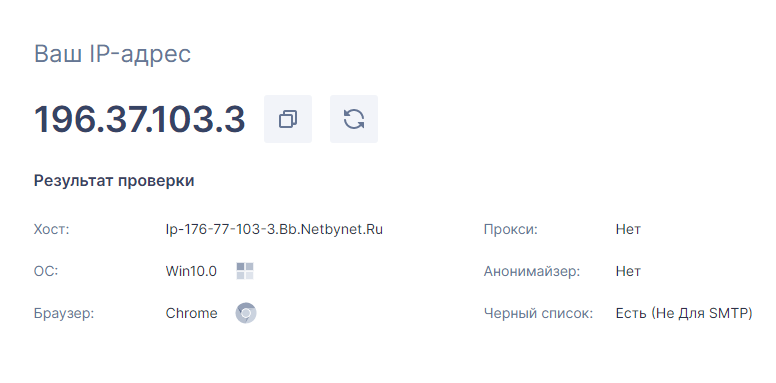
- С помощью специальных сервисов. Например, можно использовать сервис от REG.RU. Перейдите по ссылке — на экране сразу отобразится айпи компьютера:
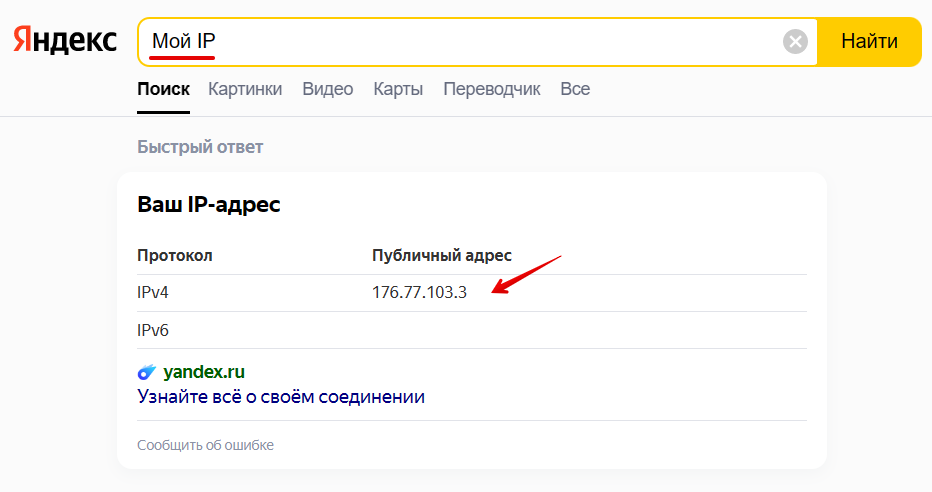
- Через поисковую строку, если у вас Яндекс-браузер. Введите запрос «Мой IP» и нажмите Enter:
Как посмотреть внутренний IP-адрес компьютера на Windows 10
В качестве примера рассмотрим, как узнать IP компьютера на Windows 10. Есть три способа:
-
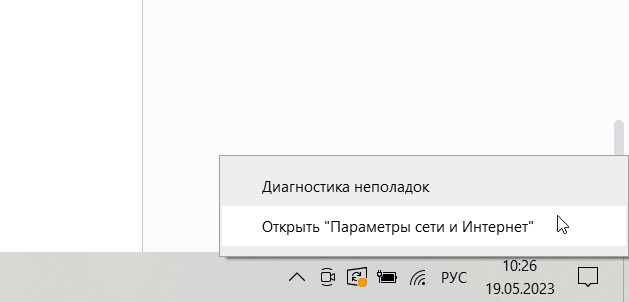
Через параметры сети. Для этого в панели управления в правом нижнем углу найдите иконку Wi-Fi. Кликните по ней правой кнопкой мыши и выберите Открыть «Параметры сети и Интернет»:
Затем перейдите на вкладку Wi-Fi и нажмите Свойства оборудования:
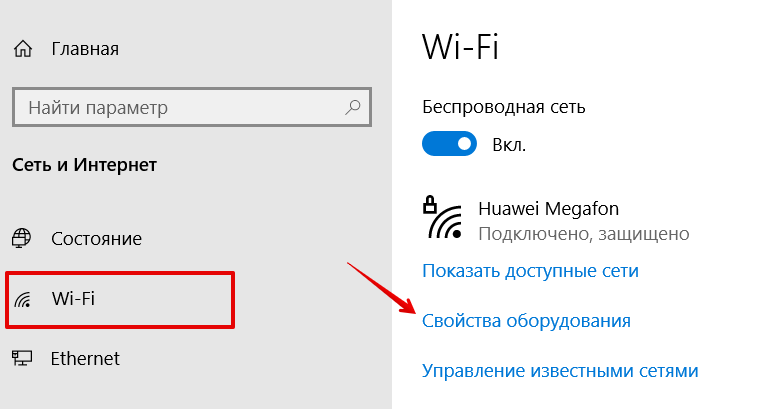
На странице вы увидите IP адрес ПК и другие данные:
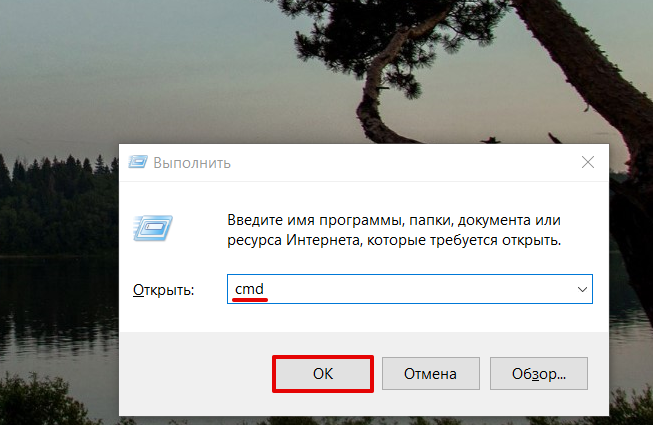
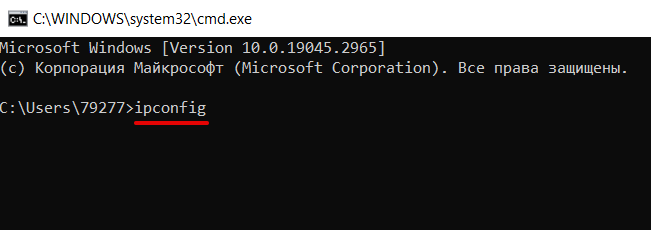
Затем укажите команду «ipconfig» и нажмите Enter:
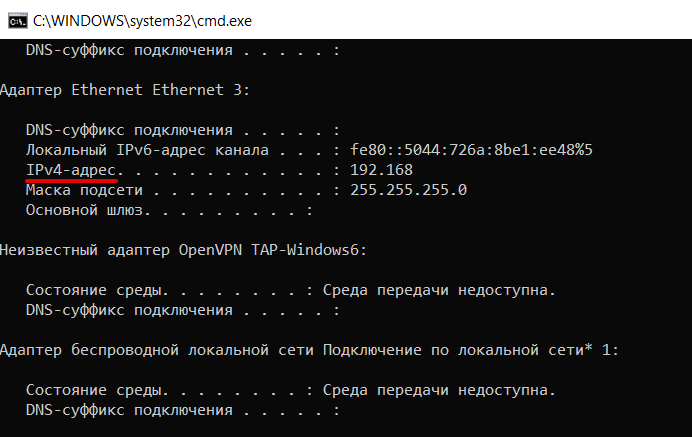
Как найти IP среди этих данных? Внутренний IP будет указан в блоке «Адаптер беспроводной локальной сети Беспроводная сеть» в строке IPv4-адрес:
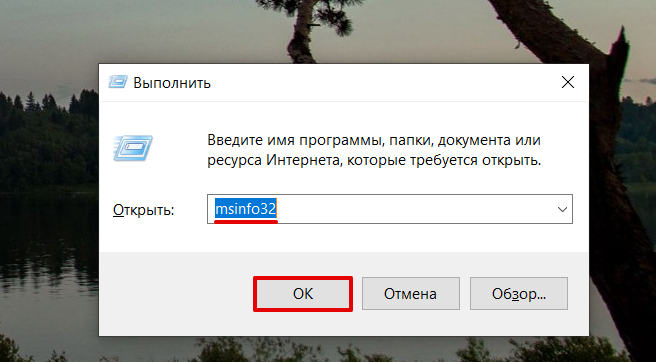
Перейдите в раздел Компоненты ― Сеть ― Адаптер. Внутренний адрес указан в строке «IP-адрес»:
Итак, теперь вы знаете, как узнать айпи адрес компьютера, и сможете выбрать наиболее подходящий для вас способ.
Как узнать IP-адрес роутера. Несколько способов
Каждый роутер, или модем, не важно, имеет свой адрес. IP-адрес в локальной сети. Зная этот адрес, можно получить доступ к роутеру. Зайти в его панель управления, и сменить необходимые настройки. Как правило, после установки и настройки маршрутизатора, мы просто забываем о нем. Он выполняет свою работу, раздает интернет, и нет необходимости что-то менять, или настраивать.
Но, когда что-то перестает работать, или нам нужно например сменить настройки Wi-Fi сети, сменить пароль, то возникает вопрос, а как зайти в настройки роутера, по какому адресу, и как узнать адрес роутера. Именно на эти вопросы я постараюсь ответить ниже в статье. Если у вас цель зайти настройки маршрутизатора, то можете посмотреть подробную инструкцию для разных моделей: https://help-wifi.com/sovety-po-nastrojke/kak-zajti-v-nastrojki-routera-podrobnaya-instrukciya-dlya-vsex-modelej/.
Есть несколько способов, которыми можно узнать IP-адрес маршрутизатора, или модема.
- 192.168.1.1, или 192.168.0.1 – скорее всего, один из этих вариантов и есть IP-адресом вашего роутера. Вы можете проверить это, просто открыв адрес в браузере.
- Практически на всех моделях, всех производителей, адрес роутера указан на самом устройстве (обычно, на наклейке снизу) . Это может быть не только IP-адрес (из цифр) , а и хостнейм (как адрес сайта, из букв) . Например, у TP-Link, это tplinkwifi.net. При этом, доступ к маршрутизатору по IP-адресу так же возможен.
- Сам IP-адрес можно посмотреть с компьютера. Главное, чтобы компьютер был подключен к маршрутизатору. Через свойства подключения, или командную строку.
Давайте рассмотрим все более подробно, и с картинками.
Смотрим IP-адрес на самом роутере (на корпусе устройства)
Возьмите свой роутер, и посмотрите на него. Скорее всего, снизу вы увидите наклейку с разной информацией. Там будет указан адрес роутера. IP-адрес (из цифр) , или хостнейм. Так же, кроме адреса там вы сможете найти много полезной информации: модель роутера, аппаратную версию, заводские логин и пароль для входа в настройки роутера, MAC-адрес, заводское название Wi-Fi сети и пароль к ней.
Вот так это выглядит на роутерах TP-Link:

Или вот так (хостнейм):

На роутерах ASUS:

Веб-адрес роутеров ZyXEL:

А вот так указан IP-адрес на роутерах D-Link:

Но практически в любом случае, даже если указан хостнейм, подойдет 192.168.1.1, или 192.168.0.1.
Если у вас какой-то другой роутер, то там адрес должен быть указан примерно так же, как на фото выше. Так же, адрес может быть прописан в инструкции к маршрутизатору.
Как узнать адрес роутера в сети (через настройки Windows)
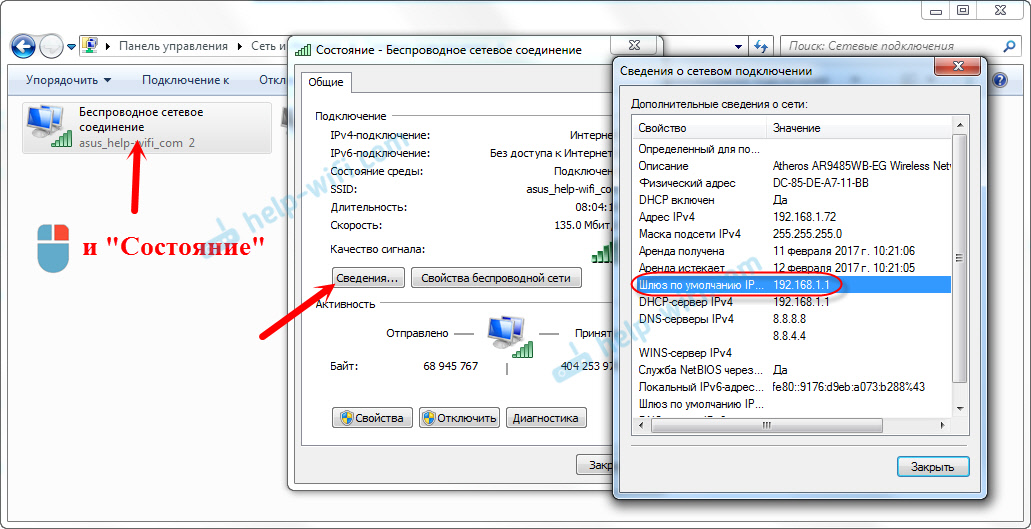
Можно посмотреть шлюз по умолчанию в сведениях нашего подключения. Нужно сначала открыть «Сетевые подключения», где отображаются все адаптеры. Можно нажать правой кнопкой мыши на значок подключения к интернету, выбрать «Центр управления сетями. «, и в новом окне перейти в раздел «Изменение параметров адаптера». Или нажать сочетание клавиш Win + R, ввести команду ncpa.cpl и нажать «Ok».

Нажимаем правой кнопкой мыши на то подключение, чрез которое вы подключены к роутеру (если по кабелю, то это «Подключение по локальной сети», или Ethernet (в Windows 10), а если по Wi-Fi, то «Беспроводное соединение») и выбираем «Состояние».
В новом окне нажмите на кнопку «Сведения. «. Откроется еще одно окно, в которой посмотрите адрес в строке «Шлюз по умолчанию IP. «. Это и будет адрес вашего роутера в локальной сети.
С помощью командной стройки
Запустите командную строку. Ее можно найти и запустить через поиск. Так же, можно нажать сочетание клавиш Win + R, ввести cmd и нажать «Ok».
В командной строке выполняем команду:
В строке «Основной шлюз» будет указан нужный нам IP-адрес.

Вот так все просто.
Как узнать IP-адрес роутера соседа
Честно говоря, не понимаю зачем это кому-то нужно. Зачем узнавать адрес роутера соседа ��
В любом случае, вы не сможете узнать адрес, если не подключены к роутеру (да и в таком случае, он вам просто не нужен) . А если подключены к роутеру с компьютера, то адрес можно посмотреть одним из способов, о которых я писал выше. На мобильном устройстве так же можно узнать необходимый адрес (роутера, к сети которого вы подключены) . Просто откройте свойства Wi-Fi сети, к которой вы подключены. Там должен быть пункт «Маршрутизатор», или что-то типа этого. Скорее всего вы там увидите 192.168.1.1, или 192.168.0.1.
Как узнать свой IP-адрес интернета для подключения
Без интернета на даче сегодня мы можем представить свою повседневную жизнь. С помощью глобальной сети мы работаем, скачиваем необходимую информацию, общаемся в социальных сетях с друзьями. У каждого гаджета в сети имеется определенный идентификатор – IP-адрес. Этот адрес используется как идентификатор при обмене информацией между разными подключенными к сети устройствами. Поэтому стоит выяснить, что такое IP и как его можно узнать.
Что такое IP-адрес компьютера
Прежде, чем выяснять, как узнать свой IP-адрес интернета, стоит детальнее разобраться в том, что из себя этот адрес представляет. IP-адрес (Internet Protocol Address) — уникальный идентификатор вашего компьютера, который подключен к интернету или к локальной сети. Во время первого подключения провайдер предоставляет пользователю его индивидуальный номер, который выбирается из свободных адресов, выделенных данному поставщику услуг.
IP-адрес – это уникальный личный номер любого устройства, по которому можно определить адрес вашего компьютера. По этому числовому идентификатору устройство распознается в сети, и с его помощью есть возможность подключения к другим системам.
IP — адреса бывают:
- IPv4 – это четыре группы чисел от 0 до 255, которые разделены точками. Например, IP-адрес провайдера Билайн — 168.1.1 (по умолчанию). Но на сегодняшний день такие адреса уже заканчиваются.
- IPv6 – это восемь групп, состоящие из цифр и букв. Например, 21DA:7654:DE12:2F3B:02AA:EF98:FE28:9C5A. Многие российские провайдеры, включая Ростелеком, поддерживают работу в этом стандарте.
Зная свой IP, можно легко выяснить свою страну, населенный пункт и адрес своего поставщика услуг.
Внутренний и внешний IP-адрес
С помощью IP – адреса можно общаться с другими устройствами, которые объединены в сеть, обмениваться файлами и отправлять сообщения. Ваш компьютер имеет внутренний IP-адрес в домашней сети и подсети поставщика услуг, и внешний адрес в интернете.
Внутренний адрес будет необходим при подключении любого оборудования в локальной сети. Внешний сетевой идентификатор нужен для соединения с локальной сетью извне, установления VPN-соединения, подключению напрямую к различным программам.
В отличие от внутреннего IP – адреса, внешний идентификатор имеет ряд преимуществ и без него могут невозможны определенные действия. Некоторые торренты не дают без адреса скачивать большие файлы и передавать объемную информацию. А если вы поклонник онлайн-игр, установить игровой сервер и дать возможность подключиться другим участникам можно будет только с помощью внешнего IP – идентификатора.
Сообщает ли мой IP какие-нибудь данные обо мне или моем адресе
Теоретически есть вариант, что кто-то сможет узнать IP-адрес вашего компьютера и по нему определить ваше фактическое местонахождение. Но если входите в интернет за городом через роутер, беспокоиться не о чем – все локальные устройства при работе через NAT скрыты от внешней сети, и получить к ним доступ извне можно только при условии настройки переброса портов на роутере. Если переброс не настроен, то вместо адреса вашего ПК внешние ресурсы будут видеть только IP маршрутизатора.
Зачем мне нужно знать свой IP
Пользователи Всемирной сети знают, что, когда они перемещаются по сайтам, общаются в социальных сетях, регистрируются на форумах, они оставляют после себя определенные следы. Многие думают, что это не страшно. Но если такая информация окажется в руках мошенников и злоумышленников, она может использоваться в корыстных целях. Основная опасность, которая подстерегает пользователей – кража паролей от социальных сетей, мессенджеров, электронной почты и других важных ресурсов. Если произойдет хищение паролей от системы электронных платежей, возможен риск потери денежных средств.
Найти IP-идентификатор своего гаджета можно в настройках в разделе «Сетевые соединения», открыв раздел «Свойства», или на определенных сайтах. Кроме этой информации, будут доступны сведения о вашем провайдера, о браузере, которым вы пользуетесь, о версии ОС. Поэтому желательно не разглашать свой IP-адрес, а после посещения сети с помощью прокси-серверов скрывать свое пребывание в сети интернет в коттедж.
Как узнать свой IP-адрес интернета
Часто пользователей интересует — как узнать свой IP – адрес интернета? Определять свой уникальный сетевой адрес можно разными способами. Рассмотрим основные из них.
Через утилиту «Командная строка»
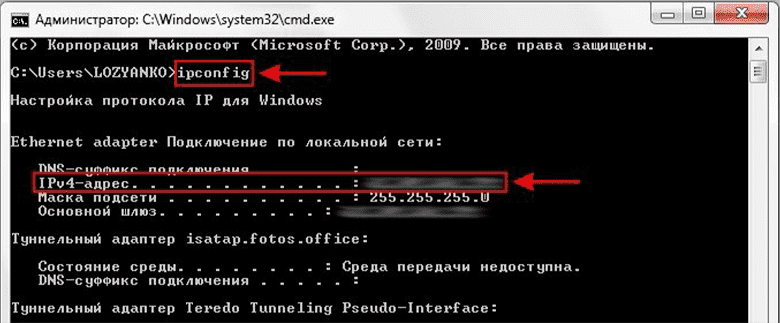
Посмотреть свой внутренний IP можно с помощью командной строки. Для этого необходимо нажать на клавиатуре клавиш «Win+R», ввести «cmd», а затем нажать клавишу «Enter». Откроется командная строка, в ней следует ввести команду «ipconfig /all» и появится значение вашего IPv4-адреса.
Узнаем внешний IP-адрес компьютера на сайтах
Находить уникальный сетевой адрес можно через популярный поисковик Яндекс. В строку поиска следует ввести буквы «ip». Первый результат, который будет выдан – это внешний IP – адрес вашего компьютера в интернете. Для получения более подробной информации нужно нажать вкладку «Узнайте все о своем соединении».
Другие популярные ресурсы, позволяющие узнать свой адрес и другую полезную информацию – это 2ip.ru и speedtest.net.
В приложении «Параметры» (Windows 10)
Проверить адрес в версии Windows 10 несложно. Необходимо через «Пуск» зайти в «Параметры» и открыть закладку «Сеть и интернет». На странице «Состояние» войти в «Просмотр свойств сети», там будет отображен ваш адрес подключений.
В «Диспетчере задач» (Windows 7 и 8.1)
В Windows 7 и Windows 8.1 для получения данных о своем сетевом соединении необходимо:
- Правой кнопкой мышки кликнуть по значку соединения в области уведомлений и нажать закладку «Центр управления сетями и общим доступом».
- Выбрать пункт «Изменение параметров адаптера».
- Нажать на интернет-подключение и выбрать в меню пункт «Состояние», и в появившемся списке нажать «Сведения».
- Появится вся необходимая информация о текущем подключении и IPv4 адрес.
Главный недостаток этого метода – если у вас подключен загородный интернет в московской области через Wi-Fi, вы увидите только свой внутренний адрес.
Как определить IP чужого ПК
Любое устройство, которое подключено к глобальной сети имеет свой личный идентификатор. Узнать IP-адрес чужого компьютера можно с помощью сервиса IP – Logger, но для этого нужно, чтобы человек, информацию о котором вы хотите узнать, открыл созданную вами ссылку.
В первую очередь требуется создать унифицированный указатель ресурса (URL). Требуется перейти на сайт IP — Logger, открыть блок «Ссылка / Картинка», вставить URL на изображение, ссылку на новость или статью. Затем нужно нажать «Получить код логгера». В открывшемся окне из поля «Ваша ссылка для сбора IP-адресов» необходимо скопировать адрес и запомнить свой ID в системе.
Сообщение со ссылкой, которую вы только скопировали, следует отправить пользователю, IP которого вы хотите узнать. Это можно сделать через социальные сети, мессенджеры, электронную почту. Когда человек, которому вы это отправили, откроет послание, сервис IP – Logger для него просто откроет страницу, а для вас сохранит его IP.
В дальнейшем узнать его можно будет на сайте сервиса. Нужно только ввести свой ID в блоке «Просмотр логгера» на главной странице IP Logger. Но если тот, кто вас интересует заходит в интернет для загородного дома через VPN или через прокси, узнать интересующую вас информацию не получится.
Подобный функционал предоставляют и многие другие ресурсы, например, Grabify.
Таким образом, если вы не хотите, чтобы посторонние люди узнали ваш адрес – не открывайте подозрительные ссылки от малознакомых вам отправителей.

Зачем нужно скрывать IP-адрес
Бывают случаи, когда информация о посещении вами определенных сайтов и ваш личный идентификатор может угрожать вашей анонимности и приватности. Сегодня часто встречается отслеживание и мониторинг пользователей.
Основные причины, чтобы скрыть свой IP:
- Безопасность пользования сетью, скрытность действия пользователя.
- Анонимность во время пользования интернетом, – не будет возможности идентифицировать кого-либо, узнать его электронный адрес, телефон, другую информацию.
- Защищенность в публичных сетях.
- Возможность обходить блокировки.
- Безопасная загрузка информации из интернета.
- Блокировка рекламного отслеживания
Осенняя скидка
Закажите интернет на дачу и начните пользоваться быстрым интернетом уже сегодня
Як дізнатися IP адресу свого комп’ютера: 10 підказок
IP – мудрець-молодець. Він може розповісти про пристрій майже все: від місця, де знаходиться, до особливостей операційки. Знаючи IP, можна зрозуміти ступінь безпеки своєму віртуальному житті. Як же дізнатися інтернет адреса – читайте нижче.
Що таке IP адреса
IP – це визначник гаджетів, які Коннект у всесвітній мережі.
АйПи присвоюється всім гаджетам. Так ТАК! У ПРОСУНУТОГО ПК Ікнопкової мобілки свою адресу. Він прописується всім без винятку – розумному холодильника і опалювального котла, в тому числі.
Якщо знати IP гаджета, можна обчислити місцеположення його власника або провайдера. Тому всюдисущі хакери вміють віддалено підключатися до пристрою, знаючи тільки айпі.
Знаючи свій «онлайн-адреса», можна перевіряти свої акаунти і фінансові сервіси на наявність підключень шахраїв. Перевірити це можна наступним чином:
- Авторизуватись в своєму профайлі.
- Зайти в налаштування.
- Перейти в розділ «Останні сеанси».
- Якщо в тому списку є чужі IP, слід клікнути на «вийти зі всіх сеансів». Сервіс відключить ліві адреси з усіх гаджетів, крім поточного.
Щоб знову увійти, потрібно ввести логін і пароль профілю всередині сервісу.
Типи IP
Все IP різняться за адресою і величиною.
- Статичний (static IP) – фіксований. Його можна змінити тільки після запиту до провайдера.
- Динамічний (Dynamic IP) – змінюється при заході в онлайн. Його можна отримати зі списку вільних IP. Відстежити таких користувачів Складно. Щоб їх знайти, доведеться звертатися до провайдера з відповідним приписом, бо заради інтересу подібна інформація не розкривається.
Є 5 способів зрозуміти свій тип з’єднання:
- підключатися і відключатися до інтернету, перевіряючи IP через сервіси;
- через налаштування пристрою або роутера. перевірки IP описаний в інструкції маршрутизатора;
- прочитати контракт з провайдером;
- увійти в особистий кабінет. ньому вказано номер ідентифікатора;
- зателефонувати провайдеру дізнатися детальну інфу.
Адресні простору поділяють на величини:
- У IPv4 – 32 біта . З ним можна створити 4 млрд адрес. Але в кінці 2019 року всі адреси були розподілені. Тепер, щоб отримати новий, доведеться покладатися на удачу і чекати поки хтось відмовиться від своєї адреси;
- На IPv6 доводиться 4.8 в 1028 мірі варіацій на кожного з майже 8 млрд людей. Навіть затяті любителі переїздів або панікери, що змінюють IP раз в день, не встигнуть спробувати і тисячної частки можливих адрес.
Спосіб визначення IP для Windows
Дізнатися IP можна тільки в тому випадку, якщо девайс зараз онлайн. А при коннекте з нового місця, змінюється і адреса компа. Це залежить від роутера, до якого його під’єднали. IP складається з 2 половинок: адреса виданий провайдером + подадресом самого девайса. Якщо до одного маршрутизатора підключені 7 гаджетів, у кожного будуть свої координати.
Ось три способи, як дізнатися IP адресу свого комп’ютера на Windows:
- через ipconfig. Детальніше читайте нижче по тексту.
- через властивості, про які розповідається нижче;
- через спеціальні сайти. Через які – в наступній частині (читайте нижче).
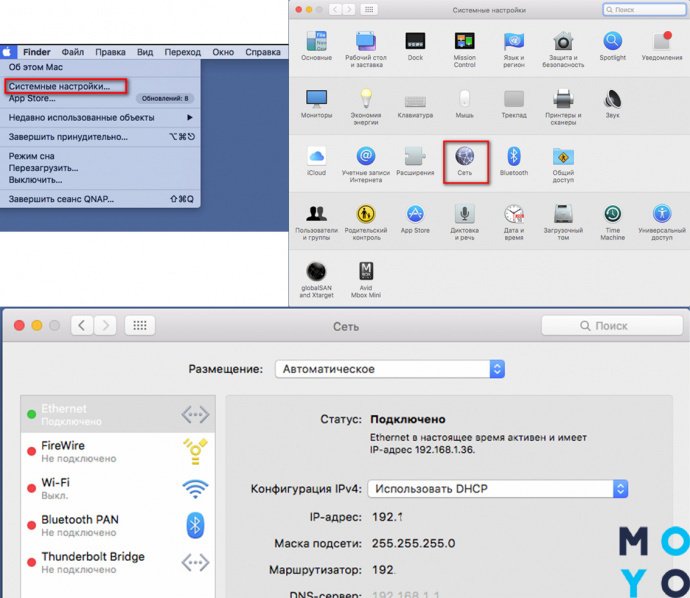
В ПК на Mac OS відстежується наступним чином.
- Зайти в «Системні налаштування» → вибрати «Мережа» → перейти в «Додатково» (справа внизу).
- Знайти активну мережу.
- Висвітиться IP адреса Мака.
Власники Маков так само можуть скористатися сайтами, який визначать онлайн-адреса будь-якого девайса: будь-то наворочений сервер або розумні годинник Android.
Служба ipconfig
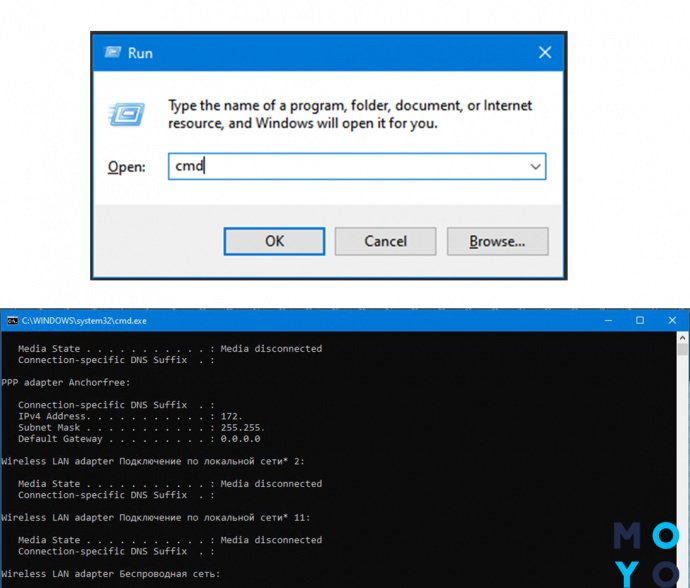
Ipconfig – програма командного рядка на ПК під операційною системою Віндовс. Приклад – HP Pavilion Gaming 15-ec0013ur. Вона розповість про деталі з’єднання. Щоб нею скористатися, потрібно провести наступні дії:
- ввести комбінацію + R. викличе програму «Виконати»;
- прописати «cmd» і клікнути «ОК». Відкриється командний рядок;
- надрукувати латиницею ipconfig і підтвердити команду натисканням «Enter».
На екрані з’явиться інфа про коннекте. У рядку з IPv4 буде видно цифри. Це і є IP конкретної мережі.
Властивості підключення до інтернету
Для тих, хто боїться працювати з кодом, є метод простіше. IP визначається через налаштування ПК.
Інструкція до покрокових дій.
- Увійти в центр керування мережами. Найлегше це зробити через кут повідомлень, натиснувши на праву кнопку миші (ПКМ) і на іконку мережевого підключення. Або через меню «Пуск», щоб зайти в панель керування.
- Знайти розділ «Підключення» і перейти по локальній посиланням.
- На спливаючому екрані знайти «Відомості/Status».
- У рядку IPv4 зможете побачити адресу мережі.
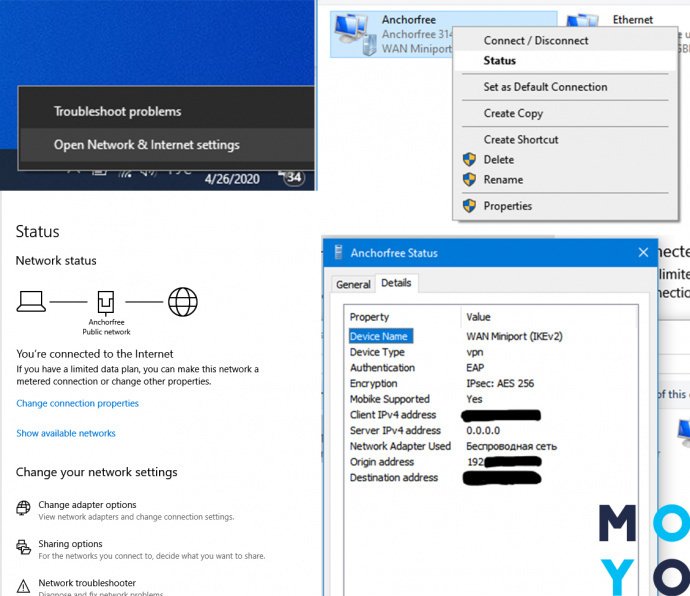
В Win10 послідовність дій інша. Слід «пройти» 4 кроку.
- Зайти в Центр керування мережами.
- Знайти «Зміна параметрів адаптера».
- Клацнути ПКМ по Коннект і вибрати «Стан».
- Спливе вікно, в ньому можна побачити IP.
Онлайн-сервіси, що відображають IP
А як дізнатися свій IP адреса тим, хто боїться лізти у «нутрощі» компа? Для цього є сотні сайтів, які дозволяють відшукати веб-ідентифікатор. Вони можуть показати провайдера і навіть визначити швидкість передачі даних.
У таблиці зібрані найвідоміші сервіси. Якщо хочеться використовувати інші, можна вписати в пошуку «Дізнатися IP», і вибрати те, що пропонує видача Google.
Як дізнатися свій ip адресу телефону

Щоб бути впевненими в безпеці даних, потрібно бути в курсі online-ID мобільного. Дізнатися свою IP-адресу на телефоні можна двома методами:
- перевірити одним із сайтів, наведених у таблиці вище;
- через налаштування.
Для iOS
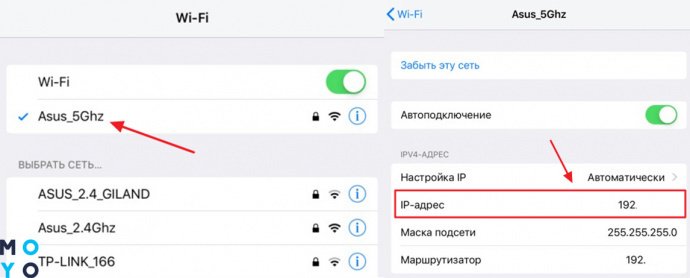
В айфоне можна знайти IP в налаштуваннях. Робиться це в такий спосіб.
- Зайти в «Налаштування».
- Знайти Wi-Fi.
- Тапнуть на гурток поруч з поточним коннектом → висвітиться інформація про IP.
Рекомендуємо взяти на озброєння будь-який сайт, вказаний в таблиці вище. Вони працюють і зі смартфонами. Більш того, у SpeedTest передбачені додатки практично для всіх систем: від звичних Android і iOS до AppleTV і Chrome. Підключити SpeedTest – питання декількох секунд. Далі досить дати роздільна здатність на підключення до мережі, і воно буде вимірювати швидкість передачі даних і зміни IP.
Для Android
Знайти IP на Android-гаджетах в чотири кроки.
- Зайти в «Налаштування».
- Відключити Wi-Fi.
- Зайти в «Відомості про телефон».
- Перейти у вкладку «Стан». Нижче буде рядок з IP.
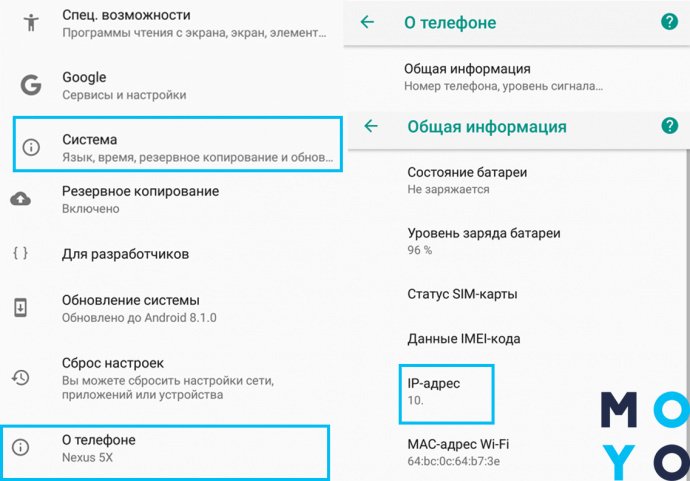
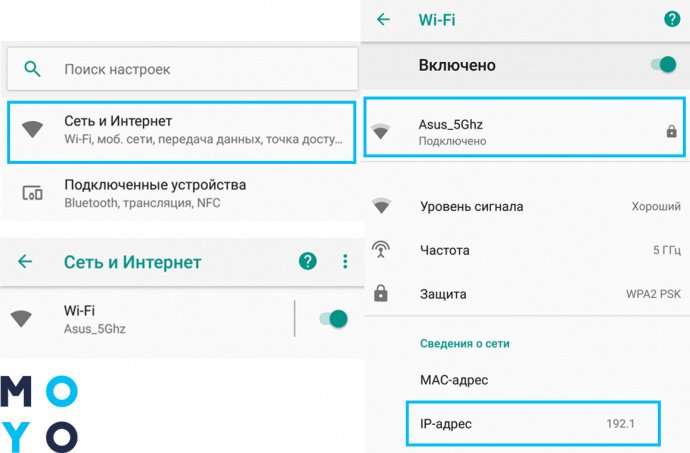
При підключенні до Wi Fi, знайти свій IP можна таким чином.
- Зайти в налаштування.
- Відкрити «Сети и интернет».
- Вибрати Wi Fi.
- тапнуть на Ви зараз приєднані.
- Погортати інформацію про коннекте до рядки з IP.
Або ж можна перейти в будь-який браузер і зайти на сайти, запропоновані вище.
Визначити чужий IP
Дізнатися IP іншого користувача заради інтересу – складно, але можливо. Для цього потрібно володіти неабиякими хакерськими навичками. Або ж змусити людину перейти по посиланню з сервісів-трекерів. НАПРИКЛАД, на укорачіватель посилань IP LOGGER. Крім Основної функції, ця коротілка може відстежувати IP ТИХ, хто перейшов по лінку. Робиться Це в такий спосіб.
- Вибирається будь-урл з інфою, що зацікавить «жертву».
- Лінк вставляється в блок «посилання».
- Натиснути на «Отримати код Логгер».
- Скопіювати отриманий короткий адресу і виписати окремо свій ID в IPLogger. Він знадобиться в майбутньому.
- Після відправити повідомлення «жертві» з такими словами, які зацікавлять настільки, щоб захотілося клікнути по лінку.
- Коли він відвідає сайт за посиланням, можна повертатися в Logger, ввівши свій ID. Там вже фіксуються дані про IP людини, що перейшов по URL.
Важливо: поставити блок від сервісів-пасток неможливо. Однак, щоб не попастися на подібну вудку, досить елементарних знань про інформаційну безпеку. Потрібно попросити людину відправити повне посилання або ж зробити це самостійно через сервіси «разворачівателі посилань». Так можна прибрати дії «укорачівателей» і дивитися те, що було надіслано без будь-яких побоювань. І якщо повна адреса сайту виглядає підозріло, не переходити на нього.
А ще в допомогу прийде VPN. Тоді навіть після переходу по подібним лінками ніхто не побачить адреса девайса.
Визначити IP як ніколи просто. Потрібно лише мати доступ до мережі і 2-3 хвилини часу. Бережіть свої дані і не давайте можливості чужинцям заволодіти ними. У цьому допоможе ретельна «віртуальна гігієна» і хороший ВПН.