Как Узнать MAC-Адрес Макбука — MacBook на OS X?
Данная статья посвящена всем владельцам компьютеров и ноутбуков Apple — Macbook, iMac, Mac Mini. Поговорим о том, как узнать физический MAC адрес своего макбука на OS X. Постоянным читателям блога известно, для чего это бывает необходимо. Например, если при подключении к интернету при настройке wifi роутера провайдер требует привязывать свой MAC адрес к аккаунту. В этом случае можно прописать вместо него MAC адрес своего макбука и не делать дополнительных настроек.
Также посмотреть MAC адрес на MacBook нужно при настройке фильтра трафика на маршрутизаторе. Например, если хотите ограничить тем или иным пользователям доступ к некоторым нежелательным сайтам.
Где посмотреть MAC адрес на MacBook?
Думаю, общий смысл понятен. Давайте же искать MAC адрес на макбуке. Кликаем по значку яблока в левом верхнем углу экрана — это на MacOS аналог меню «Пуск» в Windows. И заходим в пункт «Системные настройки»
Shell command for getting mac address in OS X
I have been handicapped by the GUI and always seem to ask of help when it comes to the command line.
On Mac OS X only I need a command line to get the mac address of the wifi currently in use.


6 Answers 6
ifconfig en1 gets the interface details for wifi, the mac is on a line starting with ether, and is the second word on that line so:
I think the best and easiest way to get the information is using this command:
It will return a nice list of devices like this:
This will easily give you the specific Mac Address for your Wifi Interface
Wifi mac address is normally can be found in en0. So you may try this command on Terminal

ifconfig should do the trick, it’ll display a bunch of info including your MAC address. Alternatively it’ll be in your network settings under system preferences.
EDIT
On a computer with just a wireless connection, en0 will have your wifi settings. The tag labeled with ether will most likely be your MAC address.
If you have both a wired and wireless connection, it’ll be under ether in the en1 tag
Как узнать Mac-адрес сетевого оборудования в MacOS
В ходе работы с сетевыми подключениями пользователю компьютера с операционной системой MacOS может потребоваться узнать Mac-адрес установленной сетевой карты. Данная информация нужна далеко не каждому, даже активному, пользователю компьютера, поэтому компания Apple не вынесла ее в список основных сведений о системе. Тем не менее, узнать Mac-адрес установленной сетевой карты более чем просто, и есть несколько способов, как это сделать.
Как узнать Mac-адрес на MacOS в информации о системе
Самый простой способ узнать сведения о любых комплектующих MacBook, iMac или другого компьютера под управлением MacOS — это воспользоваться разделом “Информация о системе”. Чтобы посмотреть данные сведения, требуется в верхнем левом углу нажать на значок яблока, после чего выпадет меню. Зажмите на клавиатуре кнопку Option (alt), и вместо верхнего пункта “Об этом Mac” появится пункт “Информация о системе”. На него и нужно нажать.

В левой части открывшегося окна раскройте раздел “Сеть” и выберите пункт Wi-Fi. Справа отобразится информация об используемом на данном компьютере Wi-Fi оборудовании. В разделе “Интерфейсы” имеется строчка “Mac-адрес”, в ней и указывается Mac-адрес данного компьютера.
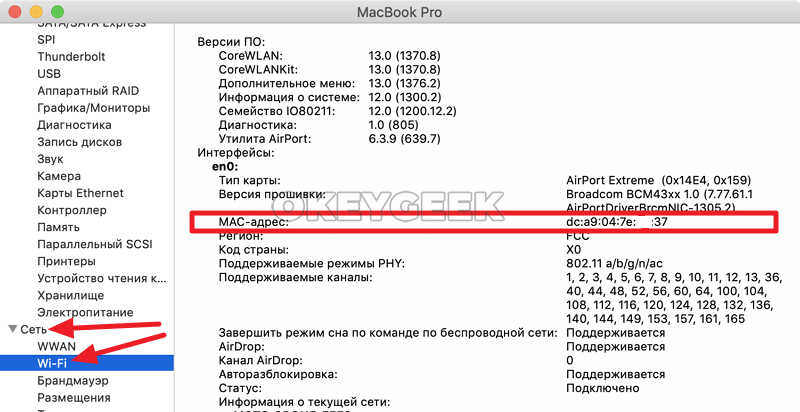
Обратите внимание: В данном разделе можно посмотреть сведения о Wi-Fi сетях, к которым подключался компьютер, и которые были обнаружены.
Как узнать Mac-адрес на MacOS в сетевых настройках
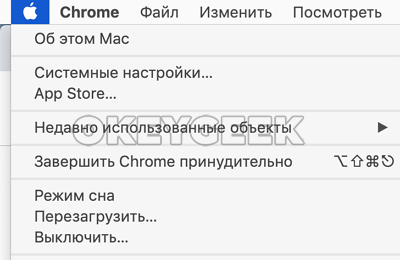
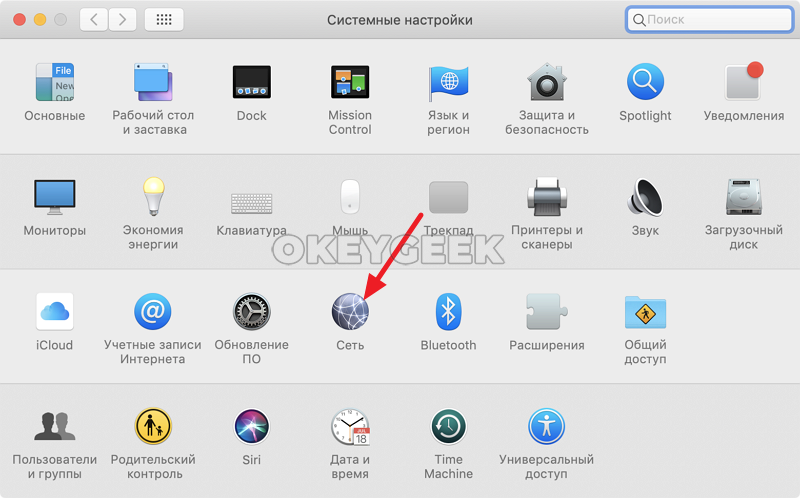
Второй способ, как узнать Mac-адрес используемого на компьютере сетевого оборудования, это запросить дополнительные сведения об устройствах в сетевых настройках. Чтобы это сделать, нажмите в левом верхнем углу на значок яблока и перейдите “Системные настройки”.
В них выберите раздел “Сеть”.
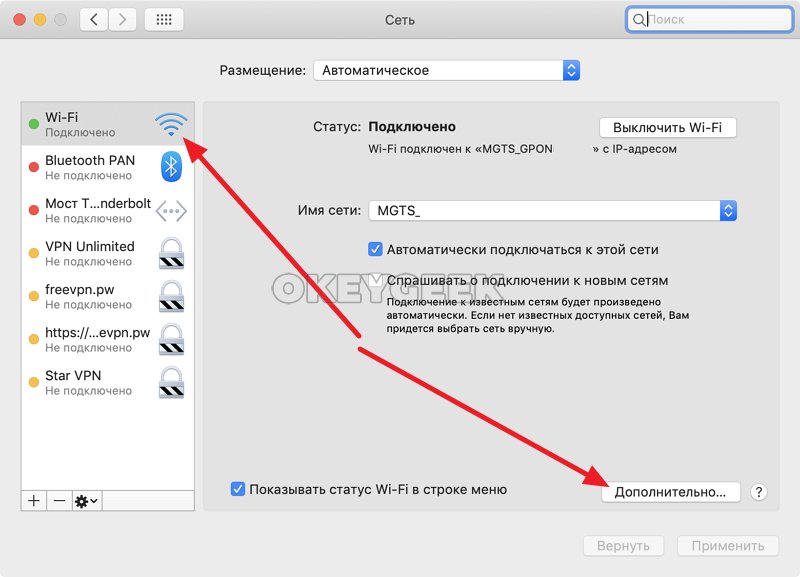
В левой части открывшегося окна выберите Wi-Fi, после чего снизу нажмите на пункт “Дополнительно”, чтобы раскрыть сведения о данном сетевом оборудовании.
Откроется страница с подробными сведения. Здесь нужно сверху переключиться на раздел “Аппаратура”, и самой первой строкой будет обозначен Mac-адрес.
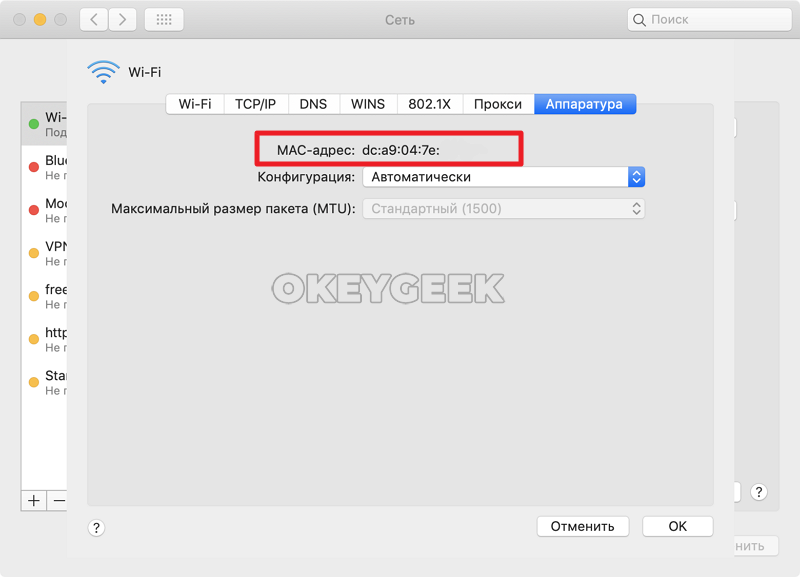
Обратите внимание: Также узнать Mac-адрес Wi-Fi оборудования можно на вкладке Wi-Fi в самой нижней части. Там отображается “Адрес Wi-Fi” — это и есть Mac-адрес.
Как узнать Mac-адрес на MacOS через терминал
Еще один способ узнать сведения о сетевом оборудовании — это использовать утилиту “Терминал”, некий аналог командной строки из Windows. Утилита дает возможность выполнять массу различных действий, в том числе запрашивать информацию об аппаратных комплектующих. Главная сложность при работе с “Терминалом” — это необходимость знать команды, которые отвечают за те или иные функции.
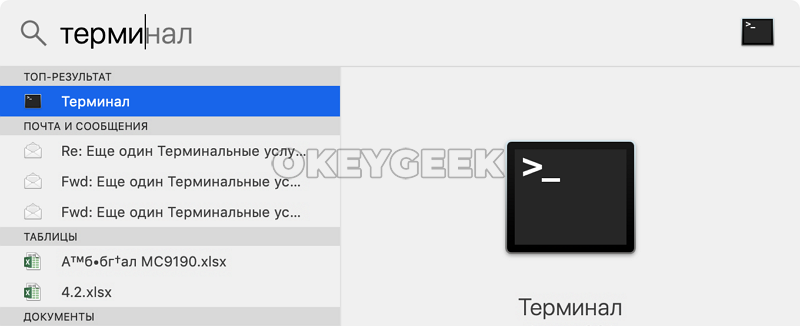
Чтобы запустить “Терминал”, нажмите на клавиатуре сочетание Command+Пробел, и в открывшемся окне Spotlight введите название данной утилиты. Когда необходимое совпадение будет найдено, нажмите на приложение, чтобы открыть его.
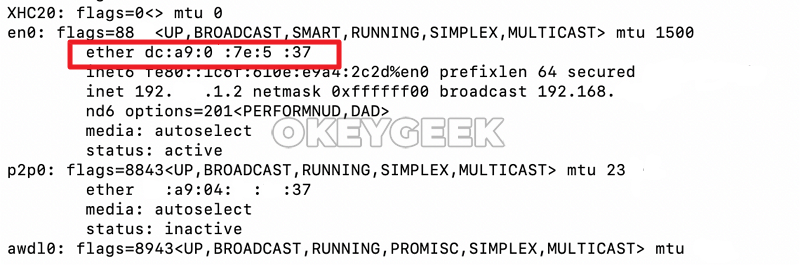
За отображение информации о системном оборудовании отвечает команда ifconfig. Введите ее и нажмите Enter, чтобы выполнить. После этого в окне терминала появится массу информации об оборудовании. Нужно найти подпункт “ether” в строке “en0:”, и в нем будет отображен Mac-адрес сетевого оборудования компьютера.
Стоит отметить, что через терминал можно изменить Mac-адрес сетевого оборудования, если это нужно по каким-то причинам.
Важно: Не меняйте Mac-адрес без необходимости — это может привести к сбоям при работе с интернетом.
Чтобы изменить Mac-адрес, введите команду:
Для внесения изменений потребуется ввести пароль администратора компьютера.
Как посмотреть и изменить MAC-адрес сетевой карты на iMac, MacBook и Mac mini

Каждый сетевой интерфейс в компьютере (Bluetooth, Ethernet, Wi-Fi) имеет свой идентификатор, который называется MAC-адресом. Этот адрес является уникальным, он присваивается оборудованию на этапе его производства и используется для идентификации в сети. В повседневной жизни знать MAC-адрес своего iMac, MacBook или Mac mini совсем не обязательно. Зачастую, такая необходимость возникает, когда провайдер, предоставляющий вам доступ в Интернет, устанавливает привязку по MAC-адресу или компьютер подключается к корпоративной сети. Именно тогда и возникает вопрос о подмене вашего MAC-адреса на другой.
Как посмотреть MAC-адрес оборудования в macOS
Есть несколько способов, как узнать свой MAC-адрес.
Способ №1
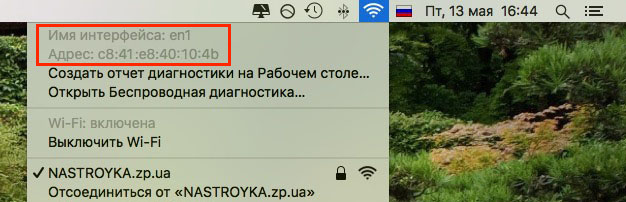
Наведите курсор мышки на значок подключения компьютера к сети Ethernet или Wi-Fi в строке меню. Зажмите на клавиатуре клавишу ⌥Option (Alt) и кликните по иконке, после чего Вы увидите имя сетевого интерфейса и его адрес.
Способ №2
Откройте программу Терминал и воспользуйтесь следующей командой:
Каждый сетевой интерфейс в Mac OS X имеет свое обозначение: en0, en1, en2, поэтому, это важно учитывать при использовании команды. В iMac, Mac Pro и Mac mini под обозначением en0 будет сетевая карта Ethernet, а в MacBook, где такого интерфейса нет, под en0 — модуль Wi-Fi.

Способ №3
Также, увидеть сразу все MAC-адреса в OS X можно в отчете системы. Для этого, в строке меню кликните на логотип Apple, нажмите клавишу ⌥Option (Alt) и выберите Информация о системе .

Перед вами откроется новое окно, где нужно в левой панели выбрать Сеть, после этого Вы увидите все сетевое оборудование установленное на вашем компьютере Mac.

Способ №4
Еще одним из способов узнать свой MAC-адрес можно в программе «Системные настройки». Откройте упомянутую программу и выберите раздел Сеть
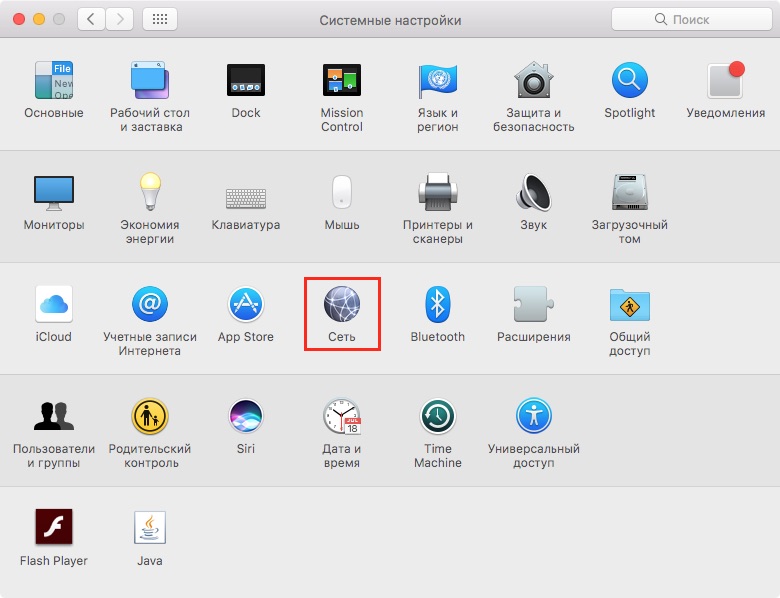
Далее выберите интересующий вас интерфейс и нажмите кнопку Дополнительно

Теперь перейдите на вкладку Аппаратура и Вы увидите MAC-адрес оборудования.

Как изменить MAC-адрес оборудования в macOS
Если Вы решили сделать подмену MAC-адреса, обязательно запишите свой настоящий адрес, чтобы можно было его вернуть обратно. Запустите Терминал и выполните команду:
где en0 замените на нужный для вас интерфейс, а xx:xx:xx:xx:xx на MAC-адрес
Затем вам потребуется ввести свой пароль администратора и сетевой адрес будет изменен. Он будет действителен до следующей перезагрузки Mac, но если Вы хотите вернуть свой MAC-адрес раньше, тогда воспользуйтесь той же командой, используя подлинный MAC-адрес.
Важно отметить, что после смены MAC-адреса возможны проблемы с работой Интернет.
Если вам понравилась статья, то добавляйте ее себе в закладки и оставляйте свои комментарии, а также посетите наши сообщества в социальных сетях, где можно найти еще больше полезной информации