Как показать скрытые файлы в Total Commander
Сейчас популярность этой программы слегка упала, но ещё лет 5-10 назад Total Commander был установле.

Как в Total Commander показать скрытые файлы
В первую очередь надо разобраться, зачем нужен скрытый файл. Обычно в них находится информация, необходимая для правильной работы операционной системы. После загрузки, они автоматически становятся скрытыми, так как, если пользователь случайно удалит хотя бы один файл, то произойдет сбой системы. Также бывают случаи, что хакеры внедряют в ваши папки вирусы, через программы, загруженные с ненадежных источников. В результате нарушается работа ПК. Вы начинаете подозревать, что дело в сомнительно скаченной утилите и ищите опасный файл, но не находите. Дело в том, что создатель помещает в архив скрытый файл, который незаметно наносит вред ПК.
Как увидеть скрытую папку
Чтобы отобразился скрытый файл:
1. Откройте программу. Для этого на рабочем столе найдите иконку «Total Commander». Нажмите на нее дважды левой кнопкой мыши.
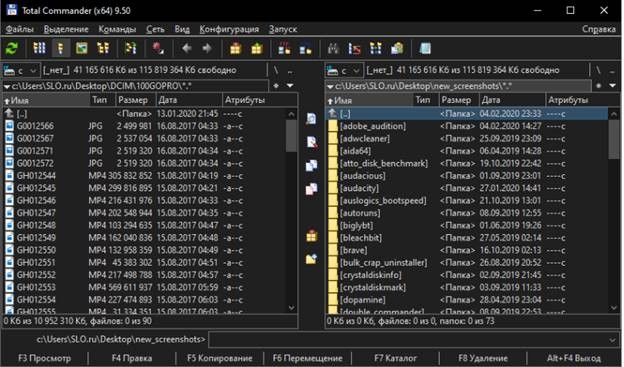
2. Когда утилита запустится, вы увидите две панели. Они необходимы для удобной работы с различными файлами.
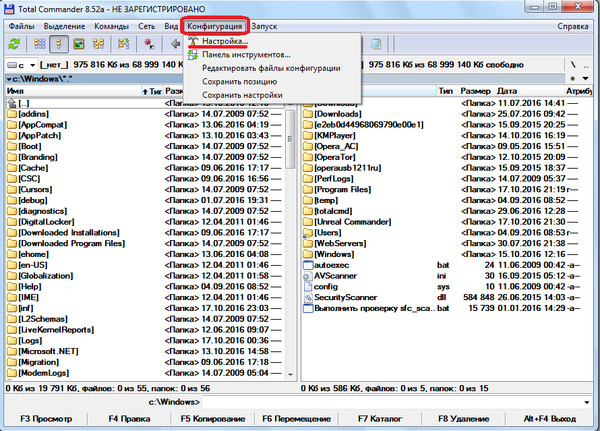
3. В верхней части экрана найдите раздел «Конфигурация». Кликните на него левой кнопкой мыши. Откроется список. Нажмите «Настройки».
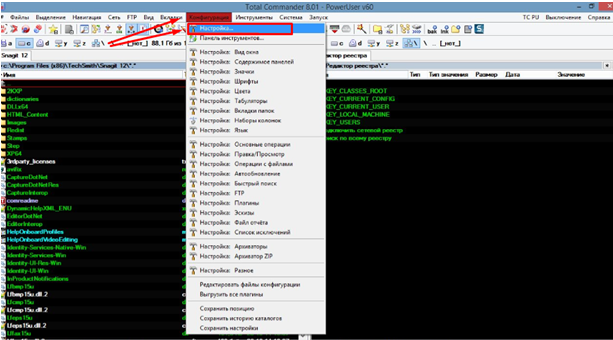
4. В открывшемся окне, увидите большое количество возможных настроек.
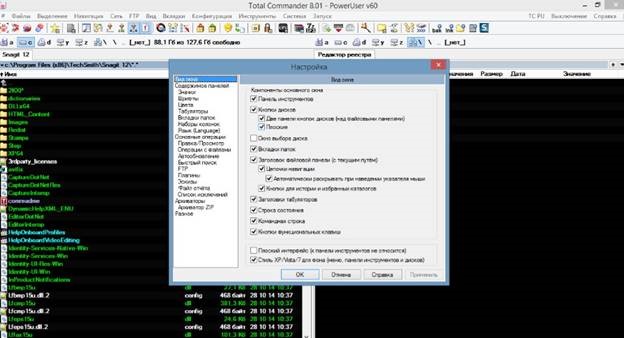
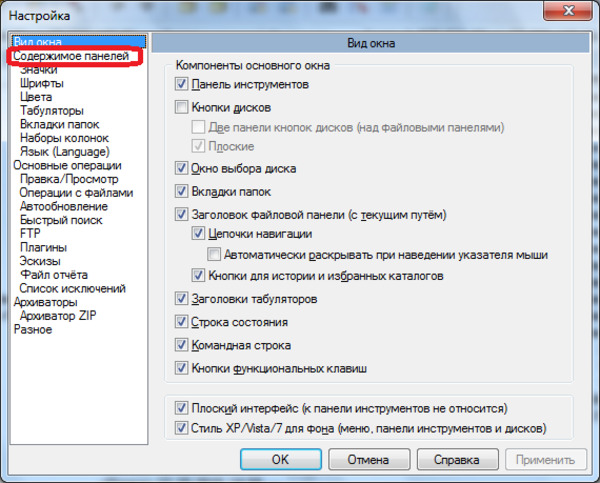
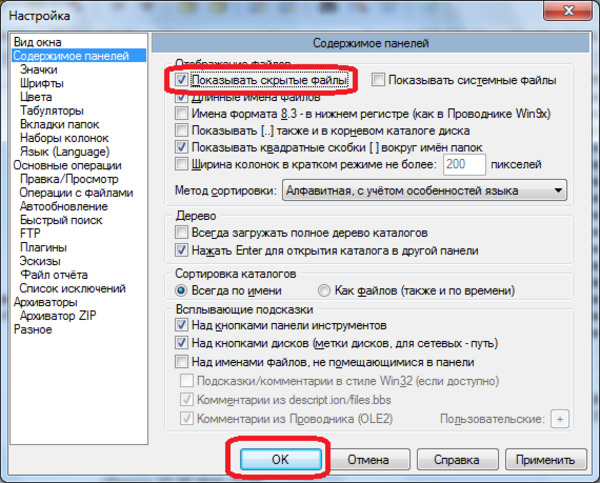
5. Найдите пункт, отвечающий за просмотр скрытых файлов системы. Для этого нажмите на пункт «Содержимое панелей». В разделе «Отображение файлов», в квадратике возле надписи «Показывать скрытые/системные файлы», поставьте галочку. Также там есть пометка: только для опытных. Предупреждение написано не просто так. Дело в том, что как только вы включите данную функцию, то увидите все файлы Windows. Если случайно удалите один или несколько, то будут негативные последствия для операционной системы вашего компьютера.
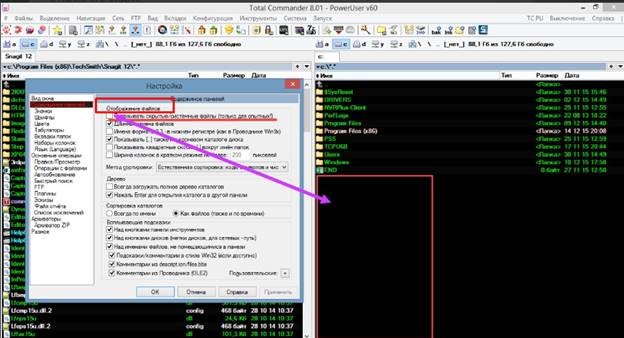
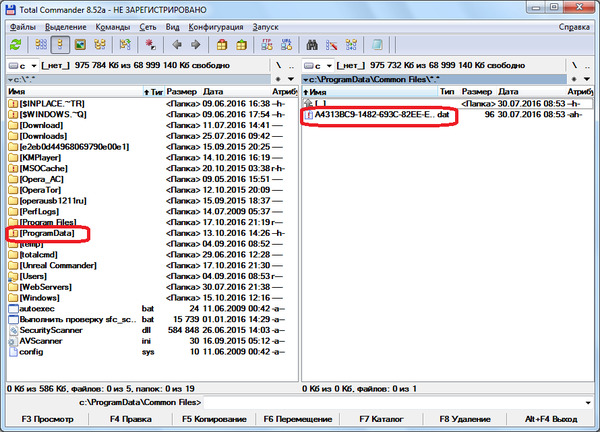
6. Как только поставите в указанное место галочку, то на правой панели увидите скрытые файлы.
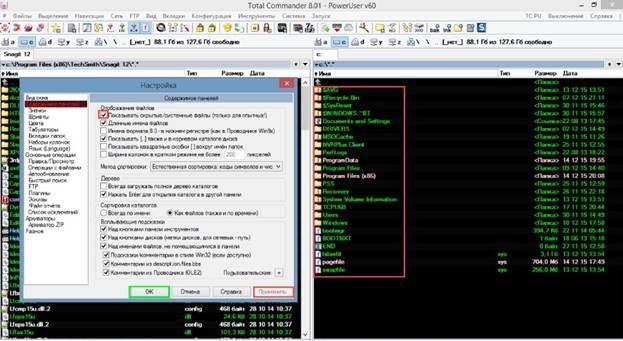
Инструкция подходит для Windows выше 7.
Как скрыть файл в Total Commander
Используя Total Commander, вы можете не только открыть скрытый файл, но и сделать любую папку невидимой другим пользователям. Для этого:
1. Найдите в программе нужный вам файл. Нажмите на него правой кнопкой мыши. В открывшемся окне выберите «Свойства».

2. В нижней части экрана найдите надпись «Скрытый». Поставьте рядом галочку.
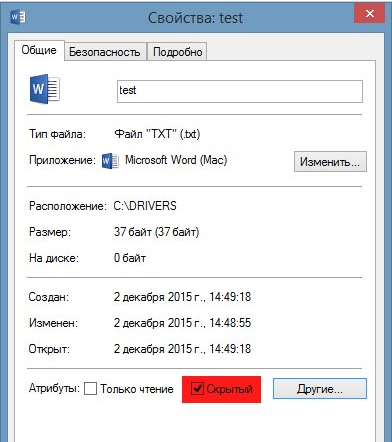
3. В самом низу открытого окна с правой стороны нажмите на кнопку «Применить».
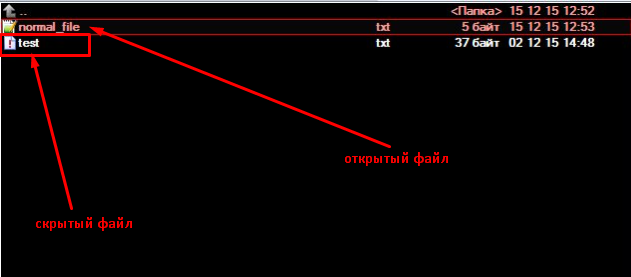
4. После выполненного действия файл станет незаметным, только при условии, что у вас отключена функция «Показывать скрытые системные файлы». Если она включена, то ярлык примет другой вид. Рядом с ним отобразится восклицательный знак, который сообщает, что файл спрятан.
Total Commander на Android: как скрывать и делать видимыми папки
Многие пользователи используют для удобства Total Commander на смартфоне. Для того, чтобы сделать файл скрытым:
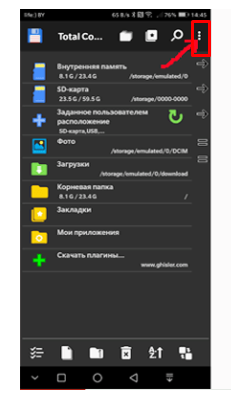
1. Запустите Total Commander на смартфоне. Вверху дисплея в правом углу кликните на изображение трех точек.
2. Произойдет открытие панели, на которой вы увидите список с несколькими пунктами. Кликните на надпись «Настройки».
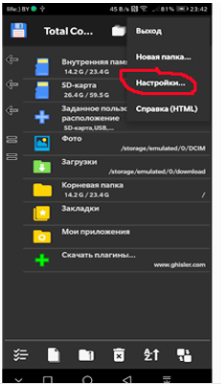
3. В появившемся окне найдите надпись «скрытые файлы/папки». Рядом с ней увидите квадратик. Кликните на него, чтобы появилась галочка.
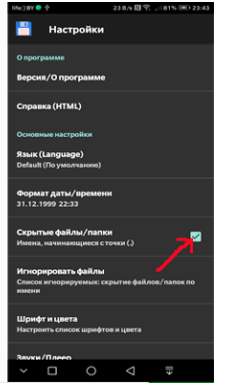
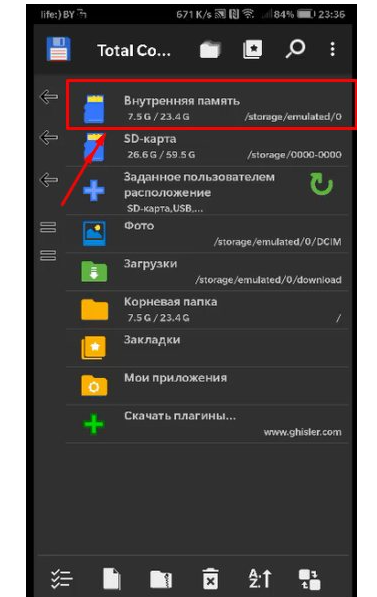
4. Выйдите из раздела «Настройки». Откройте «Внутреннюю память». Нажмите на правую кнопку мыши на пустом месте. Найдите и нажмите на надпись «Создать папку». Название можете дать папке любое. Например «фото». Закиньте требуемые файлы и выйдите из нее. Папка отобразится в общем списке. При этом в галерее фотографии и документы, так же будут видны.
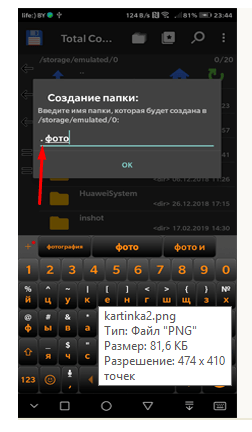
5. Чтобы сделать папку невидимой, переименуйте ее частично. Для этого перед названием поставьте точку «.». Нажмите «Переименовать». После этого увидите папку с названием «.фото».
6. Нажмите на значок «три точки», который располагается в верхнем углу справа. Откроются настройки. Найдите пункт «Скрытые файлы/папки». Уберите рядом с ним галочку.
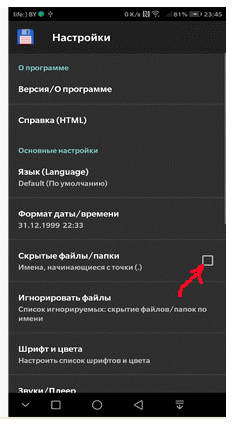
Выйдя из настроек, увидите, что папка:
- пропала из Total Commande;
- не отображена в галерее.
Если вам понадобится снова увидеть содержимое, то в «Настройках» верните обратно галочку. Папка станет видимой. В любой момент вы сможете ее отредактировать или просто просмотреть.
Когда информация снова отобразилась в Total Commander, в галерее вы ее можете не найти. Тогда надо будет создать еще одну папку. Только в начале названия точку не ставьте. Затем переместить туда файлы.
Показ скрытых файлов в Total Commander
Интерфейс этой программы состоит из большого множества элементов, и неопытным пользователем не всегда удается найти, где находятся нужные настройки. По умолчанию Total Commander не отображает скрытые, а также системные файлы и папки.
Чтобы включить отображение скрытых файлов и папок, необходимо перейти в настройки программы и найти там пункт «Содержимое панелей». Здесь следует поставить флажок возле «Показывать скрытые файлы». В случае необходимости можно поставить его и напротив «Показывать системные файлы».
 Показывать скрытые файлы
Не рекомендуется навсегда включать отображение скрытых и системных файлов. Случайное их удаление, изменение или переименование способно привести к потере важных данных, к системным сбоям или повреждению Windows.
Как включить скрытые папки/файлы в Total Commander
Утилита Total Commander является популярной и удобной программой для выполнения работы с разными папками, находящимися в операционной системе. Но многие пользователи, работающие на своем персональном компьютере, не знают о том, как можно просмотреть важные данные в таких файлах для проведения дальнейшей работы с ними. В основном в этих размещенных ресурсах находится то, что наносит значительный вред системе персонального компьютера.
Как включить скрытые файлы в Тотал Коммандер
При помощи этой программы возможно легкое нанесение разных изменений в операционной системе, к примеру, добавление, просмотр, быстрое удаление или перенос папок и документов. Утилита имеет две области для работы, в которых весьма легко переносятся или при необходимости просматриваются информационные данные, расположенные на локальных дисках. Доступный способ просмотра скрытой информации считается предельно понятным и простым.
Стандартный способ
Сначала будет рассмотрен алгоритм простого включения, с помощью которого возможно отображение разных папок скрытого типа. Для их показа в утилите Total Commander кликается раздел «Конфигурация», находящийся в меню. Затем в открытом списке выбирается пункт под названием «Настройка».
Затем появится всплывающее окно со специальным пунктом «Содержимое панелей» для выполнения перехода.
Далее ставится галочка напротив пункта «Показывать скрытые файлы».
Теперь видны скрытые рабочие папки операционной системы, которые отмечаются восклицательным знаком.
Ускоренный способ
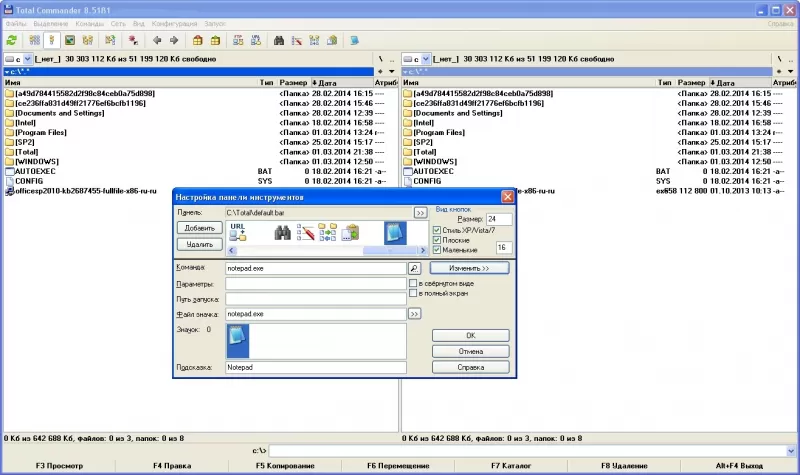
При частой операции переключения между обычным выбранным режимом и рабочим режимом выполняемого просмотра разных скрытых систем рациональным является внесение этой функции в виде отдельной кнопки, располагаемой на панели рабочих инструментов.
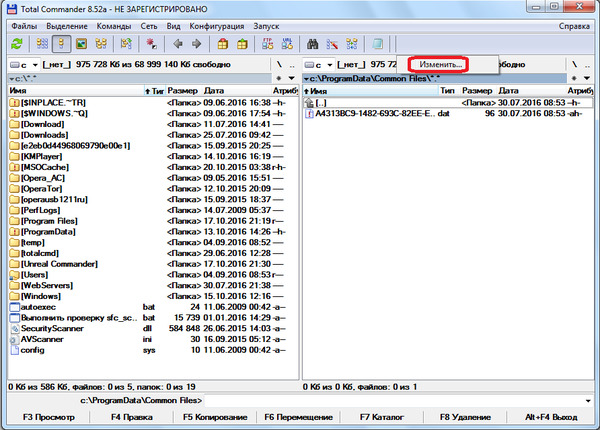
Необходимо кликнуть правой кнопкой компьютерной мыши по панели рабочих инструментов. Затем в меню выбирается пункт под названием «Изменить».
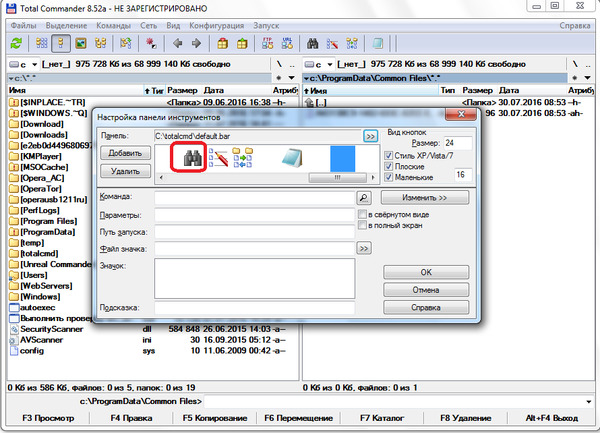
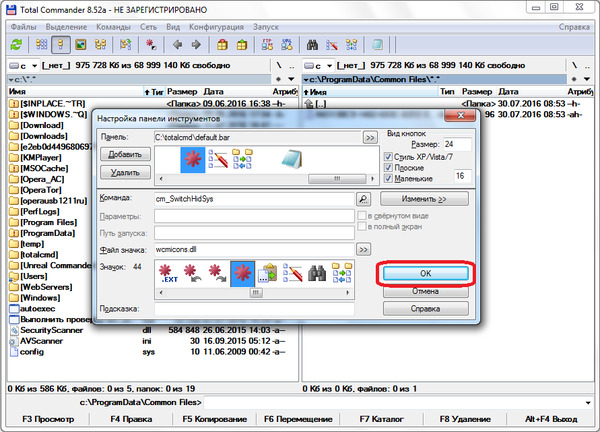
Затем открывается окно с настройкой панели рабочих инструментов, в котором кликается по выбранному элементу, расположенному в его верхней части.
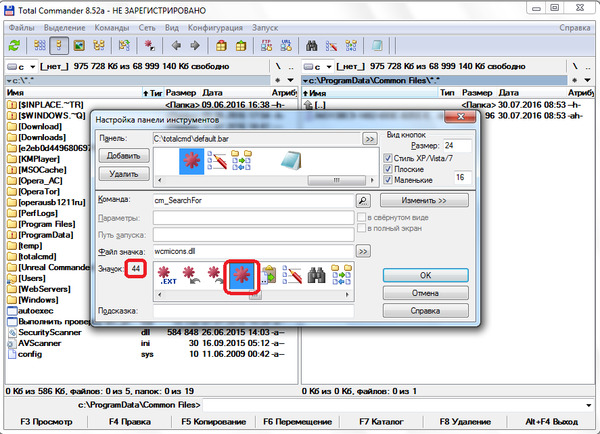
После этого внизу окна обнаруживаются разные дополнительные элементы для работы, среди которых находится иконка с номером 44.
Затем кликается кнопка с появившейся надписью «Команда».
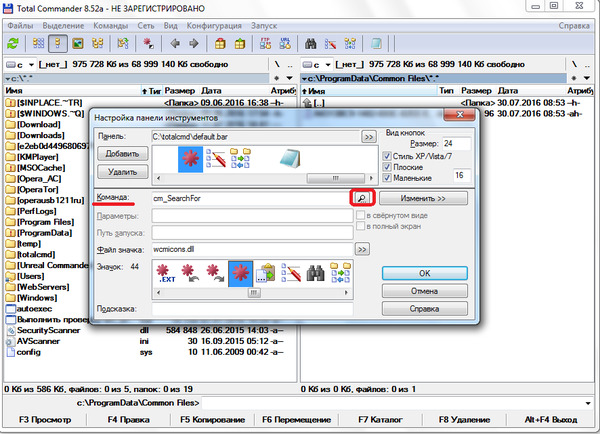
Список с разделом «Вид» содержит команду cm_SwitchHidSys, после клика по которой нажимается кнопка «OK». Также эта команда может быть вставлена в окно с помощью выполнения копирования.
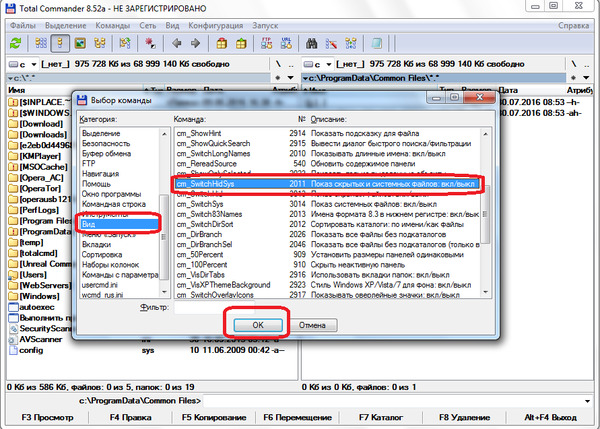
После заполнения данных опять нажимается кнопка «OK», расположенная в окне выполнения настройки панели рабочих инструментов.
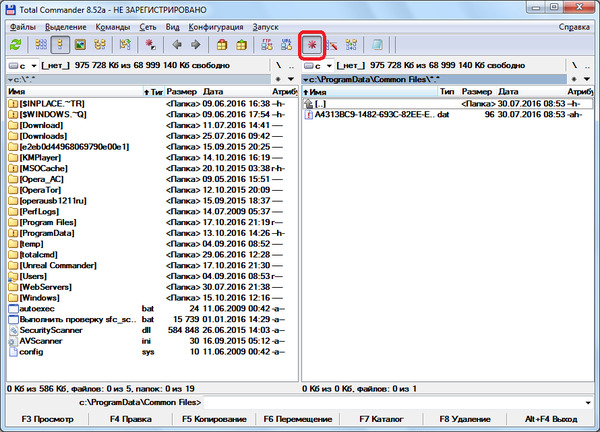
Теперь на панели с инструментами в Total Commander появляется значок быстрого переключения между самым обычным режимом выполняемого просмотра и показом разных скрытых файлов или папок. Переключиться между режимами пользователь может с помощью нажатия на такую отображенную кнопку.
Как скрыть папку или файл в Total Commander (Тотал Коммандер)
Скрытие файлов в утилите Total Commander возможно с помощью средств операционной системы Windows. Для выполнения этого действия с помощью работы в используемом менеджере выделяется нужная найденная папка, а затем открывается пункт Меню=> Изменение атрибутов.
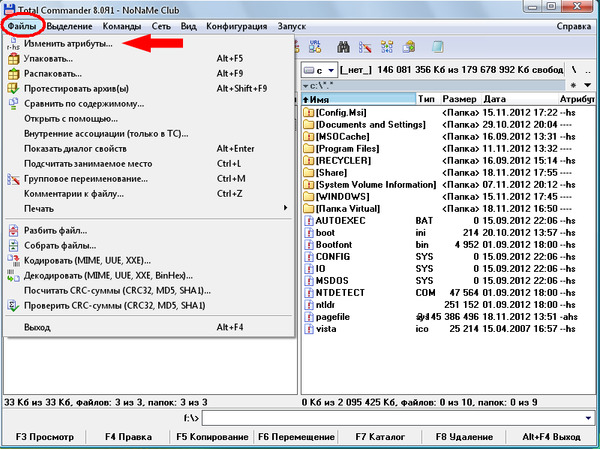
В открывшемся окне устанавливается галочка на пункт «скрытый» для открытия выбранного файла или папки. Также у пользователя существует возможность установки других атрибутов в этом же выбранном открытом окне. Отличной особенностью этого используемого менеджера является быстрый поиск файлов или текста, расположенного в разнообразных текстовых документах.
В этой статье размещена информация о том, как найти или скрыть файлы и папки при помощи популярного пользовательского приложения Total Commander. В разных выпущенных версиях этой утилиты действия являются аналогичными. Работа с этим приложением является более эффективной по сравнению со стандартным поиском Windows.
Полезное видео
Как отобразить скрытые папки в Тотал Коммандер, наглядно показано в этом видео: