Как выйти из каталога в Linux в 2023
— Также возвращает вас в каталог входа в систему. Cd / — Возвращает вас в корневой каталог всей системы. Cd /root — Переход в домашний каталог пользователя root. . .

Как вернуться в две директории в Linux
Как вернуться на один каталог в папке «Это просто команда cd, за которой следует пробел, а затем тире. Отображается имя директории, в которую вы переходите, и вы попадаете в эту директорию. Чтобы вернуться во второй каталог, снова используйте команду cd -.
Как вернуться на один каталог в терминале
Как вернуться на один каталог назад в linux «Для перехода на один уровень каталога вверх используйте «»cd. . «» Для перехода в предыдущий каталог (или обратно) используйте «»cd -«». Для одновременного перехода по нескольким уровням каталога укажите полный путь к каталогу, в который вы хотите перейти.
Как вернуться на один каталог назад в папке
Как вернуться на один каталог назад в linux «cd путь к каталогу : Команда, за которой следует путь, позволяет перейти в указанный каталог (например, каталог с именем documents). Cd . (две точки). The. . означает «родительский каталог» вашего текущего каталога, поэтому вы можете использовать cd. . Чтобы вернуться на один каталог назад (или вверх).
Что делает Ctrl R в bash
Как вернуться на один каталог назад в bash «Ctrl+R — запускает обратный поиск по истории bash просто введите символы, которые должны быть уникальными для команды, которую вы хотите найти в истории. Ctrl+S — запускает прямой поиск по истории bash. Ctrl+G — выход из обратного или прямого поиска по истории bash.
Как быстро сменить директорию
Как подняться на одну директорию вверх Вы можете задать команду «z» и набрать z для смены директории.
Как подняться на одну директорию вверх
Как вернуться на один каталог назад в linux «Чтобы подняться на один уровень дерева каталогов, введите следующее: cd. . Специальное имя файла dot dot (. . ) относится к каталогу, расположенному непосредственно над текущим каталогом, его родительскому каталогу. «.
Как вернуться на один каталог назад в bash
Как вернуться на один каталог назад в linux «Вы можете вернуться в родительский каталог любого текущего каталога с помощью команды cd. . Поскольку Bash понимает полный путь к текущему рабочему каталогу. Вы также можете вернуться в свой домашний каталог (например, /users/jpalomino ) в любое время с помощью команды cd
(символ, известный как тильда).
Как сменить каталог в Linux
Как вернуться в один каталог в терминале Использование команды cd в Linux позволяет изменить текущий рабочий каталог. Синтаксис команды CD в Linux cd : Вызывает команду cd. [options] : Добавление опций изменяет способ выполнения команды. [directory] : Путь к директории, в которую вы хотите переместиться.
Работа в командной строке Linux
Kомандный интерпретатор (или командная оболочка) – это программа, принимающая и выполняющая программы. Командный интерпретатор также поддерживает конструкции программирования, позволяя составлять сложные команды из более простых. Эти сложные команды, или сценарии можно сохранять в виде файлов, которые могут становиться новыми самостоятельными командами. В действительности многие команды в обычной Linux-системе являются сценариями. Мы рассмотрим командный интерпретатор bash – это один из нескольких интерпретаторов, доступных в Linux.
Для ввода данных и вывода результатов интерпретаторы используют три стандартных потока ввода/вывода:
- stdin – стандартный поток ввода (standard input stream), обеспечивающий ввод для команд.
- stdout – стандартный поток вывода (standard output stream), обеспечивающий отображение результатов выполнения команд.
- stderr – стандартный поток ошибок (standard error stream), обеспечивающий отображение ошибок, возникающих при выполнении команд.
При помощи потоков ввода обеспечивается ввод данных для команд (обычно с клавиатуры). Потоки вывода отображают текстовые символы, которые обычно выводятся на экран.
Команды в ОС Linux состоят из имени, опций и параметров. Некоторые команды не имеют ни опций, ни параметров, некоторые имеют и то, и другое, а некоторые – только опции или только параметры.
Команды
Команда echo выводит на экран свои аргументы, как показано в примере ниже
Bash использует символы-разделители, такие как пробелы, символы табуляции и символы новой строки для разделения входной строки на маркеры, которые передаются на вход вашей команде, поэтому в третьей строке все пробелы были сокращены до одного. Чтобы избежать этого, необходимо заключить строку в кавычки – либо в двойные, либо в одинарные.
Другими словами, если строка заключена в кавычки, то все дополнительные символы-разделители сохраняются, и вся строка воспринимается как один маркер. Чтобы использовать кавычки внутри кавычек необходимо использовать символ \» как показано в последнем примере.
Если строка содержит символ #, то все последующие символы вы этой строке игнорируются.
По ходу использования операционной системы Linux вам часто будет требоваться информация о том, что делает та или иная команда или системный вызов, какие у них параметры и опции, для чего предназначены некоторые системные файлы, каков их формат и т.д. Получить эту информацию можно при помощи утилиты man :
где имя – это имя интересующей вас команды, утилиты, системного вызова, библиотечной функции или файла.
чтобы выйти из man, нажмите клавишу «q».
Иногда имена команд интерпретатора и системных вызовов или какие-либо еще имена совпадают. Тогда чтобы найти интересующую вас информацию, необходимо задать утилите man категорию, к которой относится эта информация (номер раздела). Деление информации по категориям может слегка отличаться от одной версии UNIX к другой. В Linux, например, принято следующее разделение:
- Исполняемые файлы или команды интерпретатора.
- Системные вызовы.
- Библиотечные функции.
- Специальные файлы (обычно файлы устройств).
- Формат системных файлов и принятые соглашения.
- Игры (обычно отсутствуют).
- Макропакеты и утилиты – такие как сам man.
- Команды системного администратора.
- Подпрограммы ядра (нестандартный раздел).
Если вы знаете раздел, к которому относится информация, то утилиту man можно вызвать в Linux с дополнительным параметром
В других операционных системах этот вызов может выглядеть иначе. Для получения точной информации о разбиении на разделы, форме указания номера раздела и дополнительных возможностях утилиты man наберите команду
Директории. Команды pwd, ls, cd
Каждая выполняемая программа «работает» в строго определённой директории файловой системы. Такая директория называется текущей директорией, можно представлять, что программа во время работы «находится» именно в этой директории, это её «рабочее место». В зависимости от текущей директория может меняться поведение программы: зачастую программа будет по умолчанию работать с файлами, расположенными именно в текущей директория — до них она «дотянется» в первую очередь. Текущая директория есть у любой программы, в том числе и у командной оболочки пользователя. Поскольку взаимодействие пользователя с системой обязательно опосредовано командной оболочкой, можно говорить о том, что пользователь «находится» в той директория, которая в данный момент является текущей директорией его командной оболочки.
Все команды, отдаваемые пользователем при помощи bash , наследуют текущую директорию bash , т. е. «работают» в той же директория. По этой причине пользователю важно знать текущую директория bash . Для этого служит утилита pwd :
Команда pwd возвращает полный путь текущей директории bash . В данном случае текущей является директория «/home/user».
Утилиты, которые мы рассмотрим далее, по умолчанию читают и создают файлы в текущей директории.
Для вывода содержимого текущей директории испольузется команда ls :
Если указать опцию -a , можно будет увидеть все файлы, включая скрытые (имена которых начинаются с точки).
Первая ссылка указывает на текущую папку (.), вторая (..) указывает на папку уровнем выше. Это открывает еще более широкие возможности для навигации по каталогам.
После самой команды ls в качестве ее аргумента можно указать один или более файлов или директорий. Если указать имя файла, то команда ls выведет информацию только об этом файле. А если указать название директории, ls покажет все ее содержимое. Опция -l команды ls бывает очень полезной если вы хотите кроме имен файлов узнать более подробную информацию о них (права на файл, имя владельца, время последнего изменения файла и его размер). В следующем примере показано применение опции -l для вывода информации о файлах хранящихся в директории /usr
В первой колонке показана информация о правах доступа к каждому файлу в списке. Следующая колонка показывает количество ссылок на каждый элемент списка. Третья и четвертая колонки — владелец и группа файла соответственно. Пятая колонка — размер. Шестая — время последнего изменения файла (‘last modified time’ или mtime). Последняя колонка — имя файла или директории (Если это ссылка, то после знака «–>» стоит имя объекта на который она ссылается).
Иногда возникает потребность посмотреть информацию только о директориях, а не о всем их содержимом. С этой задачей поможет справиться опция -d , которая указывает команде выводить информацию только о директориях.
Действие опции -R противоположно действию -d . Она позволяет выводить информацию о файлах находящихся в директории рекурсивно. Сначала показывается содержимое директории верхнего уровня, потом по очереди содержимое всех поддиректорий и так далее. Вывод этой команды может быть достаточно объемным, поэтому мы не приводим ее пример, но вы можете попробовать сделать это самостоятельно, набрав в командной строке ls -R или ls -Rl .
Команда cd
Для смены текущей директории командного интерпретатора можно воспользоваться командой cd . Для этого необходимо набрать команду в виде
где <имя директории> – полное или относительное имя директории, которую вы хотите сделать текущей. Команда cd без параметров сделает текущей директорией домашнюю директорию пользователя.
В операционной системе Linux может быть несколько видов путей к файлу:
- Полный, абсолютный путь linux от корня файловой системы — начинается от корня «/» и описывает весь путь к файлу. Например: «/home/user/myfile»
- Относительный путь linux — это путь к файлу относительно текущей папки. Например (для файла находящегося в родительской папке): «../myfile».
- Путь относительно домашний папки текущего пользователя — путь в файловой системе, только не от корня, а от папки текущего пользователя. Чтобы задать путь подобным образом он должен начинаться с «
Отделить путь к файлу от его имени можно с помощью команд dirname и basename соответственно:
Заметим, что для «somefile» и «./somefile» dirname выдаёт одинаковый результат: «.», что понятно: как было сказано выше, эти формы пути совершенно эквивалентны, а при автоматической обработке результатов dirname гораздо лучше получить «.», чем пустую строку.
Команда mkdir
Для создания новой поддиректории используется команда mkdir . В простейшем виде команда выглядит следующим образом:
По умолчанию команда mkdir не может создать вложенной структуры директорий. Поэтому, если вам нужно создать несколько вложенных одна в другую директорий (my/super/dir), то вам придется три раза поочередно вызывать эту команду:
Упростить эту операцию можно добавив опцию -p к команде mkdir . Эта опция позволяет создавать вложенную структуру директорий:
Команда cat
Команда cat может быт использована для просмотра содержимого небольшого текстового файла на экране. Если набрать ее в виде
то на экран будет выдано все его содержимое.
Не пытайтесь рассматривать на экране содержимое директорий – все равно не получится. Не пытайтесь просматривать содержимое неизвестных файлов, особенно если вы не знаете, текстовый он или бинарный. Вывод на экран бинарного файла может привести к непредсказуемому поведению терминала.
Если даже ваш файл и текстовый, но большой, то все равно вы увидите только его последнюю страницу. Большой текстовый файл удобнее рассматривать с помощью утилиты more :
Если мы в качестве параметров для команды cat зададим не одно имя, а имена нескольких файлов
то система выдаст на экран их содержимое в указанном порядке.
Перенаправление ввода-вывода
Вывод команды cat можно перенаправить с экрана терминала в какой-нибудь файл, воспользовавшись символом перенаправления выходного потока данных – знаком «больше» – «>». Команда
запишет содержимое всех файлов, чьи имена стоят перед знаком «>», воедино в «файл результата» – конкатенирует их. Прием перенаправления выходных данных со стандартного потока вывода (экрана) в файл является стандартным для всех команд, выполняемых командным интерпретатором. Вы можете получить файл, содержащий список всех файлов текущей директории, если выполните команду ls -a с перенаправлением выходных данных
Если имена входных файлов для команды cat не заданы, то она будет использовать в качестве входных данных информацию, которая вводится с клавиатуры, до тех пор, пока вы не наберете признак окончания ввода – комбинацию клавиш <CTRL> и <d>.
Таким образом, команда
позволяет создать новый текстовый файл с именем «новый файл» и содержимым, которое пользователь введет с клавиатуры. У команды cat существует множество различных опций. Посмотреть ее полное описание можно в UNIX Manual.
Заметим, что наряду с перенаправлением выходных данных существует способ перенаправить входные данные. Если во время выполнения некоторой команды требуется ввести данные с клавиатуры, можно положить их заранее в файл, а затем перенаправить стандартный ввод этой команды с помощью знака «меньше» – «<» и следующего за ним имени файла с входными данными.
Перенаправление с помощью «>» перезаписывает соержимое файла заново. Если нужно дописать в конец, то следует воспользоваться «>>».
файл list.txt будет содержать результат работы обеих запусков команды ls .
Shell скрипты
Команды исполняемые в bash таккже можно записать в файл и запускать на исполнение. Для этого нужно создать файл (как правило с расширением .sh, например script.sh), первой строкой указать интерпретатор который будет исполнять команды, в нашем случае это
и далее поместить исполняемые команды.
чтобы файл можно было запускать, установим ему атрибут исполнения при помощи команды chmod (будет рассмотрена на следующем занятии):
и далее запустим
В результате работы скрипта на экран сначала будет выведена текущая директория, а потом ее содержимое.
Чтобы программа, вызывающая скрипт могла проанализировать результат его исполнения, существует такое понятие как код возврата, которое доступно вызывающей программе.
Нулевой код возврата означает что вызываемая команда (или скрипт) отработали корректно. Попробуем вывести содержимое несуществующей директории:
Как мы видим, в результате команда ls вернула код ошибки 1.
Каждая команда возвращает код завершения (иногда код завершения называют возвращаемым значением ). В случае успеха команда должна возвращать 0, а в случае ошибки — ненулевое значение, которое, как правило, интерпретируется как код ошибки. Практически все команды и утилиты UNIX возвращают 0 в случае успешного завершения, но имеются и исключения из правил.
Код возврата последней команды хранится в специальной переменной $? . После исполнения кода функции, переменная $?` хранит код завершения последней команды, исполненной в функции. Таким способом в bash передается «значение, возвращаемое» функцией. После завершения работы сценария, код возврата можно получить, обратившись из командной строки к переменной $? , т.е. это будет код возврата последней команды, исполненной в сценарии.
Аналогичным образом ведут себя функции, расположенные внутри сценария, и сам сценарий, возвращая код завершения. Код, возвращаемый функцией или сценарием, определяется кодом возврата последней команды. Команде exit можно явно указать код возврата, в виде: exit nnn , где nnn — это код возврата (число в диапазоне 0 — 255).
Когда работа сценария завершается командой exit без параметров, то код возврата сценария определяется кодом возврата последней исполненной командой.
Редактор vim
Vim (сокр. от Vi Improved, произносится Вим) — текстовый редактор, созданный на основе более старого Vi. Ныне это один из мощнейших текстовых редакторов с полной свободой настройки и автоматизации.
Режимы работы
Существует три основных режима работы: режим команд, режим редактирования и режим последней строки. Переход в режим редактирования клавишами i или insert , выход из режима редактирования осуществляется клавишей Esc . Находясь в режиме команд, можно выполнять сложные операции редактирования текста с помощью клавиши «двоеточие»(:). При нажатии этой клавиши курсор устанавливается в последнюю строку экрана, поэтому данный режим называется режимом последней строки. Он считается особым типом режима команд.
Для того, чтобы открыть какой-то файл или создать новый надо выполнить команду:
Затем можно нажать клавишу i (или insert ) и внести нужные изменения. Если вместо i нажать a , текст будет вставляться за символом на котором стоит курсор (обычно используется при редактировании файлов этот метод), если нажать o — будет вставлена новая строка.
Стирать текст следует выйдя из режима редактирования клавишей Esc и затем можно использовать клавишу x — она работает как клавиша del — стирает вперед, если нажимать shift+x , то будет стирать назад (по аналогии с backspace )
37 самых важных команд Linux
Если вы новичок в Linux или даже «опытный» боец — без разницы. Ниже приведены все самые важные команды, которые должен знать, каждый кто работает в этой системе. Эти команды также работают в командной строке MacOS.
Основные команды терминала Linux
Linux включает в себя большое количество команд, но мы выбрали 37 наиболее важных для представления здесь. Изучите эти команды, и вы почувствуете себя намного комфортнее при работе в командной строке Linux.
Приведенный ниже список представлен в алфавитном порядке. Позиция команды в списке не отражает ее полезности или простоты. Подробную информацию об использовании команды можно посмотреть см. в встроенном справочнике. Команда man , — сокращение от manual, — которая запустит справочник, тоже рассматривает в нашем руководстве.
1. alias
Команда alias позволяет задать собственное название команде или нескольким командам. Затем при запуске указанного имени выполняется команда или несколько команд, указанных в alias.
Данная команда создает псевдоним, называемый cls, который ссылается на команду clear. При вводе cls экран будет очищен так же, как если бы вы ввели clear. Указанный псевдоним экономит очень мало нажатий, но, если вы часто переходите между командной строкой Windows и Linux, вы можете ввести команду Windows cls на компьютере Linux, который не понимает данную команду. Ну что же, теперь поймет.
Псевдонимы могут быть гораздо более сложными, чем этот пример. Вот псевдоним pf (для процесса поиска), который немного сложнее. Обратите внимание на использование кавычек вокруг последовательности команд. Это необходимо, если в последовательности команд есть пробелы. Этот псевдоним использует команду ps для перечисления выполняемых процессов, а затем передает их команде grep. Команда grep выполняет поиск записей среди выходных данных ps, которые соответствуют параметру командной строки $1.
Итак, если нужно найти PID процесса shutter или вообще проверить, запущен ли данный процесс, то можно использовать данный псевдоним как указано ниже:

Следует отметить, что псевдонимы удаляются при закрытии окна терминала, в котором они были созданы. Чтобы сохранить псевдонимы нужно добавить их в файл .bash_aliases в домашней директории.
2. cat
Команда cat (сокращение от concatenate) выводит содержимое файла в окно терминала. Это намного быстрее чем открывать файл в редакторе, а также исключает случайное изменение файла. Чтобы просмотреть содержимое файла .bash_log_out, нужно запустить следующую команду находясь в домашней папке.
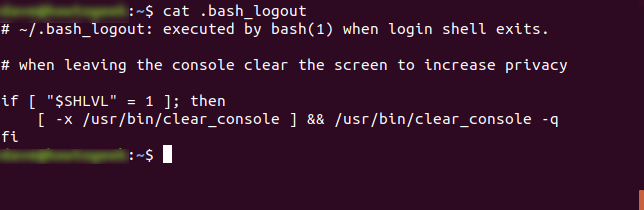
Если длина файла превышает количество строк в окне терминала, текст будет проноситься слишком быстро для чтения. Чтобы управлять количеством выводимых строк, вывод команды cat можно передать команде less. С помощью этой команды можно прокрутить файл вперед и назад с помощью клавиш вверх и вниз, клавиш PgUp и PgDn, а также клавиш Home и End. Введите q, чтобы выйти из less.

Команда cd меняет текущую директорию на указанную в качестве параметра. Другими словами, данная команда помогает перемещаться по файловой системе.
Чтобы перейти в каталог, который находится в текущей директории, достаточно ввести команду cd и название папки, куда нужно переместиться.
Чтобы перейти в любой другой каталог файловой системы следует указать полный путь к нужной директории, который должен начинаться на /.
Чтобы быстро переместиться к домашней директории используйте символ тильда «
» в качестве названия каталога.

4. chmod
Команда chmod позволяет управлять правами на файлы или папки. Эти права включают в себя право на чтение, запись и запуск. Если вывести список папок и файлов командой ls с ключом -l, то можно увидеть что-то подобное:
Первый символ это «-«, и означает файл, если бы было «d» — означало бы директорию. Дальше идет строка из трех групп, каждая из которых состоит из трех букв. Слева направо: первые три означают права владельца на файл, следующие три — права группы, а последняя группа — права других. А буквы же означают: r — read (чтение), w — write (запись), x — execute (выполнение).
Если вместо буквы дефис «-«, то у соответствующего объектов нет права, которое заменено на «-«.
Другой способ задать права — это заменить буквы тремя цифрами. Левая цифра означает права владельца, средняя — группы, правая — других. А значения цифр перечислены ниже:
- 0: No permission — Нет прав;
- 1: Execute permission — право на выполнение;
- 2: Write permission — право на запись;
- 3: Write and execute permissions — право на запись и выполнение;
- 4: Read permission — право на чтение;
- 5: Read and execute permissions — право на чтение и выполнение;
- 6: Read and write permissions — право на чтение и запись;
- 7: Read, write and execute permissions — право на чтение, запись и выполнение.
Рассмотрим файл example.txt. Как видим во всех трех группах указаны буквы. Это означает, что все имеют все права на этот файл.
Чтобы задать пользователю все права (цифра 7), группе право на чтение и запись (цифра 6), а остальным — чтение и выполнение (цифра 5), нужно ввести следующую команду:

5. chown
Данная команда позволяет менять владельца файла и группу, владеющую файлом. Просматривая наш файл example.txt, в описании файла можем увидеть dave dave. Первый из них указывает на имя владельца файла, который в данном случае является пользователем dave. Вторая запись показывает, что название группы владельца также дэйв. Каждый пользователь имеет группу по умолчанию, которая создается при создании пользователя. Этот пользователь является единственным членом этой группы. Это показывает, что файл не является общим для других групп пользователей.
Для изменения владельца или группы файла, или обоих сразу можно использовать функцию chown. Необходимо указать имя владельца и группу, разделенные символом «:». Команду нужно запускать в привилегированном режиме, используя sudo. Чтобы сохранить в качестве владельца файла dave, а mary установить в качестве владельца группы, используйте следующую команду:
sudo chown dave:mary example.txt
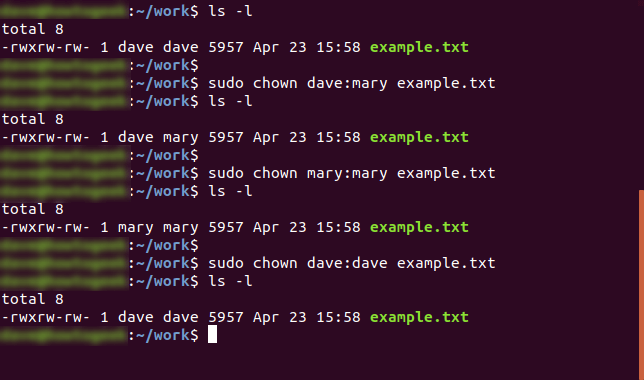
Чтобы изменить и владельца, и группу файла, нужно выполнить следующую команду:
6. curl
Команда curl позволяет получать информацию или файла с указанного url или адреса в интернете.
Данная команда может не быть предустановлена. Чтобы установить данный пакет в системе Ubuntu и других системах семейства Debian введите команду apt-get. Для других дистрибутивов нужно использовать соответствующий менеджер пакетов.
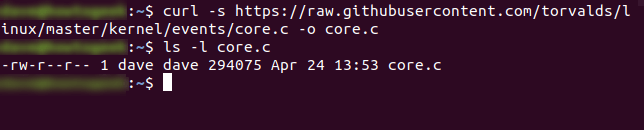
Предположим, что требуется скачать один файл из репозитория GitHub. Официально поддерживаемого пути для этого нет. Вы вынуждены клонировать весь репозиторий. Однако с помощью curl мы можем получить нужный файл.
Эта команда извлекает файл для нас. Обратите внимание, что для сохранения файла необходимо указать его имя с помощью ключа -o (output). Если этого не сделать, содержимое файла просто отобразиться в окне терминала, но не сохранится на компьютере.
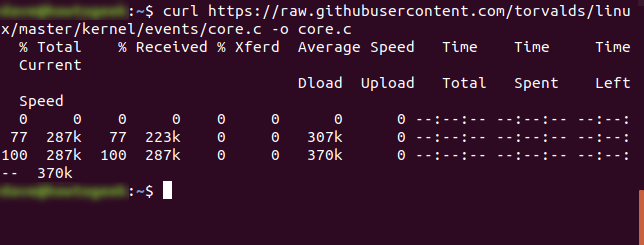
Если не хотите, чтобы выводилась информация о загрузке, команду нужно запустить с ключом -s (silent).
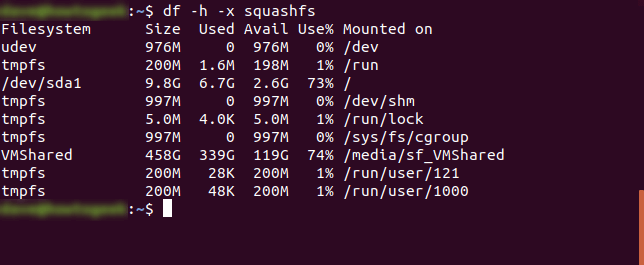
Команда df показывает размер, используемое и доступное место на подключенных файловых системах компьютера.
Двумя наиболее полезными опциями являются опции -h (human readable) и -x (исключить). Первый параметр позволяет отображать размеры в Мб или Гб, а не в байтах. Опция исключения позволяет указать df не выводить указанные файловые системы. Например, squashfs, вымышленная файловая система, которая создается при установке приложения с помощью команды snap.
8. diff
Команда diff сравнивает содержимое двух файлов и выводит отличия между ними. Данная команда имеет много опция, позволяющих регулировать отображением согласно вашим нуждам.
Ключ -y (side by side) позволяет выводить отличающиеся строки напротив друг друга. Параметр -w указывает максимальную длину строк, чтобы избежать переводы строк. Команда -suppress-common-lines предотвращает отображение совпадающих строк, позволяя сфокусировать внимание только на отличиях.

9. echo
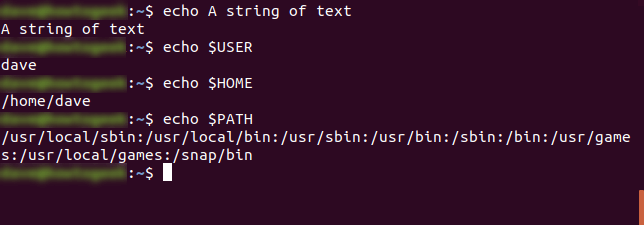
Команда echo выводит строку в окно терминала.
С помощью этой команды можно выводить значения переменных сред, таких как $USER, $HOME, $PATH. В данных переменных храниться имя пользователя, название домашнего каталога и путь, по которому система ищет вводимые пользователем команды.
В скриптах данная команда используется для отображения хода выполнения или результата выполнения скрипта.
10. exit
Команда exit инициирует выход из окна терминала, выход из скрипта или отключение SSH соединения.

11. find
С помощью команды find можно вести поиск файлов по системе. Для этого команде нужно передать место, откуда начинать поиск и название искомого файла. В данном примере «.» означает текущий каталог, а параметр -name указывает команде искать файлы, название которых соответствует шаблону.
Можно также использовать маски, где * означает любой символ любое количество раз, а ? означает один любой символ. В данном примере мы будем искать файл, в название которого включено слово «*ones*». Это могут быть bones, stones, lonesome.
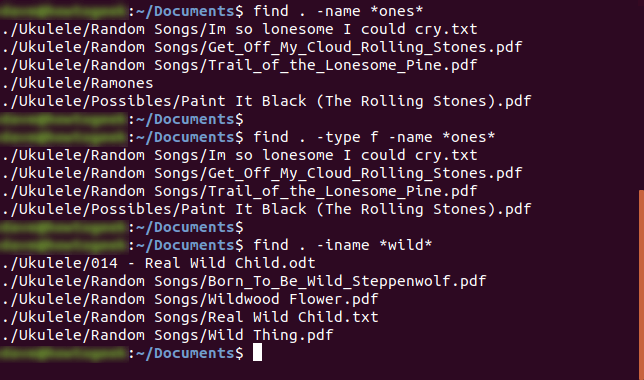
Как мы видим, команда вывела список совпадений, среди которых также папка Ramones. Мы можем ограничить поиск только среди файлов. Для этого команде find нужно передать ключ -type со значением f, что означает файл.
Если нужно чтобы поиск велся независимо от регистра, то нужно передать ключ -iname.
12. finger
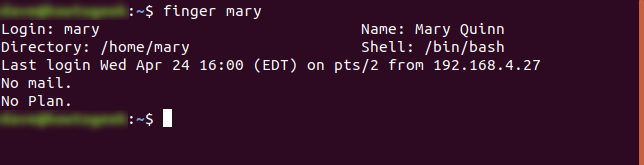
Команда finger предоставляет короткий дамп информации о пользователе, включая время последнего входа пользователя в систему, домашний каталог пользователя и полное имя учетной записи пользователя.
13. free
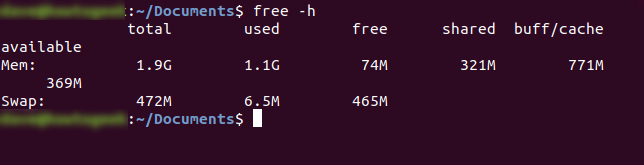
Команда free предоставляет сводку использования памяти на компьютере. Это выполняется как для основной оперативной памяти (RAM), так и для swap памяти. Для обеспечения вывода данных в удобном для понимания виде используется параметр -h (человек). Без этой опции цифры представлены в байтах.
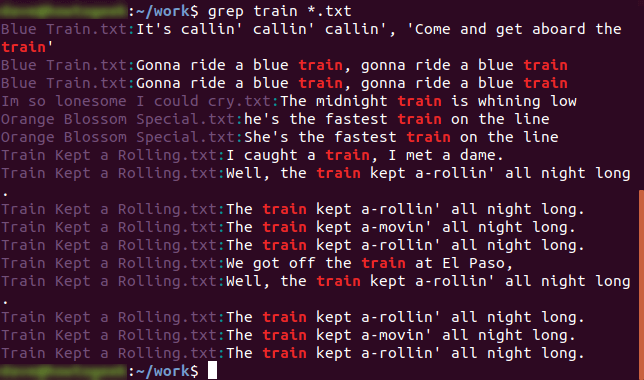
Утилита grep выполняет поиск строк, соответствующих переданному шаблону. Когда мы рассматривали команду alias, мы использовали grep для поиска среди вывода другой программы — ps. Команда grep также может искать среди содержимого файлов. Здесь мы ищем слово «train» во всех текстовых файлах текущего каталога.
На выводе мы получим название всех файлов, содержащих слово train, а также строку, где искомое слово подсвечено.
Более подробно обо всех возможностях данной утилиты можно узнать в руководстве man, а также в нашем материале про команду grep.
15. Groups
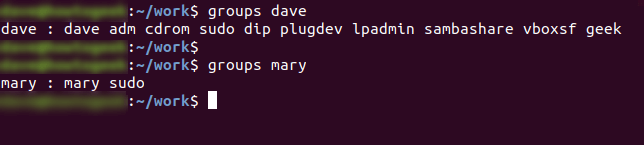
Данная команда позволяет узнать членом каких групп является указанный пользователь
16. gzip
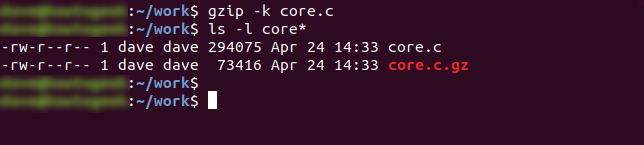
Данная команда сжимает файлы. По умолчания, она удаляет исходный файл, оставляя только сжатую версию. Чтобы сохранить оба файла используйте ключ -k.
17. head
Команда head выводит первые 10 строк файла. Если требуется просмотреть меньшее или большее количество строк, используйте параметр -n (number). В этом примере head запускается со значением по умолчанию. Затем мы повторяем команду, запрашивая только пять строк.

18. history
Команда history содержит список ранее введенных в командной строке команд. Можно повторить любую команду из истории, введя восклицательный знак «!» и номер команды из списка.

Два восклицательных знака повторно выполнят предыдущую команду.
19. kill
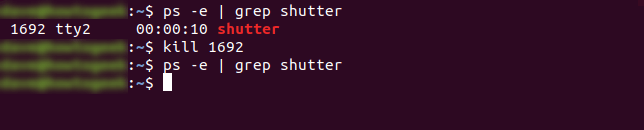
Команда kill позволяет завершить процесс из командной строки. Для этого необходимо указать идентификатор процесса (PID), который нужно завершить. Не рекомендуется принудительно завершать процессы. Для этого нужно иметь вескую причину. В этом примере мы сделаем вид, что программа shutter заблокирована.
Чтобы узнать PID процесса shutter выполним команду:
Получив таким образом идентификатор процесса можно перейти к завершение данного процесса.
20. less
Команда less позволяет просматривать файлы без открытия в редактора. Его быстрее запускать, а также нет возможности случайно изменить файл. С less можно прокрутить файл вперед и назад с помощью клавиш вверх и вниз, клавиш PgUp и PgDn и клавиш Home и End. Нажмите клавишу «Q», чтобы выйти из режима «less».
Чтобы просмотреть файл командой less, введите следующую команду
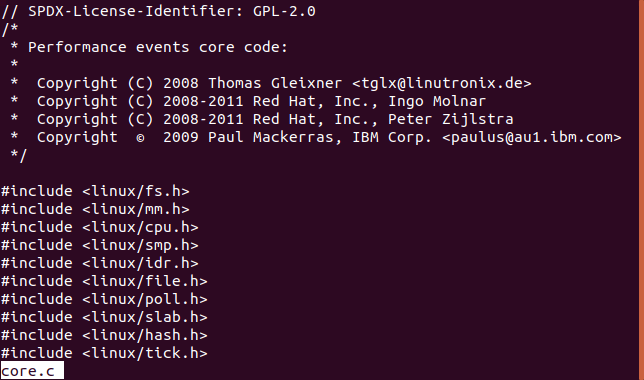
Команде less также можно передать вывод других команд. Чтобы просмотреть весь список файлов жесткого диска командой less нужно выполнить следующую команду:
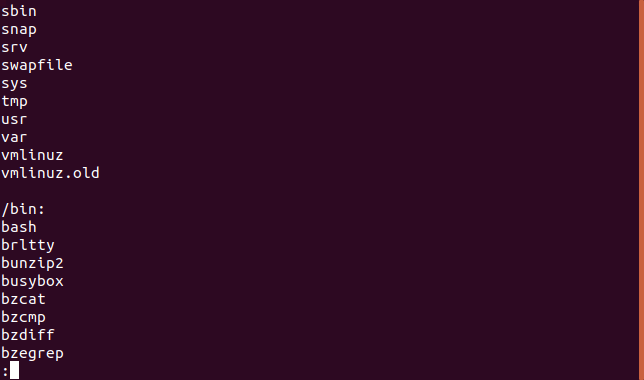
«/» позволяет вести поиск вниз по файлу, а «?» — вверх.
21. ls
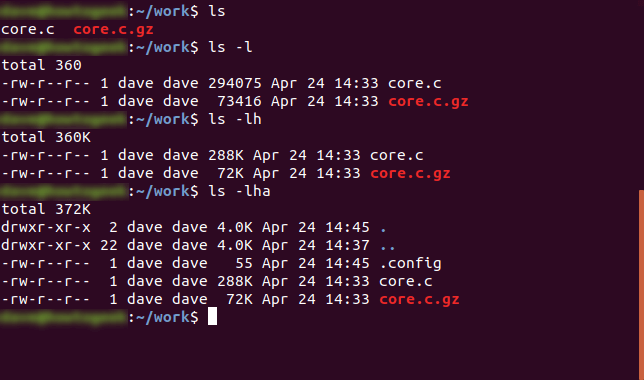
Команда ls, пожалуй, самая первая команда, с которой имеют дело, начиная пользоваться системой Linux. Она показывает список файлов и папок в указанной директории. По умолчанию, данная команда выводит содержимое текущей директории. Она имеет очень много полезных опций, с которыми настоятельно рекомендует познакомиться в его руководстве. Ниже рассмотрены некоторые из них.
Вывод содержимого текущей директории
Вывод списка файлов и каталогов в текущей директории с подробной информацией.
Для вывода списка в удобочитаемом варианте используется ключ -h.
Для вывода всех файлов и папок, включая скрытые используется следующая команда:
22. man
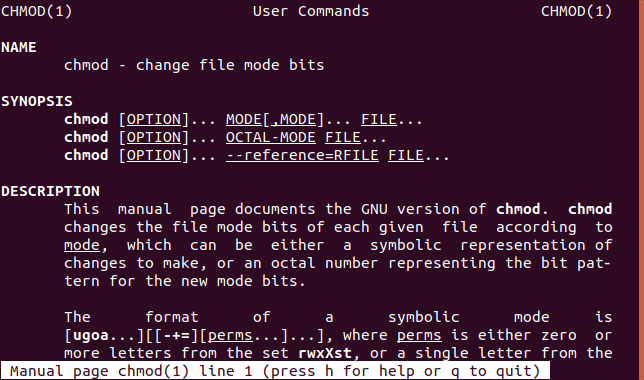
Команда man запускает руководство по конкретной команде. Так как данная команда использует команду less для вывода, то можно воспользоваться возможностями данной команды для поиска.
Например, просмотрим руководство по команде chown
Для прокрутки используйте клавиши вверх и вниз, PgUp и PgDn. Для выходя из руководства нажмите q.
23. mkdir
Данная команде позволяет создавать новый файл в системе. Команде mkdir нужно передать название нового файла. Если же файл нужно создать за пределами текущей папки, то нужно указать и путь к месту, где нужно создать её.
Чтобы создать две новые папки с названиями invoices и quotes введите:
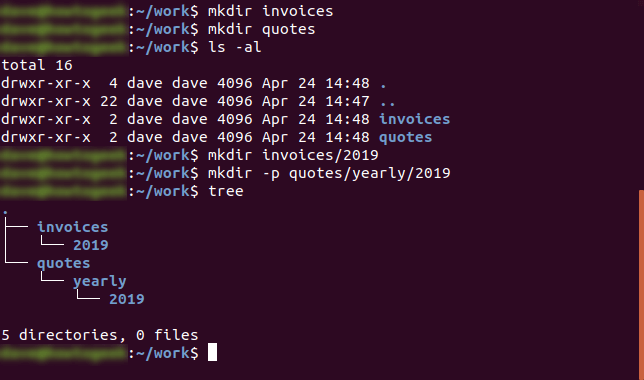
Чтобы создать папку 2020 внутри папки invoices введите:
Если нужно создать папку, но нет родительской папки для неё, то можно использовать параметр -p (parents) для автоматического создания всех родительских папок. На примере ниже мы создаем папку 2020 в папке yearly, которая находится внутри папки quotes. Но директория yearly еще не создана, но мы указываем команде mkdir попутно создать все нужные папки.
24. mv
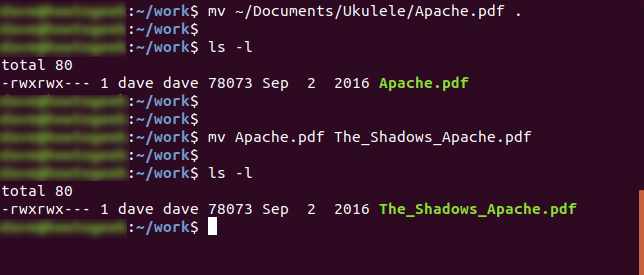
Эта команда позволяет перемещать файлы и папки из каталога в каталог, также используется для переименования файлов.
Для перемещения файла необходимо указать mv, текущий путь к файлу и путь к пункту назначения. В этом примере мы перемещаем файл apache.pdf из каталога «
/Document/Ukulele» и помещаем его в текущий каталог, обозначенный символом точка «.».
26. ping
Эта команда, наверное, известна всем, кто пользуется компьютером. Ну почти всем. Она позволяет проверить доступность удаленного хоста, чаще всего используется для выявления неполадок в сети. Для использования этой команды достаточно передать IP адрес или название хоста.
В системе Linux данная команда выполняется бесконечно. Завершить выполнение команды можно комбинацией клавиш Ctrl+C.
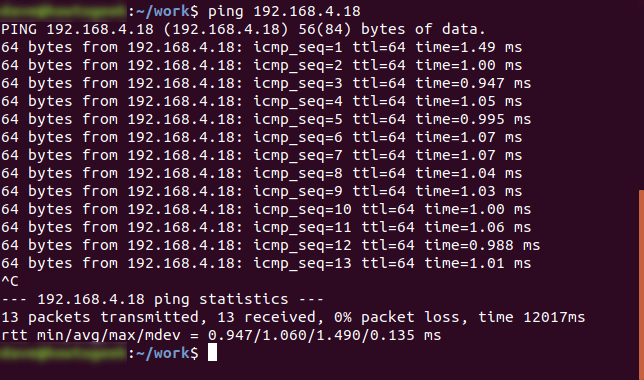
Теперь поясним вывод команды:
- Устройство с IP адресом 192.168.4.18 отвечает на наши запросы и посылает пакеты размером 64 байт
- Номера пакетов ICMP позволяет определить не потерялся ли пакет в пути
- TTL означает время жизни пакета. При каждом проходе через очередной маршрутизатор TTL уменьшается на одну единицу. Если TTL достигнет нуля пакет сбрасывается. Данный механизм предотвращает петли в сети.
- Значение time показывает время за которое запрос прошел путь от хоста инициатора до адресата и обратно. Чем меньшее значение, тем лучше.
Чтобы послать конкретное число запросов используется ключ -c
А параметр -a позволяет услышать ответы на запросы ping.
27. ps
Данная команда выводит список процессов, запущенных в системе. Если запустить её без параметров, то она отобразить процессы запущенные в данной сессии.

Чтобы отобразить процессы, запущенные конкретным пользователем, используется ключ -u с именем пользователя в качестве значения. Список может быть длинным, поэтому целесообразно передать вывод команде less.
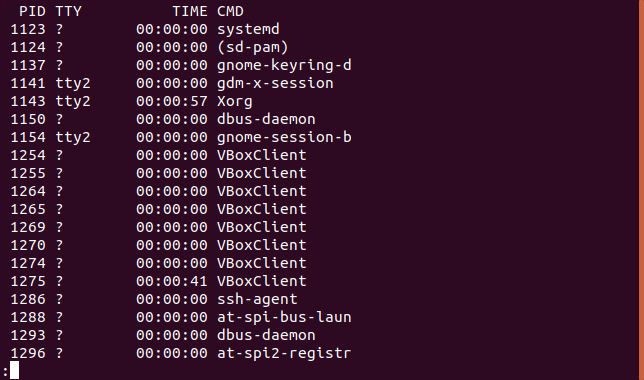
Чтобы увидеть все процессы запустите команду с ключом -e.
28. pwd
Данная команда выводит полный путь к текущей папке. Другими словами показывает директорию в которой находится пользователь в данное время.

29. shutdown
Эта команда позволяет перезагрузить машину или вовсе завершить работу системы. Если запустить команду без параметров, то она через минуту она завершить работу системы.
Чтобы завершить работы системы немедленно используется параметр now
Также можно запланировать завершение работы системы и послать уведомление всем пользователям. Для планирования нужно передать команде время завершения работы. Можно указать как в минутах с текущего момента, например, +90, так и точное время. Далее идет текст уведомления для пользователей.
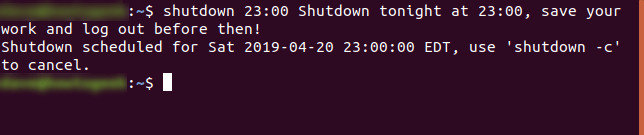
Чтобы отменить завершение работы нужно ввести команду:
30. ssh
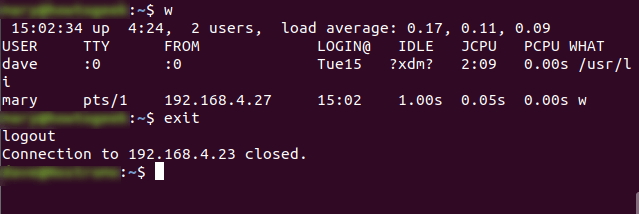
Команда ssh используется для подключения к удаленной Linux машине и входа в свой аккаунт. Для подключения нужно ввести имя пользователя и IP или имя хоста. В данном примере пользователь mary выполняет вход в машину с адресом 192.168.4.23. После установки соединения система просит пользователя ввести пароль.

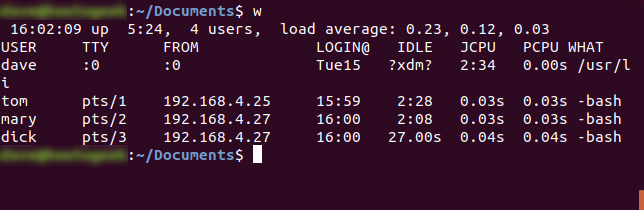
Затем она выполняет команду w чтобы узнать вывести список пользователей, которые тоже работает в данной системе. Перед ее именем можно увидеть pts/1 — это означает виртуальный терминал, то есть терминал не подключенный к машине напрямую.
Чтобы завершить сессию она вводит команду exit.
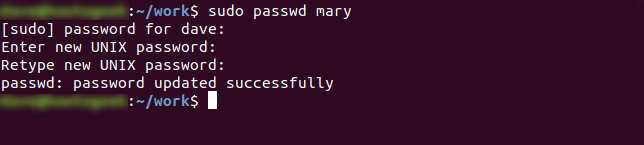
31. sudo
Команда sudo требуется при выполнении действий, требующих прав пользователя root или суперпользователя, таких как изменение пароля другого пользователя.
32. tail
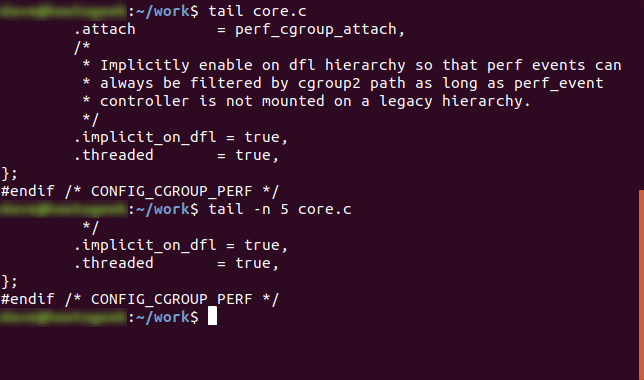
Команда tail выводит последние 10 строк файла. Если требуется просмотреть меньшее или большее количество строк, используется параметр -n (number). В этом примере tail запущен со значением по умолчанию. Затем мы повторяем команду, запрашивая только пять строк.
33. tar
С помощью команды tar можно создать архивный файл (также называемый tarball), который может содержать множество других файлов. Это значительно упрощает распространение файлов. Её также можно использовать для извлечения файлов из архива. Обычно команде tar указывается, что надо сжать файлы при архивации. Но если не требуется сжатие, архивный файл создается без сжатия.
Для создания архивного файла необходимо указать утилите tar, какие файлы следует включить в архивный файл, а также название архивного файла. На примере ниже мы заархивируем все файлы, которые находятся в папке Ukulele.

Для этого нужно передать команде tar опцию -c (create) и -v (verbose). Ключ verbose визуализирует процесс архивации, показывая какой файл в текущий момент архивируется. Затем передается ключ -f за которым следует название архива. В нашем случае он называется songs.tar.

По мере их добавления файлов в архив они отображаются в окне терминала.
Существует два способа сообщить tar о необходимости сжатия архивного файла. Первый — с опцией -z (gzip). Это позволяет tar использовать утилиту gzip для сжатия архива после его создания.
Обычно в этом случае к названию архива добавляется еще «.gz». Это позволяет знать, какие команды нужно передать tar для правильного извлечения файлов.

В данном случае процесс архивации занимает больше времени, так как приходится еще и сжимать файлы.
Чтобы создать архив при этом сжать файлы так, чтобы итоговый объем архива был меньше используется ключ -j (bzip).

Как и в случае с gzip, процесс архивации займет заметно больше времени.
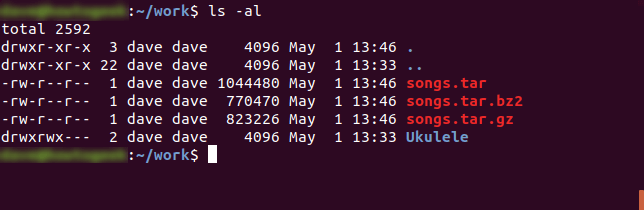
Если нужно заархивировать большое число файлов, целесообразно использовать либо ключ -z, либо ключ -j. Следует отметить, чтоб при первом варианте получите приемлемое сжатие с разумно скоростью, а второй вариант займет больше времени, но размер окажется намного меньше, как и видно на скриншоте ниже.
Для извлечения файлов из архива команде нужно передать те же ключи, с тем лишь отличием, что вместо -c используется -x (extract).

Для извлечения файлов из gzip или bzip архива к параметрам добавляется ключ -z или -j соответственно.
34. top
Команда top в реальном времени отображение данные о состоянии системы. В верхней части экрана отображается сводка.
В первой строке отображается время и продолжительность работы компьютера, количество пользователей, вошедших в систему, а также среднее значение нагрузки за последние одну, пять и пятнадцать минут.
Во второй строке показано количество задач и их состояния: запущенные, остановленные, в режиме ожидания и зависшие (зомби).
Зомби процессы в Linux это дочерний процесс многопоточного приложения, которое было уничтожено или неожиданно завершено, оставив после себя повисший процесс.
В третьей строке отображается информация о ЦП:
- us — это время ЦП, затрачиваемое на выполнение процессов для пользователей в «пользовательском пространстве»;
- sy — это время ЦП, затрачиваемое на выполнение системных процессов «пространства ядра»;;
- ni — это время ЦП, затраченное на выполнение процессов с заданным вручную значением;
- id — время простоя ЦП;
- wa — это время, затрачиваемое процессором на ожидание завершения операций ввода-вывода.;
- hi — время ЦП, потраченное на обслуживание аппаратных прерываний;
- si — время ЦП, потраченное на обслуживание прерываний программного обеспечения;
- st — потерянное из-за работы виртуальных машин («украденное время»).
В четвертой строке отображается общий объем физической памяти, а также количество свободной, используемой и буферизованной или кэшированной памяти.
В пятой строке отображается общий объем файла подкачки, а также количество свободной, используемой и доступной памяти (с учетом памяти, которая, как ожидается, может быть восстановлена из кэш-памяти).

Чтобы отображать информацию в более понятном для человека виде нужно нажать клавишу E.
Названия же столбцов означают следующее:
- PID — идентификатор процесса;
- USER — имя пользователя запустившего процесс;
- PR — приоритет процесса;
- NI — приоритет присвоенный командой nice;
- VIRT — виртуальная память, которую использует процесс;
- RES — физическая память, занятая процессом;
- SHR — общий объем распределенной памяти;
- S — текущий статус процесса. Об этом чуть ниже;
- %CPU — процент используемого времени ЦП;
- %MEM — процент ОЗУ используемого процессом;
- TIME+ — продолжительность работы процесса;
- COMMAND — название команды запустившего процесс.
Статус процесса может быть одним из следующих:
- D — непрерываемый сон;
- R — запущен;
- S — в режиме ожидания;
- T — остановлен;
- Z — зависшие процессы.
35. uname
Данная команда предоставляет различную информацию о системе, на которой работаете. Для этого используются соответствующие ключи.
- -a — отображает всю информацию;
- -s — отображает тип ядра;
- -r — отображает версию ядра;
- -v — отображает версию системы.
Данная команда показывает список пользователей, залогинившихся в в систему.
37. whoami
Эта команда показывает под каким именем сейчас пользователь работает в системе.

Итоги
Вот и весь набор базовых инструментов. Обучение Linux — это все равно, что учиться чему-либо еще. Вам понадобится какая-то практика, прежде чем привыкнуть к этим командам. Но когда уже станете на «ты» с этими утилитами, начнется путь к мастерству.
Как выйти из директории в терминале?
Для того чтобы вернуться назад (перейти на уровень выше по дереву папок) нужно вводить команду: cd .. Команду CD можно вводить СHDIR, логика ее работы от этого не меняется.18 июн. 2018 г.
Как в терминале зайти в папку?
Самый простой вариант, это ввести команду «cd» без каких-либо дополнительных параметров. Также вы можете ввести команду «cd
) в терминале Linux означает домашнюю папку пользователя. Поэтому команда «cd