Как загрузить фото в ок
Любой зарегистрированный пользователь может добавлять фото в ОК на свою страницу, в альбомы, публиковать в заметках, а также в группах. Для чего нужны фотографии в Одноклассниках? Для того, что бы и себя можно было показать, и на других посмотреть. Чтобы трудностей с добавлением фото не возникло, расскажем основные рекомендации.
Как выложить фото в Одноклассники с мобильной версии сайта?
Зайдите в раздел «Фото» в меню и решите, создавать новый альбом, добавлять снимки в уже существующий или не размещать их в альбоме.
Как выложить фото в Одноклассниках в новом альбоме?
- Кликните на «Фотоальбомы» — «Создать фотоальбом».
- Введите его название, выставьте настройки приватности и нажмите «Сохранить».
- В новом окне загрузите изображения.
Как загрузить фото в Одноклассниках в существующий альбом?
- Откройте нужный альбом.
- Кликните на «Добавить фото».
Как загрузить снимки без добавления в альбом?
Для этого нажмите кнопку «+Добавить фото», тогда загруженные изображения окажутся в разделе «Мои фото», но при этом не будут отображаться ни в одном альбоме.
Добавление фото с компьютера в Одноклассники

Фиксация изображения посредством фотосъёмки давно позволяет любому человеку навсегда запечатлеть памятные события в своей жизни, красивые виды дикой природы, уникальные памятники архитектуры и многое другое. Мы сбрасываем многочисленные фотоснимки на жесткий диск компьютера, а потом хотим поделиться ими с другими пользователями социальных сетей. Как это сделать? В принципе, ничего сложного.
Выкладываем фото с компьютера в Одноклассниках
Давайте рассмотрим подробно, как выложить фото, хранящееся в памяти вашего компьютера, на вашу личную страницу в Одноклассниках. С технической точки зрения — это процесс копирования файла с винчестера ПК на сервер социальной сети. Но нас интересует сам алгоритм действий пользователя.
Способ 1: Размещение фото в заметке
Начнём с самого быстрого метода ознакомить общественность со своим фото — создать заметку. Буквально несколько секунд и все ваши друзья увидят изображение и прочитают детали о нём.
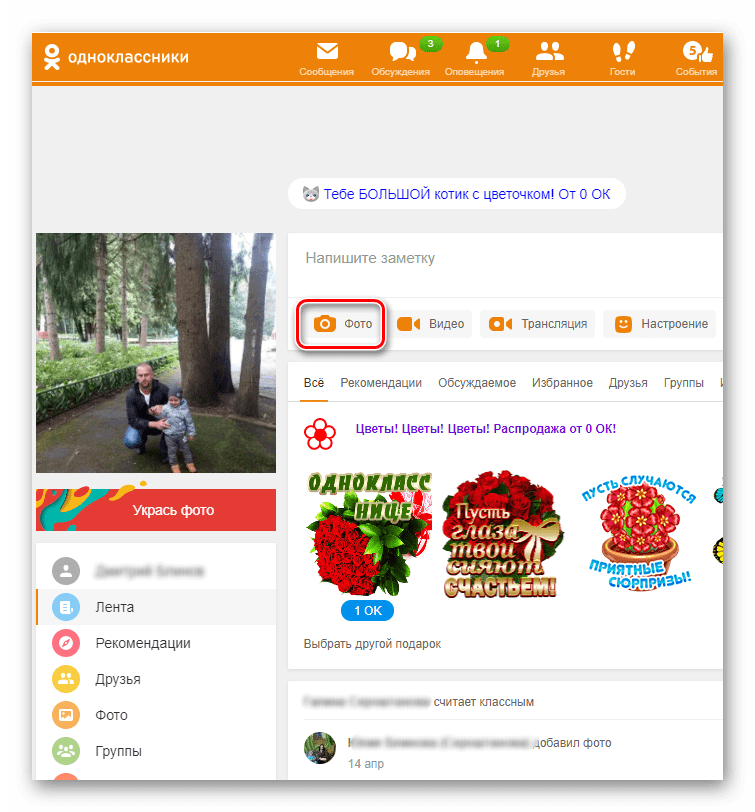
- Открываем в браузере сайт odnoklassniki.ru, вводим логин и пароль, в разделе «Напишите заметку» нажимаем значок «Фото».
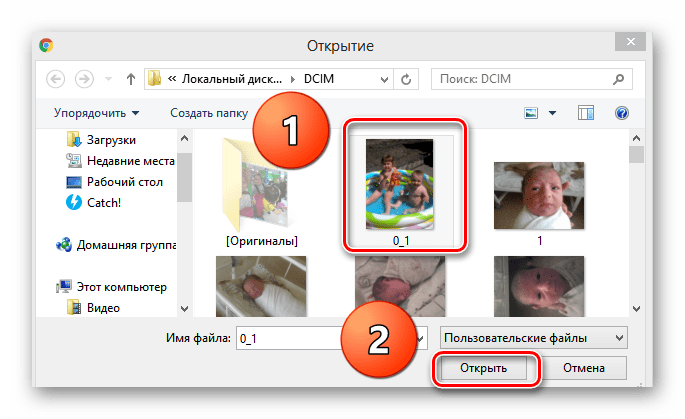
- Открывается окно Проводника, находим фото, которое размещаем на ресурс, кликаем по нему ЛКМ и выбираем «Открыть». Если вы хотите выложить сразу несколько снимков, то зажимаем клавишу Ctrl на клавиатуре и выделяем все необходимые файлы.
Способ 2: Загрузка фото в созданный альбом
В своём профиле в Одноклассниках можно создать множество альбомов по разным темам и выкладывать фотографии в них. Это очень удобно и практично.
- Заходим на сайт в свой аккаунт, в левом столбце под аватаркой находим пункт «Фото». Щелкаем по нему левой кнопкой мыши.
Способ 3: Установка главного фото
На сайте Одноклассников можно загрузить с компьютера главное фото вашего профиля, которое будет отображаться в аватарке. И конечно, поменять его на другое в любой момент.
-
На своей странице наводим мышь на свою аватарку слева и в появившемся меню выбираем пункт «Сменить фото». Если вы ещё не загружали главное фото, то нажимаем строку «Выбрать фото».
Как вы убедились, выложить фото в Одноклассники со своего компьютера несложно. Делитесь снимками, радуйтесь успехам друзей и наслаждайтесь общением.
Как добавить фото в Одноклассники на свою страницу с компьютера или флешки
Как добавить фото в Одноклассники на свою страницу — первый вопрос, который интересует пользователей после регистрации, поэтому его мы рассмотрим в данной статье.
В любой социальной сети, и Одноклассники не являются исключением, люди стремятся не только обмениваться сообщениями, но и выставлять фотографии с памятных событий, делиться новостями с друзьями.
Ведь каждому человеку хочется поделиться эмоциями, впечатлениями и воспоминаниями с окружающими, поэтому и стремление публиковать фотки растет. Если вы не знаете, как добавить фото в Одноклассники, или у вас не загружаются фото в Одноклассники, эта статья поможет вам разобраться.
Несмотря на то, что интерфейс сайта простой и понятный даже новичку, неопытные пользователи часто теряются при желании опубликовать фото. На самом деле сделать это очень просто.
- Зайдите в свой профиль.

- Нажмите в меню «фото».

- В центре страницы вы увидите кнопку «добавить фото», нажмите на нее.

- Откроется проводник, где вы должны указать путь файла или выбрать необходимую папку.

- Затем дважды нажмите на нужный снимок и нажмите «открыть».

После этих действий, аватарка загрузится на свою страницу. (Кстати, выбрать подходящую аватарку для Одноклассников вы можете по ссылке).
Чтобы выложить фото в Одноклассники с компьютера, не нужно обладать особыми знаниями. Вы должны знать только место расположения необходимого файла, а сам процесс займет от силы полминуты.
Вы можете опубликовать снимок с жесткого диска или рабочего стола, о том, как добавить фото в Одноклассники с рабочего стола, читайте в тематической статье.
Как загрузить фото в Одноклассники с компьютера в альбом
Но ведь недостаточно выложить одну фотку, каждый пользователь хочет рассказать о своей жизни как можно больше и поделиться с друзьями яркими событиями. Поэтому пользователи создают целые тематические альбомы, повествующие об их жизни.
Если вы не знаете, как добавить фото в Одноклассники с компьютера и создать альбом, изучите следующий порядок действий:
- Войдите в свой профиль.

- На главной странице выберете соответствующий раздел.

- В правом углу вы увидите кнопку «создать новый альбом», нажмите на нее.

- Далее вам нужно будет ввести название альбома, например, «Новый год 2015» и указать круг лиц, которым будет доступен альбом. Вы можете открыть его для всех пользователей, только для друзей или некоторых списков друзей.

- Далее нажмите на кнопку «добавить фото», как и в первом случае и повторите такие же действия для всех файлов.

Можно выложить фото из моих документов или с дисков компьютера. Не обязательно добавлять по одному файлу в альбом – выделите сразу несколько и нажмите «открыть».
Как установить аватарку профиля
Осталось разобраться, как добавить главное фото в Одноклассники, то есть аватарку, которая высветится на вашей странице.
Чтобы выложить главный снимок профиля, зайдите на свою страницу и нажмите на «добавить фото» под будущей аватаркой. После этого вам откроется проводник компьютера и вы можете разместить фото на страницу в Одноклассниках, указав путь к файлу или выбрав из необходимой папки. Нажмите на выбранный файл 1 раз и нажмите «открыть» — изображение появится на месте вашего аватара.

Теперь друзья смогут комментировать ваши фотки, оценивать их и ставить лайки, а старым знакомым будет намного легче узнать вас в поисковой выдаче.
Вы всегда можете сменить аватар, но для этого потребуется удалить предыдущий. Подробнее о том, как удалить фото в Одноклассниках с главной страницы или из личного альбома, мы расскажем в другой статье.
Инструкция, как быстро и просто добавить фото в Одноклассники
Наверное, Одноклассники не были б такой популярной социальной сетью в России, если бы не фотографии. С их помощью можно не только узнать человека, но и поднять настроение знакомому, отправив их в сообщение. Без изображений посты в группах выглядели бы скучными и собирали бы не так много классов. Как добавить фото в Одноклассники на свою страницу в альбом с компьютера и телефона, расскажем ниже.
Как скинуть изображение на свою страничку ОК с компьютера?
- Зайти на официальный сайт ОК и авторизоваться в системе.
- Перейти на свою страничку и в столбце слева выбрать пункт «Фото».

- Кликнуть мышкой на кнопку «Загрузить фотографии».

- Вам откроется окошко с выгрузкой файлов. Выберите место, откуда будете брать объект и щелкните на него.
- После этого можете дополнить файл описанием или заметкой.
В дальнейшем, открыв картинку, вы сможете сделать ее главной, повернуть, отметить пользователя, получить на нее ссылку, сохранить или удалить.
Как скинуть фотографию в Одноклассники с мобильного устройства?
Файл может быть как уже готовым, хранящимся в галерее телефона, так и свежим – снятым на камеру в режиме онлайн. Загружать его можно в ленту или в альбом. Более подробно о загрузке фото в Одноклассники с телефона смотрите по ссылке.
Чтобы загрузить в ленту нужно:

- Запустить приложение.
- Перейти в раздел «Лента».
- Выберите значок в виде камеры наверху экрана мобильного.
- Вы попадаете в галерею файлов на своем устройстве. Можно выбирать как среди всех объектов, так и искать в конкретной папке.
- Выберите изображение. Внизу появится кнопка редактировать. Провалившись в нее можно выбрать, куда вы хотите сохранить файл – в мобильный альбом, личные фотографии или создать новое место хранения. Тут же можно дополнить объект описанием, прикрепить еще один файл, отметить человека, повернуть, обрезать, применить фильтры или добавить декорации.
- Кликните на «Готово».
Чтобы загрузить медиа-объект в альбом нужно:

- Зайти в «Меню» и выбрать раздел «Фото».
- Перейти во вкладку «Альбомы» и либо добавить изображение в уже готовое место, либо создать новое.
- Допустим, нужно создать новый альбом. Щелкаем на значок в правом верхнем углу экрана.
- Придумайте название новому месту хранения данных и укажите, кому они будут доступны: только вам, друзьям, родственникам, второй половинке, коллегам, лучшим друзьям, одноклассникам, одногруппниками или сослуживцам. Кликните на «Готово».
- Теперь нажмите на «Добавить фото» и выберите файлы из хранилища на телефоне.
Как дополнить фотографию описанием?
Чтобы друзьям и сторонним пользователям был больше понятен смысл того, что запечатлено на изображение его можно дополнить подробным или коротким описанием. Сделать это можно в момент загрузки или описать уже загруженный файл.

- Зайти в «Меню» на устройстве и выбрать раздел «Фото».
- Перейти во вкладку «Альбомы» и либо добавить изображение, либо открыть уже загруженное.
- Допустим, нужно загрузить файл. Жмем на кнопку и выбираем файл.
- Под ним нажимаем на «Редактировать» и в строке «Добавить описание к фото» начинаем набор слов.
- Щелкаем на «Готово».
Как загрузить изображение в группу в Одноклассниках?
Если у вас есть своя группа, и вы активно ее ведете, то вам не обойтись без красивого фотоконтента. Чтобы скинуть картинку в свою группу нужно:

- Перейдите в «Меню» и в нем выберете раздел «Группы».
- Откройте нужный паблик и щелкните на значок камеры.
- Выберите фотографию, которую нужно скинуть. В разделе «Редактировать» опишите ее, поверните, обрежьте, добавьте фильтры и декорации.
- Нажмите на «Готово».
- Перейдя в раздел «Фото» можно просмотреть загруженный объект.
Если вы хотите прикрепить картинку к новой записи в ленте, то нужно:
- Щелкнуть на «Тему».
- Ввести текст и добавить медиаданные: фото, видео, музыку. Здесь можно создать опрос, указать место, настроить темы. Добавление файлов доступно как с устройства, так и из альбомов ОК.
Как отправить фото в сообщении в ОК?
Если у вас есть фотография с запечатленным на ней каким-то событием, и вы хотите поделиться этим с другом, то просто прикрепите ее в сообщении.

- Зайдите в мобильное приложение ОК.
- Выберите из списка друга, которому хотите отправить файл.
- На его страничке нажмите на «Написать сообщение».
- Рядом со строчкой для ввода текста есть значок «Скрепка». Нажмите на него и выберите раздел «Камера» или «Фото». Снимите изображение в режиме онлайн или поделитесь готовым.
- Нажмите на «Отправить».
- Теперь вам остается ждать реакции от адресата, которому вы отправили файл.
Заключение
Делиться воспоминаниями, запечатленными на камеру фотоаппарата или телефона, с конкретным другом или со всей аудиторией в Одноклассниках довольно просто. Как мы увидели из статьи: загружать и постить фотографии в соцсети можно как с мобильного, так и с компьютерного устройства.