Как начать работу с приложением WhatsApp Messenger
1. Скачайте и запустите приложение. Загрузите WhatsApp Messenger бесплатно из Google Play Маркета или Apple App Store. Чтобы открыть приложение, нажмите на иконку WhatsApp на домашнем экране.
2. Изучите Условия предоставления услуг. Ознакомьтесь с Условиями предоставления услуг и Политикой конфиденциальности, затем нажмите «Принять и продолжить», чтобы принять условия.
3. Зарегистрируйтесь. Выберите свою страну из раскрывающегося списка, чтобы добавить код страны, затем введите свой номер телефона в международном формате. Нажмите Готово или Далее, затем нажмите ОК, чтобы получить шестизначный код подтверждения в SMS или по телефону. Введите шестизначный код, чтобы завершить регистрацию. Узнайте, как подтвердить свой номер телефона на платформах Android, iPhone и KaiOS.
4. Настройте профиль. Введите своё имя в новом профиле и нажмите Далее. Вы также можете добавить фотографию профиля.
5. Разрешите доступ к контактам и фотографиям. Вы можете добавить контакты в WhatsApp из адресной книги своего телефона. Вы также можете предоставить приложению доступ к своим фотографиям, видео и файлам.
6. Начните чат. Нажмите  или
или  , затем найдите контакт, которому вы хотите написать. Введите сообщение в поле ввода текста. Чтобы отправить фото или видео, нажмите
  или
или  рядом с полем ввода. Выберите иконку Камеры, чтобы сделать фотографию или записать видео, или перейдите в Галерею или Фото/видео, чтобы выбрать фотографию или видео, сохранённые на вашем телефоне. Затем нажмите
  или
или  .
.
7. Создайте группу. Максимальное количество участников — 256. Нажмите или , затем — Новая группа. Выполните поиск или выберите контакты, которые вы хотите добавить в группу, затем нажмите Далее. Введите тему группы и нажмите  или Создать.
Различные способы общения
- Голосовые сообщения. Если вы не хотите печатать сообщение, вы можете отправить аудиозапись. Нажмите и удерживайте
 или
или  , чтобы записать голосовое сообщение. Чтобы остановить запись, уберите палец с иконки микрофона. Узнайте, как отправлять и прослушивать голосовые сообщения на платформах Android, iPhone и KaiOS.
 - Аудиозвонки. Перейдите на вкладку Звонки, затем нажмите
 или
или  . Выполните поиск контакта, которому вы хотите позвонить. Нажмите
  или
или  , чтобы начать аудиозвонок. Узнайте, как осуществлять аудиозвонки на платформах Android и iPhone.
 - Видеозвонки. Откройте вкладку Звонки и нажмите или . Выполните поиск контакта, которому вы хотите позвонить. Чтобы начать видеозвонок, нажмите
 или
или  . Узнайте, как осуществлять видеозвонки на платформах Android и iPhone.
Советы по безопасности и полезные функции
Изменение настроек безопасности и конфиденциальности
Настройки конфиденциальности и безопасности в WhatsApp доступны для понимания и легко персонализируются. Подробнее об этом читайте на нашей странице, посвящённой конфиденциальности.
Проверяйте полученную информацию
Чтобы ограничить распространение ложной информации, рекомендуем проверять достоверность полученных сообщений. Некоторые из них могут не соответствовать действительности. Если вы не знаете отправителя полученного вами сообщения, мы рекомендуем вам обратиться в официальные организации, проверяющие достоверность информации. Подробнее о том, как предотвратить распространение ложной информации, читайте в этой статье.
Пересланные сообщения
Чтобы помочь предотвратить распространение ложной информации, мы устанавливаем ограничение на пересылку сообщений. Распознать пересланные сообщения просто: вы увидите ярлык Пересланное сообщение. Когда сообщение пересылается от пользователя к пользователю много раз, оно помечается символом в виде двойной стрелки  . Подробнее об ограничениях пересылки сообщений читайте в этой статье.
WhatsApp для iOS
С помощью мессенджера WhatsApp владельцы «яблочных» устройств могут отправлять сообщения и совершать звонки через интернет друзьям и незнакомым людям вне зависимости от того какой операционной системой они пользуются. Хотите бесплатную связь без привязки к модели телефона? Установите WhatsApp на iOS по ссылке внизу этой страницы.


После первого запуска на iPhone приложение запросит доступ к списку контактов, чтобы узнать, кто из них уже есть в ватсап. Этим людям можно будет писать в чат и звонить по аудио- и видеосвязи. Чтобы связаться по неизвестному ранее номеру, сохраните его сначала в контакты телефона. Если номер был сохранен, но в адресной книге приложения не появился, отправьте ему приглашение на email или в СМС, нажав на ссылку «Пригласить друзей» в самом ее низу.
Что умеет WhatsApp на iOS
- звонки без предварительного запуска приложения. Откройте нужный контакт в телефоне, зажмите кнопку «Вызов» и выберите WhatsApp из появившегося списка доступных способов связи;
- переписка в чате с одним или несколькими людьми одновременно (такая функция называется «групповые чаты»). Поддерживается отправка системных смайликов и Memoji;
- запись в окне чата голосовых и видео сообщений. На видео можно накладывать фильтры или делать из них гифки;
- отправка файлов в чат, сохраненных в памяти iPhone и на iCloud Drive;
- автоматическое сохранение присылаемых фотографий в отдельный альбом программы «Фото»;
- хранение истории переписки в хранилище iCloud;
- и много чего еще… 🙂
Другие возможности смотрите здесь.
Чем WhatsApp лучше стандартных приложений iMessage и FaceTime
- iMessage и FaceTime могут использовать только владельцы устройств Apple. Соответственно переписка и звонки возможны только между ними. Это ограничение, а попросту говоря, отсутствие кроссплатформенности, является огромным минусом для стандартных приложений. Сторонние мессенджеры, такие как WhatsApp лишены такого недостатка.
- Также через WhatsApp можно увидеть больше дополнительной информации о собеседнике. Например — фотографию. Многие пользователи устанавливают свое настоящее фото в качестве аватарки. Или статус — из него можно узнать, чем занимается человек, и доступен ли он для связи в данный момент. О доступности также подскажет время последнего присутствия в сети, если оно не было скрыто настройками конфиденциальности.
Чтобы скачать WhatsApp на iPhone или iPad бесплатно из официального магазина приложений App Store, кликните на зеленую кнопку ниже. После установки на iPhone, WhatsApp можно будет запускать на PC, iMac и MacBook.
Как установить и настроить WhatsApp на iPhone
Во многих странах iPhone один из самых популярных смартфонов. Многие обладатели яблочных устройств не могут жить без постоянного общения. Поэтому многим из них полезно узнать, как установить WhatsApp на iPhone. К тому же данный мессенджер практически так же популярен как и сам Айфон. Из этого стоит можно предположить, что вместе они составляют прекрасную пару, которая будет удобна большинству людей. В этой статье я расскажу как установить и настроить Whatsapp на любом айфоне.
Как установить Whatsapp на iPhone?
Еще совсем не давно за скачивание Whatsapp пользователи iPhone были вынуждены платить. С тех пор ситуация изменилась в лучшую сторону. Теперь программа доступна всем желающим абсолютно бесплатно.
Для установки WhatsApp на iPhone, нужно выполнить несколько простых шагов:
- Зайдите в AppStore со своего Айфона и найдите в поиске WhatsApp

- Загрузите и установите приложение

- Дождитесь окончания загрузки.
- Активируйте приложение, для это укажите реальный номер телефона. На него вам придет СМС-сообщение с кодом активации.

Поздравляю, установка завершена успешно. Теперь вы можете настроить профиль и спокойно использовать приложение. Хочу заметить, что все ваши контакты из телефонной книги уже перенесены в WhatsApp. Очень удобно кстати.
Настройка WhatsApp
Для начала можно установить свою аватарку. Изменить вы ее можете легко зайти в «Настройки» — «Правка» под фотографией.

Для просмотра списка друзей нажмите на вкладку «Звонок» и потом на «+«, для выбора кому необходимо позвонить:

Для начала общения с помощью сообщений, нажмите на «Чаты«, там же можно создать группу в WhatsApp и списки для рассылок, в этом же меню будет отображаться вся ваша переписка.

Кстати, навести красоту и выбрать красивый фон для чатов можно зайдя в «Настройки»-«Чаты»-«Обои чата».

Совсем недавно появилась новая функция статусов, попасть туда можно, нажав по одноименной кнопке в меню:

Они пропадают спустя сутки, разместить туда можно различные фото, гифки или даже видео.
Еще сообщить о своём текущем состоянии можно при помощи пункта «Сведения», он находится также в «Настройках».

Не забудьте проверить настройку уведомлений, чтобы не пропускать ничего важного:

на этом у меня все. Надеюсь вопрос о том как установить и настроить WhatsApp на Айфоне у вас не осталось.
Как установить Ватсап на Айфон
Мессенджер WhatsApp все еще остается одним из самых популярных приложений в мире для смартфонов и планшетов под управлением Android и iOS. В магазинах Google Play и App Store числе его загрузок давно перевалило за 8 миллиардов, а количество активных пользователей измеряется сотнями миллионов. Поэтому его установка на свой мобильный гаджет – вполне очевидное желание. Но нередко у людей возникают с этим проблемы. В данной статье мы расскажем, как установить Ватсап на Айфон, предложив подробную пошаговую инструкцию.
Установка WhatsApp на iPhone – вводная информация
В настоящий момент мессенджер Ватсап официально поддерживается двумя мобильными платформами – Android и iOS. И именно iOS установлен на всех Айфонах. Если у вас современный телефон, который куплен совсем недавно или несколько лет назад, то системными требованиями интересоваться не имеет смысла – мобильное приложение у вас точно установится без каких-либо проблем. Переходите к следующему разделу, где описана сама процедура.
А вот в случае с более старыми устройствами возможны оговорки. Все дело в том, что с течением времени разработчики WhatsApp повышают системные требования своего мессенджера, отказываясь от поддержки старых версий iOS. На момент октября 2022 года на официальном сайте указано, что для iPhone минимальные системные требования – это версия прошивки не старее iOS 12.
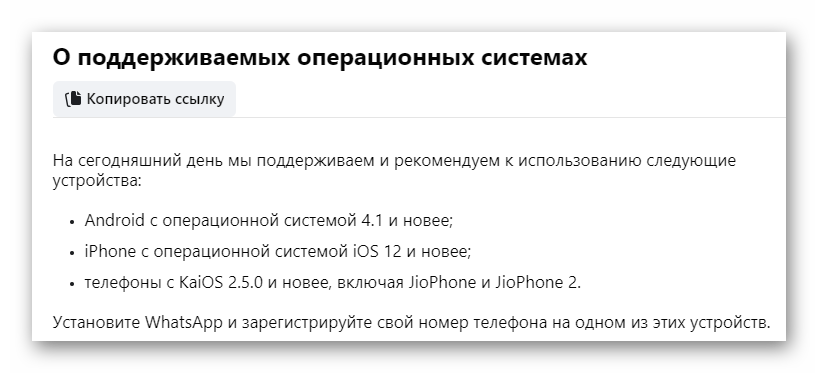
Из этого следует, что все мессенджер получится установить на iPhone 5s и более современные смартфоны. А вот iPhone 5, iPhone 4 и 4s уже, к сожалению, не поддерживаются.
Ради интереса вы можете проверить, какая версия iOS установлена на вашем девайсе. Для этого:
-
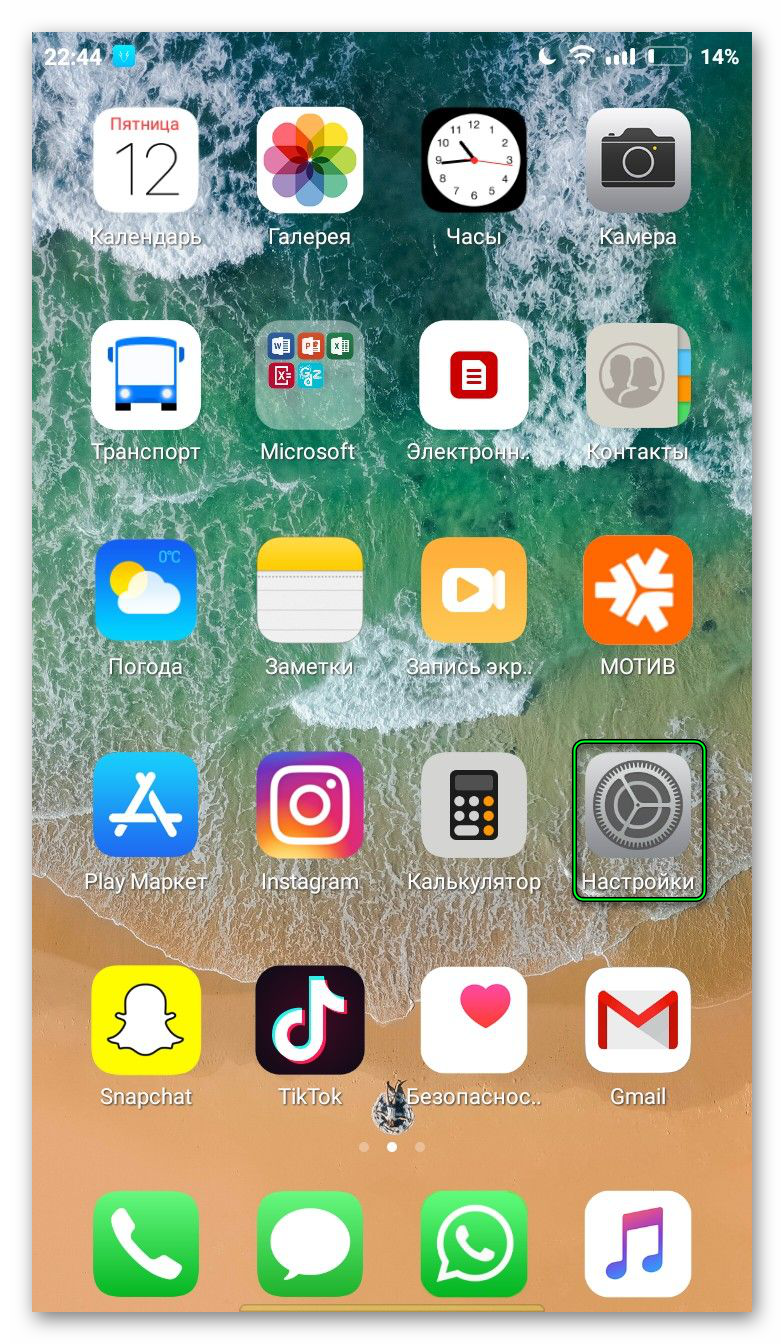
Любым удобным способом откройте системные настройки, например, с помощью иконки «Настройки» на рабочем столе устройства.
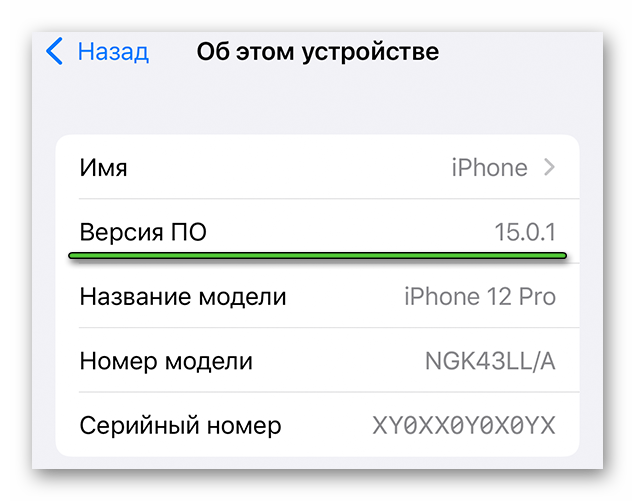
Именно в этой графе и сведения о том, какая версия iOS установлена на вашем девайсе.
Вводная часть статьи подходит к концу. Теперь мы переносимся к основной части. Давайте разбираться с процедурой установки мессенджера
Как установить Ватсап на Айфон – пошагово
В настоящий момент мессенджер WhatsApp официально получится установить для смартфонов компании Apple начиная с iPhone 5s. И, соответственно, все более современные устройства тоже его поддерживают. Вне зависимости от моделей, во всех случаях процедура будет идентичной.
Официальный способ установки любых приложений на Айфон – магазин приложений App Store. Именно им мы и предлагаем воспользоваться, чтобы загрузить актуальную версию Вацапа.
Загрузка из магазина App Store
Магазин приложений App Store по умолчанию предустановлен на всех моделях iPhone. Иконку для его запуска вы без каких-либо проблем отыщите на одном из главных экранов устройства. Выглядит она следующим образом:
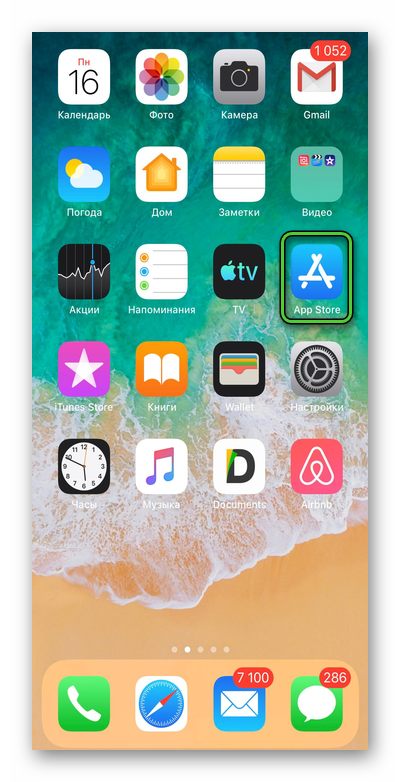
Далее, воспользуйтесь нижней панелью, чтобы посетить страницу «Поиск».
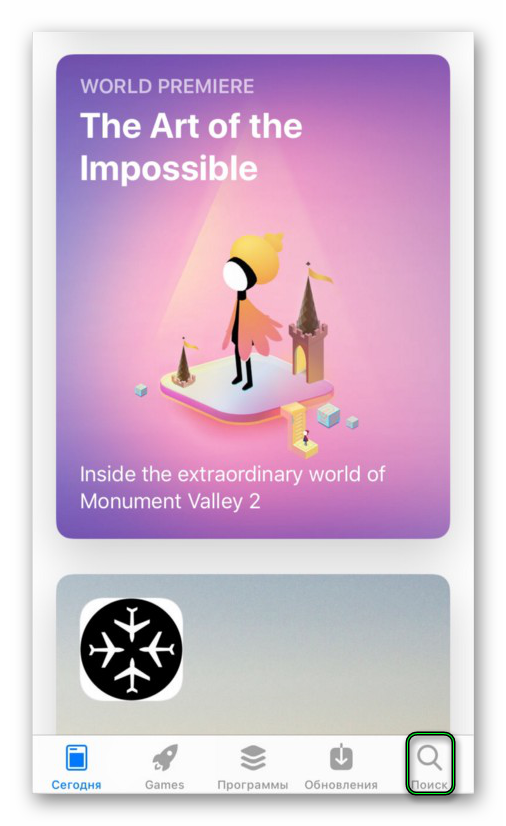
И здесь тапните по поисковой форме. В результате появится виртуальная клавиатура. На ней наберите поисковый запрос WhatsApp и нажмите на значок с увеличительным стеклом для поиска.
На странице результатов нажмите на кнопку или иконку загрузки мессенджера и подтвердите эту процедуру.
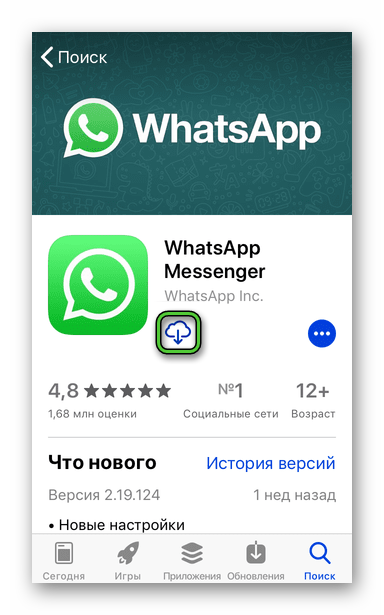
Когда установка подойдет к концу, вы сможете запустить приложение прямиком в магазине App Store. А еще для его запуска на главном экране устройства появится новая иконка.
Активация мессенджера
В первый раз вам нужно активировать WhatsApp, войдя в учетную запись. Если вы ранее никогда не пользовались мессенджером, то учетная запись будет создана автоматически. Причем для входа и регистрации не требуются никакие логины, пароли и электронные почты. Достаточно мобильного номера.
Инструкция по авторизации в Ватсапе:
- Откройте мессенджер любым удобным способом.
- Выберите язык, если система попросит.
- Нажмите на кнопку Agreeandcontinue или на «Принять и продолжить».
- В результате отобразится страница авторизации. Здесь нужно указать свой регион и мобильный номер. Учтите, что на этот телефон придет СМС для подтверждения.
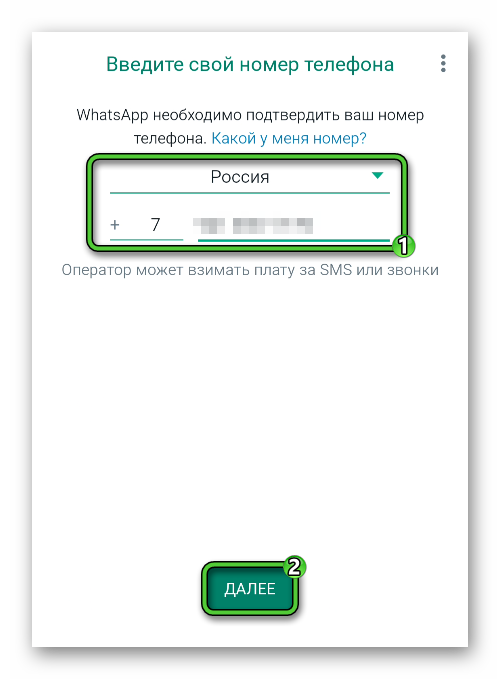
На этом первичная активация Вацапа считается завершенной.
Если вы хотите впервые зарегистрироваться в мессенджере, то пользуйтесь этой же инструкцией.
Использование синхронизации через iTunes
iTunes – это программа для синхронизации вашего Айфона с компьютером (Windows и Mac OS). Она позволяет управлять данными и файлами, сохранять фотографии, обновлять и восстанавливать прошивку и многое другое. А еще с ее помощью можно запускать установку любых мобильных приложений из App Store.
Если у вас уже есть iTunes на ПК, то вы можете загрузить мессенджер с его помощью. Ну а если программа отсутствует, то гораздо разумнее будет воспользоваться предыдущей инструкцией.
Процедура обновления мессенджера на Айфоне
Операционная система iPhone устроена таким образом, что все установленные приложения должны обновляться автоматически после выхода новой версии, если устройство подключено к сети Wi-Fi, а не к мобильному интернету. Это относится и к мессенджеру WhatsApp. Но еще процесс обновления можно вызвать вручную. Причем делается это из магазина приложений App Store.
Основной способ, как обновить Вацап на Айфоне:
-
Запустите AppStore на смартфоне привычным образом.
Альтернативный способ, если первый не сработал:
- В магазине приложений посетите вкладку «Обновления».
- Найдите заголовок WhatsApp.
- Запустите соответствующую процедуру.
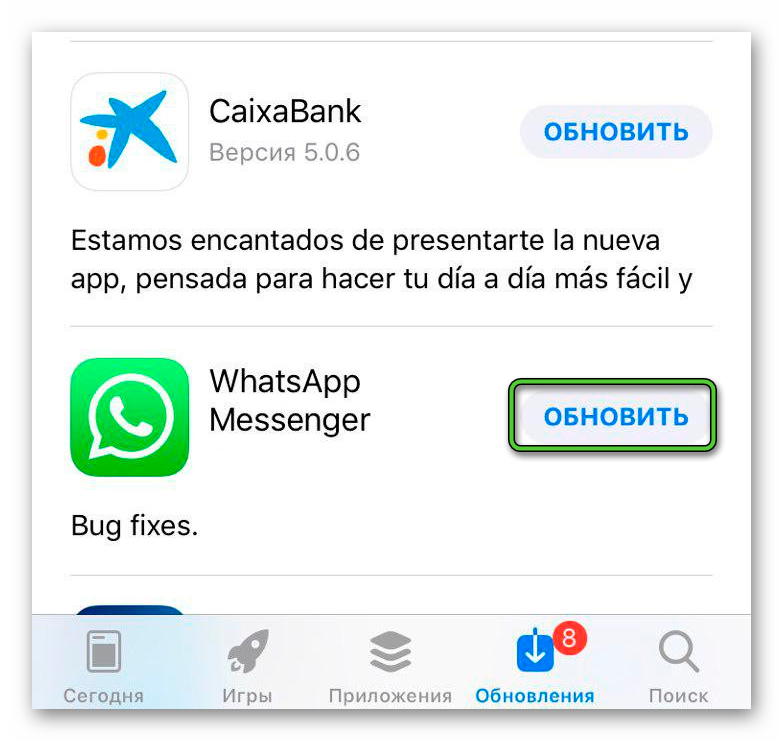
Также вы можете включить или отключить автоматическое обновление мессенджера. Для этого:
-
Посетите системные настройки iOS.
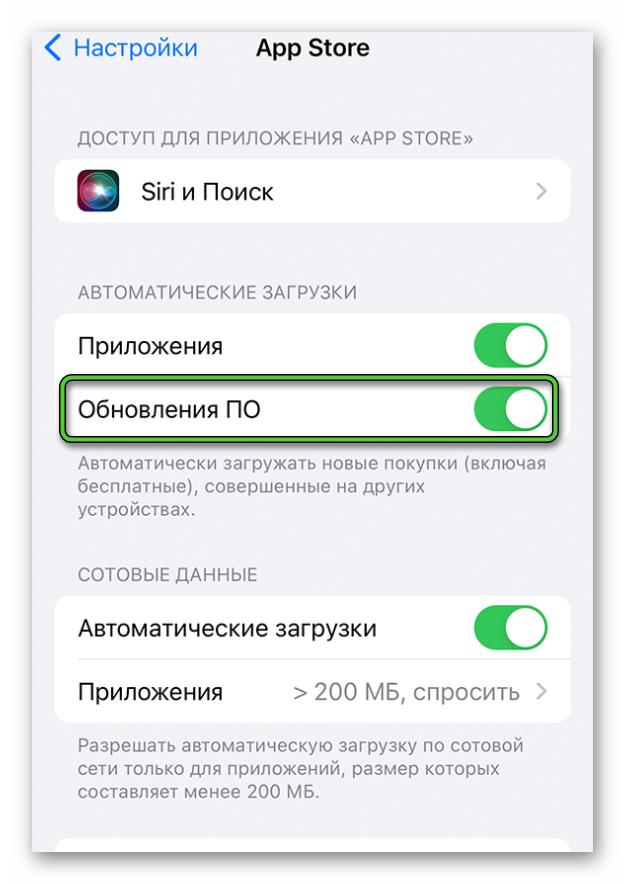
Если ползунок сдвинут вправо и выделен зеленым цветом, то автоматические обновления включены. Если он сдвинут влево и выделен серым – они выключены.
Настройки Ватсап на Айфоне
Чтобы настроить мессенджер, откройте соответствующую вкладку на нижней панели.
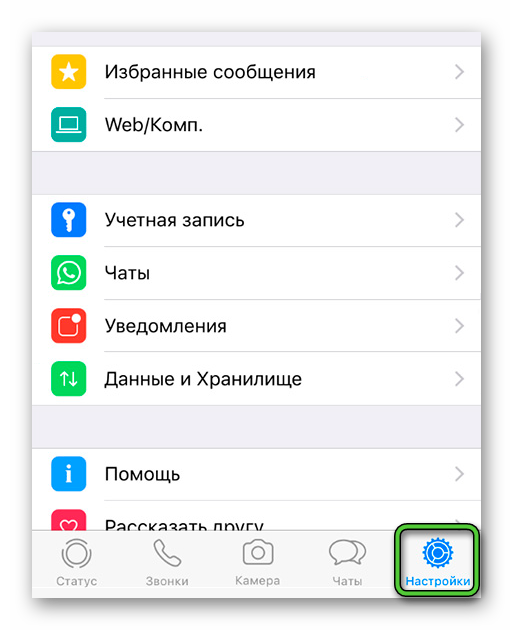
Предлагаем кратко пройтись по каждому разделу, чтобы во всем разобраться.
В верхней части экрана находится ваша аватарка и имя. Если нажать на соответствующую графу, то откроется страница редактирования данных профиля.
А теперь перейдем к другим пунктам.
В большинстве случаев сохранение настроек происходит автоматически.
Избранные сообщения
Это страница со всеми сообщениями, которые вы добавили в избранное. Также к ней можно получить доступ из вкладки «Чаты».
Связанные устройства
На этой вкладке вы можете управлять ПК-клиентом и веб-версией Ватсапа, к которым подключено мобильное приложение.
Аккаунт или Учетная запись
Здесь вы можете включить функцию двухшаговой проверки. Она дополнительно защитит ваш мессенджер PIN-кодом, который будет требоваться при каждом запуске и при входе в учетную запись на новом устройстве. Также можно изменить привязанный номер, запросить всю информацию и удалить аккаунт со всеми данными.
А в подразделе «Конфиденциальность» находятся различные возможности для маскировки своей активности и управления черным списком.
В данной вкладке можно:
- Изменить тему оформления
- Поставить фоновое изображение для всех чатов.
- Настроить различные нюансы отображения и отправки сообщений.
- Добавить переписки в архивы или извлечь их.
Ну а самая важная настройка находится в разделе «Резервная копия чатов».
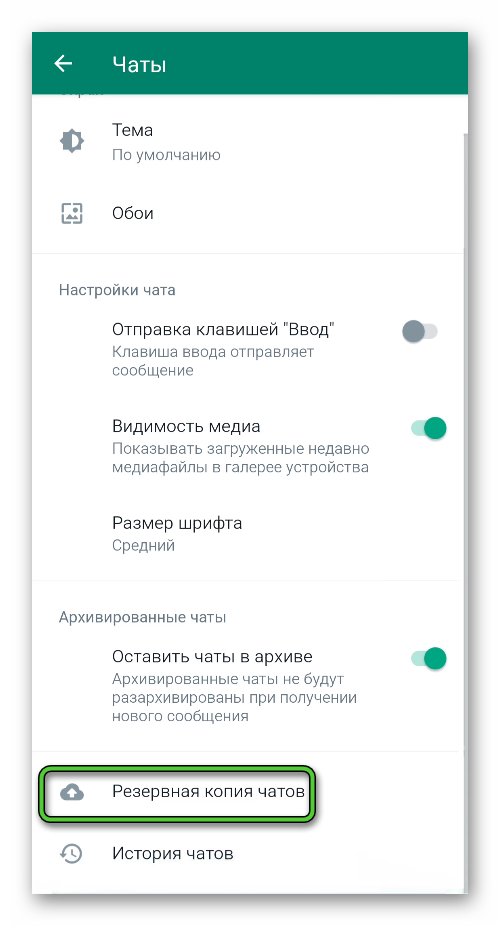
Обязательно откройте его и настройте резервное копирование, подключив к Ватсапу облачное хранилище iCloud через Apple ID. Это позволит выполнить перенос данных на другое устройство и не потерять их в случае переустановки WhatsApp.
Уведомления
Здесь имеются детальные настройки оповещений для личных и групповых чатов, звонков и прочих активностей внутри мессенджера.
Возможные проблемы с Ватсап на Айфоне
Зачастую неприятности возникают у владельцев старых моделей iPhone, ведь мессенджер попросту не получается загрузить из магазина приложений App Store, например, не удается установить Ватсап на Айфон 4 и 4s. НО связано это с тем, что данные устройства попросту не поддерживаются. В настоящий момент мессенджер доступен для загрузки только на iOS 12, как мы и рассказывали в начале статьи.
Это значит, что на iPhone 4 и iPhone 4s WhatsApp установить не выйдет. И даже на пятом Айфоне он, к сожалению, не поддерживается. Минимальная модель – Айфон 5s.