Как прервать процесс в 1с документооборот
Всем добрый день.
Стал разбираться с типовым функционалом прерывания БП и столкнулся с проблемой.
Для прерывания БП из формы самого бп запускается процедура с передачей в качестве параметра ЭтаФорма. На одном из этапов идёт сравнивание формы, которая передана в качестве параметра и ЭтаФорма. И вот тут загвоздка, так как ЭтаФорма это текущая форма задачи, из которой я пытаюсь прервать процесс.
Подскажите, может кто-нибудь реализовывал данный функционал (прерывания)?
Как перенаправить задачу в 1с?
Механизм перенаправления задач включается в настройках программы с помощью флажка «Использовать перенаправление задач» (меню: Настройка и администрирование — Настройка программы — Процессы и задачи) (рис. 1). При перенаправлении задачи в качестве исполнителя указывается новый исполнитель или роль исполнителя.Aug 5, 2020
Как отменить исполнение задачи в 1с документооборот?
Отмена выполнения задач Если после выполнения задачи пользователь изменил свое решение, у него есть возможность отменить результат выполнения задачи. Для этого необходимо нажать кнопку Отменить выполнение в карточке задачи. При этом задача вновь станет невыполненной.
Как прервать процесс в 1с?
В «1С:Документообороте» существуют два способа остановке выполнения процесса:Остановить процесс (кнопка «Остановить»);Прервать процесс (кнопка «Прервать»).
Что такое Асдоб?
Автоматизированная система документационного обеспечения бизнеса АСДОБ предназначена для автоматизации бизнес-процессов документооборота предприятия.
Что такое задачи в 1с?
Задачи — это прикладные объекты конфигурации. Они предназначены для учета заданий и описывает способ их распределения по исполнителям, с учетом организационной структуры предприятия.
Как перенаправить задачу в 1с? Ответы пользователей
Если мне перенаправили задачу, как узнать, кто это сделал?. Вопросы и ответы компании 1С-КПД Корпоративные порталы и документооборот.
на базе 1С документооборот, Переадресация заданий, Переадресация задач, Переадресация задач (простая)
Обработка для перенаправления задач с одного пользователя (роли) на другого пользователя (роль) (управляемый интерфейс). Предназначение: — 1С .
Обязательно тестируйте вначале на копии базы. Тестировал на платформе 1С 8.3.15.1869 и Документооборот 8 КОРП, редакция 2.1 (2.1.14.4). Если .
Как произвольного характера, так и сделанные на основе имеющихся шаблонов. Постановка задач. Что представляют из себя задачи в системе? Это визуализированные .
Автоматическое перенаправление задач также было бы полезно в некоторых случаях. К примеру, в силу загруженности сотрудник не успевает .
При использовании же команды Перенаправить пользователь получит перенаправленную задачу в таком же виде и с таким же наименованием, как она поступила .
Перенаправлять. Перенаправлять задачу можно на пользователя, . условие по задаче в режиме конструктора или на встроенном языке «1С:Предприятия».
. и обеспечивает четкий оперативный контроль исполнительской дисциплины, фиксируя срок исполнения, даже когда имеет место быть перенаправление задач.
Отмена выполнения задач в 1С:Документооборот
Процессы и задачи являются основным механизмом, обеспечивающим совместную работу пользователей. При этом у исполнителя задачи есть всего одна попытка выполнить её, после чего задача покидает список «Задачи мне». Однако бывают случаи, когда необходимо поменять решение или вовсе вернуть задачу к статусу «Не выполнена». О том, в каких случаях пользователь способен отменить выполнение задачи, далее в статье.
Условия для отмены выполнения
У пользователь есть возможность отменить выполненную задачу в том случае, когда выполняются следующие условия:
1. Процесс параллельный или параллельно-последовательный (смешанный) в рамках одного действия.
Как правило, задание очередности предусмотрено только для действий Согласование и Исполнение, поэтому в целом отмена выполнения возможна лишь для них.
В то же время вид процесса Ознакомление с несколькими участниками тоже, по сути, является параллельным, однако отменить выполнение здесь невозможно.
2. Процесс ещё не перешёл на следующий этап выполнения.
Исполнитель успевает поменять решение до тех пор, пока остальные участники не закрыли свои задачи и процесс не перешёл на один из следующих этапов:
- ознакомление с результатами согласования;
- следующий шаг согласования/исполнения в случае смешанного варианта очерёдности;
- проверка исполнения.
3.Выполнение задачи отменяет её непосредственный исполнитель, руководитель исполнителя или пользователь, которому была делегирована данная задача.
При соблюдении вышеперечисленных условий в карточке задачи пользователю будет доступна кнопка «Отменить выполнение», после нажатия которой задачу можно будет выполнить ещё раз.
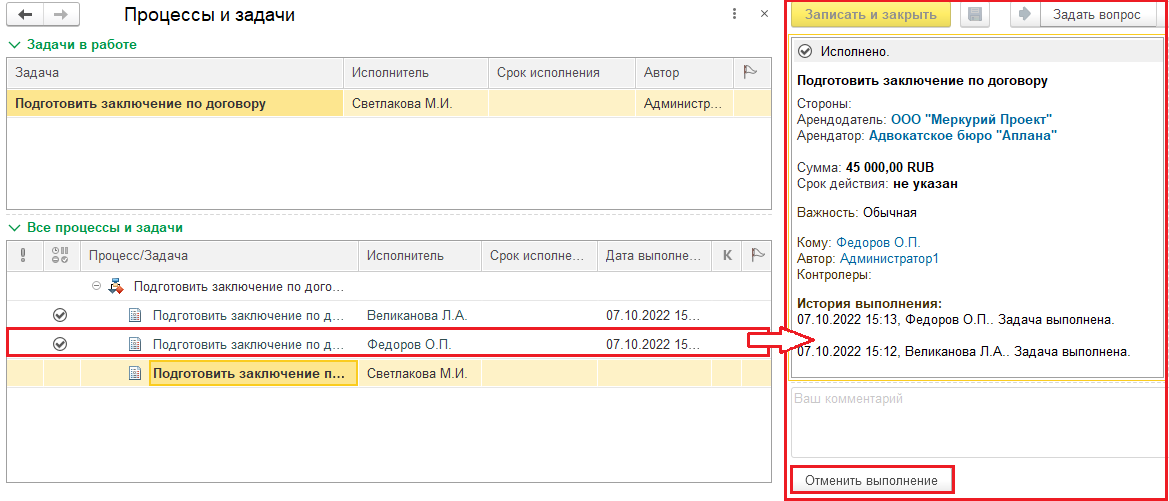
Отмена выполнения зафиксируется в истории событий задач. При этом визы отменённых попыток согласования будут очищены, а электронные подписи – удалены. Также можно настроить получение уведомлений по отменённым задачам.
.png)
Альтернативные варианты
Если задача не попадает под условия, всегда есть возможность использовать альтернативные варианты повторного выполнения задачи или по крайней мере повторного обращения к ней:
- Обратиться к автору процесса и попросить его поставить процесс на паузу или вовсе прервать и запустить заново.
- Обратиться к автору задачи и попросить его вернуть задачу на доработку (при наличии вариантов исполнения «Повторить согласование» / «Вернуть на доработку»).
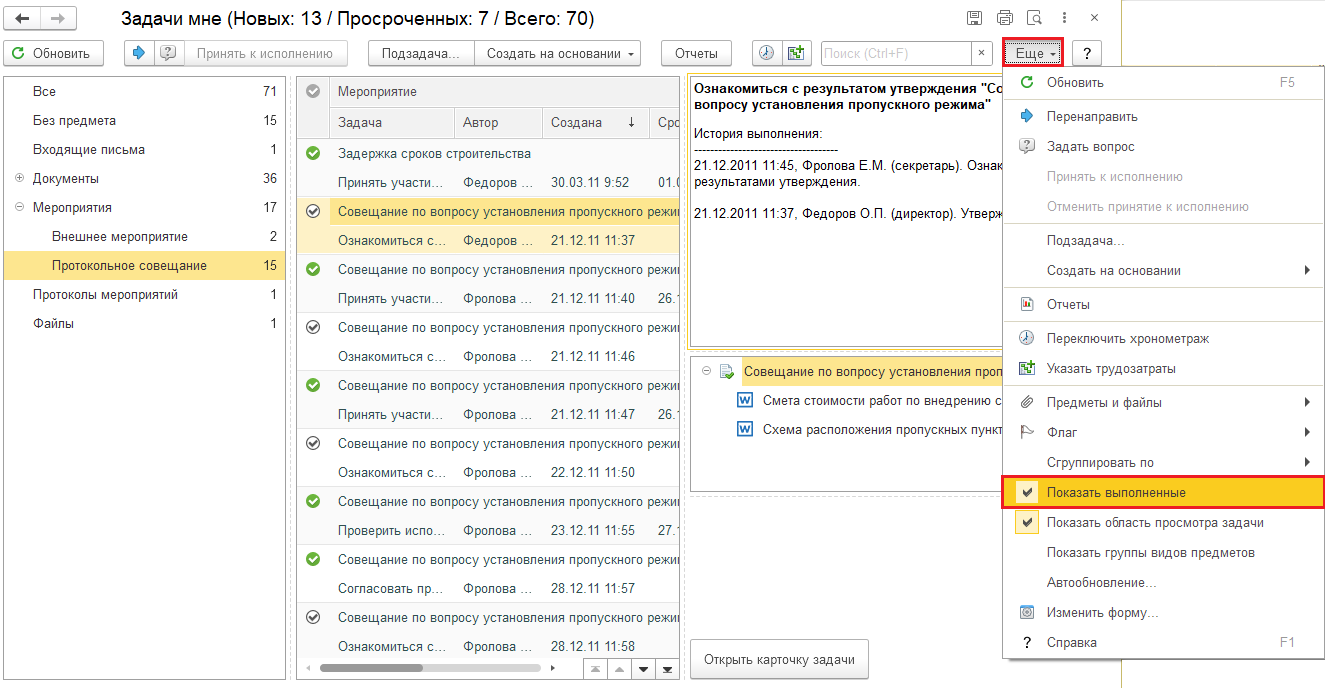
- Открыть список ваших выполненных задач – идеально для случайно закрытых задач ознакомления, когда пользователь не успел действительно ознакомиться с приложенными материалами. Для этого в списке «Задачи мне» необходимо выполнить команду Ещё – Показать выполненные.
 В завершение
На практике механизм отмены выполнения задач используется довольно редко по ряду причин: незнание такой возможности, упущен момент выполнения всех условий для отмены или вовсе отсутствие необходимости в этом. Но человеческий фактор не исключен, а потому для избежания путаницы и предоставления корректных результатов задач отмена выполнения задач окажется полезной.
Специалисты компании «1С:БИЗНЕС РЕШЕНИЯ» помогут Вам освоить все возможности 1С:Документооборота, проведут бесплатную демонстрацию программы и ответят на вопросы!
Как в 1С:Документообороте поставить на паузу процесс до выполнения условия?
Как в 1С:Документообороте поставить на паузу процесс до выполнения условия?
В статье используются следующие механизмы 1С:Документооборот КОРП версии 2.1.18.11: комплексный процесс в виде схемы, эскалации, этапы обработки документов.
Очень часто комплексный процесс (или ветку процесса) нужно поставить на паузу, пока не выполнится определенное условие. В данной статье показан один из способов реализации данного функционала.
Видео-урок «Как поставить на паузу процесс до выполнения условия» доступен в теме Бизнес-процессы видеокурса Самоучитель 1С:Документооборот для специалистов и администраторов.
Открываем демо версию 1С:Документооборот 8 КОРП под пользователем Администратор.
Открываем Виды документов в разделе НСИ.

Находим вид внутреннего документа Договор аренды оборудования. В нем установлена нужная нам настройка Использовать этапы обработки документа.

И обращаем внимание на этапы обработки документа, заданные у вида документа.

В шаблоне комплексного процесса (КП) сделаем два параллельных вложенных КП. В одной ветке у нас будут этапы 2-5, 8. В другой ветке 6 и 7, причем этап 7 должен начаться только после того, как в параллельной ветке завершится этап 5.
Переходим в раздел Управление процессами и открываем Шаблоны процессов.

Создаем новый комплексный процесс в виде схемы 1с документооборота.

На схему добавим две параллельные ветки (два вложенных комплексных процесса):
- Согласование и подписание договора.
- Получение и оплата счета.

Первая ветка содержит этапы 2, 3, 4, 5, 8.

Вторая ветка содержит этапы 6 и 7.

Однако этап 7 «Оплатить счет» надо запускать только после этапа 5 «Подписания договора» в параллельной ветке.
Для решения этой задачи создадим новую роль Робот. И сделаем промежуточный шаг на эту роль «Ожидание подписания договора».

Позже настроим правила эскалации по выполнению этой задачи, если договор подписан. Но пока вернемся в первую ветку и после шага подписания договора будем проставлять признак выволнения этапа 5 «Подписание у директора».

Чтобы из кода скрипта не искать этап по наименованию (а наименование этапа может со временем измениться), лучше использовать механизм локальных констант. Как их сделать рассказано в видеокурсе для специалистов и администраторов в теме Бизнес-события.

Также локальные константы уже реализованы одной из функций в продукте «Академическое гиперрасширение для 1С:Документооборота».

Мы воспользуемся расширением (его можно бесплатно тестировать 3 дня). Загрузим его на нашу базу и получим демо-лицензию.

После этого открываем локальные константы.

Создадим новую локальную константу ЭтапПодписатьУДиректора.

Далее нам нужно написать скрипт, который проставляет у документа, что этот этап пройден. В том же расширении имеется встроенный эмулятор скриптов. Воспользуемся им для написания скрипта.


Вставляем скрипт в эмулятор скриптов и меняем название константы на ЭтапПодписатьУДиректора. Выбираем любой запущенный комплексный процесс и проверяем, проставилось ли прохождение нашего этапа.

Пройденность этапа заполнилась скриптом. Полный текст скрипта можно взять в библиотеке скриптов. Этот скрипт входит в список тех скриптов, которые находятся в свободном доступе.
Док = Процесс.Предметы[ 0 ].Предмет ; Этап = lvv_ВызовСервера.lvv_ПолучитьЗначениеДопПараметра ( «ЭтапПодписатьУДиректора» ) ; Сообщить ( Этап ) ; НаборЗаписей = РегистрыСведений.ЭтапыОбработкиДокументов.СоздатьНаборЗаписей ( ) ; НаборЗаписей.Отбор.Документ.Установить ( Док ) ; НаборЗаписей.Отбор.Этап.Установить ( Этап ) ; НаборЗаписей.Прочитать ( ) ; Если НаборЗаписей.Количество ( ) = 0 Тогда Сообщить ( 0 ) ; НЗ = НаборЗаписей.Добавить ( ) ; НЗ.Документ = Док ; НЗ.Этап = Этап ; НЗ.ДатаПрохождения = ТекущаяДата ( ) ; НЗ.Пройден = Истина ; ИначеЕсли НаборЗаписей.Количество ( ) = 1 Тогда Сообщить ( 1 ) ; НЗ = НаборЗаписей[ 0 ] ; НЗ.Документ = Док ; НЗ.Этап = Этап ; НЗ.ДатаПрохождения = ТекущаяДата ( ) ; НЗ.Пройден = Истина ; КонецЕсли ; НаборЗаписей.Записать ( ) ;