ПК с Windows 10 зависает при перезагрузке? Вот 4 способа исправить это
Иногда в процессе перезагрузки вашего ПК с Windows 10 могут возникнуть проблемы, такие как медленная загрузка или, что еще хуже, он зависает. Таким образом, компьютер будет зависать в последовательности перезагрузки в течение длительного периода времени.
В некоторых ситуациях перезапуск завершается через несколько минут, а в других процесс может занять часы.
Чтобы помочь вам решить эту проблему, мы подготовили список наиболее применимых решений. Если вам сложно решить возникшую проблему, обязательно ознакомьтесь с ними ниже.
Как я могу исправить Windows 10, если она зависает при перезагрузке?
1. Перезагрузите без подключения периферийных устройств.
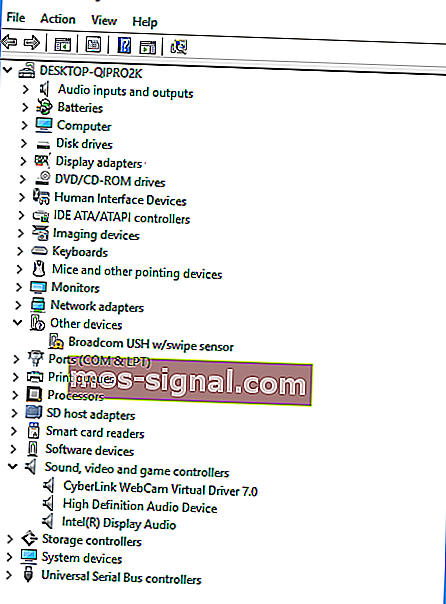
- Нажмите клавишу Windows + X и выберите Диспетчер устройств .
- Выберите категорию, чтобы увидеть названия устройств, затем щелкните правой кнопкой мыши по тому, которое хотите обновить.
- Выберите Обновить драйвер .
- Вы также можете выбрать « Удалить» , чтобы потом переустановить драйверы.
- Перезагрузите компьютер.
Возможно, это конфликт драйверов. ПК должен использовать только клавиатуру и мышь.
Реки D, принадлежащие разному оборудованию, могут войти в состояние конфликта, что может вызвать проблему зависания перезапуска.
Отключите все периферийные устройства, такие как внешний жесткий диск, дополнительный твердотельный накопитель, телефон и т. Д., И повторите попытку перезагрузить компьютер. Если теперь все работает нормально, повторно подключите периферийные устройства.
Кроме того, обновите драйверы для этих аппаратных компонентов и все драйверы, которые в настоящее время отображаются в диспетчере устройств.
Таким образом можно исправить любую возможную неисправность, связанную с процессом перезапуска.
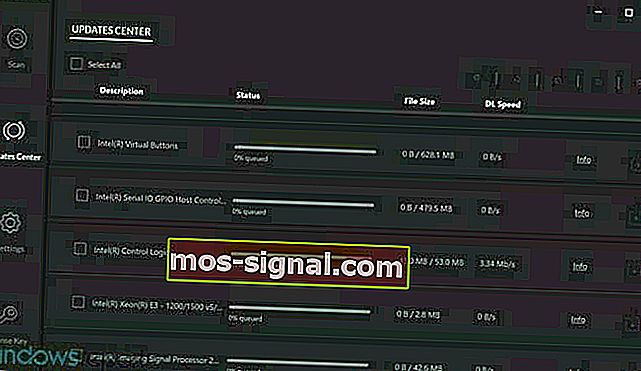
Имейте в виду, что обновление драйверов — это сложная процедура. Если вы не будете осторожны, вы можете повредить свою систему, загрузив неправильные версии драйверов.
Мы рекомендуем вам загрузить DriverFix (100% безопасный и протестированный нами), чтобы сделать это автоматически. Эта замечательная программа ищет новые драйверы для вашего оборудования и загружает для вас обновления.
Он сканирует вашу систему и перечисляет все существующие и, возможно, отсутствующие драйверы. Инструмент также определяет, есть ли уже новая версия для текущих записей. При необходимости их можно обновить непосредственно с помощью этой программы.

DriverFix
2. Принудительно выключите систему Windows 10.

Перезагрузка может зависнуть по многим причинам. Однако в большинстве случаев проблема может быть устранена автоматически, если будет инициирован новый перезапуск.
Но сначала компьютер нужно выключить, чтобы снова запустить процесс перезагрузки.
Теперь это можно сделать легко, следуя интуитивно понятному решению: просто нажмите и удерживайте кнопку питания не менее 6 секунд — или столько, сколько потребуется для выключения компьютера.
3. Завершите неотвечающие процессы.
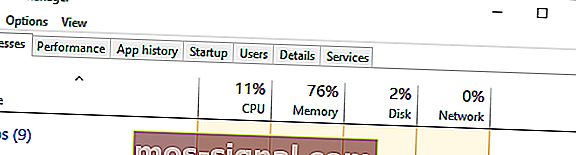
- На экране загрузки Windows 10 нажмите Ctrl + Alt + Del, чтобы открыть Диспетчер задач.
- Выберите Завершить задачу для каждого процесса, который не важен для операции запуска.
- Закройте диспетчер задач.
Причина, по которой перезапуск длится вечно, может быть в том, что процесс не отвечает в фоновом режиме.
Например, система Windows пытается применить новое обновление, но что-то перестает правильно работать во время операции перезапуска.
Если проблема связана с невозможностью применения обновления, вы можете перезапустить операцию обновления следующим образом:
- Нажмите Windows + R, чтобы открыть Выполнить .
- Тип CMD, и нажмите Ctrl + Shift + Enter , чтобы открыть администратор командной строки .
- Введите net stop wuauserv и нажмите Enter.
- Введите следующие команды и нажимайте Enter после каждой из них: cd %systemroot%ren SoftwareDistribution SD.oldnet start wuauserv
- Процесс обновления будет перезапущен.
Не можете получить доступ к командной строке от имени администратора? Ознакомьтесь с этим руководством поближе.
4. Запустите средство устранения неполадок Windows 10.
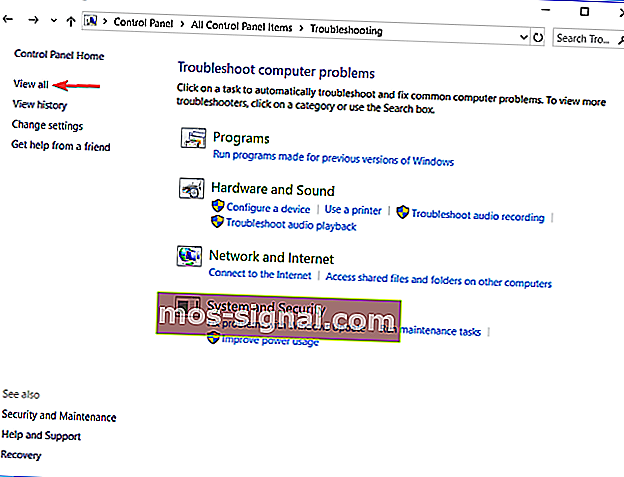
- Нажмите клавишу Windows + R и войдите в Панель управления.
- Щелкните Просмотр по в правом углу и выберите Крупные значки.
- Выберите Устранение неполадок.
- Перейдите на левую панель и нажмите Просмотреть все.
- Щелкните « Обслуживание системы» .
- Выберите Применить ремонт автоматически .
- Следуйте другим подсказкам на экране.
- Перезагрузите компьютер.
Если у вас возникли проблемы с открытием панели управления, вы можете легко решить ее, следуя нашему пошаговому руководству.
Перечисленные выше методы должны решить проблемы перезагрузки Windows 10. Если вам известны другие решения по устранению неполадок, которые могут решить эту проблему, поделитесь ими с нашими читателями в поле для комментариев ниже.
Примечание редактора: этот пост был первоначально опубликован в апреле 2019 года и с тех пор был переработан и обновлен в сентябре 2020 года для обеспечения свежести, точности и полноты.
ИСПРАВЛЕНИЕ: Windows 10/11 зависает на экране перезагрузки. (Решено)
Ваша Windows 10 зависает на экране перезагрузки каждый раз, когда вы перезагружаете компьютер? Если да, продолжайте читать ниже, чтобы устранить проблему.
Microsoft время от времени выпускает обновления для Windows 10, но эти обновления могут вызывать проблемы в системе или не могут быть установлены, и система зависает на экране перезагрузки.

В других случаях Windows 10 может зависнуть на экране перезагрузки после установки нового устройства или программы, которая не позволяет Windows нормально перезагрузить компьютер.
Какой бы ни была причина, в этом руководстве вы найдете несколько способов предотвратить зависание Windows 10 на экране перезагрузки.
Как исправить: Windows 10/11 зависает на экране перезагрузки.
Прежде чем перейти к описанным ниже методам, попробуйте следующее и посмотрите, сохраняется ли проблема:
1. Если ваш компьютер завис на экране «Перезагрузка», нажмите и удерживайте Кнопка питания на вашем компьютере в течение 5-10 секунд выключите компьютер. В противном случае выключите компьютер в обычном режиме.
2. Удалите подключенные периферийные устройства, которые не нужны для работы вашего ПК (например, USB-диски или другие USB-устройства).
3. Включите компьютер и загрузитесь в Windows. Если проблема возникла после установки новой программы, удалите ее.
4. Перезагрузите компьютер и, если Windows 10 не зависнет при перезагрузке, продолжайте работу. Вероятно, проблема возникла из-за обновления Windows или другой фоновой операции, препятствующей перезагрузке. Если вы можете загрузиться в Windows, но проблема повторяется при перезагрузке компьютера, убедитесь, что ваш компьютер s очищен от вирусов и вредоносного ПО и перейдите к методам ниже.
- Способ 1. Заставить Windows повторно загрузить обновления.
- Способ 2. Удалите ненужные программы автозагрузки.
- Способ 3. Отключите сторонние службы.
- Способ 4. Обновите драйверы.
- Способ 5. Запустите средство устранения неполадок обслуживания системы.
- Способ 6. Отключить быстрый запуск.
- Способ 7. Восстановление системных файлов Windows.
- Способ 8. Чистая установка Windows 10.
Способ 1. Заставьте Windows повторно создать папку хранилища обновлений Windows.
Второй способ исправить проблему «зависания при перезагрузке» в Windows 10 — удалить и заново создать Папка «SoftwareDistribution», потому что иногда Windows зависала при перезагрузке, потому что она пытается установить проблемное обновление.*
* Информация: Папка «C:\Windows\SoftwareDistribution» — это место, где Windows хранит загруженные обновления. Иногда обновление может быть загружено неправильно или повреждено, поэтому важно заставить Windows снова загрузить обновление с самого начала.
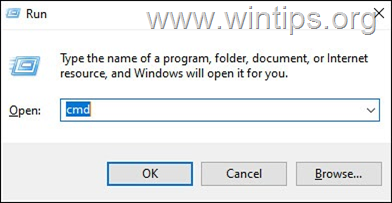
1. Нажимать Окна  + р ключи, чтобы открыть Бежать чат.
2. Тип командаи нажмите Ctrl + Сдвиг + Войти чтобы открыть командную строку администратора.
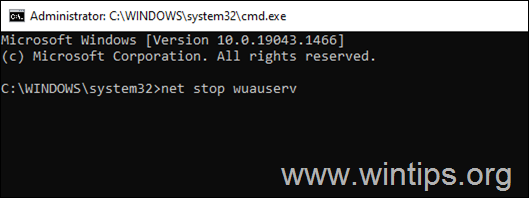
3. В окне командной строки введите следующую команду и нажмите Войти чтобы остановить службу Windows Update (если она запущена):
- чистая остановка
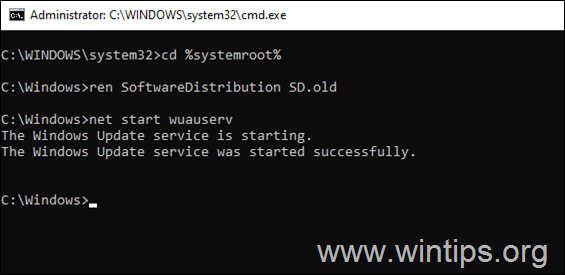
4. Теперь дайте следующие команды по порядку:
- компакт-диск %системрут%
- ren SoftwareDistribution SD.old
- чистый старт
5. Закройте окно командной строки.
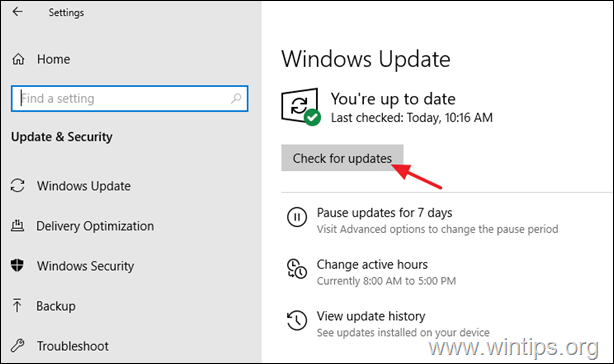
6. Идти к Начинать  > Настройки > Обновление и безопасность.
7. Нажмите Проверьте наличие обновлений.
8. Позвольте Windows загрузить все доступные обновления и установить их.
Способ 2. Удалите ненужные автозагрузочные/фоновые программы.
1. нажмите CTRL + СДВИГ + ESC клавиши для открытия диспетчера задач.
2. В окне диспетчера задач выберите Запускать вкладка
3. Теперь просмотрите все запускаемые приложения и запрещать те, которые вы не хотите запускать при запуске/в фоне. (например, скайп, торрент и т. д.)
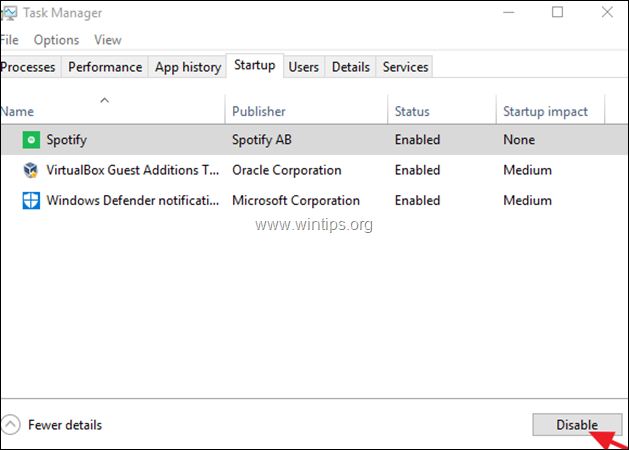
4.Неисправность твой компьютер.
5. Снова включите компьютер и загрузитесь в Windows.
6.Начать сначала свой компьютер и посмотреть, решена ли проблема. Если да, то снова откройте Диспетчер задач, включите одну за другой отключенные программы запуска и перезапустите, пока не найдете виновника.
Способ 3. Отключите сторонние службы.
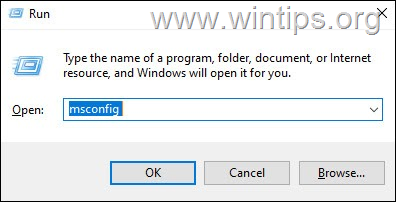
1. Нажимать Окна + р ключи для загрузки Бежать чат.
2. Тип msconfig и нажмите Войти.
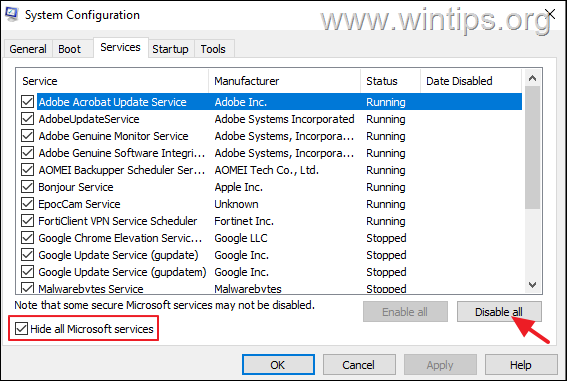
3. В утилите «Конфигурация системы» выберите Услуги вкладка и…
Проверять Скрыть все службы Microsoft.
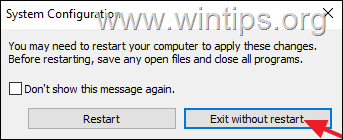
4. При появлении запроса нажмите Выход без перезагрузки.
5. Неисправность ваш ПК.
6. Снова включите компьютер и загрузитесь в Windows.
7.Начать сначала свой компьютер и посмотреть, решена ли проблема. Если да, то снова откройте утилиту «Конфигурация системы», включите одну за другой отключенные службы и перезагрузите компьютер, пока не найдете виновника.
Способ 4. Обновите основные драйверы устройств.
1. Нажимать Окна + р ключи для загрузки Бежать чат.
2. Тип devmgmt.msc и нажмите Войти чтобы открыть диспетчер устройств.
![image_thumb[22]](https://reviensmedia.com/f/93e2a1cafd8db038f95417520dbd47a4.png)
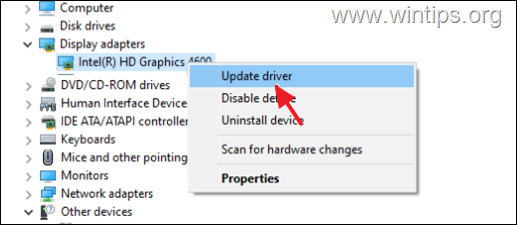
3. В диспетчере устройств Двойной клик в Видеоадаптеры.
4. Щелкните правой кнопкой мыши на адаптере дисплея и выберите Обновить драйвер.
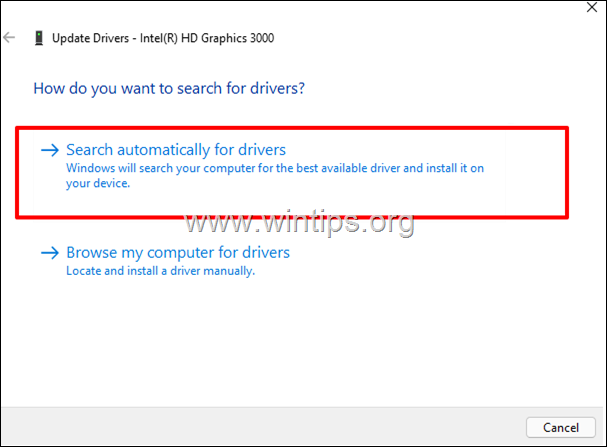
5. В следующем окне нажмите кнопку Автоматический поиск драйверов вариант.
6. Если Windows найдет более новый драйвер, установите его. Если нет, перейдите на веб-сайт поддержки VGA, загрузите и установите последние версии драйверов. *
* Примечание: В некоторых случаях проблема решается после установки более старой и стабильной версии драйвера VGA.
7. Перейдите на веб-сайт поддержки производителя вашего компьютера или материнской платы и загрузите последние версии драйверов набора микросхем.
Способ 5. Запустите средство устранения неполадок обслуживания системы.
Иногда запуск средства устранения неполадок с производительностью может решить различные проблемы в Windows 10. Чтобы запустить утилиту устранения неполадок производительности:
1. Перейти к Windows Панель управления.
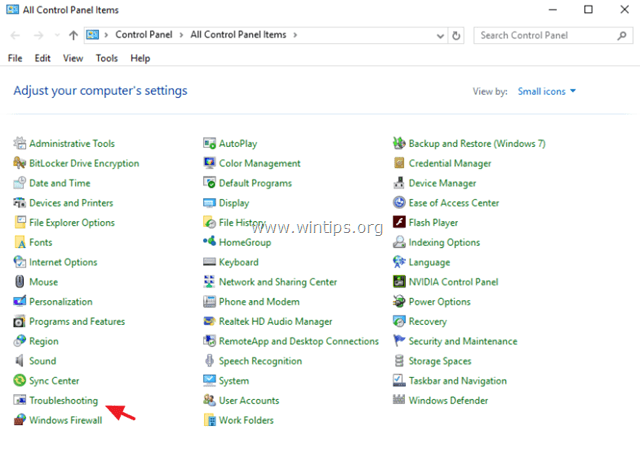
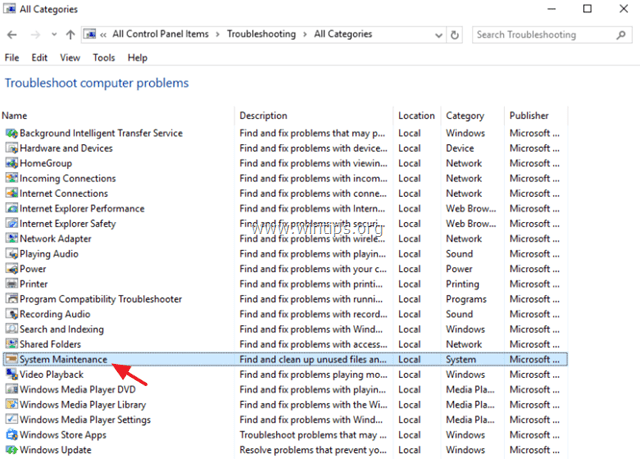
2. Установить Просмотр по к: Маленькие значки а затем нажмите Поиск проблемы.
3. Нажмите на Посмотреть все.
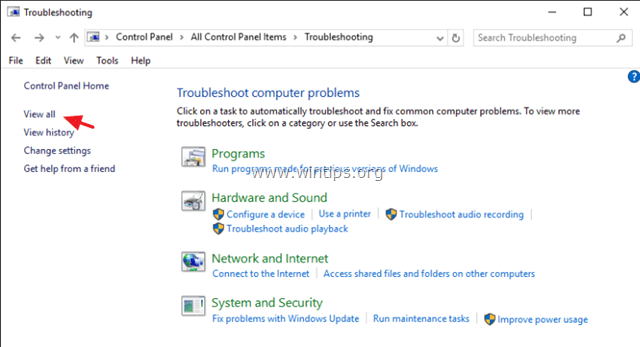
4. Дважды щелкните на Обслуживание системы.
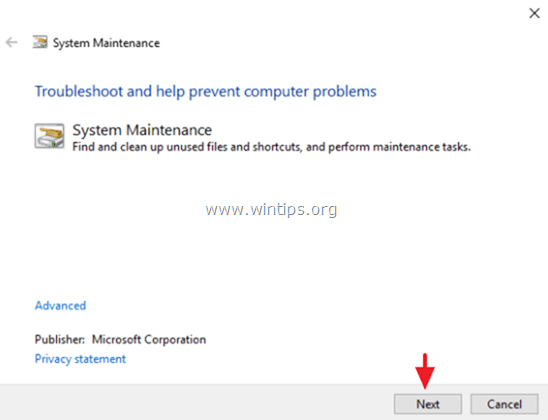
5. Нажимать Следующий а затем следуйте инструкциям на экране, чтобы запустить средство устранения неполадок обслуживания системы.
Способ 6. Отключить быстрый запуск.
1. В поле поиска введите панель управления и нажмите Войти.
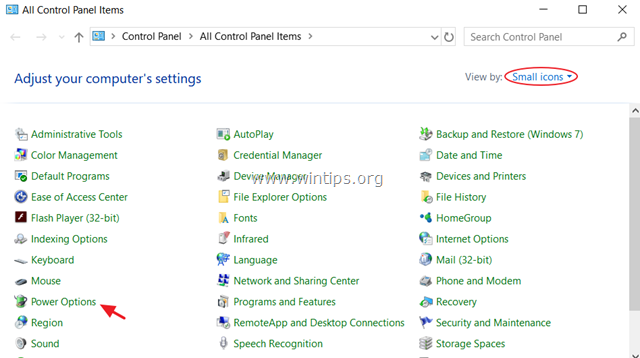
2. Изменить Вид Бу (вверху справа) к Маленькие значки а затем нажмите Параметры питания.
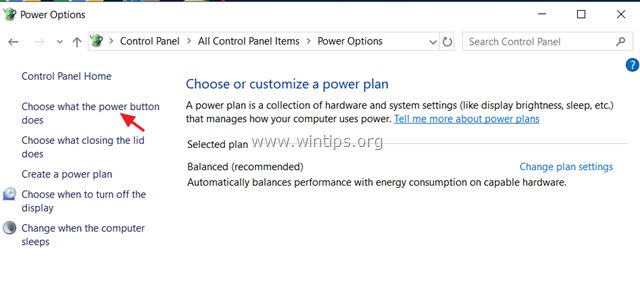
3. На левой панели выберите Выберите, что делают кнопки питания.
4. Нажмите Изменить настройки, которые в данный момент недоступны.
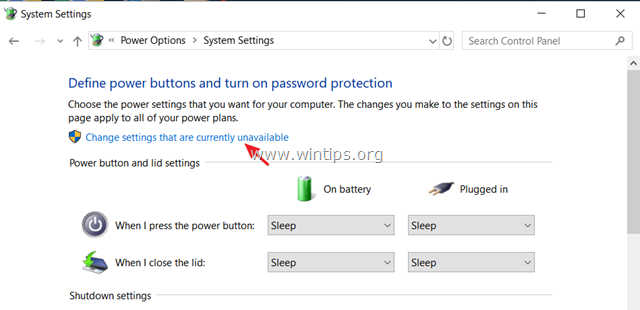
5. Прокрутите вниз и снимите флажок в Включите быстрый запуск (рекомендуется) вариант и нажмите Сохранить изменения. *
* Примечание: Если «Включите быстрый запуск (рекомендуется)» в этом окне отсутствует, то вы должны включить спящий режим на вашем компьютере .
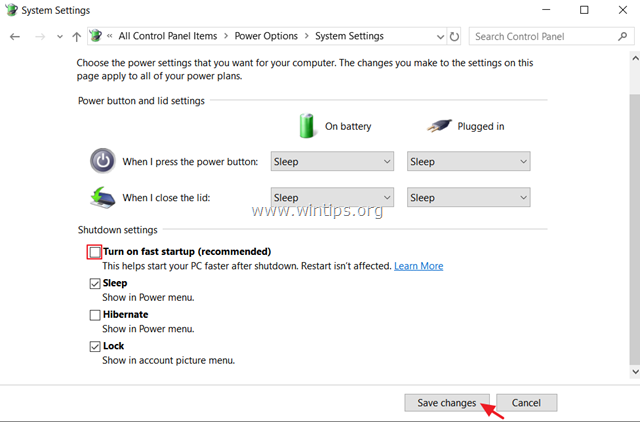
6. Начать сначала ваш ПК.
Способ 7. ИСПРАВИТЬ ошибки повреждения Windows с помощью инструментов DISM и SFC.
1. Откройте командную строку от имени администратора. Для этого:
-
- В поле поиска введите: команда или командная строка.
- Щелкните правой кнопкой мыши на командная строка (результат) и выберите Запустить от имени администратора.
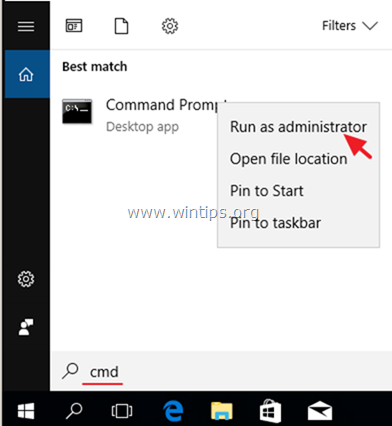
2. В окне командной строки введите следующую команду и нажмите Войти:
- Dism.exe/Online/Cleanup-Image/Restorehealth

3. Будьте терпеливы, пока DISM не восстановит хранилище компонентов. Когда операция будет завершена (вы должны быть проинформированы о том, что повреждение хранилища компонентов было устранено), дайте эту команду и нажмите Войти:
- SFC/СКАНИРОВАНИЕ

4. Когда сканирование SFC завершено, начать сначала твой компьютер.
5. Попробуйте обновить систему еще раз.Способ 8. Выполните чистую установку Windows 10.
Во многих случаях лучше и с меньшими затратами времени резервное копирование ваших файлов и к ПЕРЕЗАГРУЗИТЕ ПК или к выполнить чистую установку Windows 10 , чем пытаться решить проблемы с обновлением в Windows 10.
Вот и все! Какой метод сработал для вас?
Дайте мне знать, помогло ли вам это руководство, оставив свой комментарий о своем опыте. Поставьте лайк и поделитесь этим руководством, чтобы помочь другим.Как перезагрузить компьютер, если он завис
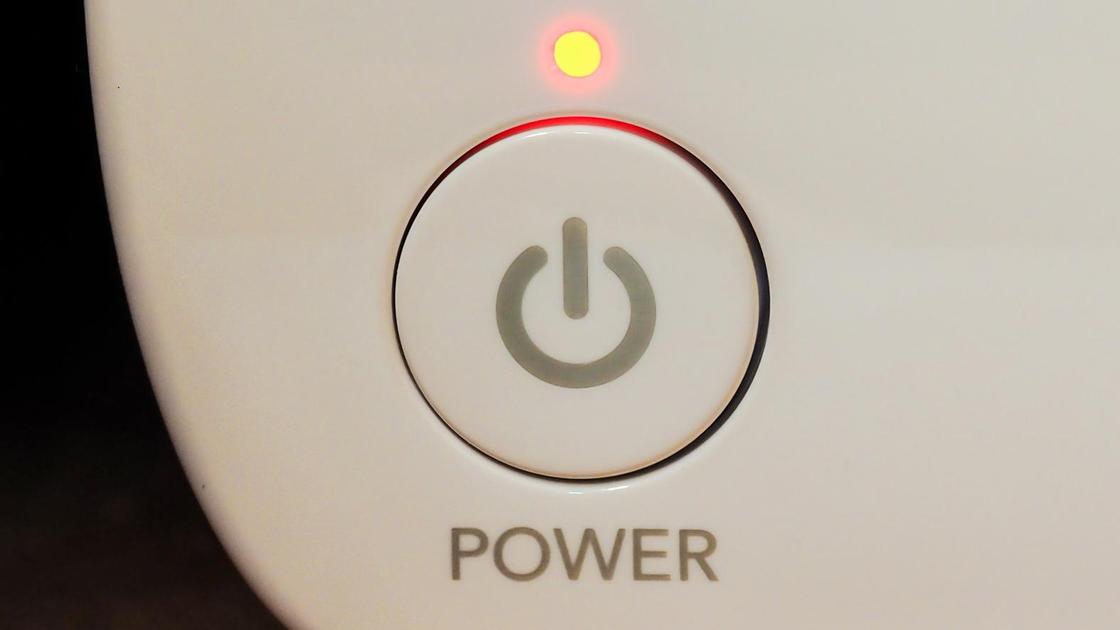
Перезагрузка компьютера — мера, после которой могут быть утрачены несохраненные данные или повредиться система. Прибегать к ней нужно только в крайнем случае. Частичное или полное зависание ПК или ноутбука заставляет пользователей принудительно прервать работу. Ничего не повредить помогут четкие указания, как перезагрузить компьютер правильно.
Как перезагрузить компьютер через меню «Пуск»
Пусковая панель — центр управления Windows или MacOS. На обеих системах с ее помощью получится совершить перезапуск только при частичном зависании, когда одна из программ дала сбой. Рассмотрим подробнее способ перезагрузки на разных ОС.
Windows
Метод применим как на персональном компьютере, так и на ноутбуке:
- Найдите на панели задач в левой стороне (как правило, располагается внизу экрана) логотип Windows. В седьмой версии увидите круглую кнопку с разноцветным рисунком, а в 8-й и 10-й — четырехугольник, состоящий из четырех частей.
- Нажмите на меню «Пуск».
- Появится новое окно, в котором выберите в 7-й версии стрелочку на кнопке «Завершение работы», а в 8-й и 10-й версиях — «Завершение работы» и «Выключение» соответственно.
- Выберите пункт «Перезагрузка».
MacOS
Операционная система, разработанная компанией Apple, значительно отличается от ОС Microsoft, но перезагрузить компьютер получится подобным образом:
- Кнопку «Пуск» на MacBook заменяет панель «Меню», которая выглядит как фирменное надкушенное яблоко Apple. Как правило, оно располагается в верхнем левом углу. Найдите и нажмите на «яблочко».
- Откроется небольшая панель. Среди пунктов найдите и нажмите «Перезагрузить».
- Появится окно подтверждения, в котором нужно выбрать кнопку «Перезагрузить». Также можете отменить действие, если запустили его случайно. На выбор отводится 60 секунд, после чего система автоматически перезапустится.
На просторах Сети найдете советы, как перезагрузить ноутбук MacBook, которые не следует выполнять. Никогда не делайте следующего:
- Не ждите, пока заряд полностью не иссякнет и ноутбук не выключится самостоятельно. Так портится элемент питания гаджета.
- Не разбирайте лэптоп и не вынимайте батарею. Это чревато повреждением корпуса или аккумулятора, а также есть вероятность сжечь комплектующие.
Как перезагрузить компьютер через клавиатуру

Перезапуск системы возможен через клавиатуру: Pixabay
Если компьютер завис, то необходимо, чтобы система отзывалась на клавиатуру. Только так получится задать необходимые команды, чтобы перезагрузить систему. «Секретные» комбинации клавиш на разных операционных системах отличаются:
Windows
Представляем универсальные сочетания кнопок на клавиатуре, которые применимы как на Windows 10, так и на предыдущих версиях:
- Win + X. Первая клавиша — кнопка, которая располагается между Ctrl и Alt. На ней изображен логотип Microsoft. После нажатия комбинации на Windows 10 откроется панель. В самом низу на предпоследнем месте найдите «Завершение работы или выход из системы». Выберите подменю мышью или кнопками управления на клавиатуре, на которых изображены стрелочки. В этом пункте найдете «Перезагрузку».
- Ctrl + Alt + Del. После выполнения команды откроется специальное окно Windows с определенным выбором действий. В нижнем углу справа найдите кнопку питания системы (на Windows 7 она единственная и в красном цвете, а на Windows 10 — справа в конце). Нажмите и выберите «Перезагрузить».
- Alt + F4. Представленная комбинация будет работать, когда перед пользователем пустой рабочий стол без открытых игр или программ. После нажатия появится окно с выбором действий, среди которых найдете перезапуск. Alt + F4 также применяется и для закрытия зависших процессов.
MacOS
Комбинация клавиш для перезагрузки и выключения в MacBook отличается от Windows. Таких решений несколько, и они выглядят так:
- Control + Command + Power / Eject — MacBook перезагрузится в срочном режиме;
- Command + Options + Control + Power / Eject — срочное выключение;
- Command + Shift + Q — выход из системы;
- Shift + стрелка вверх — перезагрузка в безопасном режиме (с помощью такой комбинации проверяется диск, а также запускается «чистая» ОС без дополнительных процессов и расширений).
Как выключить компьютер, если он завис? Бывают ситуации, когда MacBook не реагирует ни на одну из перечисленных комбинаций. Если устройство намертво зависло, то перезагрузка компьютера невозможна. Потребуется аварийное выключение. Для этого необходимо удерживать клавишу питания в течение пяти секунд.
Как перезагрузить компьютер через системную кнопку
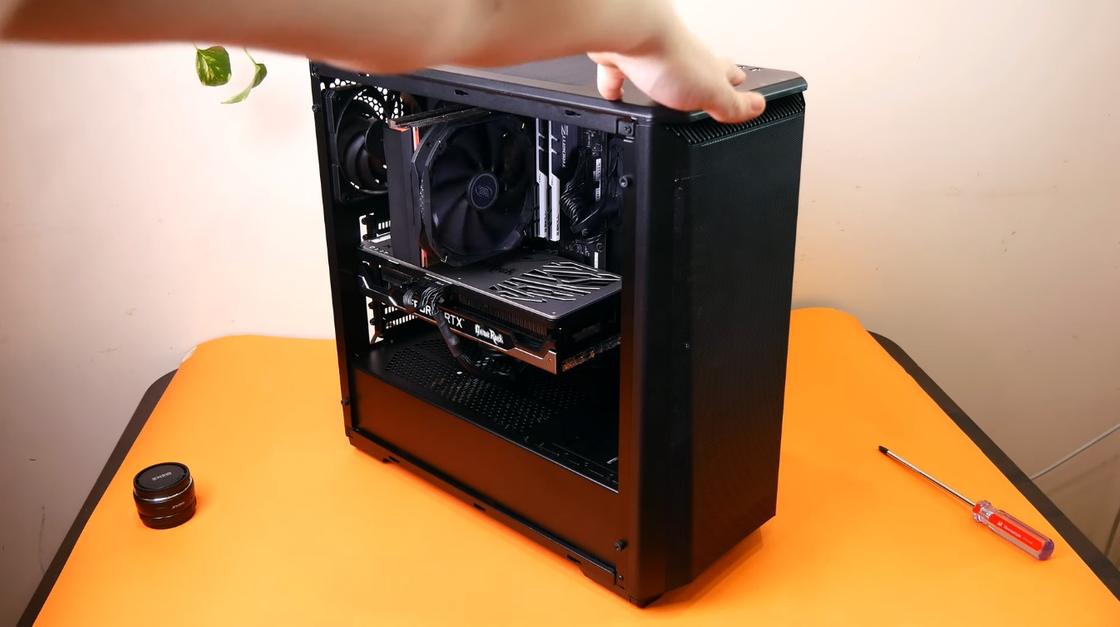
Кнопка перезапуска может быть на верхней панели корпуса: YouTube/TehnoBelka
Здесь также есть отличия. Проявляются они в том, что ноутбуки и персональные компьютеры имеют разную конструкцию. Подробнее рассмотрим, как перезапустить компьютер через системную кнопку.
На ПК
На каждом корпусе ПК располагается панель управления, через которую выполняется включение, перезагрузка, смена подсветки при наличии соответствующего переключателя для RGB-диодов. За включение отвечает кнопка Power, а за перезапуск — Reset. Обратите внимание, что в некоторых корпусах, в которых предусмотрено RGB и его управление, Reset можно настроить как переключатель диодной подсветки.
Где находится кнопка Reset? Ее найдете рядом с Power. Как правило, она меньшего размера. Перезапустить систему с ее помощью можно так:
- Найдите на корпусе кнопку Reset (она располагается на лицевой или верхней панели в зависимости от системного корпуса).
- Нажмите на нее.
Если Reset не работает или эта кнопка предназначена для RGB, то перезапуск выполните через Power:
- Зажмите кнопку включения питания на несколько секунд. Компьютер должен полностью выключиться.
- Снова нажмите на Power для запуска ПК.
На ноутбуке
Кнопка перезагрузки компьютера на лэптопе в большинстве случаев не предусмотрена. На корпусе располагается только один элемент питания, с помощью которого можно выключить устройство, а затем снова включить. Для этого удержите его на несколько минут.
На некоторых моделях ноутбуков предусмотрены утопленные кнопки на днище, которые возможно нажать только иголкой.
Как перезагрузить компьютер через командную строку
Есть еще одно решение, которое позволяет не только перезапускать систему, но и выключать ее.
- Нужно через поиск Windows 10 (найдете внизу на панели задач значок в виде лупы) вписать «cmd», а затем выбрать «Командная строка». Возможность поиска на Windows 7 предусмотрена через кнопку «Пуск».
- В открывшемся окне впишите одну из представленных команд:
- Shutdown /r /t 000 — мгновенный перезапуск;
- Shutdown /r /t 60 — перезапуск через 60 секунд (отменить действие поможет команда Shutdown /а);
- Shutdown /s /t 000 — выключение компьютера.
Представленные действия не сложные, но злоупотреблять ими не стоит. Если у вас настольный компьютер, то не рекомендуется выдергивать провод блока питания из розетки. Если ПК или лэптоп регулярно зависает, то это первый звоночек, что гаджет нужно отнести в сервисный центр на осмотр. Устройство может быть заражено вирусами, или ОС требует обновления.
ПК с Windows 10 зависает при перезагрузке? Вот 4 способа это исправить
Перезагрузка устройства с Windows 10 должна быть интуитивно понятной задачей. Однако по определенным причинам процесс перезагрузки/перезапуска может вызвать некоторые проблемы.
Точнее, это может быть медленная загрузка или, что еще хуже, процесс перезапуска зависает. Таким образом, компьютер будет зависать в последовательности перезагрузки на длительный период времени. В некоторых ситуациях перезапуск завершается через несколько минут, в то время как в других процесс может занять несколько часов.
Конечно, при перезагрузке Windows 10 требуется применение специальных решений для устранения неполадок. Только таким образом вы можете остановить последовательность перезапуска и возобновить процесс загрузки Windows 10, и вот способы исправить это.
Что я могу сделать, если Windows 10 зависает при перезагрузке?
- Выключите питание вашей системы Windows 10
- Перезагрузка без подключения периферии
- Завершить неотвечающие процессы
- Инициировать средство устранения неполадок Windows 10
1. Принудительно отключите систему Windows 10
Перезапуск может зависнуть по многим причинам. Однако в большинстве случаев проблема может быть решена автоматически, если инициируется новый перезапуск.
Но сначала необходимо выключить компьютер, чтобы снова запустить процесс перезагрузки. Теперь это можно сделать легко, следуя интуитивно понятному решению: просто нажмите и удерживайте кнопку питания не менее 6 секунд – или столько времени, сколько требуется для выключения компьютера.
Мы знаем, что это то, что вы, возможно, уже применили, но, поверьте нам, самые простые решения – это те, которые обычно не применяются.
2. Перезагрузка без подключения периферии
Также может быть конфликт водителя. Вскоре драйверы, принадлежащие разным аппаратным средствам, могут войти в конфликтное состояние, что может вызвать проблему зависания при перезапуске. Поэтому используйте линии сверху и выключите систему Windows 10.
Затем отключите все периферийные устройства, такие как: внешний жесткий диск, дополнительный SSD, телефон, USB-накопитель и т. Д. Компьютер должен использовать только клавиатуру и мышь.
В конце повторите попытку перезагрузить устройство. Если сейчас все работает, подключите периферийные устройства.
Кроме того, рассмотрите возможность обновления драйверов для этих компонентов оборудования, если это возможно – вам также следует обновить/переустановить все драйверы, которые в данный момент отображаются в диспетчере устройств. Таким образом, вы можете исправить любую возможную неисправность, связанную с процессом перезапуска.
Кроме того, если ваш компьютер случайно перезагружается, решите проблемы, выполнив простые шаги, описанные в этом руководстве.
Чтобы завершить операцию обновления/переустановки драйверов, выполните следующие действия.
- Запустите консоль поиска Windows 10, щелкнув значок Cortana (находится рядом с кнопкой «Пуск» в Windows).
- В поле поиска введите диспетчер устройств и нажмите на первый результат.
- Теперь окно «Диспетчер устройств» будет отображаться в вашей системе Windows 10.

- Из списка, который будет отображаться доступ к каждому установленному драйверу.
- Щелкните правой кнопкой мыши на этих записях и выберите «обновить»; Вы также можете выбрать «удалить», чтобы потом переустанавливать драйверы.
- Когда закончите, перезагрузите компьютер.
Знаете ли вы, что большинство пользователей Windows 10 имеют устаревшие драйверы? Будьте на шаг впереди, используя это руководство.
Обновляйте драйверы, чтобы ваша система работала правильно. Мы рекомендуем вам скачать этот инструмент обновления драйверов (на 100% безопасный и протестированный нами), чтобы сделать это автоматически. Таким образом, вы предотвратите потерю файлов и даже необратимое повреждение вашего компьютера.
Отказ от ответственности : некоторые функции этого инструмента не являются бесплатными.
3. Завершить неотвечающие процессы
Причиной, по которой перезапуск выполняется вечно, может быть не отвечающий процесс, выполняющийся в фоновом режиме.
Например, система Windows пытается применить новое обновление, но что-то перестает работать должным образом во время операции перезапуска; или начато сканирование системы, но что-то работает как надо, и сканирование прекращается.
В этой ситуации вы будете ждать вечно, чтобы войти в свой ПК с Windows 10. Итак, вам нужно завершить неотвечающие процессы, выполнив следующие действия:
- На экране загрузки Windows 10 нажмите Ctrl + Alt + Del.
- Последовательность перезапуска будет прервана, и вместо этого должно отобразиться окно Диспетчер задач .
- Оттуда выберите «Завершить задачу» для каждого процесса, который не является жизненно важным для операции запуска.

- Закройте окна диспетчера задач, когда вы закончите.
- Теперь все должно работать без проблем.
Если вы хотите остановить все процессы в Windows 10, ознакомьтесь с этим руководством, чтобы узнать, как это сделать.
Диспетчер задач не работает в Windows 10? Исправьте это сразу, сделав несколько быстрых шагов.
Если проблема существует, потому что обновление не может быть применено, вы можете перезапустить операцию обновления следующим образом:
- После принудительной перезагрузки компьютера перейдите в левый нижний угол и щелкните правой кнопкой мыши кнопку запуска Windows.
- Выберите Командная строка (Администратор).

- В окне cmd введите « net stop wuauserv » и нажмите Enter – процессы, связанные с обновлением, теперь будут остановлены.
- Вернитесь в окно cmd и введите: cd% systemroot% , затем ren SoftwareDistribution SD.old и net start wuauserv .
- Теперь процесс обновления будет перезапущен.
Если у вас возникли проблемы с доступом к командной строке от имени администратора, вам лучше ознакомиться с этим руководством.
4. Запустите средство устранения неполадок Windows 10.
- Откройте поле поиска Windows 10 – щелкните значок Cortana.
- В поле поиска введите Устранение неполадок и выберите первый отображаемый результат.
- Вы должны принести окно панели управления.

- На левой панели нажмите Показать все .
- Появится список программ устранения неполадок Windows 10.
- Нажмите Обслуживание системы .

- При появлении запроса выберите Применить ремонт автоматически.
- Следуйте инструкциям на экране и завершите процесс устранения неполадок.
- Когда закончите, перезагрузите компьютер с Windows 10.
Если средство устранения неполадок не загружается должным образом или вы столкнулись с ошибкой, обратитесь к этой статье, чтобы найти исправление.
Не удается открыть панель управления в Windows 10? Ознакомьтесь с этим пошаговым руководством, чтобы найти решение.
Если проблема не устранена, выполните те же действия и запустите средство устранения неполадок питания.
Кроме того, вы также можете запустить проверку системных файлов, выполнив команду sfc/scannow из окна командной строки с повышенными правами.
Если команда не работает или процесс останавливается без выполнения, мы написали полное руководство, которое поможет вам справиться с проблемами сканирования.
Выводы
Перечисленные выше методы должны исправить проблемы с перезагрузкой Windows 10. Если вам известны другие решения для устранения неполадок, которые могут решить эту проблему, поделитесь ими с нашими читателями в поле для комментариев ниже.
Кроме того, оставьте там любые другие вопросы, которые могут у вас возникнуть, и мы обязательно рассмотрим.