Нет звука на ноутбуке HP (решено)
У вашего ноутбука HP отсутствует звук? Не волнуйтесь! Вы можете легко и быстро решить эту проблему, прочитав эту статью!
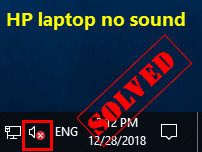
Если вы проигрываете песню на своем ноутбуке HP, но ничего не слышите, Не волнуйтесь, хотя это очень неприятно, но вы определенно не единственный, кто столкнулся с проблемой отсутствия звука. Многие другие пользователи ноутбуков HP сообщали о той же проблеме. Что еще более важно, вы можете довольно легко решить эту проблему самостоятельно, прочитав эту статью!
Попробуйте эти исправления
Вот список исправлений, которые позволили решить эту проблему для других пользователей ноутбуков HP. Необязательно пробовать их все. Просто пролистайте список, пока не найдете тот, который подойдет вам.
- Запустите средство устранения неполадок воспроизведения звука Windows
- Обновите свой аудиодрайвер
- Проверьте свои настройки звука
- Перезапустите звуковую службу Windows
- Устранение неполадок оборудования
Исправление 1. Запустите средство устранения неполадок воспроизведения звука в Windows.
Это может быть одно из самых простых исправлений. Встроенное средство устранения неполадок воспроизведения звука в Windows — полезный инструмент, который может помочь вам решить проблемы с воспроизведением звука. Вот как это сделать:
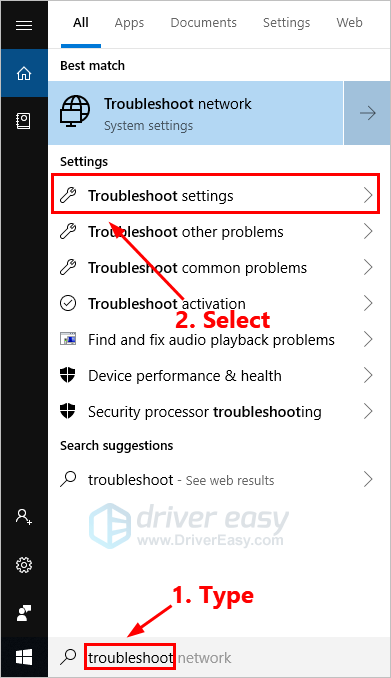
- На клавиатуре нажмите клавиша с логотипом Windows и введите устранять неполадки . В списке результатов поиска выберите Устранение неполадок с настройками .
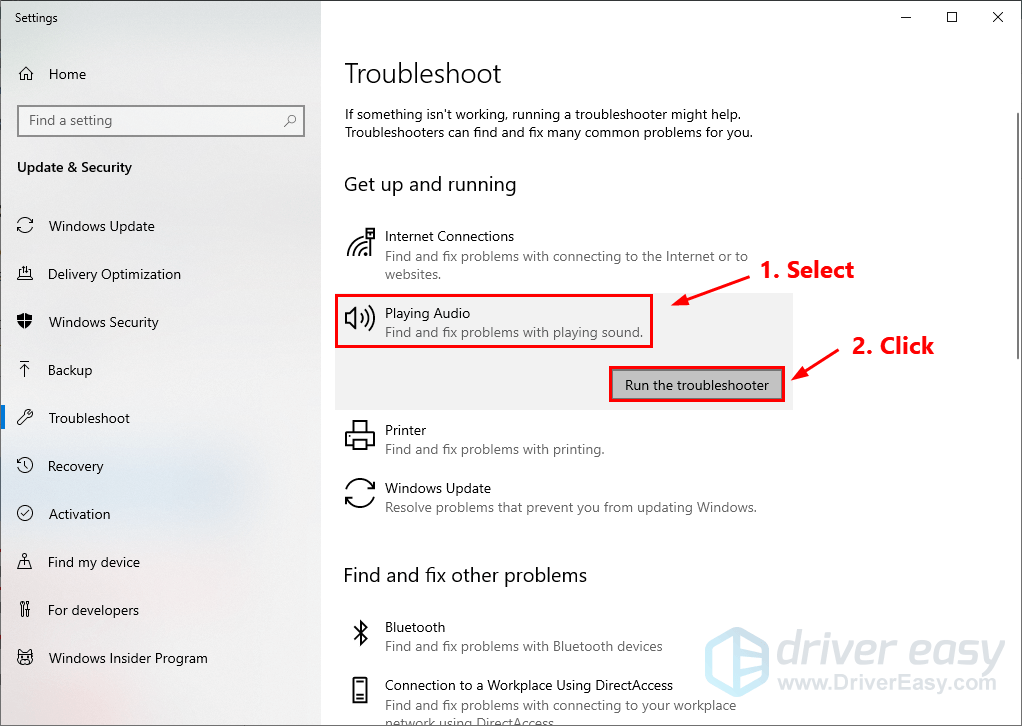
- Во всплывающем окне выберите Воспроизведение аудио , затем щелкните Запустите средство устранения неполадок .
- Следуйте инструкциям на экране, чтобы устранить проблему с воспроизведением звука.
Когда он будет завершен, воспроизведите песню на своем ноутбуке HP, чтобы узнать, решили ли вы проблему отсутствия звука. Если нет, попробуйте следующее исправление, указанное ниже.
Исправление 2: обновите аудиодрайвер
Отсутствующий или поврежденный аудиодрайвер также может быть причиной отсутствия звука на ноутбуке HP. В этом случае вы можете легко решить эту проблему, обновив аудиодрайвер до последней версии.
Есть два способа обновить аудиодрайвер: вручную или автоматически.
Обновите аудиодрайвер вручную — Вы можете обновить аудиодрайвер вручную перейдя на официальный сайт HP и поиск последней версии драйвера для вашей звуковой карты.
Обязательно выберите драйвер совместимый с моделью вашего ноутбука и ваша версия Windows .
Или же
Обновите свой аудиодрайвер автоматически — Если у вас нет времени, терпения или компьютерных навыков для обновления аудиодрайвера вручную, вместо этого вы можете сделать это автоматически с помощью Водитель Easy .
Вам не нужно точно знать, в какой системе работает ваш компьютер, вам не нужно рисковать, загружая и устанавливая неправильный драйвер, и вам не нужно беспокоиться о том, что вы ошиблись при установке. Driver Easy справится со всем этим.
- Скачать и установите Driver Easy.
- Запустите Driver Easy и нажмите Сканировать сейчас . Затем Driver Easy просканирует ваш компьютер и обнаружит проблемы с драйверами.
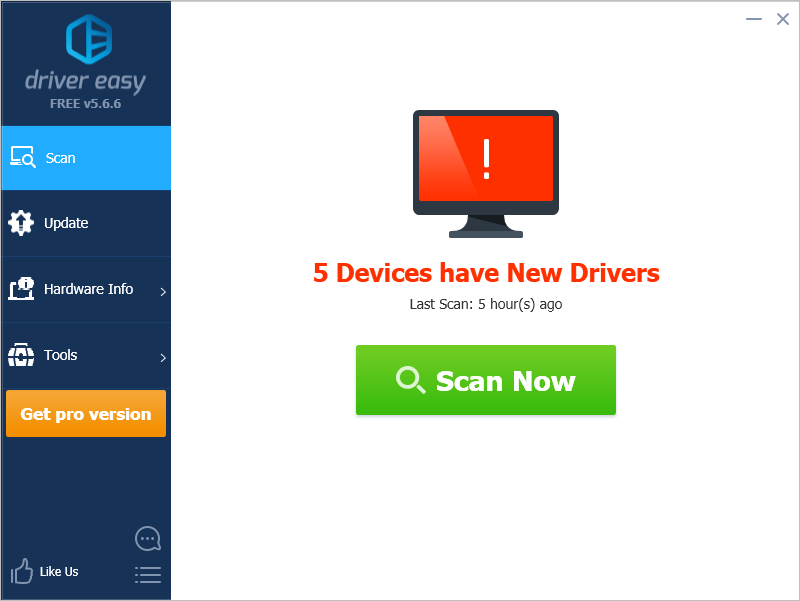
- Нажмите Обновить рядом с устройством Bluetooth, чтобы автоматически загрузить правильную версию его драйвера, после чего вы можете установить ее вручную. Или нажмите Обновить все для автоматической загрузки и установки правильной версии все драйверы, которые отсутствуют или устарели в вашей системе (для этого требуется Pro версия — вам будет предложено выполнить обновление, когда вы нажмете Обновить все. Вы получаете полная поддержка и 30-дневный возврат денег гарантия ).
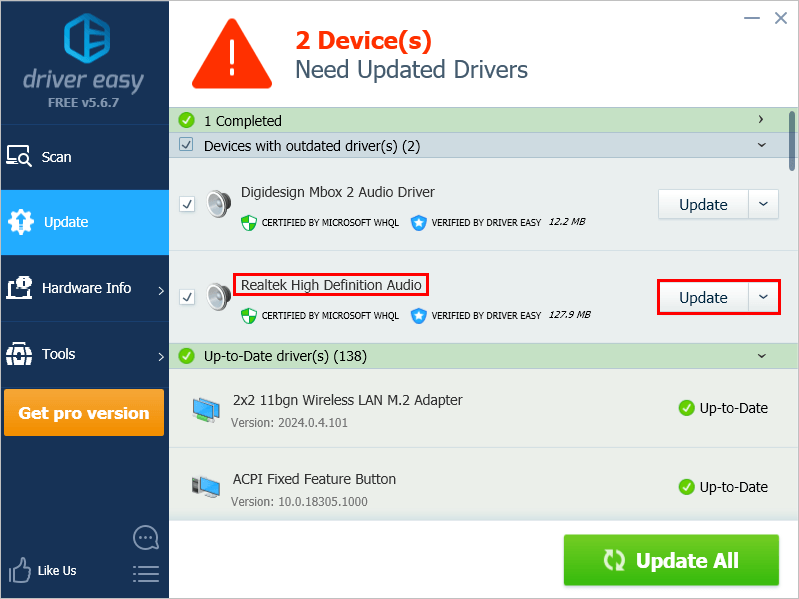 Вы можете сделать это бесплатно, если хотите, но отчасти это делается вручную. Если вам нужна помощь, обращайтесь Служба поддержки Driver Easy в support@drivereasy.com .
Исправление 3. Проверьте настройки звука.
Неправильные настройки звука на вашем ноутбуке также могут вызвать проблемы со звуком. Вы можете следовать приведенным ниже инструкциям, чтобы проверить настройки звука:
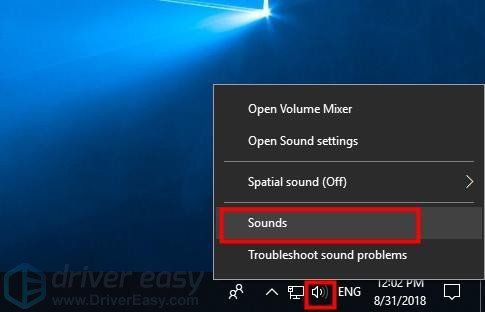
- На рабочем столе щелкните правой кнопкой мышизначок динамика в правом нижнем углу, а затем выберите Звуки .
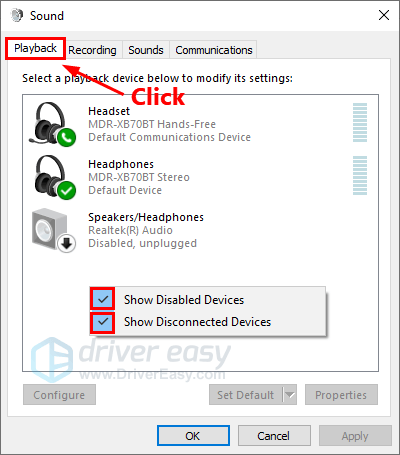
- Перейдите к вкладка Воспроизведение . Щелкните правой кнопкой мыши в любом месте на вкладке ‘Воспроизведение’ в окне ‘Звук’ и убедитесь, что вы выбрали Показать отключенные устройства и Показать отключенные устройства параметры.
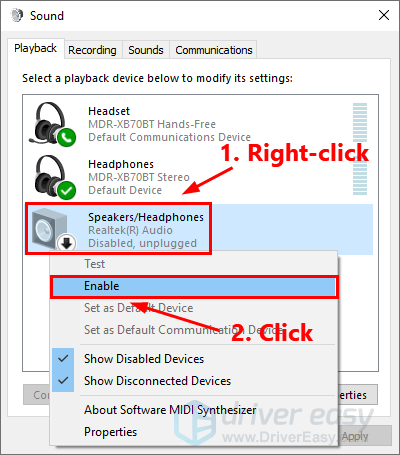
- Если динамик вашего ноутбука отключен, щелкните правой кнопкой мыши динамик вашего ноутбука и выберите включить .
- Выберите динамик / наушники, которые вы используете, и щелкнуть Установить по умолчанию .
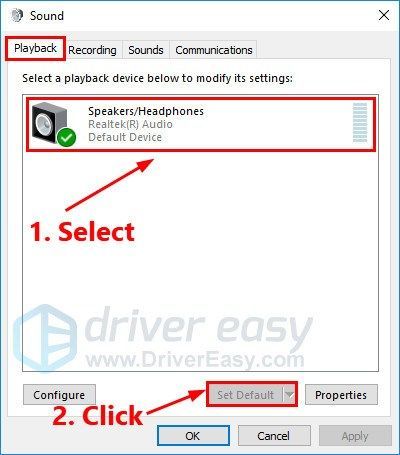
- Нажмите Хорошо чтобы сохранить изменения.
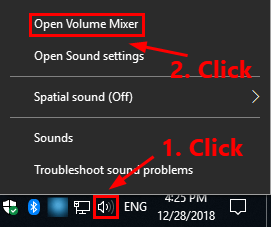
- На рабочем столе щелкните правой кнопкой мышизначок динамика в правом нижнем углу, а затем выберите Смеситель открытого объема .
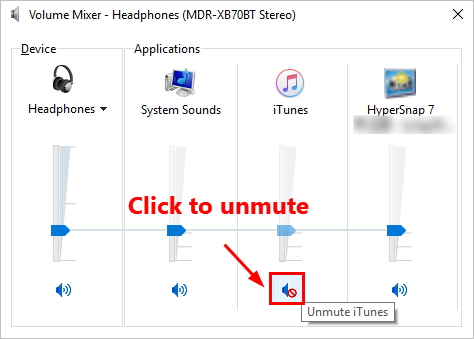
- Если вы видите, что какое-то приложение отключено, нажмите значок динамика под этим приложением, чтобы включить его.
- Включите песню на своем ноутбуке, чтобы узнать, исправили ли вы проблему с отсутствием звука. Если нет, переходите к следующему шагу.
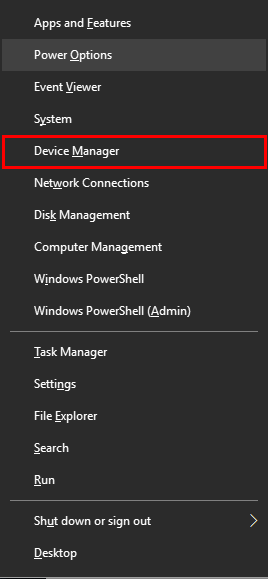
- На клавиатуре нажмите клавиша с логотипом Windows и Икс в то же время. Затем выберите Диспетчер устройств открыть его.
- В диспетчере устройств двойной щелчокЗвуковые, видео и игровые контроллеры чтобы развернуть список. Если ты видишь стрелка вниз рядом с вашим аудиоустройством, щелкните правой кнопкой мыши затем выберите Включить устройство чтобы включить его.
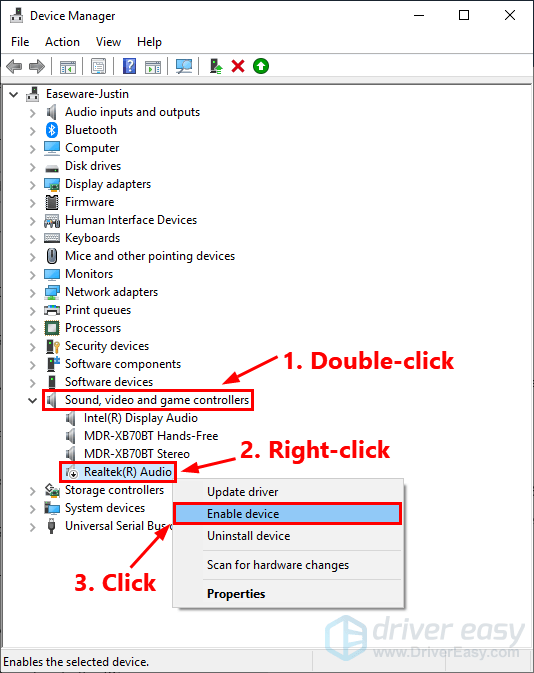
Включите песню на своем ноутбуке HP, чтобы увидеть, решена ли проблема с отсутствием звука. Если нет, попробуйте следующее исправление, чтобы перезапустить звуковую службу Windows.
Исправление 4: перезапустите звуковую службу Windows.
Если звуковая служба Windows остановлена, ваше аудиоустройство может работать неправильно. Попробуйте перезапустить звуковую службу Windows, чтобы узнать, можно ли это исправить. Вот как это сделать:
На клавиатуре нажмите клавиша с логотипом Windows и р в то же время, чтобы открыть диалоговое окно «Выполнить». Тип services.msc и нажмите Войти . Вам будет предложено разрешение. Нажмите да открыть Сервисы . 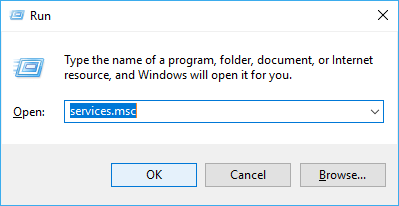
Прокрутите вниз, чтобы найти Windows Audio . Щелкните правой кнопкой мыши это и выберите Свойства . 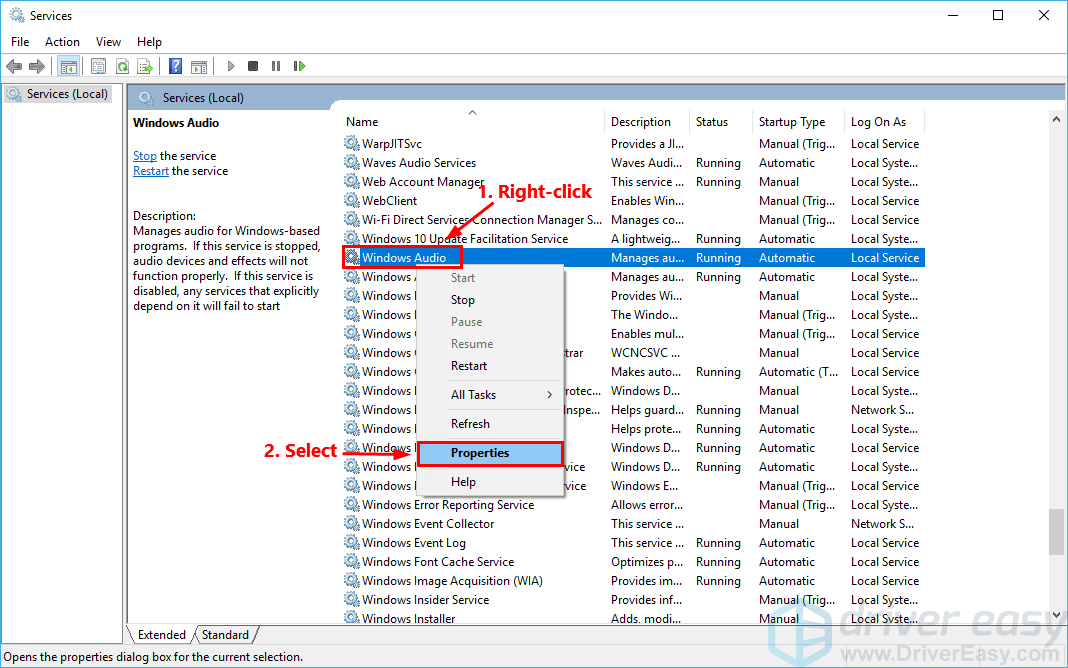
Под генеральный вкладка, если служба отключена, нажмите Звезда чтобы включить его. За Тип запуска , Выбрать Автоматический . 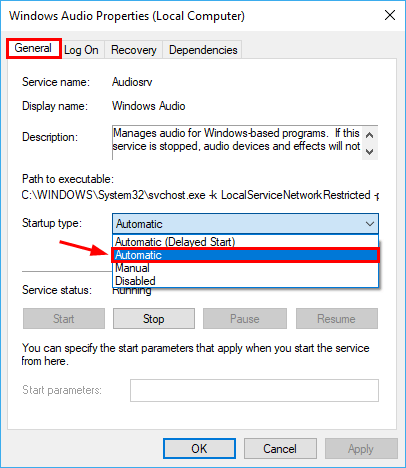
Перейдите к Восстановление таб. За Первая неудача , Выбрать Перезапустите службу . Затем нажмите Хорошо чтобы сохранить изменения. 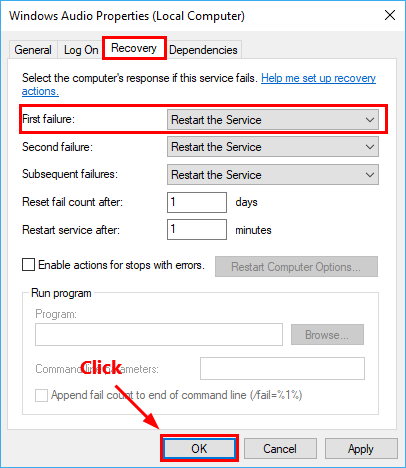
Найдите службу Конструктор конечных точек Windows Audio . Выполните шаги 3 и 4, указанные выше, чтобы сделать то же самое для Windows Audio Endpoint Builder.
Посмотрите, решите ли вы эту проблему после перезапуска звуковой службы Windows. Если это сработает, поздравляем! Эта проблема исправлена.
Исправление 5. Устранение проблем с оборудованием.
Если ни одно из вышеперечисленных исправлений не помогло вам, возможно, вам потребуется устранить проблемы с оборудованием. Вот несколько советов, которые вы можете попробовать:
- Посмотрите, нет ли на динамике вашего ноутбука HP какой-либо ткани или пыли. Если есть, очистите его мягкой щеткой.
- Если вы используете наушники, но нет звука, проверьте разъем для наушников. Очистить домкраты можно ватным тампоном или мягкой щеткой.
Надеюсь, одно из приведенных выше исправлений решило проблему отсутствия звука для вас. Если проблема не исчезнет, обратитесь за помощью в службу поддержки HP.
Ноутбуки HP – Расширенные инструкции по устранению неполадок с воспроизведением звука в Windows 10
Для устранения проблем с воспроизведением звука на ноутбуке следуйте расширенным инструкциям по устранению неполадок.
Откат аудиодрайвера
Если у вас возникают проблемы с аудио после установке обновлений или выполнения обновления Windows, попытайтесь откатить аудиодрайвер.
Выполните в Windows поиск по ключевой фразе Диспетчер устройств и выберите Диспетчер устройств в списке результатов.
Дважды щелкните пункт Звуковые, игровые и видеоустройства или щелкните стрелку рядом с ним для раскрытия.
Щелкните в списке правой кнопкой мыши вашу звуковую карту или аудиоустройство, затем выберите Свойства .
Выберите вкладку Драйвер , а затем выберите Откатить .
Изучите и выполните инструкции, затем выберите Да , чтобы откатить аудиодрайвер.
Задание устройство по умолчанию для воспроизведения звука
Выберите устройство воспроизведения звука, которое будет использоваться по умолчанию.
В ОС Windows найдите и откройте раздел Изменение системных звуков .
На вкладке Воспроизведение выберите устройство воспроизведения, затем щелкните По умолчанию . Если список содержит только одно устройство воспроизведения, оно назначается устройством по умолчанию автоматически.
Если возникли проблемы с настройкой звукового устройства HDMI в качестве устройства воспроизведения по умолчанию, см. дополнительную информацию в разделе Компьютеры HP — Устранение неполадок изображения и звука HDMI (Windows 10 ).
После выбора устройства воспроизведения по умолчанию нажмите Настроить .
Выберите конфигурацию динамиков в группе Звуковые каналы .
Если необходимо использовать выход HDMI, выберите Цифровое аудио (HDMI) . Дополнительную информацию см. в документе «ПК HP — Устранение неполадок, связанных с дисплеем и звуком при подключении HDMI» (Windows 10 ).
Выберите Проверка , чтобы отправить звуковой сигнал в каждый динамик, или выберите отдельный динамик, чтобы отправить звуковой сигнал только в него.
Если звук слышен отчетливо, можно завершить устранение неполадок.
При отсутствии звука в одном или нескольких динамиках, а также при изменении типа конфигурации нажмите Далее , затем следуйте инструкциям на экране, чтобы завершить настройку динамиков.
Проверьте звук. Если проблема со звуком не устранена, перейдите к Обновление драйвера звуковых устройств с помощью Диспетчера устройств.
Обновление драйвера звуковых устройств с помощью Диспетчера устройств
Включите звуковое устройство, а затем обновите его драйвер с помощью Диспетчера устройств.
В ОС Windows выполните поиск и откройте Диспетчер устройств .
Дважды щелкните пункт Аудиовходы и аудиовыходы .
Обращенная вниз стрелка рядом со звуковым устройством в списке означает, что устройство выключено. Щелкните правой кнопкой мыши строку с именем звукового устройства и выберите пункт Включить устройство .
При включенном звуковом устройстве щелкните правой кнопкой мыши значок звукового устройства и выберите Обновить драйвер .
Выберите Автоматический поиск обновленных драйверов .
Дождитесь, когда ОС Windows выполнит поиск и установку обновленных драйверов. Перезапустите компьютер при выводе соответствующего запроса.
Если ОС Windows обновила драйвер звукового устройства, проверьте воспроизведение звука. Если после обновления драйвера проблема со звуком не устранена, перейдите к Выполнение аппаратного сброса.
Если последняя версия драйвера уже установлена, выполните следующие действия.
В ОС Windows выполните поиск и откройте Диспетчер устройств .
Дважды щелкните пункт Аудиовходы и аудиовыходы .
Щелкните правой кнопкой мыши строку с именем звукового устройства и выберите пункт Удалить устройство .
При открытии окна Удалить устройство выберите Удалить .
Перезапустите компьютер, чтобы переустановить драйвер.
Проверьте звук. Если после переустановки драйвера проблема со звуком не устранена, перейдите к Выполнение аппаратного сброса.
Выполнение аппаратного сброса
Выполните аппаратный сброс для устранения неполадок со звуком на ноутбуке.
Проверьте звук. Если аппаратный сброс не помог устранить проблему со звуком, перейдите к Восстановление значений параметров BIOS по умолчанию.
Восстановление значений параметров BIOS по умолчанию
Поврежденные или ошибочные настройки параметров BIOS могут привести к неполадкам со звуком. Для устранения проблем со звуком вы можете попробовать восстановить значения параметров BIOS по умолчанию.
Вид программы BIOS Setup Utility, установленной на вашем компьютере, может отличаться от приведенного на следующих изображениях, но действия для восстановления параметров BIOS по умолчанию являются идентичными.
Нажмите кнопку питания , затем несколько раз нажмите клавишу Esc , чтобы открыть меню запуска.
Если вы не успели вовремя нажать клавишу Esc и компьютер продолжает загрузку, выключите его и попробуйте повторить эту процедуру.
На экране Startup Menu (Меню запуска) нажмите клавишу F10 , чтобы получить доступ к программе настройки BIOS Setup Utility, затем с помощью клавиш со стрелками выберите вкладку Exit (Выход).
Выберите пункт Load Setup Defaults (Загрузка настроек по умолчанию).
Выберите Exit Saving Changes (Выход с сохранением изменений) и выберите Yes (Да), чтобы сохранить изменения.
Нажмите клавишу Esc , затем нажмите клавишу ввода Enter , чтобы выйти из BIOS.
Проверьте звук. Если проблема со звуком не устранена, перейдите к Выполните диагностическую проверку звукового оборудования.
Выполните диагностическую проверку звукового оборудования
Используйте средство HP PC Hardware Diagnostics Windows для выполнения проверки воспроизведения звука. Это проверит функционирование звуковой подсистемы, включая аудиоконтроллеры и кодеки.
Откройте HP Hardware Diagnostics, чтобы установить самую актуальную версию HP PC Hardware Diagnostics Windows.
После завершения установки выполните поиск в ОС Windows по фразе HP PC Hardware Diagnostics Windows , щелкните правой кнопкой мыши приложение в результатах поиска, затем выберите Запуск от имени администратора , чтобы открыть инструмент.
Как восстановить пропавший звук на ноутбуке HP?
Воспроизведение звука может отсутствовать из-за программных сбоев или аппаратных неполадок. Пытаясь устранить такую неисправность, первым делом лучше заглянуть в микшер (ссылка в панели громкости, что в области уведомлений). Может, громкость просто понижена до предела?
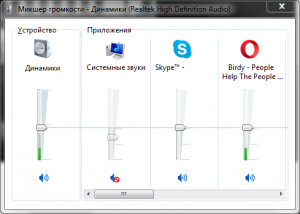
Затем попробовать вернуть звук при помощи функциональных клавиш ноутбука (fn + F1-F12). Комбинация, ответственная за выключение звука могла быть нажата случайно. После этого имеет смысл попробовать перезагрузить компьютер. Если звук пропал в результате локального конфликта ПО, то перезагрузка поможет исправить ситуацию.

Параметры Windows
Если предварительные действия не помогли, то нужно «покопаться» в операционной системе. Для начала проверим настройки оборудования. Для этого следует выбрать пункт «Звуки» в меню, доступном по правому клику на иконку звука в области уведомлений. В появившемся окне нам нужна вкладка «Воспроизведение».
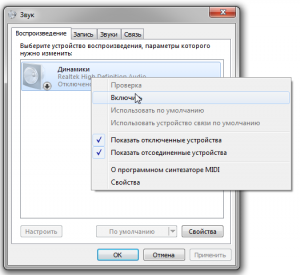
В ней доступен перечень всех устройств. Активные динамики должны быть отмечены зелёной «галочкой», а если это не так, то нужно их включить из меню правого клика. Затем, нажав «Настроить» можно будет провести тест.
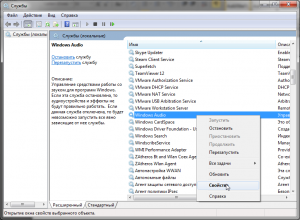
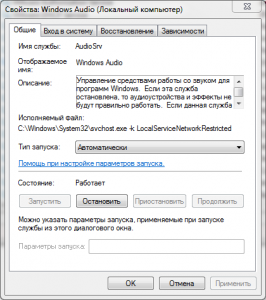
Теперь необходимо проверить состояние службы Windows audio. Для этого понадобится нажать Win+R и ввести services.msc в открывшемся окне. Появится внушительный список всех служб, среди которых нас интересует Windows audio.

Нужно убедиться, что она включена. Если нет, то перейти в «Свойства», и включить службу, заодно задав параметр автоматического включения.
Переустановка драйвера
Вероятно, звук пропал в результате сбоя соответствующих драйверов. В таком случае следует переустановить их. Для этого подойдёт программа HP Support Assistant. С тем же успехом можно воспользоваться поиском драйвер и ПО на официальном сайте поддержки HP, просто указав полное название своего устройства (включая модельный номер).
Аппаратные проблемы
Если исправление программных неполадок не дало особых результатов, то поломка носит аппаратный характер. Часто такое случается после разборки ноутбука – маленькие штекера динамиков очень просто упустить из виду и забыть подключить.
Однако если разборки в ближайшем прошлом не случалось, а проблема возникла внезапно, то высока вероятность выхода из стоя компонентов системной платы. Для устранения такой поломки необходима профессиональная диагностика и ремонт.
На ноутбуке HP с Windows 10 не работает звук?
Попробуйте эти 5 методов решения проблемы со звуком на HP.

Дмитрий Соловьев
2021-05-25 11:09:54 • Обновлено: Компьютерные решения Windows • Проверенные решения
Если на вашем ноутбуке HP с Windows 10 внезапно перестал работать звук, это может быть вызвано несколькими причинами. Проблема может быть связана либо с неправильной конфигурацией настроек звука, либо с устаревшими аудиодрайверами. Мы перечислили 5 методов решения проблемы со звуком, который перестал работать на ноутбуке с Windows. Вы можете попробовать эти методы один за другим и исправить ошибку со звуком на своем ноутбуке.
Как решить проблему со звуком на ноутбуке HP?
Поскольку на ноутбуках HP может быть много причин, в связи с которыми может не работать звук, есть несколько способов их решения. Протестируйте методы один за другим, чтобы узнать, какой из них поможет вам решить проблему со звуком на вашем ноутбуке HP с Windows 10.
1. Перезагрузите компьютер
Если аудиопорт вашего ноутбука HP не работает, это может быть связано с такой тривиальной проблемой, как неправильная загрузка Windows. Да, иногда это происходит, когда вы пытаетесь загрузить свою систему, но она должным образом не загружается, и это приводит к временной ошибке в вашей системе Windows.
Иногда проблема может заключаться не в запуске, а в процессе выключения Windows, что вызывает проблему со звуком вашего ноутбука HP. Да, если ваш ноутбук HP с Windows был принудительно выключен или по какой-то причине произошел сбой, то при следующем включении ноутбука HP некоторые программы и приложения могут не загрузиться так, как следует.
Самое простое решение, которое вы можете попробовать при возникновении проблемы со звуком на компьютере HP, — это перезагрузить компьютер.
2. Проверьте настройки звука
Иногда проблема со звуком на HP на самом деле появляется не из-за ошибки в вашей системе, а из-за неправильной конфигурации настроек. Существуют различные настройки звука на вашем ноутбуке HP с Windows 10, которые могут вызвать проблему отсутствия звука. Мы проведем вас через настройку различных параметров, чтобы вы могли проверить каждый из них один за другим и исправить проблему со звуком.
2.1 Проверьте конфигурации громкости:
Перейдите к значку громкости на панели задач ноутбука HP и посмотрите, не вызвана ли проблема установкой низкой громкости. Попробуйте переключаться между разными уровнями громкости. Переключайтесь между режимами «Без звука» и «Нормальная громкость», чтобы узнать, устраняет ли это проблему со звуком на вашем ноутбуке HP с Windows 10.

2.2 Проверьте, установлено ли аудиоустройство по умолчанию:
Если звуковое устройство на вашем ноутбуке HP не установлено по умолчанию, оно может показывать ошибки при правильной работе.
Шаг 1. Перейдите к значку громкости на панели задач и щелкните по нему правой кнопкой мыши. Во всплывающем меню выберите «Устройства воспроизведения». Теперь в мини-окне «Звук», в которое вы будете перенаправлены, перейдите на вкладку «Воспроизведение».
Шаг 2. На вкладке «Воспроизведение» проверьте, установлено ли устройство «Динамики/наушники» на вашем ПК HP по умолчанию или нет. Если это так, вы увидите на нем зеленую галочку ().
Шаг 3. Если звуковое устройство вашего ПК HP не установлено по умолчанию, вам нужно выбрать звуковое устройство, а затем нажать на опцию «Установить по умолчанию», а затем нажать «ОК», чтобы установить его в качестве устройства воспроизведения по умолчанию.

2.3 Попробуйте переключиться между аудиоформатами:
Иногда аудиоформат может вызывать некоторые ошибки в вашей аудиосистеме. Таким образом, переключение между различными аудиоформатами может помочь вам решить проблему со звуком на ноутбуке HP.
Шаг 1. Щелкните правой кнопкой мыши по значку громкости на панели задач, а затем перейдите ко вкладке «Устройства воспроизведения» > «Воспроизведение».
Шаг 2. На вкладке «Воспроизведение» выберите звуковое устройство ноутбука HP и перейдите к параметру «Свойства».
Шаг 3. Вы будете перенаправлены в окно «Свойства динамиков». В окне перейдите на вкладку «Дополнительно». На вкладке «Дополнительно» перейдите в раздел «Формат по умолчанию» и выберите другую скорость передачи аудиосигналов. Нажмите кнопку «Тест», чтобы проверить, помогает ли данная настройка решить проблему со звуком на ноутбуке HP.
Шаг 4. Повторите шаг 3 с разными скоростями передачи аудиосигналов, пока не получите ту скорость звука, которая подходит для вашего ПК HP. Затем нажмите «ОК», чтобы сохранить настройки. Если ни одна из скоростей звука не помогает решить проблему отсутствия звука на HP, восстановите настройки по умолчанию.

2.4 Проверьте, включено ли звуковое устройство вашего ПК:
Вам необходимо проверить и включить звуковое устройство вашего ноутбука HP, если оно отключено.
Шаг 1. В поиске на панели задач введите «Диспетчер устройств» и откройте его из результатов.
Шаг 2. В окне диспетчера устройств вы увидите список всех устройств вашего ноутбука HP, включая ваши звуковые устройства. Перейдите к параметру «Звук, видео и игровой контроллер» и щелкните на стрелку, чтобы развернуть ее.
Шаг 3. Когда она развернется, вы увидите звуковое устройство вашего ноутбука. Если рядом со звуковым устройством отображается стрелка вниз, это означает, что звуковое устройство отключено.

Шаг 4. Вам нужно щелкнуть правой кнопкой мыши по звуковому устройству и выбрать «Включить», чтобы включить звуковое устройство вашего ноутбука HP.
3. Обновите драйвер для звука
Устаревшие аудиодрайвера вашей системы могут быть основной причиной того, что звук на вашем ноутбуке HP не работает. Вы можете попробовать обновить драйвера и посмотреть, решит ли это проблему или нет.
Шаг 1. Найдите «Диспетчер устройств» на панели поиска вашего ноутбука HP с Windows 10. Нажмите на «Диспетчер устройств» в результатах поиска, чтобы открыть его.
Шаг 2. Как только вы окажетесь в окне диспетчера устройств, перейдите к параметру «Звук, видео и игровой контроллер» и дважды щелкните по нему, чтобы развернуть его.

Шаг 3. Когда окно откроется вы увидите звуковое устройство вашего ноутбука HP в списке. Щелкните правой кнопкой мыши по звуковому устройству и выберите параметр «Обновить драйвера». Вам будет предложено выбрать между «Просмотреть обновленные драйвера из вашей системы вручную» или «Поиск и автоматическая загрузка». Выберите желаемый вариант и продолжьте, следуя инструкциям на экране, чтобы обновить драйверы звукового устройства для портативного компьютера HP.

4. Переустановите драйвер для звука
Аудиодрайверы вашей системы могут быть актуальными, но все равно могут содержать ошибки. Итак, если в ваших аудиодрайверах были найдены ошибки или другие проблемы, вам необходимо переустановить правильные драйверы. Переустановка драйверов может решить проблему, при которой звук на HP Elite Book или HP Spectre не работает.
Шаг 1. Найдите «Диспетчер устройств» на панели поиска вашего ноутбука HP с Windows 10. Нажмите на «Диспетчер устройств» в результатах, чтобы открыть его.
Шаг 2. Как только вы окажетесь в окне диспетчера устройств, перейдите к параметру «Звук, видео и игровой контроллер» и дважды щелкните по нему, чтобы развернуть его.
Шаг 3. Теперь в списке вы увидите звуковое устройство вашей системы. Щелкните правой кнопкой мыши по звуковому устройству и выберите «Удалить». Подтвердите действие в следующем мини-окне и убедитесь, что вы отметили опцию «Удалить программное обеспечение драйвера для этого устройства». Это приведет к удалению звукового драйвера.

Шаг 4. Теперь перезагрузите ноутбук HP. Windows автоматически установит драйвер для вашего звукового устройства.
5. Устраните неполадки с оборудованием
Наконец, если ни один из вышеперечисленных методов не сработал, причина отсутствия звука может заключаться в проблемах с оборудованием. В случае проблемы с оборудованием лучшее, что вы можете сделать, — это устранить ее.
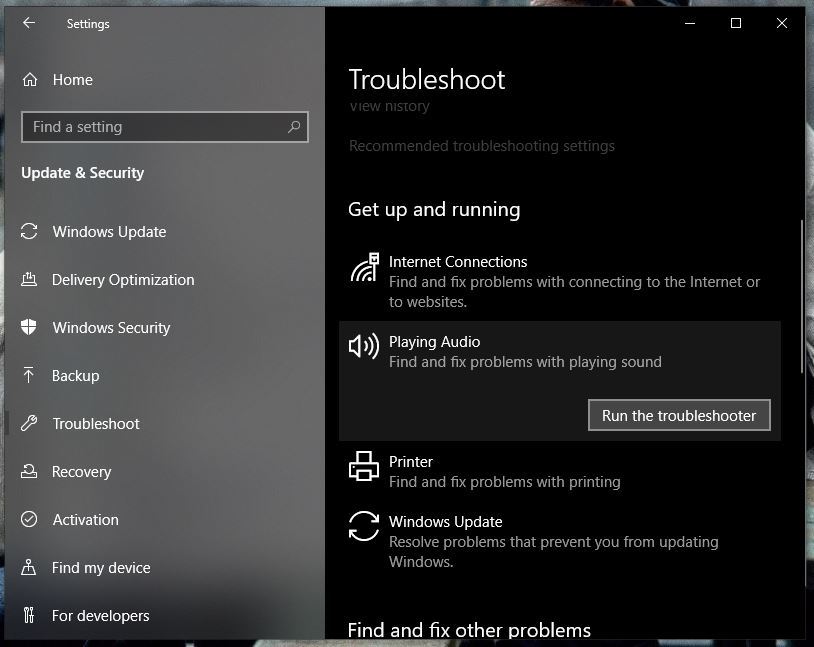
Шаг 1. Перейдите в меню «Пуск» и нажмите на значок «Параметры», чтобы открыть окно «Параметры системы».
Шаг 2. В системных настройках перейдите к разделу «Обновление и безопасность». В окне «Обновление и безопасность» перейдите на вкладку «Устранение неполадок» под ним.
Шаг 3. Теперь в разделе «Устранение неполадок» выберите «Воспроизведение звука». Под ним вы увидите опцию «Запустить средство устранения неполадок». Щелкните по нему и позвольте Windows завершить процесс устранения неполадок. Проследуйте инструкциям на экране, чтобы завершить процесс.
Бонус: Восстановите потерянные данные с ноутбука HP с помощью Recoverit
Как вы знаете, ваша система Windows весьма уязвима перед различного рода программными и аппаратными проблемами, и вы никогда не можете предсказать, какая из этих проблем может повредить данные, хранящиеся в вашей системе. В таком случае вам всегда нужно быть готовым к восстановлению данных, если они были случайно потеряны или удалены по ошибке.
Recoverit Data Recovery — это инструмент, который вы всегда можете установить в своей системе, чтобы обеспечить себе мгновенное и надежное восстановление данных. Да, Recoverit — это чрезвычайно доступный инструмент, позволить который может себе буквально каждый. Помимо преимущества, заключающегося в цене, это также один из самых мощных и эффективных инструментов восстановления данных. Таким образом, вы можете использовать Recoverit в любое время для восстановления всех ваших данных независимо от того, как они были потеряны.
Recoverit Data Recovery — лучшее программное обеспечение для восстановления файлов
- Recoverit может восстанавливать потерянные данные со всех типов устройств хранения.
- Recoverit может восстанавливать данные, утерянные из-за любой ошибки.
- Recoverit поставляется с такими функциями, как загрузочное восстановление для восстановления данных из системы Windows, на которой произошел сбой.
- Recoverit позволяет восстанавливать более 1000 типов файлов.
Руководство пользователя:
Шаг 1. Скачайте и установите Recoverit
Перейдите на официальный сайт инструмента Recoverit и выберите вариант «Скачать для Windows» или «Скачать для Mac» в зависимости от вашей системы. Завершите процесс регистрации и установите инструмент в своей системе.
Шаг 2. Подключить накопитель
Если вы хотите восстановить данные, утерянные с внешнего запоминающего устройства, подключите внешний USB-накопитель или любые другие внешние устройства с помощью совместимого USB-кабеля или любого другого совместимого носителя. Убедитесь, что ваша система идентифицирует подключенное устройство. (Если вы хотите восстановить данные, потерянные со встроенных дисков вашей системы, вы можете пропустить этот шаг.)
Шаг 3. Выберите диск или папку
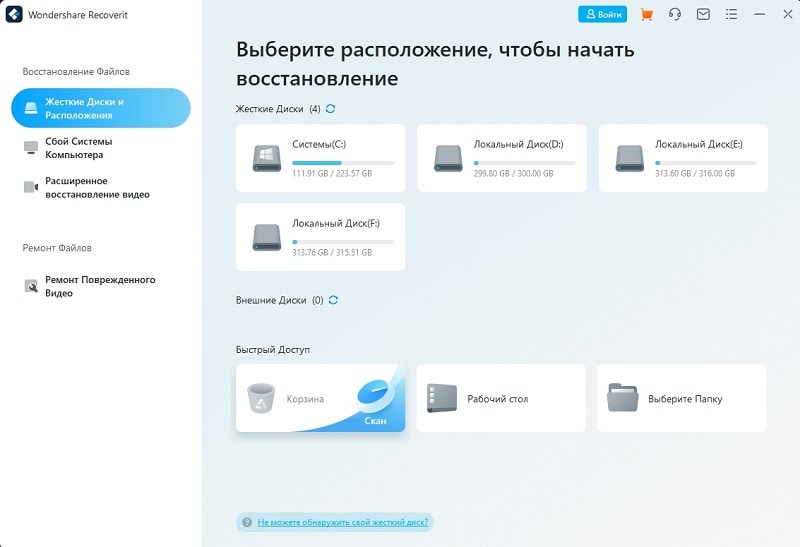
Теперь запустите инструмент Recoverit в своей системе. В окне выбора диска вам необходимо будет выбрать диск или место, откуда вы хотите восстановить потерянные данные. Выберите диск или расположение и нажмите «Начать», чтобы запустить сканирование.
Шаг 4. Настройте параметры сканирования
Вы будете перенаправлены в окно сканирования, где увидите список отсканированных файлов из выбранного вами места. Вы можете приостановить и возобновить сканирование или отфильтровать выдачу с помощью нескольких функций на правой и левой панели окна.
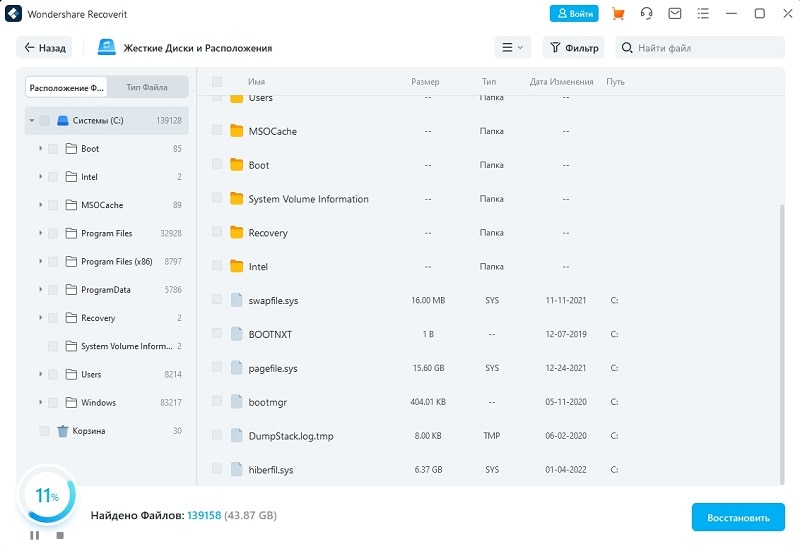
Шаг 5. Восстановите файлы
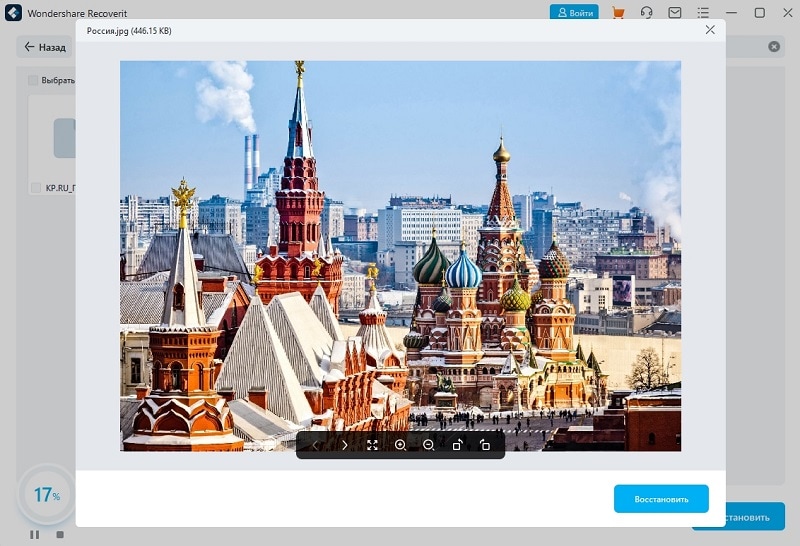
После завершения сканирования и отображения всех отсканированных файлов в окне, вы можете найти файлы, которые хотите восстановить, с помощью панели поиска или других параметров. Определив и выбрав файлы, которые вы хотите восстановить с портативного компьютера HP, нажмите на кнопку «Восстановить».
Тщательное выполнение всех вышеперечисленных шагов позволит успешно восстановить все ваши важные данные. Затем вы можете получить доступ к выбранному вами месту во время восстановления и найти все восстановленные данные.
Заключение:
Если ни один из вышеперечисленных методов не способен решить проблему со звуком на ноутбуке HP с Windows 10, тогда советуем вам обратиться в сервисный центр. Также, если в процессе устранения проблемы со звуком на ноутбуке HP вы потеряете свои данные, для их восстановления вы можете воспользоваться инструментом Recoverit.