What button makes full screen?
Go Full Screen via the keyboard. Toggle Full Screen keyboard shortcut: Press the F11 key. Note: On computers with a compact keyboard (such as netbooks and laptops), press the fn + F11 keys.
What is the F11 key on Chromebook?
In order to input F11, you will have to press the hyphen (-) key along with search. F12 can be inputted by pressing the plus (+) key and search key together. These two should be easy to remember because they lie just beside the ‘0’ key, which stands for F10.
How do I force a game full screen?
Here’s how to fullscreen a game.
- Launch the game that you want to play in fullscreen mode.
- Navigate to the display > video settings tab one by one.
- Then check if there is a Display Mode option in Video settings window.
- Click on the drop-down menu and select the Fullscreen mode.
- Save the changes and restart the game.
What is SuperNova SWF enabler?
Keep playing all your favorite content with the SuperNova SWF Enabler — Supernova SWF enables PC users to keep playing some of their Kongregate favorites! For Supernova player to work, it can only work on Edge and Chrome.
What is SuperNova extension?
SuperNova Browser Extension SuperNova Extension lets you keep playing in the browser for a limited time.
Is supernova a virus?
“SUPERNOVA is not malicious code embedded within the builds of our Orion Platform as a supply chain attack. It is malware that is separately placed on a server that requires unauthorized access to a customer’s network and is designed to appear to be part of a SolarWinds product,” SolarWinds said in an updated advisory.
Why is Flash blocked Chrome?
When you visit a website that uses Flash, you see a “Plugin blocked” message at the right side of Chrome’s Omnibox or address bar. To enable Flash for the site, click the lock icon at the left side of the Omnibox (address bar), click the “Flash” box, and then click “Allow.”
How do I make SuperNova player full screen?
Press LEFT CONTROL + SPACEBAR. This opens the full Control Panel as a dialog box. Panel: Click the SuperNova icon in the Windows Notification Area.
How do I make an iframe full screen?
An inline frame is used to embed another document within the current HTML document. For the fullscreen Iframe, you have to cover the entire viewport. Output: Example 2: Using .
How do I make HTML elements full screen?
CSS Make A Div Full Screen
- height:100% Before setting the height property to 100% inside .
- height:100vh. The .
- position:absolute. You can also use position absolute as well as setting all the viewport sides (top, right, bottom, left) to 0px will make the div takes the full screen.
What is SuperNova SWF enabler?
Don’t let big companies take away your fun — Supernova SWF enables lets you keep playing all your favorite SWF games on your favorite gaming websites. Without SuperNova, hundreds of thousands of web games might eventually no longer be available to users, and we would lose decades of internet gaming history.
Is Supernova player a virus?
From the Virustotal scan, it looks safe. The one detection is a false positive of course.
How do I ” true ” full screen an.swf file?
You’re browsing the GameFAQs Message Boards as a guest. Sign Up for free (or Log In if you already have an account) to be able to post messages, change how messages are displayed, and view media in posts. By true fullscreen I mean stretched to fill the entire screen, no borders / letterboxing.
Is there a full screen API for HTML?
Many modern web browsers have implemented a FullScreen API that allows you to give full screen focus to certain HTML elements. This is really great for displaying interactive media like videos in a fully immersive environment.
How to open the whole page in fullscreen?
To open the whole page in fullscreen, use the document.documentElement instead of document.getElementById (“element”). In this example, we also use a close function to close the fullscreen: HTML DOM Reference: The requestFullscreen () method. HTML DOM Reference: The exitFullscreen () method. HTML DOM Reference: The documentElement property.
How to view full screen in Adobe Flash Player?
Adobe kinda hides this version of their flash player because they want people to use it in browser. This is the standalone player. Once you open your .swf, goto “view”, and then “fullscreen”. Done!
Supernova player как сделать полный экран
 Всем доброго времени суток!
Мне довольно часто «присылают» вопросы по самым разным играм ( что интересно : из них нередко попадаются относительно-старые хиты — что говорит о том, что мои игровые заметки почитывает не только молодежь. ).
Среди них можно выделить группу вопросов по размеру картинке на экране: например, не у всех игры запускаются в полно-экранном режиме, по бокам могут оставаться черные полоски, не во всех играх есть настройки графики и т.д., и т.п. 😢
Собственно, в этой заметке я решил скомпоновать эту группу, и привести несколько вариантов, как можно сделать запуск игры макс. комфортным, чтобы изображение растягивалось на всю площадь экрана (разумеется, с этим больше всего проблем возникает при попытке запуска старой игры на новом ПК/ноутбуке с 4K дисплеем).

Как развернуть игру на «полную»
Вариант 1: сочетания клавиш
Пожалуй, первое, чтобы я порекомендовал — это попробовать воспользоваться спец. сочетаниями клавиш:
- Alt + Enter (наиболее популярный вариант);
- Shift + Enter;
- Alt + Shift + Enter;
- F;
- Alt + F;
- Esc.
Примечание : на англ. «полный экран» — переводится как «Full Screen».
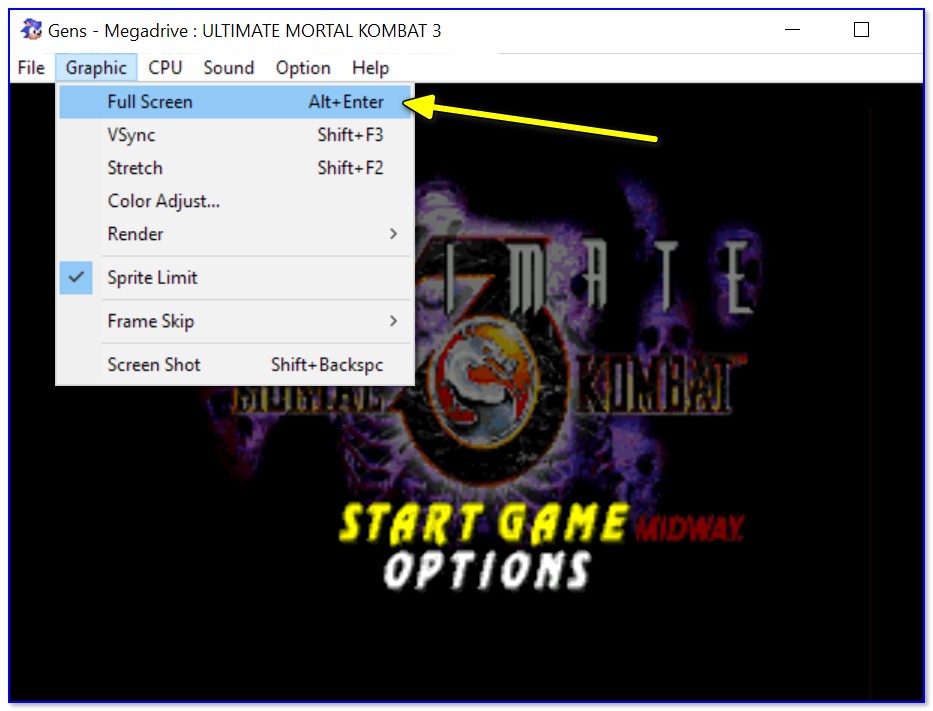
Full Screen — нажмите сочетание Alt+Enter (на скрине приведен эмулятор Gens)
Кстати, нередко нужное сочетание можно посмотреть в параметрах (меню) конкретной игры (см. мой пример 👆).
Вариант 2: параметры игры
Как бы это банально не звучало, но обратите также внимание на настройки графики конкретной игры. Чаще всего черные полосы по бокам (сверху и с низу) возникают из-за разрешения .
Например, если родное разрешение монитора 1920 на 1080, а в игре установлено разрешение в 1600 на 900 — то сверху и снизу будут черные полосы (см. фото ниже).
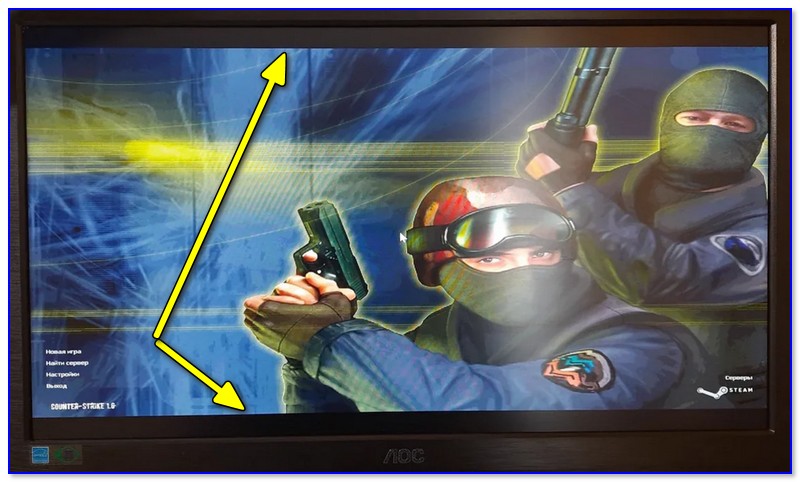
Черные полосы сверху и снизу (фото игры CS 1.6)
Разумеется, если разрешение в игре выставить исходя из характеристик вашего монитора — изображение на экране станет четче, и никаких полосок не будет (👇).
Чем выше разрешение вы установите — тем больше нагрузка будет на видеокарту (что в свою очередь может привести к снижению FPS). Всегда нужно искать баланс.
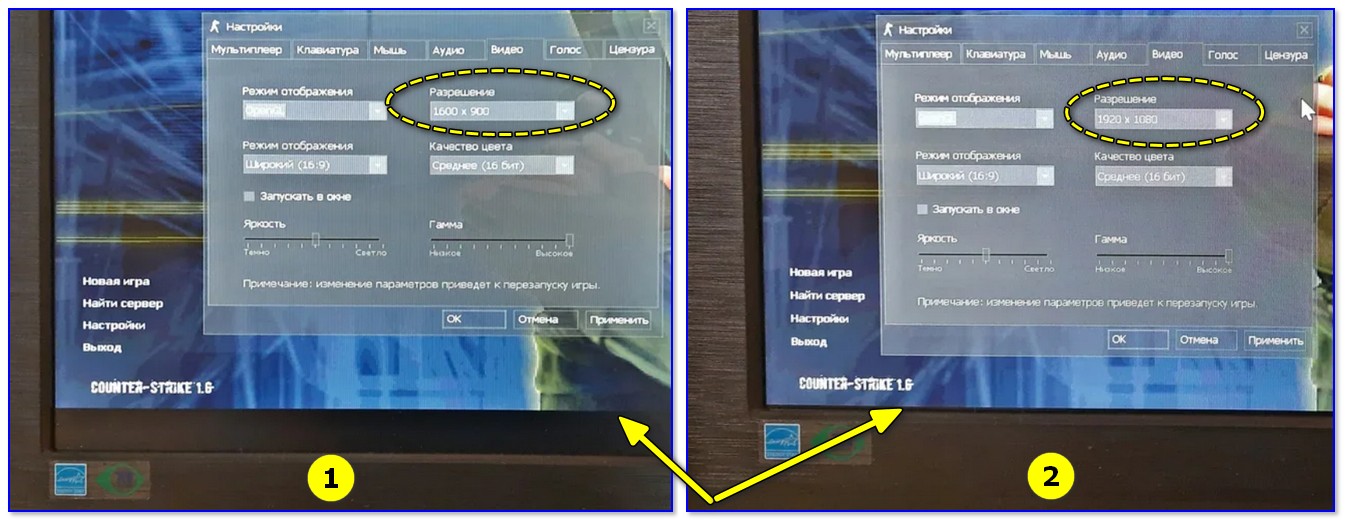
Разрешение в игре (фото игры CS 1.6)
Кстати, помимо разрешения оказывать влияние может выставленный в параметрах оконный режим (Windowed Mode 👇). Перепроверьте эту «штуку» в настройках графики игры (Video Options) и снимите эту «галочку» при необходимости.
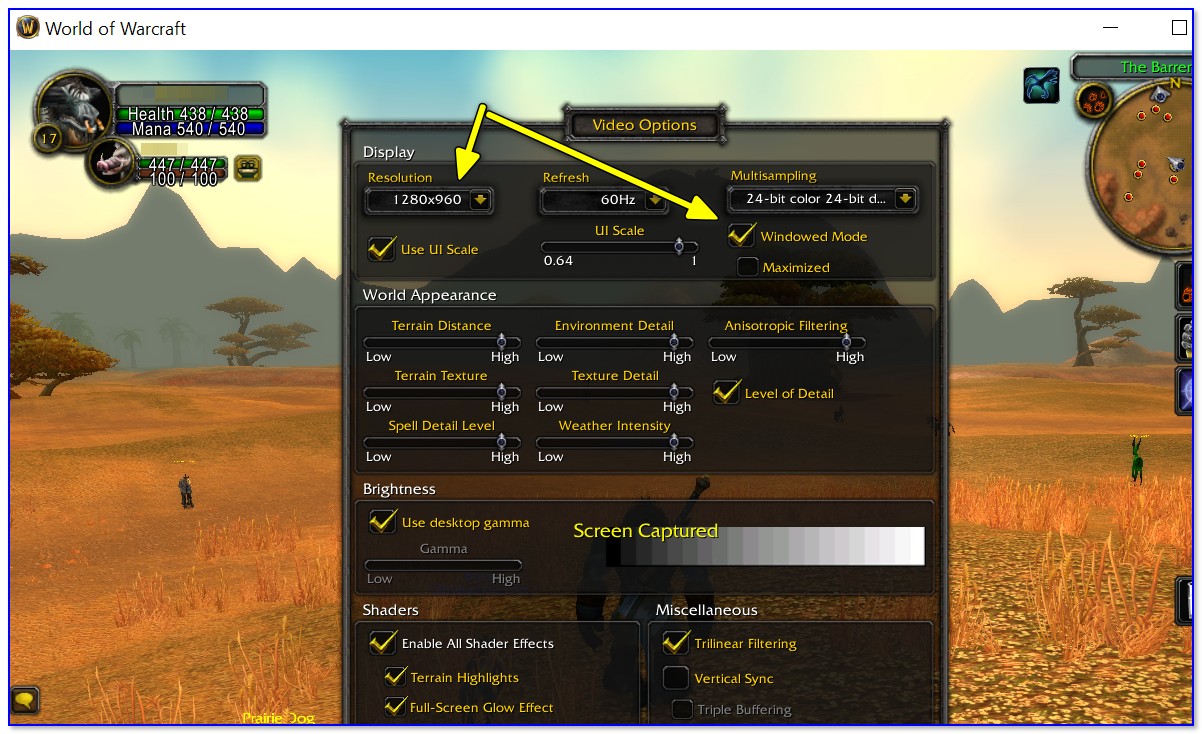
Windowed Mode — режим запуска в окне (скрин из Warcraft)
Вариант 3: свойства ярлыка
Следующее, что порекомендую — открыть свойства ярлыка для исполняемого файла EXE нужной вам игры (как правило, достаточно кликнуть правой кнопкой мыши по значку игры на рабочем столе).
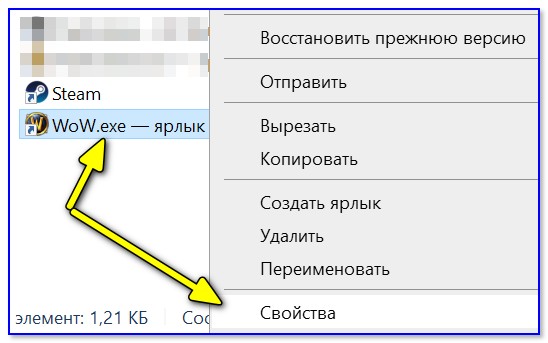
Далее во вкладке «Ярлык» укажите, что запускаемая программа должна быть развернута на весь экран (строка «Окно» 👇).
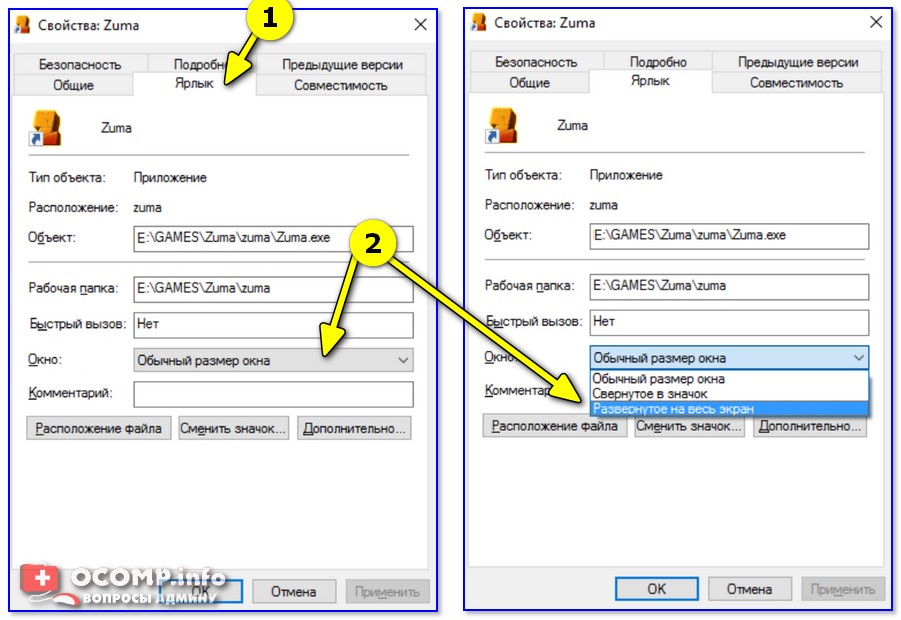
Свойства — ярлык — окно
Кстати, если предыдущая настройка не сработает, также можно попробовать в строку «объект» вручную задать параметры запуска:
- -w 1920 -h 1080 (ширина и высота в пикселях, см. скрин ниже 👇);
- -fullscreen (означает, что игра будет запущена на вес экран, вне зависимости от выставленного разрешения).
Добавляем в строку объект нужные нам параметры
Как поменять разрешение в игре, в т.ч., даже не заходя в неё (если вылетает ошибка, или вы ничего не видите при ее запуске)
Вариант 4: параметры монитора
Как-то один мой знакомый жаловался на «черную полоску» внизу экрана и говорил, что перепроверил уже все настройки, которые я ему посоветовал уточнить (а воз и ныне там. ).
Как оказалось в последствии, причина была в настройках самого монитора: позиционирование по вертикали и горизонтали не было отрегулировано (кстати в этом случае, эта «полоса» будет видна везде: и в играх, и на рабочем столе!).
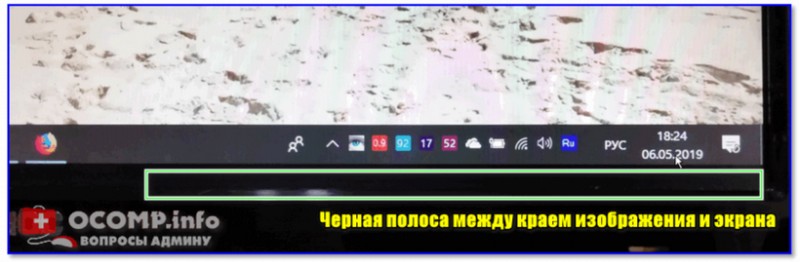
Черная полоса во всех играх и на рабочем столе
В этом случае, как правило, достаточно сбросить настройки монитора в дефолтные и подрегулировать смещение по вертикали/горизонтали. Делается достаточно быстро с помощью кнопок на корпусе устройства. 👇
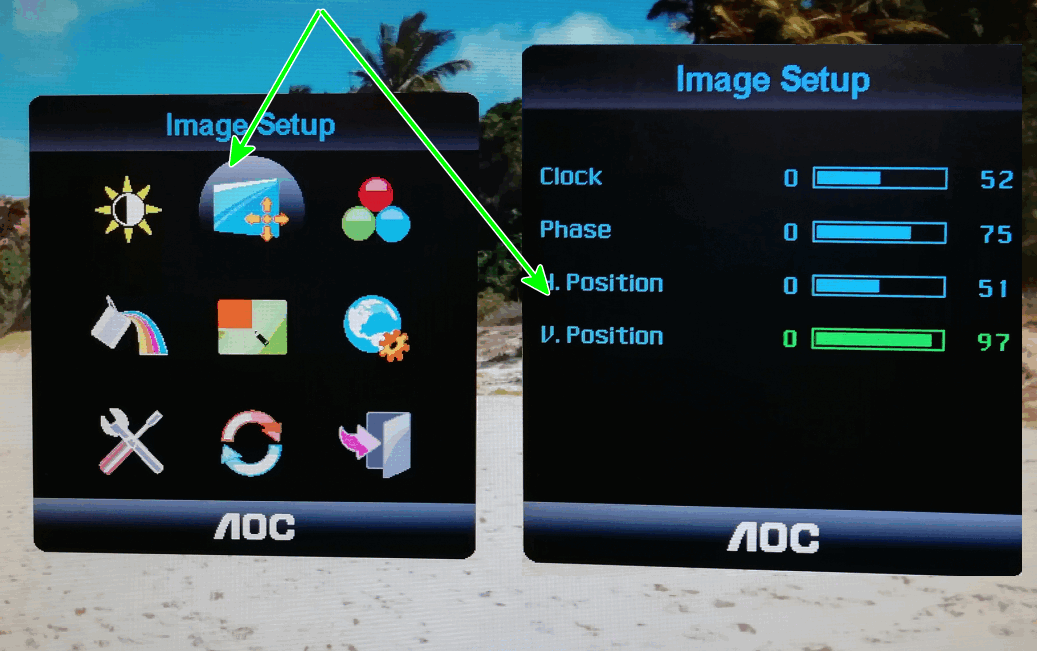
Настройки монитора (AOC)
Примечание : см. инструкцию по эксплуатации своего устройства (здесь привести все особенности разных моделей мониторов, в принципе, невозможно. ).
Вариант 5: настройка драйвера видеокарты
Следующее, что посоветую проверить — это настройки драйвера видеокарты. Дело в том, что в разделе «Дисплей» (обычно) задается режим масштабирования (в некоторых версиях драйверов — его можно указывать для каждой конкретной игры).
Я советую вам попробовать установить масштабирование в режим «Растянуть на весь экран» (см. скрины ниже для AMD, nVidia карт 👇).
Как открыть настройки видеокарты: AMD, nVidia, Intel (не могу найти панель управления графикой)
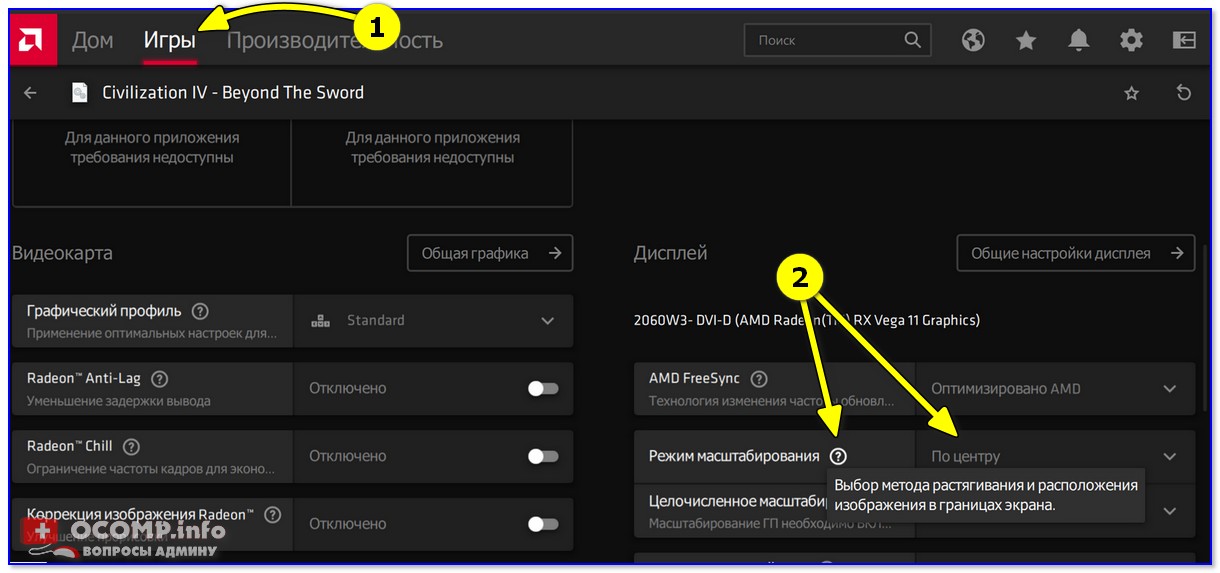
Режим масштабирования — AMD

AMD графика — настройки дисплея (масштабирование)

Вариант 6: разрешение в Windows
Если в игре никак не удается сменить разрешение (или до этих параметров просто не «добраться»), как один из вариантов — можно попробовать изменить разрешение в самой Windows.
Да, из-за этого может стать не совсем комфортно: например, увеличатся (уменьшатся) значки на рабочем столе, текст станет крупнее (мельче) и т.д. Но если основное время вы проводите в игре — то всё это не имеет большого значения, ведь так?! 👌
Изменить разрешение в Windows 10 можно достаточно просто:
- нажать Win+i (чтобы открылись параметры);
- перейти во вкладку «Система / Дисплей» ;
- в строке «Разрешение экрана» установить нужное.

Дисплей — выбор разрешения и масштабирования
Универсальный способ (подходит для большинства Windows):
- нажать Win+R (чтобы появилось окно выполнить);
- ввести команду desk.cpl;
- нажать Enter.

desk.cpl — открыть свойства экрана
Как узнать и поменять разрешение экрана (изображение слишком большое)
Вариант 7: утилиты для подстройки изображения в старых играх
Для многих старых игр есть спец. утилиты и дополнения (нередко от фанов), которые позволяют легко их подогнать под современные широкоформатные мониторы (см. на Civilization III 👇).
В одной из своих заметок я как-то упоминал об одной из таких 👉 утилит Game WideScreener. У нее в списке около сотни старых игр, которые она легко позволяет подогнать под современные «реалии». В общем, рекомендую к использованию.

До и после — сравните разницу картинки / пример из игры «Цивилизация 3»
Кстати, также весьма удобно работать со старыми играми через виртуальную машину (в которую можно установить какую-нибудь Windows 2000/XP). Эти ОС более дружелюбны с хитами прошлых лет.
Вариант 8: радикальный способ 👏
Чтобы не испытывать кучи «проблем» для настройки и оптимизации ОС на современном ПК/ноутбуке под игры прошлых лет — можно пойти другим путем: купить старенький ноутбук на Avito!
Стоят такие устройства сейчас дешево, места много не займут (всегда можно убрать на дальнюю полку, если надоест) , и в то же время позволят насладиться всеми хитами 10-20 летней давности! 👌
Хочу купить б/у ноутбук: как его проверить и на что обратить внимание
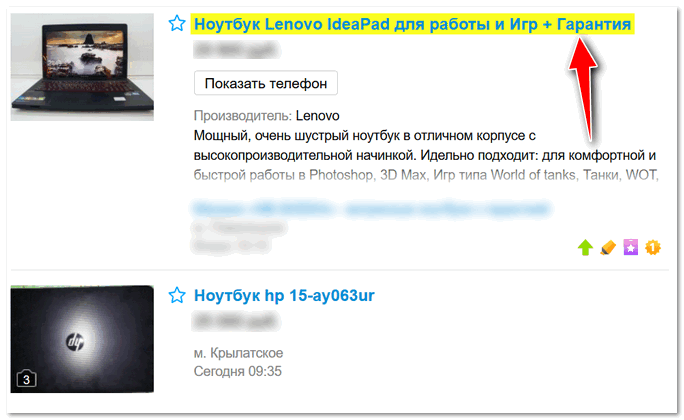
Пример объявлений / Avito
Если вы решили вопрос иначе — дайте знать в комментариях (заранее благодарю)
5 способов — Как сделать игру на весь экран

Современные программы, как правило, автоматически настраиваются под разрешение дисплея – однако у любителей поиграть в старые экшены или аркады может возникнуть вопрос, как сделать игру на весь экран.
Потому что приложение, созданное 10, 15 или даже 25 лет назад, на современном мониторе может отображаться лишь частично.
Иногда же такой вопрос возникает и при запуске современных игр.

Игра, запущенная в оконном режиме
Существует ряд причин, по которым это происходит, а также несколько способов вернуть всё в норму и поиграть в полноэкранном режиме.
Способ 1. Использование «горячих клавиш»
Достаточно часто перевести игру или любое другое приложение полный экран можно всего лишь нажатием 2 клавиш – «Alt» и «Enter».
Способ помогает не только в старых играх, но и в современных – например, в WoT.
То же сочетание клавиш при необходимости вернёт оконный режим обратно.
Способ 2. Изменение параметров запуска
Иногда бывает, особенно если вы играете на чужом компьютере, что запуском в оконном режиме игра обязана выставленному в свойствах ярлыка параметру «-window».
Он может быть записан в строке «Объект» свойств игрового ярлыка.
Убрав эту надпись, можно восстановить стандартный запуск на весь монитор.
Проблема с запуском возникает и при несовместимости игры с данной операционной системой.
В этом случае стоит выбрать в свойствах ярлыка или самого приложения вкладку «Совместимость» и подобрать операционную систему.
Однако чаще всего список ОС заканчивается на Windows Vista, и владельцу современной ОС, например, Windows 10, этот способ не поможет.

Запуск игры в режиме совместимости с Windows XP
Способ 3. Настройка видеокарты
В некоторых случаях запускать игры во весь экран мешают устаревшие драйвера видеокарты. Вопрос решается их обновлением или полной переустановкой.
Меню настройки видеокарты каждого производителя выглядит по-разному.
Например, для продукции компании Nvidia пользователю придётся открыть в меню Пуск/Панель управления.
Здесь выбирается Панель управления nVidia и выбрать там регулировку масштабирования. При его включении игра должна расшириться до размеров экрана.

Изменение масштабирования для видеокарты Nvidia
Для видеокарт марки ATI требуется запуск приложения Catalyst Control Center.
А для интегрированных карт Intel Graphics, часто устанавливаемых на ноутбуках, потребуется выполнить целый ряд действия, описанных отдельно.
Способ 4. Настройки игры
Некоторые игры на современных ОС, например, на Windows 8 позволяют устанавливать полноэкранный или оконный режим в своих графических настройках.
Эту возможность можно обнаружить, запустив игру, которая по какой-то причине запускается в окне, то есть не на весь экран.
Решение проблемы:
Иногда после изменения настроек игру приходится перезапускать. При этом обычно неважно, ни какая стоит операционная система, ни разрешение экрана.

Установка полноэкранного режима для игры Minecraft
Способ 5. Смена разрешения
Если всё вышеперечисленное не помогло добиться приведения разрешения игры в нормальное состояние, возможно, игра достаточно старая для того, чтобы запустить на весь экран в Windows 7.
Иногда в этом случае картинка выглядит нечёткой.
И устранить проблему можно только одним способом – изменить разрешение вашего экрана.
После этого, правда, перестанут запускаться другие программы, более современные и рассчитанные на нормальные параметры.
Поэтому, поиграв в игру, необходимо вернуть монитору обычное для него разрешение.

Подгонка разрешения монитора под параметры игры
Если же игра требует разрешения 640х480, а монитор его не поддерживает, есть ещё один вариант. Он выбирается в свойствах ярлыка на вкладке совместимости.
Важно! Стоит отметить, что данная функция позволяет после выхода из игры вернуть нормальное разрешение автоматически.

Выбор разрешения экрана для старых игр
Решение вопроса на ноутбуке
Если проблема с открывающимся не на всю высоту или ширину экрана приложением возникла на ноутбуке Windows, она может заключаться в неправильно выставленных параметрах встроенной видеокарты Intel Graphics.
Для её устранения потребуется:

Изменение разрешение в панели управления графикой Intel
Уменьшив разрешение, получают возможность изменять параметры экрана.
Далее требуется установить параметр масштабирования, отвечающий за отображение в полноэкранном режиме, и сохранить изменения.
Закрыв панель Intel, можно запускать все нужные приложения, которые будут теперь растягиваться на всю площадь дисплея.
Иногда при этом может ухудшиться чёткость первоначального изображения.
Потому после игры стоит отключить масштабирование и пользоваться им только для этой конкретной программы.
Подведём итоги
Зная, как открывать игры и программы в полноэкранном режиме, можно заметно упростить процесс работы и игры. Как правило, все эти методы требуют немного действий.
А некоторые из них позволяют, потратив немного времени сразу, дальше не беспокоиться о не открывающихся на весь экран играх.
Как сделать игру на весь экран? На ноутбуке
5 способов — Как сделать игру на весь экран
Как развернуть игру на весь экран и играть на полную
Старые игры плохо совместимы с актуальными операционными системами. Показываем несколько способов, как развернуть приложение на полный экран.
Все современные игры при первом же запуске выставляют в настройках максимально возможное разрешение, которое поддерживает монитор. Однако, случаи некорректной работы игрового приложения нередки. Особенно часто эта проблема наблюдается при попытке запустить старую игру, созданную 10-20 лет назад. В то время мониторы имели очень низкое по современным меркам разрешение. Да и весь софт писался под железо и программное обеспечение, которое было актуально в те времена. Если вы хотите поиграть в первые части Doom, Mortal Kombat, Need for Speed или в другие легендарные игры, то готовьтесь к тому, что в 90% случаев вы столкнетесь с оконным режимом, который не получится растянуть. Решений подобной проблемы существует очень много, и они варьируются от случая к случаю. Рассказываем вам про самые популярные методы, как сделать игру на весь экран.
Как сделать полный экран в игре: хоткеи
Хоткеи (горячие клавиши) — клавиши или комбинация клавиш, при нажатии которых происходит определенное действие. И мы сейчас говорим не про само внутриигровое управление. Во многих играх на программном уровне зашиты горячие клавиши, которые позволяют изменять формат выводимого окна с изображением.
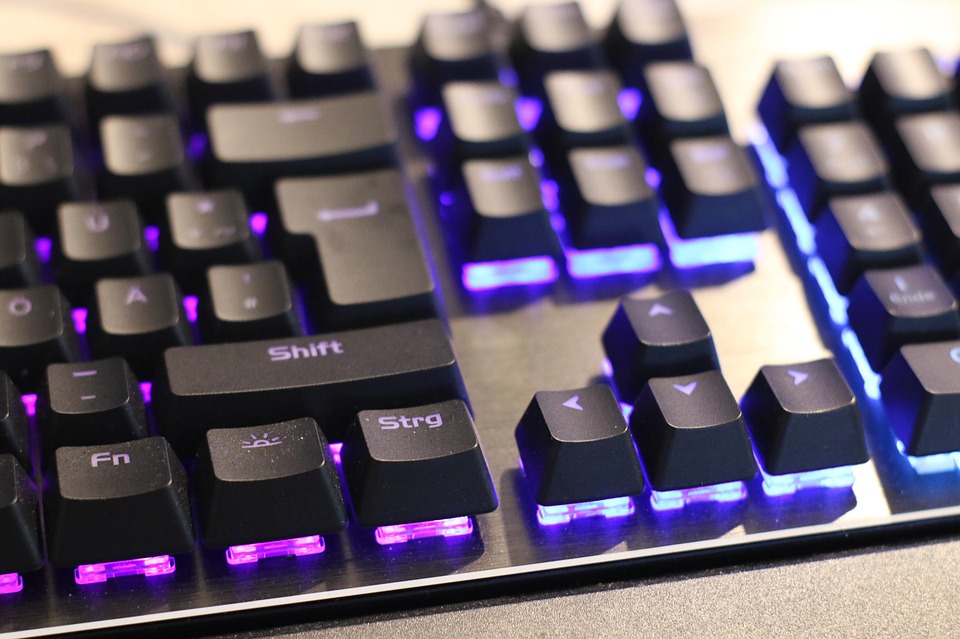 Сейчас многие разработчики пренебрегают этим функционалом, потому что современное железо очень редко испытывает проблемы с совместимостью с играми. Вероятно, в будущем пользователи тоже будут испытывать технические проблемы со старыми играми, которые в наше время являются актуальными �� Самая распространенная комбинация в играх девяностых и нулевых — Alt + Enter. Работает даже в некоторых современных играх.
Как развернуть игру на весь экран: параметры запуска
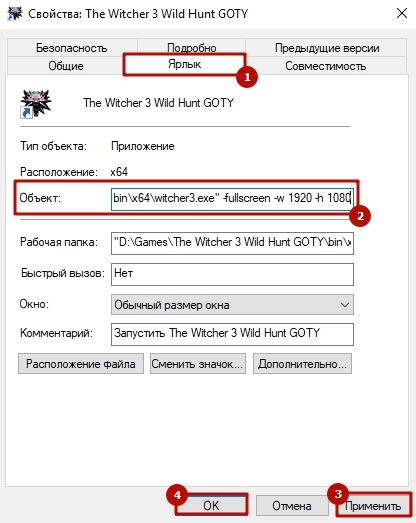
Если зайти в свойства любого ярлыка игры, то вы увидите параметры запуска (для этого нажмите правой кнопкой мыши по ярлыку и выберите соответствующий пункт в выпадающем окне). В графе «Ярлык» в строке «Объект» вы найдете адрес, который указывает на расположение исполняемого файла в корневом каталоге с игрой. Мало кто знает, но существует ряд команд, которые можно прописывать после адреса. Все они прописываются через пробел после дефиса. В зависимости от конкретной игры список поддерживаемых команд может отличаться. Для того, чтобы растянуть игру на весь экран попробуйте следующие варианты:
- -fullscreen — устанавливает параметры полноэкранного режима.
- -w 1920 -h 1080 — устанавливает размер окна по высоте и ширине. В данном случае указаны значения для FullHD разрешения. Вы можете поменять значения конкретно под ваш монитор, где -w — ширина, а -h — соответственно высота.
- Существует также команда для запуска игры в оконном режиме. Ее часто применяют для первоначального запуска, чтобы избежать некоторых проблем с совместимостью, а в дальнейшем в ручную установливают разрешение в настройках. Если после адреса вы видите текст -window, то его требуется убрать. Возможно, именно это препятствует приложению развернуться во весь экран.
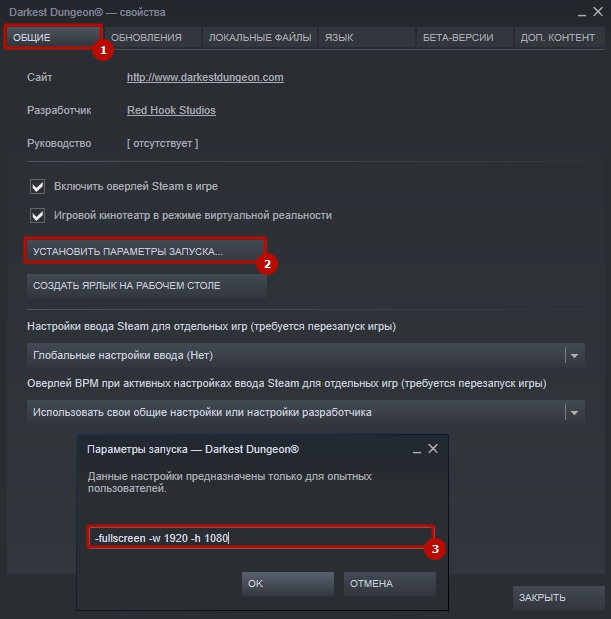
Точно такие же параметры, как правило, работают и для игр, установленных из Steam. Только в свойствах ярлыка вы не найдете поля «Объект». Чтобы установить параметры запуска, вам потребуется зайти в свою библиотеку в программе. Выберите желаемую игру, нажмите по ней правой кнопкой мыши и перейдите в свойства. Там вы увидите пункт «Установить параметры запуска». Нажимаете по нему и точно таким же образом прописываете вышеописанные команды. Не забудьте дефис в начале и пробел между командами. Можно указывать несколько параметров одновременно.
 Как расширить экран игры: совместимость
В свойствах ярлыка игры можно также увидеть графу «Совместимость». Она тоже влияет на тип запуска приложения и предназначена для старых игр.
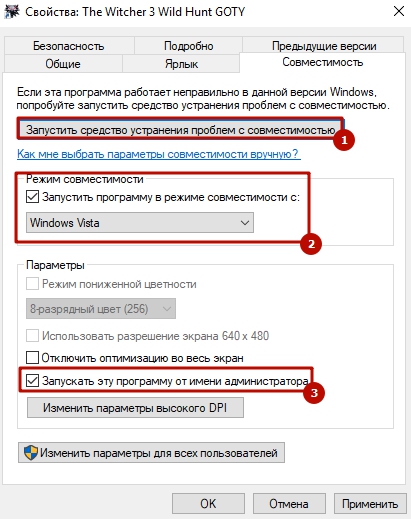
Поставьте галочку напротив пункта «Запустить программу в режиме совместимости с» и попробуйте разные варианты операционных систем, которые вам предлагают. Желательно также поставить галочку напротив пункта «Запускать эту программу от имени администратора». Еще вы можете воспользоваться средством устранения проблем с совместимостью, которое, по сути, является аналогом средства устранения проблем с интернет-соединением, но, как вы понимаете, эта штука помогает очень редко. Но лучше не проходить мимо и попробовать все варианты, верно?
Открыть игру на весь экран: настройка видеокарты
В первую очередь рекомендуется установить самые свежие драйвера на видеокарту: очень часто в патчах можно встретить фиксы, связанные с совместимостью старых приложений. Для этого можно воспользоваться Snappy Driver Installer или DriverPack Solution. Но не всегда обновления исправляют ситуацию. Следует еще проверить опцию отображения рабочего стола. Для этого откройте панель управления видеокартой. Обычно в системном трее (маленькие значки в правой нижней части рабочего стола) находится соответствующая иконка. Если ее нет, то попробуйте нажать правой кнопкой мыши по рабочему столу и найти этот пункт в выпадающем меню. Если и там вы его не обнаружите, то попробуйте посмотреть в панели управления. В окне программы выберите пункт «Регулировка размера и положения рабочего стола». Включите пункт «Во весь экран». Не забудьте подтвердить изменения и закройте панель управления. После этого окно игры должно расшириться до полного размера.
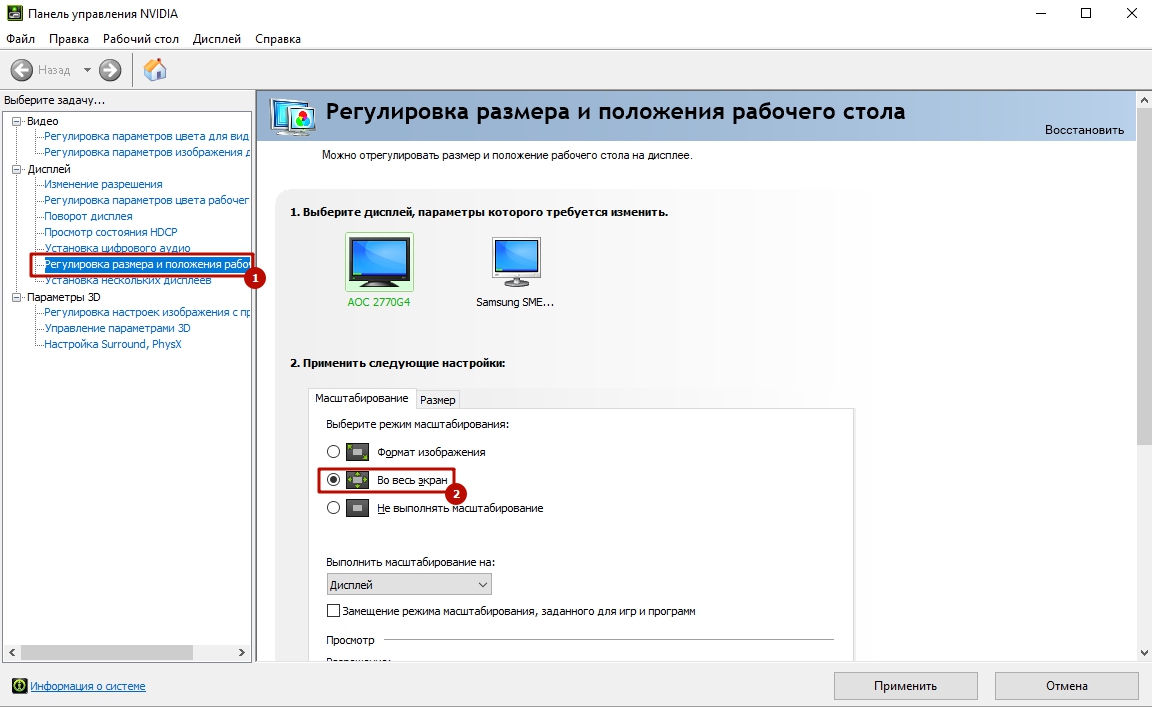
Для владельцев видеокарт от компании AMD процесс выглядит похожим образом. Нужно зайти в приложение Catalyst Control Center и найти там такую же настройку.
Растянуть игру на весь экран: внутриигровые настройки
Современные игры предлагают геймерам широкий спектр настроек. Можно настраивать что угодно, начиная от управления и заканчивая графической составляющей. В старых же играх функционал не такой богатый, но опции отображения есть и у них. В целом процесс очень простой: нужно найти пункт «Режим экрана» и поставить напротив него галочку. Очень часто эта настройка вынесена в отдельную категорию, где пользователь настраивает интерфейс. Так что если вы не нашли этот пункт в разделе с графическими сетапами, не расстраивайтесь и просмотрите всё меню, которое предлагается игроку. Иногда можно встретить режим отображения экрана в лаунчере (когда перед запуском игры появляется программа, отвечающая за загрузку приложения). Некоторые разработчики встраивают в лаунчеры отдельные настройки, которые не дублируются в самой игре.
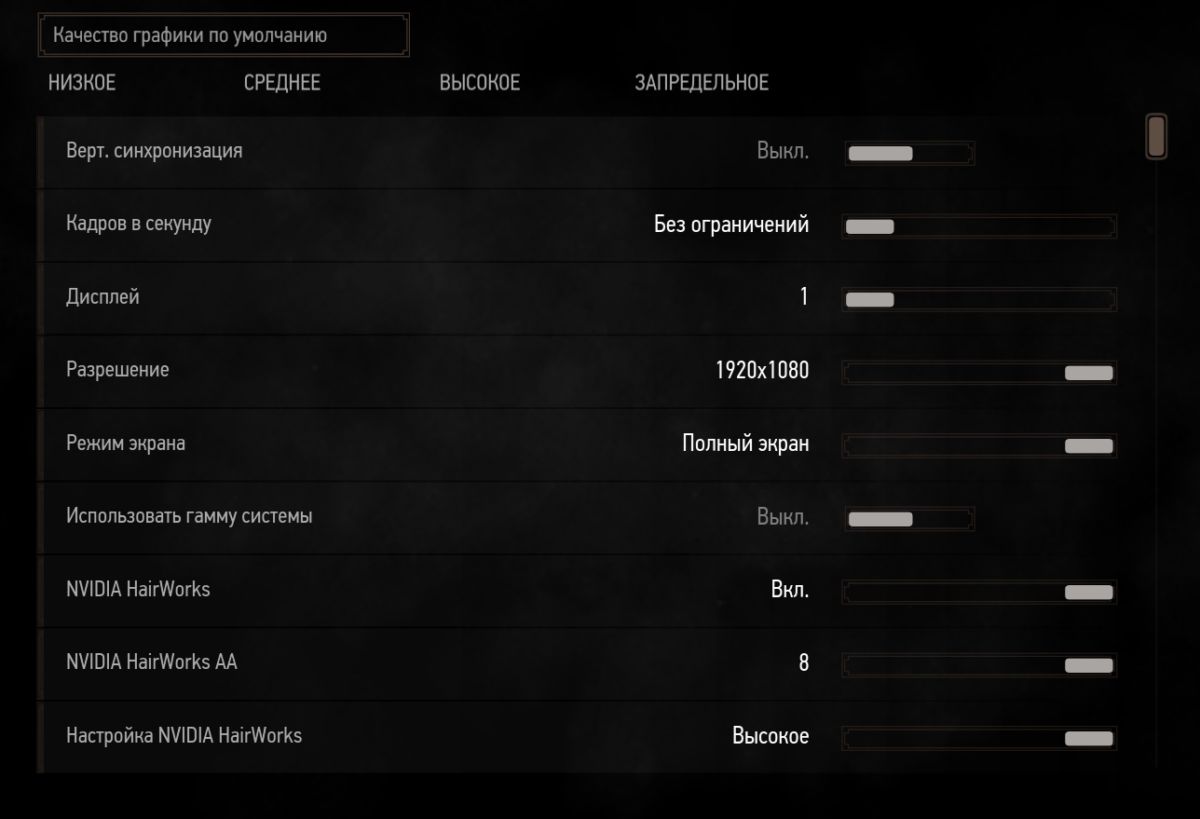
В крайнем случае можно поставить режим отображения «Оконный без рамок». В таком случае экран игры развернется на максимум. В оконном режиме производительность, конечно, ниже, чем в полноразмерном, но разница не такая большая и, обычно, не превышает 5-10%, так что потеря FPS будет невелика. Не во всех старых играх присутствует данная возможность. Проверьте информацию на сайте разработчиков: возможно проект вообще способен работать только в оконном режиме с низким разрешением (да-да, встречаются и такие проекты).
Как сделать полный экран в игре: разрешение
Не только режим отображения окна с игрой может растягивать изображение. Разрешение, которое вы выбираете, может препятствовать полноэкранному режиму. Современные игры поддерживают большие типы разрешения (от 4К и выше), а вот у старых проектов с этим проблема. Попробуйте в настройках графики установить разрешение поменьше и выбрать при этом «Полный экран». Если игра вовсе отказывает запускаться, то установить разрешение экрана в самой операционной системе. Для этого нажмите правой кнопкой мыши на любой области рабочего стола и выберите пункт «Параметры экрана». Далее просто смените разрешение с большого на более низкое и подтвердите изменения.
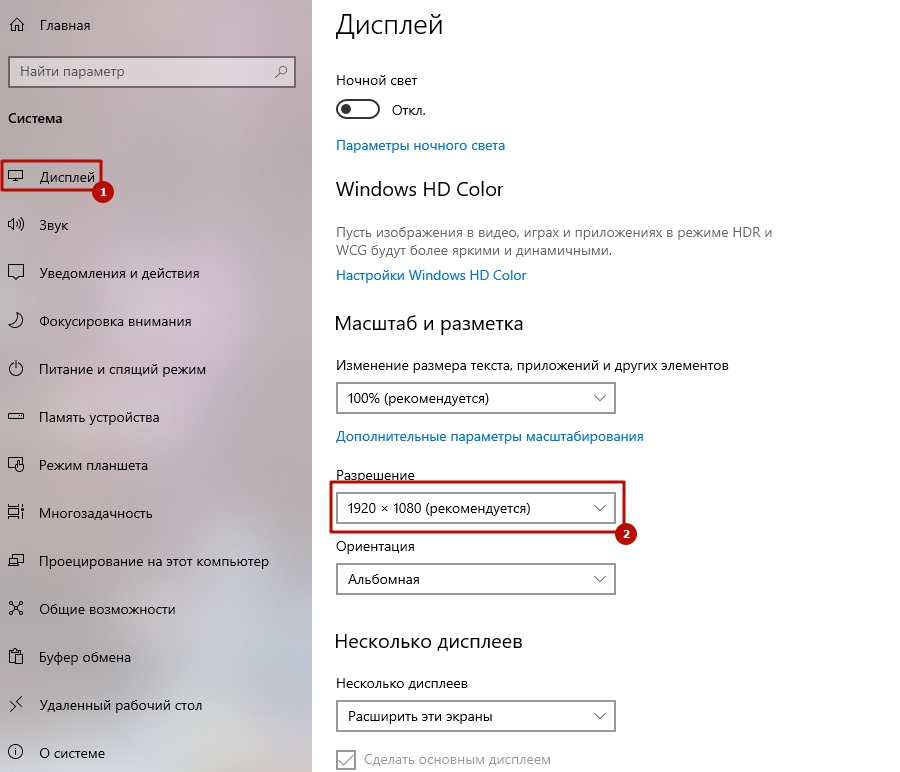
Аналогичный способ — через панель управления Nvidia или Catalyst Control Center. Там тоже присутствуют эти опции. И в крайнем случае попробуйте выставить минимально возможное разрешение в свойствах ярлыка (см. скриншот в параграфе про совместимость).
How To Make Supernova Player Full Screen? Update New
Let’s discuss the question: how to make supernova player full screen. We summarize all relevant answers in section Q&A of website Countrymusicstop.com in category: MMO. See more related questions in the comments below.

How To Make Supernova Player Full Screen
Table of Contents
How do I make Flash games full screen?
Right click on the shortcut of the flash game that you wish to play full screen and then click properties. Once the properties window is open, make sure the “shortcut” tab is selected and then look for the word “Run” and then click on the drop down menu beside it and change it from “Normal” to “Maximized”.
Is SuperNova player a virus?
It appears that McAfee (and perhaps some other security companies) consider Supernova’s implementation in breach of security standards and therefore have blocked Supernova as a trojan horse application. If you have antivirus or malware detection software enabled, Supernova will not work.
Videotutorial cum sa joci jocuri flash player cu SuperNova player
Images related to the topicVideotutorial cum sa joci jocuri flash player cu SuperNova player
Videotutorial Cum Sa Joci Jocuri Flash Player Cu Supernova Player
How does SuperNova player work?
By offering the player to thousands of online game websites, along with an extension to enable you to use it anywhere, you will be able to access SuperNova on all of your preferred web destinations, and keep playing your favorite games – forever.
What is SuperNova SWF enabler?
Don’t let big companies take away your fun — Supernova SWF enables lets you keep playing all your favorite SWF games on your favorite gaming websites. Without SuperNova, hundreds of thousands of web games might eventually no longer be available to users, and we would lose decades of internet gaming history.
How do I adjust the games screen size?
- From your desktop, right-click and select Personalize.
- Select Display Settings.
- Adjust your screen resolution to 1024 x 768 and click Apply > OK.
- Try playing your game again.
How do I make new grounds full screen?
Why was flash discontinued?
Flash Player and the Flash animation software are COMPLETELY DIFFERENT PRODUCTS. That’s why Adobe changed the software’s name to Animate CC. They didn’t want their popular animation software to be confused with their obsolete web plugin that was being phased out.
How can I play without flash?
- BlueMaxima’s Flashpoint.
- The Flash Game Archive.
- The Internet Archive.
- Newgrounds.
Is BlueMaxima flashpoint safe?
We’ve done our best to ensure the collection is as safe as it can be, but despite our efforts, certain antiviruses such as Avast and AVG tend to detect important components as being dangerous.
Does SuperNova player work on Firefox?
For now, Firefox users can install the SuperNova Player to keep playing games. We hope to also offer extensions for these browsers in the near future: Edge.
Does SuperNova work with Firefox?
SuperNova 17 now supports both the Quantum and ESR editions of Mozilla Firefox (release 52 or greater). Existing SuperNova customers can make the switch to Firefox, hassle free; SuperNova 17.03 features an identical web browsing experience for magnification, speech and braille users.
How to play any PC game FULLSCREEN! (forced resolution)
Images related to the topicHow to play any PC game FULLSCREEN! (forced resolution)

How To Play Any Pc Game Fullscreen! (Forced Resolution)
What will happen to us if a SuperNova explosion happens?
Both types are extremely powerful, sending energetic radiation and blast waves of ejected gas far into space. If a supernova explosion were to occur within about 25 light-years of Earth, our planet would probably lose its atmosphere, and all life would perish.
How do you activate a supernova?
- Add the Supernova Android app to your Android TV.
- Open the Supernova Android channel on your Android TV and click SIGN IN. …
- On a different device (computer or phone), visit the Activate page & log in (if you are not).
- Enter the code from the Android TV app, and click Activate.
How can I play Flash games in 2021?
- Visit the official Flashpoint website.
- Choose and download your chosen version of Flashpoint.
- Wait for the download to finish. Be patient.
- Install “Flashpoint.”
- Launch “Flashpoint.”
- Select the game you want to play. …
- Close the game. …
- Repeat for other games, if required.
Can you play flash games with supernova?
Reason for the SuperNova Player:
According to getsupernova.com, the Google Chrome ™ browser and other browsers are phasing out support for Adobe ® Flash ® Player, with Chromium Version 76+ targeting removing the current click-to-play functionality by July 2019.
Why is my game not full screen?
Under the main menu of the game, select Options, and un-check Full Screen mode. In some games, Windowed Mode may appear in place of the Full screen option. … If you still find that you are running into trouble with the game (regardless of the display mode), a video card update may fix the problem.
Why can’t I make my game full screen?
Go to the Options / Menu / Settings inside the game (not all games have this). Select Full-Screen On (or Off). This might resolve the issue. You will want to be sure that you have the first item set to 100% or whatever is recommended for your computer.
What does 1440P stand for?
1440P stands for a resolution of 2560 by 1440 pixels also at a 16 by 9 aspect ratio. 1080p is also known as Full HD whereas 1440p is considered to be QHD, as it is offering four times the screen resolution of a 1,280 x 720 HD display, or more accurately called WQHD wherein the “W” stands for “Wide”.
Can you make games on Newgrounds?
We have a whole Audio section with sound editors, sequencers, synthesizers and royalty free music options. We can’t host games and animation with unlicensed commercial music so please work with the amazing artists in the Audio Portal or check out those other options.
What has replaced Flash?
Modern HTML5 has feature-parity with the now-obsolete Adobe Flash. Both include features for playing audio and video within web pages. Flash was specifically built to integrate vector graphics and light games in a web page, features that HTML5 also supports.
RIP Adobe Flash – Here’s How You Can Still Play Flash Games
Images related to the topicRIP Adobe Flash – Here’s How You Can Still Play Flash Games
Rip Adobe Flash – Here’S How You Can Still Play Flash Games
Does Flash work in 2021?
Adobe Flash will no longer be supported in 2021; Adobe released the final Flash update in December 2020 and announced that it will disable Flash functionality in 2021.
What is replacing Flash Player in 2021?
#1 Lightspark
Lightspark is a free, open-source flash player and browser plugin that you can use on Windows and Linux platforms. It is also supported on popular web browsers, including Google Chrome and Firefox. The flash browser plugin Lightspark is written in C/C++ format.
- flashpoint full screen
- supernovasetup exe
- how to make full screen teams
- how to full screen supernova
- supernova player not working
- supernova player mac
- dolphin supernova hotkeys
- supernova extension
- supernova player local storage
- how to full screen supernova player
- supernova swf white screen
Information related to the topic how to make supernova player full screen
Here are the search results of the thread how to make supernova player full screen from Bing. You can read more if you want.
You have just come across an article on the topic how to make supernova player full screen. If you found this article useful, please share it. Thank you very much.