О работе ПК ч.3: От включения до полной загрузки Windows 10
Мы продолжаем разбираться как работает ПК на примере клавиатуры и Windows 10. В этой статье поговорим о том как происходит единение софта и железа.
Старт системы
Полностью компьютер выключен когда он отключен от питания и конденсаторы на материнской плате разрядились. До эры смартфонов мобильные телефоны часто глючили и если перезагрузка не лечила проблему, то приходилось доставать батарею и ждать 10 секунд, потому что сбрасывалось программное состояние ОС, в то время как чипы на материнской плате и контроллеры устройств оставались активными сохраняя состояние, драйвера ОС к ним просто реконнектились. 10 секунд — время на разрядку конденсаторов, состояние чипов сбрасывается только при полном отключении.
Если же ПК подключен к розетке или батарее, то он находится в режиме Stand-By, это значит что по шине питания подаётся маленькое напряжения (5В) от которого запитываются некоторые чипы на материнке. Как минимум это системный контроллер, по сути это мини-компьютер запускающий большой компьютер. Получив уведомление о нажатии кнопки Power он просит блок питания/батарею подать больше напряжения и после инициализирует весь чип-сет, в том числе и процессор. Инициализация включает в себя перекачку кода и данных прошивки материнки (BIOS/UEFI) в оперативную память и настройку CPU на её исполнение.
Думать что кнопка Power это рубильник который подаёт электричество на CPU и тот начинает исполнять с заранее известного адреса прошивку BIOS неправильно. Возможно старые компьютеры так и работали. Кнопка включения находится на своей плате, вместе со светодиодами состояний и к материнке она подключается через специальный разъём. На картинке ниже видны контакты для кнопки Power, Reset, а также светодиодов с состоянием Power и чтения жёсткого диска. Нажатие кнопки включения переводится в сигнал на контакты материнки, откуда он достигает системный контроллер.
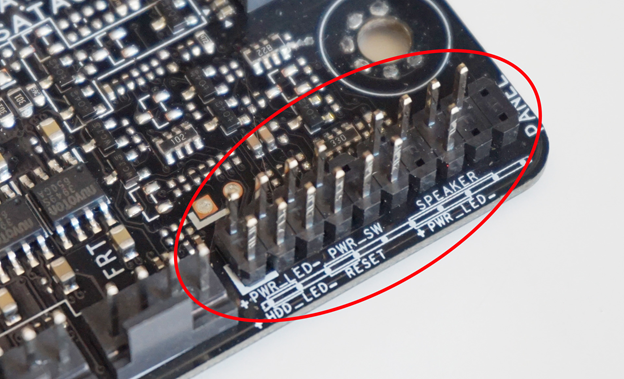
Контакты на материнке для подключения кнопки включения, светодиодов состояния Power, жёсткого диска и динамиков.
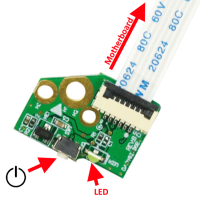
Плата ноутбука с кнопкой включения и светодиодом состояния
- Включать и выключать компьютер, т.е. выполнять программы имея доступ ко всей вычислительной мощности, периферии машины и сети.
- Обходить ограничения файервола.
- Видеть все данные в CPU и RAM, что даёт доступ к запароленным файлам.
- Красть ключи шифрования и получать доступ к паролям
- Логировать нажатия клавиш и движения мыши
- Видеть что отображается на экране
- Вредоносный код в Intel ME не может быть детектирован антивирусом, потому как на такой низкий уровень он добраться не может
- И конечно же скрытно отправлять данные по сети используя свой стек для работы с сетью.
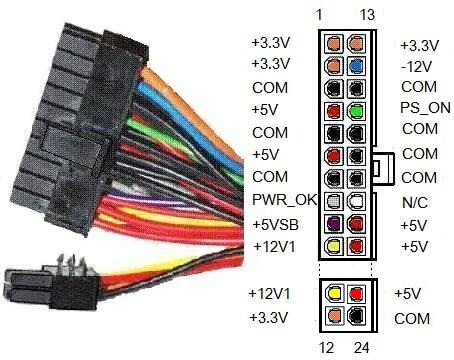
Прикладная иллюстрация как блок питания получает сигнал от материнки на включение. Если вы задумаете установить мощную видеокарту (Nvidia 2070 S) на офисный ПК, то просто вставить её недостаточно, потому как она требует питание в 600W, в то время как такой ПК имеет блок на
500W. Первое что придёт в голову – купить новый блок питания на 650W с отдельной линией для видеокарты. Но и здесь будут разочарования, потому как разъёмы материнки будут не совпадать с разъёмами БП, а если его отдельно воткнуть в розетку и подключить к видюхе тоже ничего не будет – в блоке питания вентилятор не крутится и изображения нет. Так происходит, потому что БП должен получить сигнал от материнки на полное включение. Очевидное решение – новая материнка с совместимыми разъёмами, однако она стоит
$300. Есть решение проще, хоть оно и вызывает опасения пожаробезопасности. Берём скрепку, разгибаем и вставляем в зелёный (PS_ON) и один из чёрных пинов (COM). Теперь всё должно работать.
Поиск загрузчика ОС
Есть два вида прошивки материнки – BIOS (Basic Input Output System) на старых машинах и UEFI (Unified Extensible Firmware Interface) на новых. Windows 10 поддерживает обе и абстрагирует различия между ними. UEFI правильней называть ОС чем прошивкой, потому как он предлагает больше возможностей, к примеру богатый графический интерфейс вместо текстового, наличие мышки, больший объём доступной памяти, улучшенная модель безопасности и валидации файлов ОС, взаимодействие с железом через API, вместо прерываний как в BIOS.
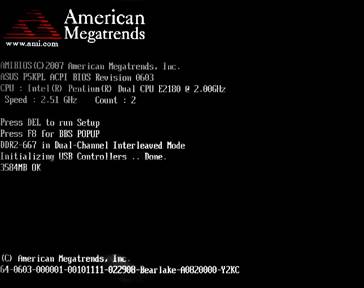
Пример экрана монитора BIOS.
Программа BIOS хранится на отдельном чипе, подключенном к Южному мосту. Этот чип можно достать и перепрошить новой программой, по факту это просто носитель памяти, а не самостоятельный микрокомпьютер.

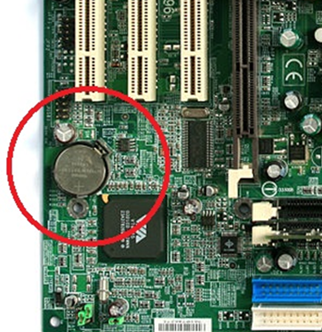
Настройки BIOS (системное время, например), хранятся на другом чипе который как правило находится возле круглой батарейки, которая на самом деле является литиевым аккумулятором, подзаряжающимся во время работы ПК. Называется он CMOS, что означает Complementary Metal Oxide Semiconductor, а по-русски просто — КМОП, что есть комплементарная структура металл-оксид-полупроводник.
- Проверку целостности программ BIOS в ПЗУ, используя контрольную сумму.
- Обнаружение и инициализацию основных контроллеров, системных шин и подключённых устройств (графического адаптера, контроллеров дисководов и т. п.), а также выполнение программ, входящих в BIOS устройств и обеспечивающих их самоинициализацию.
- Определение размера оперативной памяти и тестирования первого сегмента (64 килобайт).
- Проверка всех регистров процессора;
- Проверка контрольной суммы ПЗУ;
- Проверка системного таймера и порта звуковой сигнализации (для IBM PC — ИМС i8253 или аналог);
- Тест контроллера прямого доступа к памяти;
- Тест регенератора оперативной памяти;
- Тест нижней области ОЗУ для проецирования резидентных программ в BIOS;
- Загрузка резидентных программ;
- Тест стандартного графического адаптера (VGA или PCI-E);
- Тест оперативной памяти;
- Тест основных устройств ввода (НЕ манипуляторов);
- Тест CMOS
- Тест основных портов LPT/COM;
- Тест накопителей на гибких магнитных дисках (НГМД);
- Тест накопителей на жёстких магнитных дисках (НЖМД);
- Самодиагностика функциональных подсистем BIOS;
- Передача управления загрузчику.
Если всё прошло успешно, BIOS начинает процесс поиска загрузчика ОС. Для этого он начинает просматривать все подключенные к материнской плате жёсткие диски. Данные на физических дисках адресуются в единицах называемых сектор, обычно он 512 байт, однако современный стандарт – 4096 байт. Установщик Windows в самый первый сектор на диске записывает специальный программный код и данные о разделах. Этот сектор называется Master Boot Record. Диск разбивается на разделы (partitions), отформатированный своей файловой системой. Максимум 4 раздела, каждый из который может быть расширенным (extended partition), такой можно рекурсивно делить на 4 раздела и теоретически их число не ограничено. Как только BIOS находит Master Boot Record он считывает оттуда код и передаёт ему управление. Этот код поочередно просматривает данные о разделах и находит тот который помечен как активный, в нём находится код загрузчика Windows (Это не раздел с C:\Windows\System32!), этот раздел называется system partition. Как правило он занимает 100Мб и скрыт от пользователя. В первом секторе этого раздела хранится загрузочный код, которому передаётся управление. Это volume boot sector, код в нём ищет файл Bootmgr, с которого и начинается процесс загрузки Windows. Файл Bootmgr создан через соединение в один файлов Startup.com и Bootmgr.exe.
- Выбирает соотвествующую версию ядра Windows. Можете думать о нём как о Windows10.exe, хотя на самом деле он называется NtOsKrnl.exe. Какие есть версии? Согласно википедии:
- ntoskrnl.exe — однопроцессорное ядро Windows. без поддержки режима PAE
- ntkrnlmp.exe (англ. NT Kernel, Multi-Processor version) — многопроцессорное ядро Windows. без поддержки режима PAE
- ntkrnlpa.exe — однопроцессорное ядро Windows с поддержкой режима PAE.
- ntkrpamp.exe — многопроцессорное ядро Windows с поддержкой режима PAE.
- Загружает HAL.dll (Hardware Abstraction Layer), который абстрагирует особенности материнки и CPU.
- Загружает файл шрифтов vgaoem.fon
- Загружает файлы в которых содержится инфомрация о представлениях даты времени, форматов чисел и пр. Эта функциональность называется National Language System.
- Загружает в память реестр SYSTEM, в нём содержится информация о драйверах которые надо загрузить. Информация о всех драйверах находится в HKLM\SYSTEM\CurrentControlSet\Services\. Драйвера которые надо загрузить имеют ключ start = SERVICE_BOOT_START (0). Об устройстве реестра мы поговорим в другой статье.
- Загружает драйвер файловой системы для раздела на котором располагаются файлы драйверов.
- Загружает драйвера в память, но пока не инициализирует их из-за круговых зависимостей.
- Подготавливает регистры CPU для выполнения ядра Windows выбранного на первом шаге – NtOsKrnl.exe.

Запуск на UEFI
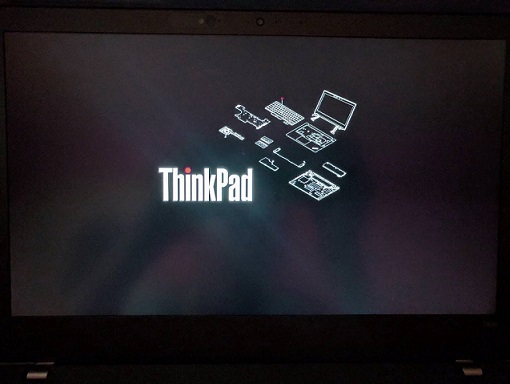
Пример экрана загрузки UEFI
BIOS существует больше 30 лет и в попытках исправить его недостатки компания Intel в 1998 году создала стандарт Intel Boot Initiative, позже переименованный в EFI и в 2005 году пожертвованный организации EFI Forum. Недостатки BIOS:
• Работает только в 16-битном режиме
• Может адресовать только 1Mb оперативной памяти
• Часто имеет проблемы совместимости
• MBR ограничен только четырьмя главными разделами диска
• Диск с ОС не может быть больше чем 2.2Tb.
• Имеет очень ограниченные возможности для валидации загрузчика ОС.
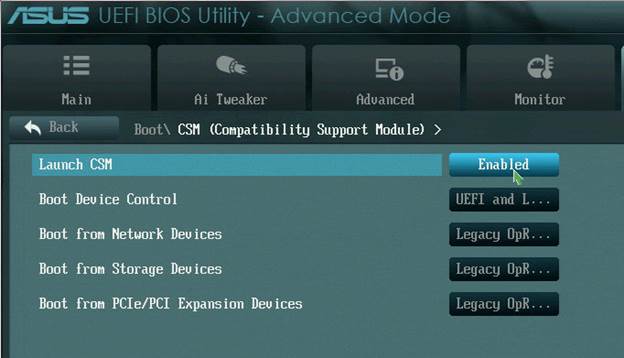
На смену BIOS пришёл UEFI, по сути это миниатюрная ОС которая может работать и в 32-bit и в 64-bit. Для совместимости есть опция Compatibility Support Module, которая включается в настройках и эмулирует работу BIOS.
- Инициализация и запуск Firmware, запуск чип-сета.
- POST тест, аналогично BIOS
- Загрузка EFI-драйверов и поиск диска подпадающего под требования EFI для загрузочного диска
- Поиск папки с именем EFI. Спецификация UEFI требует чтобы был раздел для EFI System Partition, отформатированный под файловую систему FAT, размером 100Мб – 1Гб или не более 1% от размера диска. Каждая установленная Windows имеет свою директорию на этом разделе – EFI\Microsoft.
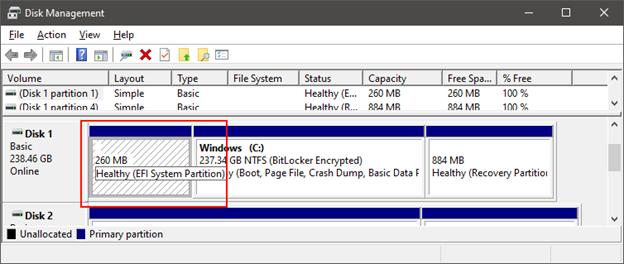
- Читает из настроек UEFI сохранённых в NVRAM (энергонезависимая память) путь к файлу загрузчика.
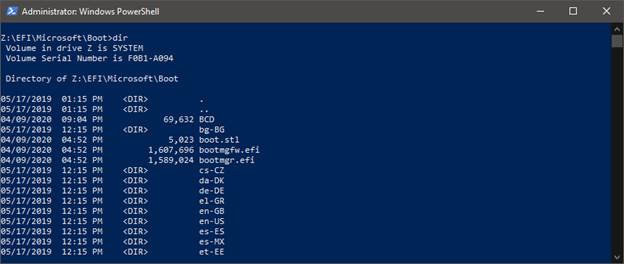
- Находит и запускает EFI/Microsoft/Boot/BootMgrFw.efi.
- BootMgrFw.efi находит раздел реестра BCD, который хранится в отдельном файле с именем BCD. Из него он находит WinLoad.efi, который расположен в C:\Windows\System32\winload.efi.
Инициализация ядра
- Пути к System (загрузчик Windows) и Boot (C:\Windows\System32) директориям.
- Указатель на таблицы виртуальной памяти которые создал WinLoad
- Дерево с описанием подключенного hardware, оно используется для создания HKLM\HARDWARE ветки реестра.
- Копия загруженного реестра HKLM\System
- Указатель на список загруженных (но не инициализированных) драйверов участвующих в старте Windows.
- Прочая информация необходимая для загрузки.
- Первая фаза инициализации ядра:
- Слой Executive инициализирует свои объекты состояний – глобальные объекты, списки, блокировки. Производится проверка Windows SKU (Stock Keeping Unit), примеры Windows 10 SKU — Home, Pro, Mobile, Enterprise, Education.
- Если включен Driver Verifier, то он инициализируется.
- Менеджер памяти создаёт структуры данных, необходимые для работы внутренних API для работы с памятью (memory services), резервирует память для внутреннего пользования ядром.
- Если подключен отладчик ядра (kernel debugger) ему отправляется уведомление загрузить символы для драйверов загружаемых во время старта системы.
- Инициализируется информация о версии билда Windows.
- Старт Object Manager – позволяет регистрировать именованные объекты к которым могут получать доступ по имени другие компоненты. Яркий пример – мьютекс по которому приложение позволяет запустить единственный экземпляр. Здесь же создаётся храниться handle table, по которой устанавливается соответствие к примеру между HWND и объектом описывающим окно.
- Старт Security Reference Monitor подготавливает всё необходимое для создания первого аккаунта.
- Process Manager подготавливает все списки и глобальные объекты для создания процессов и потоков. Создаются процесс Idle и System (в нём исполняется “Windows10.exe” он же NtOsKrnl.exe), они пока не исполняются, потому как прерывания выключены.
- Инициализация User-Mode Debugging Framework.
- Первая фаза инициализации Plug and Play Manager. PnP – это стандарт который реализовывается на уровне производителей периферии, материнских плат и ОС. Он позволяет получать расширенную информацию о подключенных устройствах и подключать их без перезагрузки ПК.
- Вторая фаза инициализации ядра. Она содержит 51 шаг, поэтому я пропущу многие из них:
- По завершению первой фазы главный поток процесса System (NtOsKrnl.exe) уже начал исполнение. В нём производится вторая фаза инициализации. Поток получает самый высокий приоритет – 31.
- HAL настраивает таблицу прерываний и включает прерывания.
- Показывается Windows Startup Screen, которая по умолчанию представляет из себя чёрный экран с progress bar.
- Executive слой инициализирует инфраструктуру для таких объектов синхронизации как Semaphore, Mutex, Event, Timer.
- Объекты для User-Mode Debugger проинициализированы.
- Создана symbolic link \SystemRoot.
- NtDll.dll отображена в память. Она отображается во все процессы и содержит Windows APIs.
- Инициализирован драйвер файловой системы.
- Подсистема межпроцессного общения между компонентами Windows ALPC проинициализирована. Можете думать о ней как о named pipes или Windows Communication Foundation для межпроцессного общения.
- Начинается инициализация I/O Manager, который создаёт необходимые структуры данных для инициализации и хранения драйверов подключенной к компьютеру периферии. Этот процесс очень сложный.
Здесь же инициализируются компоненты Windows Management Instrumentation и Event Tracing for Windows (на него полагается Windows Performance Analyzer). После этого шага все драйвера проинициализированы. - Запускается процесс SMSS.exe (Session Manager Sub System). Он отвечает за создание режима пользователя, в котором будет создана визуальная часть Windows.
Запуск подсистем – SMSS, CSRSS, WinInit
SMSS.exe отличается от пользовательских процессов, это нативный процесс и это даёт ему дополнительные полномочия. SMSS.exe работает с ядром в обход Windows API, он использует то что называется Native API. Windows API – обёртка вокруг Native API. SMSS.exe первым делом запускает подсистему Windows (CSRSS.exe – Client Server Runtime Sub System) и заканчивает инициализацию реестра.
Процесс и потоки SMSS.exe помечены как критические, это значит что если они неожиданно завершаться, к примеру из-за ошибки, это приведёт к падению системы. Для общения с подсистемами, к примеру вызову API создающему новую сессию, SMSS создаёт ALPC-порт с именем SmApiPort. Загружаются из реестра переменные среды окружения, запускаются программы такие как Check Disk (autochk.exe, эти программы записаны в реестре HKLM\SYSTEM\CurrentControlSet\Control\Session Manager\BootExecute). SMSS.exe запускается для каждой пользовательской сессии. Глобальные переменные (очередь сообщений например) у каждой сессии своя за счёт механизма виртуальной памяти. В Windows есть контексты потока, процесса и сессии. Каждый SMSS.exe запускает свой экземпляр подсистемы, на данный момент это только CSRSS.exe (Windows), в прошлом поддерживались операционные системы OS/2 (os2ss.exe) и POSIX (psxss.exe), но эта идея была неудачной. Самый первый SMSS.exe засыпает в ожидании процесса WinInit.exe. Остальные экземпляры вместо этого создают процесс WinLogon который показывает UI для входа.
- Services.exe – Services Control Manager (SCM) запускает сервисы и драйвера помеченные как AutoStart. Сервисы запускаются в процессах svchost.exe. Есть утилита tlist.exe, которая запущенная с параметром tlist.exe -s напечатает в консоли имена сервисов в каждом из svchost.exe.
- LSASS.exe – Local System Authority.
- LSM.exe – Local Session Manager.
- Запускает скрипты указанные в реестрах:
- HKCU\Software\Policies\Microsoft\Windows\System\Scripts
- HKLM\SOFTWARE\Policies\Microsoft\Windows\System\Scripts
- Если групповая политика безопасности определяет User Profile Quota, запускает %SystemRoot%\System32\Proquota.exe
- Запускает оболочку Windows, по умолчанию это Explorer.exe. Этот параметр конфигурируется через реестр:
- HKCU\Software\Microsoft\Windows NT\CurrentVersion\Winlogon\Shell
- HKLM\SOFTWARE\Microsoft\Windows NT\CurrentVersion\Winlogon\Shell
Дерево процессов выглядит следующим образом, на нём можно увидеть кто и кого создал (показаны не все процессы, может немного отличаться от последний версий Windows).
Где здесь клавиатура?
Во время запуска ядро Windows считывает из реестра информацию о контроллере системной шины, как правило это шина PCI (реже MSI), к ней подключены контроллеры портов ввода-вывода, в том числе и USB, PS/2. Информация о нём записывается во время установки Windows. Система загружает для него драйвер и рекурсивно обходит все порты так же загружая для каждого из них свой драйвер. Драйвера могут комбинироваться в узлы (driver node), к примеру драйвер клавиатуры, будет соединён с драйвером порта PS2. А вот порт USB сложнее — сначала драйвер порта, потом драйвер для работы с протоколом HID и только потом клавиатура.
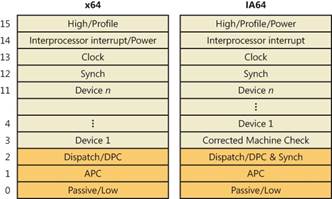
Каждый порт контроллируется своим чипом, который мониторит подключение, принимает/отправляет сигналы между CPU и устройством. Если чип-сет Южный мост не встроен в CPU, как это часто делают в ноутбуках, а существует отдельным чипом на материнке, то правильней говорить: сигнал между Южным мостом и контроллером порта. Чип контроллирующий порт имеет выделенную линию с контроллером прерываний (PIC или APIC), по которой он может попросить обратить на себя внимание CPU, к примеру считать данные от клавиатуры (порт PS/2, с USB другая история). Поскольку ОС загрузила для порта драйвер, она может отдавать ему команды, читать и отправлять данные. В нашем примере был загружен драйвер из C:\Windows\System32\i8042prt.sys. Давайте вспомним предыдущую статью. В старых компьютерах с PIC на чипе Intel 8259 было 15 линий прерываний, где клавиатура была подключена к ножке IRQ1, таймер IRQ0, а мышка к IRQ12, который на самом деле был пятой ножкой второго чипа 8259, который мультиплексировал свои прерывания через ножку IRQ2 первого контроллера. В современных PIC могут быть 255 контактов для сигналов прерываний. Во время загрузки ОС программирует APIC/PIC возвращать определённое число когда скажем пришло прерывание от порта клавиатуры или USB и по этому номеру CPU находит в таблице векторов прерываний функцию которую надо выполнить. Номер прерываний определяют HAL и Plug’n’Play Manager. Контроллер прерываний ищет сигнал на своих ножках в определённом порядке, к примеру в бесконечном цикле проверяет напряжение на ножках от 1 до MAX_PIN. Этот порядок определяет приоритет, к примеру клавиатура будет замечена раньше мышки, а таймер раньше клавиатуры. Чтобы не зависеть от особенностей работы контроллеров прерываний Windows абстрагирует концепцию IRQ (Interrupt Request) в IRQL (Interrupt Request Level). Будь у контроллера прерываний хоть 15 хоть 255 линий они все будут отображены на 32 IRQL для x86 и 15 IRQL для x64 и IA64.
 |
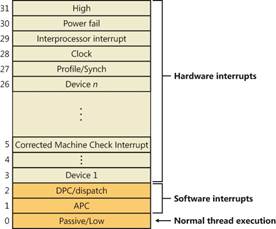 |
- High – когда происходит краш системы, обычно это вызов функции KeBugCheckEx.
- Power Fail – не используется. Изначально был придуман для Windows NT.
- Interprocessor Interrupt – нужен отправить запрос другому CPU на мультипроцессорной системе выполнить действие, например обновить TLB cache, system shutdown, system crash (BSOD).
- Clock – нужен чтобы обновлять системные часы, а так же вести статистику сколько времени потоки проводят в режиме пользователя и ядра.
- Profile – используется для real-time clock (local APIC-timer) когда механизм kernel-profiling включен.
- Device 1 … Device N – прерывания от устройств I/O. Во время прерывания данные от клавиатуры, мыши и других устройств считываются в отдельные буфера и сохраняются в объектах типа DPC (Deferred Procedure Call), чтобы обработать их позже и дать возможность устройствам переслать данные. После приоритет снижается до Dispatch DPC
- Dispatch DPC — как только данные от устройств получены можно начинать их обрабатывать.
- APC — Asynchronous Procedure Call. Через этот механизм вы можете исполнить код когда поток будет спать вызвав WaitForSingleObject, Sleep и другие.
- Passive/Low — здесь исполняются все приложения в User Mode.
Механизм IRQL реализовывается на уровне софта в Hardware Abstraction Layer (HAL.dll), а не железа. В Windows системах есть драйвер шины (bus driver), который определяет наличие устройств подключенных к шинам – PCI, USB и др. и номера прерываний которые могут быть назначены каждому устройству. Драйвер шины сообщает эту информацию Plug and play manager, который уже решает какие номера прерываний назначить каждому устройству. Далее арбитр прерываний внутри PnP Mgr (PnP interrupt arbiter) устанавливает связи между IRQ и IRQL.
Когда приходит прерывание от клавиатуры, любой исполняемый в данный момент поток (это может быть ваша программа) назначается на его обработку. Interrupt dispatcher повышает приоритет IRQL CPU до одного из уровней Device1-DeviceN. После этого менеджер виртуальной памяти не сможет найти страницу если она не загружена в RAM (не сможет обработать Page Fault), планировщик потоков не сможет прервать выполнение, потому что они все работают с меньшим уровнем IRQL. Главная задача драйвера клавиатуры в этот момент считать полученные данные и сохранить их для дальнейшей обработки. Данные записываются в объект типа _DPC (Deferred Procedure Call), который сохраняется в список DPC потока (что-то вроде std::list<DPC>, в ядре ОС вместо массивов используются связанные списки). Как только прерывания от всех внешних устройств обработаны, IRQL потока понижается до уровня DPC в котором и производится обработка отложенных процедур (DPC). В коде обработчика DPC для клавиатуры вызывается функция из драйвера клавиатуры Kbdclass.sys:
Так вот, драйвер клавиатуры (kbdclass.sys) получает данные от порта (USB, PS2) через прерывание и записывает их через WriteFile, компонент внутри ядра Windows просыпается, считывает их используя API ReadFile и добавляет в очередь сообщений с клавиатуры. API для работы с файлом могут использоваться для чтения данных с драйверов. С этого момента начинается обработка данных стеком ввода Windows, об этом в следующей статье.
Если у вас есть ПК с PS2 портом и вы умеете пользоваться WinDbg в режиме ядра, то можете легко найти обработчик прерываний клавиатуры напечатав команду !idt, которая выведет на экран всю таблицу векторов прерываний. Прерывание вклинивается в ход выполнения программы, слово вектор здесь подразумевает направление, направление исполнения программы. WinDbg был сделан специально для отладки Windows, самая последняя версия называется WinDbgX. Он имеет текстовый интерфейс, который отпугивает людей привыкших к Visual Studio, однако предоставляет гораздо больше возможностей, в частности исполнение скриптов. Прерывание фиолетового порта PS2 выделено красным. Функция которая его обрабатывает называется I8042KeyboardInterruptService, которая находится в файле i8042prt.sys.
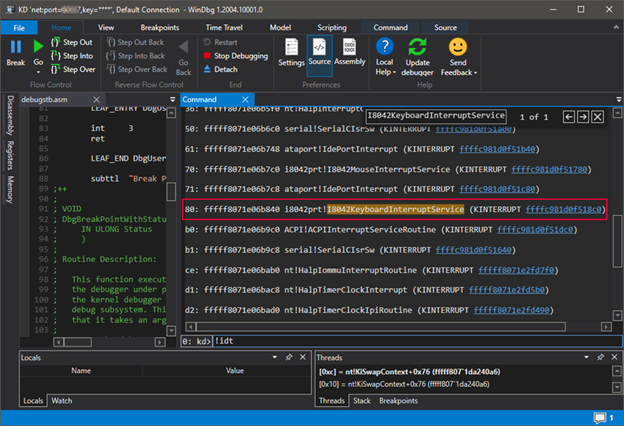
Сейчас возникает вопрос, откуда у обработчика прерываний аргумент? Кто его передаёт? Ведь CPU ничего не знает о нём. Если поставите в неё breakpoint, то удивитесь ещё больше увидев несколько функций выше по стеку:
0: kd> kC
# Call Site
00 i8042prt!I8042KeyboardInterruptService
01 nt!KiCallInterruptServiceRoutine
02 nt!KiInterruptSubDispatch
03 nt!KiInterruptDispatch
04 nt!KiIdleLoop
- Указатель на объект представляющий драйвер в памяти.
- Указатель на функцию i8042prt!I8042KeyboardInterruptService, которая и вызывает код считывающий данные из порта PS2 через ассемблерную команду IN AL, 0x60 – сохранить значение из порта номер 0x60 в регистре AL.
- Функция dispatcher – ей передаётся указатель функцию из пункта №2 и она вызывает её.
- Состояние регистров CPU. Перед вызовом прерывания состояние CPU будет сохранено сюда, и отсюда же будет восстановлено.
- Приоритет прерывания. Не тот который определяет контроллер прерываний, а тот который Windows считает нужным. Это IRQL (Interrupt Request Level) – абстракция над IRQ.
Пару слов о USB
Ознакомление с работой порта USB потребовало бы отдельной статьи описывающей его работу и плюс описание обработки данных HID на Windows. Это очень сильно усложнило бы материал, к тому же уже есть хорошие статьи по теме, поэтому PS2 идеальный пример из-за своей простоты.
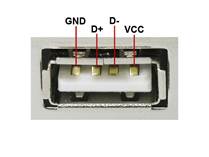
USB создавался как универсальный порт для всех устройств, будь то клавиатура, фотоаппарат, сканнер, игровой руль с педалями, принтер и пр. Вдобавок он поддерживает вложенность портов – USB материнки => монитор с USB => клавиатура с USB к которой подключена мышка, флешка и USB-hub к которому подключен жёсткий диск. Взглянув на контакты USB 2.0 вы увидите что они не заточены под передачу каких-то определённых данных, как у PS2. Их всего четыре – витая пара для передачи битов данных, плюс и минус питания.

Провода кабеля USB 2.0
USB 3.0 быстрее за счёт дополнительных пяти контактов. Как видите там нету линии CLOCK для синхронизации, поэтому логика передачи данных сложнее. Слева USB 2.0 и справа USB 3.0 для сравнения.
 |
 |
Все данные передаются через протокол HID (Human Interface Device), который описывает форматы, порядок взаимодействия и передачи данных и всё остальное. Стандарт USB 2.0 занимает 650 страниц, документ HID Class Specification, описывающий работу устройств (мыши, клавиатуры и пр) – 97 страниц, их рекомендуется изучить если вы работаете с USB.
Первым делом подключенное устройство должно рассказать о себе, для этого оно отправляет несколько структур данных, в которых указывается ID устройства и ID производителя по которым Plug’n’Play manager может найти в реестре информацию, загрузить и соединить драйвера. USB устройства пассивны, т.е. хост должен сам с определённым интервалом проверять наличие данных. Частота опроса и размер пакета данных задаются в одном из дескрипторов устройства USB. Максимальный размер пакета – 64 байта, что для информации о нажатых клавишах более чем достаточно.
В Windows есть встроенная поддержка HID, она не такая простая как связь драйвера порта PS2 с драйвером клавиатуры, потому что драйвер HID должен уметь обрабатывать все поддерживаемые протоколом сценарии. Вне зависимости от провайдера данных — порты PS2, USB или Remote Desktop или виртуальная машина – на самом верху driver node будет находится Kbdclass, от которого ядро ОС и будет получать информацию. Уведомление о подсоединении клавиатуры будет обрабатываться через Plug’n’Play Manager, так что для ядра Windows не имеет значение какой порт или источник данных от устройства используется.
Почему не включается собранный компьютер

Бывает так: собрали компьютер, а он не включается или подает слабые «признаки жизни»: отключается в процессе загрузки или уходит в бесконечный цикл включений-отключений. Разберем наиболее вероятные причины — от проблем с питанием до загнутых ножек процессора.
Компьютер совсем не включается
Вы нажимаете кнопку включения, но ничего не происходит. Есть несколько вариантов, почему собранный компьютер не работает.
Проблема 1: не подается питание
Начните с простого: посмотрите, в каком положении находится переключатель на блоке питания. Он находится на задней стенке блока. Если он в положении «0» (без питания), компьютер не будет работать. Переключите тумблер в положение «I» (включен).
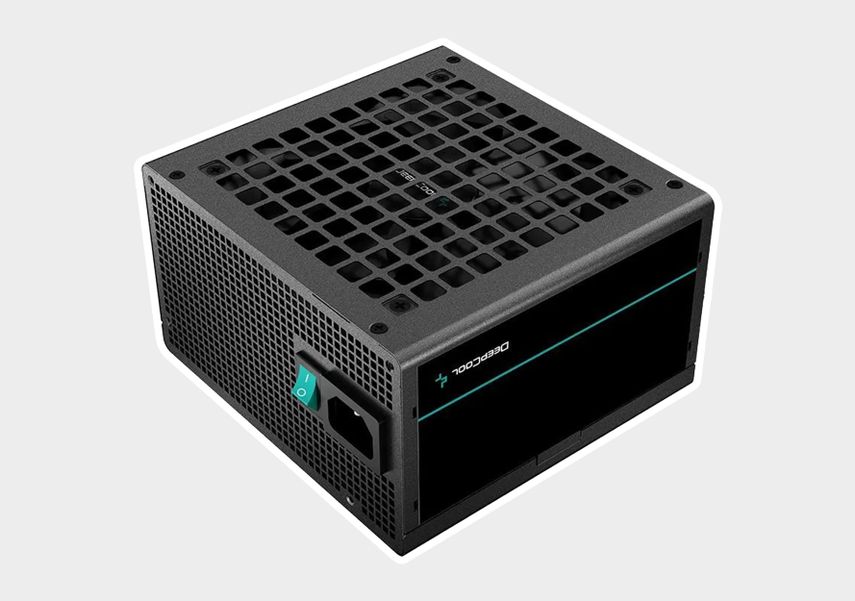
Так выглядит включенный тумблер на блоке питания DeepCool PF650
Сразу же проверьте и кабель питания: он должен быть вставлен в разъем до конца и включен в розетку. Разъем обычно находится около переключателя питания.
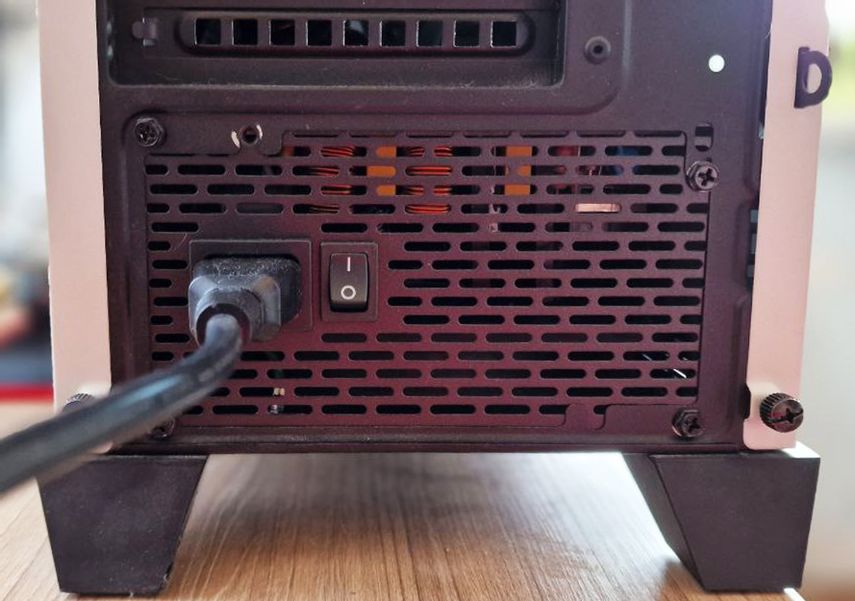
Кабель присоединяется с задней стороны блока питания. Убедитесь, что он плотно вставлен в разъем
Также убедитесь, что в розетке, к которой вы подключаете блок питания, есть напряжение. Попробуйте включить в нее настольную лампу или зарядное устройство для телефона.
Проблема 2: не работает кнопка включения
Убедитесь, что кабель для кнопки питания вставлен в нужный коннектор до конца. К кнопке включения должен идти сдвоенный провод — он вставляется в разъем Power SW.
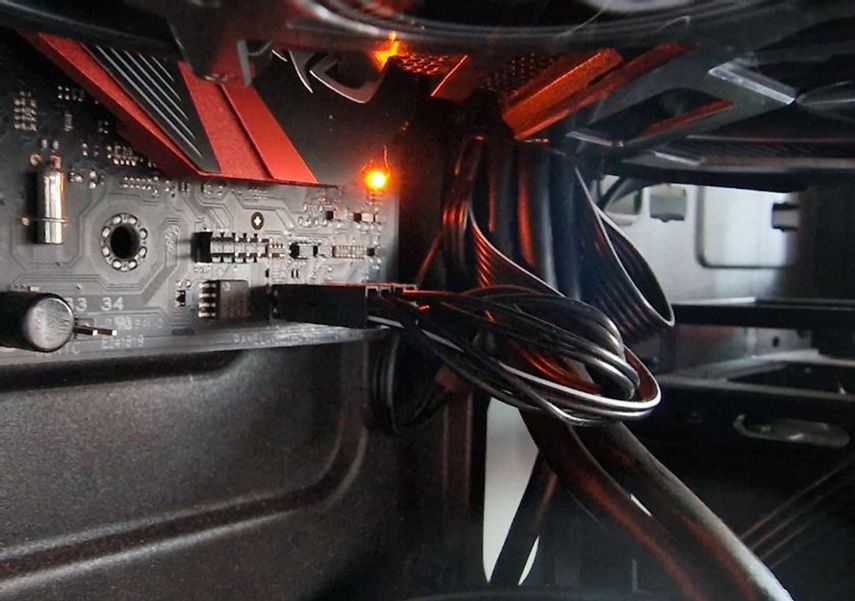
Кабель для кнопки питания подключается двумя коннекторами
Если кнопка «запала», попробуйте ослабить винт, который ее держит. Особенно если собирали компьютер в старом корпусе — новый лучше отнести в магазин и обменять по гарантии.
Проблема 3: не подключено питание к материнской плате
От блока питания к материнской плате идет кабель с широким коннектором. Убедитесь, что он вставлен в разъем и плотно к нему примыкает.
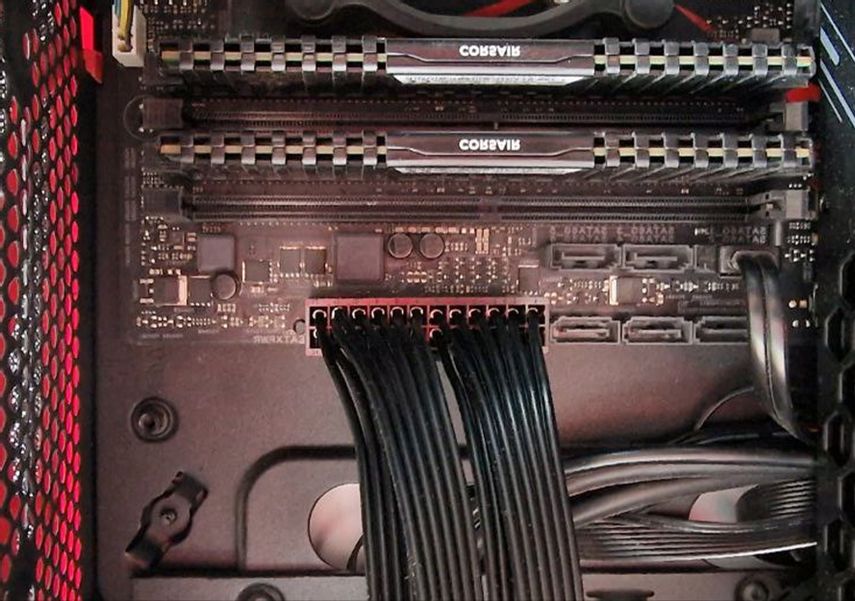
Кабель, который соединяет блок питания и материнскую плату
Еще проблема может быть в поврежденном кабеле либо в браке материнской платы или блока питания — лучше обратиться в сервис. А если комплектующие новые — попробовать вернуть их в магазин.
Компьютер включается, но полностью не загружается
Бывает так, что компьютер при нажатии на кнопку включения запускает кулеры, подсветку или издает писк встроенным динамиком на материнской плате, но дальше ничего не происходит — это может говорить о проблемах с видеокартой, оперативной памятью или процессором.
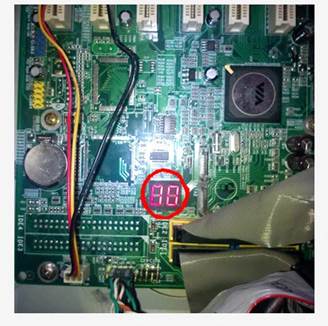
Один из способов определить, в чем проблема, — посчитать количество звуковых сигналов или расшифровать специальный код, если у платы есть дисплей. Значения сигналов и кодов указывают в инструкции к ней.
Звуковая индикация у BIOS разных производителей может различаться. Например, у материнских плат ASUS один длинный звуковой сигнал, за которым следуют три коротких, означает, что неисправна видеокарта. А в моделях от Gigabyte повторяющиеся короткие гудки сигнализируют о сбое питания.
Вот какие проблемы можно попробовать устранить в домашних условиях.
Проблема 1: неправильно подключена видеокарта
Если видеокарта не до конца вставлена в слот или к ней неправильно подключено питание, материнская плата сообщит об ошибке. Примеры звуковых сигналов для разных моделей:
- Gigabyte — один длинный и девять коротких сигналов
- ASUS — один длинный и три коротких сигнала
- MSI — непрерывные длинный и короткий сигналы
- ASRock — восемь коротких звуковых сигналов
Если компьютер включается, но изображение на экран не выводится, убедитесь, что кабель HDMI или DisplayPort до конца вставлен в разъем компьютера и монитора.
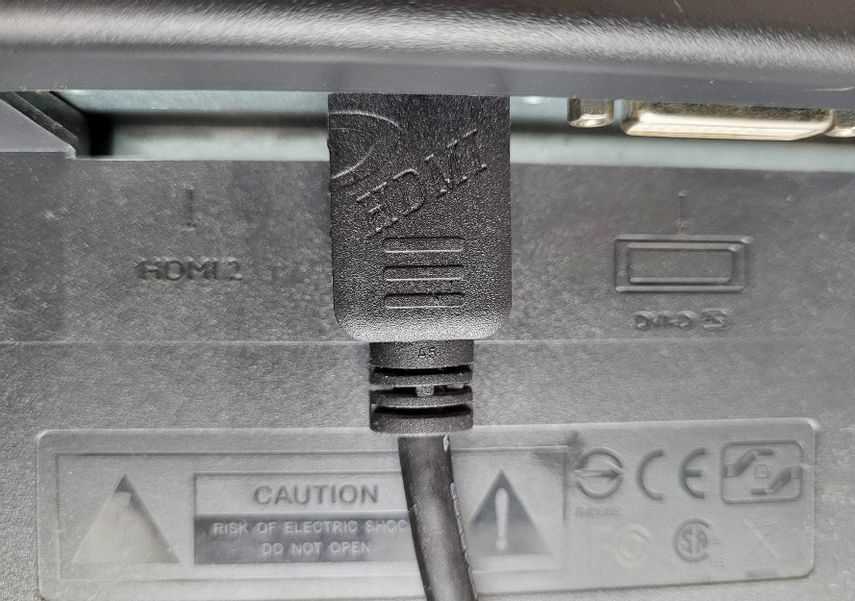
Кабель должен быть плотно вставлен в разъем на задней части монитора
На следующем этапе проверьте, полностью ли видеокарта вставлена в слот на материнской плате и зафиксирована ли защелкой сбоку. У видеокарты с разъемом для дополнительного питания убедитесь, что кабель вставлен в него плотно.
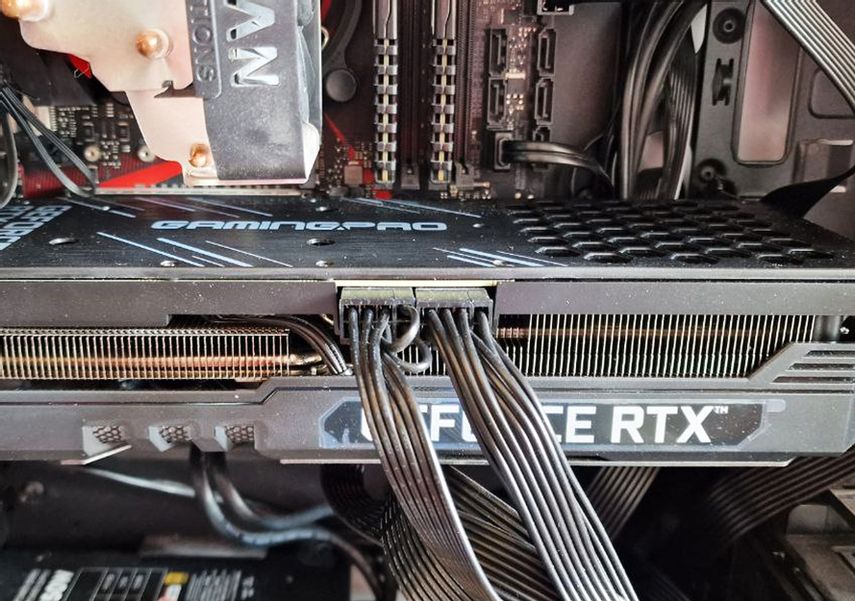
Когда вставляете карту в слот материнской платы, вы должны услышать щелчок
Если все описанные действия не помогли, обратитесь в сервис или верните видеокарту в магазин на диагностику — это может быть поломка или брак.
Проблема 2: оперативная память вставлена не до конца
Без оперативной памяти компьютер включится и укажет на проблему звуковым сигналом. Примеры для производителей материнских плат разных брендов:
- Gigabyte — один длинный и один короткий сигнал либо один длинный сигнал
- MSI — постоянные короткие сигналы
- ASUS — один длинный и два коротких сигнала
- ASRock — три коротких сигнала, если оперативная память не работает, или два коротких сигнала, если одна из нескольких планок установлена неправильно
Загляните внутрь корпуса и убедитесь, что оперативная память до конца вставлена и зафиксирована защелками с двух сторон. Если всё установлено правильно, попробуйте переставить модуль памяти в другой свободный слот.
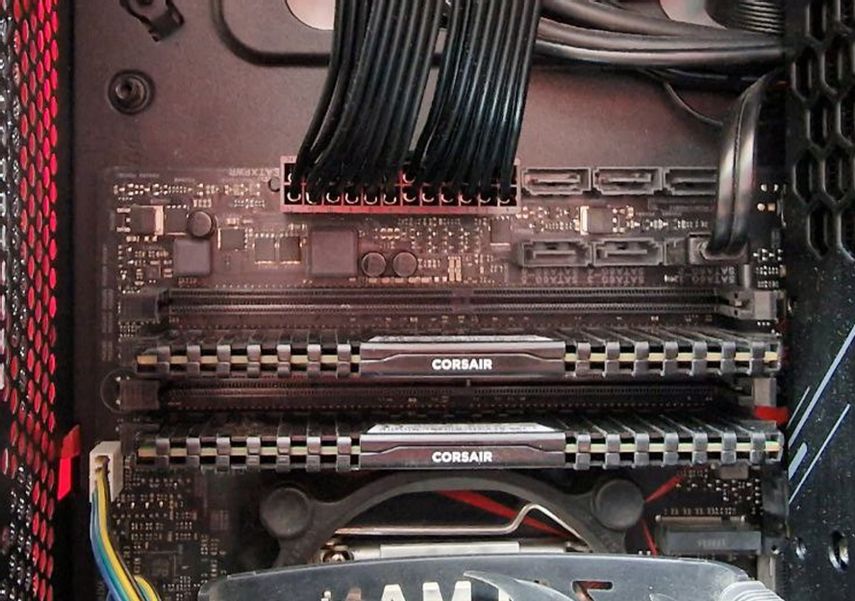
На фото оперативная память из двух модулей. Убедитесь, что каждый из них вставлен до конца
Если у вас несколько планок памяти, попробуйте по очереди достать каждую и включить компьютер — проблема может быть в одной из них.
Проблема 3: неправильно подключен процессор
Если компьютер доходит до загрузки BIOS и выдает сигнал об ошибке, проблема может быть в неправильно подключенном процессоре. Примеры звуковых сигналов для разных производителей материнских плат:
- Gigabyte — пять коротких сигналов
- ASUS — один длинный и четыре коротких сигнала
- MSI — непрерывные длинный и короткий сигналы
- ASRock — пять коротких сигналов
Убедитесь, что к разъему на материнской плате рядом с процессорным сокетом подключен кабель питания. После этого проверьте, правильно ли вставлен сам чип. Если установить процессор некорректно, его можно повредить.
На одном из уголков чипа есть треугольная метка — при установке важно, чтобы она совпадала с меткой на сокете материнской платы.
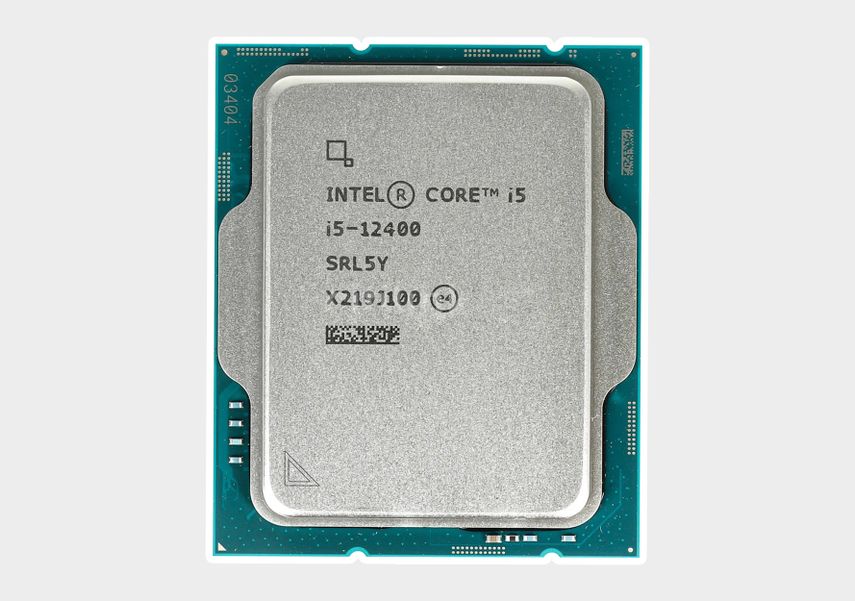
У процессора Intel Core i5 12400 в левом нижнем углу есть метка, которой он должен примыкать к такой же метке на плате
Чтобы добраться до процессора, снимите с него кулер — он обычно держится на винтах или скобах. Винты открутите крестовой отверткой, а скобы поверните по направлению стрелки, которая на них нанесена, и потяните на себя.
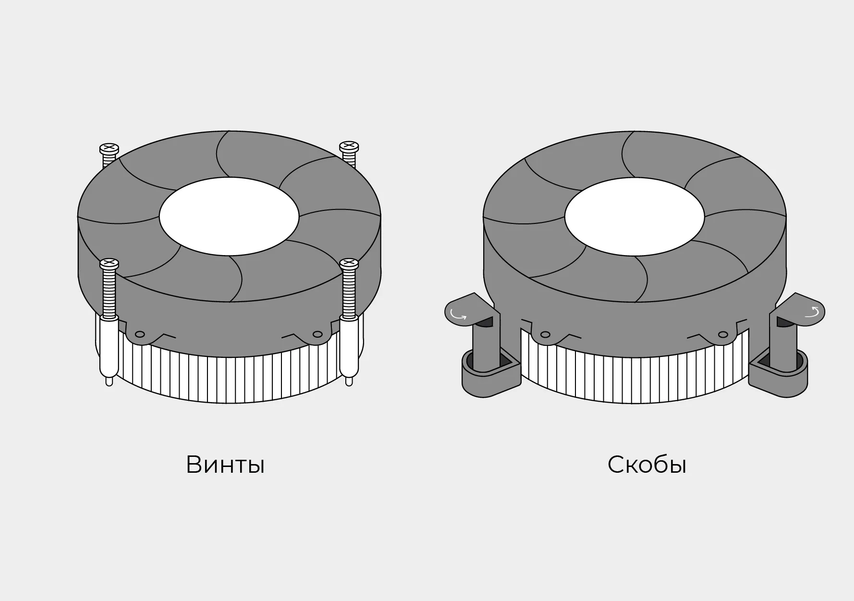
Когда будете ставить кулер на место, лучше стереть старую термопасту и нанести новую
Еще проверьте ножки процессора. Если они погнуты, проблема может заключаться в этом. Попробуйте аккуратно разогнуть их зубочисткой, но лучше обратитесь в сервис.
Компьютер не включается
Фразу, вынесенную в заголовок, часто приходится слышать и читать в комментариях пользователей на этом сайте. В этой инструкции подробно изложены все наиболее часто встречающиеся ситуации такого рода, возможные причины проблемы и информация о том, что делать, если компьютер не включается.
На всякий случай замечу, что здесь рассматривается только тот случай, если после нажатия кнопки питания на экране не появляется вообще никаких сообщений от компьютера (т.е. вы видите черный экран без предшествующих надписей материнской платы или же сообщение о том, что нет сигнала).
Если же вы видите сообщение о том, что произошла какая-то ошибка, то это уже не «не включается», это — не загружается операционная система (либо произошли какие-то сбои BIOS или UEFI). В этом случае рекомендую посмотреть следующие два материала: Не запускается Windows 10, Не запускается Windows 7.
Если компьютер не включается и при этом пищит, рекомендую обратить внимание на материал Компьютер пищит при включении, который поможет выяснить причину неполадки.
Почему не включается компьютер — первый шаг на пути к выяснению причины
Кто-то может сказать, что предлагаемое ниже — лишнее, но личный опыт говорит об обратном. Если ваш ноутбук или компьютер не включается, проверьте подключение кабелей (не только вилка, воткнутая в розетку, но и коннектор, подключенный к системному блоку), работоспособность самой розетки и прочее, имеющее отношение к соединительным кабелям (возможно, работоспособность самого кабеля).
Также на большинстве блоков питания есть дополнительный переключатель ВКЛ-ВЫКЛ (обычно обнаружить ее можно сзади системного блока). Проверьте, чтобы он был в положении «Включено» (Важно: не перепутайте его с переключателем 127-220 Вольт, обычно красным и недоступного для простого переключения пальцем, см. фото ниже).
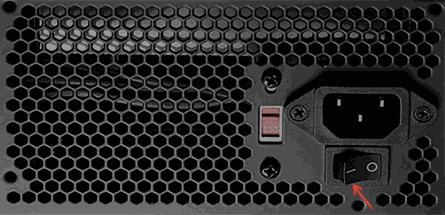
Если незадолго до появления проблемы вы чистили компьютер от пыли или устанавливали новое оборудование, а компьютер не включается «совсем», т.е. нет ни шума вентиляторов, ни света индикаторов питания, проверьте подключение блока питания к коннекторам на материнской плате, а также подключение коннекторов передней панели системного блока (см. Как подключить переднюю панель системного блока к материнской плате).
Если при включении компьютер шумит, но монитор не включается
Один из самых распространенных случаев. Некоторые ошибочно считают, что если компьютер гудит, кулеры работают, светодиоды («лампочки») на системном блоке и клавиатуре (мыши) светятся, то проблема не в ПК, а просто не включается монитор компьютера. На самом деле, чаще всего это говорит о проблемах с блоком питания компьютера, с оперативной памятью или материнской платой.
В общем случае (для обычного пользователя, у которого нет под рукой дополнительных блоков питания, материнских плат, плат оперативной памяти и вольтметров), можно попробовать выполнить следующие действия для диагностики причины такого поведения (перед описываемыми действиями выключайте компьютер из розетки, а для полного обесточивания нажмите и подержите кнопку питания несколько секунд):
- Вынуть планки оперативной памяти, протереть их контакты мягким резиновым ластиком, поставить на место (причем лучше делать это по одной плате, проверяя включение на каждой из них).
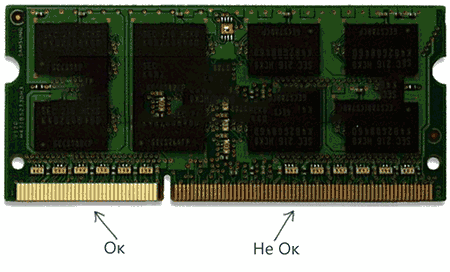
- При наличии отдельного выхода на монитор на материнской плате (интегрированный видеочип), попробуйте отключить (вынуть) дискретную видеокарту, а монитор подключить к интегрированной. Если после этого компьютер включился, попробуйте протереть контакты отдельной видеокарты и установить на место. Если в этом случае компьютер опять не включается, при этом не пищит, возможно дело в блоке питания (при наличии дискретной видеокарты он перестал «справляться»), а возможно — и в самой видеокарте.
- Попробуйте (также на выключенном компьютере) вынуть батарейку с материнской платы и установить на место. А если до появления проблемы вы сталкивались с тем, что на компьютере сбрасывается время — то и вовсе заменить её. (см. Сбрасывается время на компьютере)
- Обратите внимание, нет ли на материнской плате вздутых конденсаторов, которые могут выглядеть как на изображении ниже. Если есть — возможно, пришла пора ремонта или замены МП.
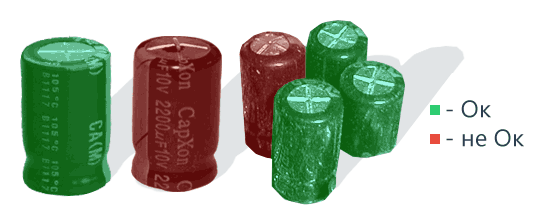
Подводя итог, если компьютер включается, вентиляторы работают, но нет изображения — чаще всего дело не в мониторе и даже не видеокарте, «топ 2» причин: оперативная память и блок питания. На эту же тему: При включении компьютера не включается монитор.
Компьютер включается и сразу выключается
Если сразу после включения компьютер выключается, без каких-либо писков, особенно если незадолго перед этим он уже включался не с первого раза, то причина, вероятнее всего в блоке питания или материнской плате (обратите внимание на пункты 2 и 4 из списка выше).
Но иногда это может говорить и о неисправностях другого оборудования (например, видеокарты, опять же, обратите внимание на пункт 2), проблемах с охлаждением процессора (особенно если иногда компьютер начинает загружаться, а со второй или третьей попытки — выключается сразу после включения, а незадолго до этого вы не очень умело меняли термопасту или чистили компьютер от пыли).
Другие варианты причин поломки
Существует также множество маловероятных, но все же встречающихся на практике вариантов, среди которых доводилось сталкиваться с такими:
- Компьютер включается только при наличии дискретной видеокарты, т.к. внутренняя вышла из строя.
- Компьютер включается только если выключить подключенный к нему принтер или сканер (или другие USB устройства, особенно если они появились у вас недавно).
- Компьютер не включается при подключенной неисправной клавиатуре или мышке.
Если ничто в инструкции вам не помогло, спрашивайте в комментариях, постаравшись как можно подробнее описать ситуацию — как именно не включается (как это выглядит для пользователя), что происходило непосредственно перед этим и были ли какие-то дополнительные симптомы.
А вдруг и это будет интересно:
17.09.2022 в 16:41
Здравствуйте, такая проблема:
До случая 2 раза появлялись артефакты на доли секунды, позже после обычного выключения пк на следующее утро он не включался. В первый раз проблему удалось решить обесточиванием и подув на бп,как бы странно это не звучало, после этого пк заработал и всё было отлично. Вечером выключил и на следующий день также всё что делал в прошлый раз не помогло.
Что это может быть?
09.11.2022 в 16:53
Здравствуйте. Столкнулся с данной проблемой, однако только у себя дома, я когда к другу носил комп, чтобы он посмотрел, он все подключал и все работало прекрасно. Изначально у меня компьютер перезагружался при запуске какой-то игры, а потом и вовсе выдал два раза синий экран с Данной ошибкой IROL NOT LESS OR EQUAL. После этого экрана, у меня больше не включался компьютер, пока я не отнес его к другу. Далее была переустановлена винда, один вечер все четко поработало, а потом опять выключился и не включился, я пытался запустить компьютер просто с подключенным кабелем блока питания, проверял включение с каждым входом. Прежде чем у меня компьютер вырубился, в двух случаях я незадолго до этого скачал овервоч 2 и поставил новые драйвера на Radeon Rx 590, однако у товарища все включалось. Кабель блока питания я включал в обычную розетку, в пилот дешевый и дорогой, но ничего не помогает. Помогите что делать?
10.11.2022 в 13:27
Здравствуйте.
К сожалению, по описанию не могу сказать четко в чем там дело. Может, у вас что-то с напряжением в розетке или без заземления она (это может влиять на стабильность), может — разогнанная память, может — какой-то не вполне совместимый драйвер на что-то.
15.11.2022 в 21:38
Вырубил комп на кнопку (зажал) тк нечаянно нажал перезагрузку вместо выключения, после этого не запускается даже биос, хотя кулеры крутятся и лампочки горят, пробовал вытаскивать оперативку, видеокарту, таблетку материнки, жесткий диск, пока что безрезультатно, черный экран на мониторе, сигнала нет (пробовал другой монитор и кабели тоже самое), все комплектующие новые, меньше года, до этого никаких глюков косяков не было
02.01.2023 в 22:22
такая же проблема, решил?
07.12.2022 в 19:52
Здравствуйте у меня проблема в том что я год отслужил и комп меня не дождался включаю монитор не горит хотя все кулера работают а патом и вовсе начал после включения самостоятельно выключается и включатся
02.01.2023 в 22:20
Компьютер поставился в режим сна, после включения ни мышка ни клава ни моник не были активны, включил и выключил блок питания, после чего кулер начал очень громко крутиться но девайся всё также не подключаются, всё гудит но пк не работает, до этого была проблема с погнутыми ножками в материнке, я их выровнял
13.01.2023 в 01:50
Здравствуйте, внезапно после ночи ноутбук стал включаться очень странно, сначала не реагирует на кнопку питания, потом включается и сразу отключается, дальше загружается до заставки, и снова выключается, потом может начаться диагностика, и через попыток много под ряд, наконец догружается до синего экрана с надписью «ПК загрузился не правильно» и дальше я уже могу зайти на рабочий стол, на производительность никак это не повлияло, скорее всего ссд или что то с ними связанное, надеюсь сможете подсказать
13.01.2023 в 14:41
Здравствуйте. Я бы для начала рекомендовал попробовать отключить быстрый запуск, если у вас Windows 11 или Windows 10, вот так: https://remontka.pro/disable-fast-startup-windows-11/
13.01.2023 в 19:15
Быстрый запуск отключен, не помогло, сегодня нагревал температуру воздуха вокруг ноутбука и его в целом, запускался через меньшее количество попыток, как я понимаю проблема в холоде и возможно ссд или связанными с ним вещами
15.01.2023 в 14:35
Доброго времени суток, Дмитрий. Буду благодарна за ваше мнение.
В середине января 2022 года сломалось крепление петли на задней крышке матрицы ноутбука MSI (крепление экрана к корпусу, левая петля, если лицом к экрану). Ноутбук продолжала использовать, работал без нареканий. В середине декабря 2022 сдала его в авторизованный сервисный центр (указанный на сайте производителя) для замены крепления. Предварительно общалась с сотрудником центра по электронной почте: сказали, что заменой одной петли не обойдется, нужно менять заднюю крышку матрицы (ее заказали) и скорее всего переднюю рамку экрана. Этот вопрос еще раз уточнила непосредственно при сдаче ноутбука в ремонт. Устно был озвучен предполагаемый срок выполнения – 1-2 дня.
Через несколько дней сотрудник сервисного центра сообщил, что после замены задней крышки матрицы в ноутбуке перестала происходить инициализация. (далее в кавычках – цитаты работника сервиса) «[после ремонта] Ноутбук завелся, запустил ОС, показал изображение (лого MSI) и завис (дальше ничего не происходило). Принудительно выключили, после этого он перестал стартовать. Ноутбук включается, но не происходит инициализации, нет дальнейшей загрузки – он запускается, черный экран, светится клавиатура, работают кулера, но нет дальнейшей инициализации». По причинам сразу после возникновения проблемы озвучили следующие: «Бывает так, что на ноутбук присели, нажали, и он периодически стартует. И когда начинаешь доставать его из корпуса, происходит смещение плат, могут появиться микротрещины… Пока оно всё сжато винтами, всё замечательно. Платы многослойные, и микротрещины там найти нереально, но будем надеяться, что проблема не в этом, потому что её решить невозможно. … Сами удивились – такого давно не было… Пробовали запускать без SSD, сняли всю периферию – он вообще не хочет стартовать, инициализироваться… Пока есть подозрение на процессор, проверяем».
Ноутбук сдавала с зарядом где-то в районе 70%. Родное зарядное устройство осталось у меня, в сервисе использовали свое – по их словам «тоже MSI». На время, пока разбираются с проблемой, предложили ноут-подмену (по их словам помощнее) с моей SSD (с родной ОС и данными)– всё запускается и работает.
Через неделю связалась с сервисом. Поменяли процессор (по их словам на аналогичный, 10-го поколения), но ноут по-прежнему не стартовал. Ещё через две недели: меняли мультиконтроллер, контроллер питания процессора – инициализация по-прежнему не происходила. Следующим собираются менять контроллер питания видеочипа. По состоянию на данный момент проблема до сих пор не решилась, инициализации нет до сих пор.
Ремонт не гарантийный. Приобретен ноутбук был 20.08.2020. До сдачи в сервис его ни разу не разбирали, не роняли, на него не садились, ничего не проливали и т. д.; он запускался без проблем, работал без нареканий, в т. ч. в день сдачи в ремонт, непосредственно перед походом в сервисный центр. До похода в сервисный центр, накануне: днем создала точку восстановления, вечером – создала образ системы и историю файлов (обе операции – силами ОС, без сторонних программ). Непосредственно в день похода в сервис, утром, создала еще одну точку восстановления.
Могла ли в принципе замена задней крышки матрицы привести к отсутствию инициализации? Стоит ли верить тому, что говорят работники сервисного центра по поводу возможных причин отсутствия инициализации – микротрещины плат, процессор? И насколько оправданы их действия по устранению данной проблемы – в плане стоило ли вообще менять то, что они пробовали (по их словам) менять, чтобы запустить ноутбук?
На ваш взгляд, в чем может быть причина отсутствия инициализации в данном случае? Понятно, что удаленно и только по описанию судить сложно, но всё-таки опыта у вас больше, чем у меня. Может быть, приходилось сталкиваться с чем-то подобным.
Ноутбук MSI Modern 15 A10RB-016RU
Процессор: Intel Core i5 10210U CPU (1600 МГц, макс. 4 200 МГц), конструктивное исполнение BGA, 4 ядра, энергопотребление 15 Вт
Оперативка: 8 Гб, DDR4, 2400/2666 МГц, 2 слота SO-DIMM, макс. объем памяти 64 Гб
Экран 15.6 FHD/ UHD LED-панель, IPS, частота кадров 60Гц, матовый
Предустановленная ОС: Win10 Домашняя для одного языка (лицензионная), 21H2, сборка 19044.2364
(примечание: остальные характеристики удалены администратором)
P. S. Есть фото ноутбука с той самой сломанной петлей.
16.01.2023 в 14:26
Татьяна, здравствуйте!
Я ничего не утверждаю и, в целом если, работы с «железом» — не вполне моя специфика, но звучит несколько сомнительно. Специально посмотрел разборку примерно вашей модели ноутбука ( youtube.com/watch?v=0WDkdTWr2gw ) и не вырисовывается у меня картинка, как именно случайны воздействия (за исключением мощных, желательно со скручиваниями) могли бы вызвать то, что в цитате.
Хотя в теории недостаток прямоты рук мастера мог бы вызвать нечто описанное.
Как итог: никакого однозначного ответа дать не могу, но я бы в подобной ситуации скорее сомневался бы чем нет.
Также: это точно официальный сервис, указан ли он здесь? —
Если нет, то учитывайте, что многие совершенно не официальные сервисы вешают себе плашки и рекламируются как официальные, не являясь таковыми.
17.01.2023 в 12:04
Спасибо за Ваш ответ и за ссылку на видео разборки похожей модели.
В том-то и дело, что сервис как раз и указан на сайте производителя (по ссылке, которую вы приводите). Проверяла до того, как отнести ноутбук туда.
Будучи совершенно без опыта
в данной области, засомневалась и я после случившегося: казалось бы, ремонт не требовал серьезного вмешательства в остальное железо, кроме петель, крышки и экрана, а привел по сути к полной неработоспособности ноутбука. С другой стороны, центр на словах своей ответственности не отрицает и утверждает, что им самим хотелось бы поскорей решить проблему.
То есть даже если отсутствие инициализации действительно возникло после ремонта (и возникло случайно), то причина не могла быть в процессоре, мультиконтроллере, контроллере питания процессора и контроллере питания видеочипа? Соответственно, их замена не нужна и проблему никак не решит (если она есть)?
Может ли быть дело в:
1) шлейфе матрицы, раз меняли крышку;
2) зарядном устройстве (раз использовали неродное) или в батарее;
3) каком-то сбое программного характера (н-р, BIOS), а не из-за аппаратной части?
1, 2 и 3 — встречала в интернете в т. ч. такие причины отсутствия инициализации.
17.01.2023 в 13:29
Татьяна, если бы проблема была в чем-то из 1-2-3, то, уверен, в сервисном центре это легко поняли (и, вероятно, уже проверили), да и выглядело бы это не как упоминаемое отсутствие инициализации.
То есть в том, что проблема аппаратная я с ними скорее согласен, чем нет.
С учетом того, что сервис официальный (да и подменный ноутбук предоставили, что почти исключено в случае разного рода мошенников), не предполагаю я и злонамеренных действий. А потому одно из:
1. Оплошность мастера привела к проблемам. О таком вам не скажут.
2. Действительно были латентные и ненаблюдаемые ранее аппаратные проблемы.
И хотя мне более вероятным кажется пункт 1 (но это не значит, что я в нём уверен), но он недоказуем, потому, вероятно, придётся свыкнуться с мыслью 2, чтобы жилось спокойнее и уж довести дело с ремонтом до конца.
17.01.2023 в 20:19
Да, хочется верить и в честность сервиса, и в положительный исход ремонта.
Ещё раз спасибо за ваше мнение, Дмитрий.
07.02.2023 в 15:09
Добрый день, моя проблема состоит в том что, допустим я пк выключил и решил через какое то время его опять включить, включаю кнопку пуск и все работает, но монитор не загорается. В таком состоянии работает минут 5 разогревается, перезапускаю и он запускается. Я думаю это блок питание или подскажет решение?
12.02.2023 в 18:49
Здравствуйте.
Попробуйте для начала отключить функцию «быстрый запуск» в Windows, а если это не изменит ситуацию, то тогда уже да, подумать на блок питания.
17.03.2023 в 16:50
Здравствуйте!
Компьютер перестал включаться. Лампочки не горят, вентиляторы не крутятся, никаких признаков работы.
Заменил провод, проверил положение выключателя, проверил подключение шлейфа к материнской плате.
В чем может быть причина и как проверить?
Спасибо
17.03.2023 в 20:03
Здравствуйте.
По описанию больше всего похоже на вышедший из строя блок питания. Но не видя картины сказать точно не могу.
Посмотрите в Интернете как стартануть блок питания замыканием контактов и проверьте, включится ли он.
21.03.2023 в 00:52
Изменил частоты оперативной памяти не включается монитор и не горит клава и мышь но вентиляторы работают пробовал сбрасывать настройки биоса не помогло .
Что можно сделать?
21.03.2023 в 08:43
Меняли в БИОСе? Тогда в принципе сброс биоса все-таки должен бы помочь (уверены, что сбросился?).
Что еще… можно попробовать разок стартануть вообще без памяти, он запищит скорее всего. Выключить. Поставить снова память — включить.
23.05.2023 в 12:04
Я поставил новую материнку кулер все хорошо все крутится горит шнур работает и монитор тоже с видео картой все ок запускал без оперативки, а монитор говорит нет сигнала. помогите пожалуйста.
24.05.2023 в 11:03
Здравствуйте.
В вашем случае что угодно может быть: «не все правильно подключили» до погнутых ног процессора или неисправной материнки и т.п. — при этом во всех случаях все будет крутиться и светиться (для этого не нужно чтобы компоненты работали, просто питание проходит). То есть нужно искать конкретно где не так собрали.
01.07.2023 в 19:52
При запуске было один длинный, два коротких, вентилятор на проце шумит, потом выключается, и опять шумит, экран не включается, заменил оперативку, писк пропал, но вентилятор также шумит, останавливается, и опять шумит, отключил видео карту, опять подключил, комп стал загружаться, но, стоит что-нибудь открыть, бывает и работает некоторое время, диск С(ссд на 120 гб с системой) проверил на ошибки, нет, диск D винт на 500 гб, ошибок нет, опять в ребут, и опять вентилятор то шумит, выключается, и опять начинает орать, блок питания на 600 ватт, видео gt 710 2gb ddr3, проц intel i5-2300,a cer aspire m3970. Куда копать?
02.07.2023 в 11:28
Здравствуйте.
Я бы, наверное, в первую очередь подумал на блок питания
03.07.2023 в 02:08
Спасибо! Попробую блок заменить.
23.07.2023 в 21:44
Кстати, действительно, блок питания был виноват, снял со своего старого компа 350 ваттный блок, поставил в другой, подключил видюху, и комп нормально стал работать, ни ребутов, ничего. Ещё раз Спасибо!
02.07.2023 в 03:19
Здравствуйте, проблема такая. Незадолго до выключения компьютера монитор периодически выключался (дело скорее всего в проводе), но тот провод который был в мониторе был раньше в блоке питания. Решил поменять их местами и компьютер стал включаться на секунду и сразу же выключается, причем он дальше пытается сам включиться и выключается снова. Поменял шнуры обратно, всё равно точно также, хотя до этого он функционировал нормально без каких-либо проблем. Подскажите пожалуйста решение данной проблемы
03.07.2023 в 02:11
Попробуйте другие кабеля, сами же на кабель намекаете.
02.08.2023 в 20:18
Здравствуйте. Подскажите пожалуйста что дало сбой и что делать в таком случае. Приехал домой, включаю компьютер, захожу в игру и экран начинает дрожать и издавать зависающие очень звуки. После чего компьютер через 5-6 секунд выключается и заново включается, но уже мониторы, клавиатура, мышка, микрофон ничего не работает (Пишет что нет подключения, хотя все проверил и все включено). Подскажите пожалуйста, что делать!
03.08.2023 в 15:58
Здравствуйте.
Похоже на видеокарту, возможно так же питание или кабели мониторов (например, можно такое получить, если неплотно кабель hdmi будет сидеть). Но точнее сказать издалека не могу.
03.09.2023 в 18:50
Добрый вечер, у меня такая проблема, если комп выключить он перестает включаться, лишь если выключить из розетки и резко обратно включить он начинает работать, время тоже слетает, но не всегда, в чем может быть проблема?
Включение и загрузка компьютера
Чтобы лучше ориентироваться в настройке компьютера в процессе его работы, необходимо разобраться, что происходит при загрузке компьютера, как взаимодействуют друг с другом его комплектующие, а также какую роль играет BIOS.
ПРИМЕЧАНИЕ.
BIOS – это базовая система ввода-вывода, программа которой записана в память на специальной микросхеме материнской платы. BIOS отвечает за первоначальную загрузку компьютера после его включения.
В первую очередь после включения (перезагрузки) компьютера происходит поиск видеоадаптера, который установлен в системе, так как без него компьютер не сможет вывести на экран никакой информации. Если видеоадаптер не обнаружен, система прекращает загрузку с выдачей соответствующего звукового сигнала об ошибке.
При нахождении видеоадаптера происходит его инициализация, после чего на экране на несколько секунд возникает изображение, содержащее сведения об установленном в системе видеоадаптере, объеме его памяти и т. д.
Таким образом, поиск видеоадаптера происходит даже раньше, чем определение типа процессора и установленной оперативной памяти. Впрочем, если процессор не установлен или не может быть использован, то система обычно вообще не может ни выдать на экран какого-либо изображения, ни просигнализировать звуком.
Следующий шаг – определение типа процессора. На этом этапе также устанавливается его тактовая частота в соответствии с настройками BIOS. На экран при этом выводится информация о типе процессора и его тактовой частоте.
Затем загрузочная программа определяет объем и тип установленной в системе оперативной памяти, а также тестирует ее. Результаты всех процессов выводятся на экран.
После этого начинается инициализация и проверка устройств, подключенных к контроллерам IDE. Это могут быть жесткие диски, приводы компакт-дисков или DVD и другие накопители. Сведения о них обычно поступают из значений параметров BIOS. Если в настройках прописано автоопределение накопителей (значение Auto), система автоматически постарается определить их – правда, на это требуется дополнительное время.
Затем программа первоначальной загрузки компьютера производит проверку привода гибких дисков (если он установлен в системе). Для этого контроллер посылает ему несколько команд, и система фиксирует его отклик.
Далее начинается поиск и проверка установленных в системе плат расширения, таких, как внутренний модем, звуковая карта, карта видеозахвата, TВ-тюнер или FM-тюнер и т. д. Некоторые из этих плат (например, SCSI-контроллер) могут также иметь свою собственную BIOS. В этом случае управление может на время быть передано ей.
После всех описанных действий на экран монитора выводится сводная таблица сведений о конфигурации компьютера, в которой указывается:
? идентификационный номер процессора (если он есть);
? тактовая частота процессора;
? объем установленной оперативной памяти;
? сведения о форм-факторе привода гибких дисков;
? сведения об установленных IDE-устройствах;
? обнаруженные последовательные и параллельные порты и адреса их ввода-вывода;
? сведения об установленных модулях памяти;
? сведения о платах расширения, включая устройства, поддерживающие и не поддерживающие стандарт Plug and Play.
Однако вернемся к самому началу загрузки компьютера и рассмотрим процесс, называемый самотестированием системы (POST). В случае его успешного завершения обычно подается короткий звуковой сигнал. Иногда, правда, может и не подаваться никаких сигналов.
Что же произойдет, если не все в порядке? В случае обнаружения каких-либо не очень значительных ошибок на экран выводятся сообщения о них, после чего загрузка компьютера может быть продолжена. Если же в процессе самотестирования были обнаружены более серьезные неполадки, компьютерная система также попытается сообщить о них пользователю, однако иногда экран в таких случаях остается темным. Следовательно, пользователь даже не может увидеть соответствующее сообщение на экране.
Если такое произошло, то для определения причины ошибки можно руководствоваться звуковыми сигналами. С их помощью система сообщает пользователю о результатах процесса самотестирования.
Однозначный ответ на вопрос, что означает та или иная комбинация звуковых сигналов, как правило, дать нельзя, поскольку каждая подсистема BIOS имеет свой набор звуковых сигналов, приведенный в ее описании. Однако часто такой информации может не оказаться вообще. В таком случае попробуйте обратиться на сайт производителя или запросить соответствующую информацию в службе технической поддержки производителя BIOS или материнской платы.
Однако существуют некоторые комбинации звуковых сигналов, которые достаточно часто используются для обозначения одних и тех же ошибок. Если ваша система после самотестирования издает одну из нижеприведенных комбинаций звуковых сигналов, то вполне вероятно, что она сигнализирует о следующем:
? один короткий сигнал – тестирование завершилось успешно, загрузка продолжается (некоторые системы при этом не подают никаких звуковых сигналов);
? звука нет – неисправен процессор или блок питания (при этом на экране нет никакого изображения);
? один длинный непрерывный сигнал – неисправен блок питания;
? два коротких сигнала – обнаружены незначительные ошибки, необходимо внести изменения в настройки параметров BIOS (Award); это также может быть ошибкой четности памяти (AMI);
? три длинных сигнала – ошибка контроллера клавиатуры;
? три коротких сигнала – ошибка работы нижней памяти;
? один длинный и один короткий сигнал – неверно работает оперативная память;
? один длинный и два коротких сигнала – неверно работает видеоадаптер;
? один длинный и три коротких сигнала – ошибка видеосистемы: не подключен монитор, не работает видеоадаптер и пр. (AMI); или проблемы с контроллером клавиатуры (Award);
ВНИМАНИЕ!
Опыт показывает, что в BIOS от Award данный сигнал также может использоваться в первом значении. Это одна из самых распространенных ошибок.
? один длинный и восемь коротких сигналов – ошибка видеосистемы: не подключен монитор, не работает видеоадаптер и пр.;
? один длинный и девять коротких сигналов – ошибка считывания данных BIOS;
? четыре коротких сигнала – не работает системный таймер;
? пять коротких сигналов – неверно работает процессор;
? шесть коротких сигналов – неисправен контроллер клавиатуры;
? семь коротких сигналов – проблемы с материнской платой;
? восемь коротких сигналов – неверно работает видеопамять;
? повторяющиеся длинные гудки – неисправен или неверно подключен модуль оперативной памяти;
? повторяющиеся короткие гудки – неверно работает блок питания;
? девять коротких сигналов – ошибка контрольной суммы при проверке содержимого BIOS; обычно происходит сброс параметров BIOS, после чего можно войти в программу их настройки и продолжить работу;
? десять коротких сигналов – ошибка записи данных в микросхему CMOS;
? одиннадцать коротких сигналов – неверно работает внешняя кэш-память.
Имейте в виду, что все приведенные значения являются ориентировочными, то есть в каждом конкретном случае значение того или иного звукового сигнала может отличаться в зависимости от производителя BIOS или материнской платы.
ВНИМАНИЕ!
Не обращайте внимания на тихие короткие сигналы, которые издают многие материнские платы компании ASUS при включении или перезагрузке компьютера. С помощью этих сигналов система просто сигнализирует о количестве подключенных USB-устройств. Например, если при загрузке слышны два коротких тихих звуковых сигнала, это означает, что обнаружено два подключенных USB-устройства. При отсутствии устройств, подключенных к порту USB, система в случае успешного завершения самотестирования не подаст никаких звуковых сигналов.
Как показывает практика, иногда в процессе самотестирования компьютерной системы может возникнуть ошибка, которую не удается локализовать с помощью звуковых сигналов. Для анализа такой ситуации используется POST-плата.
POST-плата – специальная плата расширения для шины PCI (или реже для шины ISA), имеющая специальный цифровой индикатор (например, жидкокристаллический или, чаще, люминесцентно-вакуумный).
Специально для целей индикации результатов самотестирования в пространстве портов выделен специальный порт. Шестнадцатеричный адрес этого порта – 80. Перед тем как проинициализировать то или иное устройство, присутствующее в системе, в этот порт обязательно помещается некоторый код, с помощью которого можно точно определить, что именно инициализируется в данный момент.
Если инициализация одного устройства завершилась успешно, то система перейдет к определению следующего. При этом в 80-й порт будет записан следующий код.
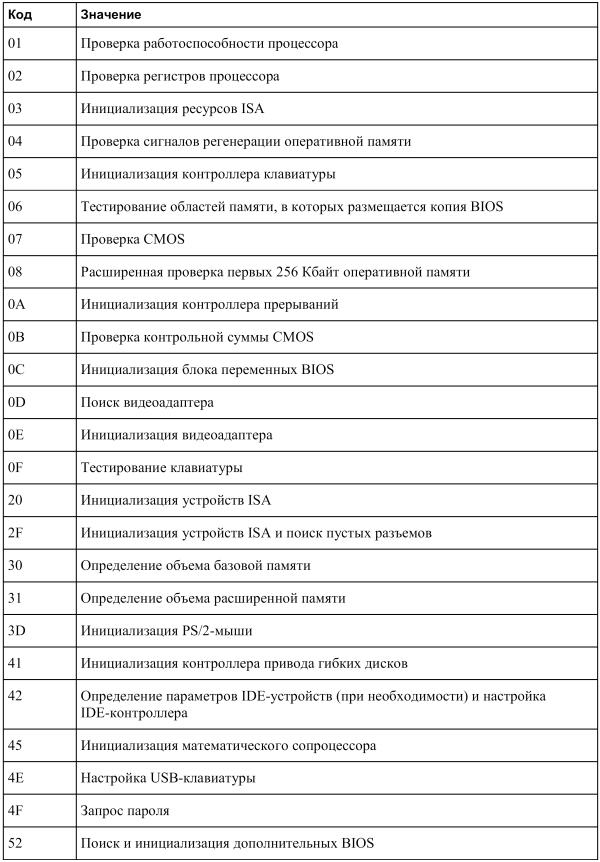
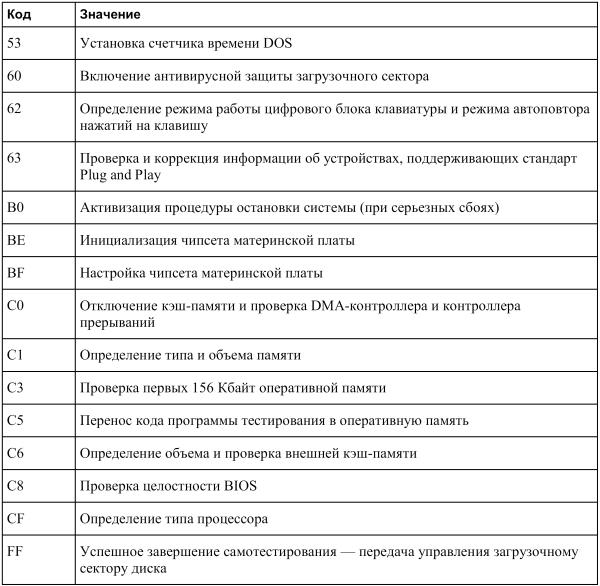
POST-плата считывает коды, которые записывались при инициализации устройств в 80-й порт, и отображает их на своем индикаторе. Соответственно, если работа системы была прервана, можно увидеть код, записанный в 80-й порт последним. По нему можно определить, на какой операции произошел сбой, а также какое устройство не удалось проинициализировать. Например, если на индикаторе последним высветилось значение 04, то это (при использовании системы с Award BIOS) означает, что в системе неправильно формируются сигналы регенерации оперативной памяти.
Значения кодов POST могут различаться для различных производителей BIOS и материнских плат, однако большинство из них одинаковы. В табл. 3.1 приведены коды процедуры POST, которые обычно встречаются в системах на основе Award BIOS.
Таблица 3.1. Значения кодов POST
Применение POST-плат в некоторых случаях может оказать неоценимую помощь в процессе диагностики неработающей или неверно работающей системы.
Однако для применения подобной диагностики необходимо как минимум установить POST-плату в соответствующий слот (PCI или ISA), если, конечно, это не было сделано при сборке системного блока, что встречается достаточно редко.
Некоторые производители материнских плат, чтобы облегчить процедуру диагностики неисправностей, помещают индикаторы кодов POST прямо на поверхность материнской платы. Иногда также на материнской плате помещают выводы индикатора кодов POST, а сам индикатор при этом поставляется в комплекте. В этом случае он может быть выведен в любое место корпуса компьютера.
Такие решения существенно облегчают поиск неисправностей. Однако, к сожалению, они пока еще встречаются достаточно редко и до сих пор не вошли в повсеместное употребление.
Что же происходит после завершения самотестирования компьютерной системы и определения параметров всех установленных устройств?
До этого момента поведением системы управляет встроенная программа BIOS. На данном этапе управление передается в главную загрузочную запись жесткого диска.
В этой области должен быть расположен небольшой код загрузчика, назначение которого состоит только в том, чтобы передать управление в загрузочную запись нужного логического раздела на жестком диске, в которой должен быть размещен загрузчик операционной системы.
Загрузчик операционной системы – это программа, которая считывает в оперативную память ядро операционной системы и запускает программы, инициализирующие ее и передающие ей управление. После этого контроль над компьютерной системой получает операционная система (ОС), под управлением которой совершается вся дальнейшая работа на компьютере.
Однако в главной загрузочной записи жесткого диска можно расположить и более гибкую программу, например, позволяющую вывести на экран меню выбора загрузки нужной операционной системы, если на компьютере установлено несколько ОС.
Кроме того, в параметрах BIOS может быть предписано производить загрузку операционной системы не с жесткого, а с гибкого диска или компакт-диска. В этом случае BIOS попытается считать в память вместо загрузчика из главной загрузочной записи жесткого диска загрузочный сектор гибкого диска или компакт-диска. Если это удастся, то управление будет передано считанной программе.
Если на жестком диске или сменном носителе не удастся обнаружить загрузочный сектор, то на экране появится предупреждающее сообщение, вид которого зависит от производителя и версии BIOS. После этого работа системы остановится.
Поиск загрузчиков на жестком диске и сменных носителях всегда ведется в соответствии с инструкциями о порядке загрузки, которые поступают из параметров BIOS.
Правда, на самом деле все несколько сложнее. Управление коду, считанному из загрузочного сектора, будет передано только в том случае, если BIOS определит его как действительно исполняемый.
Если BIOS в загрузочном секторе устройства, определенного как загрузочное, обнаружит бессмысленную последовательность вместо кода загрузчика, дальнейшее поведение программы может быть различным. В большинстве случаев, если в качестве загрузочного указан сменный носитель, и код загрузчика не обнаружен в его загрузочном секторе, BIOS может решить, что в привод просто вставлен не тот диск. В итоге работа компьютера будет приостановлена, а на экране появится сообщение о том, что необходимо вставить загрузочный диск. После нажатия клавиши Enter BIOS вновь пытается считать код загрузочного сектора. Если носитель в приводе не будет обнаружен, BIOS пытается обследовать следующее устройство, указанное в настройках как загрузочное.
Однако в большинстве случаев загрузка операционной системы производится с жесткого диска. В отличие от других носителей, винчестер содержит несколько разделов, каждый из которых имеет свой загрузочный сектор. Кроме того, жесткий диск содержит в начале главную загрузочную запись. Именно она считывается в память, а уже ее код должен передать управление загрузчику нужного раздела жесткого диска.
Этот загрузчик, в свою очередь, выполняет функции загрузки ядра операционной системы. После обнаружения ядра, тот же загрузчик обычно запускает программы инициализации устройств, а также другие, которые подготавливают операционную систему к взаимодействию с пользователем.
Теперь вы знаете, что загрузка операционной системы – процесс многоступенчатый. Это важно понимать, чтобы правильно оценить причины сбоев, возникших при загрузке системы. Также эти сведения необходимы тому, кто использует на своем компьютере более одной ОС.
Говоря о загрузке операционных систем, нельзя не упомянуть о том, каким образом они могут быть расположены на винчестере компьютера. Особенно это актуально, если на жестких дисках должны одновременно сосуществовать две или более операционные системы.
Прежде всего, необходимо помнить, что физические жесткие диски часто не соответствуют логическим наименованиям разделов, которые используются в системе. Например, если в системе MS-DOS или Windows видны жесткие диски, обозначенные как C:, D: и E:, то это вовсе не означает, что в компьютере установлены три винчестера. Это вполне может быть и один жесткий диск, поделенный на логические разделы.
Более того, жесткий диск может использоваться практически в любой операционной системе, только если он поделен на разделы. Даже если хочется, не разбивая, использовать в Windows диск объемом, например, 80 Гбайт, то на нем необходимо создать один большой логический раздел, занимающий практически все пространство.
В начале жесткого диска обязательно располагается таблица его разделов, и если она пуста (разделы отсутствуют), то доступ к данным невозможен (если, конечно, говорить о стандартных методах доступа, а не о таких программах, как Disk Editor, напрямую работающих с физическими секторами на диске). Доступ к данным осуществляется внутри каждого из существующих разделов, а его способ зависит от организации данных внутри раздела.
Разбитие диска на разделы обычно осуществляют при помощи программы fdisk или другой подобной. Под таким названием в разных операционных системах могут фигурировать совершенно различные программы. Существуют также специальные средства, такие как программы PartitionMagic (рис. 3.1) или Acronis OS Selector.
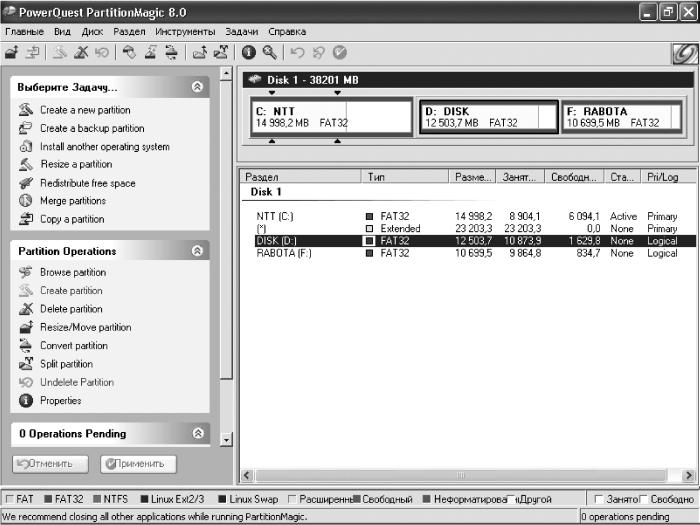
Рис. 3.1. Окно программы PartitionMagic.
Традиционно физический жесткий диск не может содержать более четырех логических разделов, так как для таблицы разделов в начале жесткого диска по стандарту отводится слишком мало места. Однако это ограничение можно обойти.
Разделы, сведения о которых находятся в основной таблице разделов в начале диска, называют первичными. Таким образом, правильнее будет сказать, что на одном физическом жестком диске не может существовать более четырех первичных разделов.
Кстати, некоторые операционные системы могут быть загружены только с первичного раздела. Для ОС MS-DOS или Windows, кроме того, необходимо, чтобы этот раздел находился на первом физическом диске (если их несколько) и был помечен как активный. В некоторых случаях также играет роль его физическая удаленность от начала диска.
Более того, при применении операционных систем MS-DOS или Windows 95/98/Me следует учитывать, что они могут использовать только один первичный раздел на каждом из жестких дисков.
Помимо первичных разделов, на винчестере можно размещать расширенные логические разделы, являющиеся по сути вторичными. Данная технология была, очевидно, придумана, чтобы обойти ограничение в четыре раздела на одном диске.
Итак, один из четырех первичных разделов может быть помечен как расширенный. Такой раздел содержит еще одну таблицу разделов, которая уже не имеет ограничения по размеру и, следовательно, может содержать сведения практически о каком угодно большом количестве разделов.
Эта картина может быть представлена в разных видах. Например, при использовании программы fdisk в отношении операционных систем MS-DOS или Windows пользователю представляется, что все логические разделы находятся внутри расширенного, хотя удобнее и логичнее было бы представить ее по-другому – так, как показано на рис. 3.2.
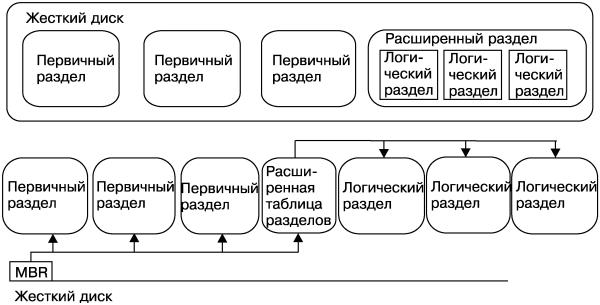
Рис. 3.2. Схема расположения логических разделов на жестком диске.
Для операционных систем MS-DOS или Windows использование расширенного раздела – единственный способ разделить один физический жесткий диск на несколько логических. Если на диске имеется один первичный раздел для этих систем, то остальные должны располагаться в расширенном разделе.
Теоретически логические разделы, расположенные внутри расширенного раздела, в смысле доступа к данным ничем не отличаются от первичных. Однако многие операционные системы нельзя располагать в этих разделах, так как они в большинстве случаев не смогут загрузиться с них.
Есть и некоторые другие особенности их применения. В частности, операционные системы MS-DOS или Windows обозначают диски следующим образом. Сначала идут все первичные разделы (первичный раздел первого диска, первичный раздел второго диска и т. п.), а затем уже логические (сначала на первом диске, потом на втором и т. д.). Таким образом, если ранее использовался один физический диск с разделами C: и D:, а затем в компьютер установили второй физический диск с единственным первичным разделом, то новый раздел станет называться D:, а бывший раздел D: – E:. Это приводит в недоумение некоторых начинающих пользователей.
В последних версиях операционных систем такое положение можно исправить. Например, в Windows 2000/XP можно присвоить каждому разделу любые буквы, а в Linux, BeOS и других системах таких проблем вообще не возникает, так как диски в них не обозначаются буквами и в каталоги монтируются сами разделы.
Напомню еще раз, что доступ к данным на диске также зависит от организации данных внутри каждого из разделов. Такая организация называется файловой системой, так как данные в ней располагаются на диске в виде именованных последовательностей – файлов, а доступ к ним осуществляется с помощью обращения по соответствующим именам.
В различных операционных системах подход к организации данных внутри раздела отличается. Общим же является то, что для использования той или иной файловой системы необходимо предварительно создать ее внутри дискового раздела. Создание файловой системы в разделе называют его форматированием.
Рассмотрим наиболее распространенные файловые системы.
? FAT16 – файловая система, основанная на 16-разрядной таблице размещения файлов. Является «родной» в операционных системах MS-DOS и Windows 95, однако может использоваться с теми или иными оговорками практически во всех ОС. Тем не менее, она не популярна, так как характеризуется низкой устойчивостью и существенными потерями дискового пространства при наличии большого количества файлов (особенно мелких). Кроме того, объем раздела FAT16 не может превышать 2 Гбайт.
? FAT32 – усовершенствованная модификация FAT16, использующая 32-разрядную таблицу размещения файлов. Не может использоваться только в операционных системах MS-DOS и Windows 95, характеризуется довольно низким быстродействием.
? FAT12 – еще один вариант файловой системы на основе таблицы размещения файлов (12-разрядной). Этот вариант применяется только для носителей небольшого объема, таких как гибкие диски. На жестких дисках практически не применяется.
? HPFS – высокопроизводительная файловая система, разработанная для операционной системы OS/2. Может также использоваться в ранних версиях Windows NT (до 3.5 включительно).
? NTFS – тоже достаточно высокопроизводительная файловая система, задуманная как конкурент HPFS. Предназначена для операционных систем Windows NT/ 2000/XP, однако может применяться в Linux, FreeBSD, BeOS и других системах, как правило, в режиме только чтение.
? EXT2FS – очень компактная и производительная файловая система, разработанная для операционной системы Linux. Может применяться также в системах FreeBSD, QNX и некоторых других. Кроме того, существуют программы для доступа (обычно только на чтение) к системе EXT2FS из различных версий Windows.
? EXT3FS – журналируемый вариант файловой системы EXT2FS.
? UFS – файловая система, используемая практически только в операционной системе FreeBSD. Характеризуется тем, что внутри дискового раздела (среза – slice) в этой системе организуется еще одна система разделов, и только в каждом из этих разделов – непосредственно файловая система.
? ReiserFS – еще одна очень быстрая журналируемая файловая система, используемая обычно в Linux.
Существуют и другие файловые системы, каждая из которых, как правило, создавалась для использования в своей операционной системе. Так, собственные файловые системы имеют BeOS, QNX и т. д. Наиболее универсальной для различных ОС является система FAT32 (или FAT16).
Традиционно операции с дисковыми разделами считаются самыми опасными из программных операций на компьютере. И это не случайно: ведь при использовании какой-либо программы для операций с дисковыми разделами можно одним необдуманным действием разрушить файловую систему, а значит, потерять доступ ко всем данным, находившимся внутри нее. Для большинства пользователей такая ситуация эквивалентна удалению всех данных с диска.
Обычным способом с дисковыми разделами можно совершить лишь следующие манипуляции:
? создание раздела (при наличии на диске пространства, не занятого другими разделами);
? удаление раздела (приводящее к удалению всех данных внутри раздела);
? смена типа раздела (если программа поддерживает разные файловые системы, данные обычно теряются);
? вывод сведений об имеющихся разделах.
Данные действия в разных программах могут называться по-разному. Например, программа fdisk из комплекта DOS/Windows 95/98/Me понимает только разделы типа FAT, а все остальные для нее – просто не DOS-разделы. Кроме того, создание расширенного раздела и логического раздела внутри него для данной программы две самостоятельные операции и т. д.
При использовании простых средств, таких как вышеназванная программа, невозможно, например, изменить размер раздела. Однако часто это необходимо. Например, вы сделали один раздел FAT32 на все пространство диска, а через некоторое время захотели установить Linux или Windows NT с использованием их собственного формата файловой системы ext3fs или NTFS, а на разделе уже записаны данные. В таком случае вам придется:
? сохранить все данные на внешних носителях (а если данных много, это может стать большой проблемой);
? удалить дисковый раздел (при этом все данные на нем будут потеряны);
? создать на его месте два новых (и при необходимости восстановить на них данные с внешних носителей, предварительно установив операционную систему).
Чтобы избежать такого долгого процесса, были разработаны программы, позволяющие изменять размер раздела без потери данных. Одной из первых стала программа FIPS. Правда, она не изменяет размер раздела в полном смысле этого слова, а только умеет разделять имеющийся на два, но без потери данных.
ПРИМЕЧАНИЕ.
В инструкции к данной программе десять раз говорится, что важные данные надо сохранять и автор не несет никакой ответственности, однако практика показывает, что FIPS работает очень хорошо – данные ни разу не были потеряны.
Наиболее функциональной в данном контексте является программа Acronis OS Selector. Она позволяет легко не только изменять размеры разделов в графическом режиме, но и перемещать разделы по диску, а также копировать или переносить их на другой физический диск. Кроме того, можно произвольно изменять тип файловой системы раздела, скрывать разделы от той или иной операционной системы и многое другое.
Теперь, когда вы уже достаточно знаете о загрузке компьютера после его включения, необходимо разобраться, какую роль играет BIOS и чего можно достичь с помощью правильной настройки его параметров.
Данный текст является ознакомительным фрагментом.
Продолжение на ЛитРес
Читайте также
17.2.4. Включение IP Forwarding
17.2.4. Включение IP Forwarding Разрешение пересылки IP устанавливается в файле /etc/sysconfig/network примерно так: FORWARD_IPV4=yes. При этом ваше ядро должно быть скомпилировано для поддержки IP_FORWARD.Для включения IP Forwarding введите команду:# echo "1" > /proc/net/ip_forwardВ некоторых дистрибутивах IP Forwarding
7.2.1. Загрузка компьютера
7.2.1. Загрузка компьютера Рассмотрим первоначальную загрузку компьютера с момента включения питания. Вы нажимаете кнопку Power на корпусе компьютера и в его оперативную память загружается программа POST (Power On Self Test) — программа самотестирования компьютера при включении
П2.5. Включение защиты компьютера
П2.5. Включение защиты компьютера По умолчанию для всех интернет-соединений активен сетевой экран (брандмауэр). Но не мешало бы включить защиту от SYN-атак. Перейдите в разделTrafficInspector (LOCAL) консоли управления. Вы увидите список сетей (см. рис. П2.4). Нажмите ссылку Нет в графе
Включение
Включение Не все классы способны к агрегированию. Для того чтобы выставить неагрегируемые классы как часть индивидуальности другого объекта, необходимо, чтобы внешние объекты явно передавали вызовы методов внутренним объектам. Эта технология СОМ часто называется
Включение динамика ПК
Включение динамика ПК Ключ:[HKEY_CURRENT_USERControl
Включение отображения
Включение отображения В этот момент обработчик событий Tick должен отобразить в панели toolStripStatusLabelClock текущее время, если значением по умолчанию члена-переменной DateTimeFormat является DateTimeFormat.ShowClock. Чтобы позволить пользователю переключаться между отображением даты и времени,
Включение библиотеки
Включение библиотеки На некотором этапе компиляции или загрузки программы вы можете выбрать библиотеку. В нашей системе, например, есть файл lc.lib, содержащий скомпилированную версию библиотечных функций, и мы предлагаем редактору связей IBM PC использовать эту
Включение файлов
Включение файлов Синтаксис:#include "имя пути"#include <имя пути>Директива #include включает содержимое исходного файла, <имя пути> которого задано, в текущий компилируемый исходный файл. Например, общие для нескольких исходных файлов определения именованных констант и
Включение mental ray
Включение mental ray Работа с визуализатором mental ray начинается еще на этапе текстурирования. Первый этап — моделирование — выполняется одинаково, независимо от того, каким визуализатором будет создавать конечный продукт. Уже на втором этапе — текстурировании — необходимо
Включение преобразований
Включение преобразований Подобно тому, как мы бы использовали в языке С директиву #include для включения внешних файлов, преобразования в XSLT могут использовать для той же самой цели элемент xsl:include. Правда, в отличие от языка С, условное включение в XSLT
11.2 Включение Файлов
11.2 Включение Файлов Командная строка компилятора вида#include «имя_файла»вызывает замену этой строки полным содержимым файла имя_ файла. Сначала именованный файл ищется в директории первончального исходного файла, а затем в стандартных или заданных местах. Альтернативный
Включение поддержки ZFS
Включение поддержки ZFS Для практического использования ZFS on Linux перво-наперво необходимо обеспечить её поддержку в вашем дистрибутиве – ибо по причинам, описанным в предыдущей статье, сама собой она не поддержится ни в одном Linux’е.Как это сделать, зависит от дистрибутива.
2.4.4. Включение загрузки с DVD
2.4.4. Включение загрузки с DVD Чтобы загрузиться с установочного диска Windows, нужно изменить порядок загрузки в BIOS Setup (чтобы система загружалась с DVD, а не с жесткого диска). В случае со стационарным компьютером для входа в BIOS Setup обычно достаточно нажать клавишу <Del> сразу,
Первое включение
Первое включение Заветная кнопка находится всегда на передней панели системного блока. Она – самая крупная на этой панели, не ошибетесь.Наберите воздуха, почувствуйте торжественность момента… Пора! Жмите и смотрите на монитор!Ничего не видите? Не пугайтесь, так часто
1.6. Включение и выключение компьютера
1.6. Включение и выключение компьютера Казалось бы, пустяк — просто включил вилку в розетку, и компьютер заработает. Но компьютер — это не настольная лампа и не утюг и кроме системного блока нужно включить монитор, а иногда и динамики, принтер, сканер и прочие устройства.