Готовимся к экзамену
Текстовый редактор –это прикладная программа для работы с текстом.
Текстовые редакторы делятся на простейшие (создание, редактирование, вывод на печать, например программа Блокнот) и на текстовые процессоры (возможность создавать электронные документы, содержащие элементы оформления или включающие различные объекты – например, Microsoft Word).
Типовые задачи обработки информации в ТР:
· Создание текста
· Просмотр текста
· Редактировать текст
· Форматировать текст
· Сохранять текст на диске в виде файла
· Загружать текст с диска в оперативную память
· Печать текста
Форматирование текста – изменение внешнего вида текста на экране.
Различают форматирование символов (шрифт, размер, начертание (вид шрифта), цвет символа) и форматирование абзацев (выравнивание, отступ, отступ первой строки (выступ), интервалы).
На ленте Главная –шрифт, абзац.
Фрагмент текста – любая выделенная часть текста.
Операции над фрагментами
Выделение фрагмента
1-й способ. Выделение с помощью мыши.
1. Поставьте курсор в начало выделяемого фрагмента.
2. Нажмите левую кнопку мыши и, удерживая ее нажатой, растяните выделение по тексту.
3. Отпустите левую кнопку мыши.
2-й способ. Выделение с помощью клавиш управления курсором.
1. Поставьте курсор в начало выделяемого фрагмента.
2. Нажмите клавишу <Shift> и, удерживая ее нажатой, растяните выделение по тексту с помощью клавиш авкй.
3. Отпустите все клавиши.
Удаление фрагмента
1. Выделите фрагмент текста.
2. Нажмите клавишу <Backspace> или <Delete> (<Del>)
Копирование фрагмента.Выделите фрагмент текста.
1-й способ. Значок (два листочка) на Ленте Главная – буфер обмена.
2-й способ. Контекстное меню ► Копировать.
3-й способ. Нажмите одновременно клавиши <Ctrl> + <С>
Вырезка фрагмента (Выделенный фрагмент помещается в буфер обмена и из текста удаляется)
Выделите фрагмент текста.
1-й способ. Значок (ножницы) на Ленте Главная – буфер обмена
2-й способ. Контекстное меню ► Вырезать.
3-й способ. Нажмите одновременно клавиши <Ctrl> + <Х>
Вставка фрагмента. Выделенный фрагмент вставляется из буфера обмена и остается в буфере обмена
Поставьте курсор в необходимую позицию.
1-й способ. 1-й способ. Значок (чистый лист на фоне папки) на Ленте Главная – буфер обмена.
2-й способ. Контекстное меню ► Вставить.
3-й способ. Нажмите одновременно клавиши <Ctrl> + <V>
Перемещение фрагмента
Выделите фрагмент текста.
1-й способ. Вырежьте фрагмент. Установите курсор в то место, куда надо перенести фрагмент. Вставьте фрагмент.
2-й способ. Подведите курсор к выделенному фрагменту, нажмите левую кнопку мыши и, удерживая ее нажатой, перенесите фрагмент на нужное место
3.4. Буфер обмена
При вырезании или копировании содержимое ячейки помещается в буфер обмена и становится доступным не только для работы в Word. Аналогично вы можете вставить в документ Word текст или иные данные, скопированные из другого приложения, с интернет,страницы и др. Операции, связанные с буфером обмена, относятся не только к текстовым данным, но и к графическим объектам, гиперссылкам и т. д.
Внимание!
Текст, перемещенный или скопированный из одного места документа в другое при помощи мыши, в буфер обмена не заносится.
Буфер обмена в Microsoft Word 2007 позволяет хранить до 24 объектов. Если вы работаете в обычном режиме, в буфере сохраняются только последние скопированные данные. В расширенном же режиме можно работать одновременно с 24 фрагментами данных.
Чтобы активировать расширенный режим, нужно щелкнуть на кнопке вызова области задач для работы с буфером обмена в группе Буфер обмена вкладки Главная (рис. 3.6).

Рис. 3.6. Кнопка для открытия области задач Буфер обмена
В левой части окна появится область задач Буфер обмена (рис. 3.7), в которой вы увидите первые слова текстовых фрагментов и уменьшенные изображения графических объектов. Чтобы пользователю было легче, возле каждого объекта есть значок, показывающий тип объекта (документ Word, таблица Excel и др.).
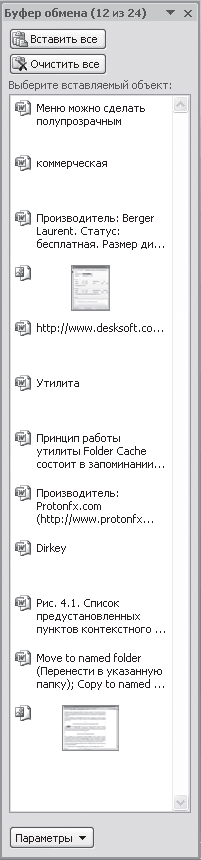
Рис. 3.7. Область задач Буфер обмена
По умолчанию при выполнении команды Вставить Word вставляет объект, занесенный в буфер последним, причем вставляет в то место документа, в котором установлен курсор. Область задач Буфер обмена позволяет выбрать объект вставки. Чтобы вставить объект из буфера обмена, достаточно установить курсор в необходимое место и щелкнуть на нужном фрагменте в области задач.
Чтобы отключить расширенный режим работы с буфером обмена, выполните одно из следующих действий:
• закройте область задач Буфер обмена, щелкнув на кнопке Закрыть (рис. 3.8);

Рис. 3.8. Кнопка Закрыть в области задач Буфер обмена
• щелкните правой кнопкой мыши на значке Буфер обмена, который находится в области уведомлений, и выберите команду Прекратить сбор данных (рис. 3.9).

Рис. 3.9. Отключение расширенного режима работы буфера обмена
Можно сделать так, чтобы скопированные данные всегда заносились в буфер обмена независимо от того, открыта ли область задач Буфер обмена. Для этого нужно щелкнуть на кнопке Параметры в области задач Буфер обмена и в появившемся меню выбрать команду Собирать данные без отображения буфера обмена Office (рис. 3.10).

Рис. 3.10. Включение сбора скопированных данных без отображения области задач Буфер обмена
Кроме того, в этом меню можно включить возможность открытия области задач Буфер обмена при двойном нажатии сочетания клавиш Ctrl+C. Для этого нужно выбрать одноименную команду меню, которое появляется при щелчке на кнопке Параметры (см. рис. 3.10).
Данный текст является ознакомительным фрагментом.
Продолжение на ЛитРес
Читайте также
Буфер сообщений ядра
Буфер сообщений ядра Сообщения ядра хранятся в кольцевом буфере (log buffer) размером LOG_BUF_LEN. Этот размер можно изменять во время компиляции с помощью параметра CONFIG_LOG_BUF_SHIFT. Для однопроцессорной машины это значение по умолчанию равно 16 Кбайт. Другими словами в ядре может
Буфер обмена
Буфер обмена Буфер обмена – это специальная область оперативной памяти компьютера, в которой хранятся данные, предназначенные для перемещения или копирования как между окнами разных приложений, так и в одном и том же окне.В любой программе при выполнении команды
Приемный буфер сокета UDP
Приемный буфер сокета UDP Число дейтаграмм UDP, установленных в очередь UDP, для данного сокета ограничено размером его приемного буфера. Мы можем изменить его с помощью параметра сокета SO_RCVBUF, как мы показали в разделе 7.5. В FreeBSD по умолчанию размер приемного буфера сокета UDP
ГЛАВА 3. БУФЕР СВЕРХОПЕРАТИВНОЙ ПАМЯТИ (КЕШ)
ГЛАВА 3. БУФЕР СВЕРХОПЕРАТИВНОЙ ПАМЯТИ (КЕШ) Как уже говорилось в предыдущей главе, ядро операционной системы поддерживает файлы на внешних запоминающих устройствах большой емкости, таких как диски, и позволяет процессам сохранять новую информацию или вызывать ранее
Буфер сетевых операций
Буфер сетевых операций Буфер сетевых операций используется для хранения сетевых команд и потоков. Увеличение размера буфера может повысить скорость передачи данных. Но следует учитывать, что память для буфера сетевых операций резервируется за счет оперативной памяти,
Буфер результатов слишком мал
Буфер результатов слишком мал Когда мы рассказывали о функции door_call, мы отметили, что если буфер результатов оказывается слишком мал, библиотека дверей осуществляет автоматическое выделение нового буфера. Сейчас мы покажем это на примере. В листинге 15.4 приведен текст
Виртуальный буфер кадров
Виртуальный буфер кадров После запуска визуализации на экране появится активное по умолчанию окно Rendered Frame Window (Окно кадров визуализации), отображающее процесс вывода изображения (рис. 6.5). Рис. 6.5. Окно Rendered Frame Window (Окно кадров визуализации)Панель инструментов,
3.4. Буфер обмена
3.4. Буфер обмена При вырезании или копировании содержимое ячейки помещается в буфер обмена и становится доступным не только для работы в Word. Аналогично вы можете вставить в документ Word текст или иные данные, скопированные из другого приложения, с интернет,страницы и др.
8.3. Виртуальный буфер кадров
8.3. Виртуальный буфер кадров После запуска визуализации на экране появится активное по умолчанию окно Rendered Frame Window (Окно кадров визуализации), отображающее процесс вывода изображения (рис. 8.5). Рис. 8.5. Окно Rendered Frame Window (Окно кадров визуализации)Панель инструментов,
Буфер обмена
Буфер обмена ChangeClipboardChain Функция ChangeClipboardChain удаляет указанное окно из цепочки просмотра буфера обмена. BOOL ChangeClipboardChain ( HWND hWndRemove , HWND hWndNewNext ); Параметры hWndRemove — дескриптор окна, которое будет удалено из цепочки. Дескриптор должен был быть передан в функцию SetClipboardViewer. hWndNewNext
Буфер обмена
Буфер обмена Просмотр буфера обмена Пример на основе простого модуля-класса, осуществляющего просмотр буфера обмена.unit ClipboardViewer;interfaceuses Windows, Messages, SysUtils, Classes, Graphics, Controls, Forms, Dialogs;type TForm1 = class(tform) procedure FormCreate(Sender: TObject); procedure FormDestroy(Sender: TObject);private FNextViewerHandle : THandle; procedure
Копирование в буфер обмена
Копирование в буфер обмена Две вспомогательных процедуры:procedure CopyButtonClick(Sender: TObject);begin If ActiveControl is TMemo then TMemo(ActiveControl).CopyToClipboard; If ActiveControl is TDBMemo then TDBMemo(ActiveControl).CopyToClipboard; If ActiveControl is TEdit then TEdit(ActiveControl).CopyToClipboard; If ActiveControl is TDBedit then TDBedit(ActiveControl).CopyToClipboard;end;procedure PasteButtonClick(Sender:
Буфер обмена и удаление
Буфер обмена и удаление Редактор титров поддерживает также операции с объектами с помощью буфера обмена Windows: копирование, вырезание и вставку. Данные операции применяются к объектам титров аналогично, как и к другим объектам, например к тексту в текстовом редакторе,
6.5. Общие команды меню Windows-программ. Буфер обмена Windows
6.5. Общие команды меню Windows-программ. Буфер обмена Windows Практически все Windows-программы имеют главное меню, которое расположено сразу под заголовком окна. В большинстве случаев некоторые команды главного меню совпадают. Например, многие Windows-программы имеют меню Файл,
§ 3.5 Перенос через буфер обмена
§ 3.5 Перенос через буфер обмена Простой, но незаслуженно игнорируемый способ. Он, как нетрудно понять, заключается в выделении фрагмента текста, или же текста целиком, копировании его в буфер обмена Windows, и последующей вставке в FB Editor.Копирование через буфер обмена, как
Буфер обмена и команды для работы с ним
Буфер обмена и команды для работы с ним В Блокноте можно выделять, а затем копировать, перемещать или удалять фрагменты текста. Для работы с фрагментами используют буфер обмена – специальную область памяти, куда можно помещать выделенные объекты. Описанные действия с
Копирование, перемещение и удаление фрагментов текста
Наиболее часто используемые операции с выделенным фрагментом текста — копирование, перемещение и удаление фрагментов текста. Эти операции могут выполняться как с буфером промежуточного хранения, так и без него. Например, возможно перетаскивание фрагментов мышью на новое место с удалением по старому месту. Если при перетаскивании фрагмента текста удерживать нажатой клавишу CTRL, то происходит копирование фрагмента (без удаления ао старому месту).
Буфер обмена
Сущность операций, использующих буфер промежуточного хранения, состоит в том, что помеченный фрагмент текста переносится на новое место, копируется туда или просто удаляется.
Поскольку все приложения Windows работают через общий системный буфер промежуточного хранения, операции с фрагментами текста могут затрагивать не только внешние документы, но и другие приложения. Так, можно перенести (скопировать) помеченный фрагмент из текущего документа, создаваемого в MS Word, в какой-либо документ в табличном процессоре Excel, или, наоборот, использовать часть внешнего документа, находящегося в другом окне.
1.Выделить часть текста (фрагмент).
2.Копирование — перенос выделенного фрагмента в буфер промежуточного хранения без удаления по старому месту фрагмента: кнопка Копировать, команда Копировать строки меню Правка или сочетание клавиш CTRL+C.
Вырезать — перенос выделенного фрагмента в буфер промежуточного хранения с удалением по старому месту фрагмента: кнопка Вырезать , команда Вырезать строки меню Правка или сочетание клавиш CTRL+Х.
Вырезанный фрагмент текста помещается в буфер промежуточного хранения, так же как в операции копирования. При необходимости его можно восстановить, если не была произведена очередная операция копирования. Новый фрагмент текста заменяет в буфере обмена предыдущий.
3.Переместить курсор в нужное место документа.
4.Вставка (перенос) выделенного фрагмента из буфера в место документа, указанное курсором (кнопка Вставить, команда Вставить строки меню Правка или сочетание клавиш CTRL+ V).
Перемещение и копирование текста на небольшое расстояние
1.Выделите текст, который необходимо переместить или скопировать.
2.Для перемещения выделенного фрагмента с помощью мыши перетащите его на нужное место. Для копирования выделенного фрагмента при перетаскивании удерживайте нажатой клавишу CTRL.
Удаление текста
Можно удалить символ, слово, строку, фрагмент текста (строчный или блочный).
При этом удаление последнего введенного символа (т.е. символа, стоящего левее курсора) осуществляется при помощи клавиши BACKSPACE, а символа, следующего за курсором, — при помощи клавиши DELETE.
Удалению слова, строки, предложения или другого фрагмента текста предшествует предварительное выделение соответствующего фрагмента текста, а затем применение либо клавиши <Delete>, либо операции удаления. Место, занимаемое удаленным текстом, автоматически заполняется размещенным после него текстом
Прежде чем удалить фрагмент текста, подумайте!
Операции Отменить и Вернуть
В Word предусмотрена операция откатки. Для реализации этой операции текстовый процессор фиксирует последовательность действий по изменению текста в виде последовательных шагов. Специальной командой отмены (Undo) пользователь может вернуть документ к состоянию, которое было несколько шагов назад, т.е. «откатиться»: Правка Отменить или кнопка Отменить, или CTRL+Z.
Глубина возможной откатки зависит от Среды, мощности используемого компьютера и других причин.
Наряду с командой откатки существует команда отмены откатки (Redo) — возврат: Правка Вернуть или кнопка Вернуть, или CTRL+Y.
Кроме того, каждое действие можно повторить (Правка Повторить) или отменить (Правка Отменить).
Форматирование текста
Операции форматирования включают в себя разбивку текста на строки (в рамках абзаца) и страницы, выбор расположения абзацев, отступов и интервалов между абзацами, обтекания отдельных абзацев, а также видов и начертаний шрифтов. Эти операции выполняются с разной степенью автоматизации. Например, разбивку на строки и страницы MS Word выполняет автоматически.
Форматирование текста — процедура оформления страницы текста. Форматирование документа позволяет:
изменять границы рабочего поля, определяя поля сверху, снизу, слева, справа;
устанавливать междустрочный интервал (разреженность строк на странице) и межсимвольный интервал в слове;
выравнивать текст —центрировать, прижимать к левой или правой границе, равномерно распределять слова в строке;
использовать разные шрифты и т. п.
Установка общих параметров страницы
Различают логическую и физическую страницы. Физическая страница (по размеру бумаги) обычно имеет некоторый стандартный размер, например 210х297 мм, а логическая страница образуется на поле физической за вычетом установленных пользователем границ (рис. 4). Количество данных на логической странице определяется, с одной стороны, плотностью печати (количеством знаков на строке), а с другой — разреженностью строк (интервалом между строками). Аналогично тому, как осуществляется жесткий и мягкий перевод каретки на новую строку, текстовый процессор осуществляет мягкий и жесткий переход на новую страницу.
Мягкий переход осуществляется автоматически после заполнения последней строки на странице. Однако пользователь может начать новую страницу, не дожидаясь ее окончательного заполнения, подав команду жесткого перехода (CTRL +ENTER).
Существует также команда запрета разрыва страниц, которая используется, когда вы хотите, чтобы определенная часть документа (например, таблица) находилась на одной странице. В этом случае вы должны поставить команду запрета разрыва страниц перед интересующей вас таблицей, чтобы предотвратить ее разрыв.
При разрыве абзаца обеспечивается контроль за так называемыми висячими строками (первая строка или заголовок нового абзаца, оказавшийся на последней строке страницы, или последняя строка абзаца, оказавшаяся в начале страницы). Размещение абзаца при его разрыве может регулироваться по-разному. Например, не менее двух строк в конце страницы и не менее трех строк в начале.

Рис. Соотношение логической и физической страниц
Змістовний модуль3
Лекція 4 Підготовка та збереження офісної документації 4 год.
1. Збереження файлів офісної документації, архівування файлів, особливості роботи з програмами архіваторами програми WinRar, WinZip, WinArj.
2. Захист інформації від несанкціонованого доступу за допомогою паролів, недоліки та переваги парольного захисту.
3. Практична робота з програмами-архіваторами.
4. Вступ до комп’ютерної графіки, робота з програмами Paint, Visio Draws.
5. Автоматизація обробки офісних документів, програми-перекладачі.
6. Практична робота з програмами-перекладачами Рекомендована література: 4, 6-Ю, 22.
1.2. Інформаційні технології на платформі Windows Тема 5: Електронні таблиці — 2 год.
1. Роль та місце інформаційних технологій нам базі стандартних додатків MS Windows.
2. Електронні таблиці в складі інформаційних технологій.
3. Правила роботи з адресами ЕТ, виконання складних розрахунків, побудова діаграм та графіків, правила використання бібліотек вбудованих функцій.
4. Можливості імітаційного моделювання за допомогою ЕТ. Способи розширення можливостей ЕТ (бібліотеки Add-ins)
Рекомендована література: 23-32,
Даже в наш век CD/DVD-рекордеров и крупнокалиберных винчестеров, емкость которых уже измеряется десятками и даже сотнями гигабайт, проблема сжатия малоиспользуемой информации остается актуальной. Но при богатом выборе программ-архиваторов далеко не все из них работают действительно эффективно. В данной статье мы рассмотрим и протестируем наиболее популярные архиваторы и дадим свои рекомендации по их выбору.
Архиваторы – это программы для создания архивов. Архивы предназначены для хранения данных в удобном компактном виде. В качестве данных обычно выступают файлы и папки. Как правило, данные предварительно подвергаются процедуре сжатия или упаковки. Поэтому почти каждый архиватор одновременно является программой для сжатия данных. С другой стороны, любая программа для сжатия данных может рассматриваться как архиватор. Эффективность сжатия является важнейшей характеристикой архиваторов. От нее зависит размер создаваемых архивов. Чем меньше архив, тем меньше места требуется для его хранения. Для передачи нужна меньшая пропускная способность канала передачи или затрачивается меньшее время. Преимущества архивов очевидны, если учесть, что данные уменьшаются в размере и в 2 раза, и в 5 раз.
Сжатие данных используется очень широко. Можно сказать, почти везде. Например, документы PDF, как правило, содержат сжатую информацию. Довольно много исполняемых файлов EXE сжаты специальными упаковщиками. Всевозможные мультимедийные файлы (GIF, JPG, MP3, MPG) являются своеобразными архивами.
Основным недостатком архивов является невозможность прямого доступа к данным. Их сначала необходимо извлечь из архива или распаковать. Операция распаковки, впрочем, как и упаковки, требует некоторых системных ресурсов. Это не мгновенная операция. Поэтому архивы в основном применяют со сравнительно редко используемыми данными. Например, для хранения резервных копий или установочных файлов.
В данный момент существует много архиваторов. Они имеют разную распространенность и эффективность. Некоторые интересные архиваторы не известны широкому кругу потенциальных пользователей. Особый интерес представляют оценка и сравнение эффективности сжатия популярных архиваторов.
Методы сжатия
Сжатие информации — проблема, имеющая достаточно давнюю историю, гораздо более давнюю, нежели история развития вычислительной техники, которая (история) обычно шла параллельно с историей развития проблемы кодирования и шифровки информации. Все алгоритмы сжатия оперируют входным потоком информации, минимальной единицей которой является бит, а максимальной — несколько бит, байт или несколько байт. Целью процесса сжатия, как правило, есть получение более компактного выходного потока информационных единиц из некоторого изначально некомпактного входного потока при помощи некоторого их преобразования. Основными техническими характеристиками процессов сжатия и результатов их работы являются:
— степень сжатия (compress rating) или отношение (ratio) объемов исходного и результирующего потоков;
— скорость сжатия — время, затрачиваемое на сжатие некоторого объема информации входного потока, до получения из него эквивалентного выходного потока;
— качество сжатия — величина, показывающая на сколько сильно упакован выходной поток, при помощи применения к нему повторного сжатия по этому же или иному алгоритму.
Существует несколько различных подходов к проблеме сжатия информации. Одни имеют весьма сложную теоретическую математическую базу, другие основаны на свойствах информационного потока и алгоритмически достаточно просты. Любой способ подход и алгоритм, реализующий сжатие или компрессию данных, предназначен для снижения объема выходного потока информации в битах при помощи ее обратимого или необратимого преобразования. Поэтому, прежде всего, по критерию, связанному с характером или форматом данных, все способы сжатия можно разделить на две категории: обратимое и необратимое сжатие.
Под необратимым сжатием подразумевают такое преобразование входного потока данных, при котором выходной поток, основанный на определенном формате информации, представляет, с некоторой точки зрения, достаточно похожий по внешним характеристикам на входной поток объект, однако отличается от него объемом. Степень сходства входного и выходного потоков определяется степенью соответствия некоторых свойств объекта (т.е. сжатой и несжатой информации, в соответствии с некоторым определенным форматом данных), представляемого данным потоком информации. Такие подходы и алгоритмы используются для сжатия, например, данных растровых графических файлов с низкой степенью повторяемости байтов в потоке. При таком подходе используется свойство структуры формата графического файла и возможность представить графическую картинку приблизительно схожую по качеству отображения (для восприятия человеческим глазом) несколькими (а точнее n) способами. Поэтому, кроме степени или величины сжатия, в таких алгоритмах возникает понятие качества, т.к. исходное изображение в процессе сжатия изменяется, то под качеством можно понимать степень соответствия исходного и результирующего изображения, оцениваемая субъективно, исходя из формата информации. Для графических файлов такое соответствие определяется визуально, хотя имеются и соответствующие интеллектуальные алгоритмы и программы. Необратимое сжатие невозможно применять в областях, в которых необходимо иметь точное соответствие информационной структуры входного и выходного потоков. Данный подход реализован в популярных форматах представления видео и фото информации, известных как JPEG и JFIF алгоритмы и JPG и JIF форматы файлов.
Обратимое сжатие всегда приводит к снижению объема выходного потока информации без изменения его информативности, т.е. — без потери информационной структуры. Более того, из выходного потока, при помощи восстанавливающего или декомпрессирующего алгоритма, можно получить входной, а процесс восстановления называется декомпрессией или распаковкой, и только после процесса распаковки данные пригодны для обработки в соответствии с их внутренним форматом.
В обратимых алгоритмах кодирование как процесс можно рассматривать со статистической точки зрения, что еще более полезно, не только для построения алгоритмов сжатия, но и для оценки их эффективности. Для всех обратимых алгоритмов существует понятие стоимости кодирования. Под стоимостью кодирования понимается средняя длина кодового слова в битах. Избыточность кодирования равна разности между стоимостью и энтропией кодирования, а хороший алгоритм сжатия всегда должен минимизировать избыточность (напомним, что под энтропией информации понимают меру ее неупорядоченности.). Фундаментальная теорема Шеннона о кодировании информации говорит о том, что «стоимость кодирования всегда не меньше энтропии источника, хотя может быть сколь угодно близка к ней». Поэтому, для любого алгоритма, всегда имеется некоторый предел степени сжатия, определяемый энтропией входного потока.
Перейдем теперь непосредственно к алгоритмическим особенностям обратимых алгоритмов и рассмотрим важнейшие теоретические подходы к сжатию данных, связанные с реализацией кодирующих систем и способы сжатия информации.
Разработано большое количество разнообразных методов, их модификаций и подвидов для сжатия данных. Современные архиваторы, как правило, одновременно используют несколько методов одновременно. Можно выделить некоторые основные.
Кодирование длин серий (RLE — сокращение от run-length encoding — кодирование длин серий)
Очень простой метод. Последовательная серия одинаковых элементов данных заменяется на два символа: элемент и число его повторений. Широко используется как дополнительный, так и промежуточный метод. В качестве самостоятельного метода применяется, например, в графическом формате BMP.
Словарный метод (LZ — сокращение от Lempel Ziv — имена авторов)
Наиболее распространенный метод. Используется словарь, состоящий из последовательностей данных или слов. При сжатии эти слова заменяются на их коды из словаря. В наиболее распространенном варианте реализации в качестве словаря выступает сам исходный блок данных.
Основным параметром словарного метода является размер словаря. Чем больше словарь, тем больше эффективность. Однако для неоднородных данных чрезмерно большой размер может быть вреден, так как при резком изменении типа данных словарь будет заполнен неактуальными словами. Для эффективной работы данного метода при сжатии требуется дополнительная память. Приблизительно на порядок больше, чем нужно для исходных данных словаря. Существенным преимуществом словарного метода является простая и быстрая процедура распаковки. Дополнительная память при этом не требуется. Такая особенность особенно важна, если необходим оперативный доступ к данным.
Энтропийный метод (Huffman — кодирование Хаффмена, Arithmetic coding — арифметическое кодирование)
В этом методе элементы данных, которые встречаются чаще, кодируются при сжатии более коротким кодом, а более редкие элементы данных кодируются более длинным кодом. За счет того, что коротких кодов значительно больше, общий размер получается меньше исходного.
Широко используется как дополнительный метод. В качестве самостоятельного метода применяется, например, в графическом формате JPG.
Метод контекстного моделирования (CM — сокращение от context modeling — контекстное моделирование)
В этом методе строится модель исходных данных. При сжатии очередного элемента данных эта модель выдает свое предсказание или вероятность. Согласно этой вероятности, элемент данных кодируется энтропийным методом. Чем точнее модель будет соответствовать исходным данным, тем точнее она будет выдавать предсказания, и тем короче будут кодироваться элементы данных.
Для построения эффективной модели требуется много памяти. При распаковке приходится строить точно такую же модель. Поэтому скорость и требования к объему оперативной памяти для упаковки и распаковки почти одинаковы. В данный момент методы контекстного моделирования позволяют получить наилучшую степень сжатия, но отличаются чрезвычайно низкой скоростью.
PPM (PPM — Prediction by Partial Matching — предсказание по частичному совпадению)
Это особый подвид контекстного моделирования. Предсказание выполняется на основании определенного количества предыдущих элементов данных. Основным параметром является порядок модели, который задает это количество элементов. Чем больше порядок модели, тем выше степень сжатия, но требуется больше оперативной памяти для хранения данных модели. Если оперативной памяти недостаточно, то такая модель с большим порядком показывает низкие результаты. Метод PPM особенно эффективен для сжатия текстовых данных.
Предварительные преобразования или фильтрация
Данные методы служат не для сжатия, а для представления информации в удобном для дальнейшего сжатия виде. Например, для несжатых мультимедиа данных характерны плавные изменения уровня сигнала. Поэтому для них применяют дельта-преобразование, когда вместо абсолютного значения берется относительное. Существуют фильтры для текста, исполняемых файлов, баз данных и другие.
Метод сортировки блока данных (BWT — сокращение от Burrows Wheeler Transform — по имени авторов)
Это особый вид или группа преобразований, в основе которых лежит сортировка. Такому преобразованию можно подвергать почти любые данные. Сортировка производится над блоками, поэтому данные предварительно разбиваются на части. Основным параметром является размер блока, который подвергается сортировке. Для распаковки данных необходимо проделать почти те же действия, что и при упаковке. Поэтому скорость и требования к оперативной памяти почти одинаковы. Архиваторы, которые используют данный метод, обычно показывают высокую скорость и степень сжатия для текстовых данных.
Непрерывные блоки или непрерывный режим (Solid mode — непрерывный режим)
Во многих методах сжатия начальный участок данных или файла кодируется плохо. Например, в словарном методе словарь пуст. В методе контекстного моделирования модель не построена. Когда количество файлов большое, а их размер маленький, общая степень сжатия значительно ухудшается за счет этих начальных участков. Чтобы этого не происходило при переходе на следующий файл, используется информация, полученная исходя из предыдущих файлов. Аналогичного эффекта можно добиться простым представлением исходных файлов в виде одного непрерывного файла.
Этот метод используется во многих архиваторах и имеет существенный недостаток. Для распаковки произвольного файла необходимо распаковать и файлы, которые оказались в начале архива. Это необходимо для правильного заполнения словаря или построения модели. Существует и промежуточный вариант, когда используются непрерывные блоки фиксированного размера. Потери сжатия получаются минимальными, но для извлечения одного файла, который находится в конце большого архива, необходимо распаковать только один непрерывный блок, а не весь архив.
Сегментирование
Во всех методах сжатия при изменении типа данных собственно сам переход кодируется очень плохо. Словарь становится не актуальным, модель настроена на другие данные. В этих случаях применяется сегментирование. Это предварительная разбивка на однородные части. Затем эти части кодируются по отдельности или группами.
Особо хочется подчеркнуть, что существует большое количество методов сжатия. Каждый метод обычно ориентирован на один вид или группу реальных данных. Хорошие результаты показывает комплексное использование методов. Более подробно с методами сжатия можно ознакомиться, например, на www.compression.ru.
Особенности данных
Степень сжатия в основном зависит от исходных данных. Хорошо сжимаются почти все предварительно несжатые данные, например, исполняемые файлы (EXE), тексты (TXT, DOC), базы данных (DBF), простые несжатые изображения (BMP). Ограниченно сжимаются несжатый звук (WAV), сложные несжатые изображения (BMP). Не сжимаются почти все уже сжатые данные, например, архивы (ZIP, CAB), сжатые документы (PDF), сжатая графика и видео (JPG, GIF, AVI, MPG), сжатый звук (MP3). Их сжатие находится в пределах пары процентов за счет служебных блоков и небольшой избыточности.
Для сжатия некоторых специфических данных (текст, несжатые изображения, несжатый звук) существуют специальные методы и архиваторы. Такие архиваторы обеспечивают высокую степень сжатия и высокую скорость. Однако так называемые универсальные архиваторы постепенно дополняются подобными методами. В данный момент только для несжатого звука существуют высокоэффективные специальные архиваторы, такие, как OptimFROG, Monkey Audio. Для текстов и изображений лучшие универсальные архиваторы показывают лучшую степень сжатия. Например, архив изображений получится меньше, если использовать формат BMP и архиватор WinRK вместо специализированных графических форматов, таких как JPEG2000 (LossLess — сжатие без потерь).
Большое количество типов данных уже являются сжатыми. Использование архиваторов дает мизерное уменьшение размера. Тем не менее даже в таких случаях эффективное сжатие теоретически возможно. Это обусловлено тем, что в большинстве распространенных форматов файлов, использующих сжатие, применены не самые эффективные методы. Например, в основе формата JPG лежит энтропийное сжатие, которое используется после преобразований Фурье. Данные кодируются неоптимальными блоками, что обусловлено желанием сделать формат JPG устойчивым к повреждениям и возможности частичного извлечения информации. Перекодировав файлы JPG при помощи высокоэффективных методов, можно добиться сжатия порядка 75% от исходного файла (архиватор StuffIt). Собственно сам исходный файл JPG сжимается обычными архиваторами только до 96%. Однако подобные манипуляции с файлами JPG стали возможны только недавно и еще не получили распространения. В большинстве случаев сжимать уже сжатые данные бесполезно.
Какие существуют архиваторы и чем они отличаются?
Следует различать собственно программу-архиватор, формат архивов и методы сжатия. Даже один и тот же метод сжатия может иметь варианты реализации. Например, существует более десятка программ-архиваторов, которые могут создавать архивы в формате ZIP. В свою очередь данные в формате ZIP могут быть сжаты различными методами: Deflate, Deflate64, BZip2. Метод Deflate имеет несколько реализаций с разной скоростью и степенью сжатия (разница порядка 5%). С помощью этого метода архиватор 7-zip позволяет создавать архивы в формате ZIP и 7Z.
Обычно архиваторы могут создавать архивы в собственном эксклюзивном формате с использованием своих оригинальных методов. Например, архиватор RAR позволяет создавать архивы RAR. В формате архива и методах сжатия заключаются основные преимущества того или иного архиватора.
В простейшем случае архиватор позволяет только упаковать или распаковать один файл. Кроме собственно сжатия данных, современные архиваторы обеспечивают некоторые дополнительные функции. Можно выделить несколько основных:
сжатие некоторых файлов и целых директорий;
создание самораспаковывающихся (SFX) архивов. То есть для распаковки архива программа-архиватор не требуется;
изменение содержимого архива;
шифрование содержимого архива;
информация для восстановления архива при частичном повреждении и возможность восстановления поврежденных архивов;
разбивка архива на несколько частей или томов;
консольная версия программы для работы из командной строки;
графическая (GUI) версия программы.
Стоит отметить, что, несмотря на формальное наличие, реализация каждой дополнительной функции может быть выполнена на совершенно разном уровне.
Кроме различий в функциональности, можно разбить архиваторы на две группы: асимметричные и симметричные. Асимметричные архиваторы требуют для операции распаковки значительно меньше времени и оперативной памяти, чем для операции упаковки. Это позволяет быстро получать содержимое архива на маломощных компьютерах. Симметричные архиваторы требуют для операций упаковки и распаковки одинаковое время и объем оперативной памяти. Использование таких архиваторов на широком парке компьютеров или для оперативного доступа к содержимому архива ограничено. Известный архиватор RAR в качестве основного использует асимметричный словарный метод сжатия, а для текстов может использовать симметричный PPM-метод. Таким образом, распаковка архивов RAR, сжатых с максимальной степенью сжатия, может быть невозможна на компьютерах с ограниченным объемом оперативной памяти. Все или почти все передовые архиваторы с высокой степенью сжатия являются симметричными.
Точной статистики по распространенности архиваторов у меня нет. Я выскажу свою субъективную точку зрения на основе личного опыта. Безусловно, самым распространенным архиватором являются ZIP и его модификации. По своей распространенности он значительно превосходит ближайших конкурентов. Следом идут RAR и ACE. В последние годы встречается архиватор 7-zip. Других архиваторов и архивов лично мы не встречали. Исключение составляют некогда популярные ARJ и LHA. В данный момент они не актуальны из-за очень низкой степени сжатия.
Несмотря на очень скромные данные о распространенности архиваторов, их существует большое множество. Основная масса относится к категории экспериментальных и архиваторов с ограниченной функциональностью. Тем не менее каждый их них позволяет выполнять собственно процедуру сжатия данных. Меньшая распространенность увеличивает вероятность ошибок в программе. К ним стоит относиться с некоторой осторожностью. Например, при проведении тестирования была найдена ошибка в архиваторе WinRK (PWCM), которую, однако, оперативно исправили.
Тестирование максимальной степени сжатия
В данном тестировании главной целью было определить лучший по степени сжатия архиватор. Скорость сжатия была второстепенна.
Для разностороннего тестирования и выявления сильных и слабых сторон использовалось несколько наборов данных, требующих различных подходов и методов для хорошего сжатия. Их размер выбран достаточно большим, чтобы архиваторы с большим размером словаря или более эффективно использующие оперативную память могли показать свое преимущество. В сжатом при помощи ZIP виде они занимают размер в районе 15 MB.
Для каждого набора данных обычно можно подобрать наиболее оптимальные параметры сжатия. Однако в этом тестировании для всех наборов данных использовались единые параметры и методы, дающие в среднем лучшие результаты исходя из наличия 512 MB оперативной памяти. Такой подход является компромиссным. С одной стороны, можно оценить эффективность на разных типах данных, хотя некоторые архиваторы и не покажут максимальной степени сжатия. С другой стороны, в реальности приходится сжимать целые папки с разнообразными данными, а специфические значения параметров могут влиять как положительно, так и отрицательно на сжатие данных в целом. Кроме того, подбор оптимальных параметров не так прост, занимает много времени и в реальной жизни выполняется редко.
Стоит подчеркнуть, что выбор исходных данных очень сильно влияет на результаты тестирования. Например, при использовании текстовых (TXT,HTML,DOC,LOG) и мультимедиа (WAV) данных архиватор 7-zip (LZMA) покажет худшие результаты, чем RAR, который имеет специальные методы для таких типов данных. Использование несжимаемых данных (JPG, PDF) покажет мизерную разницу между архиваторами с плохой и хорошей степенью сжатия. Кстати, многие файлы могут содержать как сжимаемую информацию, так и не- сжимаемую. В том числе файлы в формате DOC и PDF.
Сильное влияние оказывает и подбор оптимальных параметров сжатия. Например, по данным www.maximumcompression.com, используещего оптимальные параметры сжатия для каждого набора данных, разница между 7-zip и RAR около 3%, что значительно меньше разницы, полученной в данном тестировании.
Тестовая система
Тестирование производилось на системе: процессор — Athlon XP 2800+, оперативная память — 512 MB.
Буфер обмена Windows 10: расширенные возможности
Буфер обмена (Clipboard) — специальная промежуточная зона, куда на компьютере при копировании, вырезании или вставке, помещается нужный объект: выделенный кусок текста, картинка, файл или папка. Буфер обмена Windows — один из основных инструментов операционной системы, с которым сталкиваются все пользователи компьютера.
Буфер обмена на компьютере работает не только с системой, но и со всеми приложениями, с его помощью можно переносить данные между разными программами. По сути, это своеобразный «карман» — промежуточное хранилище для обмена информацией, в котором временно хранятся данные перед их вставкой в другом месте на компьютере.
При обычной работе на компьютере пользователи даже не задумываются о существовании этой функции, машинально выполняя рутинные операции по перемещению данных на ПК.
Как найти скопированное в буфер обмена Windows
Вся информация, сохраненная в буфере обмена, помещается в памяти компьютера, а также системном файле, расположенном в папке с операционной системой Windows. Найти буфер обмена можно по следующему пути:
Но это мало что даст пользователю, так как, начиная с операционной системы Windows 7, напрямую получить доступ к содержимому не представляется возможным. Информацию из буфера обмена можно получить с помощью специализированных приложений. О некоторых подобных программах есть статьи на этом сайте.
Работа с Буфером обмена
В повседневной работе пользователи постоянно сталкиваются с системным инструментом, предназначенным для обмена данными на компьютере. Например, пользователь копирует изображение или фрагмент текста, а затем вставляет скопированное в другой документ или в папку.
В других случаях, объект полностью перемещается в буфер обмена из прежнего расположения, а затем он появляется на новом месте после вставки.
Для этого в контекстном меню Проводника или в прикладных программах имеются команды «Копировать», «Вырезать», «Отправить», «Вставить» и т. д.

В результате, данные свободно перемещаются между совершенно различными приложениями. Для перемещения файлов используется не только контекстное меню, но и сочетания горячих клавиш Windows.
| Сочетания клавиш | Действие |
|---|---|
| Ctrl + A | выделение объектов в активном окне |
| Ctrl + C | копирование объекта |
| Ctrl + X | вырезание объекта |
| Ctrl + V | вставка объекта |
За один раз можно поместить в буфер обмена не только один файл или фрагмент текста, но и целые папки или группы предварительно выделенных файлов и папок.
Вся скопированная информация, пока она не перемещена в другое место, занимает место в памяти ПК. Эти данные удаляются после добавления нового файла в буфер обмена.
Как очистить буфер обмена Windows
Буфер обмена хранит информацию только в то время, пока вы не поместили туда другой файл, содержимое текстового документа или папку. После этого, старые данные удаляются, они заменяются новой информацией.
Все данные из буфера обмена сразу удаляются после выключения компьютера, поэтому эту информацию сохранить не получится. Буфер обмена — временное промежуточное хранилище данных на компьютере.
Расширенный буфер обмена Windows 10
У буфера обмена в Windows 7, Windows 8, Windows 8.1, и в ранних версиях Windows 10 есть серьезное ограничение: после помещения туда новой порции данных, старая информация автоматически удаляется.
К сожалению, поэтому не получается использовать буфер обмена в качестве «копилки», складывая туда файлы, а затем вставляя в нужные места все сразу или по отдельности. Эта функция работает только в приложениях Microsoft Office, где можно сохранить до 20 фрагментов текста.
Другой вариант решения проблемы: использование дополнительных программ, которые могут сохранять данные из буфера обмена. О некоторых приложениях вы найдете информацию в статье о том, где найти буфер обмена Windows.
В настоящее время буфер обмена Windows 10 позволяет работать с большим количеством файлов некоторых форматов. Есть возможности для использования облачного буфера обмена. В этом случае, содержимое буфера обмена синхронизируется с другими устройствами, работающими в вашей учетной записи, поэтому информация из буфера обмена станет доступной на другом компьютере или телефоне.
Обмен некоторыми данными организован при помощи системного средства, которое использует «Журнал буфера обмена Windows 10». Эта возможность доступна пользователям, начиная с версии ОС Windows 10 1809.
Работа с буфером обмена Windows 10 в расширенном режиме проходит со следующими особенностями:
- Используйте учетную запись Майкрософт, которая связана с облаком, для синхронизации данных между своими устройствами.
- Размер объекта, помещаемого в журнал буфера обмена, не должен превышать 4 МБ.
- Поддерживаются текст, HTML и растровые изображения.
- Существует ограничение — лимит на не более 25 скопированных записей.
Все остальные объекты в Windows 10, например, папки или файлы других типов перемещаются на компьютере при помощи буфера обмена в обычном режиме. Информация стирается из буфера обмена после добавления туда нового объекта.
Сейчас посмотрим, где буфер обмена Windows 10 включается и как пользоваться этим инструментом.
Как открыть буфер обмена Windows 10 — 1 способ
По умолчанию в Windows 10 используется обычные функции Буфера обмена. Для использования расширенного варианта нужно активировать некоторые настройки в параметрах операционной системы.
Пройдите следующие шаги:
- Щелкните правой кнопкой мыши по меню «Пуск».
- В контекстном меню нажмите на «Параметры».
- Войдите в раздел «Система».
- Откройте вкладку «Буфер обмена».
- В разделе «Журнал буфера обмена» передвиньте ползунок переключателя в положение «Включено».

Как включить буфер обмена Windows 10 — 2 способ
Существует более простой способ включить просмотр содержимого буфера обмена Windows 10. Для этого, необходимо выполнить следующие действия:
- Нажмите на клавиши «Win» + «V».
- В области уведомлений откроется окно «Буфер обмена» с информацией о том, что не удается отобразить журнал.
- Нажмите на кнопку «Включить», для журнала активации журнала буфера обмена в Windows

Буфер обмена: как посмотреть в Windows 10
Сразу после включения буфер обмена Windows 10 будет пустым до того момента, когда туда не добавится новая скопированная информация.
Зайти в буфер обмена Windows 10 можно следующим способом:
- Нажимайте на клавиши «Win» + «V».
- В окне буфера обмена отобразятся скопированные элементы.

Работа с буфером обмена Windows 10
Скопированные или вырезанные объекты сохраняются в журнале буфера обмена. Пользователю доступны некоторые операции:
- Может закреплять нужные элементы, чтобы они не удалялись из буфера обмена при добавлении новых элементов или выключении компьютера.
- Включить синхронизацию для доступа к данным в буфере обмена с других устройств, работающих под управлением одной учетной записи.
Для того, чтобы синхронизировать содержимое буфера обмена между разными устройствами пользователя, нужно изменить настройки операционной системы:
- Нажмите на клавиши «Win» + «I» для запуска приложения «Параметры».
- Войдите в параметры «Система».
- Во вкладке «Буфер обмена», в разделе «Синхронизация между устройствами» нажмите на кнопку «Начало работы».

Вы можете выбрать один из предложенных вариантов:
- Автоматически синхронизировать текст, который я копирую.
- Никогда не выполнять автоматическую синхронизацию текста, который я копирую.
Этой возможностью следует пользоваться в том случае, если пользователь авторизован на разных устройствах в одной учетной записи Microsoft.
Востребованной операцией является просмотр буфера обмена Windows 10:
- Нажмите на клавиши «Win» + «V».
- В открытом окне отобразится история буфера обмена в Windows 10.

Чтобы закрепить или удалить необходимый элемент в журнале буфера обмена, выполните следующие действия:
- Выделите нужный объект в окне «Буфер обмена».
- Щелкните по кнопке из трех точек в правом верхнем углу поля отдельного элемента.
- В открывшемся меню выберите один из вариантов:
- Удалить — удаление данного элемента.
- Закрепить — закрепление элемента в буфере обмена.
- Очистить все — очистка всех элементов из буфера обмена.

В результате ваших действий элемент будет удален из буфера обмена или закреплен в буфере обмена.
При необходимости, закрепленный элемент в любое время можно открепить или удалить.
Буфер обмена Windows 10: горячие клавиши
Буфер обмена поддерживает работу «горячих» клавиш, с которыми вы можете ознакомиться в таблице.
Комбинации горячих клавиш для буфера обмена Windows 10 (таблица):
| Сочетания клавиш | Действие |
|---|---|
| Win + V | открытие Буфера обмена Windows 10 |
| P | закрепление выделенного элемента в буфере обмена |
| U | удаление выделенного элемента в буфере обмена после выключения или перезагрузки ПК |
| Del | удаление элемента из буфера обмена |
Очистка буфера обмена Windows 10
При необходимости, пользователь может сразу очистить всю историю обмена на своем ПК и из облака, если он использует эту функцию, или удалить оттуда только отдельные элементы.
Чтобы удалить отдельный элемент, находящийся в буфере обмена, потребуется выполнить некоторые действия:
- После нажатия на клавиши «Win» + «V», выделите ненужный элемент.
- Потом нажимайте на три точки для вызова меню.
- В открытом меню выберите «Удалить».

При другом варианте, это действие совершается при помощи клавиши «Del».
Полное удаление содержимого буфера обмена выполняется следующим образом:
- Войдите в меню «Пуск».
- Запустите «Параметры».
- В параметрах откройте окно «Система».
- Во вкладке «Буфер обмена» перейдите к опции «Очистить данные буфера обмена».
- Нажмите на кнопку «Очистить».

С компьютера и облачного буфера обмена Майкрософт будут удалены все данные, кроме закрепленных элементов.
Выводы статьи
Работая на компьютере, пользователи постоянно используют функцию буфера обмена для копирования или перемещения файлов, папок, текста в другие места своего ПК. В операционной системе Windows 10 имеется расширенный буфер обмена, в котором при помощи журналирования сохраняются закрепленные данные, есть возможности для синхронизации содержимого буфера обмена между несколькими устройствами, работающими в одной учетной записи.