Telegram добавил возможность запретить пользователям стикеры в групповых чатах Статьи редакции
И увеличил максимальное количество участников в два раза — до 200 тысяч человек.
Администраторы групповых чатов в Telegram теперь могут запрещать участникам беседы отправлять стикеры и GIF-изображения. Они могут даже запретить писать сообщения всем, кроме администраторов. Тогда чат превратится в канал.
Максимальное количество участников группового чата увеличено со 100 тысяч до 200 тысяч человек. При удалении чата или очистки истории у пользователя будет пять секунд на отмену действия. После этого чат будет безвозвратно удалён.
Как узнать, кто добавил стикеры в Телеграмме: простой способ
С ростом популярности мессенджера Телеграмм многие пользователи переходят на эту платформу из-за ее преимуществ в функциональности и безопасности. Один из главных элементов этого мессенджера — стикеры, которые могут выразить эмоции в чате, сделать его интереснее и красивее.
Как найти информацию о том, кто именно добавил определенный стикер в чат, канал или группу? В этой статье мы рассмотрим несколько способов, которые помогут вам решить эту задачу, будь то для своего любопытства или потому что вы хотите избежать спама и нежелательных сообщений в чате.
Также, стоит отметить, что эти методы могут быть немного сложными для новичков в Телеграме, поэтому мы разжевываем этот процесс, чтобы вы могли легко найти информацию о том, кто добавил стикер в мессенджер.
Как посмотреть статистику использования стикеров Телеграм
Статистика использования стикеров Телеграм поможет узнать, какие стикеры наиболее популярны и как часто их используют ваши контакты. Просто перейдите в настройки Телеграм и следуйте этим инструкциям:
- Откройте меню «Настройки» в главном меню Телеграм.
- Выберите «Данные и хранилище».
- Перейдите в раздел «Использование стикеров«.
- Здесь вы увидите статистику использования каждого стикера. Можно отсортировать по количеству использований или по дате последнего использования.
Кроме того, если вы хотите узнать, кто добавил определенные стикеры в вашу библиотеку стикеров Телеграм, вы можете:
- Открыть библиотеку стикеров.
- Нажмите на стикер, который вас интересует.
- Выберите опцию «Информация о стикере».
- В этой информации вы увидите автора стикера и источник, где он был найден.
Таким образом, вы сможете получить полную статистику использования стикеров в Телеграме и узнать, кто добавил определенные стикеры. Это может оказаться полезным при выборе стикеров для своей коллекции или при анализе передового вкуса вашей аудитории.
Как посмотреть добавленные стикеры в Телеграм
В Телеграм мы можем использовать стикеры, чтобы выразить наши эмоции и чувства. Если вы добавили стикеры в свой аккаунт и не знаете, как их посмотреть, то мы поможем вам найти ответ на этот вопрос.
Для того, чтобы посмотреть добавленные стикеры в Телеграм, вам нужно зайти в настройки мессенджера. Для этого в правом верхнем углу экрана нажмите на иконку «три полоски» и выберите «Настройки» в выпадающем меню.
Затем прокрутите вниз и найдите раздел «Стикеры и маски». Там вы можете увидеть все ваши собственные стикеры, которые вы добавили ранее. Вы также можете добавлять новые стикеры, выбирая их из магазина стикеров Телеграм.
Если вы хотите удалить стикер, просто нажмите на иконку корзины рядом с ним. Вы также можете переместить стикер в другой раздел, используя опцию «Переместить».
В заключение, мы надеемся, что эта информация поможет вам найти все добавленные стикеры в вашем аккаунте Телеграма и управлять ими в удобном для вас формате.
Как найти добавленные стикеры в телеграмме?
Добавление стикеров в Телеграм является одной из основных функций приложения. Однако, если вы добавили множество стикеров, иногда сложно ориентироваться в них. Чтобы найти определенный стикер, можно воспользоваться несколькими способами.
1. Использование поиска
Для того чтобы быстро найти нужный стикер, можно воспользоваться функцией поиска в Телеграм. Для этого нужно открыть окно смайликов и нажать на лупу в правом верхнем углу. После этого в поисковой строке нужно ввести название или ключевые слова, которые связаны со стикером. Таким образом, можно быстро сократить список стикеров до нужного, избежав длительного перебора категорий.
2. Использование стикерпаков
Все добавленные стикеры в Телеграмме можно найти в соответствующих стикерпаках. Для этого нужно нажать на иконку со знаком плюса в разделе смайликов и выбрать опцию «Найти стикеры». После этого отобразятся все добавленные стикеры. Аналогично можно найти стикерпак, который был добавлен несколько дней назад и удалить его, если он больше не нужен.
3. Использование списка недавних стикеров
Также в Телеграм имеется список недавно использованных стикеров. Если вы хотите найти какой-то конкретный стикер, то можно воспользоваться списком недавних стикеров. Для этого нужно в окне смайликов нажать на значок часов, расположенный сверху, и отобразится список недавно использованных стикеров.
Как узнать какие стикеры есть у человека в ТГ
Telegram — это популярный мессенджер, который позволяет пользователям обмениваться сообщениями и медиафайлами. Одной из популярных функций Telegram являются стикеры — это набор картинок, которые можно использовать в чатах для выражения эмоций.
Часто бывает интересно узнать какие стикеры использует другой пользователь Telegram. Сделать это довольно просто, если у вас есть возможность просматривать их профиль.
Чтобы узнать какие стикеры есть у человека в Telegram, вам нужно зайти в его профиль и нажать на кнопку стикеров. Также можно ввести в поисковую строку название стикеров, которые вы хотите увидеть на странице данного пользователя.
Если профиль пользователя закрытый, то, к сожалению, узнать какие стикеры он использует можно только с его согласия. В личных сообщениях вы можете попросить его поделиться списком стикеров, которые он использует, или отправить ему свой список в обмен.
Интересно отметить, что узнать, кто добавил тот или иной стикер в Telegram, также можно. Для этого нужно зайти в настройки приложения, выбрать раздел «Стикеры» и нажать на кнопку «История». Здесь вы найдете список всех стикеров, которые вы когда-либо добавляли в свою коллекцию.
Как посмотреть чужие стикеры в телеграмме
Если вы интересуетесь стикерами в телеграмме и хотите посмотреть, какие стикеры используют другие пользователи, вы можете воспользоваться несколькими методами.
В первую очередь, вы можете перейти на страницу профиля данного пользователя и просмотреть список его стикеров. Найдите нужного пользователя в списке контактов или через поиск, затем нажмите на его имя и перейдите на страницу профиля. Здесь вы можете увидеть список всех стикеров, которые он использует.
Если вы не можете найти нужного пользователя в списке контактов, вы можете воспользоваться поиском. Нажмите на значок поиска в верхнем правом углу экрана и введите имя или никнейм нужного пользователя. После этого вы сможете перейти на его страницу профиля и посмотреть список стикеров.
Если же вы хотите узнать, какие стикеры используют пользователи в общих чатах, вы можете просмотреть их сообщения. Если пользователь отправляет стикер в чате, вы можете нажать на стикер и увидеть его название. Затем вы можете найти этот набор стикеров в боте, который предоставляет возможность поиска стикеров в телеграмме.
Также вы можете воспользоваться сторонними сервисами, которые предоставляют список популярных или новых стикеров в телеграмме. Найдите такой сервис в интернете и выберите нужную категорию или тему стикеров, чтобы посмотреть список наборов.
Кто может увидеть мои стикеры в Телеграм
Стикеры — это одно из самых популярных средств выражения эмоций в мессенджере Телеграм. Но как узнать, кто может увидеть те, которые вы добавили в свой аккаунт?
Во-первых, все ваши стикеры будут видны только вашим контактам в Телеграм. Если вы не хотите, чтобы кто-то из ваших контактов видел ваши стикеры, вы можете скрыть их от определенных пользователей в настройках приватности.
Кроме того, если вы добавили стикеры в какой-то общий чат, они будут видны всем участникам этого чата, включая тех, кто не находится в вашем списке контактов. Поэтому, если вы хотите сохранить свои стикеры только для себя и своих близких, не добавляйте их в общие чаты.
И еще один важный момент: если вы используете стикерпак, который создал кто-то другой, то автор стикеров может узнать, что вы используете их стикеры. Поэтому, если вы не хотите, чтобы автор стикерпака узнал о вас, используйте только свои собственные стикеры.
Где находятся добавленные стикеры в Телеграм
Стикеры — это интересный способ выражения эмоций в Телеграме. Пользователи могут создавать и добавлять свои стикеры в приложение, но многие не знают, где они находятся после добавления.
Добавленные стикеры автоматически сохраняются в «Избранном» в разделе стикеров. Чтобы открыть раздел, нужно нажать на значок стикеров в правом нижнем углу экрана и выбрать «Избранное». Все стикеры, которые вы добавляете, появляются в этом разделе.
Если вы добавили много стикеров и не можете найти нужный, можно воспользоваться поиском. Он находится сверху в списке стикеров и позволяет быстро найти нужный стикер, введя название или ключевое слово.
Если вы хотите удалить стикер из своих избранных, нужно открыть раздел «Избранное» и найти нужный стикер. Затем нужно нажать на него и удерживать палец до появления окна с опциями. В этом окне нужно выбрать «Удалить», и стикер будет удален из списка избранных.
Если вы добавляете стикеры из публичных коллекций, они сохраняются в раздел «Последние», который находится рядом с «Избранным». Здесь вы можете просмотреть последние добавленные стикеры и добавить их в избранные, если хотите.
Как использовать добавленные стикеры в Телеграм
Стандартный набор стикеров в Телеграме приносит удовольствие пользователям, но зачастую им может не хватать индивидуальности и оригинальности. Добавление собственного набора стикеров в приложение поможет сделать общение более ярким и выразительным.
Если у вас есть добавленные стикеры в Телеграме, вы можете использовать их в любом чате или группе. Для этого необходимо нажать на значок стикера в поле ввода сообщения, затем выбрать нужный стикер из списка и отправить его в чат. Пользователи могут использовать не только отдельные стикеры, но и наборы целиком, отправляя их сразу несколько.
Помимо своих собственных стикеров, пользователи могут использовать стикеры из других наборов. Для этого необходимо найти нужный набор стикеров в магазине Телеграм и нажать на кнопку «Добавить в Мои стикеры». После этого набор стикеров будет добавлен в раздел «Мои стикеры» и станет доступен для использования в любом чате или группе.
Важно помнить, что использование нецензурных и оскорбительных стикеров может привести к негативным последствиям, поэтому стоит обращать внимание на выбор стикеров и уважать других пользователей при общении.
- Для использования добавленных стикеров в Телеграме необходимо нажать на значок стикера в поле ввода сообщения и выбрать нужный стикер из списка.
- Пользователи могут использовать не только отдельные стикеры, но и наборы целиком.
- В магазине Телеграм можно найти и добавить в «Мои стикеры» любой набор стикеров для использования в чатах и группах.
- При выборе стикеров следует учитывать, что использование нецензурных и оскорбительных стикеров может привести к негативным последствиям.
Означение стикеров в Телеграме
Стикеры в Телеграме — это набор изображений, многие из которых заменяют эмоции и выражения словами. Они помогают пользователям лучше выразить свои мысли и чувства в общении.
Стикеры в Телеграме могут быть как стандартными, которые доступны каждому пользователю, так и созданными самими пользователями. Они могут быть смешными, трогательными, мультяшными, но в любом случае придадут общению больше эмоций.
В настоящее время стикеры стали неотъемлемой частью Телеграма, и пользователи с легкостью могут найти и использовать нужный стикер для наилучшего выражения своих мыслей и чувств. Кроме того, стикеры могут быть добавлены в избранное, чтобы быстро найти нужный стикер в любое время.
Важно отметить, что каждый стикер носит свой смысл и выражает определенную эмоцию или мысль. Поэтому выбирая стикеры в Телеграме, следует учитывать их означение.
Наконец, с помощью социальных возможностей Телеграма пользователи могут делиться стикерами с другими пользователями и даже создавать свои собственные стикеры, делая общение более интересным и разнообразным.
Как скрыть публичность стикеров в телеграм
Как добавить стикеры в Telegram и как ими правильно пользоваться
После появление новой политики использования WhatsApp, не пользоваться Telegram становится все сложнее. Этот мессенджер и так стремительно набирал популярность, но весной этого года испытал очень бурный рост, и пусть ему еще далеко да аудитории WhatsApp, но все чаще можно услышать что-то вроде ”я теперь Telegram пользуюсь”. Даже количество уведомлений о том, что кто-то из списка контактов присоединился к сервису, в последние месяцы увеличилось многократно. Но есть у этого мессенджера одна интересная функция. Вряд ли кто-то будет устанавливать приложение только ради нее, но почему бы не воспользоваться ей? Речь о стикерах, которые часто дают более красноречивый ответ, чем любой текст. Только не все новички знают, как их добавить. С этим сейчас и разберемся.
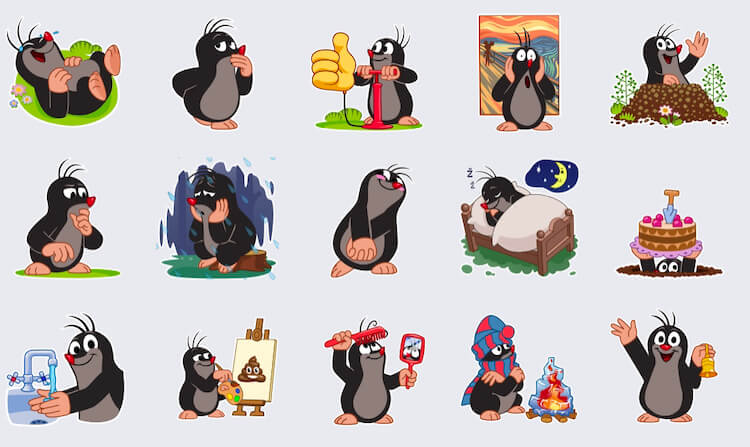
Стикеры отличают Telegram от других мессенджеров.
Зачем нужны стикеры в Telegram
Самый простой ответ — чтобы передать эмоции. Стикер может быть любой картинкой, которая покажет что-то. Например, многие не знают, как завершить разговор и кто должен сказать последнее слово. В этом случае можно отправить ненавязчивый стикер, который поставит логичную точку в разговоре.
Можно использовать классические смайлики или эмодзи, но именно стикеры добавляют в общение какого-то юмора, разряжают атмосферу, но при этом ни к чему не обязывают. Порой, они даже более нейтральны, чем эмодзи или привычный символ ”:-)”.
Это крутой канал с лучшими товарами AliExpress. Все отобрано вручную — только топчик .
Как добавить в Telegram стикер, который прислали
Добавить стикеры в Telegram можно несколькими способами, но как правило подавляющее большинство пользователей выбирает добавление того, что им уже прислали. Так можно ничего не искать, а интересные стикеры сами себя найдут.
Чтобы добавить такие стикерпаки в свою подборку и самому ими пользоваться, достаточно нажать на них. Раскроются все значки, которые входят в набор, а внизу будет кнопка ”Добавить XX стикеров”. Вы сразу увидите, сколько их будет добавлено.
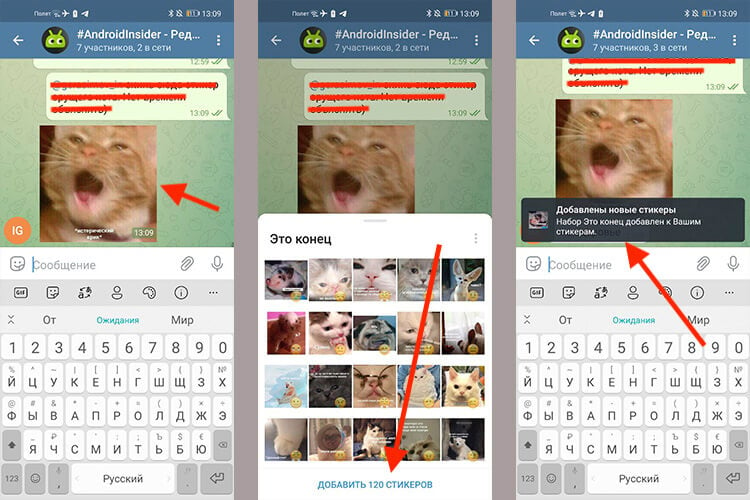
Вот так можно добавить стикер, который кто-то прислал.
Теперь вы можете отправлять их тогда, когда захотите. При этом тот, кому вы их отправите, сможет добавить их себе таким же образом, и некоторые наборы таким образом начинают, что называется, вируситься — набирать популярность по экспоненте. Потом они всем надоедают и им на смену приходит что-то новое.
Telegram показал, как WhatsApp нас обманывает.
Где искать стикеры для Telegram
Чтобы добавить стикеры, есть еще два способа. В первом случае вам надо открыть любую переписку, встать в поле набора текста и нажать на смайлик сбоку от него. Теперь внизу выбираем самый правый значок из трех — это и есть ваши наборы стикеров. Нажимаем иконку с плюсиком в верхней части и получаем доступ к новым стикерам. Можно выбрать один из популярных наборов, а можно поиском найти то, что нужно.
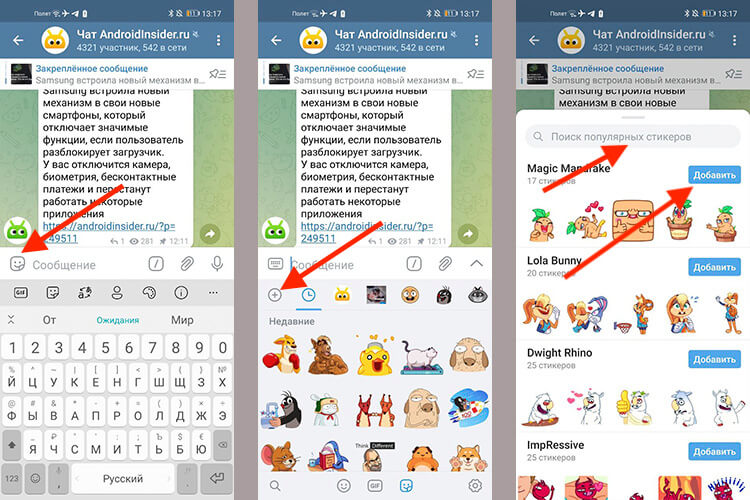
Добавить стикеры можно через сам Telegram
Второй способ позволит быстрее искать стикеры на компьютере, если на нем установлен Telegram. Можно искать их указанным выше способом, но можно сделать это через браузер. Найти поиском ”стикеры для Telegram” сайт и там выбрать то, что нужно. После нажатия кнопки ”Установить”, откроется Telegram и вам будет предложено добавить их в свою библиотеку.
Оба способа рабочие, но я бы советовал пользоваться первым.
Как отправлять стикеры в Telegram
Все стикеры привязаны к определенным эмодзи. Часто они не совпадают по смыслу, но это не важно. Если вы выберете в строке отправки подмигивающий эмодзи, напишите что-то вроде ”ок” и выберете предложенный значок или иным способом вставите эмодзи в поле отправки сообщения, сверху появятся все стикеры, которые могут соответствовать ему.
В качестве второго способа можно выбрать конку смайлика слева от поля ввода сообщения, далее внизу выбрать самый правый значок и там выбирать нужные стикеры из всего многообразия.
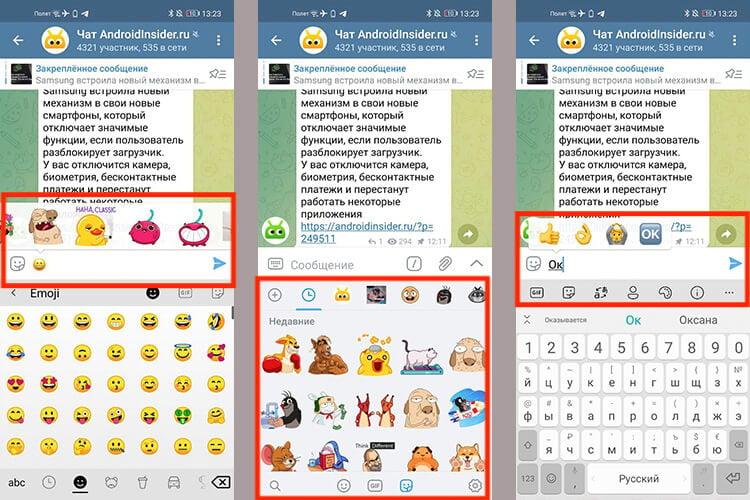
Способов отправить стикеры много,
Как посмотреть стикер в Telegram перед отправкой
Чтобы посмотреть стикер перед отправкой, если вы нашли его в библиотеке или он появился, когда вы ввели в поле сообщения какой-нибудь эмодзи, надо просто нажать на него и подержать. Но не спешите отпускать. Если вы просто тапните по стикеру, он моментально отправится и его надо будет только удалять долгим тапом по отправленному сообщению. Правда, в этом случае у получателя может остаться PUSH-уведомление, которое он все равно увидит. Поэтому будьте острожны, а эксперименты лучше ставьте в чате ”Избранное”. Это ваша персональная папка, в которой вы переписываетесь сами с собой.
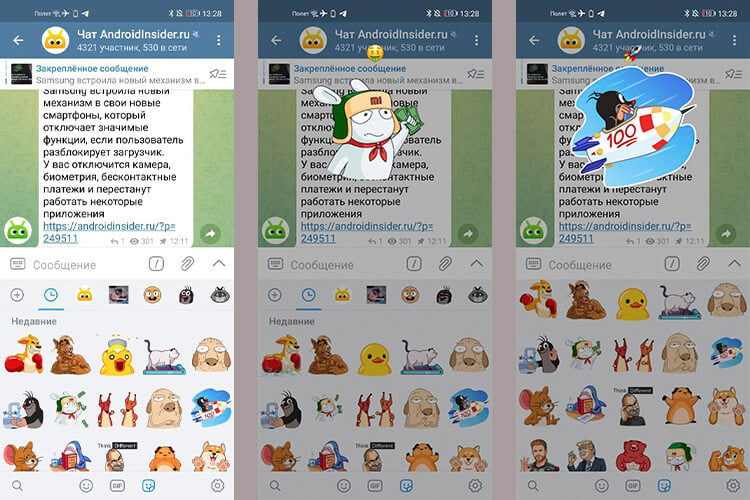
Перед оправкой стикеры можно просмотреть.
Что означают стикеры в Telegram
Искать какой-то особый смысл в стикерах не стоит. Это просто забавные картинки и каждый вкладывает в них то, что считает нужным. Можно только сказать, что у каждого есть свои наборы стикеров, и, общаясь с человеком, вы будете получать в основном несколько разных вариантов. У другого собеседника будут иные стикеры, у третьего — свои и так далее. Получается, что-то вроде подписи.
Также надо иметь в виду, что эмодзи, к которым привязаны стикеры, часто не совпадают с ними по значению. Например, вам могут прислать играющую зверушку, а в предпросмотре оно будет отображаться, как эмодзи с коричневой кучкой и мухами. Так уж устроен этот способ общения. Всегда смотрите на сам стикер.
Какие каналы почитать в Telegram.
Как удалить стикеры из Telegram
Чтобы удалить стикеры, надо в любой переписке нажать на иконку смайлика слева от поля ввода текста, далее внизу найти иконку с шестеренкой и нажать на нее. Откроется меню настройки стикеров. Они все будут перед вами и, нажав на три точки справа от нужного набора, вы сможете не только удалить его, но и сделать другие операции.
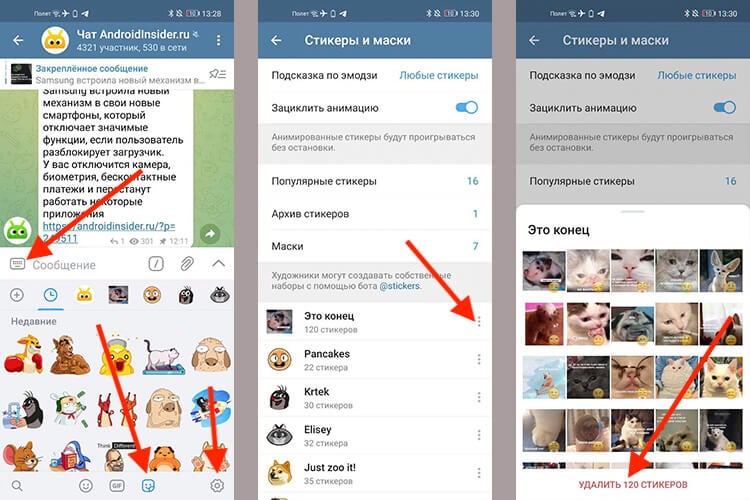
Удалит стикеры так же просто, как их добавить.
Пользоваться стикерами или нет — решать вам. Но для некоторых новых пользователей они являются загадкой. Надеюсь, что после прочтения этой статьи для вас загадкой они быть перестали
Как удалить набор стикеров в Telegram
Стикеры в Телеграмме – это совершенно новый формат общения. Благодаря этому мессенджеру они стали особенно популярны, ведь в Telegram очень много наклеек для выражения любых эмоций. Каждый пользователь может бесплатно добавлять к себе целые наборы стикеров, чтобы затем их использовать в переписках. Также их можно мгновенно удалить в любой момент, когда наклейки больше не будут нужны. Ниже мы расскажем, как именно удалить стикеры в Телеграмме.
На компьютере
В компьютерной версии мессенджера очень легко убрать целый набор из своего списка стикеров. Для этого нужно выполнить такие действия:
Первый способ
- Переходим к диалогу.
- Кликаем на символ «смайлик».

- В меню выбираем тот пакет, который хотим удалить, и жмем на крестик.

- Подтверждаем свои действия.

Готово! После этого стикеры будут удалены, но вы их всегда сможете добавить снова.
Второй способ
Также можно избавиться от надоевших наклеек другим методом:
- После кликана смайлик жмем на шестеренку.

- Для удаления ненужного набора жмем на значок мусорного ведра рядом с ним.

На Android
В телефонах и планшетах на базе Андроид также можно удалять стикеры. Это нельзя сделать прямо через их меню, нужно открывать окно настроек для наклеек. Алгоритм действий следующий:
Первый способ
- В диалоге тапаем на символ смайлика.

- Пролистываем бар со стикерами влево, пока не появится значок шестеренки.

- В настройках открываем меню того набора, который будет удалять (три вертикальные точки).

- Жмем на «Удалить».

Готово! Подтверждений изменений не требуется, стикеры будут полностью деинсталлированы из вашего аккаунта.
Второй способ
Существует упрощенный вариант, с помощью которого вы можете удалить набор стикеров в Телеграмме:
- Жмем на изображение наклейки в чате.

- Тапаем на «Удалить».

Видео
На iPhone
Как в мобильных устройствах на базе iOS деинсталлировать набор стикеров? Это можно сделать самым простым способом – прямо из окошка чата. Ход действий такой:
- Нажимаем на отправленный вами или вам собеседником стикер (этот набор уже должен быть добавлен в ваш профиль).
- Кликаем на кнопку удаления пакета наклеек.

Готово! Стикеры будут удалены. После этого м можете в любой момент добавить их снова.
Заключение
Мессенджер Telegram предлагает очень удобную и продуманную систему обмена стикерами. Пользователи всегда могут добавлять новые наборы, чтобы использовать их в переписке, а затем удалять. В каждой из версий приложения работают разные способы деинсталляции наклеек.
Способы отключить недавние наборы стикеров в Telegram

Интересное в тг
Многие пользователи социальных сетей сталкиваются с вопросом, как удалить стикеры в «Телеграмме». Или как отключить стикерпаки в мобильном приложении, в веб-версии этого мессенджера. Я помогу вам разобраться в этой проблеме.
Способы удалить набор стикеров в Telegram на смартфоне
Telegram – это распространенное мобильное приложение, которое набирает свою популярность из-за уникальной функциональности, включающей отправку видеосообщений, бесплатные звонки, работу в различных ботах и каналах, а также добавление и создание стикеров.
Однако по истечении какого-то времени большое число скачанных наклеек начинает занимать огромное место в памяти телефона, картинки надоедают и требуют обновления.
В таком случае самое выгодное решение – это удалить старые, наскучившие, уже ненужные изображения и добавить новые, понравившиеся вам.
Принцип удаления подобных картинок прост и сходен на различных устройствах и операционных системах, но все-таки есть и некоторые нюансы.
iPhone
Для того чтобы убрать ненужные сохраненные картинки из мессенджера на iPhone, вам следует:
- Открыть «Телеграм».
- Авторизоваться в нем или зарегистрироваться, войти в свой профиль.
- Нажать на панель настроек, располагающуюся в левой части главной страницы.
- Выбрать раздел со стикерами.
- Просмотреть все установленные вами подборки.
- Выделить для себя ненужные, кликнуть на главную картинку пакета.
- Тапнуть на появившуюся ниже панель с командой «Удалить».
А также есть второй способ:
- Дойти до пункта открытия пакета.
- Свайпнуть вправо по названию.
- Кликнуть на красную кнопку удаления.
- Подтвердить ваше действие, нажав на панель «Удалить набор в Telegram».
Android
Для удаления наклеек на Андроиде нужно:
- Зайти в мобильное приложение «Телеграм».
- Нажать на 3 вертикальные точки в правом верхнем углу страницы вашего профиля.
- Открыть раздел «Настройки».
- Тапнуть на панель настроек чатов, затем на «Стикеры и маски».
- После этого кликнуть на точки справа от нужного набора.
- Выбрать панель удаления, подтвердить свое действие в открывшемся меню.
Как убрать стикерпак на компьютере: алгоритм действий
Убрать надоевшие стикерпаки на компьютерной версии Telegram очень просто.
Для этого необходимо действовать по следующему алгоритму:
- Войти в веб-версию программы.
- Нажать на 3 горизонтально расположенные линии.
- Перейти к настройкам приложения, затем к меню чатов.
- Найти блок «Редактировать наборы».
- В меню возможных стикерпаков указать выбранный вами для удаления.
- Кликнуть на иконку мусорной корзины, находящейся справа от наклеек.
- Подтвердить действие, нажав на клавишу Remove.
Кроме того, есть более простой и быстрый способ:
- Перейти в мессенджер.
- Зайти в любой, недавно использованный чат, нажать на иконку со смайликом.
- В появившейся панели стикеров выбрать нужный пакет, открыть его.
- Щелкнуть по крестику, который находится справа от страницы.
- Кликнуть на окно с подтверждением действия.
Удалить отдельную картинку не получится, т. к. отключится весь комплект сразу.
Удаление собственных стикерпаков
Некоторые пользователи самостоятельно создают рисунки с помощью различных каналов, дизайнерских редакторов, добавляют новые пакеты стикеров. Чтобы производить какие-то действия с набором, необходимо обратиться к программному боту @stickers. Для этого нужно:
КАК СТИКЕРЫ В ТЕЛЕГРАММЕ СДЕЛАТЬ ПРИВАТНЫМИ
Чтобы сделать стикеры в Telegram приватными, необходимо перейти в настройки Telegram и выбрать раздел «Конфиденциальность и безопасность». Затем нужно выбрать «Мои стикеры», далее «Создать новые наборы стикеров».
После этого выбираем необходимые настройки конфиденциальности и устанавливаем их как «приватные».
Теперь только пользователи, которым вы разрешили доступ, смогут использовать ваши приватные стикеры в чатах.
Magic Sticker Bot�� Сделай стикер с текстом в телеграм из фото����
КАК СДЕЛАТЬ ПРИВАТНЫЕ СТИКЕРЫ TELEGRAM! (БАГИ ТЕЛЕГРАМ) — ARMKATVツ
Как создавать свои собственные стикеры и стикер-паки в Вайбер. Как сделать свои стикеры в VIBER
how to make a sticker on telegram ( tutorial )
СОЗДАЕМ Gacha-СТИКЕРЫ — ПЕРЕЗАЛИВ
КАК СДЕЛАТЬ ПРИВАТНЫЕ СТИКЕРЫ В TELEGRAM ? #2 — ARMKATV
Рисую и поясняю за создание стикеров для Telegram ૮ • ﻌ — ა
Как сделать стикеры в телеграмм с IPhone
Как сделать ВИДЕОСТИКЕРЫ Телеграм. САМЫЙ ЛЕГКИЙ СПОСОБ
Как добавить свои стикеры в телеграм — как создать стикерпак — управление наборами