Ошибка: Недостаточно памяти на смартфоне Xiaomi Андроид — что делать?
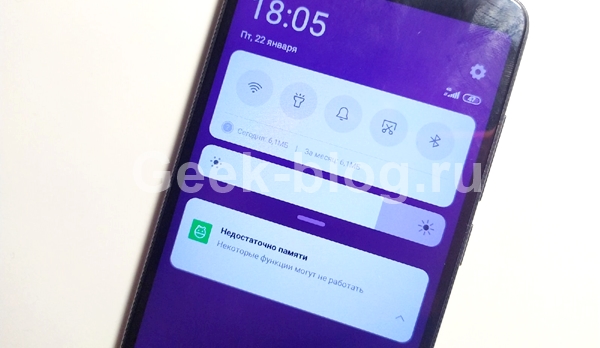
Современные смартфоны иногда показывают странные ошибки, которые непосвященные пользователи не могут решить без помощи специалиста. Многие владельцы Xiaomi сталкиваются с ошибкой «Недостаточно памяти» на своем устройстве на базе ОС Андроид. Обычно она возникает, если пользователь хранит много данных – фотографии, гифки, фильмы, установочные файлы приложений. При этом не задумывается о том, что у телефона есть ограничения по объему хранимой информации. Что делать, если вы столкнулись с данной проблемой? Расскажем подробно в нашем обзоре.
Суть проблемы с памятью на смартфонах Xiaomi
Уведомление о недостаточном количестве свободной памяти может появляется на смартфонах Xiaomi 4х, 5, 7a, 8, Redmi Note 8t и других моделях. Для решения аналогичной проблемы на любом другом устройстве достаточно было бы просто почистить кеш и удалить лишние приложения. Но в случае с Сяоми через день-два ошибка снова начинает появляться, надоедая пользователю постоянными уведомлениями.
Суть кроется в том, что для стабильной работы мобильного устройства должно быть свободно не менее 1-1,5 Гб от объёма собственной постоянной памяти смартфона. Именно такое количество в идеале нужно для кеширования данных при работе приложений, а также для хранения временных файлов, которые создает система Андроид.
Соответственно, если свободное место на вашем устройстве станет меньше 1Гб, то вы столкнетесь с регулярным уведомлением о том, что память заканчивается. Это чревато для владельца смартфона тем, что гаджет станет работать медленнее, начнутся «глюки» и постоянные зависания экрана в самый неподходящий момент.
Что делать, если ваш смартфон Сяоми постоянно пишет «Недостаточно памяти»
Для начала нужно проверить, сколько свободной памяти есть на вашем смартфоне. Это легко сделать через настройки гаджета, зайдя в системный раздел « Хранилище », который находится в разделе « О телефоне ».
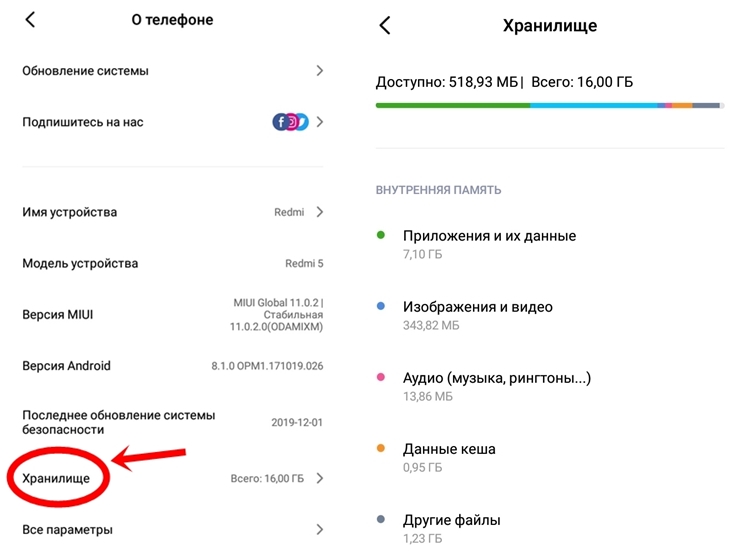
Как видно, в данном случае 518 Мб места свободно. Но при этом телефон постоянно пишет, что на нем недостаточно памяти, хотя память есть.
Решить проблему можно несколькими способами. Рассмотрим первый, который поможет убрать уведомление на некоторое время:
- В меню телефона нужно найти приложение « Очистка », которое создано специально для оболочки MIUI.

- В самом приложении нужно нажать на « Очистить » и дождаться, когда «мусор» будет удален.

- Проверить, пропало ли уведомление о том, что недостаточно памяти на вашем смартфоне Xiaomi.

Данный способ обычно помогает тем пользователям, которые сталкиваются с проблемой впервые. Но что делать, если даже после очистки ошибка не пропадает?
Разберем более сложный, но действенный второй способ:
- Необходимо зайти в раздел « Настройки ».
- Найти пункт « Приложения ».

- Выбрать « Все приложения ». В данном меню отобразятся все программы, установленные на устройстве, а также сведения о заполненном месте.

- В списке нужно найти программы, в которых накопилось больше всего «мусора». Обычно, самыми проблемными являются браузер Chrome, почтовые сервисы, интернет-магазины, навигатор, игры.
- Нужно зайти в выбранное приложение и нажать на « Очистить кэш ».

- По этому же принципу чистим все программы, которые «тормозят» работу телефона.
Если вы обнаружили, что какие-то приложения, которыми вы пользуетесь редко, занимают большую часть свободной памяти, можно нажать на « Удалить обновления ». Это поможет освободить место в памяти устройства.
Есть еще третий способ:
- Нужно зайти в программу « Проводник ».

- Перед вами появятся папки с файлами, которые не видны при удалении медиафайлов через «Галерею». А именно – « Документы », « APK » (исходные установочный файлы приложений), « Загрузки », « Архивы ».

- Нужно зайти в каждую папку и удалить вручную ненужные файлы. Например, в « Документах » могут храниться текстовые или PDF файлы, которые были переданы через мессенджеры.

Такое решение поможет убрать напоминание о том, что в системе Android недостаточно памяти для корректной работы Xiaomi Redmi, на более долгий срок. Но полностью избавиться от проблемы не получится при активном ежедневном использовании смартфона.
Как еще можно решить проблему с ограничением памяти на Xiaomi
Чтобы в будущем реже сталкиваться с надоедливой ошибкой, придерживайтесь следующих советов:
- Чистите медиафайлы в мессенджерах на регулярной основе . Такие приложения как WhatsApp, Viber, Telegram и другие сохраняют передаваемые вам файлы в системе, что очень быстро заполняет свободную память.
- Удаляйте приложения, которыми не пользуетесь . Это могут быть игры или другие программы, которые были установлены на смартфон ради интереса, но потом благополучно забыты.
- Установите внешний накопитель (SD-карта) с большим объемом памяти для хранения фотографий, видео и других важных файлов, с которыми не хотите расставаться.
Теперь вы точно знаете, что же нужно делать, если на вашем смартфоне Xiaomi постоянно появляется уведомление «Недостаточно памяти». Делитесь в комментариях, помог ли данный способ решить проблему!
Кто съел всю память на Redmi — как найти и вернуть
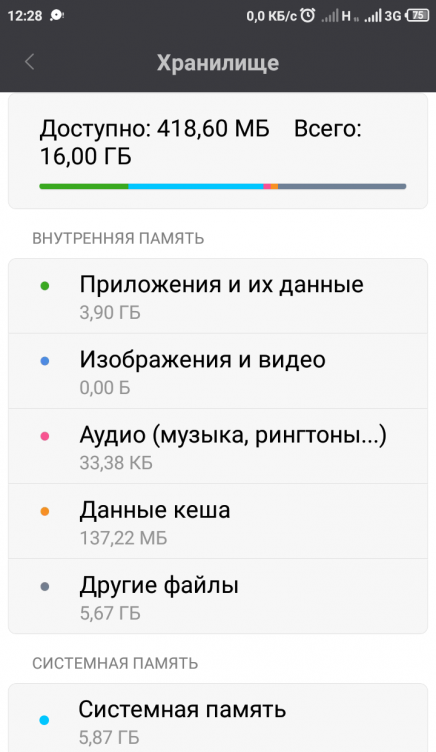
Пользователи смартфонов Redmi часто жалуются на исчезновение памяти. И непонятно даже, куда деваются эти самые гигабайты. Тогда приходится изучать самые потаенные места устройства, начиная с папки «Другое» и заканчивая прочими системными файлами, в которых нередко скрывается объемный кэш и всякий «сор», вроде остаточных папок, также занимающих немало места.

Почему может пропадать память в смартфоне Redmi
Продукция популярного китайского бренда Xiaomi нравится пользователям своей относительно доступной ценной. Но есть у них один существенный недостаток, которым грешат и другие Android-устройства в прошивке и без – нехватка памяти даже при ее большом объеме.
Вне зависимости от изначального размера хранилища, каждый второй пользователь Redmi сталкивается с уведомлением «Недостаточно памяти». При дефиците гигабайтов телефон не может адекватно функционировать – обновления становятся недоступными, появляются задержки в его работе.
И вполне естественно, что владельцы таких аппаратов хотят понять, куда исчезает память.
Самое распространённое мнение об исчезновении свободного места – бесконтрольное накопление кэша. Но, как правило, его стандартной очистки хватает ненадолго, да, и памяти освобождается немного. У линейки Redmi есть и другие причины проблемы, а именно скрытые папки, не имеющие отношения к системе, но хранящиеся в ее папках.
По своей сути они также являются кэшем, который не удаляется привычными способами. Как правило, такой кэш отображается в разделе «Другое», и чаще всего требует немало места для хранения.
Профилактика и пошаговая очистка
Каждый выход в интернет, посещение очередного сайта, запуск игры и приложений оставляет в памяти смартфона свой «след». Конечно, весь этот кэш помогает работать гаджету быстрее, позволяя ему каждый раз не загружать одну и ту же информацию.
С одной стороны, это неплохое подспорье для устройства, с другой – тяжелый груз, который не позволяет использовать хранилище рационально.
Нередко кэш дублируется, и занимает большую часть памяти смартфона. К тому же его не всегда можно найти и удалить с помощью, так называемых, приложений-клинеров. С их помощью можно очистить только поверхностный файловый мусор, хотя даже это неплохо разгрузит устройство.
Для глубокой очистки:
- Откройте системы файлы, и найдите среди них папку, под названием, MIUI.
- Среди всех, отыщите папку Gallery, и откройте ее.
- Кликните на папку Cloud.
- Изначально она будет выглядеть пустой, поэтому нужно включить отображение скрытых файлов, нажав на три точки в правом верхнем углу.
- Заходим в появившуюся папку «.cache». В ней будет храниться множество файлов, в совокупности занимающих довольно большой объем.
- Удалите их, полностью очистив всю папку, в которой они хранятся.
После обновления смартфона, откройте «Хранилище», чтобы убедиться в правильности своих действий. В зависимости от частоты использования устройства и объема накопителя, удаление папки позволит очистить от 1 до 5 ГБ.
Удалить лишний мусор можно и более радикальным способом. Сброс устройства до настроек производителя освободит заветные гигабайты, но при этом точно не затронет системные файлы. Перед процедурой лучше сделать резервную копию системы или отдельных ее приложений.
Операционная система Android засоряется быстрее остальных. Но ее преимущество в том, что она открыта для пользователей и редактуры. Владелец Redmi может с лёгкостью найти и удалить кэшированные файлы, освободив тем самым драгоценные гигабайты. Иногда для этого необходимо дополнительное программное обеспечение, но в большинстве случаев процедуру можно провести без вспомогательного ПО и получения рут-прав.
Как очистить память на смартфоне Xiaomi: удалить «другие» файлы в памяти MIUI
Важно знать! В отличие от сторонних приложений, этот инструмент доступен по умолчанию и при деинсталляции данных не повреждает системные файлы, способные повлиять на работу системы или отдельного софта.
После завершения процесса перезагрузите смартфон и проследуйте в «Хранилище». Если рядом с «Другими» отображается занятая память:
- Перейдите в «Очистка».
- Нажмите по изображению метлы в правом верхнем углу.
- Откроется меню «Глубокой очистки».
- Опустите окно вниз, до раздела «Файлы данных».
- Нажмите на любой из высвеченных документов и выделите те, которые хотите убрать с памяти смартфона.
- Выберите «Удалить выбранные файлы».
Обратите внимание! Отображенные в высветившемся меню файлы могут выступать видеозаписями, фотографиями или сохраненными данными из мессенджеров. Поэтому перед удалением удостоверьтесь, что они вам не нужны.


Как найти и удалить все лишние файлы
Через меню «Настройки» можно самостоятельно удалять ненужные данные с хранилища. Для этого понадобится нажать на значок шестеренки, выбрать папку «Хранилище» и открыть ее. В этом разделе присутствует список папок, заходя в каждую, пользователь вручную удаляет файлы:

- Фото и видео – открывают доступ к «Галерее», в которой хранятся личные данные владельца Xiaomi: фотографии, картинки, видеозаписи. Отснятый материал, который не нужен пользователю, удаляется. Фото и видеоролики больше всего занимают памяти в телефоне, а также картинки, загруженные из интернета. Поэтому этой папке больше всего уделяют внимание, когда хранилище смартфона заполняется. Для перемещения отснятого материала удобно пользоваться облачными серверами. Для удаления определенного файла нужно нажать на него и удерживать палец несколько секунд. В правом нижнем углу появится галочка, обозначающая режим выбора. Можно выделить один или несколько снимков в списке. Затем нажать кнопку «Удалить».
- Документы – файлы, которые не нужны или давно не используются, лучше удалить. Принцип действия такой же, как при удалении фотографий.
- Другие приложения – папки с файлами, которые давно не используются. Для освобождения памяти эту папку рекомендуется проверить, чтобы удалить невостребованные данные.
Используем проводник
Откройте предустановленное на смартфоне Xiaomi приложение проводник. Сверху появится набор из 6 пунктов, из которых нас интересует:
- Документы;
- Архивы;
- Загрузки;
- APK.
Поочередно заходите в соответствующие разделы, выделяйте бесполезные файлы и удаляйте их с помощью соответствующей функции, появившейся снизу.
Отдельного внимания заслуживает «Ещё» из того же перечня сверху. Один раз тапаем по этому пункту и получаем доступ к мультимедийным файлам, сохранившимся в мессенджерах или переданных по Bluetooth. Поочередно заходим в каждую из вкладок и отправляет в корзину устаревшие снимки, видео, голосовые сообщения. Другой способ избиваться от накопленного багажа:
- В проводнике сверху, тапнуть по иконке с изображением папки.
- Откроется окно, содержащее папки всех приложений.
- Листаете вниз, пока не найдете Viber и/или Whats App, Instagram, прочее.
- Открывайте картотеку «Media», просматривайте доступные папки и избавляйтесь от стороннего мусора.
Внимание! После удаления документов из папок медиафайлы пропадут из чатов.
Способ 3: Проводник MIUI
Файлы, классифицированные средством анализа памяти девайса Xiaomi как «Другое», возможно удалить, применив точно такие же, как в отношении любых других типов данных приёмы, то есть стереть их вручную с помощью любого файлового менеджера для ОС Android. Проблема здесь заключается в правильном выявлении объектов рассматриваемого типа, однако её можно преодолеть, следуя приведённым далее рекомендациям и используя для их выполнения предустановленный на каждом смартфоне под управлением MIUI Проводник.
-
Удалите наличествующие в памяти смартфона, но уже ненужные вам архивы (*.zip, *.rar и др.). Быстро провести такую операцию можно следующим путём:
-
Откройте Проводник МИЮАЙ, переместитесь к просмотру списка архивных файлов, тапнув по соответствующему значку на панели вверху главного экрана менеджера.


-
Переведите Проводник от Xiaomi в режим работы с файловой системой смартфона — коснитесь выполненной в виде папки кнопки в самом верху главного экрана приложения. Далее откройте каталог «downloaded_rom», выделите наличествующие в нём файлы, касаясь их значков.


Вы можете удалить папки «Media» в директориях мессенджеров целиком (будут созданы по новой и пустыми при запуске приложений), но поступайте таким образом, только если точно уверены, что в стираемых контейнерах не содержится важного для вас контента!
Чистим кэш
У Сяоми под кэш выделен отдельный пункт в «Хранилище», но там не отображаются временные файлы, зарезервированные приложением недавно. Дабы исправить сложившуюся неурядицу:
- Проследуйте в «Настройки».
- Найдите «Все приложения».
- Обратите внимание на размер, указанный справа снизу рядом с каждой программой.
- Выберите софт с наибольшим значением и откройте его.
- Выберите снизу «Очистить», затем «Очистить кэш».
Наибольший запас бесполезной информации находится в браузерах.
Установка обновления
Если ни одно из вышеупомянутых действий не помогло, вновь посетите «Настройки». Следом выберите «О телефоне» в самом верху, а оттуда перейдите в «Обновления системы». Вероятно, память Xiaomi Redmi Note 4X может быть занята обновлением ОС или оболочки MIUI, способных занимать 1-5 ГБ пространства — остается обновиться.
Нехватку памяти на смартфоне можно решить и удалением файлов и приложений, но не во всех ситуациях такой метод будет оптимальным. Объём внутренней памяти смартфона на ОС Android можно при необходимости расширить.
Очистка кэша
Когда смартфон используется довольно долго, можно заметить, как свободного места становится всё меньше. Не обязательно устанавливать приложения – память заполняется вспомогательными файлами, которые необходимы для работы уже установленных программ.
Кэш представляет собой набор данных для работы приложений. Временные файлы загружаются из Интернета без предупреждения. Можно очищать кэш каждого приложения по отдельности, а можно произвести глобальную чистку всех файлов.
Чтобы удалить временные данные определённой игры, социальной сети, либо другой программы:
- зайдите в настройки телефона Xiaomi,
- потом во вкладку «Все приложения».
- выберите из списка выбирается то приложение, данные о работе которого нужно стереть.
- сделать это можно, нажав «Очистить кэш».
Все сведения о работе программы удалятся, но при повторной активации будет создан новый кэш. Особенно «прожорливые» приложения стоит удалить, если память заполняется очень быстро, и это мешает нормальной работе устройства.
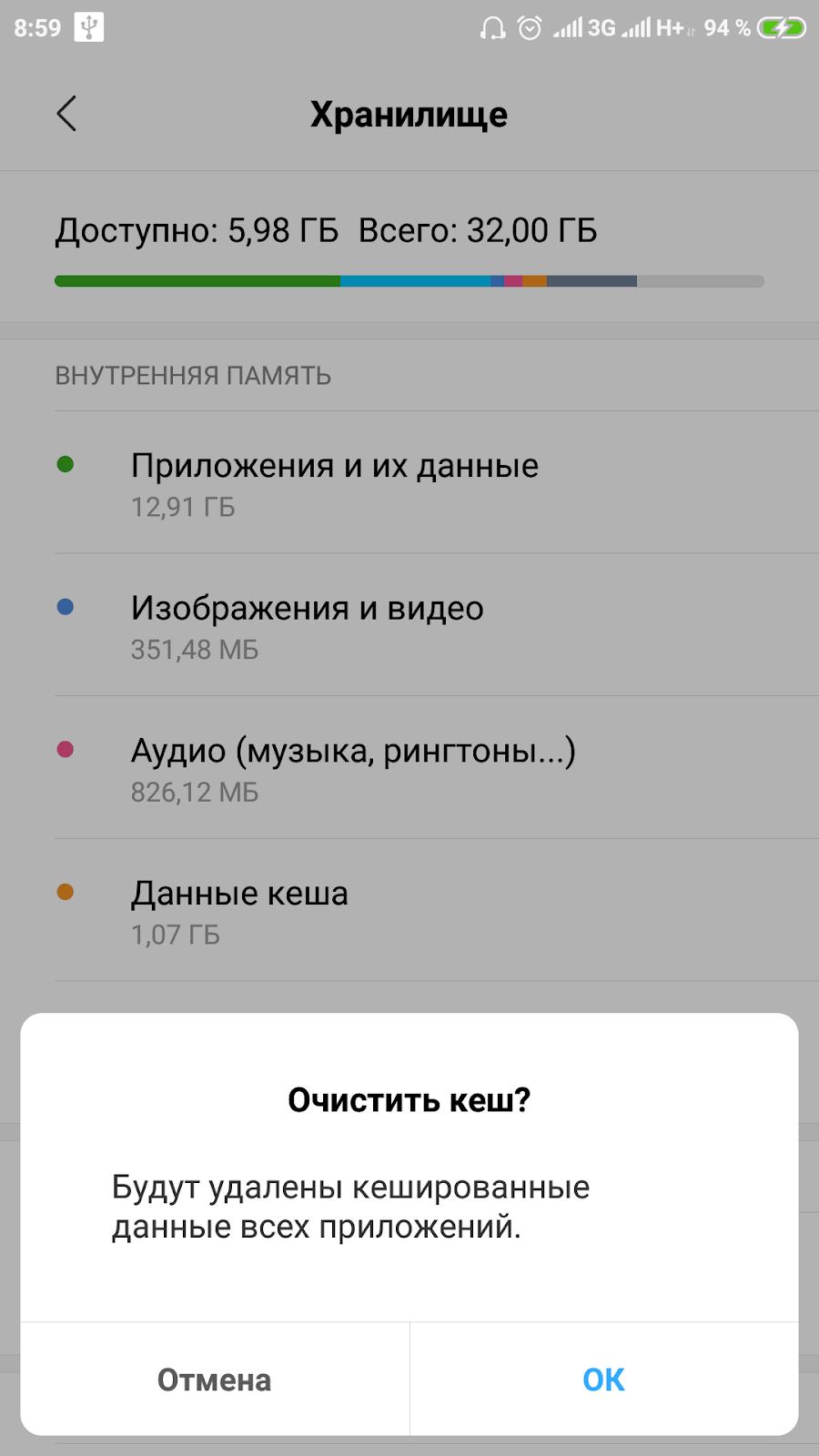
Программное обеспечение Xiaomi также предусматривает удаление временных данных и отчетов о работе сразу всех приложений. Для этого в настройках перейдите в «Хранилище» и нажмите пункт «Очистка».
В автоматическом режиме будут найдены ненужные файлы в памяти, от которых можно избавиться, не переживая по поводу последствий. Если что-то нужно оставить, снимите галочку справа. По нажатию кнопки «Очистить» будет запущен процесс удаления отмеченных файлов.
Таким образом можно очистить смартфон от мусора, используя лишь встроенные возможности операционной системы.


Второй метод: очистка с помощью приложения SD Maid
SD Maid – лучшая программа для очистки мусора на смартфоне Андроид. Её функционал позволяет удалять файлы, о существовании которых вы, скорее всего, даже и не знали. Программа удаляет не личные данные, такие как фото, видео, игры и приложения, а очищает мусор, который вовсе не нужен в системе. Это:
- Кэш приложений;
- Остаточные файлы, которые не были удалены после удаления какой-нибудь программы или игры;
- Нежелательные файлы и ненужные резервные копии.
Скачать SD Maid можно с Google Play. Программа доступна бесплатно, но вы можете приобрести PRO версию за чуть больше чем 2$ (цена зависит от страны и курса доллара). В расширенной версии полностью отсутствует реклама и есть доступ к скрытым функциям, таким как расписание автоматической очистки системы, статистика использования и так далее.

После скачивания открываем и видим основную область, в которой мы и будем работать.

Здесь все просто. Есть 4 основных пункта, которые приложение сканирует, а затем очищает. Это:
- Системные файлы;
- Мусор;
- Приложения (кэш и остаточные файлы);
- База данных.
Нажимаем кнопку «Сканирование» и начинается поиск «мусора», после чего SD Maid выдает результат поиска и предлагает проверить что можно удалять, а что нет.

Если SD Maid воспринял нужные вам данные как мусор, то в этом меню можно и нужно все исправить. Но, как правило, приложение крайне редко ошибается и удаляет только реально ненужные файлы и кэш.
Удаляем «Другие файлы» в памяти телефона
Иногда причиной исчезновения доступного места в памяти становится не количество фотографий, установленных приложений и скачанной музыки. Телефоны марки Xiaomi выделяют часть встроенной памяти под «Другие файлы», или «Прочее».
Чтобы найти информацию, которая относится к этим пунктам, перейдите в настройки, а затем нажмите «Хранилище». После подсчёта свободного места можно увидеть, сколько занимают «Другие файлы». Обычно не так много, ведь в эту категорию входят различные архивы RAR или ZIP, которые редко требуются на смартфонах, а также APK-файлы приложений из неофициальных источников.
В некоторых случаях всё это занимает гигабайты, которые можно освободить через встроенный проводник, отыскав нужный раздел, например, удалить только архив, или одни лишь APK. Для удобства можно воспользоваться сторонними приложениями.
Приложения для очистки памяти
Ускорение работы системы не ограничивается её встроенными ресурсами. Скачать специальную программу и удалить всё лишнее буквально с помощью трёх нажатий предпочитает большинство современных пользователей. По интерфейсу и возможностям все подобные приложения похожи. Выделим самые проверенные и популярные среди них.
Какое приложение лучшее
- Clean Master. Быстро определяет степень загруженности встроенной памяти смартфона и помогает избавиться от устаревших APK-файлов и рекламы. Есть дополнительные функции, позволяющие очищать уведомления и закрывать фоновые задачи, а также сгружать неиспользуемые приложения. С помощью CM можно шифровать фото- и видеофайлы, измерять температуру процессора и бороться с вирусами.
- DU Speed Booster & Cleaner отличается удобством. Процесс очистки можно запустить через системную шторку, поэтому чистка кэша и временных файлов происходит максимально быстро. Есть функция поиска похожих снимков, позволяющая быстро найти и удалить одинаковые фотографии.
- GO Speed выглядит стильно и минималистично. Дополнительных функций не предлагает. Позволяет не только быстро избавиться от мусора в памяти, но и даёт возможность быстро создать резервную копию данных.
- Power Clean — антивирус и оптимизация хранилища в одной программе. Имеет корзину, с помощью которой можно восстановить данные, которые были удалены по ошибке. Power Clean позволяет контролировать доступ приложений в Интернет, а также задавать пароль для каждого из них.
- CCleaner — программа со множеством функций для ПК, импортированная на мобильную ОС. Сортирует файлы и анализирует текущее состояние памяти устройства. Чистка кэша доступна в Pro-версии, как и возможность составлять расписание, по которому будет оптимизироваться работа хранилища смартфона.
Глубокая очистка (Deep Clean)
Операционная система смартфонов Xiaomi имеет также и функцию глубокой очистки памяти. Таким способом можно узнать, сколько места занимают данные определённого приложения, найти крупные файлы, временные данные, фотографии, видеозаписи и другие медиафайлы.
Сервис позволяет удалить именно то, что с большей вероятностью засоряет память устройства, и оценивает текущее состояние хранилища.
Фирменное облачное хранилище предустановленно на все смартфоны Xiaomi. Чтобы сгружать в него файлы, пройдите авторизацию в Mi Account. Mi Cloud — аналог Яндекс.Диск, Google Drive и OneDrive, но имеет расширенные возможности.
В облако можно перенести фотографии, видеозаписи, контакты и сообщения. Пользователь может создать точку восстановления, не переживая за сохранность файлов на девайсе.
Предоставляется 5 Гб облачного хранилища.
MicroSD для увеличения памяти
Большинство смарфтонов Android поддерживает расширение постоянной памяти при помощи карты MicroSD. Сначала 8 и 16 Гб кажется достаточным объёмом, но стоит вспомнить, сколько весят фотографии, сделанные на камеры современных смартфонов. А стандартные приложения в сумме также ощутимо снизят количество свободного места.
Установить в специальный слот карту памяти — самый простой способ увеличить объём хранилища.
Однако следует учесть такие нюансы:
- не все гаджеты имеют слот для MicroSD;
- в современных смартфонах вторая SIM-карта и карта памяти располагаются в одном месте;
- бюджетные смартфоны часто неспособны работать с картами большого объёма.
Используя карту памяти, можно переносить данные на ПК без подключения гаджета шнуром. Для этого MicroSD выньте из слота и при помощи адаптера вставьте в Card Reader компьютера или ноутбука. При необходимости карту можно отформатировать стандартными возможностями ПО Xiaomi.
Очистить внутреннее хранилище MIUI можно многими способами. Сторонние приложения помогут не только оперативно удалить данные кэша, но и предлагают ряд дополнительных возможностей, которые могут приглянуться пользователю. Когда свободное место заканчивается постоянно, не лишним будет задуматься об установке карты памяти MicroSD.
Вопрос о том, как очистить другие файлы в памяти Xiaomi, встречается среди пользователей довольно часто. Память ресурс крайне ограниченный и лишний «мусор», вообще, ни к чему. Мы готовы рассказать о том, что это за «секретные» папки и какие именно разделы необходимо удалить для решения проблемы.
Как правильно в первый раз зарядить новый аккумулятор Xiaomi (Redmi)
Обсуждение: 4 комментария
- Татьяна:
07.02.2020 в 19:18
При чем здесь системная память?
31.05.2020 в 20:14
Ничего нового не узнала, а острая проблема с памятью так и осталась не решённой
02.06.2020 в 07:53
Добрый день, система Android весьма сложна, к тому же, над ней работает оболочка MIUI и потому не всегда удаётся добраться до всех мусорных и временных файлов, которые генерирует Xiaomi и приложения на него установленные. Если вам не помогают стандартные методы очистки, попробуйте использовать стороннее приложение для очистки мусора, который генерируют фотографии в большом объёме, как это сделать описано тут. Также ознакомьтесь со статьями, описывающий как удалить файлы в папке “Другие”: один и два.
22.01.2021 в 10:37
Я так очистил 1 гб из 2 гб в памяти телефона но потратил на это время почти 3 дня .Я как “дятел” долбил крестик и квадратик аж до помутнения рассудка. А представьте что вам нужно почистить телефон от цифрового мусора за несколько лет . даже современные системы очистки от цифрового мусора на компе занимают какое то время. Может можно как то через компьютер почистить телефон ?
Что такое другие файлы в памяти телефона Xiaomi
Зачастую пользователи смартфонов Redmi не понимают, куда девается свободное место во внутреннем хранилище. При переходе по пути «Настройки» — «Хранилище», можно видеть графу под названием «Другие файлы». Именно они и являются виновниками сокращения внутренней памяти. При этом проблема кроется в том, что возникают сложности с удалением этих данных, так как определить, что это за папки невозможно, потому как MIUI не предоставляет о них никакой информации.

В смартфонах Сяоми другими файлами называются те данные, которые не относятся ни к одной из основных категорий: музыке, видео, картинкам, установленным приложениям и кеша. «Другие файлы» — это архивы, установочные программы с расширением apk., документы. К другим файлам относится и содержимое папок мессенджеров Viber, WhatsApp и прочих аналогичных программ.
Следует рассмотреть еще одну ситуацию, когда данные остаются даже тогда, когда их удаляешь с устройства. Например, такое возможно в случае с отправленными и полученными файлами в WhatsApp или Viber. Заведомо известно, что данные, присланные в ватсап, могут считаться другими файлами. Поэтому их удаляют из галереи или самих приложений. Но это может не сработать, ведь мессенджеры WhatsApp и Viber дублируют полученные картинки и видео и хранят их в скрытом виде. Смартфоны Сяоми обнаруживают эти папки, однако, более подробных сведений предоставить не могут ввиду ограничения прав доступа. Именно поэтому и помещают те же видео или аудио в категорию других файлов.
Как удалить
Иногда во вкладке «Хранилище» пользователи замечают цифры, превышающие 10 Гб. Если при удалении архива большого объема не удается вычистить память, значит, пользователь столкнулся с особенностью некоторых версий оболочки MIUI. Она состоит в хранении фактически удаленных данных на протяжении еще какого-то времени.
Решение: здесь поможет простая перезагрузка смартфона, которая уничтожит все остатки фактически удаленных данных в системе.
Для очистки оставшихся файлов в Сяоми после перезагрузки смартфона необходимо:
-
Войти в стандартное приложение под названием «Проводник».


После этого часть данных будет удалена. Подобным образом удаляются установочные программы с разрешением apk. Они находятся в разделе с таким же названием (рядом с «Архивами»).
Чтобы произвести очистку скрытых и размноженных видео в программе WhatsApp (именно она грешит многократным дубляжом видео) понадобится:
- Открыть проводник.
- Нажать на значок с папкой в правом углу, чтобы появилось такое окно.
- Коснуться графы «SD карта» (Если указан «Внутренний общий накопитель, то ничего менять не нужно). Выбрать «Внутренний общий накопитель».
- Отыскать папку «WhatsApp».
- Затем перейти в папку «Media».
- После этого осуществить вход в папку «WhatsApp Video» и в ней удалить копии видео.
На этом процедура очистки других данных будет закончена и место на накопителе освободится. При этом важно не забыть перезагрузить телефон. Аналогичным образом проводится чистка папок Viber.
Внутреннее хранилище смартфонов может быть заполнено различными ненужными файлами. Вся сложность здесь состоит лишь в том, что Xiaomi не показывает, что именно это за данные, не подразделяет их в существующие категории и не создает для них новых. В остальном процедура удаления также проста, с тем лишь неудобством, что придется производить поиск папок с такими файлами вручную.
Анастасия Пашкевич©12 октября, 2018
После некоторых манипуляций очистки. По крайней мере, уже не 6 Гб
Становится не до шуток, когда у тебя 16 Гб памяти и 6 Гб из них — это «Другое». Не фото и приложения, а неопознанные объекты, благодаря которым в определенный момент мой смартфон просто отказался что-либо делать из-за отсутствия свободного места. Поэтому я решила найти их и обезвредить.
Бурный рост раздела памяти «Другое» — проблема не только моего Meizu M6 Note 16 Гб, но и прочих смартфонов этой марки. И, в том числе, в версиях 32 Гб. А судя по поисковым запросам, о том, что из себя представляют «Другие файлы», интересуются и владельцы Xiaomi-девайсов, и в целом Android-устройств. Поэтому, хотя я буду искать их на Meizu, разбор полетов может пригодиться хозяевам смартфонов разных брендов.
Как очистить «Прочее» на Андроиде вручную
Пользователь может почистить данный раздел в памяти устройства. Сделать это достаточно просто двумя способами: при помощи чистки кэша и удаления определенной папки, о которой стоит поговорить далее. Оба способа отлично работают и подчищают папку на телефоне.
Это ручной способ, который работает только при том условии, что пользователь самостоятельно будет чистить кэш, данные и удалять папки.
Очистить кэш и данные
Очистка кэша не только оптимизирует работу устройства, но и заставляет его работать быстрее, к тому же и освобождает память телефона, тем самым увеличивает пространство для новых утилит и приложений.
Для того, чтобы пользователь смог почистить кэш, можно применить следующий алгоритм:
-
Все проходит через настройки системы, поэтому необходимо найти советующую иконку в системе устройства. Она может располагаться как на стартовом экране, так и в определённой папке на устройстве. Все зависит от того, какие настройки применил обладатель девайса. Найдя и перейдя в настройки, стоит найти такой пункт, как «Приложения». Через него кликаем на показ всех утилит;

Не на всех программка можно очистить кэш. Все зависит от настроек и от того, какая утилита установлена.
Это только первый шаг на пути к чистому разделу «Другое». Если пользователь хочет комплексную уборку, то необходимо также очистить данные о программках. Для этого:
- Открываем тот же раздел под названием «Приложение» и выбираем ту программку, у которой хотелось бы очистить все данные;
- После нахождения такой утилиты, кликаем на неё;
- Теперь необходимо кликнуть на пункт «Очистить хранилище», а после подтвердить свои действия.

Если пользователь все сделал правильно, то раздел «Другое» автоматически станет больше, так как обычно именно информация о том или ином приложении занимает много места.
Очищая данные о приложении, человек удаляет всю ту информацию, которую сгенерировала программка.
Удалить папку .thumbnails
Система телефона устроена таким образом, что она на постоянной основе генерирует эскизы всех картинок, присутствующие на девайсе. Связано это не только с первоначальной настройкой телефона, но и с работой программок.
Такие действия устройства, как правило, занимают драгоценные объемы памяти, поэтому стоит удалять данные эскизы с телефона совсем. Чтобы сделать это, необходимо:
- Скачать приложение под названием ES Проводник;
- После скачивания файла с официальных источников его стоит открыть, установить программку, перейти в её главное меню. В нем необходимо найти пункт «показывать скрытые файлы»;


Данное действие поможет полностью и комплексно очистить телефон и его систему, а также освободить раздел «прочее» на устройстве.
Как удалить «Другое» из памяти, не зная где оно находится
#1 Удалить ненужные кэши
Это первое и самое простое, что можно сделать. Через вкладку «Очистка мусора» в настройках памяти или через приложение «Безопасность».
Также стоит проверить, нет ли в рекомендованных категориях еще чего-то, что можно очистить. Но здесь будьте осторожны, так как смартфон предложит удалить и некоторые данные с карты памяти, не делающие в нашем вопросе погоды. А также посоветует крупные объекты, лежащие во вполне определенных разделах типа «Аудио и Видео». Они также не имеют отношения к «Другим файлам».
#2 Установить обновления
Как оказалось, чаша «Другого» и памяти в целом у меня переполнилась благодаря обновлению, которое давно пришло на устройство, но не было установлено. Хотя смартфон не раз мне писал, мол давай обновимся до Flyme такой-то.
После установки обновления стало немного легче пользоваться девайсом. А когда утилита оптимизации предложила очистить устройство от ненужных файлов, включая довольно крупный установочный, с памятью полегчало еще больше.
#3 Вернуться к заводским настройкам
Если ваш смартфон долго жаловался на нехватку памяти и в определенный момент просто начал виснуть, жесткий, но действенный способ — откатить все к заводским настройкам.
Я удалила несколько MP3, чтобы смартфон начал мало-мальски функционировать. Затем проверила нет ли важных для меня данных на внутреннем накопителе (если таковые есть, перенесите на карту памяти или в облако). И нажала «Сброс к заводским настройкам» и «Очистка внутренней памяти».
Хотя «Другие» не настолько поуменьшились, как хотелось, и, очень быстро начали расти снова, появилась возможность хотя бы какое-то время нормально пользоваться смартфоном.
Если ничего не помогло
Если ничего не помогло в отчистке, то стоит обратиться в сервисный центр. Скорее всего в системе телефона находится определённый скрытый вирус, который не позволяет пользователю комплексно почистить раздел, освободить устройство от лишней нагрузки.
Обращение в ремонт – лучший вариант, если даже клинеры и самостоятельная очистка не помогают пользователю увеличить объемы свободной памяти на телефоне.
Несколько лет работал в салонах сотовой связи двух крупных операторов. Хорошо разбираюсь в тарифах и вижу все подводные камни. Люблю гаджеты, особенно на Android.
Как выбрать сервис?
Ремонтный сервис нужно выбирать прежде всего по: • Положительным отзывам других посетителей; • Специализации ремонта; • Стоимости услуг. Как правило, с такой проблемой работают многие сервисы.
Как работают приложения – клинеры?
Они анализируют память телефона и убирают «пустые» или же ненужные файлы, а после предлагают их удаление.
Что будет после очистки раздела «Прочее»?
Улучшится работа телефона. Он не только станет производительнее, но и будет работать быстрее в несколько раз.
4.7 / 5 ( 25 голосов )
Где в памяти могут находиться «другие файлы»
Кроме вышеописанных способов, в борьбе за драгоценные мегабайты можно прошерстить доступные папки.
Например, проверить папку Download на наличие крупных файлов и перенести их на карту или удалить. У меня там ничего не хранилось, но если вы скачивали что-то крупное, у вас будет что вычесть из «Другого».
Следующее — проверить папку «.thumbnails», скрытую в памяти в папке DCIM. Обычный проводник во Flyme не покажет ее, поэтому скачайте программу «ES Проводник» или нечто подобное, и в настройках включите «Показывать скрытые файлы».
В «.thumbnails» хранятся генерируемые камерой файлы «.thumbdata», которые могут быть как совсем маленького размера, так и доходить до нескольких гигабайтов. Их удаление особо не повлияет на работу камеры, можно убирать эту папку целиком. Но учтите, что система создаст ее снова, когда вы начнете пользоваться камерой. Поэтому нужно периодически отслеживать ее вес и чистить. Либо последовать рекомендации, опубликованной на ресурсе it-handbook.ru, и создать пустой файл с таким же названием «.thumbnails» — папка больше не будет появляться.
Тут же в ES Проводник через Анализатор места можно удалить избыточные файлы .tmp, .log и прочие.
На моих скриншотах вы видите лишь мелочевку, но люди находили таким образом весьма увесистые логи по несколько гигабайт.
После всех вышеперечисленных манипуляций объем «Другого» уменьшился на 1,8 Гб и никак не хотел снижаться дальше. Чтобы найти где зарыта собака, я посмотрела относятся ли в эту категорию данные пользователя в приложениях.
Data единственного крупного приложения весили 564 Мб, и, как минимум, их половина явно не входила в «Другое», так как относилась к видео. Но для эксперимента удалила их.
Стереть данные и очистить кэш приложения можно через Настройки — Приложения — Все приложения — выбираешь нужное — Стереть данные/Очистить кэш.
После этого в «Другом» стало на 100 Мб меньше, но через несколько секунд показатель вернулся к прежней цифре. Соответственно, дело не в данных ваших приложений.
И, соответственно, из 4 Гб «Другого», как минимум, 3,5 Гб — это некие скрытые системные файлы, удалить которые можно только имея Root-права.
Поиск “других файлов” в памяти
Предложенные выше способы могут не помочь или дадут незначительный эффект. Особенно, если непонятно, откуда берутся “Другие файлы”.
В таком случае следует приступить к ручной очистке:
- открыть каталог Download. В нем могут храниться крупные файлы, которые можно удалить или скопировать на карту — в случае, если на телефон скачивалось что-то крупное;
- проверка каталога “.thumbnails”. Он скрытый и расположен в DCIM. Стандартный проводник его не покажет, поэтому следует установить его аналог ES Explorer или что-то другое, где поддерживается функция отображения скрытых файлов.
- использование функции Анализатор в ES Проводник. Она позволяет найти и стереть временные файлы .tmp, логи .log и другой мусор. Здесь все зависит от интенсивности работы с телефоном — пользователи находили логи размером до 2 Гб.
Пояснение. Директория “.thumbnails” предназначена для хранения создаваемых камерой файлов “.thumbdata”. Последние могут иметь как небольшие размеры, так и достигать в объеме по пару гигабайтов. Если их стереть, камера все равно будет работать нормально, так что можно удалить директорию полностью.
Тем не менее, при дальнейшем использовании камеры этот каталог система создаст автоматически. Так что придется ее время от времени проверять на объем и удалять. Как вариант — создать пустой файл в DCIM под названием “.thumbnails”, чтобы папка не создавалась.
Где в памяти искать «другие файлы», если есть рут
На форумах 4PDA можно скачать TWRP и кастомные прошивки, позволяющие залезть внутрь девайса и «отрезать» лишнее. Но, посоветовавшись со знакомым программистом, я побоялась перепрошивать смартфон, дабы случайно не превратить его в кирпич.
Если вы готовы к экспериментам со своим смартфоном, на форумах пользователи делятся несколькими направлениями «раскопок» в памяти с рутом.
- Пользователь Tamurai пишет на MyMeizuClub, что нашел папку размером 6 Гб по адресу data/data/com. android. chrome/app_chrome/browsermetrics. Учитывайте, что это также данные, которые после удаления будут накапливаться снова — их нужно периодически чистить.
- На 4PDA пользователь beck7 по аналогичному вопросу об одном из девайсов Мейзу советует найти в памяти файлы custom.img (500 Мб) и system.img (1.5 Гб).
После всех этих метаний возникает вопрос: можно ли решить проблему, не прибегая к кастомному ПО, а перепрошив девайс официальной прошивкой. Для этого я стала выяснять какие версии прошивок стоят на смартфонах Мейзу, которыми пользуются знакомые.
У моих друзей тот же Meizu M6 Note, только с 32 Гб хранения. На нем установлена аналогичная версия прошивки, что у меня, и при этом все ок — нет претензий к памяти. Еще один друг пользуется Meizu M5 Note 32 Гб с более старой версией прошивки, но его мучает та же проблема с заполнением «Другого» и нехваткой места.
Что из этого следует? Следует, что дело не в новизне версии, а в каждой конкретной прошивке каждого конкретного смартфона. Поэтому кажется, что перепрошивка также может быть вариантом. Хотя, по отзывам, эффект от нее небольшой.
Надеюсь, какие-то из попавших в сборную солянку способов помогут вам освободить хоть немного памяти. По крайней мере, в моем случае результат позволяет нормально пользоваться несколькими приложениями.
Как ваши успехи в борьбе с «Другими файлами» — пишите в комментариях. Особенно, если вы использовали рут.
Доступная память устройства — это одна из основных характеристик при выборе смартфона и вдвойне обидно, когда она заполняется непонятно чем. В этой статье мы разберем все способы как очистить другие файлы в памяти Xiaomi телефона.
Способ 5: Сброс смартфона
Наиболее кардинальным, но при этом самым эффективным методом решения рассматриваемой в этой статье задачи является удаление «Других файлов» вместе со всей остальной сформированной в процессе эксплуатации девайса Xiaomi и хранимой в его памяти информацией. Указанная процедура выполняется в процессе возврата Android-смартфона в заводское состояние, а реализацию сброса описывает уже опубликованный на нашем сайте материал.
Подробнее: Возврат Android-девайса в заводское состояние

Мы рады, что смогли помочь Вам в решении проблемы. Помимо этой статьи, на сайте еще 12272 инструкций. Добавьте сайт Lumpics.ru в закладки (CTRL+D) и мы точно еще пригодимся вам. Отблагодарите автора, поделитесь статьей в социальных сетях.
Опишите, что у вас не получилось. Наши специалисты постараются ответить максимально быстро.
Что такое «другие файлы»
В категории других файлов (other files) располагается все то, что система не распознала. Чаще всего это:
- Кэш приложений;
- Компоненты системы;
- Поврежденные файлы;
- Архивы ZIP и RAR;
- Документы (Doc, PDF, XLS и тд.);
- Установочные дистрибутивы (APK);
- Загруженные файлы.
Другие файлы на Xiaomi зачастую занимают много места. Наша задача найти их и определить безопасность удаления. Из-за обширного разнообразия вариантов очистки советуем изучить все и выбрать подходящий.
Стоит помнить, что полностью очистить раздел «другие файлы» не представляется возможным. С первого запуска смартфона система распаковывает свои компоненты для работы, которые занимают немало места. В итоге свободной памяти остается меньше, чем указано в характеристиках.
Изначально произведите перезагрузку смартфона. Часто одно это действие может освободить несколько гигабайт!
Как их посмотреть
При очистке раздела «других» в гаджетах Ксиаоми, удаленная информация не подлежит восстановлению. Поэтому прежде всего перед удалением владельцу следует определить, не содержит ли раздел важных данных.
Чтобы посмотреть другие файлы, требуется запустить приложение mi Проводник. Искомые данные сокрыты в памяти телефона Xiaomi в следующих подразделах:
- «Документы» — тексты и презентации;
- АРК — установочные компоненты;
- «Загрузки» — скачанная из интернета информация;
- «Архивы» — заархивированные данные в папках с расширением .zip и .rar.
Пользователю следует также просмотреть содержание подраздела «Еще». Здесь можно найти дубликаты фото и видео из мессенджеров.
Используем проводник
Рассмотрим удаление на примере Xiaomi Redmi 4х c Miui 9. Открываем проводник, к прочим файлам относятся следующие категории:
- Документы
- APK
- Архивы
- Загрузки

Зайдите в эти папки, отметьте ненужные документы и нажмите кнопку очистки.

Открываем вид по папкам.
Переходим в раздел «память» (можно посмотреть статистику хранилища) и выбираем «очистить».

При первом запуске соглашаемся с политикой конфидициальности. Система просканирует все компоненты и предложит очистить ненужные, подтверждаем.

Если результат вас не удовлетворил, то стоит попробовать удалить пользовательские файлы приложений. Часто много места занимают фотографии, отправленные в мессенджерах и стикеры.
В проводнике выбираем «еще». В разделе «прочее» просматриваем все файлы приложений и удаляем ненужные.

Если в вашей версии Miui нельзя выбрать приложение в проводнике, то используем альтернативный вариант.
В проводнике вверху выбираем отображение по папкам. Должен быть открыт раздел со встроенной памятью.

Открываем каталог Whatsapp (или другой мессенджер) и переходим в Media. Там находятся папки с изображениями, документами, видео, стикерами, голосовыми сообщениями. Все просматриваем и ненужное очищаем.
Важно понимать, что в самом приложении эти данные тоже исчезнут из чатов.
Удаляем кэш
Каждая программа генерирует дополнительные файлы для работы, но не удаляет их впоследствии. В итоге размер приложений растет с каждым днем.
Переходим в Настройки > Приложения и там выбираем с самым большим кэшем.

Слева пишется размер программы, справа — размер дополнительных компонентов, где часть из них является кэшем. Выбираем приложение и внизу нажимаем «Очистить кэш».
Как правило, самыми большими являются мессенджеры, социальные сети, браузеры.
На некоторых прошивках в опциях есть функция «очистить данные». Эта опция тоже освобождает память, но есть риск потерять свои данные в программах, профили, прогресс в играх и тд.
Обновление системы
Когда выходит новое обновление прошивки, телефоны Сяоми автоматически скачивают его и ждут вашего разрешения на установку. Обновление может занимать до 5 гб места!
Для освобождения памяти согласитесь на установку. О возможности обновления можно узнать в настройках, в самом первом пункте «О телефоне» или в шторке уведомлений.

Полный сброс
Если вышеперечисленные способы не помогли, то остается еще один вариант удалить другие файлы. Нужно сделать полный сброс настроек с удалением данных. Эта процедура вернет операционную систему к заводскому виду. Все приложения и данные будут удалены, поэтому необходимо сделать резервную копию и извлечь карту памяти. Бонусом будет заметное ускорение устройства.
Выполненная очистка не означает, что в будущем не появятся новые файлы системы. Для полного решения проблемы можно установить через TWRP специальную прошивку, в которой кэш не будет увеличиваться в размерах. Но для этого потребуется рут доступ и свободное время для изучения форума 4pda. Поэтому выбор большинства — периодически чистить свое устройство.
- https://www.orgtech.info/udalit-drugie-fajly-xiaomi/
- https://phoneoff.ru/instruktsii/kak-ochistit-drugie-fajly-v-pamyati-xiaomi
- https://miwiki.ru/drugie-fajly-v-pamyati-xiaomi-kak-ochistit/
- https://hype.ru/@stacy/kak-ochistit-v-pamyati-smartfona-drugie-fayly-904jcqe7
- https://migeek.ru/assistance/ochistit-drugie-fajly-xiaomi
- tweet
Предыдущая статьяКак очистить Вайбер – настройка кэша, сброс настроек приложения
Как удалить «другие файлы» на телефоне Xiaomi
Как узнать размер «других файлов» в MIUI (12.5)
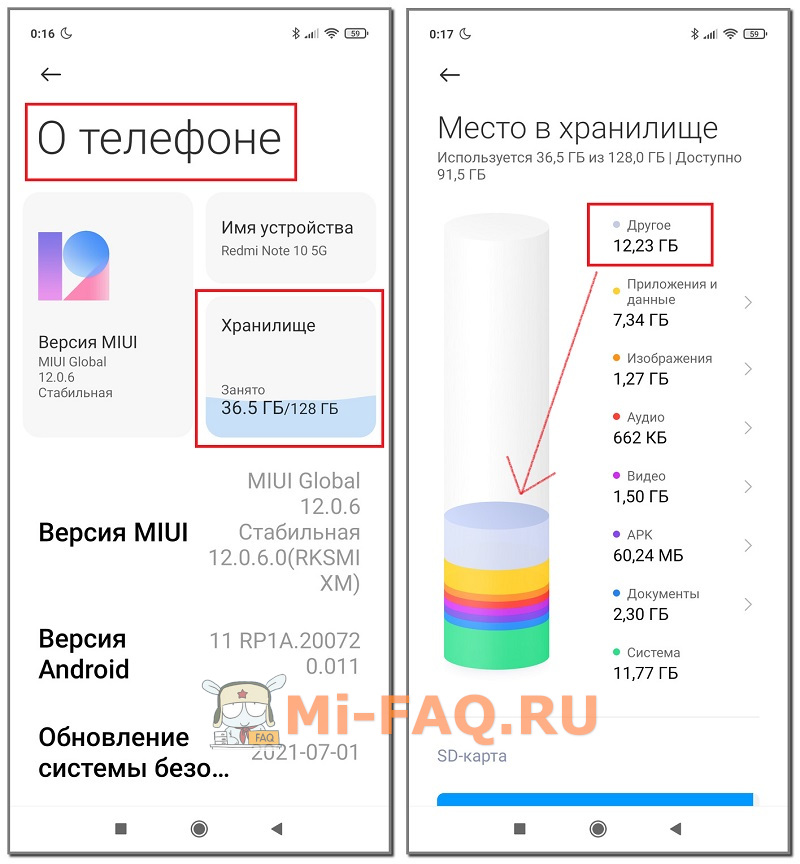
- Заходим в «Настройки» – «О телефоне». Открываем пункт «Хранилище».
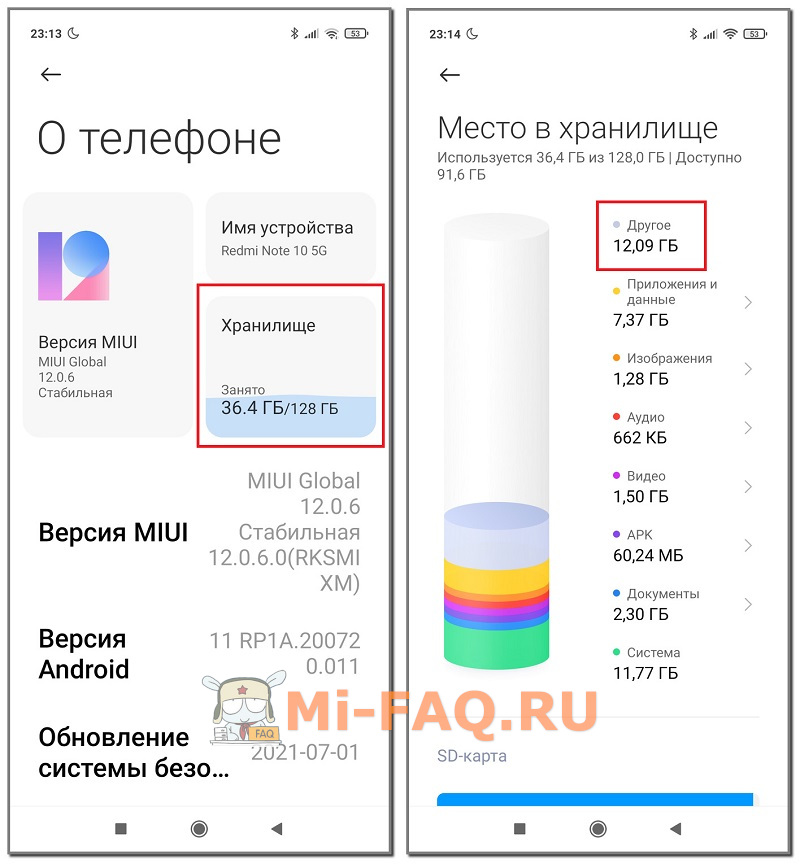
- Смотрим на диаграмму и находим раздел «Другое», который обозначается светло-фиолетовым цветом. Там указывается, сколько места занимают файлы. В моем случае это 12,23 ГБ (версия телефона на 128 ГБ).
С помощью Activity Launcher
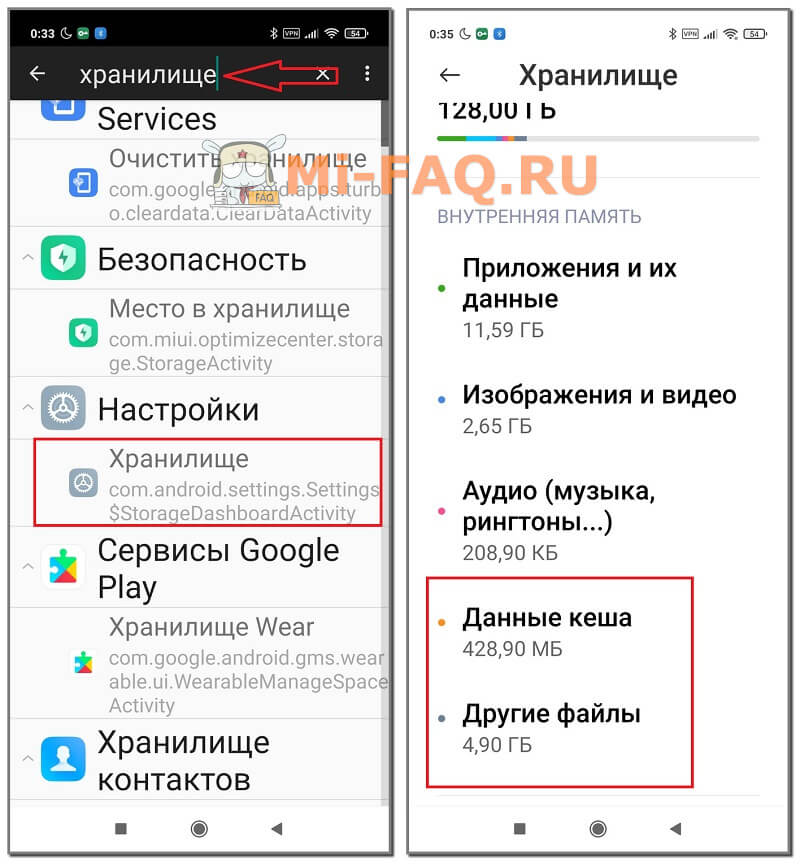
- Скачиваем программу с Google Play и устанавливаем.
- Открываем Activity Launcher, кликаем на изображение увеличительного стекла и в строку поиска вводим «Хранилище». Выбираем пункт из появившегося меню.
- Появляется подробная информация о внутреннем накопителе. Диаграмм здесь нет. По данным приложения, другие файлы у меня занимают 4,90 ГБ, тогда как в системных настройках показывало 12,23 ГБ. Под кеш отводится 428 МБ (до очистки было 3,68 ГБ).
Удаление «других файлов» на всех телефонах Xiaomi
- Устанавливаем приложение с Маркета и запускаем его. Ждем несколько секунд, чтобы приложение отсканировало все файлы, хранившиеся на смартфоне.
- Пролистываем верхнюю панель и заходим в «Категории файлов». Нам нужна вкладка «Прочее».
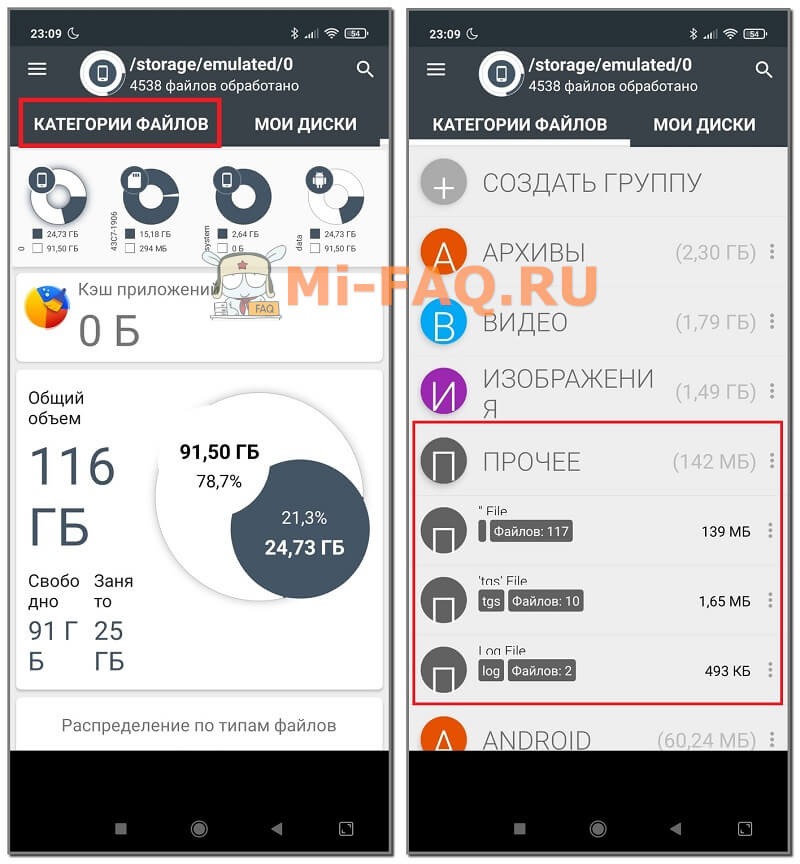
- Выбираем подпункт, который занимает больше всего места, и открываем его. Зажимаем любой файл, чтобы появилось вспомогательное меню. Кликаем по голубой иконке «Выбрать все» – «Удалить». Просматриваем список и подтверждаем удаление выбранных файлов. Обычно в разделе «Прочее» нет важных системных данных, но все же будьте аккуратны и не удаляйте файлы с пометкой «Android» и «System».
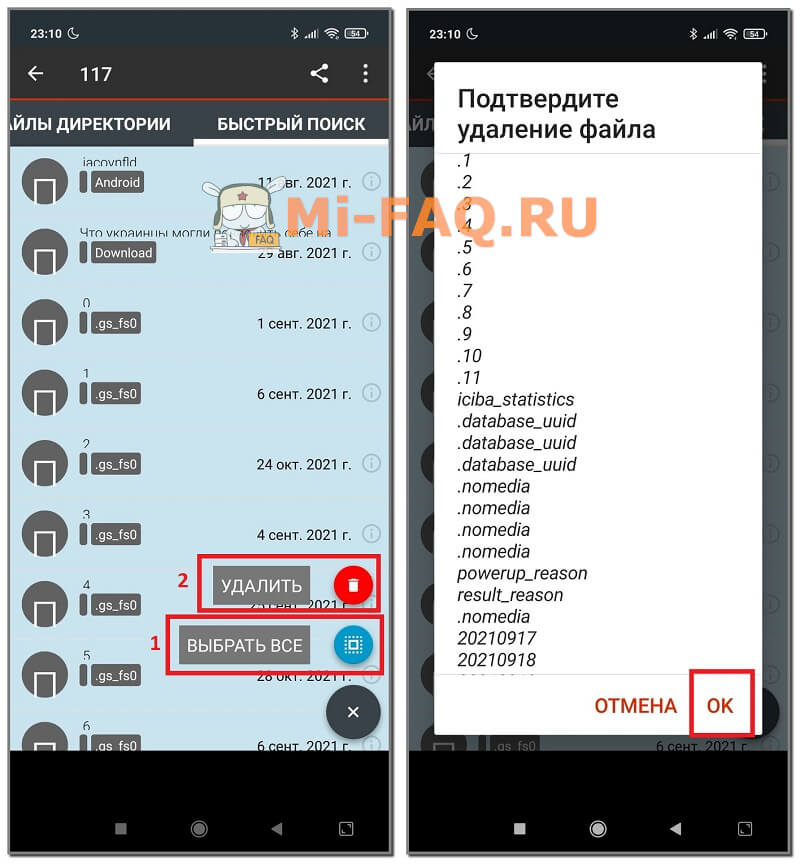
- Возвращаемся назад и повторяем вышеуказанную процедуру со всеми папками в пункте «Прочее».
- Теперь проверяем результат. Заходим в хранилище и смотрим вес раздела «Другое». У меня до проведения процедуры было 12,23 ГБ. После манипуляций в Анализаторе дисков стало 12,09 ГБ. Вполне неплохой результат.
SD Maid
- Скачиваем и устанавливаем софт с Гугл Плей.
- Заходим во вкладку «Мусор», предоставляем доступ к внутренней памяти и выдаем все запрашиваемые разрешения. Ждем окончания сканирования. Программа нашла у меня всего 6 МБ мусора. Нажимаем по красной корзинке в левом нижнем углу экрана. Бесполезные файлы будут удалены.
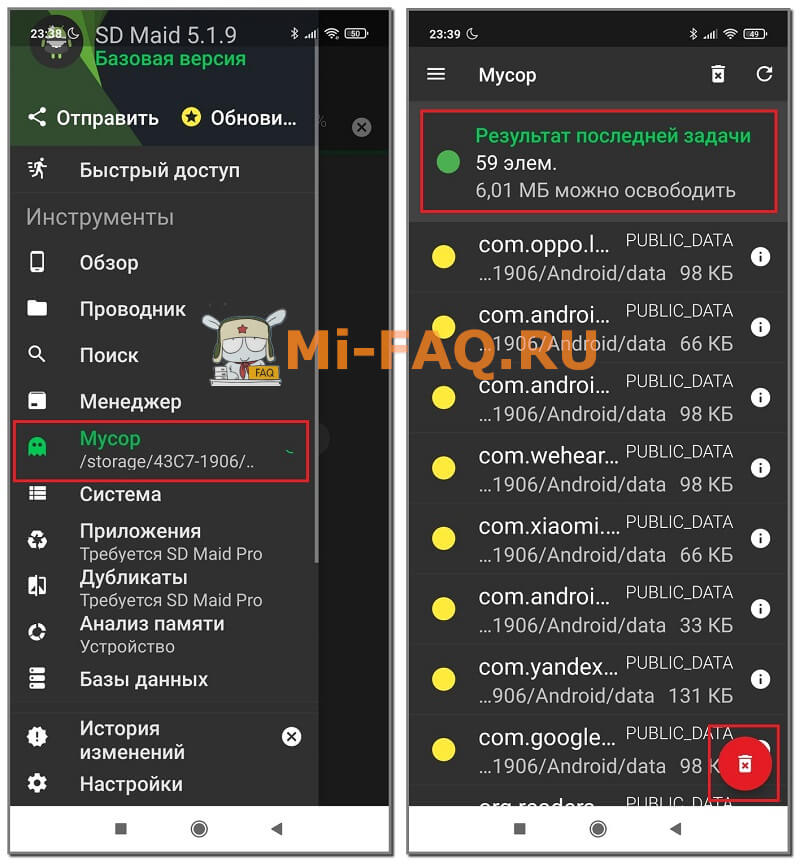
- Следующий пункт, который нужно посетить – «Система». Приложение предупреждает, что удалятся только безопасные файлы, не затрагивающие работу Android. Поскольку мой смартфон не рутирован, то выполнить сканирование и очистку данного раздела не удалось. Если вы имеет root-права – проблем не возникнет. Утилита покажет ненужные материалы, и вы удалите их, нажав по корзине.
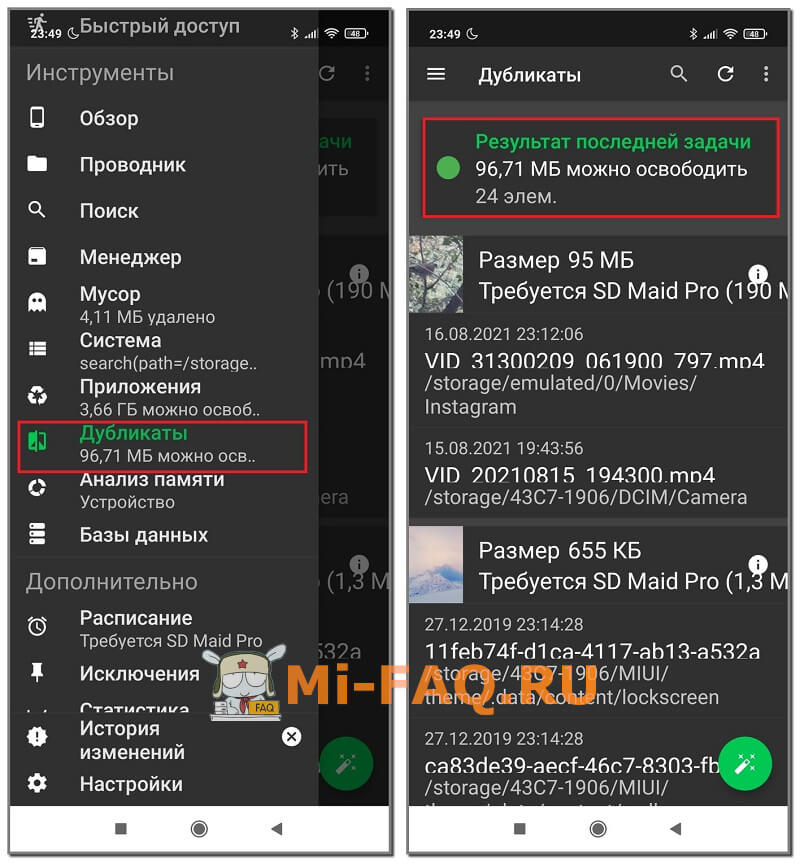
- Остаются одна важная вкладка – «Дубликаты». Права Суперпользователя здесь не нужны, но требуется PRO-версия приложения. Сканирование можно выполнить бесплатно. Вы узнаете размер найденных ненужных файлов, а вот удалить их без премиум-версии уже не получится. У меня размер дубликатов составил 96,71 МБ.
Activity Launcher
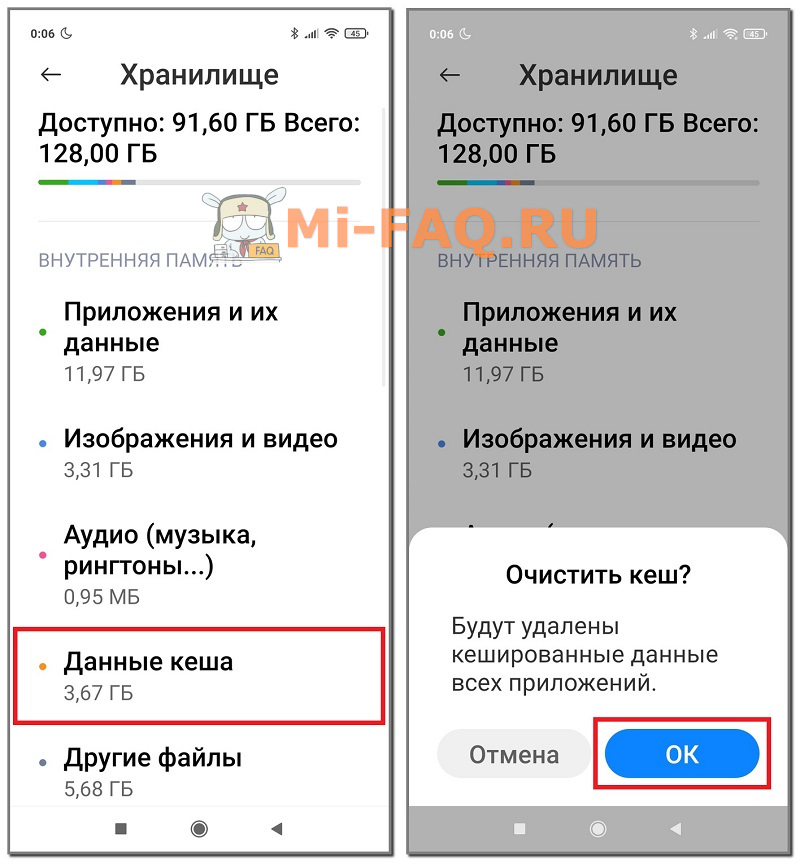
Итак, открываем Лаунчер и в строку поиска вводим «Хранилище». Пролистываем страницу вниз и нажимаем по пункту «Данные кеша». Подтверждаем удаление кешированных данных.
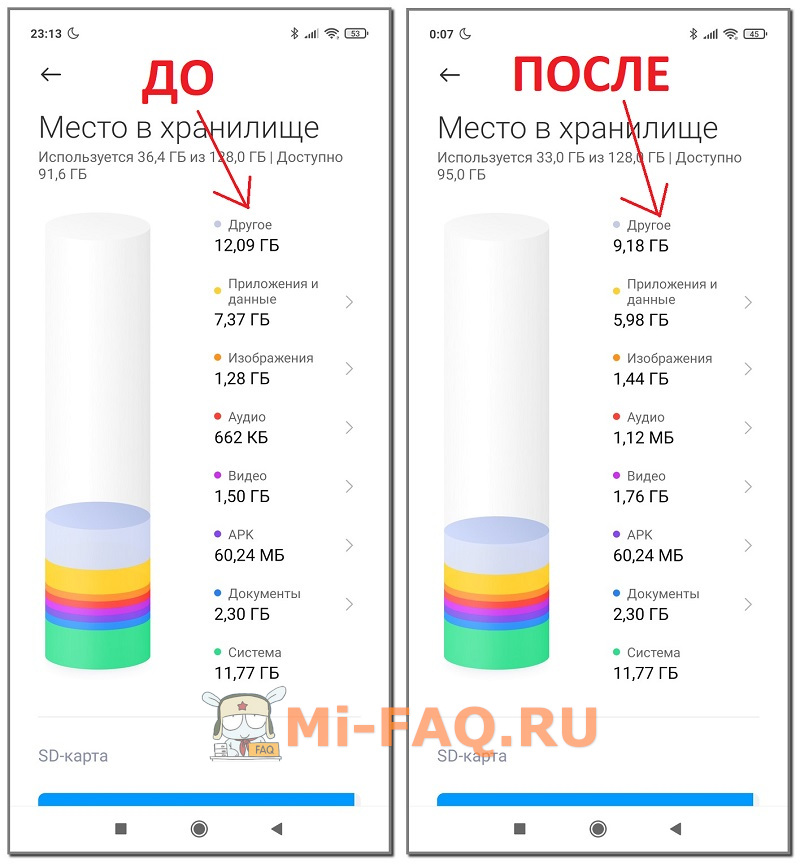
Для проверки заходим в хранилище через системное меню. Видим, что размер «Другого» снизился до 9,18 ГБ.
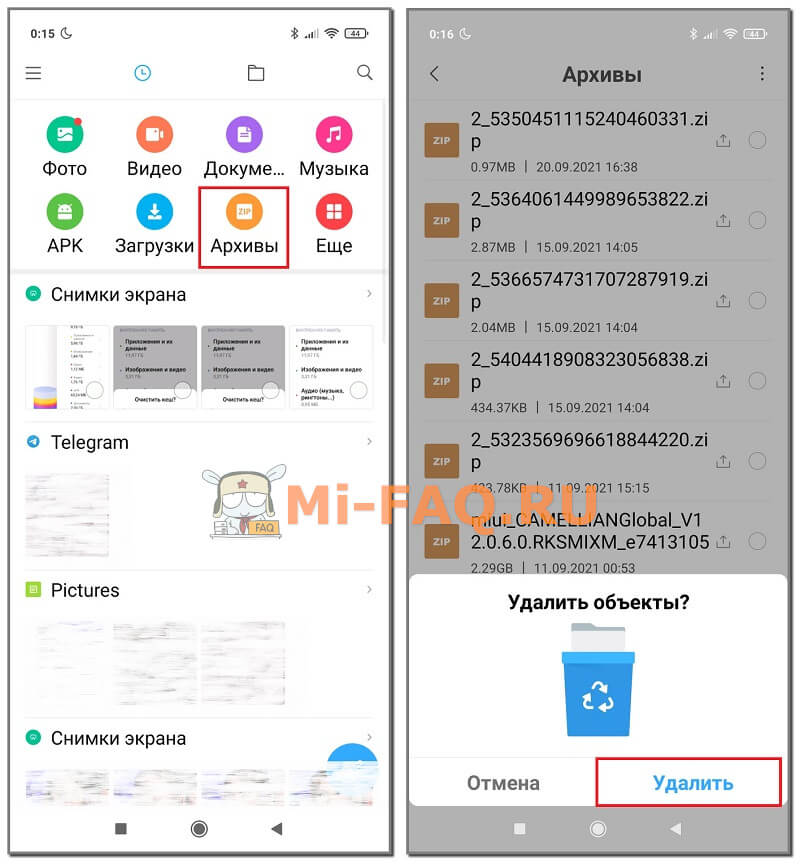
- Переходим в Проводник и на главной странице ищем вкладку «Архивы».
- Отмечаем галочками файлы, которые не пригодятся. В появившемся нижнем меню нажимаем «Удалить». Подтверждаем действие.
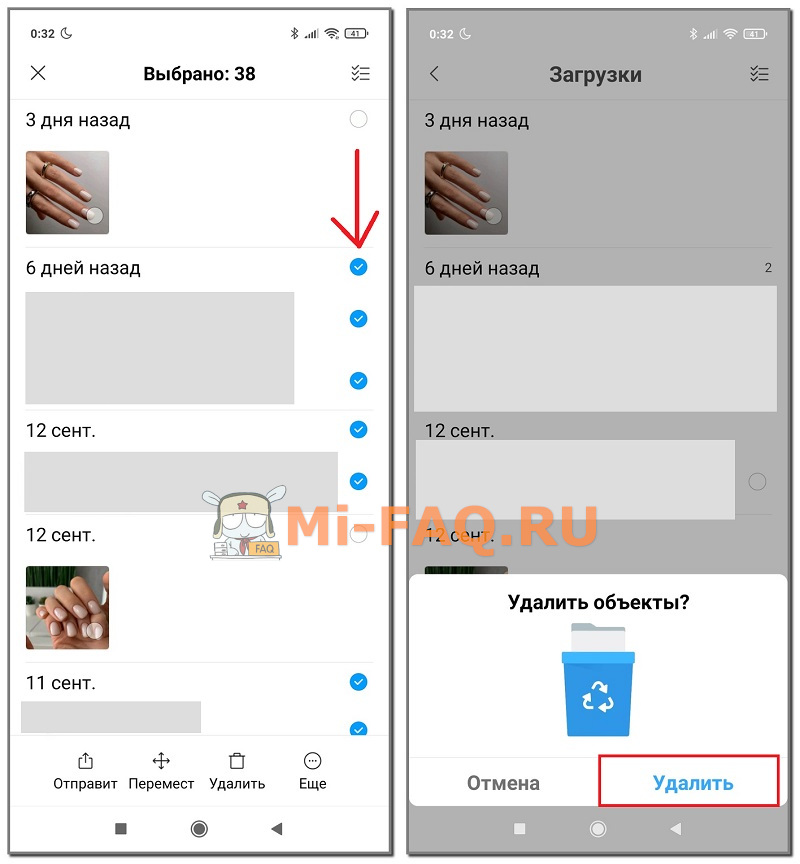
Аналогичная ситуация с загрузками. В Проводнике открываем «Загрузки» и выделяем ненужные файлы. Внизу жмем «Удалить».
- Открываем Галерею.
- Переходим во вкладку «Альбомы».
- В пункте «Другие альбомы» находим «Корзина».
- Нажимаем по большой голубой кнопке «Удалить».
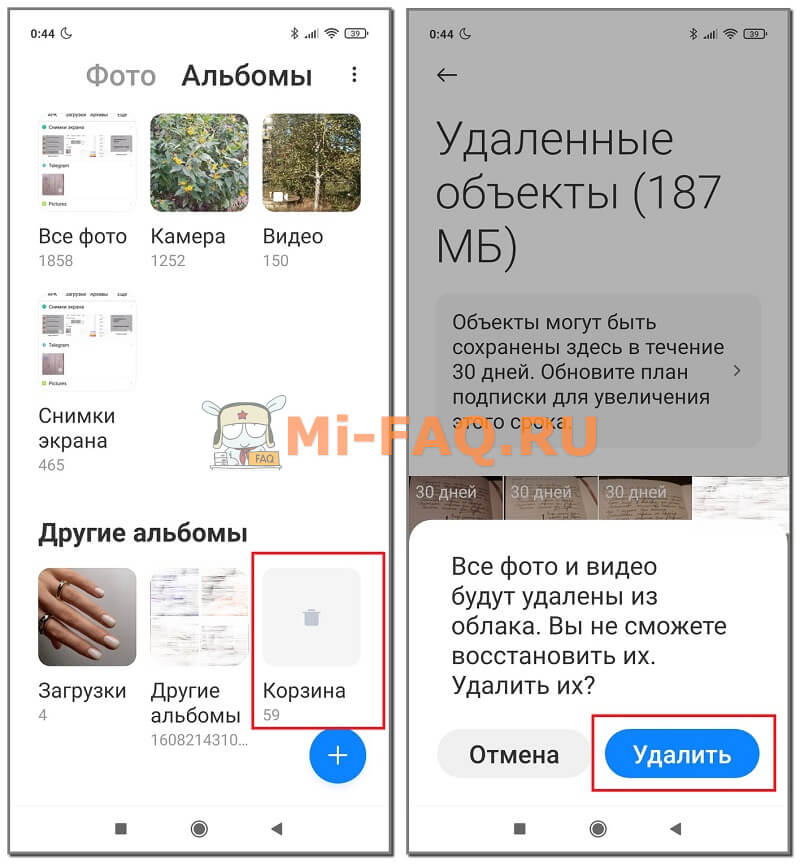
- В Проводнике открываем дополнительное меню, кликнув по трем горизонтальным полоскам. Заходим в «Настройки» и активируем ползунок «Показывать скрытые файлы».
- Переходим во внутренний общий накопитель и открываем папку «MIUI» – «Gallery».
- Находим папку «cloud», в которой лежит еще одна папка под названием «.trashBin». Полностью очищаем эту папку.
- Перейти во внутренний накопитель и открыть папку с названием мессенджера, например, WhatsApp, Viber, Telegram.
- Удалить ненужные папки. Вся информация делится на подпункты: «Audio», «Documents», «Images», «Video», «Voice Notes» и т. д.
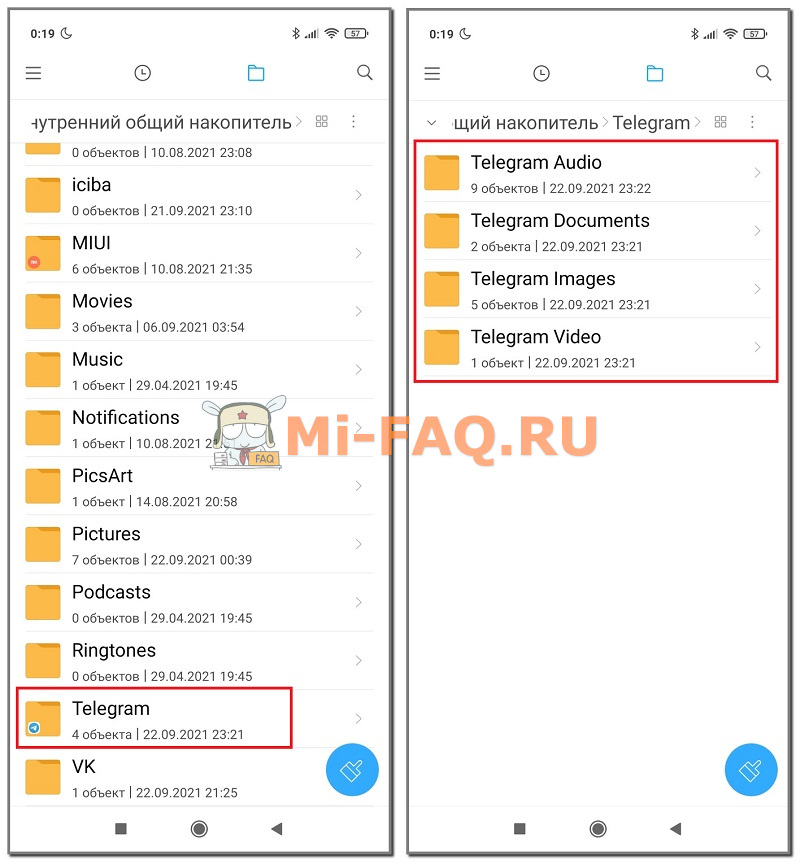
Очистка Xiaomi с помощью системного приложения
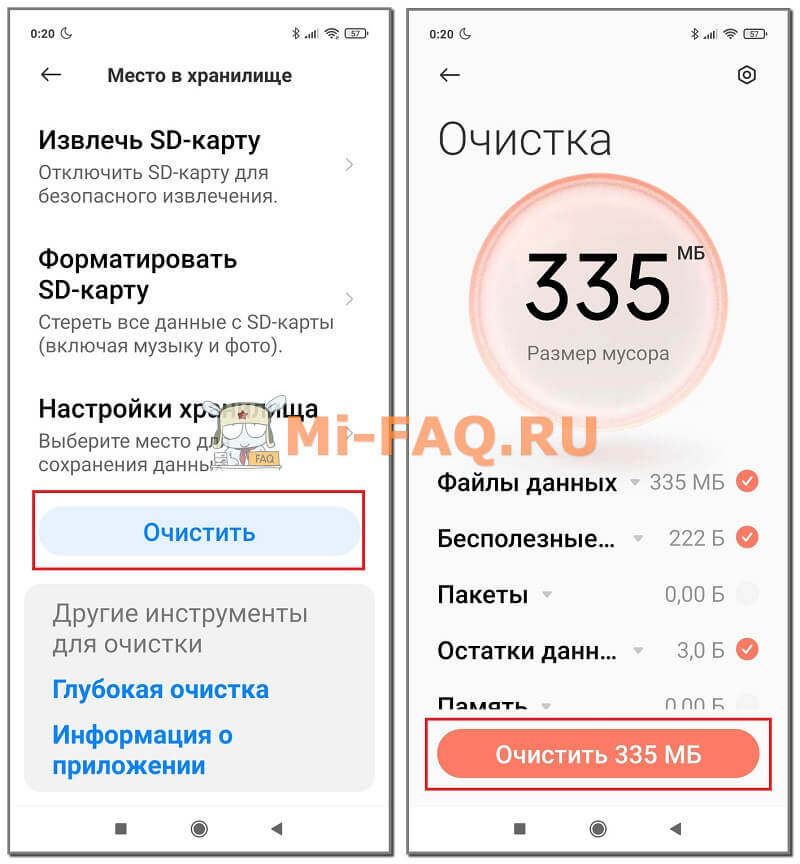
Еще попасть в приложение «Очистка» можно через меню настроек. Для этого открываем «О телефоне» – «Хранилище», и внизу находим светло-голубую кнопку «Очистить». И, конечно же, данный пункт есть в приложении «Безопасность».
Статья помогла 8
Статья не помогла 6
Главный автор статей и новостей о Xiaomi. Отвечаю за качественный и актуальный контент на сайте. Пользуюсь и люблю продукцию этой компании, так как считаю ее лучшим соотношением цены и качества. Еще
Приветствую. Нигде не смог найти ответ. Xiaomi redmi note 8 pro, системные настройки занимают 22,5 гб и их не найти ни в проводнике, ни в программах. Пока ничего кроме factory reset не нашёл.
Здравствуйте! Благодарю за подробный разбор. Купили дочке Смартфон Xiaomi Redmi 9A 2/32 ГБ в августе. Вставила дополнительно 32 ГБ памяти. На карту дополнительную всё только ручками переносить, это отдельная тема. Раздел Другое постоянно растёт, очень быстро занял 15 Гб, телефон и так пишет, что у него только 24 Гб рабочих, минус 15 Гб и практически невозможно пользоваться. Установила Анализатор дисков, он показывает, что папка Прочее занимает 1,4 Гб, только что ещё занимает почти 14 Гб так и не понять. Два раза ходила в магазин ДНС, где покупала, первый раз в интернет отправили разбираться, так я Вас и нашла, второй раз стали мне рассказывать, что это кэш такой, что в Другое все файлы записываются из Приложений. Они меня не убедили, поэтому пишу Вам спросить, вдруг можете подсказать что… По факту Система 7 Гб занимает, Приложения с данными 7 Гб, и несколько мелких задач. Так и не поняла, как освободить эти 15 (14) Гб другого… Как я понимаю, файлы, которые в приложениях создаются, в папки приложений и записываются, а не в Другое… Или неправильно понимаю? Спасибо. Буду признательна за отклик.
можно сделать в настройках раз копии а потом СБРОС после сброса загружаем все раз копии и все и да другово нету выбора так как это все сделана специально чтобы вы купили еще новый телефон )