Как сделать блок?
Рис. 2. Команда AutoCAD «Создать блок». ШАГ 1. Перейти на вкладку «Вставка» → панель «Определение блока» → «Создать .
Каким образом можно вставить блок на чертеж? Для вставки блока необходимо: 1. Перейти на вкладку «Вставка» → панель «Блок» → команда «Вставить». Рис. 6. Вставка блока в Автокаде.
Перейти на вкладку «Вставка» → панель «Блок» → команда «Вставить». Рис. 6. Вставка блока в Автокаде. 2. В появившемся диалоговом окне вставки блоков нужно указать следующее: — в поле «Имя» выбрать имя из списка определений блоков. Миниатюра внешнего вида блока поможет осуществить правильный выбор.
Сохраните готовую блок-схему. Для этого: Нажмите на вкладку «Файл». Выберите «Сохранить как». Выберите имя документа и нажмите «Сохранить». Откройте документ Word. Двойным щелчком мыши откройте документ в программе Word.
Задать базовую точку. В качестве базовой точки блока рекомендуется указывать какую-либо характерную точку на самом объекте. Во-первых, вам будет удобнее потом вставлять блок. Во-вторых, именно в базовой точке появляется «ручка». Т.е. при выделении блока объектные привязки будут срабатывать относительно ее. Рис.
Как разбить блок в нанокаде
Главная  САПР NanoCad Видео уроки NanoCad Разбивка в NanoCad Plus 11. Часть 1
Рассматриваем несколько команд разбивки объектов (разбивка, разбить геометрию). Как всегда, не без багов/фичей.
Как разбить блок в нанокаде
 Лента: Построение – Разбивка/удаление >
  Разбивка
Лента: Главная — Редактирование >  Разбивка
Меню: Редактирование – Разбивка
 Панель: Редактирование –

Командная строка: РАСЧ, РАЗБИТЬ (EXPLODE, X)
Команда Разбивка разделяет сложные объекты, такие как полилинии, размеры, штриховки и блоки, на отдельные составляющие элементы. Например, разбиение полилинии приводит к её разделению на отрезки и дуги; ассоциативный размер после разбиения преобразуется в набор простых объектов; блок разбивается на набор составляющих его объектов; многострочный текст — на отдельные строки.
Действие команды Разбивка распространяется только на один уровень вложенности сложного объекта, т.е. если необходимо разбить полилинию, входящую в блок, то сначала следует разбить блок и только затем полилинию.
Как разбить блок в AutoCAD
Изначально блок в AutoCAD представляет собой один цельный объект, элементы которого недоступны для редактирования по отдельности. Однако иногда пользователю требуется изменить какие-либо его компоненты, не создавая при этом его заново. Для этого используется встроенная функция под названием «Расчленить». Она позволяет отделить каждый элемент блока, чтобы в дальнейшем можно было изменять все их по отдельности. Далее мы хотим продемонстрировать все доступные методы осуществления этой задачи, а также расскажем о решении частых проблем с разбивкой.
Разбиваем блок в AutoCAD
Блоком в Автокаде называется цельный объект, который состоит из нескольких твердотельных элементов. Это могут быть двухмерные линии или одна 3D геометрическая фигура. Все зависит только от требований и настроек юзера. Если вы хотите расчленить блок, его понадобится сначала создать, установив необходимые параметры. Разобраться с этой операцией новичкам поможет отдельная статья на нашем сайте, а мы же переходим непосредственно к решению поставленной задачи.
Способ 1: Расчленение одного блока
Давайте для начала рассмотрим ситуацию, когда у вас на рабочем пространстве имеется один трехмерный объект или связка линий, которые были ранее перемещены в блок, а теперь требуется отделить все составляющие. Осуществляется это буквально в два клика:
- Выделите нужный объект левой кнопкой мыши, просто щелкнув по нему.
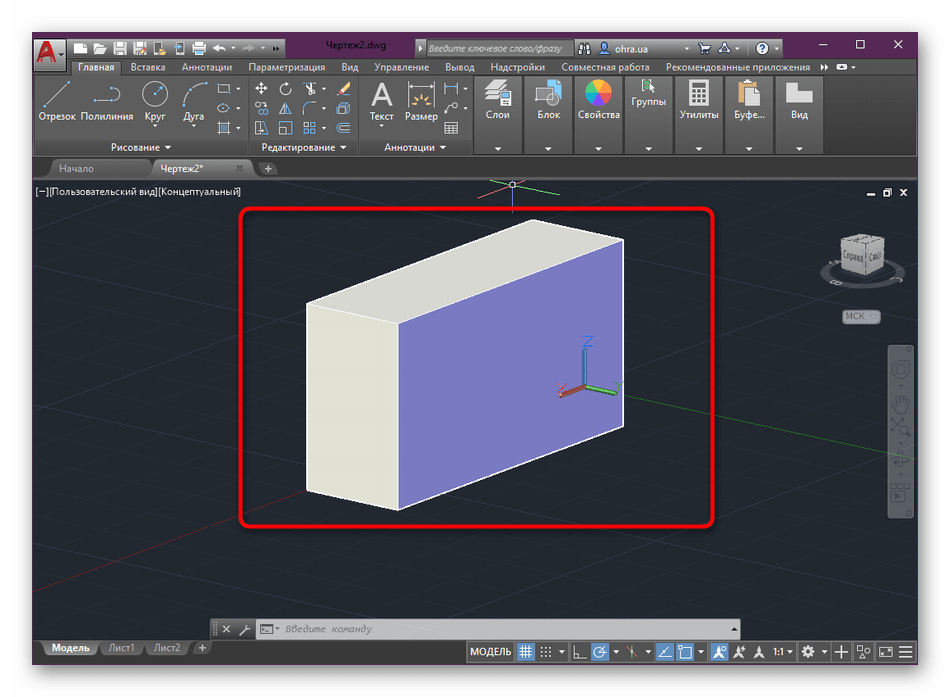
- Он должен поменять свой цвет на синий.
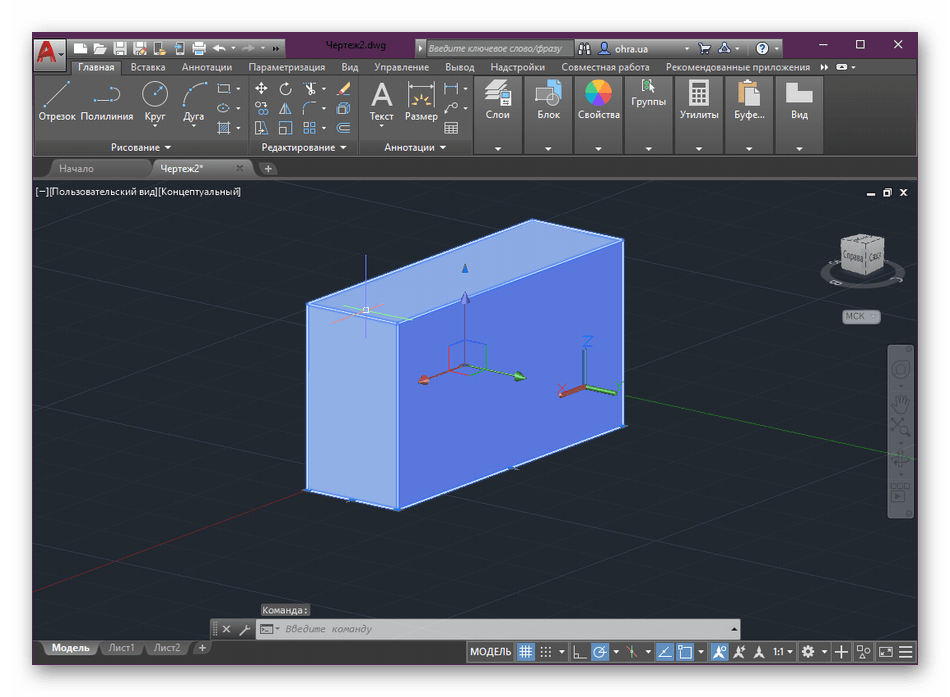
Как видите, ничего сложного во «взрывании» (расчленении) блока нет. Точно такое же действие можно выполнить с абсолютно любым созданным трехмерным объектом или полилинией.
Способ 2: Расчленение нескольких объектов
Иногда пользователь работает с чертежом, где присутствует множество групп объектов или блоков. Случаются ситуации, когда необходимо взорвать все их или только несколько определенных. В таком случае тоже поможет рассматриваемая сегодня функция, однако использовать ее надо немного иначе.
- Найдите все нужные объекты и сделайте так, чтобы их было видно в рабочем пространстве. Затем кликните по значку кнопки «Расчленить».
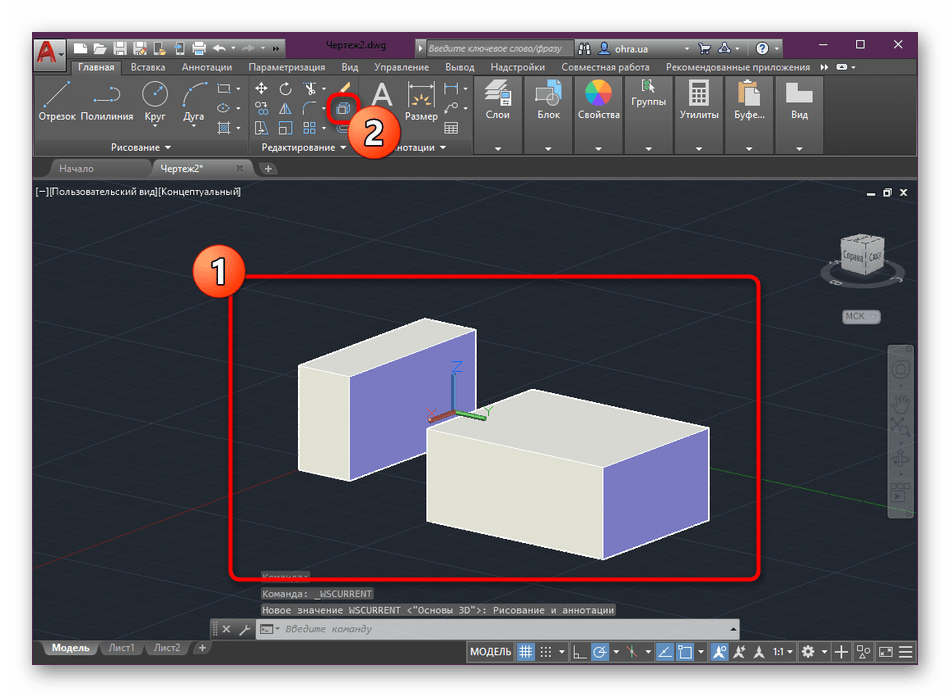
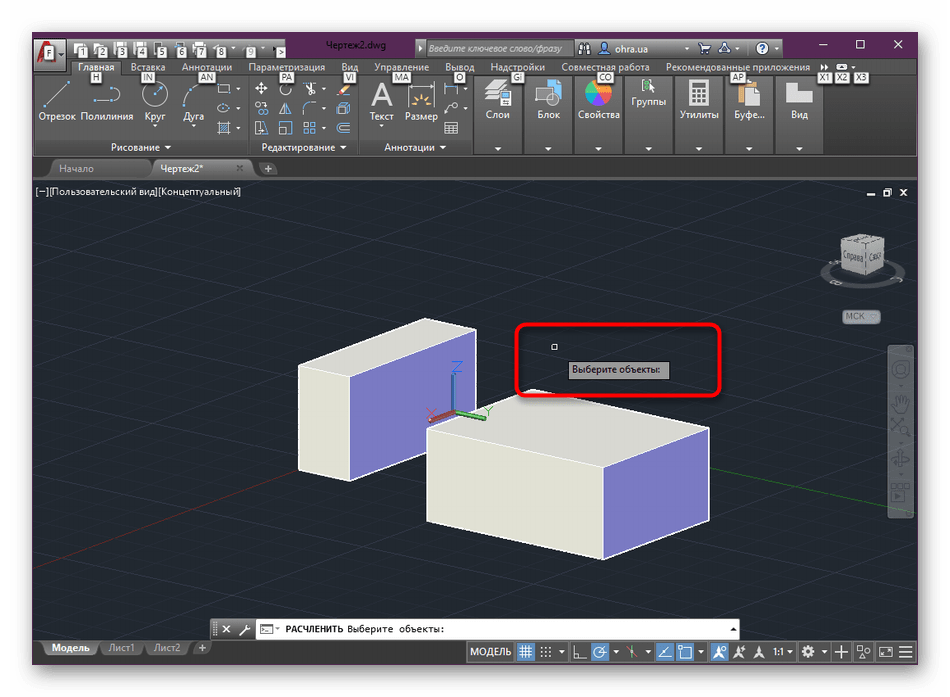
- Теперь справа от курсора появится надпись «Выберите объекты». Она свидетельствует о том, что сейчас должно происходить выделение блоков для дальнейшего расчленения.
- После того как все объекты будут гореть синим цветом, нажмите на клавишу Enter, чтобы подтвердить свое действие.
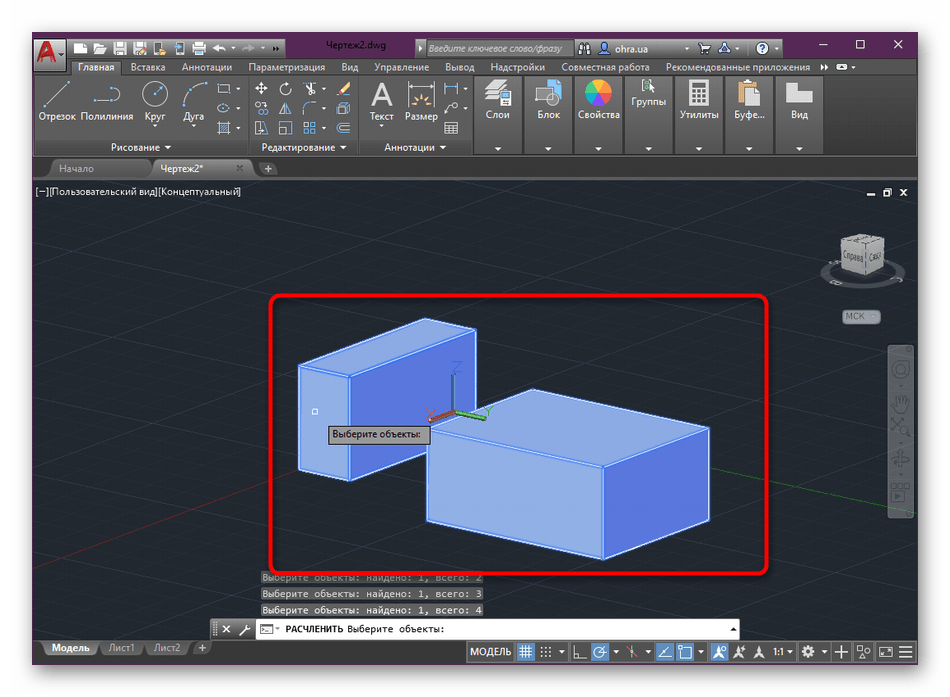
Внесенные изменения активируются сразу. Вам будет достаточно просто снять выделение и приступить к редактированию отдельных частей блоков.
Способ 3: Автоматическая разбивка при вставке
В AutoCAD присутствует стандартная функция вставки, которая позволяет работать и с блоками. Если раскрыть дополнительные параметры, то там можно увидеть активацию автоматического расчленения. Более наглядно это выглядит так:
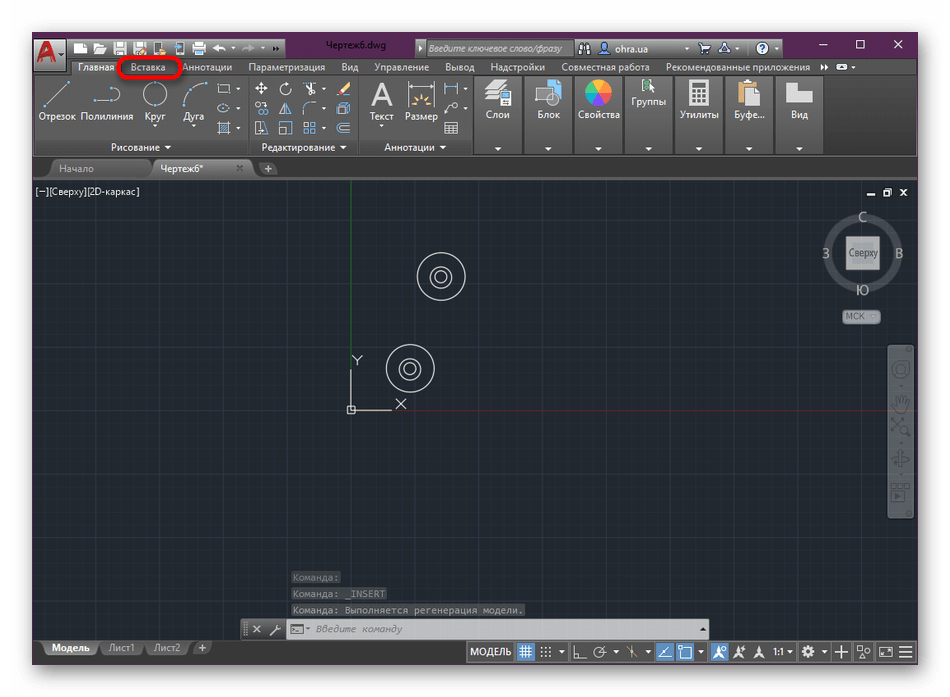
- Переместитесь во вкладку «Вставка».
- Слева находится одноименная кнопка, на которую и следует нажать.
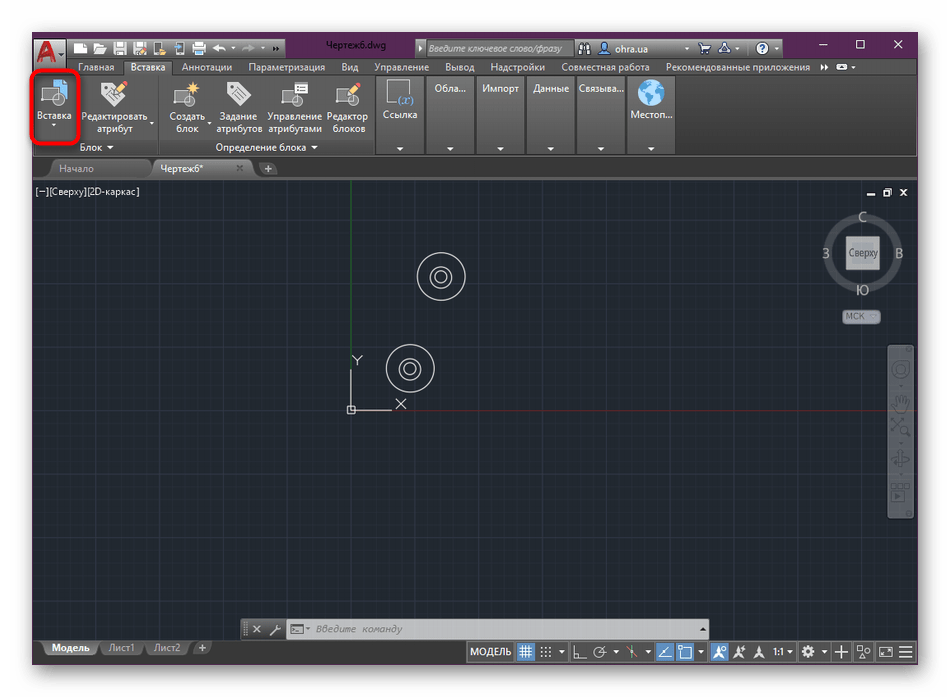
- Откроется контекстное меню, где кликните на надпись «Дополнительные параметры».
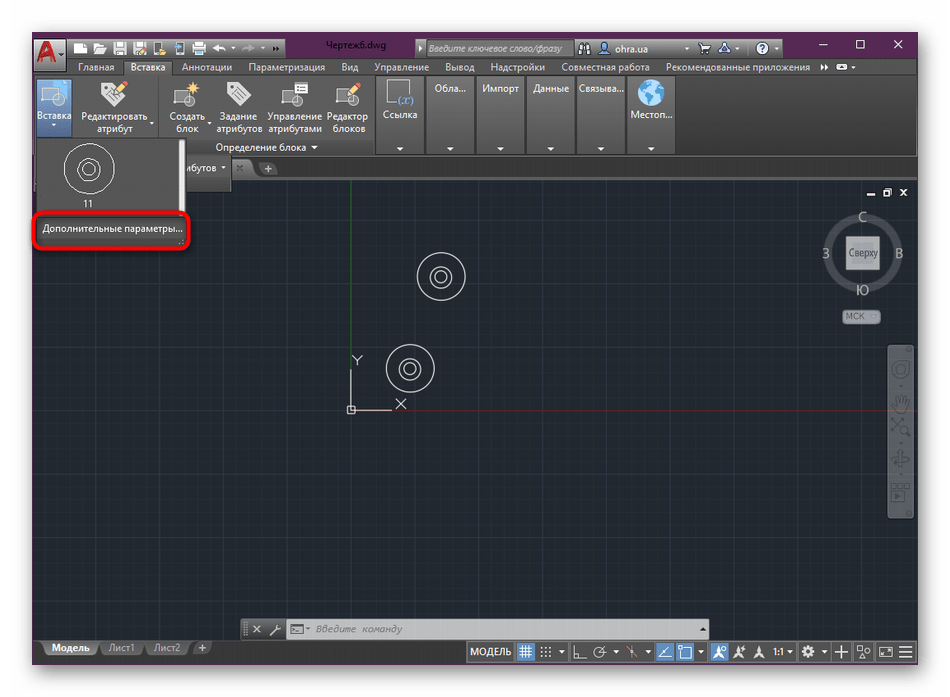
- В меню отметьте галочкой пункт «Расчленить» и нажмите на «ОК». Предварительно потребуется выбрать сам объект, если в чертеже их несколько.
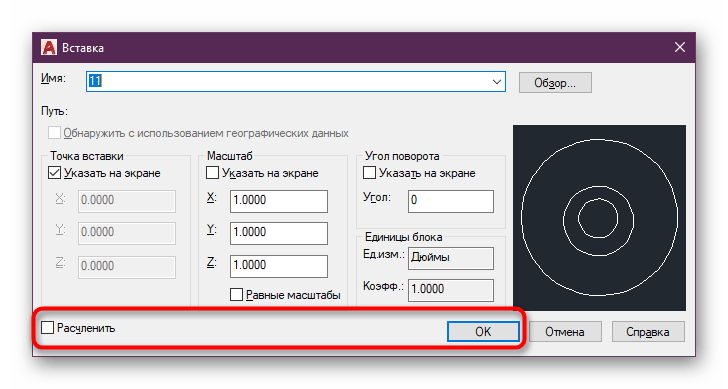
- Левый клик мышкой по необходимой области рабочего пространства добавит расчлененный блок в проект.
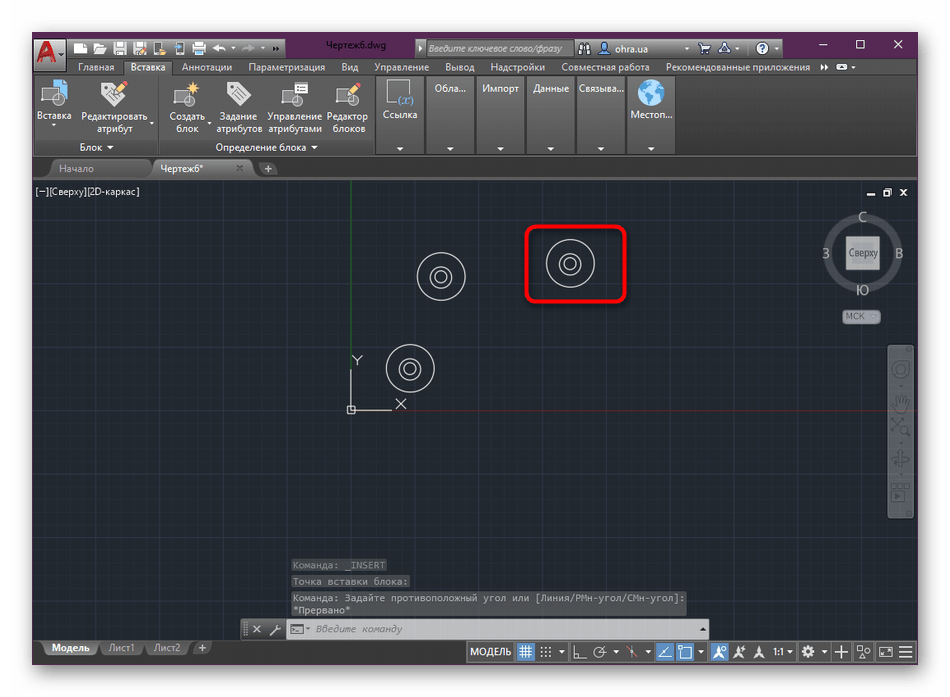
Точно таким же образом можно добавлять неограниченное количество ранее созданных блоков, автоматически взрывая их. Все остальные параметры объектов будут скопированы и соответствуют оригиналу.
Решение проблем с разбивкой
Блок в рассматриваемом программном обеспечении не разбивается только по одной причине — эта возможность отключена в его параметрах. То есть при попытке расчленения юзер сталкивается с тем, что на экране ничего не происходит. Решить эту проблему можно двумя методами.
Создание нового блока
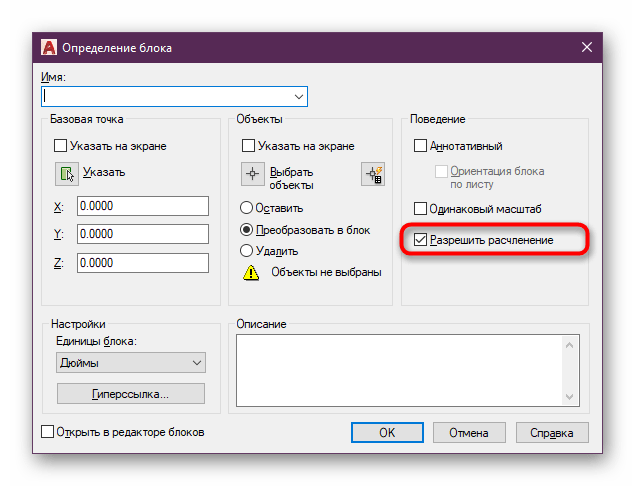
Созданию стандартных блоков посвящена отдельная статья, ссылку на которую мы уже представили выше. Поэтому сейчас мы не будем вдаваться в подробности, а лишь затронем нужный нам параметр. В разделе «Блок» нажмите на кнопку «Создать», чтобы перейти к генерации нового блока.
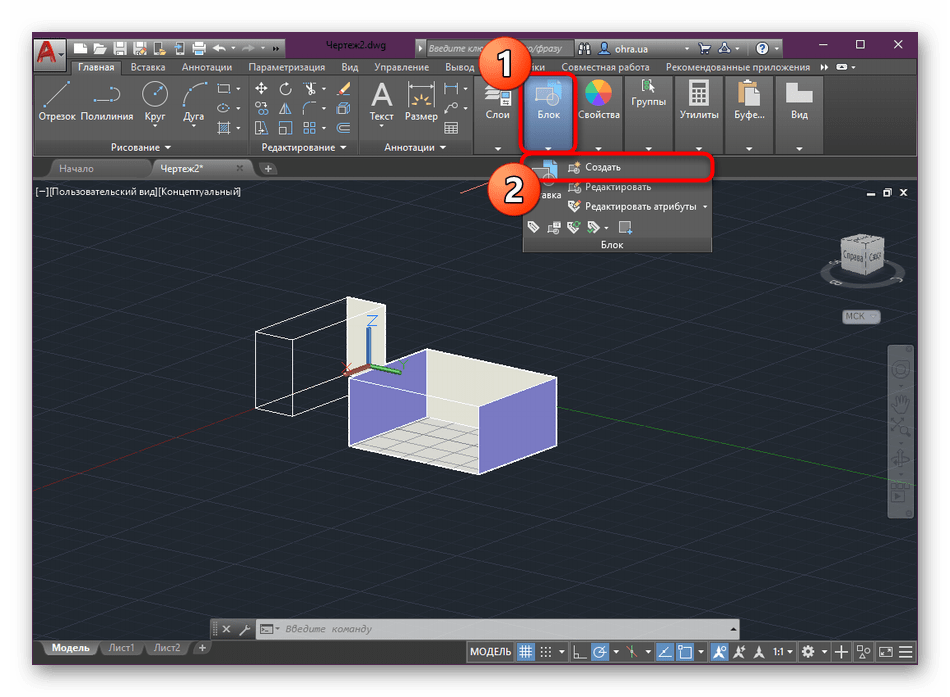
Откроется новое небольшое окно под названием «Определение блока». Здесь указываются входящие элементы, базовые точки и прочие параметры. В категории «Поведение» обратите внимание на последний пункт «Разрешить расчленение». Именно он и должен быть отмечен галочкой, чтобы процесс взрыва произошел корректно.
Редактирование имеющегося блока
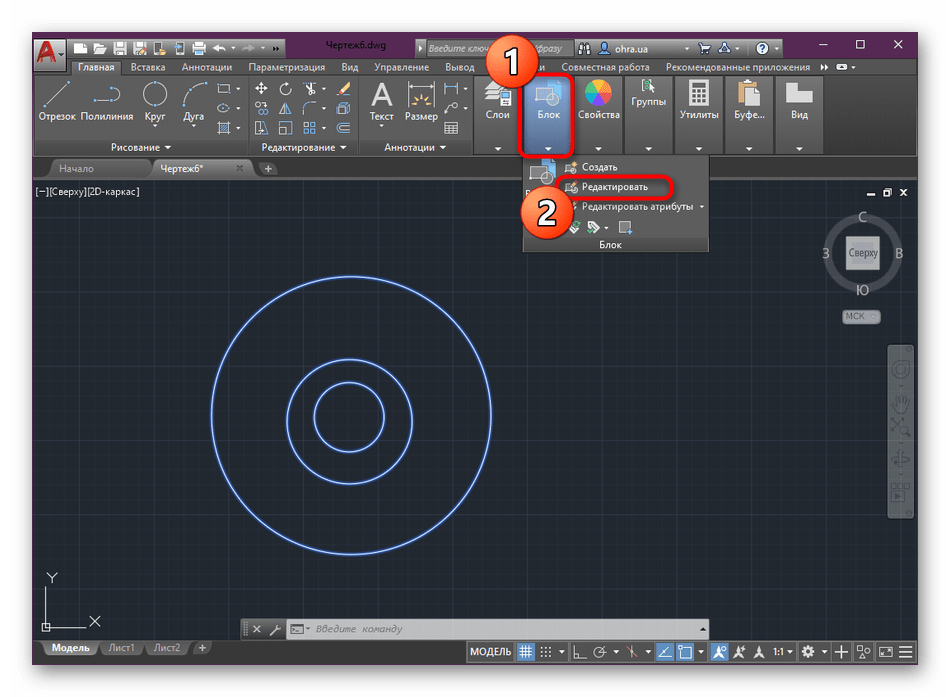
В большинстве случаев создание нового блока возможно только тогда, когда он его не было еще до процедуры расчленения, то есть рекомендация выше рассчитана больше для выполнения подобных действий в будущем. Обычно юзер сталкивается с необходимостью разбивки уже имеющегося объекта, а создавать его заново далеко не всегда удобно. Поэтому придется изменять параметры, что делается так:
- Разверните раздел «Блок» и выберите пункт «Редактировать».
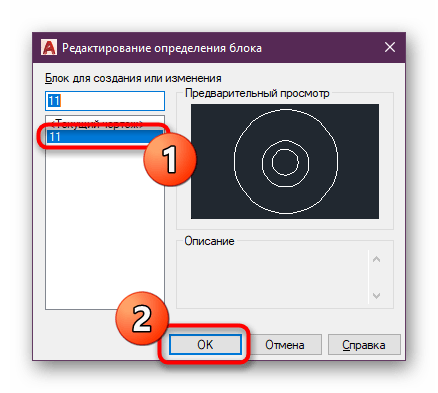
- В открывшемся окне потребуется выделить нужный блок и нажать на «ОК».
- Откройте окно свойств, зажав стандартную комбинацию клавиш Ctrl + 1.
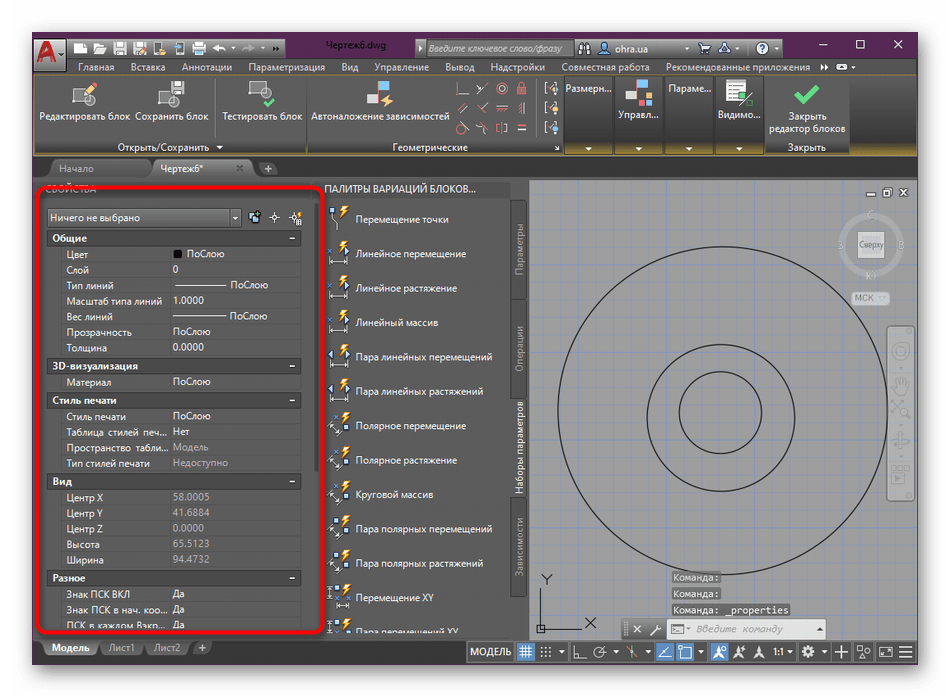
- На появившейся панели опуститесь вниз до раздела «Блок», где найдите пункт «Разрешить расчленение».
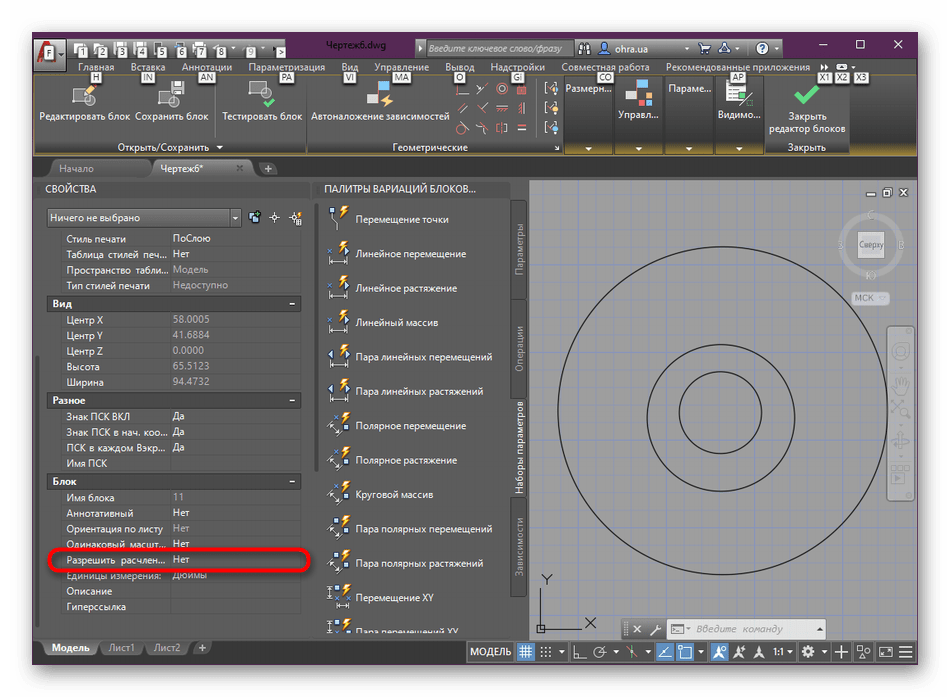
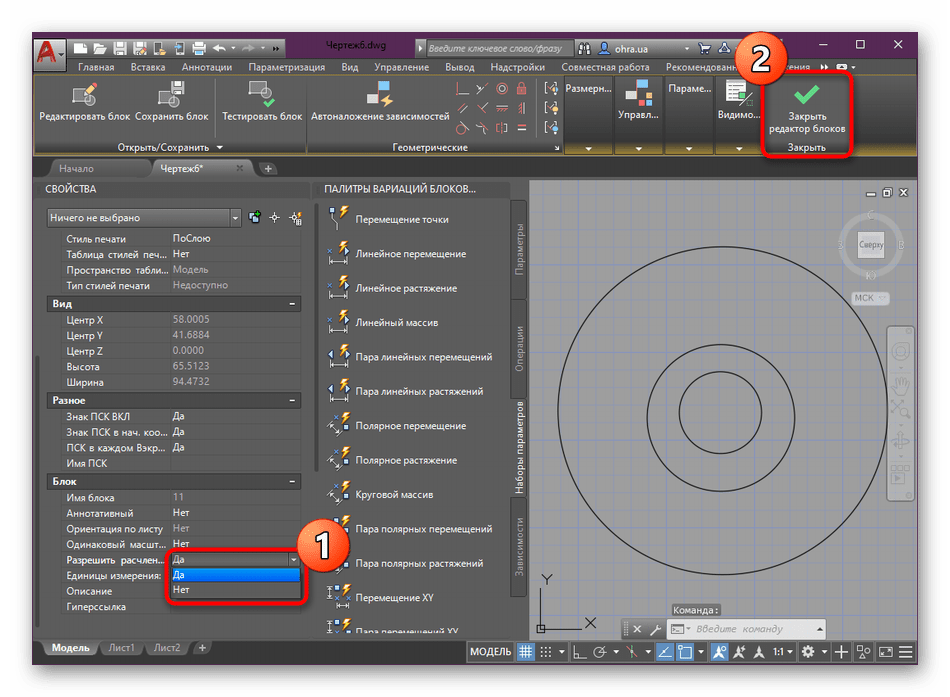
- Измените значение на положительное и сохраните изменения, закрыв редактор.
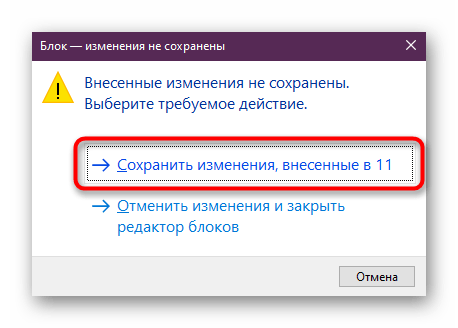
- Дополнительно появится уведомление о сохранении. Подтвердите действие, выбрав первый вариант.
После этого можно смело возвращаться в редактор и разбивать блок одним из методов, которые были продемонстрированы выше. Если вы являетесь начинающим пользователем AutoCAD и желаете более детально ознакомиться с выполнением других настроек и действий в этом софте, рекомендуем изучить специальный обучающий материал, перейдя по указанной далее ссылке.
В этой статье вы были ознакомлены с методами разбивки блоков в популярном ПО под названием AutoCAD.