Что за формат файла PNG? Как преобразовать и для чего подходит?

Portable Network Graphics (PNG) — растровый формат хранения цифровых изображений, использующий сжатие без потерь и позволяющий делать части изображения (например фон) прозрачными. Широко используется для сохранения созданных в редакторе изображений, а также в веб-дизайне, когда требуется обеспечить прозрачность.
Подробная информация о формате
Формат был разработан в 1995 году в качестве замены крайне популярного на тот момент формата GIF для обмена изображениями в сети Интернет, почему и получил название Portable Network Graphics — "портативная сетевая графика".
Кроме возможности хранить 8-битный цвет с использованием палитры как в GIF, была добавлена возможность также использовать градации серого (16 бит на пиксель) и полноцветное изображение (48 бит на пиксель). Также есть возможность сохранения альфа-канала (слой прозрачности), однако нет возможности хранить несколько последовательных изображений, и тем самым делать аналог анимированных GIF.
Как и в случае GIF, в PNG используется алгоритм сжатия без потерь Deflate, который, в отличие от используемого в GIF LZW, не защищен патентом, а сам формат является открытым стандартом, а значит не имеет никаких ограничений на использование. В том числе благодаря этому преимуществу, PNG практически полностью вытеснил GIF во всех областях применения, кроме анимированных картинок.
Для чего нужен PNG
Главным преимуществом PNG от других распространенных форматов, как например JPEG, является сохранение информации без потерь. Поэтому его часто используют как промежуточный формат хранения и обмена изображениями в процессе редактирования. Например, программы для снятия скриншотов экрана обычно по умолчанию предлагают сохранить картинку в PNG, чтобы позже можно было открыть ее в редакторе без каких-либо искажений, вносимых JPEG. И только когда редактирование закончено, финальное изображение обычно публикуют в другой формат, чтобы оно не занимало слишком много места.
Дизайнеры в своей работе часто применяют готовые PNG-файлы с прозрачным фоном из стоков (платных библиотек готовых изображений), чтобы наложить изображение предмета на свой баннер, рекламу и т.д. вместо того, чтобы рисовать его заново или вырезать его из фотографии с фоном. Это позволяет экономить время.
Другой частый сценарий применения — в качестве элементов дизайна на веб-сайтах (например, иконки и логотипы), в первую очередь благодаря функции прозрачности, которой нет в JPEG. Однако, в этой области всё более популярным становится формат WebP, который вобрал в себя лучшее из двух миров — очень высокое сжатие фотографий с потерями и возможность иметь альфа-канал для прозрачного фона.
Размер изображения в PNG и в других форматах
Вопрос о степени сжатия PNG не так прост, как может показаться на первый взгляд. Его эффективность очень сильно зависит от того, какое именно изображение предлагается сжать. Если речь идет о фотографиях, где очень много плавных переливов цвета, то однозначно, у алгоритма сжатия без потерь PNG просто нет шансов по сравнению с такими специализированными форматами сжатия с потерями как JPEG, WebP или HEIC. В зависимости от настроек, разница в размере изображения может быть в десятки раз.
Однако, если речь идет о сжатии скриншотов, компьютерной графики, черно-белых картинок и т.п., ситуация вовсе не такая однозначная. Алгоритм Deflate в первую очередь настроен на эффективное сжатие повторяющихся последовательностей, а в подобных картинках множество очень больших повторяющихся последовательностей пикселей одинакового цвета. И в подобных ситуациях не редки случаи, когда картинка, сжатая без потерь с помощью PNG имеет меньший размер, чем та же самая картинка, сжатая с помощью JPEG с потерями.
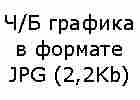
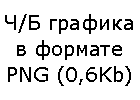
Однако, и это далеко не всё. Сам алгоритм работы PNG не подразумевает потери информации — всё, что подали на вход, будет записано в точности. Однако, всегда можно оптимизировать саму картинку перед тем, как сохранять её. Фокус заключается в том, чтобы значительно уменьшить цветовое разнообразие на изображении таким образом, чтобы цветов стало 256 или даже меньше. Тогда можно будет использовать всего 8 бит на пиксель с палитрой. Как и в случае с JPEG, это потеря исходной информации на картинке, но часто бывает так, что для глаза эта потеря не так уж существенна.
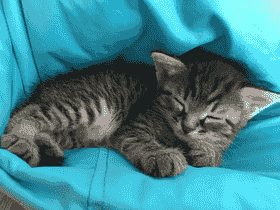 Фотография в формате PNG c использованием палитры из 16 цветов и эффекта дизеринг
На примере выше использован режим агрессивной оптимизации изображения, в ней используется палитра из всего 16 цветов! К сожалению, это привело к неприятным артефактам на ухе и морде котёнка, но в остальном изображение выглядит довольно натуральным, и главное — крошечное по размеру, всего 13,7КБ. Если же варьировать степень оптимизации изображения (использовать бо́льшую палитру), то вполне можно подобрать настройки, при которых минимум артефактов, но достаточно высокая степень сжатия, даже фотореалистичных изображений.
Как преобразовать картинку в оптимизированный PNG
Существует огромное количество способов преобразовать изображение в PNG, для этого не нужны специальные программы — всё можно сделать стандартными средствами операционной системы — это подробно описано в следующем разделе. Однако, в большинстве случаев, картинка получится очень большого размера, во много раз больше, чем в JPEG.
Если вы хотите воспользоваться всеми преимуществами формата PNG и иметь контроль над степенью оптимизации изображения, то вам для этого потребуется специальная программа. Например, можно воспользоваться бесплатной версией программы Tonfotos — приложения для управления архивом фотографий. Эта программа позволяет обрабатывать за раз большое количество изображений, а также управлять тем, насколько агрессивную оптимизацию изображения необходимо делать.
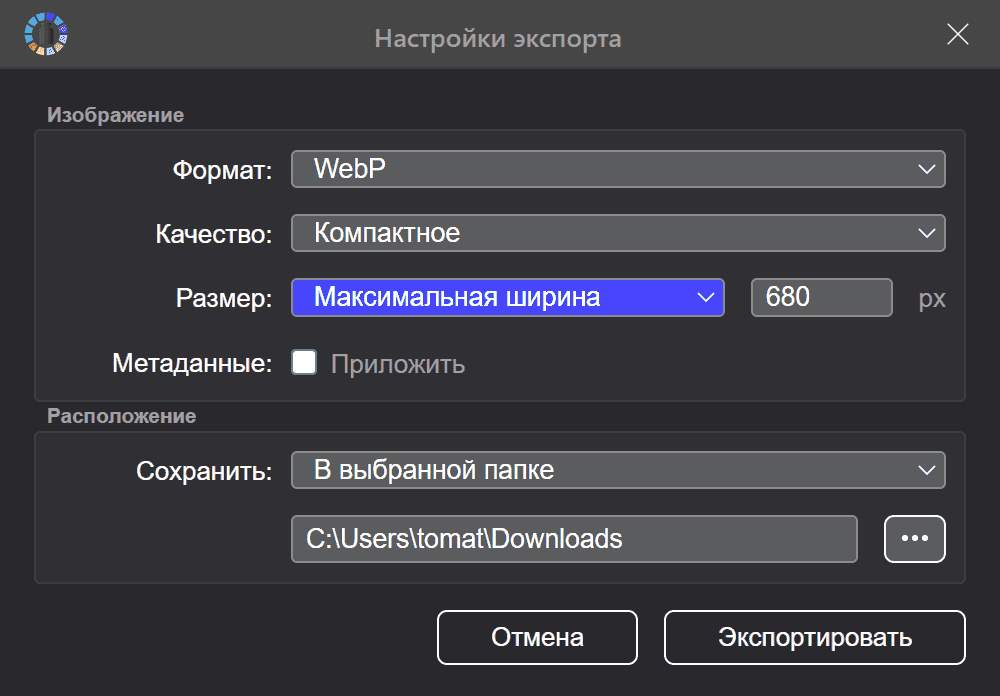 Диалог настройки экспорта изображений в приложении Tonfotos
Например, если вам необходимо подготовить скриншоты приложения для публикации на сайте, то воспользовавшись качеством "Компактное", весьма вероятно вы получите более читаемую картинку без неприятных дефектов вроде размытых границ по сравнению с изображением в JPEG аналогичного размера.
Подробная инструкция по конвертации изображений в приложении Tonfotos находится здесь.
Как преобразовать картинку в PNG без оптимизации
Обычно, нет большого смысла конвертировать фотографии, фотореалистичную графику и подобные изображения из JPEG и других подобных форматов в PNG, не используя оптимизацию. Изображение просто станет в несколько раз больше по размеру. Однако, могут быть ситуации, когда нужен именно PNG, так как другие форматы просто не поддерживаются. В таком случае, задача решается крайне просто, и для этого не нужно скачивать программы или искать онлайн-конвертер. Всё можно сделать прямо в вашей ОС в несколько кликов.
На Windows 10 и 11
- Откройте фотографию в приложении Фотографии
- В верхнем тубларе нажмите на кнопку ". " чтобы вызвать меню
- В открывшемся меню выберите "Сохранить как. "
- В отрывшемся диалоге выберите желаемый формат (PNG или другой, который вам нужен) и папку для сохранения нового файла
- Нажмите "Сохранить"
На macOS
- Откройте фотографию в приложении Preview
- В основном меню выберите "Файл"->"Экспорт"
- В отрывшемся диалоге выберите желаемый формат (PNG или другой) и папку, куда сохранить новый файл
- Нажмите "Сохранить"
Как скачать PNG без фона
Существует большое количество сайтов, которые зарабатывают продажей доступа к большим коллекциям картинок по подписке. Многие из них имеют так же некоторое количество картинок в бесплатном доступе, чтобы "заманивать" потенциальных клиентов. Однако, не будем даже приводить их список, потому что чем заходить в каждый и искать там, намного удобнее воспользоваться поиском изображений в Google. Таким образом вы будете сразу искать на всех этих сайтах одновременно. Можно будет задать все необходимые параметры изображения, в том числе и тип лицензии, если вас интересуют только бесплатные картинки.
Как сделать PNG с прозрачным фоном из картинки
Традиционно вырезание фона с изображения было трудоемкой задачей. Для этого требовалось в графическом редакторе аккуратно "обтравить" контуры объекта. В определенных случаях это можно было сделать проще — если фон значительно отличается от объекта по цвету, например. Но даже в этих случаях нужно внимательно отслеживать, везде ли алгоритм отработал корректно, и не нужно ли руками поправить его ошибки. Вы можете найти на Youtube огромное количество гайдов о том, как эту операцию делать в том или ином графическом редакторе, в зависимости от того, какой вы предпочитаете. Если же вы только начинаете осваивать графику и не знаете какой какой редактор выбрать, и при этом не готовы платить за Photoshop — попробуйте бесплатный Gimp. Все эти функции можно выполнить и там, и по нему доступно большое количество обучающих видео.
Однако, последнее время с развитием искусственного интеллекта, наиболее продвинутые редакторы, например Photoshop, стали добавлять функцию автоматического отделения объекта от фона на основе нейросетей. Со временем всё больше редакторов будут поддерживать эту функцию, в первую очередь, конечно же, платных.
Какой формат картинки без фона
Современные технологии в области дизайна и графики позволяют создавать сложные и красивые композиции. Часто при создании дизайна важно иметь изображение без фона, чтобы убрать ненужный элемент и сосредоточиться на главном.
В данной статье мы рассмотрим несколько форматов для сохранения изображений без фона и поймем, какой из них лучше всего подойдет для вашей задачи. Рассмотрим как простые, так и профессиональные форматы, их преимущества и недостатки и как правильно использовать каждый из них.
Выбор формата для сохранения изображений без фона может зависеть от множества факторов, таких как разрешение, цветовая гамма и дополнительные настройки экспорта. Чтобы успешно выбрать формат, необходимо понимать особенности каждого типа.
- PNG
- TIFF
- JPEG
В следующих параграфах мы рассмотрим каждый формат в отдельности, сравним их особенности и определим, какой формат выгоднее использовать в данной ситуации.
Зачем нужны картинки без фона?
Картинки без фона, или с прозрачным фоном, могут быть полезными для использования в веб-дизайне, графическом дизайне и рекламе. Удаляя фон из изображения, можно легко интегрировать его в любой дизайн и размещать на любом фоне, создавая плавный и естественный эффект интеграции.
Это может быть особенно полезно при создании логотипов, иконок, наклеек и других графических элементов, которые будут размещаться на разных фонах. Кроме того, использование картинок без фона облегчает процесс дизайна и экономит время, так как изображение уже готово к использованию без дополнительной обработки.
Наиболее распространенными форматами картинок без фона являются PNG и SVG. Они поддерживают прозрачность и могут сохранять качество изображения, даже если оно было изменено и масштабировано.
Использование картинок без фона является неотъемлемой частью современного веб-дизайна и графического дизайна, которые требуют высокого качества и эстетической привлекательности. Картинки без фона помогают сохранить эти требования и сделать дизайн более гибким и универсальным.
Какой формат выбрать для картинок без фона?
Когда мы редактируем изображения и работаем с ними, нередко возникает необходимость обработать фон. В таких случаях, картинку можно вырезать из фона, а фон оставлять прозрачным. Выбирая формат для таких картинок, необходимо учитывать несколько факторов, чтобы избежать потери качества изображения и сделать его максимально универсальным для разных ситуаций.
Формат PNG — один из наиболее популярных форматов картинок без фона. Он сохраняет альфа-канал, который позволяет сохранить прозрачность фона. К тому же, данный формат поддерживается всеми популярными браузерами и является оптимальным для создания иконок, логотипов и других элементов дизайна.
Формат GIF — хороший выбор, если вы работаете с анимированными изображениями. Он также поддерживает альфа-канал и хорошо сжимает данные, что позволяет создавать маленькие и быстрые анимации.
Формат SVG — отличный выбор, если ваше изображение содержит много векторных элементов. Этот формат также поддерживает альфа-канал и позволяет масштабировать изображение без потери качества.
- Выводы:
- Формат PNG подходит для создания иконок, логотипов и других элементов дизайна, а также для изображений, которые будут использоваться в веб-разработке и отображаться на всех популярных устройствах и браузерах.
- Формат GIF — лучше всего использовать для создания анимированных изображений и для миниатюрных картинок.
- Формат SVG — наиболее универсальный формат, который подходит для создания векторных изображений любой сложности, идеален для создания иконок и логотипов.
Вопрос-ответ:
Какие популярные программы поддерживают формат изображений без фона?
Существует множество программ, которые поддерживают работу с прозрачностью фона на изображениях, например: Adobe Photoshop, GIMP, CorelDRAW, Affinity Photo, Sketch и многие другие.
Зачем нужны изображения без фона?
Изображения без фона очень удобны для использования в различных проектах, таких как дизайн сайтов, рекламных буклетов, баннеров, рекламных роликов и т. д. Без необходимости вырезать фон, можно быстро и легко добавить изображение на любой задний фон.
Каким образом создаются изображения без фона?
Создание изображений без фона может осуществляться несколькими способами: с помощью инструментов выделения объекта на фоне в программе-редакторе, использование инструментов маскирования и т. д. Также существуют онлайн-сервисы, которые могут автоматически удалить фон с изображения.
Как правильно сохранять изображения без фона в программе Photoshop?
Чтобы сохранить изображение без фона в Photoshop, необходимо выбрать формат PNG и убедиться, что опция «Прозрачность» включена. Также можно сохранить изображение в формате PSD, чтобы иметь возможность открыть и редактировать его в будущем.
Можно ли использовать изображения без фона в Microsoft Word?
Да, изображения без фона могут быть вставлены в Microsoft Word, как и любые другие изображения. При этом они будут выглядеть лучше и будут более гармонично сочетаться со стилем документа, чем обычные фотографии с фоном.
Формат PNG: особенности и нюансы применения
О чем речь? Формат PNG – довольно популярный вариант, основным отличием которого является прозрачность фона. Его история ведется с 1995 года, когда он был разработан в качестве альтернативы GIF.
На что обратить внимание? За 28-летнее использование PNG не потерял актуальности и сегодня поддерживается всеми браузерами и операционными системами. Существует большое количество софта для работы с этим форматом.
В статье рассказывается:
Суть формата PNG
Главной и отличительной чертой формата PNG является возможность сохранения изображения с прозрачным фоном, что недоступно для других растровых. Это делает PNG-файл универсальным и удобным для использования в дизайне баннеров, постеров и сайтов, поскольку картинка может подстраиваться под уже имеющиеся элементы на веб-странице и сочетаться с ними.
Фон с серыми квадратиками в поисковике позволяет легко визуально распознать прозрачность. Однако после скачивания и открытия изображения квадратики должны исчезнуть, а фон должен быть пустым.
Суть формата PNG
Прозрачность не является обязательной опцией для PNG. Вы можете использовать этот формат просто как полноцветное изображение и без вырезания фона.
В основном PNG используется в веб-дизайне для создания сайтов и рекламы. По счёту большого количества цветов и алгоритму сжатия без потерь, изображения в PNG формате отлично подходят для создания красочного дизайна, а опция прозрачности уменьшает время на вырезание фона и ускоряет рабочий процесс.
Создание формата PNG началось в 1995 году, когда появилось желание иметь альтернативу графическому GIF. Однако использование GIF требовало приобретения лицензии у компании, которая его разработала, что было не всегда удобно. Вместо него возник новый формат, PNG, который является свободно распространяемым и доступным для каждого пользователя.
Плюсы и минусы формата PNG
- Качество изображения не изменяется при любой степени сжатия.
- Удобен для промежуточных версий картинок, так как после редактирования и пересохранения качество не ухудшается.
- Держит высококонтрастное попиксельное изображение экрана на скриншотах без объединения соседних пикселей.
- Использует максимально возможное количество цветов: 256 цветов для веб-графики (PNG-8), 16 миллионов – для полноцветных (PNG-24) и изображений в оттенках серого.
- Поддерживает многоуровневую прозрачность, что позволяет создавать прозрачные градиенты, эффект отбрасывания тени на соседние элементы на веб-странице. Файлы PNG хорошо подходят для логотипов, рисунков и фотографий, если нужно удобно наложить на многоцветные изображения.
- Содержит метаданные (EXIF), которые закрепляют авторские права.
- Сохраняет веб-графику маленького размера, что ускоряет загрузку сайтов.
- Предоставляет возможность работы со слоями.

Скачивайте и используйте уже сегодня:

Топ-30 самых востребованных и высокооплачиваемых профессий 2023
Поможет разобраться в актуальной ситуации на рынке труда

Подборка 50+ бесплатных нейросетей для упрощения работы и увеличения заработка
Только проверенные нейросети с доступом из России и свободным использованием
ТОП-100 площадок для поиска работы от GeekBrains
Список проверенных ресурсов реальных вакансий с доходом от 210 000 ₽
- PNG сохраняет полноцветные изображения, такие как фото и иллюстрации, большего размера, чем эквивалентные .jpeg, .tiff или .gif.
- Графический формат PNG не годен к анимации, не предназначен для печати, разработан специально для изображений в Сети, не поддерживает цветовую модель CMYK.
Создание и работа с форматом PNG
Предположим, вы загрузили изображение в другом формате из Интернета и хотите преобразовать его в формат PNG. Как это сделать? Рассмотрим процесс создания PNG-изображения в Paint, которая есть на вашем компьютере. Сначала откройте картинку в программе. Затем выберите «Изображение в формате PNG». После этого определите подходящее место для сохранения файла PNG на компьютере.
Эта программа не сохраняет прозрачность в PNG-изображении, поэтому вы можете использовать Photoshop, например, чтобы создать необходимый фон. Очень удобно работать с этим форматом онлайн.Программы для работы с форматом PNG
Если вы заинтересованы в использовании PNG-файлов, то в Сети имеются бесплатные программы для работы с ними. Для этого необходимо провести поиск по соответствующему запросу в браузере и выбрать нужный сайт, откуда скачать программу. После ее загрузки на компьютер, следуйте инструкциям по установке.
В основном инструментарий PNG классифицируется по ряду критериев, а именно:
- разработанных для функционирования в операционных системах Windows, Mac и Linux;
- применяемых на мобильных гаджетах.
Существует несколько программных продуктов для Windows, позволяющих открывать и редактировать PNG файлы:
- Movavi Fhoto Editor – это выдающееся приложение для исправления изображений и фотографий в Windows, которое поддерживает файловые форматы PNG.
- Microsoft Paint – программа, которую мы уже упоминали. Она доступна на любом ПК с Windows, осуществляет функции просмотра и конвертации PNG-файлов в другие форматы.
- Artweaver – утилита, обладающая качественными возможностями для исправления различных картинок, включая PNG-формат.
- Adobe Photoshop – программа, которая знакома многим пользователям, она позволяет редактировать изображения на высоком уровне, делать их уникальными и сохранять в формате PNG.
Данных приложений достаточно для открытия и исправления изображений в формате PNG. Рассмотрим другие программы для редактирования PNG-файлов на различных устройствах:
- MacPhun ColorStrokes – это быстрое приложение для редактирования PNG-изображений, предназначенное в первую очередь для операционной системы MAC.
- GIMP – простое ПО для создания и исправления картинок PNG и других форматов, работающее в Linux.
- Adobe Photoshop Express для Android – специальное приложение, устанавливаемое на телефоны через App Store или Google Play, которое может отредактировать изображение для блога или социальных сетей.
Конечно, это далеко не все программы. В интернете можете найти еще много похожих приложений.
Программы для сжатия или конвертации формата PNG
Сокращение размера файла может быть важным во многих случаях, особенно если вы стремитесь получить высококачественное изображение. Также многие сайты имеют ограничение на объем картинки в несколько килобайт, например, в резюме при онлайн-подаче заявки на вакансию.
Используя эти инструменты для сжатия файлов PNG, можно легко уменьшить их размер:
- Compress JPEG – бесплатный онлайн-инструмент, который обеспечивает сжатие нескольких форматов, включая PNG. Для уменьшения размера файла просто перетащите его на сайт. Compress PNG дополнительно позволяет настраивать процент сжатия, что может уменьшить цветность изображения, если вам нужно сильнее сократить объем.
- Iloveimg – еще один онлайн-инструмент для сжатия файлов PNG. Кроме того, здесь доступен инструмент обрезки, изменения размера, преобразования. После загрузки файла и клика на кнопку «Сжать», приложение автоматически загрузит мини-версию PNG.
 ТОП-100 площадок для поиска работы от GeekBrains
20 профессий 2023 года, с доходом от 150 000 рублей
Чек-лист «Как успешно пройти собеседование»Чтобы зарегистрироваться на бесплатный интенсив и получить в подарок подборку файлов от GeekBrains, заполните информацию в открывшемся окне
Иногда изображение, которое мы хотим использовать, имеет другой формат. В этом случае, если надо преобразовать файл в PNG, то что делать? Не беспокойтесь, есть простое решение – использовать конвертер PNG.
Что такое прозрачный фон PNG и как сделать прозрачный фон PNG
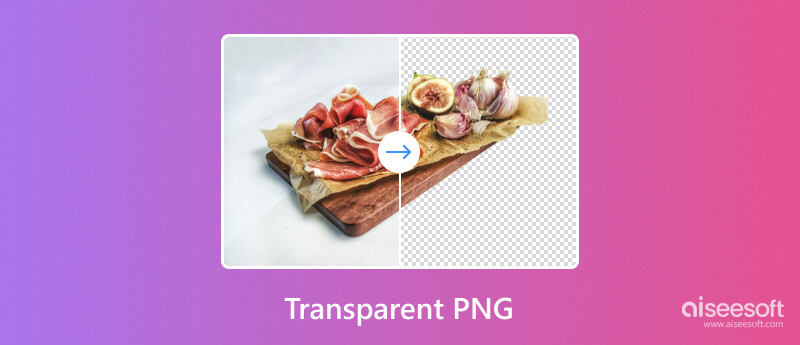
PNG означает Portable Network Graphics, формат изображения, который обычно используется в веб-дизайне. Самая большая особенность — поддержка прозрачности. Другими словами, он обеспечивает прозрачный фон или полупрозрачное изображение. Теперь многие изображения сохраняются в формате PNG, такие как логотипы, значки, графики и многое другое. В этой статье речь пойдет о том, что делает прозрачный фон PNG означает и как быстро удалить фон с изображений.
- Часть 1: Как работает прозрачный фон PNG
- Часть 2: Как сделать фон PNG прозрачным
- Часть 3: Часто задаваемые вопросы о прозрачном фоне PNG
Часть 1: Как работает прозрачный фон PNG
Изображение PNG использует 24-битную цветовую палитру RGB, которая поддерживает миллионы цветов без сжатия. Это означает, что вы можете уменьшить размер файла изображения с помощью PNG без потери качества.
Хорошо известно, что обычное изображение насыщено цветами в каждом пикселе. PNG, с другой стороны, позволяет вам не использовать цвет в фоновых пикселях. Таким образом, цвет позади основного объекта может просвечиваться.
С прозрачным фоном PNG вы можете использовать предмет для другого изображения, например, логотипа и т. д. Чтобы узнать, содержит ли PNG прозрачность, вы можете открыть его в фоторедакторе и получить информацию об альфа-прозрачности.
Часть 2: Как сделать фон PNG прозрачным
Способ 1: удалить фон PNG онлайн
Самый простой способ удалить фон из изображения PNG — это Бесплатная программа для удаления фона Aiseesoft онлайн. Он такой же мощный, как и большинство настольных программ, но более простой в использовании. Например, он полностью работает онлайн, поэтому вам не нужно ничего устанавливать на свой диск. Более того, она бесплатна и не имеет ограничений. Встроенная технология искусственного интеллекта распознает основной объект и автоматически удаляет фон PNG. Кроме того, он предлагает различные бонусные инструменты бесплатно.