Как скачать iptv на телефон
IPTV
Версия: 7.0.6
Последнее обновление программы в шапке: 14.07.2023
Краткое описание:
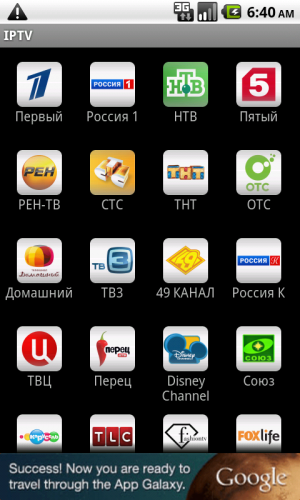
Просмотр IP-телевидения на Android.
Смотрите IPTV Вашего интернет-провайдера или телевидение из любого другого интернет-источника на телефоне или планшете!
- поддержка плейлистов m3u
- воспроизведение мультикаст-потоков через UDP-прокси (прокси должен быть установлен в Вашей локальной сети)
- отображение каналов в виде списка, сетки или плитки
- поддержка категорий каналов (при наличии категорий в плейлисте, формат плейлиста описан здесь http://borpas.info/iptvplayer-docs#16)
- поддержка телепрограммы в формате JTV (только ZIP-архивы) и XMLTV
Почему на одном телефоне/планшете работает без прокси, а на другом нет?
К сожалению, многие Андроид-устройства не могут принимать мультикаст, это ограничение прошивки, и ничего с этим поделать нельзя. Используйте прокси или ищите альтернативную прошивку с поддержкой мультикаста.
Приложение перестало работать после обновления прошивки телефона/планшета, почему?
Такое может произойти, если вы смотрите IP-телевидение от интернет-провайдера в мультикасте без использования прокси. Так как возможность приема мультикаст-потоков — это свойство прошивки, то вполне возможно, что новая прошивка не умеет принимать мультикаст. Используйте прокси или ищите альтернативную прошивку с поддержкой мультикаста.
Вчера все работало, сегодня нет, почему? Прошивка не менялась.
Если вы используете открытый плейлист с форумов, то это обычное явление, т.к. открытые плейлисты очень часто банятся провайдерами при увеличении нагрузки на сервер. Если вы смотрите телевидение от интернет-провайдера через UDP-прокси, то убедитесь, что прокси запущен и работает, и IP-адрес компьютера с прокси не изменился. Также, вполне возможно, что проблемы на стороне провайдера, для проверки откройте этот же плейлист на компьютере при помощи IP-TV Player для Windows.
Постоянно пропадает файл плейлиста с sd-карты, почему это происходит и как с этим бороться?
Дело в том, что Android сам сканирует содержимое файлов m3u, при этом он «чистит» плейлисты, удаляя ссылки на несуществующие файлы. В нашем же случае в плейлисте лежат не файлы, а веб-ссылки, и все они удаляются Андроидом, после чего сам файл тоже удаляется, т.к. становится пустым. Для того чтобы такого не происходило, нужно создать пустой файл «.nomedia» в какой-либо директории, и в эту же директорию положить плейлист. Тогда содержимое директории не будет сканироваться, и файл не будет удаляться. Еще один способ — это положить плейлист в директорию, начинающуюся с точки. Можно вообще не копировать плейлист на sd-карту, а положить его в любое онлайн-хранилище с прямыми ссылками, Dropbox public link вполне подойдет.
Программа работает везде где есть Wi-Fi или только в локальной сети конкретного провайдера?
Зависит от плейлиста. С плейлистами интернет-провайдеров скорее всего будет работать только в локальной сети провайдера. С открытыми плейлистами, с плейлистами сервисов типа Батон-ТВ и т.д. работать будет везде, где есть Wi-Fi. С некоторыми плейлистами возможна работа даже по 3G.
В чем разница между про-версией и обычной?
IPTV — есть реклама, история плейлистов ограничена 5-ю элементами.
IPTV Pro — нет рекламы, история плейлистов ограничена 250-ю элементами, есть возможность автостарта приложения при загрузке устройства (полезно для приставок).
В дальнейшем список отличий может меняться.
Хочу купить платную версию. Если я решу перепрошить устройство, нужно ли будет мне покупать приложение снова? Если я захочу использовать приложение еще на одном устройстве, нужно ли будет его покупать еще раз?
Все платные приложения, купленные на Google Play, привязываются к вашему Google-аккаунту. Т.е. купив приложение один раз, вы сможете использовать его на всех устройствах, связанных с данным аккаунтом. После перепрошивки устройства вам нужно будет залогиниться в Google Play. Если вы войдете, используя старый аккаунт, то сможете использовать уже купленную версию. Если же заведете новый аккаунт — придется покупать снова.
- У интернет-провайдера
Если ваш провайдер предоставляет услугу IP-телевидения, то обычно он предоставляет и m3u-плейлист для просмотра телевидения на компьютере. Некоторые провайдеры предоставляют уже настроенный IP-TV Player для Windows, в этом случае адрес плейлиста можно найти в настройках этого плеера (открыть настройки, включить галку «Все настройки», на вкладке «Общие» будет адрес списка каналов). В подавляющем большинстве случаев IP-телевидение провайдера можно смотреть только в локальной сети провайдера, поэтому Wi-Fi обязателен. К тому же у многих провайдеров для вещания используется мультакаст (адреса потоков вида udp://@, rtp://@), в этом случае потребуется настройка UDP-прокси. - На платных сервисах, таких как Edem-TV и другие
UDP-прокси не требуется, нужен хороший интернет-канал от 2Мбит/с и более. - Найти открытый плейлист в интернете
Например в блоге http://iptvlists.blogspot.ru/ или просто воспользоваться гуглом. Нужно иметь в виду, что открытые плейлисты очень часто перестают работать, т.к. банятся провайдерами при увеличении нагрузки на сервер. UDP-прокси для этих плейлистов не нужен.
- для Windows: UDP-to-HTTP прокси можно скачать по ссылке http://borpas.info/download/UdpProxy.exe либо выбрать соответствующую опцию при установке IP-TV Player. Подробную инструкцию по настройке смотрите в обзоре, раздел «Настройка UDP-to-HTTP прокси».
- для Linux: udpxy
- на многие роутеры можно установить udpxy при использовании альтернативной прошивки DD-WRT или OpenWrt
- некоторые Wi-Fi роутеры имеют встроенный udpxy
В списке приведены устройства со стандартными заводскими прошивками, в случае кастомных прошивок поведение может отличаться.
Лучшие бесплатные приложения IPTV: как смотреть прямые трансляции на Android
Это руководство предоставит вам исчерпывающий список лучших Бесплатные услуги IPTV. IPTV или телевидение по протоколу Интернет — способ избавиться от кабеля Для прямой телетрансляции через подключение к Интернету.
Чаще всего вы найдете платные услуги IPTV, где пользователи могут рассчитывать платить 5-15 долларов в месяц за подписку. Однако есть и бесплатные варианты, которые ничего не стоят.
Смотреть телешоу и фильмы по запросу на Android-устройстве проще, чем когда-либо, благодаря Услуги вещания Как Netflix и Huhu. но что насчет Прямая телетрансляция؟
Да, есть сервисы типа Sling и YouTube TV. Однако, если вы знаете, где искать, вам не нужно подписываться на их дорогие планы. Вместо этого вы можете использовать IPTV бесплатно; Вам просто нужно приложение IPTV и источник файлов IPTV.
Но какое приложение IPTV для Android и Android TV лучше всего? Продолжайте читать, пока не найдете то, что соответствует вашим потребностям.
Что такое приложение IPTV?
Приложения IPTV немного похожи на Приложение Kodi. ; Это пустые проигрыватели, которые не могут передавать какой-либо контент без ввода пользователем необходимой информации. Вы несете ответственность за добавление каналов, плейлистов и других ресурсов.
Обычно вы не можете использовать приложения для просмотра Netflix, Hulu или живого контента от других поставщиков. нужно получить M3U. Файл , который вы добавляете в приложение IPTV.
1. IPTV Smarters Pro
Если вы когда-либо подписывались на платную услугу IPTV, есть большая вероятность, что провайдер предоставит вам доступ к фирменной копии приложения IPTV Smarters Pro. Это предпочтительное приложение среди многих дистрибьюторов.
Однако не стоит полагаться на фирменную копию. Если у вас есть ссылка на файл M3U от вашего провайдера, вы можете добавить ее в приложение и пользоваться всеми теми же функциями. Более того, эта версия Smarters Pro может принимать несколько входов в систему, в то время как фирменные версии обычно не могут.
Приложение поддерживает фильмы и телешоу по запросу, а также прямые потоковые каналы, если ваш поставщик услуг предлагает их вам. Он даже интегрируется со сторонними видеоплеерами (такими как Perfect Player и VLC), если вы предпочитаете использовать их соответствующие интерфейсы.
IPTV Smarters Pro отлично подходит для мобильных устройств, но действительно хорошо работает на телевидении. Это определенно одно из обязательных приложений IPTV на Android TV.
Скачать: IPTV Smarter Pro (Доступна бесплатная и платная версия)
2. Ленивое IPTV
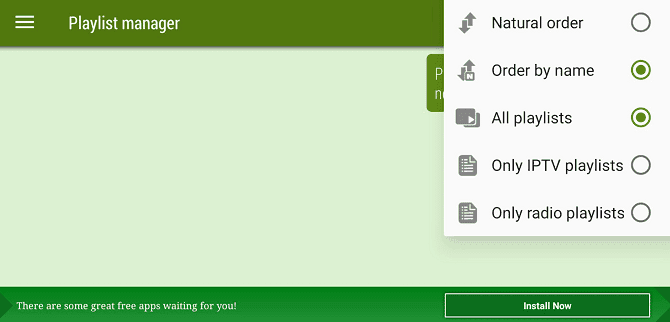
Lazy IPTV поддерживает списки воспроизведения M3U в форматах OpenView, ZIP и GZ. Приложение также может читать списки воспроизведения в формате XSPF (XML Shareable List Format).
В Lazy IPTV легко добавить новый контент. Вы можете получить доступ к медиафайлам в локальной файловой системе, а также вставить URL-адреса прямо из Интернета или из буфера обмена вашего телефона. Приложение работает с HTTP- и UDP-трансляциями и может воспроизводить видео прямо с YouTube и социальной сети ВКонтакте. Также есть встроенный аудиоплеер для каналов. Интернет-радио.
Что наиболее важно для приложения IPTV, Lazy IPTV поддерживает электронные программы передач (EPG). Он может читать XMLTV EPG, сохраненные в форматах OpenView, ZIP или GZ.
С точки зрения удобства использования Lazy IPTV позволяет добавлять списки избранного, поддерживает вложенные папки и позволяет создавать группы списков воспроизведения. Вы можете экспортировать свои плейлисты, если когда-нибудь решите переключиться на другое приложение. Домашний экран приложения также полностью настраивается, предоставляя возможность добавлять ярлыки к наиболее просматриваемым каналам и изменять способ отображения контента.
Ленивое IPTV отлично подходит для мобильных устройств. Однако он менее подходит для больших экранов, таких как Android TV.
3. ТивиМейт
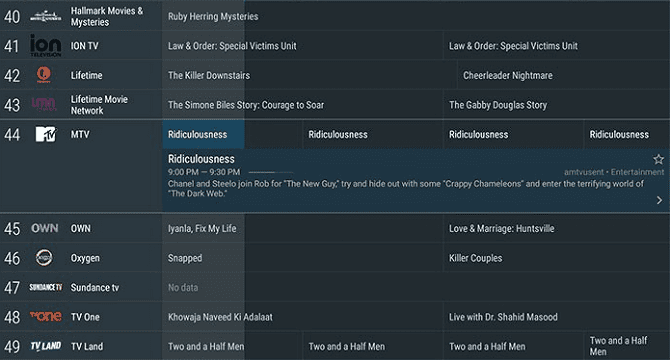
На наш взгляд, TiviMate — лучшее приложение IPTV для Android TV. Но в телефонной версии он недоступен.
Приложение поддерживает несколько списков воспроизведения, переименование каналов, категорий и скрытых категорий. Вы можете импортировать собственные логотипы каналов, настроить порядок, в котором каналы отображаются в телегиде, и воспользоваться функцией поиска (которая работает как с названиями каналов, так и с текущими шоу).
Бесплатная версия TiviMate будет достаточной для людей, у которых есть единственный плейлист, который они не часто смотрят. Если вы являетесь пользователем IPTV премиум-класса, вам следует перейти на профессиональную версию. Это стоит 4.99 доллара в год и позволяет установить приложение на пяти устройствах.
Скачать: ТивиМейт (Бесплатно, доступна подписка)
4. Смарт-телевидение GSE
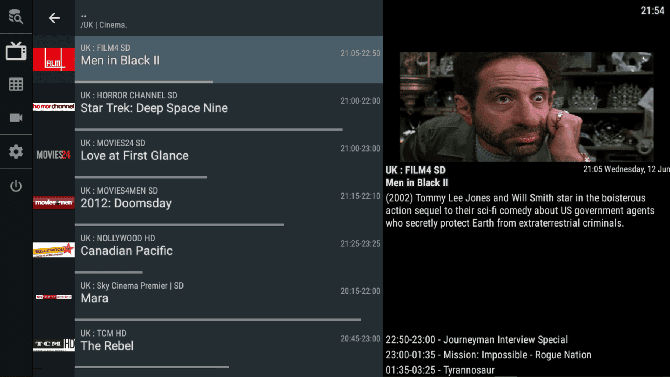
GSE Smart IPTV — одно из самых популярных приложений IPTV в магазине Google Play, и не зря. Во-первых, это одно из лучших приложений IPTV для Android. Его четкий дизайн и дизайн телепрограмм позволяют легко забыть, что вы использовали приложение.
Во-вторых, GSE Smart IPTV доступен на гораздо большем количестве платформ, чем большинство его конкурентов. Вы найдете версии для Android, Android TV, iOS и Apple TV. Приложение также совместимо с Chromecast. И помните, что вы можете даже Установите приложения Android на устройства Amazon Fire TV Если вы знаете, как загружать файлы APK.
Что касается функций, GSE Smart IPTV поддерживает контент EPG в форматах XML, ZIP и GZ. Он также обеспечивает поддержку встроенного родительского контроля и субтитров (файлы SRT). Он может воспроизводить прямые трансляции из источников HTTP, HSL, M3U8, MMS, RTSP и RTMP. Приложение поддерживает рекламу и подходит как для Android TV, так и для мобильных устройств Android.
Скачать: GSE Smart IPTV (Доступна бесплатная и платная версия)
5. Идеальный плеер IPTV
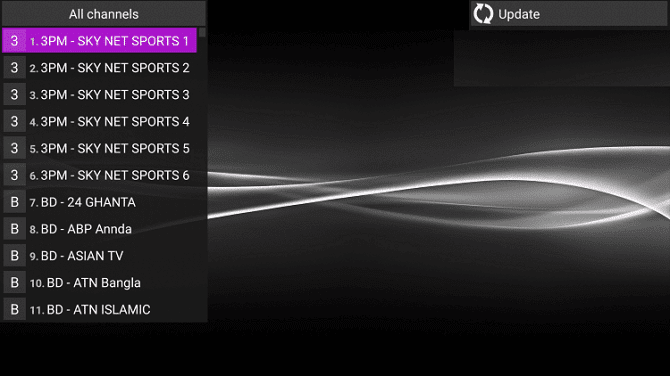
Perfect Player IPTV — еще одно очень популярное приложение. Он особенно популярен среди пользователей Android TV, которые ищут альтернативу оригинальному приложению Live Channels.
Приложение поддерживает плейлисты M3U и XSPF. А если вы хотите добавить EPG, вы можете использовать форматы XMLTV (ZIP, GZ, XZ) и JTV.
Есть также несколько различных вариантов декодера на выбор: собственный, программный, аппаратный и аппаратно ускоренный. Другие функции включают возможность просмотра локально сохраненного содержимого, поддержку прокси-сервера UDP-to-HTTP и автоматическую синхронизацию с настольной версией приложения для обеспечения единообразия.
Как и GSE Smart IPTV, Perfect Player использует приятный для глаз вид и извлекает собственные дизайнерские подсказки из кабельных и спутниковых EPG.
Скачать: Perfect Player IPTV (Доступна бесплатная и платная версия)
6. IPTV.
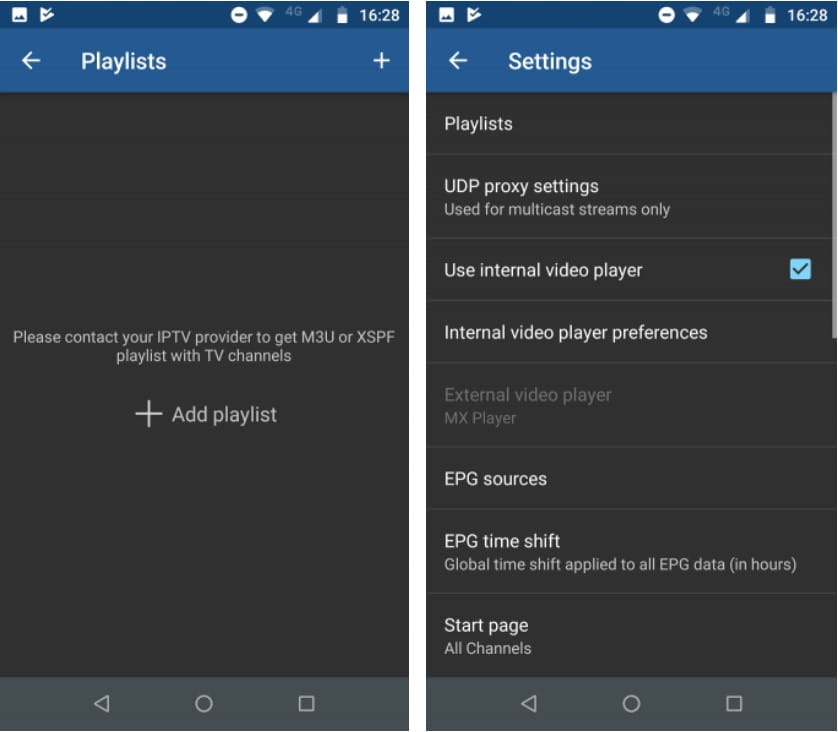
Это живое приложение IPTV — одно из самых Приложения IPTV Скачано для Android, установлено более 10 миллионов раз.
Как и следовало ожидать, в приложение можно добавлять плейлисты M3U и XSPF. Поддержка EPG осуществляется в виде XMLTV и JTV. Если у вас есть прокси-сервер UDP (установленный в вашей локальной сети), вы можете использовать приложение IPTV для воспроизведения многоадресной рассылки.
Приложение также предлагает некоторые параметры настройки. Он может отображать добавленные вами каналы в виде списка, сетки или плитки, в зависимости от ваших предпочтений.
Наконец, если у вас есть специальная приставка Android, которую вы используете для просмотра IPTV, это приложение стоит обновить до версии Pro. Что включает в себя функцию, которая позволяет приложению запускаться автоматически при включении хост-устройства. Профессиональная версия также удаляет рекламу и добавляет функцию возобновления просмотра, которая может автоматически воспроизводить последний просмотренный канал.
Скачать: IPTV (бесплатно) | IPTV Pro (2.99 доллара США)
7. Навигатор
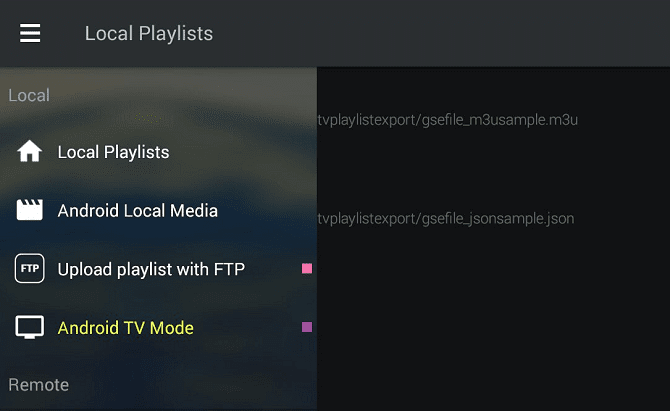
OTT Navigator — это приложение IPTV прямого конкурента TiviMate на платформе Android TV. Как и TiviMate, он очень популярен среди продвинутых пользователей.
Между ними нет никакой разницы. У этих двух приложений много схожих функций. OTT Navigator поддерживает фильтры (по каналам, категориям, жанрам, сезонам, годам, избранным каналам, рейтингу, стране), настройку каналов, категорий и инструмент поиска.
На наш взгляд, интерфейс TiviMate немного более современный, а пользовательский интерфейс более удобный, но вы можете подумать иначе. Обязательно проверьте оба варианта, прежде чем решить, какое приложение IPTV лучше всего соответствует вашим потребностям.
Скачать: OTT-навигатор (Доступны бесплатные покупки в приложении)
А как насчет бесплатных надстроек IPTV для Kodi?
В этом обзоре мы сосредоточились на приложениях, специализирующихся на IPTV. Kodi может транслировать контент IPTV, но он также делает так много, что мы не сочли это справедливым сравнением.
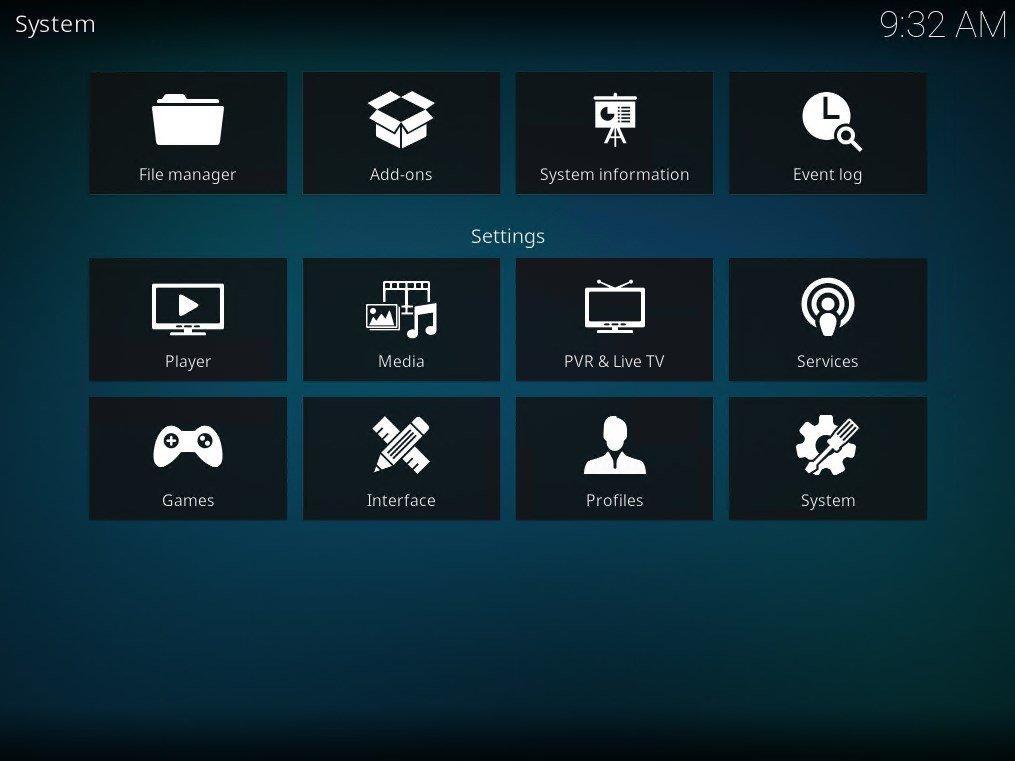
Если вы предпочитаете использовать Kodi, вам не нужно Установите сторонние надстройки Kodi. Поддержка списков воспроизведения M3U встроена в приложение Kodi — вам просто нужно добавить правильное расширение. Чтобы начать работу, перейдите к Дополнения -> Мои дополнения -> PVR -> PVR Простой клиент IPTV -> Настроить. При появлении запроса введите название своего плейлиста M3U.
Чтобы узнать об этом больше, ознакомьтесь с Как смотреть телевизор бесплатно.
Как установить плейлист в IPTV на Андроид — инструкция по настройке
Интерактивное телевидение, доступное по сети интернет, или IPTV для Android, существует для iOS и компьютерных систем. Это очень простая в управлении и удобная технология, позволяющая смотреть TV без каких-либо дополнительных подключений. Но иногда все же нужно правильно настроить IPTV-плеер для Андроид ТВ, добавить в него плейлист и так далее.
Что такое IPTV на Андроид
Аббревиатура IPTV расшифровывается как Internet Protocol Television и означает «телевидение, предоставляемое по протоколу интернет-соединения». Если говорить проще, это обычная цифровая передача видеоданных.
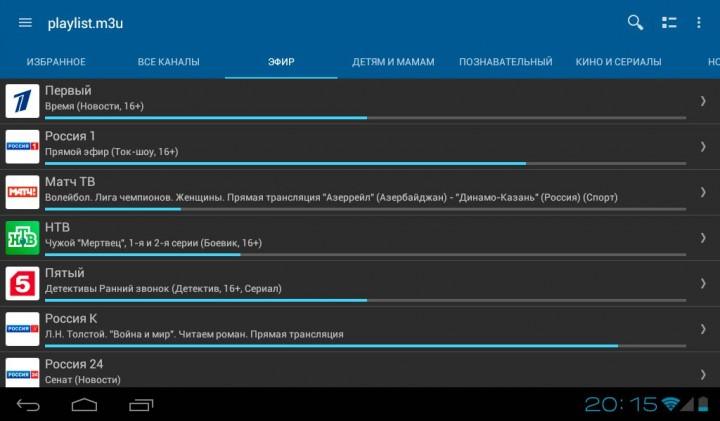
Программа IPTV Pro Android
Стоит понимать, что IPTV для Android – это не то же самое, что и интернет телевидение. Последнее представляет собой потоковое TV в режиме онлайн, которое предоставляется по глобальной сети, а это, естественно, требует наличия доступа к ней.
К сведению! Подключиться к такому вещанию можно отовсюду, где есть интернет.
IP ТВ на Андроид или ПК не может транслироваться через глобальную сеть, так как оно передается через провайдера и не зависит от сети Интернет. Оно всего лишь использует специальный протокол для передачи потока. IPTV может быть передан с помощью закрытых и частных сетей, поддерживаемых интернет-провайдером или другой компанией, которая занимается предоставлением телекоммуникационных услуг.
Список популярных IPTV приложений на Андроид: информация где найти и скачать
Для того чтобы просматривать телеканалы через интернет в хорошем качестве, необходимо скачать на Android IPTV программу. Таких приложений достаточно много, но часть из них представляет угрозу устройствам. Все дело в том, что плееры часто скачиваются из непроверенных источников, а значит в них могут быть встроены вредоносные программы, стиллеры паролей и шпионское ПО.
Важно! Обезопасить себя можно, скачивая и устанавливая проверенные программы из официального магазина Google Play Market.
Далее будет представлен ряд наиболее популярных решений от проверенных разработчиков.
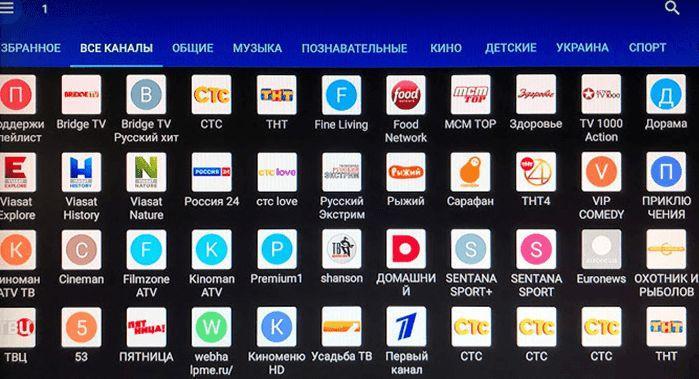
IPTV на смартфоне Андроид
Один из наиболее скачиваемых плееров. Им пользуются более 10 миллионов человек. Он обладает не только простым названием, но и приятным интерфейсом, в котором очень легко разобраться даже неопытному человеку. Более того, софт можно настроить под себя, отсортировать каналы по избранным категориям и просматривать программу выбранных потоков в записи. Скачивание осуществляется из Плей Маркета по ссылке.
Удобная программа, но для работы с ней необходимо будет установить дополнительные плагины, работающие с соответствующей кодировкой потока. Если же целью является простой просмотр Айпи ТВ, то можно обойтись и без этого.
Lazy IPTV
Еще одно приложение, обладающее простым и понятным интерфейсом и приятным дизайном. Оно также позволяет без особых проблем начать просмотр необходимых телевизионных каналов без сложных настроек. Необходимо лишь установить в него плейлист, который скачивается из сети. Также можно просто вставить URL-ссылку на него. Главное, чтобы ПО поддерживало его формат.
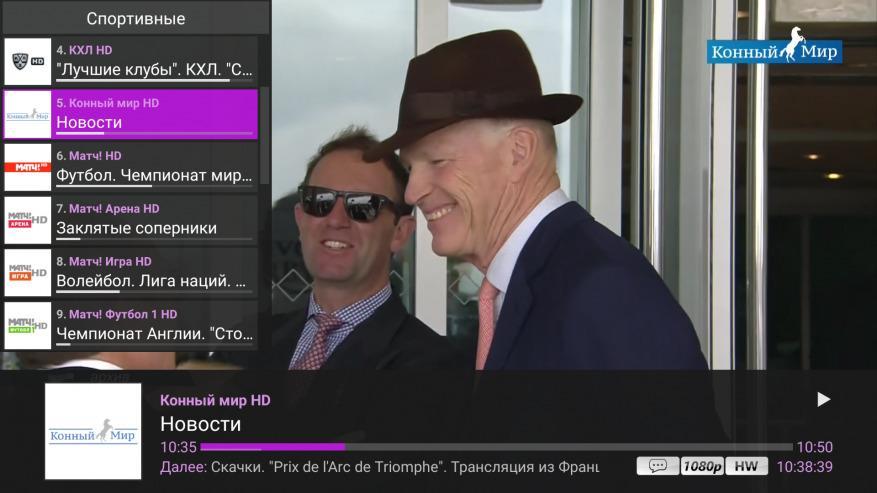
Программа для просмотра IPTV для Андроид может устанавливаться и на TV Box
Как установить IPTV плеер на Андроид ТВ Бокс/приставку, смартфон или планшет
Что касается смартфонов и планшетов, то никаких проблем в установке и скачивании программ для просмотра телеканалов через интернет быть не должно. Достаточно просто определиться с приложением, найти его в официальном магазине Google Play Market, скачать и установить его, следуя инструкциям на экране своего девайса.
Для приставки Android TV Box немного иная. Для работы понадобятся:
- Программа, которая будет воспроизводить Айпи ТВ. Ее нужно установить на приставку.
- Плейлист, содержащий список доступных к просмотру каналов. Он будет импортирован в приложение.
Плейлисты часто можно купить у своего провайдера, а можно скачать один из бесплатных вариантов. Он представляет собой обычный текстовый документ, который содержит список ссылок на сервисы онлайн-вещания от различных телеканалов.
На примере популярной программы «IPTV», которая была описана выше, процесс выглядит так:
- Перейти в Play Market на своем Android TV Box.
- Найти приложение, скачать его и произвести установку.
- Войти в интерфейс ПО и нажать на кнопку «Добавить плейлист».
- Указать тип импорта документа (файл или ссылка).
- Согласиться с импортом и разрешить программе доступ к некоторым ресурсам ОС.
- Проверить главный экран, где появятся список всех каналов.
Айпи ТВ плеер для Андроид
Как настроить IPTV плеер на Андроиде
На самом деле, установка на телефоны и планшетные ПК происходит аналогичным образом, как и добавление списка каналов в специальном файле плейлиста. Все зависит лишь от конкретного приложения и его версии.
Так, для первого приложения «IPTV», необходимо, как и в случае с Android TV Box, просто выполнить его скачку, произвести автоматическую установку и добавить файл со списком ссылок на официальные сервисы вещания от различных телеканалов.
Если брать в пример приложение «Kodi», то пошаговый процесс настройки будет таков:
- Войти в программу.
- Перейти в раздел «Дополнения».
- Найти там подраздел «Мои дополнения».
- Нажать на список «Клиентов PVR».
- Выбрать «Простой клиент PVR IPTV».
- Вернуться в настройки приложения.
- Выгрузить файл плейлиста в формате M3U.
Купить или скачать данный текстовый файл можно на специализированных сайтах или на официальном ресурсе своего провайдера.
Как добавить плейлист в IPTV на Андроид
Не все знают, как установить плейлист в IPTV на Андроид. Добавить специальные файлы плейлистов просто в любой программе. Иногда при первом входе они сами предлагают импортировать какой-либо список из файла или по ссылке типа URL. В других случаях эти действия производятся в настройках программного обеспечения.
Что касается того, где взять эти файлы, то тут все еще проще. Они могут быть приобретены у провайдера или мобильного оператора. Также можно просто скачать их, благо в интернете есть огромное количество плейлистов, бесплатных и доступных по платной подписке. Сборник популярных списков можно найти без особых проблем, задав нужный запрос в поисковике.
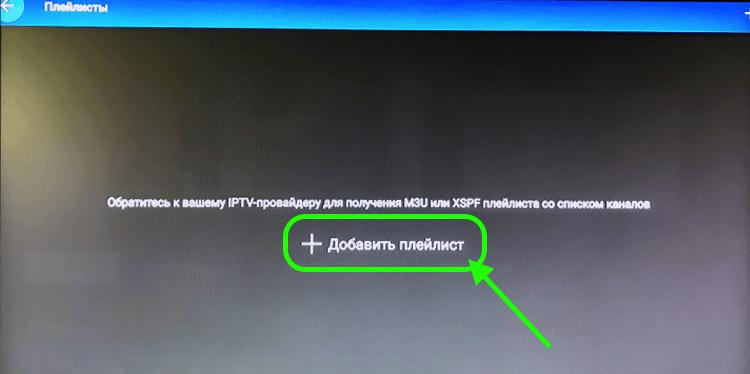
Итак, для просмотра смарт интернет-телевидения на Андроид необходим IPTV-Player – специальная программа, представляющая собой проигрыватель. Его можно поставить на телефон, планшет и даже на приставку для просмотра интерактивных телеканалов на телевизоре. Кроме IPTV приложения на Android, необходимо также найти или купить специальный плейлист для отображения каналов.
Как скачать iptv на телефон

Возможности
IPTV обладает следующими особенностями:
- простой интерфейс с минимумом настроек;
- поддержка плейлистов в формате xspf и m3u;
- отображение каналов в виде плитки, списка или сетки.
Сам плеер не содержит каких-либо каналов и представляет собой инструмент для их просмотра. Чтобы его использовать, необходимо найти плейлисты в формате xspf или m3u. Получить их можно следующими способами:
- Взять у провайдера IP-телевидения, услугами которого вы пользуетесь.
- Найти в интернете на проверенных специализированных ресурсах.
- Если у вас на компьютере имеется один из IP плееров, список каналов можно взять оттуда.
Начало работы с плеером
Для отображения видео нужен хороший проигрыватель. Обычно на телефоне он уже есть, но для корректного проигрывания контента рекомендуется установить MX Player — он работает стабильно и без сбоев.
Интерфейс минималистичный — в верхнем баре находится меню настроек, строка поиска и выбор способа отображения каналов. В зависимости от установленного плейлиста ТВ-каналы могут делиться на тематические группы:
- новости;
- кино;
- детские;
- спорт;
- музыка;
- образование и другие.
Для просмотра канала нужно нажать на его название. Часто пользователи сталкиваются с такой проблемой, как невозможность отобразить видео. Это связано с тем, что плейлисты «живут» недолго, иногда не больше месяца. В этом случае нужно обновить файлы или найти новые адреса URL. Можно устанавливать любое количество плейлистов — они не мешают корректной работе плеера.
Для быстрого запуска любимого контента можно настроить стартовую страницу на отображение избранных каналов. С помощью IPTV для Андроид можно смотреть ТВ-передачи на смартфоне или планшете и получать дополнительные сведения о фильмах и сериалах.
Скачать приложение IPTV на Андроид можно с нашего сайта бесплатно, без регистрации и смс, по прямой ссылке ниже.