Вкладка (меню) «Файл»
Вкладка Файл всегда расположена в ленте первой слева. По своей сути вкладка Файл представляет собой меню (рис. 1.27).

Рис. 1.27. Вкладка (меню) Файл раздел Сведения
Меню содержит команды для работы с файлами ( Сохранить, Сохранить как, Открыть, Закрыть, Последние, Создать ), для работы с текущим документом ( Сведения,Печать, Доступ ), а также для настройки Word ( Справка, Параметры ).
Команды Сохранить как и Открыть вызывают соответствующие окна для работы с файловой системой.
Команда Сведения (см. рис. 1.27) открывает раздел вкладки для установки защиты документа, проверки совместимости документа с предыдущими версиями Word, работы с версиями документа, а также просмотра и изменения свойства документа.
Команда Последние открывает раздел вкладки со списком последних файлов, с которыми работали в Word, в том числе закрытых без сохранения (рис. 1.28).

Рис. 1.28. Вкладка (меню) Файл раздел Последние
Команда Создать открывает раздел вкладки с шаблонами для создания новых документов (рис. 1.29).

Рис. 1.29. Вкладка (меню) Файл раздел Создать
Команда Печать открывает раздел вкладки для настройки и организации печати документа, а также предварительного просмотра документа (рис. 1.30).
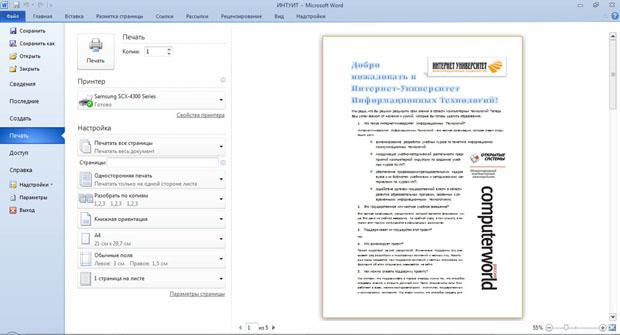
Рис. 1.30. Вкладка (меню) Файл раздел Печать
Команда Доступ открывает раздел вкладки для отправки документа по электронной почте, публикации в Интернете или в сети организации и изменения формата файла документа (рис. 1.31).

Рис. 1.31. Вкладка (меню) Файл раздел Доступ
Команда Справка открывает раздел вкладки для просмотра сведений об установленной версии Microsoft Office, проверки наличия обновлений, настройки параметров Word (рис. 1.32).

Рис. 1.32. Вкладка (меню) Файл раздел Справка
Команда Параметры отображает диалоговое окно Параметры Word для настройки параметров Word.
Кнопка Выход завершает работу с приложением.
Панель быстрого доступа
Панель быстрого доступа по умолчанию расположена в верхней части окна Word и предназначена для быстрого доступа к наиболее часто используемым функциям.
По умолчанию панель содержит всего три кнопки: Сохранить, Отменить, Вернуть ( Повторить ). Панель быстрого доступа можно настраивать, добавляя в нее новые элементы или удаляя существующие.
Нажмите кнопку Настройка панели быстрого доступа.
В меню выберите наименование необходимого элемента (рис. 1.33). Элементы, отмеченные галочкой, уже присутствуют на панели.
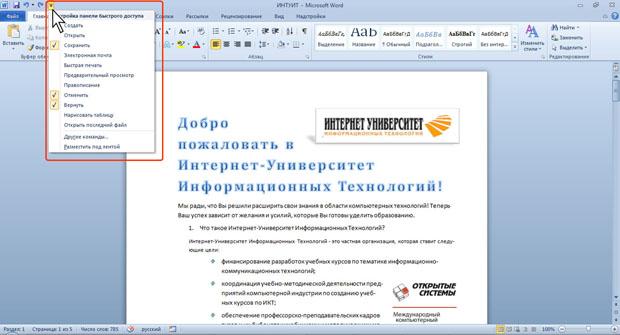
Рис. 1.33. Настройка панели быстрого доступа
Для добавления элемента, отсутствующего в списке, выберите команду Другие команды (см. рис. 1.33).
В разделе Панель быстрого доступа окна Параметры Word в раскрывающемся списке Выбрать команды из: выберите вкладку, в которой расположен добавляемый элемент, затем выделите элемент в списке и нажмите кнопку Добавить (рис. 1.34).
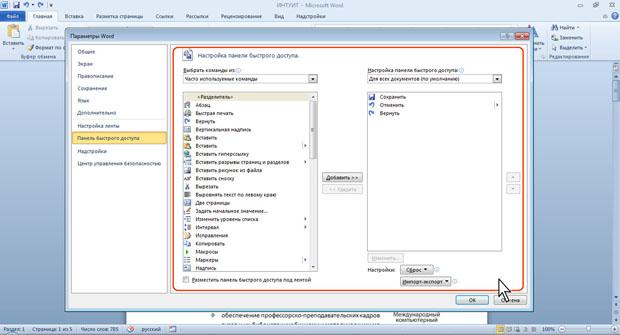
Рис. 1.34. Настройка панели быстрого доступа
Также для добавления на панель любого элемента из любой вкладки на ленте можно щелкнуть по этому элементу правой кнопкой мыши и в контекстном меню выбрать команду Добавить на панель быстрого доступа.
Для удаления элемента из панели достаточно щелкнуть по нему правой кнопкой мыши и в контекстном меню выбрать команду Удалить с панели быстрого доступа.
Для восстановления стандартного состава панели быстрого доступа в разделе Панель быстрого доступа окна Параметры Word (см. рис. 1.34) нажмите кнопку Сброс и выберите команду Сброс только панели быстрого доступа.
Как открыть меню Файл, Вставить, Сервис в Word? Какой кнопкой?
Microsoft Word является одним из самых популярных текстовых редакторов, используемых для создания документов различного вида. Однако, с каждым обновлением программы, интерфейс могет меняться, и найти необходимые функции может оказаться непросто. В этой статье мы рассмотрим, как открыть меню "Файл", "Вставить" и "Сервис" в Word, а также как выполнить данный доступ через сочетания клавиш или щелчок мыши.
Открытие меню "Файл"
Меню "Файл" — это основное меню, которое содержит опции для управления файлами, настройками и другими важными функциями программы Word. В зависимости от версии Word, существуют несколько способов открыть это меню:
Щелкните на кнопке "Файл" на панели инструментов верхнего уровня. Обычно, это круглая кнопка в левом верхнем углу экрана с иконкой файловой папки.
Нажмите на клавишу Alt на клавиатуре, чтобы отобразить горячие клавиши. Далее нажмите F , чтобы открыть меню "Файл".
В новых версиях Word (начиная с 2010 года), можно также использовать сочетание клавиш Ctrl + F .
Открытие меню "Вставить"
Меню "Вставить" содержит опции для вставки объектов в текущий документ, таких как изображения, таблицы, формулы, графики и др. Вот несколько способов открыть это меню:
Щелкните на кнопке "Вставить" на панели инструментов верхнего уровня. Обычно, это кнопка с иконкой "+".
Нажмите на клавишу Alt на клавиатуре, затем нажмите V для открытия меню "Вставить".
В новых версиях Word, можно также использовать сочетание клавиш Ctrl + V .
Открытие меню "Сервис"
Меню "Сервис" содержит различные полезные функции и инструменты, такие как проверка правописания, разрешение конфликтов и настройки программы. Вот несколько способов открыть это меню:
Щелкните на кнопке "Сервис" на панели инструментов верхнего уровня. Обычно, это кнопка с иконкой инструментов.
Нажмите Alt на клавиатуре, затем нажмите R для открытия меню "Сервис".
В новых версиях Word, можно также использовать сочетание клавиш Ctrl + R .
Заключение
Открытие меню "Файл", "Вставить" и "Сервис" в Word может быть выполнено несколькими способами: через щелчок мыши на соответствующей кнопке на панели инструментов, с помощью комбинации клавиш или ориентироваться по горячим клавишам. Попробуйте различные способы, чтобы найти тот, который наиболее удобен для вас и вашего рабочего процесса.
Где находится меню файл в ворде
Microsoft Word является одним из самых популярных текстовых редакторов в мире. Он предоставляет пользователю множество возможностей для редактирования, форматирования и сохранения документов. Но как быть, если вы не можете найти меню файл в Word? Не беспокойтесь — в этой статье мы расскажем о том, как найти меню файл в Word, а также рассмотрим, какие функции вам доступны.
Меню файл в Word — это основное меню, которое содержит множество функций для работы с документами. Именно в этом меню вы можете создавать, открывать, сохранять, печатать и отправлять документы. Кроме того, в меню файл вы найдете такие полезные функции, как изменение параметров страницы, проверку орфографии и автозаполнение.
Независимо от того, какая версия Word вы используете, меню файл всегда находится в одном и том же месте. Но его местоположение может быть неясным для новых пользователей. В следующем разделе мы расскажем о том, как найти меню файл в Word.
Особенности интерфейса Word
Microsoft Word – универсальный текстовый редактор, который позволяет создавать различные документы, начиная от простых писем и заканчивая научными работами и бизнес-презентациями.
Особенностью интерфейса Word является его интуитивно понятное меню, которое позволяет пользователю быстро и эффективно создавать документы.
В основе интерфейса Word лежит ленточная панель, которую можно разделить на несколько вкладок: файл, вставка, страница, ссылки, верификация, вид, разработка. Каждая из вкладок предлагает пользователю набор инструментов, необходимых для создания документов.
Кроме того, Word предлагает быстрые команды, которые можно вызвать с помощью правой кнопки мыши. Например, применить форматирование текста, настроить отступы и т.д.
Для быстрого перехода по документу, Word предоставляет возможность создания гиперссылок на различные разделы документа. Для создания гиперссылки нужно выделить текст, на который нужно поставить ссылку, после чего нажать соответствующую кнопку на ленточной панели.
Также в интерфейсе Word доступна возможность создания и оформления таблиц. Для создания таблицы нужно выбрать соответствующий инструмент на ленточной панели и задать количество строк и столбцов.
В целом, интерфейс Word является интуитивно понятным, что позволяет быстро и удобно создавать документы разного типа.
Как найти меню файл в Word: шаг за шагом
Меню файл в Microsoft Word содержит множество различных опций, таких как открытие, сохранение и печать документов. Это важное меню, и поэтому важно знать, как его найти.
По умолчанию меню файл расположено в верхней левой части экрана над лентой инструментов. Если вы не видите его, нажмите на кнопку «Файл» в верхнем левом углу экрана, чтобы открыть его.
После нажатия на кнопку «Файл», вы увидите меню файл, которое откроется перед вами. Оно содержит все опции, которые вы можете использовать для работы с вашим документом. Например, здесь вы можете выбрать «Открыть файл», чтобы выбрать документ для редактирования. Также здесь вы можете выбрать «Сохранить как», чтобы сохранить текущую версию документа с новым именем.
В меню файл есть много различных опций, но важно знать, как его найти и открыть. Теперь, когда вы знаете, как открыть меню файл в Microsoft Word, вы можете легко использовать его для управления вашими документами и сохранять их в нужном формате.
Дополнительные способы доступа к меню файл в Word
Помимо классического способа открытия меню файл в Word через верхнюю панель, существуют и дополнительные способы, для тех, кто предпочитает использовать быстрые клавиши или контекстное меню.
1. Быстрые клавиши — для быстрого доступа к меню Файл можно нажать комбинацию клавиш [Alt] + [F], после чего откроется верхнее меню Word с доступом ко всем необходимым настройкам.
2. Контекстное меню — еще один удобный способ открыть меню Файл в Word. Для этого необходимо кликнуть правой кнопкой мыши по документу в окне программы Word и выбрать в выпадающем меню опцию «Открыть». После этого откроется меню Файл с доступом к работе с документом.
3. Горячая клавиша — еще один способ быстрого доступа к меню Файл в Word для тех, кто работает на компьютере несколько часов в день. Для быстрого открытия этого меню необходимо нажать клавиши [Ctrl] + [O] и меню Файл откроется немедленно.
Таким образом, существует несколько способов быстрого доступа к меню файл в Word, каждый из которых может оказаться наиболее удобным и функциональным в зависимости от работы с программой иисточника информации.
Где кнопка файл в ворде
На вкладке «Открыть» в меню «Файл» отображается список файлов, которые вы открывали недавно, а также ссылки на места, где вы часто сохраняете файлы.
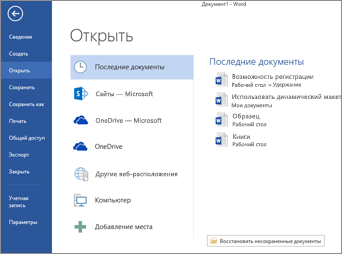
В списке «Последние» отображаются файлы, которые вы недавно открывали на любом из своих устройств. Если список слишком громоздкий, вы можете удалить из него файлы. Просто щелкните имя файла правой кнопкой мыши, а затем выберите Удалить из списка. В список «Последние» можно внести и другие изменения. Дополнительные сведения см. в статье Настройка списка последних использованных файлов. Если вы не используете список «Последние» и предпочитаете переходить напрямую к просмотру папок, нажимайте клавиши CTRL+ F12 для вызова диалогового окна Открытие документа.
Чтобы получить доступ к файлам из групп Microsoft 365 или SharePoint Online, щелкните ссылку Сайты — ваша компания. Отобразится список групп и сайтов, которые вы часто используете. Выберите группу или сайт и перейдите к нужному файлу.
Дважды щелкните Компьютер для доступа к локальным файлам, включая файлы на съемных устройствах флэш-памяти. Или щелкните одно из расположений, доступных для ваших учетных записей, при необходимости выполните вход и откройте нужный файл. Чтобы добавить новое расположение, щелкните Добавление места.
Совет: Если вы хотите обойти файл > Открыть и всегда использовать диалоговое окно Открыть, сделайте это: Выберите Файл > Параметры > Сохранить ,а затем выберите Не показывать представление Backstage при открытии или сохранении файлов. Затем закройте и перезапустите все открытые приложения Office. Обратите внимание, что это изменение влияет только на то, что вы видите при нажатии CTRL+O для доступа к диалоговом окну Открытие файлов.
Поиск файла
Если вы не знаете, в какой папке на компьютере сохранен документ, вы можете найти его, если знаете хотя бы часть его имени или текста. Нажмите кнопку Обзор в нижней части в списка расположений в левой части экрана. Когда появится диалоговое окно Открытие документа, введите искомый текст в поле Поиск в правом верхнем углу и нажмите клавишу ВВОД. Появится список соответствующих документов.
См. также
На компьютере Mac при выборе меню Файл и выборе команды Открыть (или просто нажатии команды +O) откроется диалоговое окно Открытие файла.
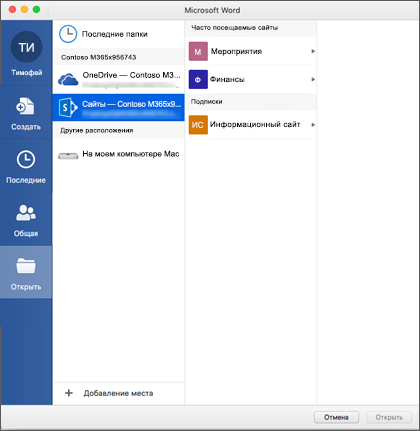
Примечание: На Office 2016 для Mac может потребоваться нажать кнопку Сетевые расположения, чтобы оказаться в этом диалоговом оке.
Чтобы получить доступ к файлам из групп Microsoft 365 или SharePoint Online, щелкните ссылку Сайты — ваша компания. Отобразится список групп и сайтов, которые вы часто используете. Выберите группу или сайт и перейдите к нужному файлу.
Дважды щелкните на компьютере Mac, чтобы получить локальные файлы, включая съемные флэш-накопители.
Чтобы добавить новое расположение, щелкните Добавление места.
В списке Последние показаны файлы, которые вы недавно открывали на любом из своих устройств. Если список слишком громоздкий, вы можете удалить из него файлы. Просто щелкните имя файла правой кнопкой мыши и выберите удалить из недавних. Если у вас есть файл, который вы хотите всегда отображать в этом списке независимо от того, насколько давно вы к нему доступили, наведите на него курсор и выберите значок булавки в правой части, чтобы закрепить его в списке. Щелкните закрепление еще раз, чтобы открепить его, если вы больше не хотите, чтобы он хранился в списке навсегда.
У вас есть другие вопросы или комментарии об использовании Microsoft Office?
Нам важно ваше мнение!
Эта статья была рассмотрена Беном 30 ноября 2018 г. с помощью отзывов пользователей. Если она оказаться полезной для вас (а особенно, если нет), щелкните элементы управления отзывами ниже и оставьте свой отзыв, чтобы мы могли ее улучшить.