Настройка веб-камеры в OBS
Этот шаг понадобится выполнить всем тем, кто еще не подключил веб-камеру к компьютеру и не настроил ее для дальнейшего взаимодействия с OBS. На нашем сайте вы найдете тематическую инструкцию, которая поможет разобраться со всеми особенностями соединения и предварительного конфигурирования подобного оборудования.
Шаг 2: Добавление устройства захвата видео
После того, как веб-камера определилась операционной системой и ее проверка завершена, можно приступать к ее добавлению в качестве устройства захвата видео в OBS. Для этого выполните всего несколько простых действий:
-
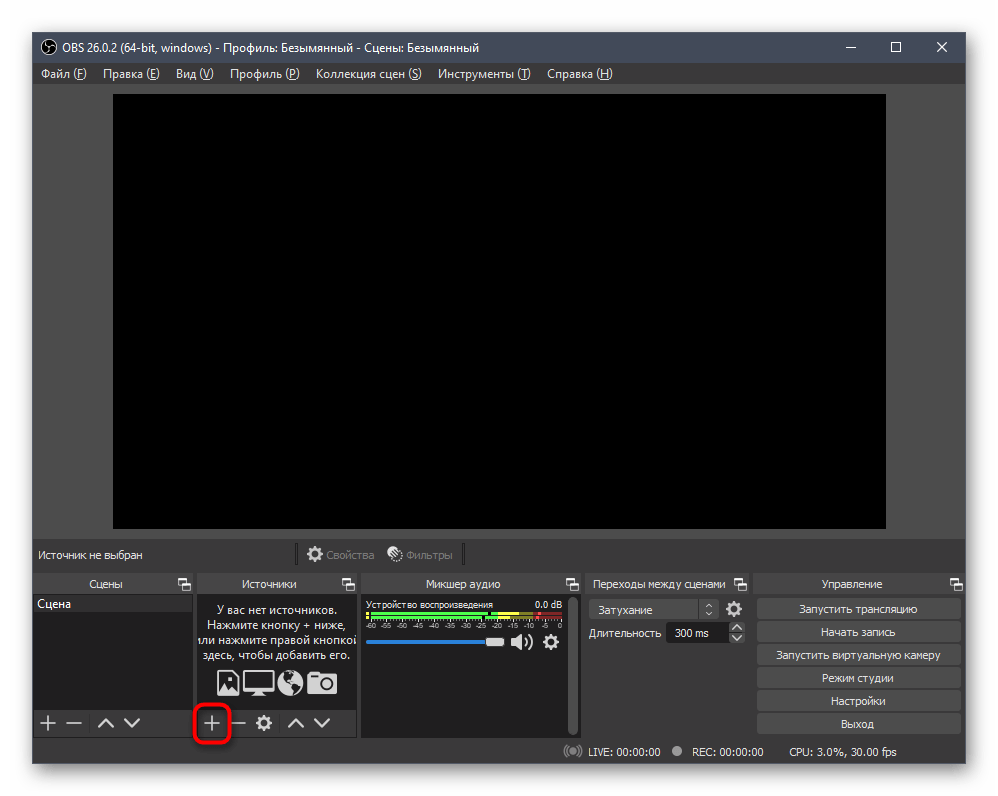
Откройте программу и сразу перейдите к профилю, который хотите использовать как основной для работы со сценами. В блоке «Источники» нажмите кнопку в виде плюса для добавления нового устройства.
Таких источников захвата может быть несколько и все они добавляются одинаковым образом, то есть так, как это было показано выше. В самой сцене останется только дополнительно выбрать размер каждого источника и место, где он должен располагаться.
Шаг 3: Выбор источника звука
Этот этап понадобится осуществить только тем юзерам, кто при трансляции хочет использовать встроенный в веб-камеру микрофон, если такой имеется. По умолчанию он не выбирается автоматически, поэтому программе необходимо указать, откуда именно вы хотите записывать звук.
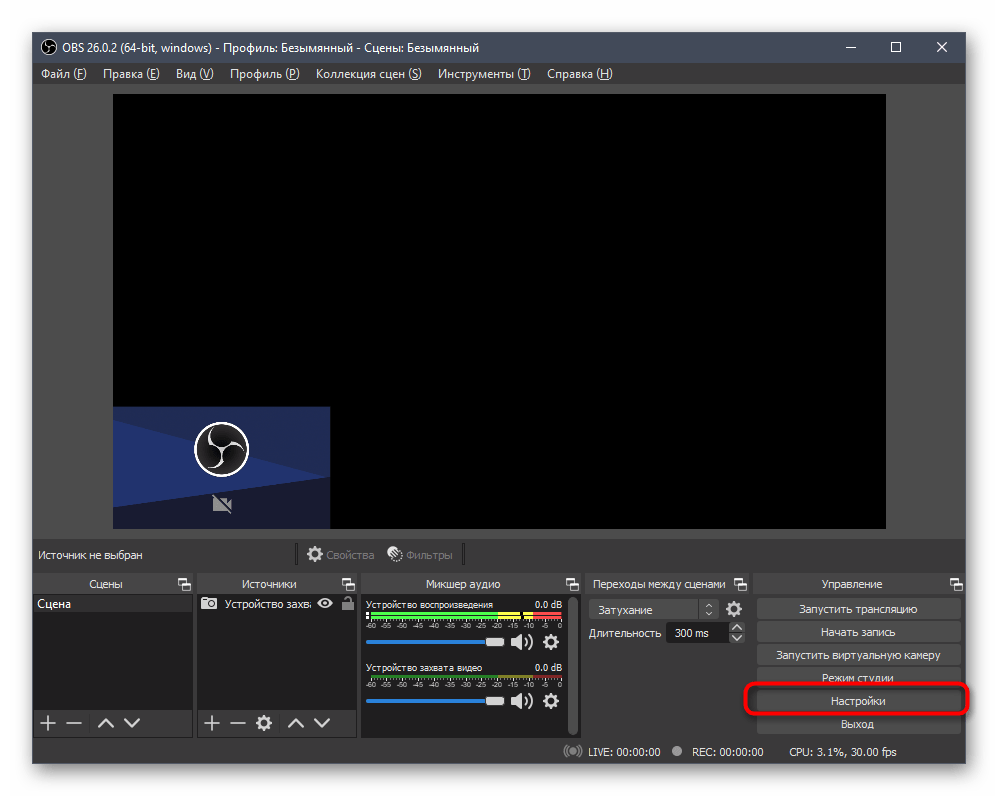
- Для этого в главном меню нажмите кнопку «Настройки» справа.
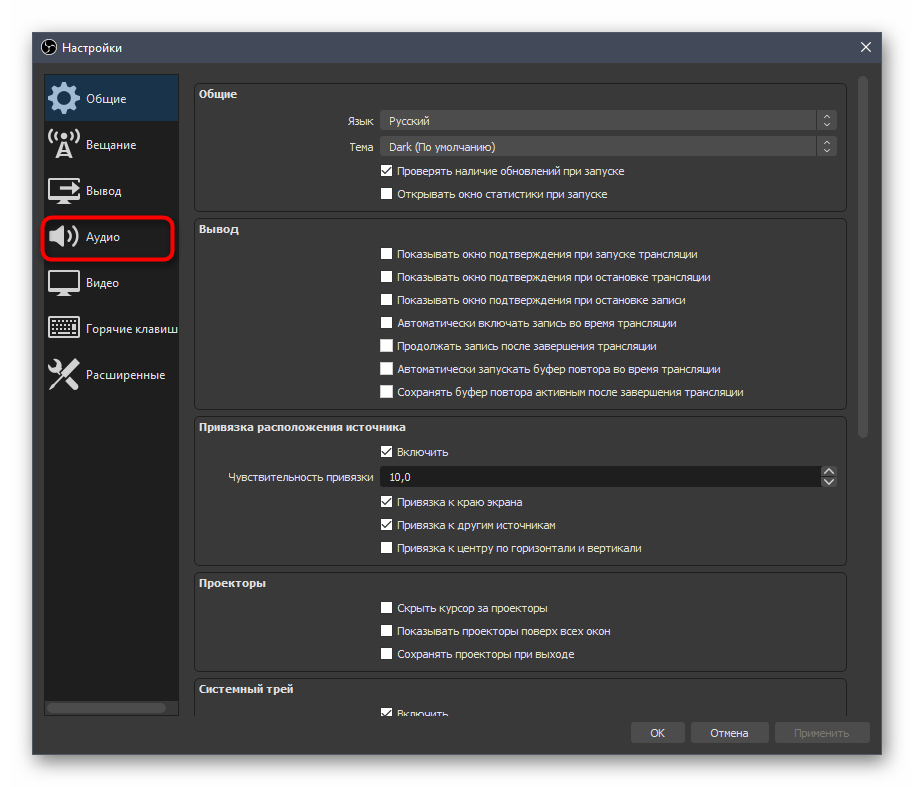
- Перейдите к разделу «Аудио».
- Найдите список с микрофонами как дополнительное аудио и выберите звук от веб-камеры для одного из источников, который должен использоваться при записи.
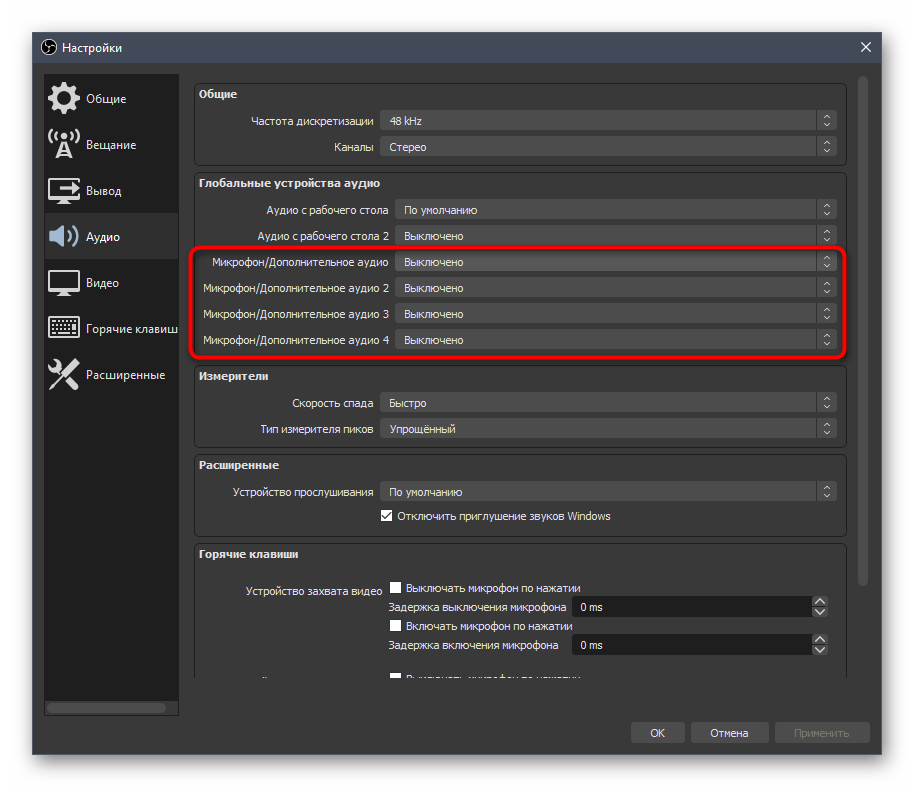
Настройка такого микрофона выполняется точно так же, как и обычного, о чем мы уже говорили в другой статье на нашем сайте, перейти к которой можно по ссылке ниже.
Шаг 4: Добавление фильтров
OBS предлагает добавить разные фильтры из списка встроенных для устройства захвата видео, преобразив внешний вид передаваемой картинки, повысив детализацию или активировав необычные эффекты. Сюда же относятся и звуковые фильтры, если речь идет о встроенном в веб-камеру микрофоне. Их настройка производится через встроенное меню программы, где и выбирается один или несколько вариантов фильтрации.
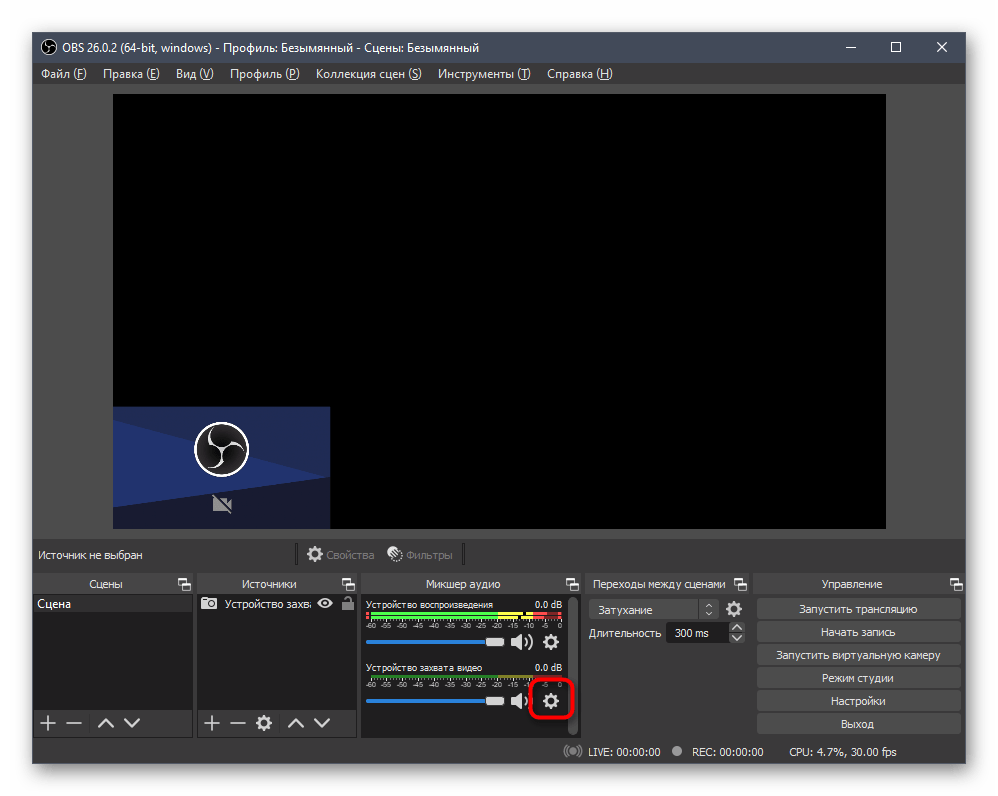
- Устройство захвата видео отображается в «Микшере аудио», где есть кнопка в виде шестеренки, открывающая настройки источника.
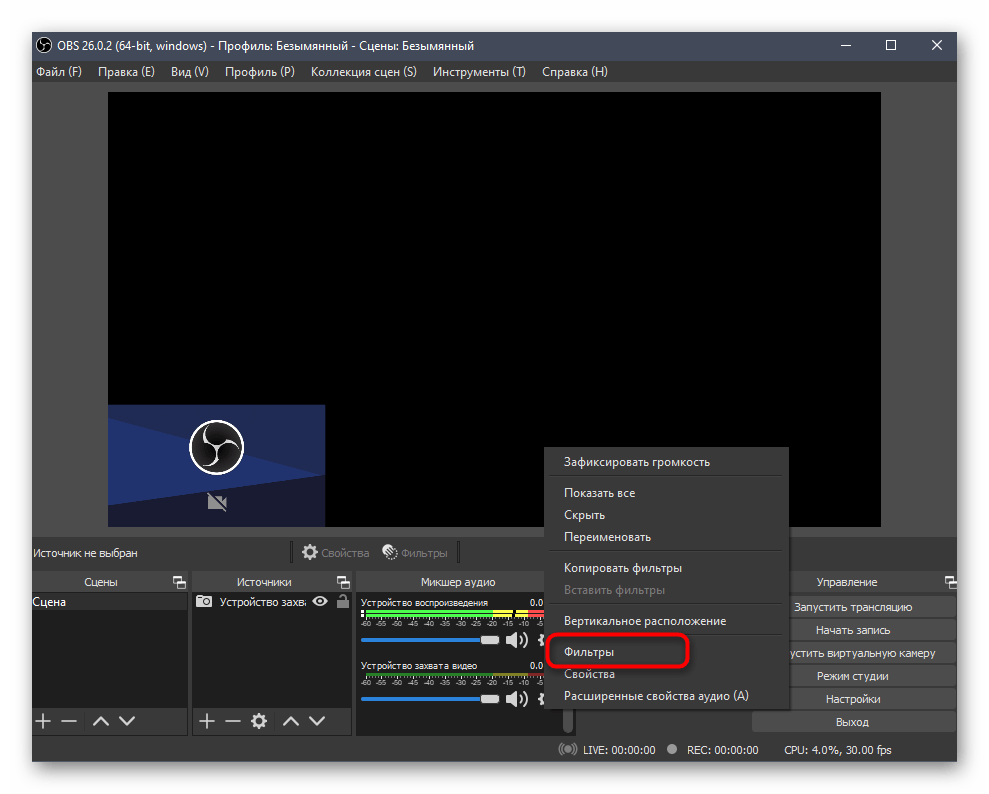
- В выпадающем меню вас интересует пункт «Фильтры».
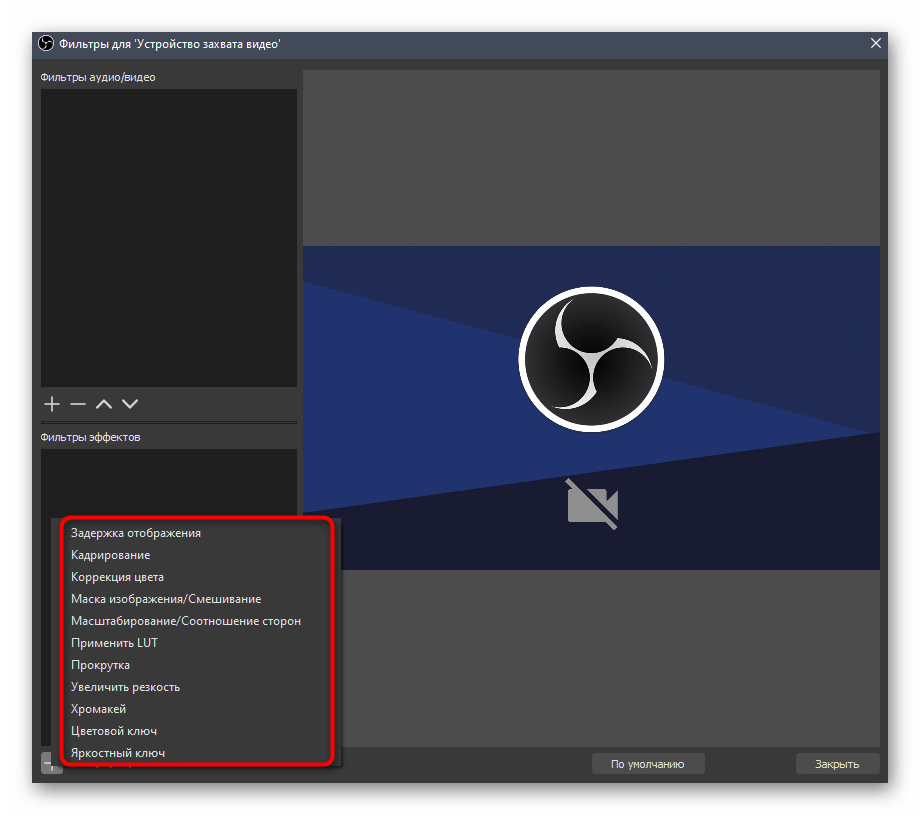
- После открытия окна с фильтрами появится сразу два разных типа: «Фильтры аудио/видео» и «Фильтры эффектов». Соответственно, в каждом из этих блоков есть разные настройки, а мы начнем с тех, что внизу.
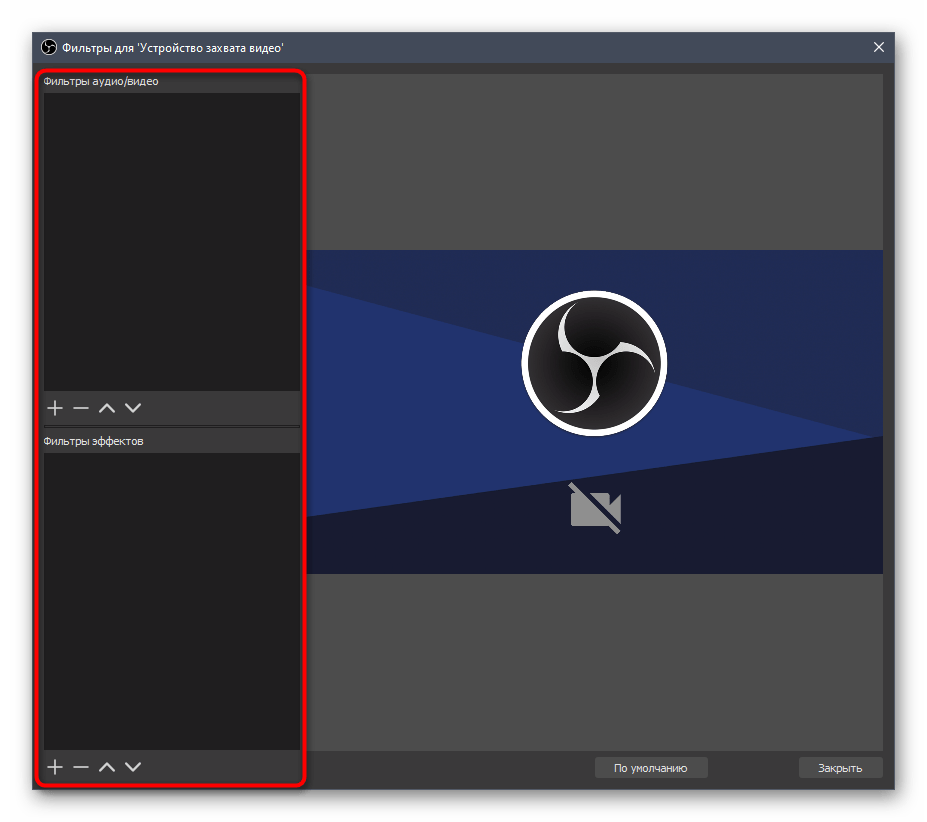
- Щелкните кнопку в виде плюса для открытия списка всех доступных эффектов и выберите там тот, который хотите использовать.
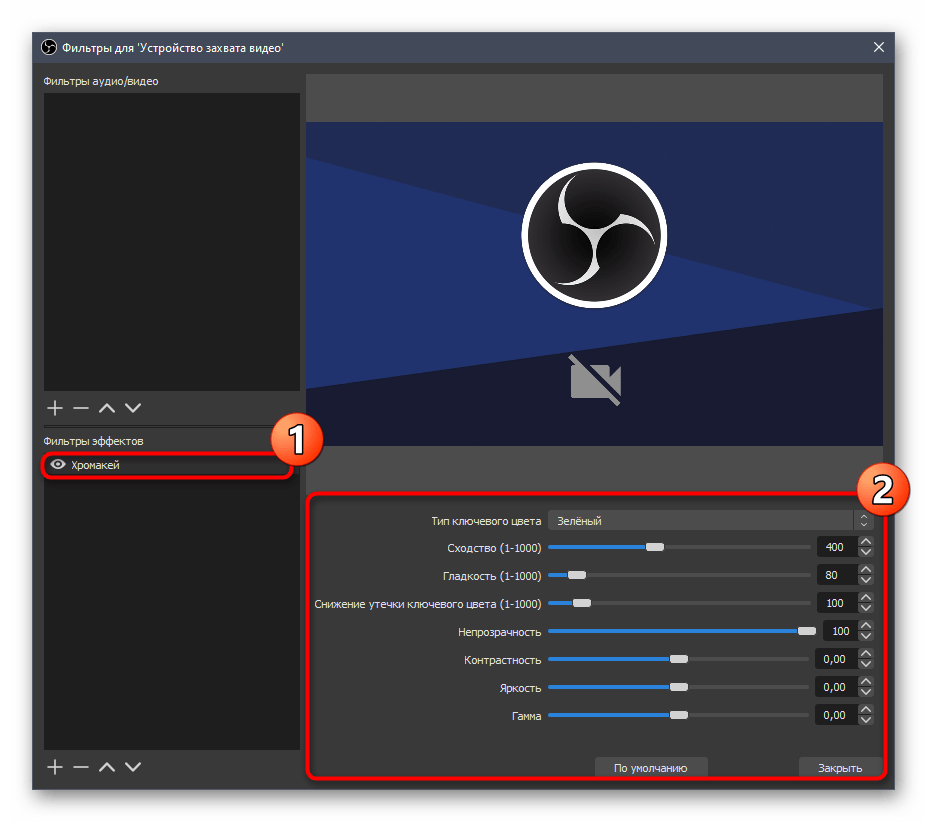
- Для примера мы взяли хромакей, который настраивается в зависимости от расположенного на заднем плане фона. Тип ключевого цвета оставим зеленым, а затем настроим основные параметры, следя за изменениями в окне предпросмотра. То же самое делайте и с другими эффектами, перемещая ползунки на необходимое расстояние для достижения желаемого эффекта.
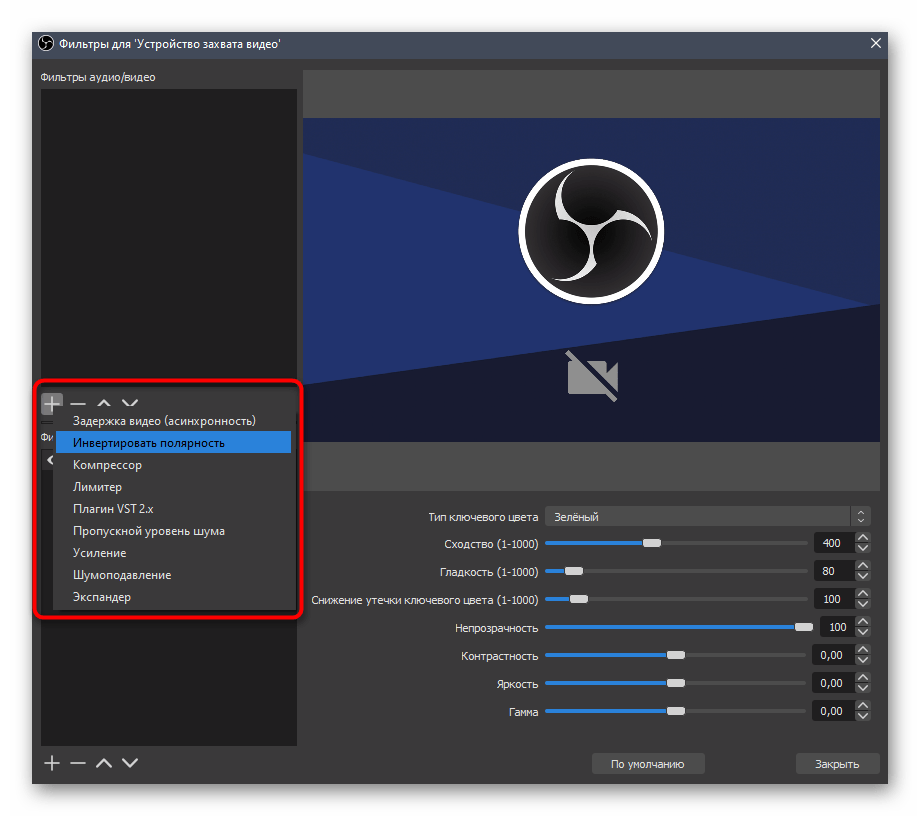
- «Фильтры аудио/видео» в большинстве предназначены для аудио, но «Задержка видео (асинхронность)» пригодится, если вы наблюдаете рассинхрон в звуке и видео.
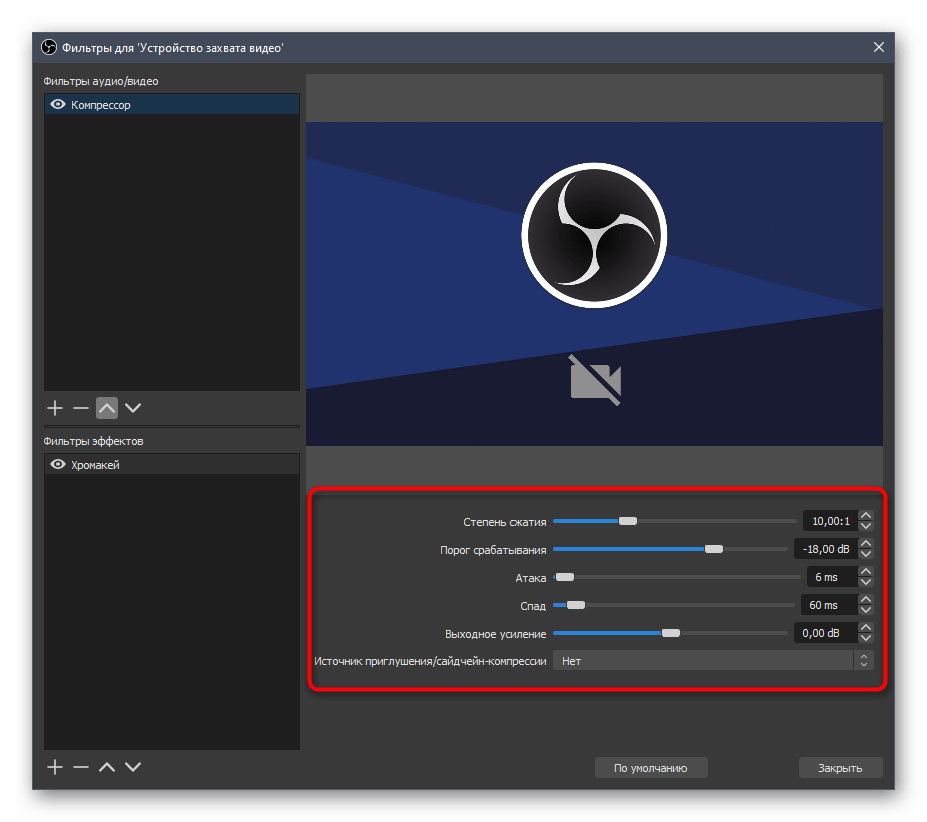
- Фильтры настраиваются по-разному, поскольку имеют свой набор параметров. Все их мы не можем рассмотреть, поэтому рекомендуем активировать и редактировать только те функции, которые нужны при работе с конкретным источником захвата видео.
Если встроенный в веб-камеру микрофон был добавлен в микшер отдельно, ему присваиваются другие фильтры, в том числе и по устранению шумов. Всем заинтересованным в выполнении поставленной задачи следует обратить внимание на руководство по ссылке ниже.
Шаг 5: Отключение веб-камеры во время трансляции
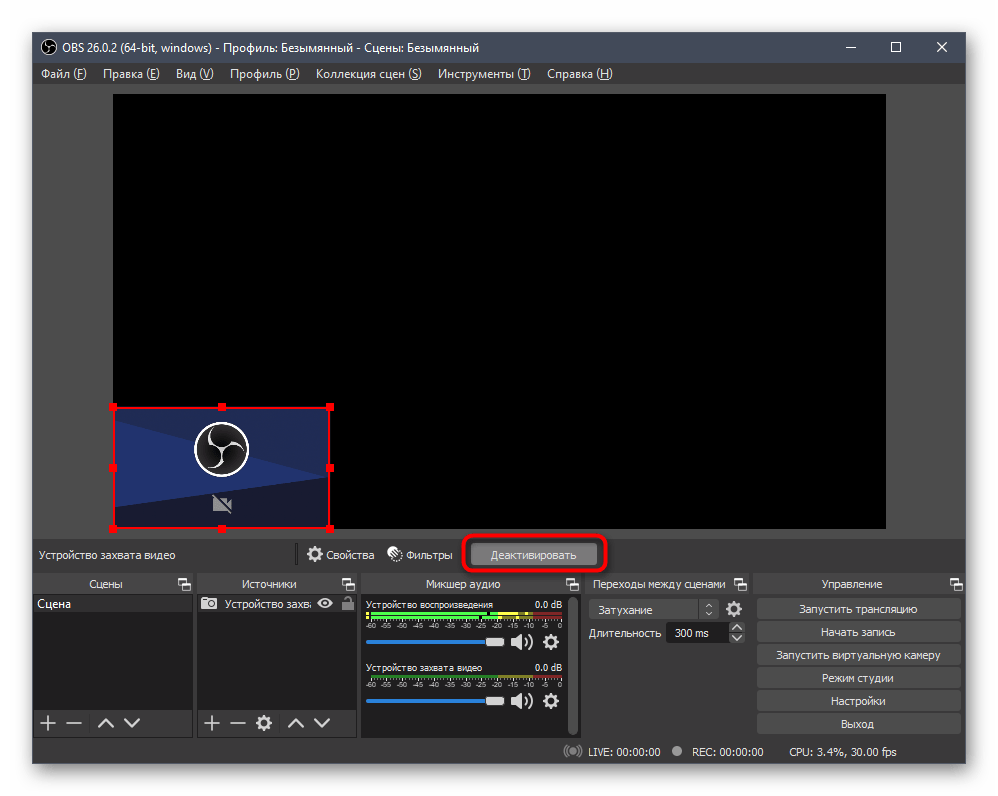
Во время прямого потока у кастеров происходят ситуации, когда камеру нужно на время отключить, чтобы зрители не видели происходящее. Делается это при помощи кнопки «Деактивировать», которая появляется после выбора источника в соответствующем окне. Для включения понадобится нажать «Активировать», после чего картинка сразу же отобразится в том же месте на экране.
Настройка веб-камеры в Windows
Если по каким-то причинам при добавлении веб-камеры в OBS возникли трудности или установленные по умолчанию параметры вас не устраивают, проверьте конфигурацию устройства в операционной системе. Возможно, там есть настройки, которые требуется активировать или изменить, чтобы при взаимодействии с программой для захвата видео сложностей больше не появлялось.
Как можно добавить вебку в ОБС: актуальный чек-лист
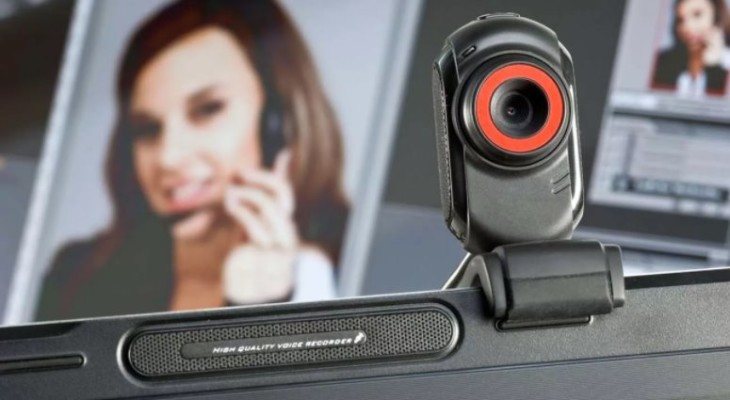
Как добавить вебку в ОБС и запустить на стриме параллельно игру и разговор со зрителями? Ничего сложного: следуйте нашей пошаговой инструкции, все получится!
Инструкция по добавлению нового устройства
Как сделать вебку в ОБС и добавить собственное изображение на стрим?
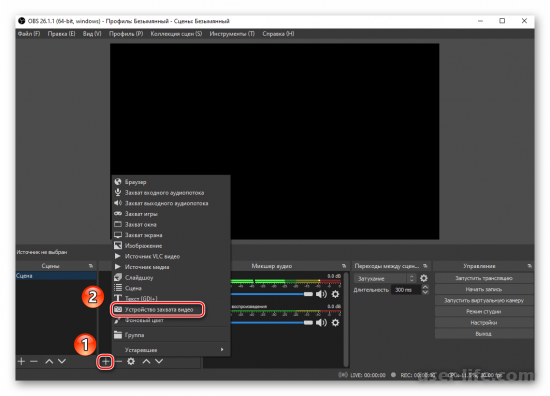
- Откройте программу и выберите нужную сцену в одноименном поле слева;
- Перейдите к полю «Источники» и нажмите на значок плюса;
- Из выпадающего списка выберите строку «Устройство захвата видео» ;

- Поставьте отметку в поле «Создать новый» , чтобы добавить новый девайс;
- Введите название в соответствующей строке и нажмите на кнопку «ОК» .

Ответ на главный вопрос вы получили – но этого недостаточно! Ниже мы подробно рассмотрим, какими настройками стоит воспользоваться, чтобы получить максимально качественный результат.
Зачем вообще может возникнуть необходимость добавить веб камеру в OBS? Вы видели такое на стримах (наверняка). Кроме трансляции прохождения игры, стример показывает аудитории собственное лицо – это отличный способ оставаться на связи и улучшать взаимодействие со зрителями.
Настраиваем устройство
Пользователи могут настроить веб камеру в ОБС так, что дополнительное окно не просто не будет мешать основному действию – оно будет идеально дополнять трансляцию! Выше мы рассказали, как добавить новое устройство – как только вы выберете девайс, отображение изображения появится на экране перед вами.

Переходим к важному моменту! Поговорим о том, как обрезать вебку в ОБС и переместить ее – мы же создаем идеальный экран трансляции. Ответ максимально прост:
- Выделите название девайса в поле «Источники» правой кнопкой мыши;
- Изображение, транслируемое с устройства, выделяется красной рамкой;
- По краям есть маркеры – тяните за них, чтобы переместить и уменьшить размер источника.
В отдельном обзоре мы рассказывали о том, как настроить вебку в ОБС с помощью альфа-маски (то есть изменить форму отображаемого изображения) или добавить рамку. Рекомендуем прочесть и использовать маски/ рамки для украшения и персонализации стрима!
Первый шаг сделан! Вопроса, как включить вебку в OBS, возникать не должно – изображение будет передаваться по умолчанию, если вы добавили устройство в источники.
Следуем дальше – давайте поговорим о том, какие настройки стоит выставить для наилучшего, оптимального взаимодействия с программой:
- Выделите устройство правой кнопкой мышки и нажмите на шестеренку – она находится чуть выше и озаглавлена «Свойства» ;

- Найдите раздел «Резрешение/ частота кадров» и выберите значение «Пользовательское» ;

- В строке «Разрешение» выставляем цифры, соответствующие техническим характеристикам вашего монитора;
- Выбираем частоту кадров – в строке «FPS» нужно поставить значение «30» из выпадающего меню;
- Ищем значок «Цветовое пространство» и выбираем значение «709» ;

- Нажимаем «ОК» , чтобы сохранить внесенные изменения.
Теперь в этом же меню ищем иконку «Настройка видео». Появится дополнительное окно, где можно выбрать яркость, контрастность, четкость и насыщенность – эти характеристики индивидуальны, выбирайте соответственно вашему монитору.
Вы знаете, как добавить и подключить вебку к ОБС – а как ее отключить одним нажатием, не удаляя из списка источников? Возвращаемся к уже знакомому разделу свойства и ищем кнопку «Деактивировать»! Она находится под названием девайса. Один клик – и камера перестала снимать.
Возможные проблемы
Не всегда настройка веб камеры OBS Studio увенчивается успехом – порой у пользователей возникают небольшие трудности. Что мы советуем сделать?
- Откройте «Диспетчер устройств» ;
- Открывайте подраздел видеокамеры и находите название подключенного или встроенного девайса;
- Убедитесь, что устройство действительно подключено – теперь можно нажать правой кнопкой мыши и выбрать пункт «Обновить драйвера» .
Вторая причина, по которой OBS не видит веб камеру и выводит черный экран – устройство занято другим приложением. Посмотрите, какие процессы сейчас запущены (можно через «Диспетчер задач»). Если в данный момент открыты программы, использующие вебку – например, Скайп – закройте их!
Подробно рассказали, как добавить и как включить веб камеру в ОБС – обязательно воспользуйтесь этим инструментом, чтобы наладить общение со зрителями! Порой голоса, звучащего за кадром, недостаточно – и просто необходимо вывести на экран картинку.
Как вывести камеру в обс
Если вы хотите использовать веб-камеру для трансляции в OBS, необходимо следовать нескольким простым шагам. В этой статье мы рассмотрим, как вывести камеру в OBS и как запустить виртуальную камеру.
Как запустить виртуальную камеру в OBS
Виртуальная камера — это программа, которая позволяет создавать виртуальную камеру, которую можно использовать для трансляции в OBS. Вот как запустить виртуальную камеру в OBS:
- Откройте OBS Studio.
- В правом нижнем углу находится блок «Управление». Обратите внимание, что если блок «Управление» скрыт, вы можете его открыть, нажав на круглую кнопку с зубчатым колесом в правом верхнем углу.
- Нажмите на кнопку «Запустить виртуальную камеру».
Виртуальная камера должна запуститься, и теперь вы можете использовать ее для трансляции.
Что делать, если OBS не видит веб-камеру
Если OBS не видит вашу веб-камеру, есть несколько причин, почему это может произойти. Вот несколько способов решения этой проблемы:
- Убедитесь, что веб-камера подключена к компьютеру и включена.
- Проверьте настройки в OBS: пройдите в раздел «Источники» и убедитесь, что веб-камера выбрана в качестве источника видео.
- Иногда это может быть связано с проблемами программного обеспечения или с конфликтами настроек программ. В этом случае попробуйте перезагрузить ПК и переустановить OBS.
Как включить камеру в Discord через OBS
Если вы хотите использовать камеру в Discord через OBS, вам нужно выбрать настройки камеры в Discord. Вот как это сделать:
- Откройте Discord и перейдите в «Настройки».
- Выберите раздел «Общие настройки».
- Перейдите в «Настройки камеры».
- Выберите «OBS-Camera» в качестве источника камеры.
Теперь вы можете использовать камеру из OBS при использовании Discord.
Как отразить веб-камеру
Если вы хотите отразить изображение с веб-камеры, вы можете использовать специальные настройки в OBS. Вот как это сделать:
- Откройте OBS и выберите источник видео с веб-камеры.
- Ниже окошка с изображением с веб-камеры нажмите на кнопку «Настройки веб-камеры».
- Откроется окно «Свойства». Здесь вы можете выбрать нужные настройки для отображения изображения: например, выбрать «Зеркальное отображение» или другой подходящий переключатель.
Выводы и полезные советы
Выводы:
- Вывести камеру в OBS довольно просто. Для этого нужно выбрать соответствующий источник в разделе «Источники» OBS.
- Если у вас возникли проблемы с использованием камеры в OBS, проверьте, что камера подключена и выбрана в качестве источника видео.
- В Discord можно использовать камеру из OBS, выбрав соответствующие настройки в «Настройках камеры».
Полезные советы:
- Периодически обновляйте OBS и убедитесь, что у вас установлена последняя версия программы.
- Если у вас возникают проблемы с настройками камеры, перезагрузите ПК и повторите попытку.
- Используйте виртуальную камеру, если вы хотите создать несколько источников для трансляции.
Как включить виртуальную камеру на обс
ОБС-студия — это программа для видео-стриминга и записи экрана. Одной из ее функций является виртуальная камера, которая позволяет показывать изображение со студии на другом приложении, например, в Zoom. Для того, чтобы включить виртуальную камеру, необходимо открыть OBS Studio и найти в блоке «Управление» строку «Запустить виртуальную камеру», расположенную в правой нижней части интерфейса. После этого нужно нажать на кнопку «Запустить». Виртуальная камера будет активирована и готова к использованию. Чтобы показать изображение со студии через виртуальную камеру в другом приложении, нужно выбрать ее в списке доступных устройств и настроить параметры в соответствии с требованиями используемой программы. Включение виртуальной камеры — простой и удобный способ привлечь внимание зрителей и сделать прямой эфир более визуально привлекательным.
Как включить камеру на трансляции
Для того чтобы использовать камеру для трансляции на YouTube, необходимо выполнить несколько простых шагов. Во-первых, нужно убедиться, что функция прямых трансляций подключена на вашем канале. Войдите в свой аккаунт на YouTube и откройте страницу создания нового контента, нажав на значок «Создать», расположенный сверху справа. В левом меню выберите опцию «Веб-камера» и введите название и описание вашей трансляции. Также следует настроить параметры доступа к контенту и выбрать дополнительные настройки, если необходимо. Нажмите кнопку «Далее», чтобы продолжить настройку камеры. После этого вы сможете начать трансляцию, нажав на кнопку «Стриминг». С помощью этих простых действий вы сможете использовать камеру для трансляций на YouTube.
Как добавить IP камеру в обс
Для того чтобы добавить IP-камеру в OBS, необходимо выполнить несколько шагов. Сначала нужно щелкнуть правой кнопкой мыши на «+» в разделе «Сцены» и ввести название сцены, после чего добавить её. Затем также правой кнопкой мыши нужно кликнуть по разделу «Источники» и выбрать «Источник Медиа». Для работы с камерой, необходимо указать URL-адрес RTSP, который зависит от производителя и модели камеры. Он также может быть предоставлен в инструкции по эксплуатации устройства. После ввода адреса камеры в поле URL, можно настроить дополнительные параметры, такие как разрешение изображения и качество видео. После этих действий, камера будет добавлена в OBS и готова для использования.
Если же записи нет, то нужно выбрать камеру. Для этого нажимаем на значок шестерёнки под записью «Источник», выбираем вкладку «Устройства» и находим нужную камеру. Выбрав её, жмём «ОК». Далее можно настроить настройки разрешения и частоты кадров в меню настроек. Если всё сделано правильно, то теперь можно увидеть изображение камеры в окне OBS. Обратите внимание, что при стриминге на площадки типа YouTube, Twitch и другие камера будет выводиться только после запуска стрима. Также имейте в виду, что многие программы или сайты, использующие камеру, могут заблокировать её работу другим приложениям, в том числе и OBS, поэтому не забудьте проверить, что камера и OBS работают без сбоев перед началом вещания.
Как добавить веб-камеру в OBS
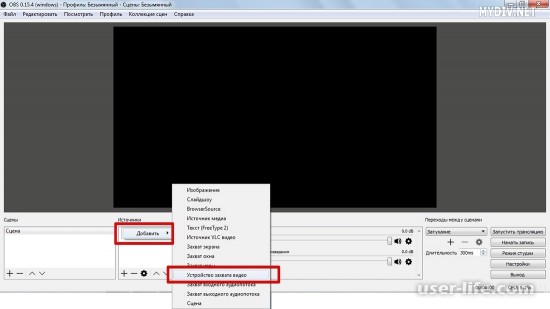
Всем привет! Сегодня поговорим про то как добавить вебкамеру в бесплатной программе для стриминга и записи видео с экрана OBS Studio.
Шаг 1: Добавление прибора захвата
Включите веб-камеру к компу и удостоверьтесь в том, собственно что система тактично ее распознала. О том, как это устроить, мы писали в отдельном руководстве.
Впоследствии сего запустите программку OBS и исполните надлежащие воздействия.
Будет замечено окно сотворения свежего источника, в котором идет по стопам показать имя и поставить отметку в чекбоксе возле строки «Сделать ключ видимым». Выполнив обозначенные воздействия, нажмите кнопку «OK».
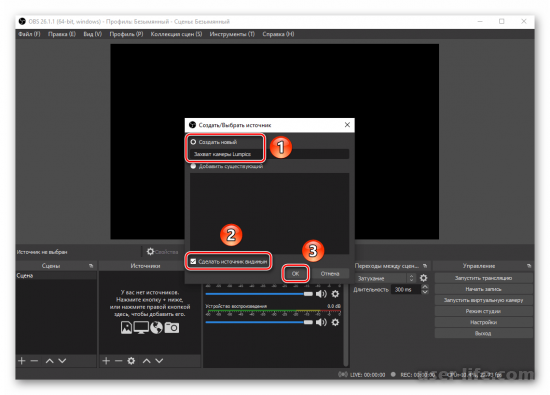
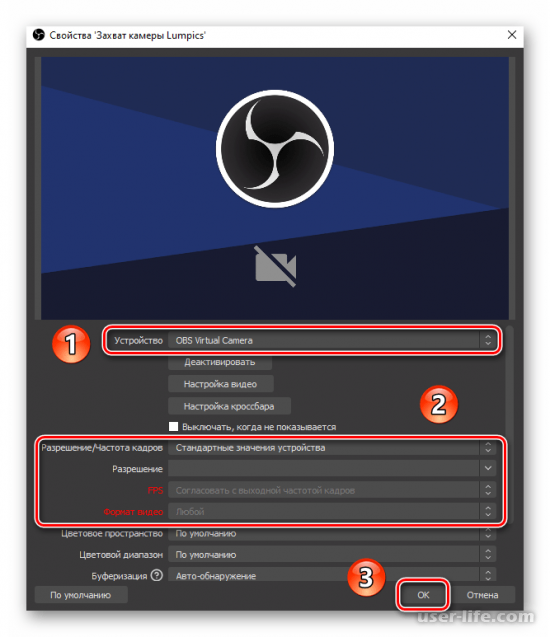
В надлежащем окошке надо избрать прибор, с которого программка станет воплотить в жизнь захват. В предоставленном случае кликните по самой 1 строке и изберите из выпадающего рационы присоединенную раньше веб-камеру.
При надобности вы сможете поменять нормальные характеристики прибора, эти как частота сотрудников, позволение и иные. За это отвечают поля в данном же окошке с надлежащими наименованиями.
Вы всякий раз можете в последующем вызывать окошко с данными опциями возобновил, в следствие этого не переживайте, в случае если внезапно что-нибудь показали неверно. В окончании нажмите кнопку «OK».
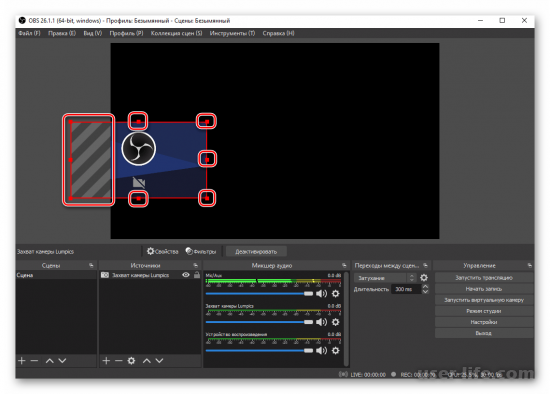
По умолчанию окошко предпросмотра рисунки с видеокамеры станет растянуто на целый экран. Вы сможете поменять его величина, зажав левой кнопкой мышки раз из углов области предпросмотра, и потянув в подходящем направленности.
Для движения окошка веб-камеры по экрану нажмите и удерживайте ЛКМ изнутри выделенного прямоугольника, впоследствии чего еще передвиньте окошко в необходимое пространство.
Обратите заботу, в случае если вы передвинете окошко видеокамеры за пределы заметной области, за это время невидимая доля окрасится пунктирной косой линией. Этот участок посетители не сумеют увидать на вашей трансляции или же во время записи видео.
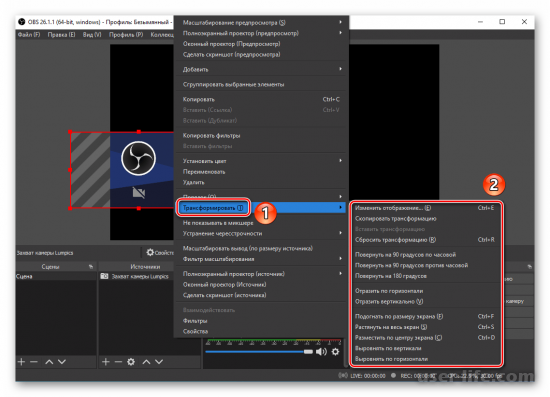
При надобности возможно прикрепить район веб-камеры к всякому углу, поменять его ориентацию или же поворотить на конкретный угол. Для сего кликните в всякий части окошка видеокамеры правой кнопкой мышки и наведите указатель на место «Трансформировать».
В нем вы отыщете описанные повыше и почти все иные характеристики, относящиеся к отображению.
В случае если ваша веб-камера кроме видео захватывает ещё и звук, то прибор с данным в самом начале именованием будет замечен в перечне «Микшер аудио».
В нем же впрямую вы сможете поменять громкость микрофона на веб-камере или же всецело выключить захват звука.
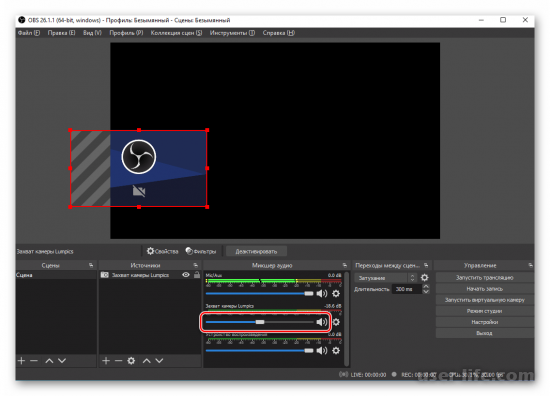
Шаг 2: Вспомогательные опции видеокамеры в OBS
Кроме нормальных характеристик окошка веб-камеры, этих как состояние, величина и т. д., в OBS возможно использовать к устройству захвата всевозможные эффекты и фильтры.
К примеру, добавление эффекта хромакея, заменяющего зеленоватый поле на всякий иной.