Как убрать блики в Фотошопе
Блики на снимках могут стать настоящей проблемой при обработке их в Фотошопе. Такие «засветы», если так не задумано заранее, очень бросаются в глаза, отвлекают внимание от других деталей фотографии и вообще выглядят нелицеприятно.
Информация, содержащаяся в этом уроке, поможет Вам эффективно избавляться от бликов. Рассмотрим два частных варианта.
Вариант 1: Жирный блеск на лице, фактура кожи не повреждена засветом
Итак, попробуем убрать блеск с лица в Фотошопе.
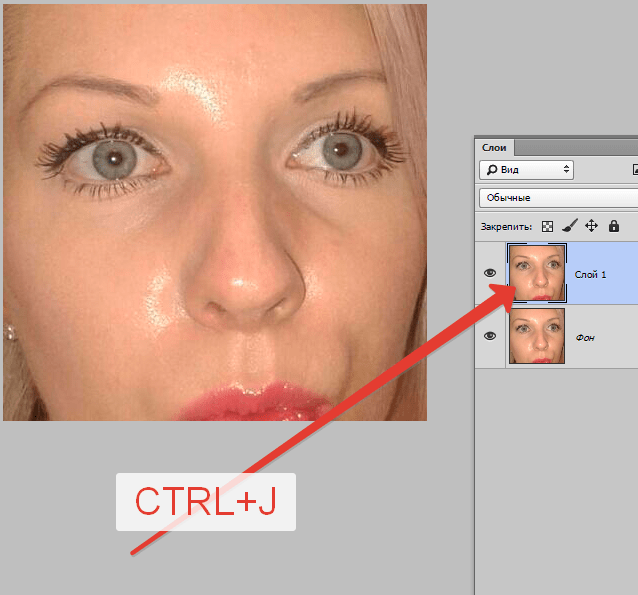
- Проблемное фото у нас уже открыто. Создаем копию слоя с фоном (CTRL+J) и приступаем к работе.
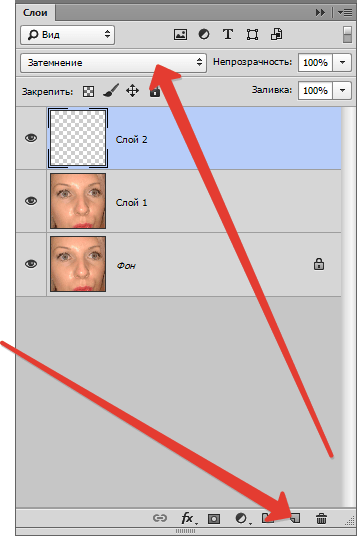
- Создаем новый пустой слой и меняем режим наложения на «Затемнение».
Дефект устранен, блики исчезли.
Вариант 2: Повреждение текстуры объекта вследствие пересвета
На этот раз разберемся, как убрать блики от солнца в Фотошопе. Имеем вот такой снимок с пересвеченным участком.
- Создаем, как всегда, копию исходного слоя и повторяем действия из предыдущего примера, затемняя блик.
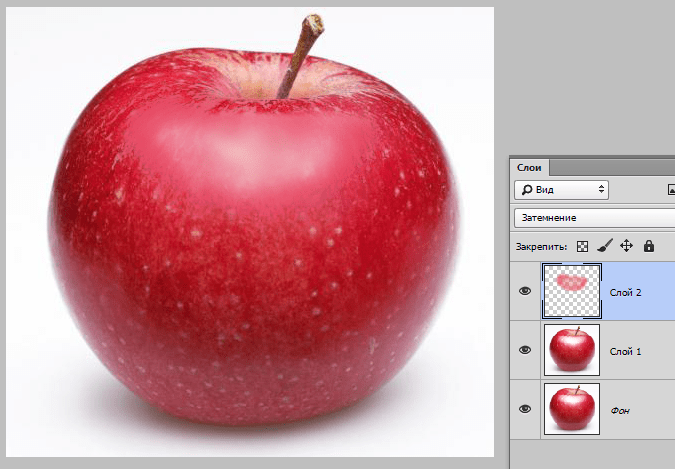
- Создаем объединенную копию слоев (CTRL+ALT+SHIFT+E) и берем инструмент «Заплатка».
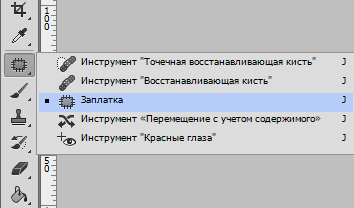
- Обводим небольшой участок блика и перетаскиваем выделение в то место, где имеется текстура.

- Таким же способом закрываем текстурой весь участок, на котором она отсутствует. Стараемся не допускать повторов текстуры. Особое внимание следует уделить границам блика.
Таким образом можно восстановить текстуру в пересвеченных областях снимка.
На этом урок можно считать оконченным. Мы научились удалять блики и жирный блеск в Фотошопе.
Как убрать голубые блики на лице в Adobe Photoshop 2021?
Откройте фото, переведите снимок в режим 16 бит\канал и LAB. Делается это в меню «Изображение», разделе «Режим». Сделайте копию слоя, откройте «Каналы» и выделите канал b. Если на панели редактирования «Каналы» отсутствуют, откройте их в меню Adobe Photoshop в разделе «Окно».
Как убрать голубые блики на лице с помощью «Внешнего канала» и масок?
Чтобы убрать голубые блики на лице, после выделения канала b перейдите в меню «Изображение» и откройте «Внешний канал». В панели «Внешнего канала» вам нужно выбрать канал a, режим наложения «Добавление», непрозрачность 100%, масштаб 2, сдвиг 0, а после нажать «Ок». Далее перейдите в «Каналы», нажмите на Lab или Ctrl+2 на Windows.

Чтобы убрать голубые блики только там, где это нужно, а не по всему изображению, используйте маску слоя. Инвертируйте маску и «проявите» слой с коррекцией на проблемных участках кожи. При необходимости применяйте растушёвку, чтобы избежать жёстких переходов.

Так можно избавиться не только от бликов, но и от всех розовых, жёлтых, синих оттенков на фото
В идеале лучше сочетать оба варианта. Первым проще всего убирать слабые, неяркие блики, вторым — жёсткие и насыщенные.
Второй вариант сильнее влияет на цвет кожи, делая её излишне оранжевой, поэтому рекомендую проявлять маску мягкой кистью с небольшой степенью нажатия.
Примеры фото до\после использования «Внешнего канала» и масок:
 Фото без удаления бликов на коже
 Портрет после применения коррекций
Доработка фото после удаления бликов
Чтобы избавиться от жёстких переходов после быстрого удаления бликов, сведите все слои в один, переведите фото в режим RGB и доработайте снимок с помощью ретуши (например, dodge and burn). Используйте слой в режиме «Цветность», если после ретуши останутся какие-то выделяющиеся цветовые пятна.
Можно сразу убрать блики, перерисовав их в режиме «Цветность»?
Да. Избавиться от бликов, перерисовав их вручную, вполне возможно и не занимает много времени. Однако, описанный мной способ позволяет убрать голубые блики буквально в один клик, а также легко выделить нужную зону с помощью маски слоя.
И это будет намного легче, чем подбирать подходящие тона для перерисовывания кожи.
Пример обработанной фотографии:

С помощью этой инструкции я полностью убрал голубые блики на лице
Tengyart
Фотограф, гик, ретушёр
Читать ещё:

На что повлиял баг статистики Unsplash 12 августа 2020?
Как добавить контраст на фото с помощью зелёного канала?
APs уроки
Знания, которые помогут Вам в разы быстрее
пройти путь от новичка до профессионала!
Практичный способ затемнения бликов на коже

- Сложность » Низкая «
Общее описание
В этом уроке Наталия Билозор показывает простой и одновременно практичный способ аккуратного затемнения бликов на коже, который наверняка пригодится Вам, если Вы занимаетесь ретушью портретов.


Подробное описание
К уроку прилагаются кадры для тренировки и операция (action) Photoshop, которая создаёт вверху текущего документа группу слоёв с чёрной маской с готовыми настройками. Вам останется только протереть белой кистью по маске слоя этой группы, чтобы проявить эффект затемнения бликов.
ДОСТУПЫ
— Безлимитный доступ с ПК,
планшетов, смартфонов.
— Дополнительные материалы
от автора урока.
ОБЩИЕ ДАННЫЕ
— Обновлён: 30.11.2022
— Продолжительность: 05:41
— Качество: максимальное 1080p60 HD
(зависит от скорости вашего интернет).
— Локализация Photoshop: английская
— Аудио: русский
ТЕХНИЧЕСКИЕ ДАННЫЕ
— Для демонстрации урока автор
пользуется Photoshop 2023
(Не входит в стоимость урока.
Доступен на веб-сайте Adobe с лицензией
и 7-дневным пробным периодом).
блики на лице в фотошопе
К сожалению, при съёмке людей в помещении или на улице в солнечный день, на лицах зачастую появляются отсветы от источников света — вспышек фотокамер, солнца и т.п.
В этом уроке по работе с фотошопом мы рассмотрим ещё один из многочисленных способов устранения бликов на лице в фотошопе.
Урок сделан в русифицированой программе Photoshop CS6 .

- видеоурок » Ретушь портретов с помощью Photoshop »
Откроем исходное изображение. Мы будем работать с бликом на лбу, так как его устранить другими методами довольно затруднительно.

Выберем инструмент » Лассо » ( L ) со стандартными параметрами. Обведём участок кожи, который будем клонировать на лоб. Я обвёл лассо участок на плече девушки.

Копируем выделенный участок на новый слой — Ctrl+J . Режим наложения для нового слоя устанавливаем на » Затемнение «.

Активизируем инструмент » Перемещение » ( V ) и перенесём скопированный участок на лоб.

Так как направление текстуры кожи на лбу и плече не совпадают, я применяю свободное трансформирование — Ctrl+T и разворачиваю скопированный участок так, чтобы направление текстуры и складок совпало.

Добавляем маску слоя на верхний слой, для чего щёлкнем по третьей слева иконке внизу палитры » Слои «. Инвертируем маску слоя — Ctrl+I . Изображение возвращается к своему исходному состоянию.

Выбираем инструмент » Кисть » ( В ) с параметрами, установленными по умолчанию, непрозрачность кисти ставим около 10%, на передний план устанавливаем белый цвет.

Проводим кистью по блику на лбу. Смотрим на получившийся результат и при необходимости уменьшаем непрозрачность слоя. Обратите внимание, что чем больше раз Вы проведёте по блику, тем темнее будет становиться этот участок.

Получаем вот такой результат.

Добавляем новый слой, для чего в палитре » Слои » щёлкам по второй справа иконке внизу палитры.

Выбираем инструмент » Точечная восстанавливающая кисть «, устанавливаем радиокнопку » Создание текстуры «.

При необходимости обрабатываем края нашей «заплатки» этим инструментом (в том случае, если у Вас текстура кожи клонированного участка и кожи на лбу отличается) и уменьшаем непрозрачность нового слоя до необходимой величины, чтобы сгладить переход.

Получаем вот такой замечательный результат.

Сравните изображение девушки до, и после обработки фотографии в фотошопе .
Мы с Вами ответили на вопрос: «Как убрать блики на лице в фотошопе?».
Как стать МАСТЕРОМ по ретуши портретных фотографий?
Ответ здесь

Если Вы не хотите пропустить интересные уроки по обработке фотографий — подпишитесь на рассылку.