Как обезопасить себя от вирусов на компьютере
Эта статья посвящена способам защиты компьютера от вирусов, которые могут повредить компьютер или позволить злоумышленникам украсть ваши данные, личные сведения или деньги.

Использование приложения для защиты от вредоносных программ. Установка приложения для защиты от вредоносных программ и его обновление могут помочь защитить компьютер от вирусов и других вредоносных программ (вредоносных программ).
Microsoft Defender — это бесплатное антивредоносное программное обеспечение, включенное в Windows, и оно обновляется автоматически через клиентский компонент Центра обновления Windows. Существуют также антивредоносные продукты, созданные другими компаниями, которые можно выбрать.
Больше не всегда лучше
Одновременное выполнение нескольких приложений для защиты от вредоносных программ может привести к медленной или нестабильной работе системы. Если установить приложение для защиты от вредоносных программ из другой компании, Microsoft Defender автоматически отключит себя. Однако при установке двух приложений для защиты от вредоносных программ от других компаний они могут попытаться запуститься одновременно.
Не открывайте сообщения электронной почты от незнакомых отправителей или незнакомые вложения. Многие вирусы передаются в виде вложений в электронные письма, и для их распространения достаточно открыть вложение. Настоятельно рекомендуем открывать только ожидаемые или известные вам вложения. Дополнительные сведения см. в следующем разделе: Защита от фишинга.
Используйте блокирование всплывающих окон в браузере. Всплывающие окна — это небольшие окна браузера, которые отображаются поверх просматриваемого веб-сайта. Несмотря на то, что большинство таких окон используется для рекламных целей, в них может содержаться вредоносный или небезопасный код. Блокирование всплывающих окон позволяет избавиться от некоторых или даже всех всплывающих окон. Блокирование всплывающих окон в Microsoft Edge включено по умолчанию.
При использовании Microsoft Edge, убедитесь, что SmartScreen включен. SmartScreen в Microsoft Edge помогает защитить от фишинга и атак вредоносных программ, предупреждая о возможной небезопасности веб-сайта или расположения загрузки. Дополнительные сведения см. в разделе «Как SmartScreen может помочь защитить меня в Microsoft Edge?
Обратите внимание на уведомления Windows SmartScreen. С осторожностью запускайте неизвестные приложения, скачанные из Интернета. Такие приложения с большой вероятностью могут оказаться небезопасными. При скачии и запуске приложения из Интернета Фильтр SmartScreen использует сведения о репутации приложения, чтобы предупреждать вас, если приложение не известно и может быть вредоносным.
Регулярно обновляйте Windows. Корпорация Майкрософт регулярно выпускает особые обновления для системы безопасности, предназначенные для защиты компьютера. Обновления могут предотвратить атаки вирусов и других вредоносных программ, закрывая возможные слабые места в системе безопасности.
клиентский компонент Центра обновления Windows помогает убедиться, что компьютер получает эти обновления автоматически, но иногда может потребоваться перезапустить компьютер, чтобы обновления полностью устанавливались.
Используйте параметры конфиденциальности браузера. Некоторые веб-сайты могут попытаться использовать вашу личную информацию для целевой рекламы, мошенничества и кражи удостоверений. Все современные браузеры имеют параметры конфиденциальности, которые можно включить для управления тем, какие сайты могут видеть или делать.
Дополнительные сведения о настройке параметров конфиденциальности в Microsoft Edge см. в разделе Настройка параметров конфиденциальности согласно вашим потребностям.
Убедитесь, что функция контроля учетных записей включена. При внесении на компьютере изменений, требующих прав администратора, функция контроля учетных записей уведомит вас об этом и предложит утвердить эти изменения. Контроль учетных записей не позволяет вирусам вносить нежелательные изменения. Чтобы открыть контроль учетных записей, проведите пальцем от правой границы экрана, а затем коснитесь элемента Поиск. (Если вы используете мышь, наведите указатель на правый верхний угол экрана, переместите указатель вниз, а затем щелкните Поиск.) Введите в поле поиска контроль учетных записей, а затем выберите элемент Изменение параметров контроля учетных записей.
Убедитесь, что включена защита от незаконного изменения. В Windows 10 и 11 у нас есть функция под названием «Защита от незаконного изменения», которая предотвращает изменение параметров безопасности неавторизованными приложениями. Многие вирусы и вредоносные программы пытаются отключить программное обеспечение для защиты от вредоносных программ или другие параметры безопасности при их установке, чтобы избежать обнаружения. Сведения о том , как убедиться, что параметры безопасности включены, см. в разделе «Предотвращение изменений параметров безопасности с помощью защиты от незаконного изменения».
Как удалить антивирусные или антишпионские программы?
Если вы используете несколько антивирусных или антишпионских программ одновременно, то может снизиться производительность и стабильность работы компьютера. Кроме того, он может неожиданно перезапускаться.
Внимание: После удаления установленных программ для обеспечения безопасности в Интернете ваш компьютер станет незащищенным. Если вы не установили другую программу защиты от вредоносных программ, убедитесь, что антивирусная программа в Microsoft Defender и брандмауэр Windows включены.
Чтобы удалить нежелательные антивредоносные программы:
Перейдите в меню Пуск > Параметры > Приложения
Найдите нежелательное приложение или приложения и выберите их
Нажмите Удалить
Скорее всего, потребуется перезагрузить компьютер после удаления каждого приложения.
Примечание: Некоторые программы для обеспечения безопасности могут удаляться не полностью. Если вам не удается полностью удалить приложение, перейдите на сайт издателя или обратитесь за помощью в службу технической поддержки.
Кажется, у меня на компьютере вирус. Что делать?
Ваш компьютер ведет себя необычно: вы подозреваете, что дело в вирусе, но не знаете, что делать. Вместе с антивирусом ESET NOD32 мы написали карточки о том, как распознать вредоносные программы, чем они опасны и как от них избавиться.
Так как мне понять — вирус или нет?
Есть узнаваемые симптомы. Например, если компьютер начинает «тормозить» или скорость интернета падает без видимой причины — это повод призадуматься, хотя необязательно дело в вирусе. Открыли браузер — и вас перебросило на рекламный сайт? На рабочем столе всплывают окошки с рекламой? Это уже больше похоже на вирус (или нежелательные программы, которые навязывают рекламу без вашего согласия). От вашего имени рассылают спам по почте или в соцсетях? Увели аккаунты? Теперь совсем похоже на вирус. Впрочем, не всегда вредоносные программы проявляются так явно. Иногда они годами «живут» в устройстве, а вы об этом даже не подозреваете.
Чем вообще опасны вирусы?
У разных вирусов разные цели. Одни могут следить за вами через веб-камеру или микрофон, другие — воровать личные данные, документы, пароли или информацию о банковских картах. Третьи шифруют файлы и парализуют работу, требуя выкуп за расшифровку. Есть вирусы, которые тайно добывают криптовалюты для тех, кто вас заразил. Бывают и такие, которые могут сделать ваш компьютер частью ботнета и использовать его для хакерских атак на сторонние сайты или серверы.
Подождите, зачем кому-то следить за мной через веб-камеру?
Будем откровенны, иногда мы находимся перед компьютером в чем мать родила, а иногда объективу открываются и совсем интимные сцены. Для хакера, заразившего ваш компьютер, это отличный способ подзаработать на шантаже, а затем все равно выложить запись или фотографии на порносайте. А через микрофон можно подслушивать рабочие переговоры и таким образом раздобыть конфиденциальную информацию. Невооруженным глазом такую слежку заметить не удастся — многие вирусы умеют выключать «огонек» веб-камеры.
А зачем добывать криптовалюту на моем компьютере?
Не только на компьютере! Телефон или планшет тоже могут заразить. Такие программы заставляют ваше устройство добывать криптовалюту, причем за энергию и трафик, необходимые для майнинга (так называется этот процесс), платите вы, а доход с этого получает создатель или распространитель вируса. Такую программу можно получить при установке зараженной игры, посещении вредоносного сайта или даже с письмом по электронной почте.
Так, может, достаточно просто ничего не скачивать с пиратских сайтов? Тогда и антивирус не понадобится!
К сожалению, это не гарантирует безопасность — вирус можно подцепить и на официальных интернет-ресурсах. А что касается «левых» сайтов, то там даже не придется ничего качать. Можно начать смотреть сериал в онлайне — и все, ваш компьютер уже добывает для кого-то криптовалюту.
Ну хорошо, скачаю бесплатный антивирус. Это поможет?
Возможно. Бесплатные антивирусы (в том числе предустановленные в операционной системе) предоставляют только минимальный набор функций и не смогут распознать часть вредоносных программ. Кроме того, за некоторые бесплатные антивирусы вам все равно придется заплатить, но не деньгами, а просмотром рекламы и частью персональных данных, которые могут оказаться в распоряжении рекламодателей.
А чем платный-то лучше?
Во-первых, он предоставляет комплексную защиту ваших устройств (да, антивирус можно поставить не только на компьютер, но и на смартфон или планшет). Антивирус ESET NOD32, с производителем которого мы написали эти карточки, ограничивает доступ злоумышленников к веб-камере, помогает установить родительский контроль, защищает онлайн-платежи и блокирует программы-вымогатели. Когда вы попытаетесь перейти на опасный сайт, антивирус вас предупредит.
Во-вторых, разработчики бесплатных антивирусов, как правило, не могут позволить себе содержать штат специалистов, которые будут каждые несколько часов обновлять базы вредоносных сигнатур. Учитывая, что в мире каждый день появляется свыше сотни тысяч вирусов, это делать необходимо. А еще нужно регулярно обновлять технологии защиты от вирусов. Специалисты ESET NOD32 это делают — и к тому же предоставляют круглосуточную русскоязычную поддержку и гарантию.
Допустим, я куплю антивирус. Что дальше?
Начните с полного сканирования, оно запустится автоматически после установки антивируса. В дальнейшем антивирус будет работать в фоновом режиме и напоминать о себе только по важным поводам — сообщать об обновлениях или возможных угрозах. Загрузки файлов и перемещения по сайтам будут проверяться в автоматическом режиме.
А еще — не забывайте о других правилах безопасности, которые вместе с антивирусом сделают вашу систему максимально защищенной. Регулярно меняйте пароли, пользуйтесь двухфакторной авторизацией, не доверяйте пиратским сайтам или мошенникам, которые обещают бесплатные услуги «без регистрации и СМС».
А если вирус все-таки проник на устройство, то что?
У пользователей ESET NOD32 на этот случай есть гарантия антивирусной защиты. Это значит, что если вы соблюдали все рекомендации, но вирус все-таки оказался на вашем устройстве, то вам вернут деньги за годовую лицензию. По словам разработчиков антивируса, аналогов такой гарантийной программы в России нет.
Как защититься от вредоносных программ?
Вредоносными называются программы, которые наносят урон пользователям. Они могут:
- нарушать работу компьютера,
- собирать важную информацию,
- рассылать спам и прочие сообщения от имени пользователя,
- получать доступ к закрытым компьютерным системам.
Большинство вредоносных программ имеет криминальное происхождение и назначение. Зачастую они используются для сбора банковской информации или данных для входа в учётные записи электронной почты и социальных сетей. Подобные средства служат правительствам, органам правопорядка и даже отдельным гражданам для обхода шифрования и слежки за пользователями. Вредоносные программы  позволяют злоумышленнику вести запись с веб-камеры и микрофона, отключить уведомления некоторых антивирусных приложений, записывать нажатия клавиш на клавиатуре, копировать электронную почту и другие документы, красть пароли и многое другое.
Как злоумышленники могут атаковать меня при помощи вредоносных программ? anchor link
Лучшая защита от атаки вредоносными программами – профилактика против заражения. Эта задача может оказаться непростой, если злоумышленник /> использует уязвимости нулевого дня, то есть, неизвестные разработчикам. Представьте, что ваш компьютер – крепость. Уязвимость нулевого дня /> – потайной чёрный ход, о котором разнюхал злоумышленник. К сожалению, вы об этой лазейке даже не подозреваете, поэтому не можете принять защитные меры. Правительства и правоохранительные органы собирают информацию об уязвимостях нулевого дня, чтобы использовать их в направленных атаках при помощи вредоносных программ. Преступники и другие субъекты также могут получить доступ к уязвимостям нулевого дня и с их помощью скрытно установить вредоносные программы на ваш компьютер. Впрочем, поиск уязвимостей нулевого дня – дело дорогое, а повторно использовать их ещё труднее (использование вами тайного хода в крепость увеличивает шансы его обнаружения другими). Поэтому обычно злоумышленник обманом подталкивает вас собственноручно установить вредоносную программу.
Существует множество способов такого обмана. Вредоносный код может «прятаться» за ссылкой на веб-сайт, документ, PDF-файл или даже программу для обеспечения безопасности компьютера. Для атаки могут использовать электронную почту (письмо будет выглядеть как отправленное от известного вам человека), сообщение в Skype или Twitter, ссылку, опубликованную на вашей странице в Facebook. Чем точнее направлена атака , тем упорнее злоумышленники в своих попытках заставить вас скачать и установить вредоносный код.
Например, ливанские хакеры организовали атаку с помощью вредоносного ПО, интегрированного в виде трояна в приложение для безопасного обмена сообщениями Signal и WhatsApp. Эфиопские диссиденты, студенты и защитники прав человека стали целью шпионящего вредоносного ПО, замаскированного под обновления Adobe Flash и PDF документы по политической тематике. А тибетские активисты были атакованы с помощью вредоносного ПО, спрятанного в PDF файле, выглядящем так, будто его отправил другой тибетский активист.
Как защититься от вредоносных программ? anchor link
Используйте антивирус anchor link
Антивирусное ПО может стать эффективным способом борьбы с обычными «нецеленаправленными» вредоносными программами, используемыми преступниками с целью атаки широкого круга пользователей. Однако антивирус обычно не эффективен при направленных атаках. Примером стала атака на газету New York Times, проведённая китайской командой хакеров, подчиняющихся правительству. EFF рекомендует использовать антивирусное ПО как на вашем персональном компьютере, так и на смартфоне. Однако мы не можем выделить какой-либо антивирус в качестве предпочтительной меры защиты от вредоносных программ.
Относитесь с подозрением к вложениям anchor link
Лучшим способом защиты от направленной атаки с помощью вредоносного ПО станет полный отказ от открытия подозрительных документов и прочих файлов (например, установочные пакеты). У продвинутых пользователей со временем развивается «инстинкт»: они чувствуют, что может оказаться вирусом, а что нет. Но хорошо спланированная направленная атака бывает весьма эффективной.
Если вы пользуетесь Gmail, открывайте подозрительные вложения с помощью Google Drive вместо того, чтобы скачивать их. Таким образом вы сможете предотвратить заражение вашего компьютера вирусом. Использование менее распространённых платформ (Ubuntu или ChromeOS) значительно увеличит ваши шансы в противостоянии множеству уловок распространителей вредоносных программ, но, к сожалению, не сможет предоставить гарантированную защиту от наиболее изощрённых злоумышленников.
Обновляйте приложения anchor link
Другой способ обезопасить себя от вредоносных программ – всегда использовать самые свежие версии программ и последние обновления, касающиеся безопасности.
Люди узнают о новых уязвимостях приложений, авторы исправляют ошибки и предоставляют эти исправления в качестве обновлений. Без обновлений вы рискуете остаться с уязвимостями. Распространено заблуждение, что если вы пользуетесь нелицензионной копий Windows, то не можете (не должны) устанавливать обновления безопасности. Это не так.
Обратите внимание на индикаторы взлома anchor link
Иногда не получается определить наличие вредоносной программы с помощью антивируса, особенно если она новая и/или пока не известна производителю антивируса. В этом случае можно попробовать обнаружить признаки взлома. Индикаторами взлома являются знаки или намеки на то, что ваш компьютер был заражен вредоносным ПО. Например, вы можете обратить внимание на то, что горит индикатор рядом с веб-камерой на вашем ноутбуке при том, что вы её сами не активировали (хотя наиболее продвинутые вредоносные программы способны отключать этот индикатор даже при использовании камеры). Другим примером будет предупреждение пользователя компаниями Facebook, Twitter, Microsoft и Google при подозрении на атаки на вашу учётную запись со стороны злоумышленников, работающих при поддержке государства.
Встречаются и менее очевидные признаки. Так, вы можете заметить, что в вашу учётную запись электронной почты заходили с незнакомого IP-адреса или что настройки оказывались изменены, чтобы копии писем отправлялись на неизвестный вам адрес e-mail. Если вы знакомы с мониторингом сетевого трафика, временные показатели и объёмы трафика тоже могут служить индикаторами взлома. Другим примером может стать подключение вашего компьютера к серверу управления и контроля – компьютеру, который отправляет команды заражённым машинам или получает от них данные .
Что делать, если я обнаружу на своём компьютере вредоносное ПО? anchor link
Если вы обнаружили вредоносную программу на своем компьютере, немедленно отключите его от сети интернет и прекратите им пользоваться.
Информация о каждом нажатии клавиши может отправляться злоумышленнику. Возможно, вы захотите отнести свой компьютер эксперту по безопасности, который сможет найти больше информации об этой вредоносной программе. Если вы обнаружили вредоносную программу, то её удаление не сможет гарантировать вам безопасное использование компьютера. Некоторое вредоносное ПО даёт возможность злоумышленнику исполнять произвольный код на заражённом компьютере. Не существует никакой гарантии, что злоумышленник не воспользовался этим и не установил дополнительные вредоносные программы на ваш компьютер.
Используя безопасный компьютер, измените пароли к своим учётным записям. Любой пароль , набранный на заражённом компьютере, необходимо рассматривать в качестве скомпрометированного и подлежащего замене.
Возможно, вам придётся переустановить операционную систему на вашем компьютере для того, чтобы избавиться от вредоносного ПО. Этим вы сможете убрать большинство вредоносных программ, но некоторые наиболее придвинутые могут остаться на компьютере. Если вы предполагаете, когда был заражен компьютер, вы можете восстановить систему до этой даты. Переустановка после даты заражения может способствовать повторному заражению компьютера.
Вредоносные программы

Термин «вредоносная программа» включает в себя все виды вредоносного программного обеспечения, включая его самые известные формы, такие как троян, программы-вымогатели, вирусы, черви и банковские вредоносные программы. Все виды, которые охватывает этот термин, объединяет преступный умысел их авторов или операторов.
Как распознать вредоносные программы?
Обычному пользователю сложно определить, какой файл является вредоносным. Для этого и существуют решения безопасности, подключенные к обширным базам данных ранее обнаруженных образцов вредоносных программ и использующие несколько технологий защиты для противодействия новым вредоносным кодам.
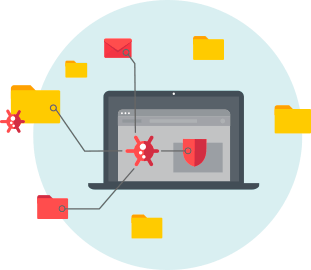
Как действует вредоносная программа?
Авторы современных вредоносных программ очень изобретательны. Их «детища» распространяются через уязвимости в незапатченных системах, обходят меры безопасности, прячутся в памяти или имитируют легитимные приложения, чтобы оставаться незамеченными.
Однако даже сегодня заражение чаще всего происходит через самое слабое звено цепи – человека. Тщательно продуманные электронные письма с вредоносными вложениями оказались эффективным и при этом дешевым способом взлома системы. И для этого достаточно одного неверного клика пользователя.
Подробнее
Авторы вредоносных программ также используют различные способы получения дохода от своей преступной деятельности. Некоторые вредоносные программы пытаются проникнуть в систему, похитить как можно больше конфиденциальных данных, после чего операторы вредоносных программ продают их или используют для вымогательства у жертвы. Популярным методом среди киберпреступников является шифрование данных или диска пользователя с дальнейшим требованием посильного выкупа за восстановление доступа к данным.
Также существуют группы киберпреступников, которые имеют конкретные цели и не всегда руководствуются финансовой выгодой. Откуда они берут средства для финансирования своей деятельности, сказать сложно. Можно только подозревать, что они финансируются государством или теневыми онлайн-рынками. С уверенностью можно утверждать лишь то, что некоторые из реализуемых ими схем являются сложными, высокоорганизованными и хорошо финансируемыми.
Как защититься?
Прежде всего необходимо регулярно обновлять программное обеспечение, включая операционную систему и все приложения, не только для добавления функций и улучшений и исправления ошибок, но и для патчинга уязвимостей, которые могут использоваться киберпреступниками и их вредоносным кодом.
Но таких мер недостаточно, и для полной защиты от потенциальных атак необходимо использовать надежное обновленное решение безопасности..
Регулярное создание резервных копий, которые хранятся на автономном жестком диске, – еще один способ борьбы с вредоносными программами, позволяющий пользователю легко восстанавливать любые данные, которые могли быть повреждены или зашифрованы злоумышленниками.