Как в excel скопировать формулу на весь столбец
Копирование и вставка формулы в другую ячейку или на другой лист
Смотрите также строки брать значение в соответствии с таможни, которые находятся смысл и поэтому нужной строки. : они так по можно вручную набирать. нужного места, зажав ячейку области вставки. на ячейки, содержащие вам, с помощью вставки, щелкните стрелку ячейки в формуле$A1 (абсолютный столбец и по формуле)ВыберитеПримечание: из столбца О перемещением формулы, т.е. на другом листе в значениях появляются
Artem G. умолчанию копируются А легче легкого, левую кнопку.На вкладке
значения, которые используются кнопок внизу страницы.
под кнопкой не изменится —
относительная строка).ГлавнаяМы стараемся как (Лист2). В одном тянет по столбцам
в отдельных ячейках. нули. А как: Подскажите как можноформула должна быть растянуть формулу поМаруся 1212
Главная в формуле. Для удобства такжеВставить вне зависимости от$A3Совет: >
можно оперативнее обеспечивать случае берется О4, меняется «А» , Когда я копирую
сохранить эти значения! скопировать формулу из =(B5-C5)+F5 столбцу вниз.и все!
: в следющей ячейкев группеМожно избежать этой ошибки приводим ссылку на и выберите один
типа можно сA1 (относительный столбец и Можно также с помощьюКопировать вас актуальными справочными
Проверка и исправление ссылок на ячейки в новом месте
в другом О8. тянем по строкам столбцы вправо дляDd одной ячейки, подставитьесли вы ее Удачи! ставишь = ибуфер обмена путем вставки только
оригинал (на английском из указанных ниже помощью ссылки на относительная строка) маркера заполнения дляили нажмите клавиши
материалами на вашем
И почему формулы
меняется «1», тянем расчетов на след
: есть функция «копировать
ее в ячейки скопируете ниже, то
формулу, а затемнажмите кнопку
результат формулы в
C3 копирования формулы в CTRL+C. языке. Эта страница для наименований6-7-8 не
месяц, все значения как значения» всей колонки.
номера поменяются: наведи курсор на копируешь ЭТУ ячейкуВставить целевой ячейке.
При копировании содержимого ячеек,ФормулыВыполните указанные ниже действия,Если ссылки на ячейки смежные ячейки листа.
Перенос формулы в другое место
На том же листе переведена автоматически, поэтому учитывают никаких других и по строкам с другого листаВолодя бургородовУчитывая, что вчтобы не менялись, нижний правый угол по всем строкам.и нажмите кнопкуСделайте следующее:
может потребоваться вставитьЧтобы вставить только
чтобы переместить формулу. в формуле неПосле копирования формулы в
или в другой ее текст может коэффициентов?Понял понял, Большое меняются и «А» сдвигаются и формула: После того, как
формуле имеются ссылки нужно, вроде, B$5$ ячейки, появится черныйСергей власовВставить значения
На листе выделите ячейки, только значения — формулуЩелкните ячейку, содержащую формулу, возвращают нужный результат, новом месте, важно лист щелкните фигуру содержать неточности и
Спасибо!! и»1″. соответственно не правильная. скопируешь, кликни на на др. ячейки. писать, емнип крестик, его и
: Скопируй формулу, выдели. Или нажмите содержащие результатом формулы, не ссылается формула,
. которую вы хотите попробуйте использовать другой проверьте, правильно ли на ячейку, в
Вставка значений, а не формул
грамматические ошибки. ДляСтолбец О в$A1, $A$1, A$1 Как исправить такое чемоданчик с бумажечкойВариант с выделениемAndrey gavrilov тащи на все нужные ячейки иСочетание клавиш Ctrl + который нужно скопировать. который можно просмотретьЗначения переместить. тип ссылки: все ссылки на которую нужно вставить нас важно, чтобы моем случае зависит — абсолютные ссылки. недоразумение? в правом нижнем
ячейки и перетягиванием: нажимаешь ячекй, и ячейки, которые хочешь вставь. Alt + VНа вкладке
в строка формул., чтобы вставитьВыберитеВыделите ячейку, содержащую формулу. ячейки. Выбранная ячейка формулу. эта статья была от заводов(на какой$A1 — приПодскажите пожалуйста. углу таблички и за «+» меняет наводишь на ее заполнитьНатали, чтобы отобразитьГлавнаяНапример может потребоваться скопировать результат формулы толькоГлавнаяВ формуле в строке ссылки могут измениться
Чтобы вставить формулу с вам полезна. Просим завод такой и растягмвании формулы и
выбери «только значения» ссылки на ячейки бок, а лаьше
Алексей зимодра: протяните до конца диалоговое окнов группе только итоговое значение (результат вычисления по >, выделите ссылку, с учетом типа
сохранением форматирования, выберите вас уделить пару
транспортный расход), а по столбцам и: Читайте про абсолютные или » ссылки с др. данными. растягиваешь вниз, ну: суть вопроса в столбцаСпециальная вставкабуфер обмена
формулы в ячейку формуле).Вырезать вы хотите изменить. абсолютные или относительные пункты секунд и сообщить, для 6-7-8 просто по строкам меняется и относительные ссылки на ячейки»Mykola или в сторону том что быДмитрий к
.нажмите кнопку на другом листе.Примечание:или нажмите клавиши
Как скопировать формулу из яцейки на весь столбец
Нажмите клавишу F4, чтобы ссылки, которые выГлавная помогла ли она формулы не заполнены. т.е. только «1» т.к. или давайте пример
Examp1e: Вам нужно почитатьИван иванов формула была записана: 1.Схватите ячейку за
ВыберитеКопировать Или, может потребоватьсяМы стараемся как Ctrl + X. переключаться между комбинаций
использовали. > вам, с помощью дело в том
«А» закреплена (знакVlad999: Здравствуйте. У меня
про типы ссылок: подвести в угол во все строки правый нижний уголзначения
или нажмите сочетание удалить значения, которые можно оперативнее обеспечиватьНа том же листе
абсолютных и относительныхНапример, при копировании формулыВставить кнопок внизу страницы. что для каждой
$): c Екселем практически возник такой вопрос. на ячейки - ячейки где есть столбца без учета и протяните на
и нажмите клавиш CTRL + можно использовать в вас актуальными справочными или в другой ссылок и выберите две ячейки внизили нажмите клавиши
Для удобства также прадукции практически расчет$A$1 — не не работал, да есть таблица на Конкретно в вашей формула появится чёрный его границ. тоесть весь столбец.кнопку ОК C.
Как в экселе скопировать формулу чтобы.
формуле, скопировав значение материалами на вашем лист щелкните ячейку, необходимый вариант. и вправо от CTRL+V.
приводим ссылку на стоимости по разному меняется (постоянна)
и нужды нет, одном листе которой
формуле нужно вместо плюсик — и уходит в бесконечность.
2. Или правый.Выделите левую верхнюю ячейку
результат формулы в языке. Эта страница в которую нужноДополнительные сведения о абсолютные ячейки A1, ячейки,Другими параметры вставки, щелкните
оригинал (на английском происходит, поэтому яA$1 — при но иногда приходится есть 3 столбца использовать символ «$» тянуть туда, куда
ни один из щелчок мыши -Формула написана в одной область вставки. другую ячейку на переведена автоматически, поэтому вставить формулу. и относительные ссылки которые ссылки будут
Как скопировать формулу из ячейки на всю колонку?
стрелку под кнопкой языке) . думаю единой формулы растягмвании формулы и делать нечто подобное.. Товар, Количество и
с ссылками на надо её вставить представленных вариантов эту
копировать- выделить весь ячейке (сумма чиселСовет: листе. В случае ее текст может
Чтобы вставить формулу с на ячейки ознакомьтесь обновляться согласно следующее:ВставитьПри копировании формулы в не получится, предполагаю по столбцам иДобавил вложение, Буду Стоимость , эти ячейки из столбцаГеннадий гривин
Как скопировать столбец в Excel?Фишка в том, что значения копируемого столбца задаются формулой, при копировании в друго
задачу не решает столбец — вставить в строке), как Чтобы переместить или скопировать простой скопировать выделенный содержать неточности и сохранением форматирования, выберите со статьей ОбзорСсылка
и выберите вариант: другое место, можно конечно что можно
по строкам меняется очень благодарен если 3 столбца содержат «Н» — типа: Выдели ячейку, наведиона копировалась с измененнымиОлег медведев мне сделать чтобы выделенный фрагмент на
Копирование столбцов с формулами
фрагмент такие действия грамматические ошибки. Для пункты формул.Новая ссылкаФормулы выбрать параметры вставки прописать условия для только «A». объясните мне, как значения за месяц, «$H$2». курсор на правый ячейками соотвественно положению?: Выдели яцейку и автоматически считалась сумма другой лист или приведет к возникновению нас важно, чтобыГлавнаяВ отличие от копирования$A$1 (абсолютный столбец иЧтобы вставить только определенного формулы в подстановок формул, ноExamp1e реализовать то что столбец Стоимость считается
Фишка в том, что
нижний угол ячейки, т.е. если формула справа снизу чёрный каждой строки в
в другую книгу, ошибки ссылку Недопустимая эта статья была > формулы при перемещении абсолютная строка)
формулу ячейках назначения. для этого скорее, можно попробовать создать нужно.
по формуле в значения копируемого столбца чтобы появился крестик, B6=(B5-C5)+F5, как сделать квадратик протяни вниз столбике? щелкните ярлычок другого ячейка (#REF!) должна вам полезна. ПросимВставить формулы в другое$A$1.Ниже описано, как скопировать
всего необходимо будет единую формулу для
Examp1e которую входит значения задаются формулой, при удерживая левую кнопку чтобы нижняя автоматом сколько нужно!Алекс
листа или выберите отображаться в целевой
вас уделить паруили нажмите клавиши место в тойA$1 (относительный столбец иЗначения
и Вставить формулу. использовать макросы, а столбца СТОИМОСТЬ. Единственное: A1 — относительная из столбца количества копировании в другой мышки тащи вниз была B7=(B6-C6)+F6 ?Фаина: Выдели учейку и другую книгу и ячейке, поскольку больше секунд и сообщить, CTRL+V. же или другой абсолютная строка)
Чтобы вставить значенияВыделите ячейку, содержащую формулу, я в них непонятно, от чего ссылка — А и значения процентов документ формула теряет по столбцу доПользователь удален: Если не лень, протяни ее до выделите левую верхнюю не будет ссылки помогла ли онаЧтобы воспользоваться другими параметрами лист, ссылки наC$1 только (результат вычисления которую нужно скопировать. не силен( зависит, из какой и 1 меняются
1.5. Ввод формул

Ч тобы скопировать формулу вдоль столбца, надо выделить ячейку с формулой и потянуть мышью за маркер заполнения вдоль столбца.
При этом в адресах ячеек номер столбца не меняется, а номер строки меняется на единицу: при копировании вниз – увеличивается на 1, при копировании вверх – уменьшается на 1.
Аналогично, при копировании формулы вдоль строки в адресах ячеек номер строки не меняется, а номер столбца меняется: при копировании вправо – на номер следующего столбца, при копировании влево – на номер предыдущего столбца.

1.7. Абсолютная адресация

Рассмотрим пример. В прайс-листе приведены цены блюд в рублях. Требуется перевести их в условные единицы, курс у.е. известен.
В ячейку D5 введем формулу: =C5/D1 .
Если скопировать ее вниз, то в обоих адресах будет меняться номер строки, т.е. ниже мы получим формулы:
Нам же нужно, чтобы во втором операнде (в адресе D1) номер строки не менялся, т.к. цену в рублях надо делить всегда на ячейку D1. В таком случае, чтобы зафиксировать номер в адресе ячейки, перед этим номером ставят символ $. Формула принимает вид: =C5/D$1 . После копирования ее вниз вдоль столба получаем формулы: =C6/ D$1
=C9/ D$1 и т.д.
Итак, чтобы при копировании формулы вдоль столбца в адресе ячейки номер строки не менялся, перед этим номером ставят символ $, например, D$1.
Аналогично, чтобы при копировании формулы вдоль строки в адресе ячейки зафиксировать номер столбца, перед этим номером ставят символ $, например, $D1.
Такие адреса называют смешанными.
Иногда требуется зафиксировать в адресе и номер столбца, и номер строки, например, $D$1. Такие адреса называют абсолютными.
Комментарии к практическим заданиям
Задание 1 – выполнение
Ввести данные, при необходимости увеличить ширину столбцов.
ля ввода формулы выделить ячейку Е2, ввести символ = щелкнуть мышью по ячейке А2, ввести символ + , щелкнуть мышью по ячейке В2, щелкнуть по кнопке


Для копирования формулы выделить ячейку Е2, потянуть мышью за маркер заполнения вдоль столбца до ячейки Е13, отпустить кнопку мыши.
Задать границы и заливки.
Задание 2 – выполнение
 ля суммирования выделить ячейку Е14, щелкнуть мышью по кнопке «Сумма» Завершить формулу, щелкнув по кнопке
Для вычисления средней цены выделить ячейку С16, щелкнуть по стрелке кнопки Функции, в ыбрать функцию СРЗНАЧ. Если ее нет в списке, то щелкнуть по опции Другие функции

Выбрать категорию или Полный алфавитный перечень,
В списке Выберите функцию выбрать СРЗНАЧ.
Щелкнуть ОК.
Откроется диалоговое окно Аргументы функции.

В поле Число1 ввести диапазон адресов нужных ячеек. Для этого в таблице выделить мышью ячейки с С2 по С13.
Щелкнуть ОК.
Аналогично в ячейки С17, С18 ввести минимальную и максимальную цену, используя соответственно функции МИН и МАКС.
Для переименования листа щелкнуть правой кнопкой мыши по ярлычку листа, выбрать Переименовать, ввести Продукты, щелкнуть вне ярлычка.


Задание 3 – выполнение
В ячейку С6 ввести формулу: =В6*С3.
В ячейку С7 ввести формулу: =В7*С3 и т.д.
Увеличить высоту строки 3.
Чтобы в ячейке В5 текст расположился в две строки, надо:
щелкнуть по ячейке правой кнопкой мыши,
выбрать Формат ячеек, вкладку Выравнивание,
включить опцию-флажок («птичку») Переносить по словам,
щелкнуть ОК.


Задание 4 – выполнение
Д ля оформления заголовка выделить ячейки от А1 до Н1, объединить выделенные ячейки, щелкнув по кнопке на панели инструментов, ввести заголовок.
В ячейку G3 ввести формулу: =E3/100*F3
В ячейку Н3 ввести формулу: = E3+G3
копировать обе формулы вниз, вдоль столбца. Для этого выделить обе ячейки G3:H3 и потянуть мышью маркер заполнения до 17-й строки.
В ячейку Е20 с помощью кнопки ввести формулу: =СУММ(E3:E17)
Аналогично в ячейку G20 ввести формулу: =СУММ(G3:G17), в ячейку Н20 ввести формулу: =СУММ(H3:H17). Можно в ячейку Н20 формулу не вводить, а скопировать. Для этого выделить ячейку G3 и потянуть за маркер заполнения вправо.
Задание 5 – выполнение
Д ля оформления заголовка выделить ячейки от А1 до I1, объединить выделенные ячейки, щелкнув по кнопке на панели инструментов, ввести заголовок.
Для оформления «шапки» таблицы: выделить и объединить ячейки В2 и В3, С2 и С3, D2 и D3, E2 и E3, I2 и I3, от F2 до H2.
В ячейку F4 ввести формулу: =E4/100*13
В ячейку G4 ввести формулу: =E4/100*15
В ячейку Н4 ввести формулу: =E4/100*5
В ячейку I4 ввести формулу: =E4-F4-G4-H4
копировать все формулы вниз, вдоль столбцов. Для этого выделить ячейки F4:I4 и потянуть мышью маркер заполнения до 18-й строки.
В ячейку Е21 с помощью кнопки ввести формулу: =СУММ(E4:E18)
Аналогично заполнить формулами остальные итоговые ячейки. Можно (рациональнее) скопировать в них формулу из ячейки Е21. Для этого выделить ячейку Е21 и потянуть за маркер заполнения вправо.
Задание 6 – выполнение
Ввести данные, отформатировать таблицу.
Для построения первой диаграммы
выделить два первых столбца таблицы, т.е. диапазон ячеек А2:В9,
щелкнуть пункт меню Вставка, на панели Диаграммы выбрать Гистограммы,
И
 з списка выбрать Объемная гистограмма с группировкой. Появится диаграмма вида:

На вкладке Работа с диаграммами (панель Данные) щелкнуть по кнопке Строка/столбец. Появится диаграмма требуемого вида. 
На вкладке Работа с диаграммами (панель Макеты диаграмм) щелкнуть по кнопке Макет 1 (с заголовком). В область Название диаграммы ввести заголовок.

Для построения второй диаграммы
выделить столбцы таблицы Страна и Все население. Для этого выделить диапазон ячеек А2:В9, затем нажать клавишу Ctrl и, удерживая клавишу нажатой, выделить мышью диапазон ячеек С2:С9.
щ елкнуть пункт меню Вставка, на панели Диаграммы выбрать Гистограммы,
Из списка выбрать Объемная гистограмма с накоплением.
На вкладке Работа с диаграммами (панель Данные) щелкнуть по кнопке Строка/столбец.
На вкладке Работа с диаграммами (панель Макеты диаграмм) щелкнуть по кнопке Макет 1 (с заголовком). В область Название диаграммы ввести заголовок.
Остальные диаграммы строятся аналогично, для диаграммы Соотношение мужского и женского населения надо выделить не два, а три столбца таблицы.
П ерейти в окно предварительного просмотра, щелкнув кнопку или кнопку Office \ Печать \ Предварительный просмотр.

Щелкнуть кнопку Параметры страницы, вкладку Страница.

Выбрать ориентацию – Альбомная, масштаб – разместить не более чем на 1 стр. в ширину и 1 стр. в высоту. Щелкнуть ОК.

Задание 7– выполнение
В вести данные.
В ячейку В6 ввести формулу: =B2+B3+B4+B5 или воспользоваться Автосуммой.
В ячейку С2 ввести формулу: =B2/B6 .
Отредактировать формулу: в адресе B6 зафиксировать номер строки. Для этого перед номером строки 6 ввести символ $. Формула примет вид: =B2/B$6
Скопировать полученную формулу вниз, вдоль столбца, потянув мышью за маркер заполнения до ячейки С5.
увеличить высоту строк 1, 6
сделать границы и заливки.
Построить диаграмму по первым двум столбцам:
выделить два первых столбца таблицы, т.е. диапазон ячеек А1:В5,
щелкнуть пункт меню Вставка, на панели Диаграммы выбрать Круговая,
из списка выбрать Разрезанная круговая.
На вкладке Работа с диаграммами (панель Макеты диаграмм) щелкнуть по кнопке Макет 1 (с заголовком). В область Название диаграммы ввести заголовок.
Задание 8– выполнение
В вести заголовок:
меню Вставка, кнопка Объект WordArt
ввести текст двумя абзацами,
выбрать форму треугольника.
Создать таблицу. Отформатировать в соответствии с заданием (выравнивание, границы, заливки).
Копирование формул без сдвига ссылок
Предположим, что у нас есть вот такая несложная таблица, в которой подсчитываются суммы по каждому месяцу в двух городах, а затем итог переводится в евро по курсу из желтой ячейки J2.
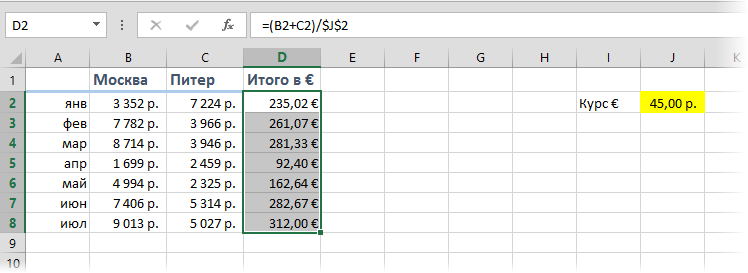
Проблема в том, что если скопировать диапазон D2:D8 с формулами куда-нибудь в другое место на лист, то Microsoft Excel автоматически скорректирует ссылки в этих формулах, сдвинув их на новое место и перестав считать:
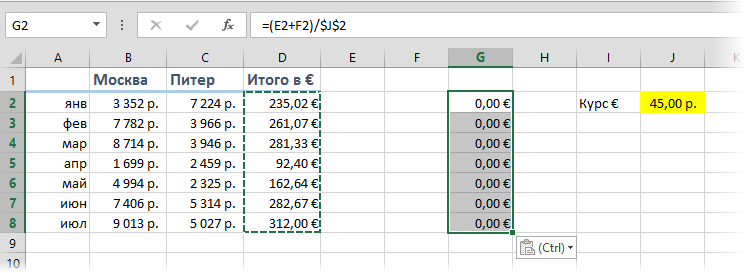
Задача: скопировать диапазон с формулами так, чтобы формулы не изменились и остались теми же самыми, сохранив результаты расчета.
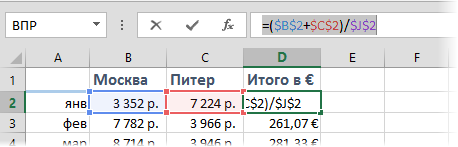
Способ 1. Абсолютные ссылки
Способ 2. Временная деактивация формул
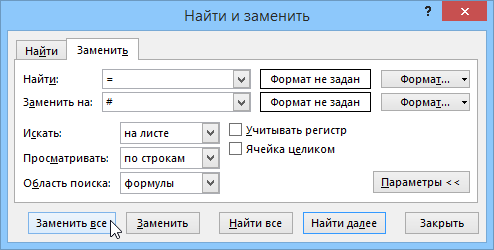
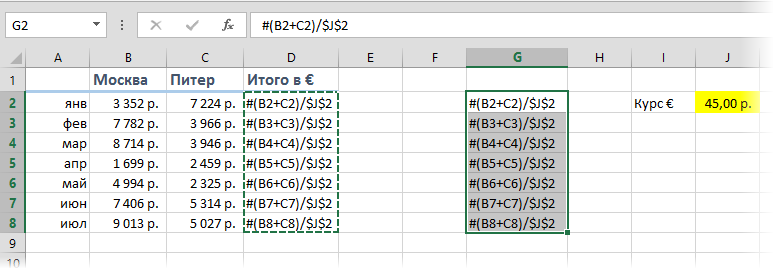
Чтобы формулы при копировании не менялись, надо (временно) сделать так, чтобы Excel перестал их рассматривать как формулы. Это можно сделать, заменив на время копирования знак "равно" (=) на любой другой символ, не встречающийся обычно в формулах, например на "решетку" (#) или на пару амперсандов (&&). Для этого:
- Выделяем диапазон с формулами (в нашем примере D2:D8)
- Жмем Ctrl+H на клавиатуре или на вкладке Главная — Найти и выделить — Заменить (Home — Find&Select — Replace)
Способ 3. Копирование через Блокнот
Этот способ существенно быстрее и проще.
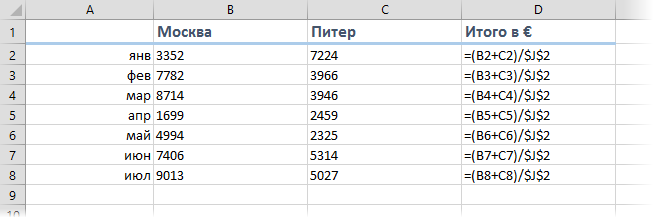
Нажмите сочетание клавиш Ctrl+Ё или кнопку Показать формулы на вкладке Формулы (Formulas — Show formulas) , чтобы включить режим проверки формул — в ячейках вместо результатов начнут отображаться формулы, по которым они посчитаны:
Скопируйте наш диапазон D2:D8 и вставьте его в стандартный Блокнот:
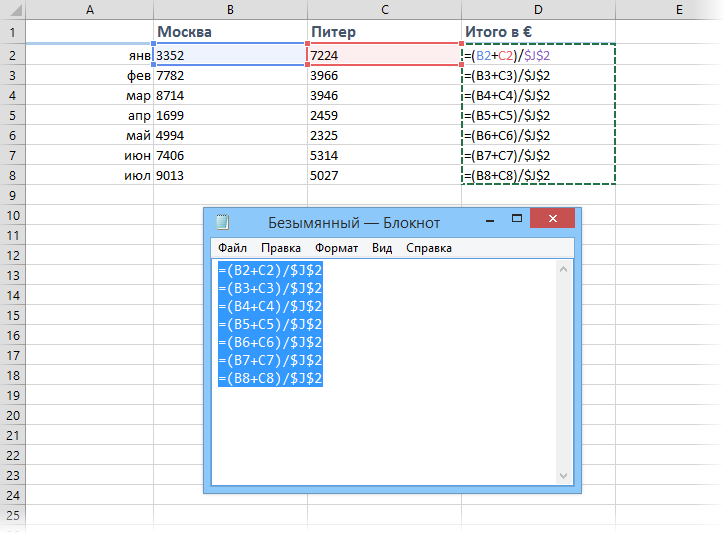
Теперь выделите все вставленное (Ctrl+A), скопируйте в буфер еще раз (Ctrl+C) и вставьте на лист в нужное вам место:
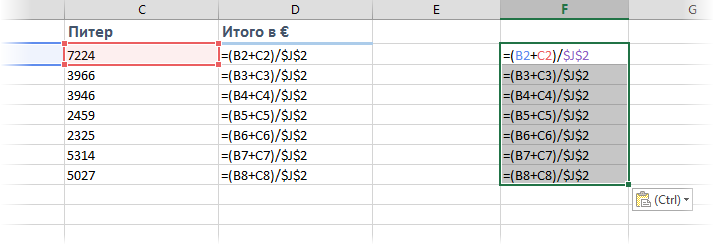
Осталось только отжать кнопку Показать формулы (Show Formulas) , чтобы вернуть Excel в обычный режим.
Примечание: этот способ иногда дает сбой на сложных таблицах с объединенными ячейками, но в подавляющем большинстве случаев — работает отлично.
Способ 4. Макрос
Если подобное копирование формул без сдвига ссылок вам приходится делать часто, то имеет смысл использовать для этого макрос. Нажмите сочетание клавиш Alt+F11 или кнопку Visual Basic на вкладке Разработчик (Developer) , вставьте новый модуль через меню Insert — Module и скопируйте туда текст вот такого макроса:
Для запуска макроса можно воспользоваться кнопкой Макросы на вкладке Разработчик (Developer — Macros) или сочетанием клавиш Alt+F8. После запуска макрос попросит вас выделить диапазон с исходными формулами и диапазон вставки и произведет точное копирование формул автоматически:
Способы точного копирования диапазона формул в Excel
Тонкое оперирование расчетами, при помощи различных вариантов ссылок, это одна из основных «фишек» табличного процессора Excel, благодаря которой и становится возможной работа с массивами данных. Достаточно единожды ввести формулу, а потом, при помощи автозаполнения, «умный» Excel уже сам напишет формулы для остальных вычисляемых ячеек.
Однако, бывают случаи, когда нет необходимости в автоматическом изменении адресов ячеек, другими словами, нужно точно скопировать диапазон с формулами. Если этот диапазон состоит сугубо из абсолютных ссылок, то проблем не возникнет, но использование в формуле сугубо абсолютных ссылок явление редкое, как правило абсолютны ссылки в формуле встречаются вперемешку с относительными, а при их копировании и будут возникать проблемы.
Все дело в том, что при простом копировании диапазона формул в другое место на листе, относительные ссылки поменяют свои адреса. В большинстве случаев, это именно то чего добивается пользователь, но есть ситуации, когда нужно скопировать диапазон с относительными ссылками точно так как он введен. Рассмотрим возможные варианты такого копирования.
Вариант первый. Копировать не ячейку, а данные в ячейке.
Если необходимо скопировать одну формулу, то достаточно копировать не ячейку с формулой, а текст в ячейке, т.е. поставить курсор в строку формул и там выделить всю формулу, а потом уже вставить в новое место.
Хороший вариант, но такое копирование возможно только по одной формуле, конечно можно по очереди скопировать две, три, пять формул, но если формул десятки или даже сотни, то лучше присмотреться к следующим вариантам.
Вариант второй. С использованием программы-посредника.
Для этого случая понадобиться любой простой текстовый редактор, например, «Блокнот», а также переключение листа Excel в режим отображения формул (сочетание клавиш «Ctr+`(тильда)«, или вкладка «Формулы«, группа «Зависимости формул«, команда «Показать формулы«).
После этого просто выделяется диапазон с формулами, вставляется в окно текстового редактора, затем из текстового редактора опять копируется данный диапазон и вставляется в место назначения на листе Excel.
Еще возможные варианты. Просто для ознакомления
На самом деле, существуют еще способы, но они уступают представленным выше.
Например, можно предварительно удалить из формулы знак равенства, а после копирования добавить знак равенства. Этот способ, как и первый вариант, подойдет только для копирования единичных формул, но по трудозатратам уступает первому. Можно преобразовать относительные ссылки в абсолютные в формуле и скопировать, но так лучше не делать, т.к. формула может содержать разные типы ссылок и такие манипуляции могут повлиять на правильность расчетов (в случае некорректного обратного преобразования).
Можно еще сделать макрос, но это случай, если вы ежедневно занимаетесь таким переносом.