Как вывести содержимое файла Linux? Открываем текстовый файл в Linux
Если вы работаете с операционной системой Linux, вы должны уметь быстро и правильно просматривать содержимое Linux-файлов, используя терминал. В этой статье мы изучим команды, посредством которых можно открывать текстовые файлы Linux. И поговорим о том, как следует ими пользоваться.
Просмотр текстового файла в Linux полностью
Чтобы вывести содержимое всего текстового файла, в Linux используют команду cat. Она отлично походит для вывода небольших текстовых файлов, к примеру, конфигурационных файлов. Синтаксис прост:
Представьте, что надо посмотреть содержимое файла с названием myfile.txt:
Также можно вместо имени прописать адрес (путь) к файлу:
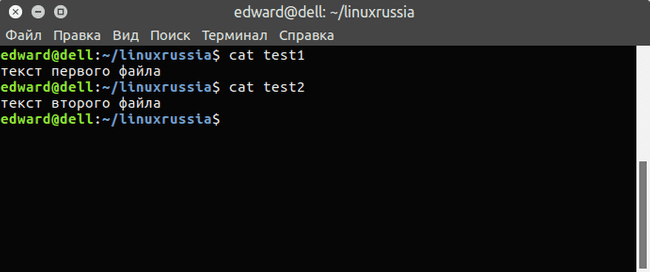
Если нужно посмотреть несколько файлов сразу, это тоже не вызовет проблем:
Кроме того, при просмотре текстового файла в Linux мы можем отобразить номера строк. Для этого потребуется всего лишь использовать опцию -n :
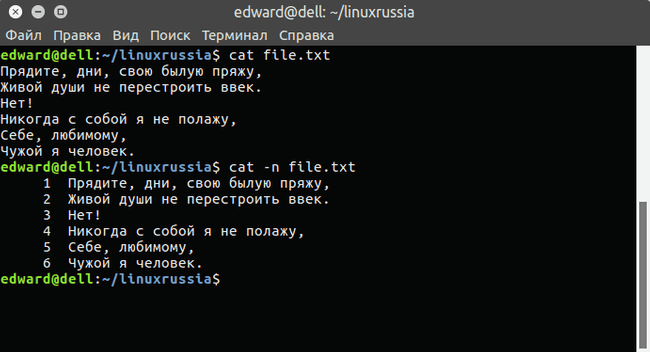
Команда nl функционирует аналогично команде cat с опцией -n , выводя номера строк в столбце слева.
При необходимости вы можете сделать так, чтобы при выводе текстового файла в конце каждой строки отображался символ $ :
Вывод будет следующим:
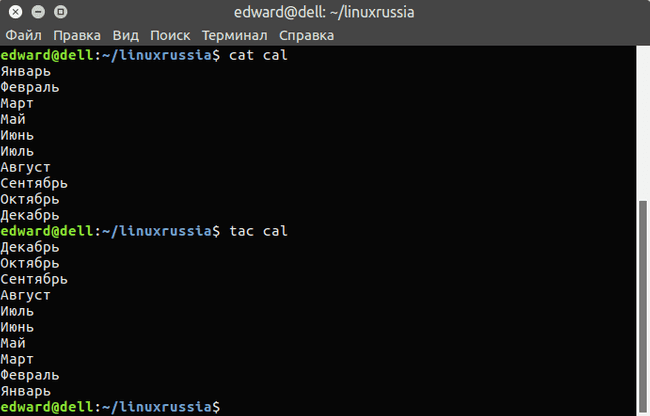
Кроме cat, для вывода содержимого текстового файла в Linux используется команда tac. Её разница заключается в том, что она выводит содержимое файла в обратном порядке.
Как просмотреть файл в Linux с прокруткой
Бывает, что текстовый файл большой, поэтому его содержимое не помещается в один экран. Использовать в таком случае cat неудобно, зато есть less. Синтаксис у неё такой же:
Команда less обеспечит постраничный просмотр, что очень удобно. При этом: 1) less позволяет просматривать текст по определённому числу строк, для чего достаточно указать — (тире или минус) и количество строк:
2) можно начать просмотр с конкретной строки в файле, указав + (плюс) и номер строки, с которой хотим начать чтение:
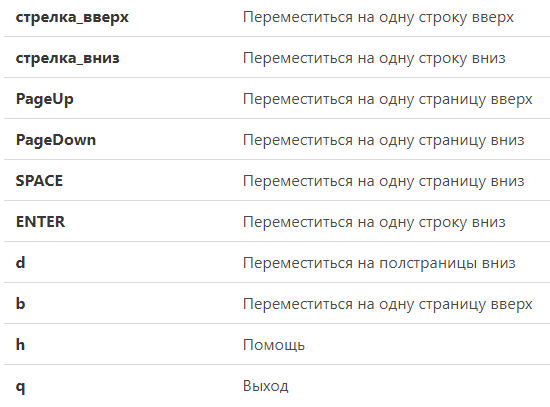
Открыв текст, мы можем управлять его просмотром:
Просматриваем начало или конец файла в Linux
Порой, нам не нужно выводить содержимое всего файла и мы хотим, к примеру, посмотреть лишь несколько строчек лога. Такое часто бывает, если мы подозреваем, что в начале или в конце конфигурационного файла есть ошибки. Для решения данного вопроса у нас существуют команды head и tail (как вы уже догадались, это голова и хвост).
Команда head по умолчанию показывает лишь 10 первых строчек в текстовом файле в Linux:
Вот, что мы увидим:
Кстати, тут мы тоже можем открыть сразу несколько текстовых файлов в Linux одновременно. Вот просмотр сразу двух файлов:
Если же вас не интересуют все 10 строчек, то, как и в случае с cat, можно использовать опцию –n , цифрой указывая число строк к выводу:
В итоге мы вывели только пять строк:
По правде говоря, букву n можно и не использовать, достаточно просто передать цифру:
Кстати, выводить содержимое текстового файла в Linux можно не построчно, а посимвольно. Давайте зададим число символов, которое нужно вывести (используем опцию -с ):
Итак, выводим 45 символов:
Не верите, что их действительно 45? Проверить можно командой wc:
С «головой» разобрались, давайте поговорим про «хвост». Очевидно, что команда tail работает наоборот, выводя десять последних строк текстового Linux-файла:
Количество строк при выводе тоже можно менять. Однако в tail есть такая полезная опция, как -f . С её помощью содержимое текстового файла будет постоянно обновляться, в результате чего вы станете видеть изменения сразу (постоянно открывать и закрывать файл не придётся). Это весьма удобно, если вы хотите просматривать логи Linux в реальном времени:
Просматриваем содержимое файла по шаблону в Linux
На практике зачастую нам необходим не весь текстовый файл, а лишь несколько строк из него. Используя grep, мы можем вывести Linux-файл, предварительно отсеяв лишнее:
Команду можно применять и совместно с cat:
Давайте выведем из лога лишь предупреждения:
Есть и ряд полезных опций: -A , -B , -C . Допустим, нам надо выполнить вывод двух строк после вхождения enp2s0:
А теперь, то же самое, но до вхождения loop:
Можно по две строки как до, так и после loop:
Просматриваем Linux-файл в сжатом виде
Порой, в системе встречаются текстовые файлы в сжатом виде и формате gz. Это могут быть конфигурационные файлы ядра либо логи программ. Открыть такие файлы можно тоже через терминал, не прибегая к распаковке. Для этого существует множество аналогов вышеназванных утилит с той лишь разницей, что они имеют приставку z: zgerp, zegrep, zcat, zless.
Давайте откроем сжатый файл в Linux для просмотра:
Или выполним просмотр сжатого файла с прокруткой:
Вот, пожалуй, и всё. Теперь вы точно в курсе, как правильно открывать и просматривать текстовые файлы в терминале Linux.
Шпаргалка по основным командам Bash

Неважно кто вы, разработчик ПО, специалист по данным, менеджер ИТ-инфраструктуры или просто любитель компьютеров — вам нужно знать, как пользоваться терминалом в Linux и macOS. Но сложность в том, что необходимо запомнить слишком много команд. И если у вас нет чудо-памяти, время от времени приходится искать в Интернете ту или иную команду.
Сегодня я поделюсь с вами самыми популярным и полезными командными интерпретаторами.
Основные
Помощь
Забыли аргументы для cp ? Какая опция у команды mkdir ? Вот вам подсказка:
Конвейер
Зачастую с его помощью перенаправляют вывод одной команды на ввод другой или приписывают команду к файлу:
Фильтрация вывода
Бывает, что команда выводится слишком долго. В этом случае вы либо разделите страницу с помощью команды more или less , либо выведите строки, которые содержат специальное слово или предложение с grep :
Очистка экрана
Слишком много текста в терминале? Просто напишите clear и продолжайте работать.
Система
Информация о системе
С этими командами вы с легкостью получите все подробности о компьютере:
Работам с процессами
Следующие команды предоставляют общие сведения о всех процессах, происходящих в системе. В macOS и некоторых дистрибутивах Linux htop не установлен, поэтому перед использованием нужно установить его с помощью стандартного менеджера пакетов (для macOS — Homebrew):
Смена пользователей
При открытии терминального окна все вводимые команды выполняются под текущим пользователем. Однако зачастую приходится выполнять команды от привилегированного пользователя, поэтому важно знать, как их сменять внутри оболочки.
Копирование и вставка в буфер обмена
Вы можете скопировать и вставить текст из/в терминал, выделив их и нажав Ctrl + C или Ctrl + V. Но иногда хочется напрямую получить доступ к буферу обмена. И как вы видите ниже, это не так уж и просто, что на Linux, что на macOS.
Переменные и путь
Можно двумя способами определить переменные внутри оболочки: в реальном времени, написав в терминале соответствующую команду, или же определить их в файле .bashrc в домашний каталог, где они будут храниться вечно.
Ещё один интересный инструмент — alias (псевдоним), сокращение для длинных команд. Посмотрим, как он строится:
Для тех, кто не знает, путь (Path) – это каталоги, в которых ОС ищет файлы для исполнения. С его помощью можно запустить файл, написав лишь название, даже не нужно знать его расположение. Кроме того, в путь можно добавить папку, а также найти каталог, где находится исполняемый файл, с помощью команд:
Файлы и каталоги
Смена текущего каталога
Для перехода между каталогами файловой системы вам лишь нужно знать, как применять команду cd .
Содержимое каталога
Чтобы вывести в каталоге файлы, папки, а также их свойства, не обойтись без команды ls .
Скачать файл из Интернета
Самый простой способ скачать файл с веб-серверов — это команда wget .
Создать каталог
Если вы хотите создать папку, используйте команду mkdir .
Копирование, перемещение и удаление
Как правило, функции копирования, перемещения и удаления выполняют через файловый менеджер, но можно делать это и через терминал.
Права доступа и владельцы
Права доступа и владельца файла или каталога можно изменить с помощью команды chmod и chown .
Поиск файлов
Забыли где файл contacts.json ? Хотите вывести все PDF файлы, находящиеся в папке? С помощью команды find вы можете сделать это и многое другое.
Вычисление контрольной суммы SHA256 файла
При скачивании любой программы из Интернета, рекомендуется проверить контрольную сумму SHA, чтобы убедиться, всё ли верно скачалось. И сделать это гораздо легче через терминал:
Сжатие и распаковка TAR/ZIP файлов
Неважно, что у вас TAR или ZIP файл, вы можете распаковать его через терминал или же создать из существующих папок:
Свободное место на диске
Хотите узнать доступное место на жестком диске? Или на внешнем? Или в текущем каталоге? В этих вопросах помогает команда df .
Просмотр содержимого файла
Через терминал можно не только просматривать содержимое текстового файла, но и проводить анализы, например сортировать и менять порядок строк по содержанию, подсчитывать количество строк, слов, символов, и выделить столбцы, если это табличный файл. Рассмотрим их в действии:
6 команд Linux для просмотра содержимого файлов
Linux — это мощная и универсальная операционная система, которая предоставляет пользователям надежный интерфейс командной строки для управления файлами, процессами и системами. Одной из наиболее распространенных задач, выполняемых пользователями Linux, является просмотр содержимого файла. В этой статье мы познакомим вас с шестью основными командами для просмотра содержимого файла в командной строке Linux: cat, tac, less, more, head и tail. Каждая команда имеет свои уникальные особенности, преимущества и ограничения, которые мы подробно рассмотрим ниже.
Прежде чем мы приступим к пошаговому руководству, давайте разберемся, зачем вообще может понадобиться просмотр содержимого файла в терминале.
Причины для просмотра содержимого файла в терминале Linux
Есть несколько причин, по которым вы можете захотеть просмотреть содержимое файла в Linux с помощью терминала:
- Отладка: Если вы программист, вы можете захотеть просмотреть содержимое файла журнала для отладки вашего приложения.
- Устранение неполадок: Если у вас возникли проблемы с определенным файлом или системным процессом, просмотр содержимого соответствующих файлов может помочь вам диагностировать проблему.
- Конфигурация: Многие приложения Linux хранят свои настройки конфигурации в файлах. Просматривая содержимое этих файлов, вы можете изменить настройки, чтобы настроить приложение под свои нужды.
- Просмотр системной информации: Системные администраторы Linux часто нуждаются в просмотре системной информации для мониторинга состояния системы или устранения неполадок. Содержимое системных журналов, журналов ошибок и других системных файлов может предоставить ценную информацию в таких ситуациях.
- Анализ данных: Если у вас есть файл с данными, которые необходимо проанализировать, просмотр содержимого файла в терминале может быть быстрым способом получить общее представление о данных.
В целом, просмотр содержимого файла в Linux с помощью терминала — это быстрый и эффективный способ получить информацию о файле или системе. Он также обеспечивает уровень гибкости и контроля, который не могут предложить программы просмотра файлов на основе графического интерфейса.
Просмотр содержимого файла в терминале Linux
1. cat
Команда cat (сокращение от «concatenate») является одной из наиболее широко используемых команд для отображения содержимого файла в командной строке Linux. Она считывает данные из одного или нескольких входных файлов и записывает их на стандартный вывод (обычно в терминал). Синтаксис для использования cat следующий:
Эта команда выведет на экран все содержимое файла file.txt.
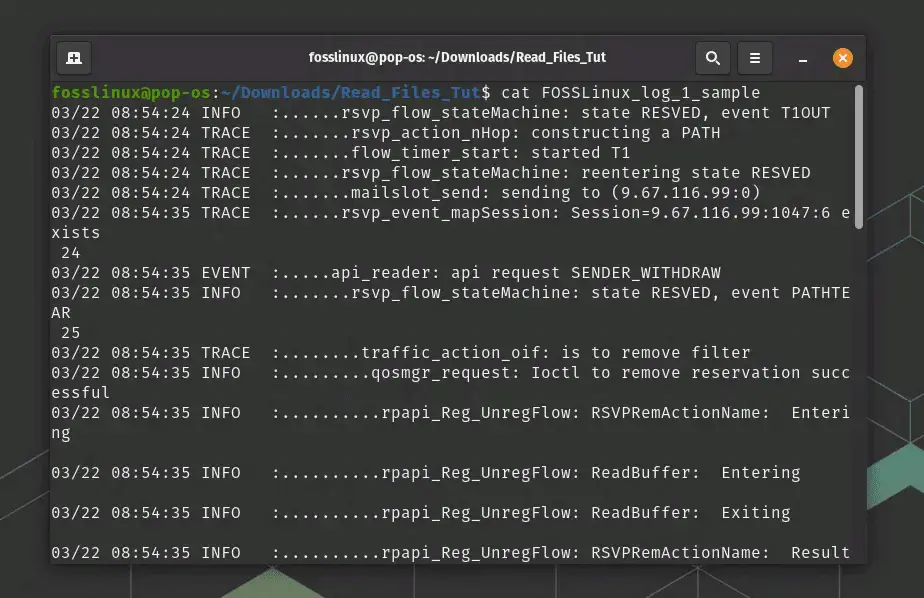
Вы также можете просмотреть содержимое нескольких файлов, указав их имена, разделенные пробелами:
По умолчанию cat отображает содержимое файла одним длинным потоком. Однако вы можете использовать опцию -n для отображения содержимого файла с номерами строк:
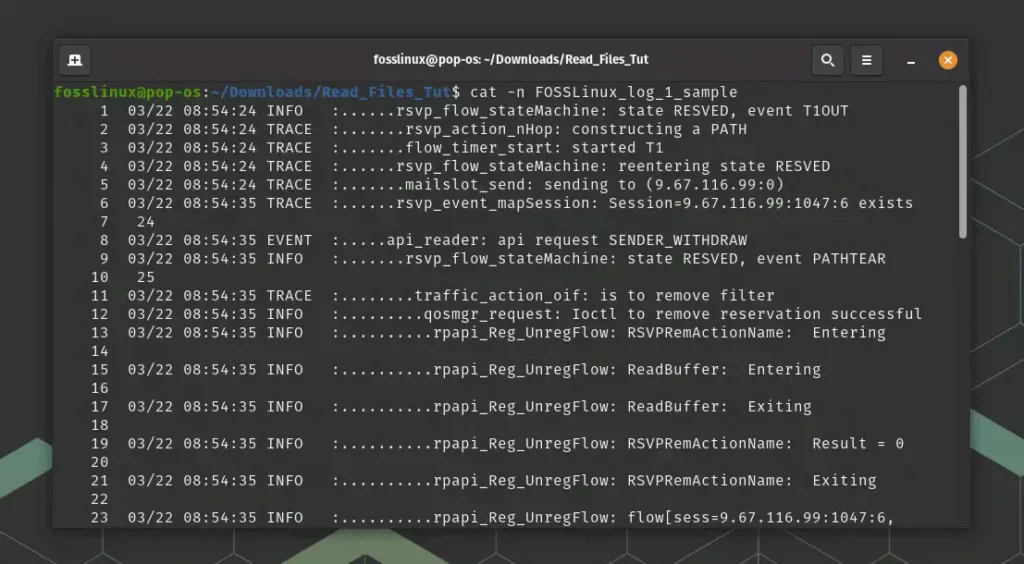
Вы также можете использовать оператор > для перенаправления вывода cat в новый файл. Например:
В результате будет создан новый файл с именем newfile с содержимым файла file1.
2. tac
Подобно cat, tac — это инструмент командной строки в Linux, который используется для просмотра содержимого файла. Однако, если cat отображает содержимое файла в прямом порядке, то tac отображает содержимое в обратном порядке, то есть сначала отображается последняя строка файла и так далее.
Основной синтаксис для использования tac аналогичен cat:
Чтобы просмотреть содержимое файла в обратном порядке, введите команду tac, за которой следует имя файла:
Это выведет содержимое файла в обратном порядке прямо в терминале.
Однако, в отличие от команды cat, обратите внимание, что у команды tac нет опции -n для отображения номеров строк. Если вам нужно отобразить номера строк при использовании tac, вы можете использовать команду nl, которая может быть подключена вместе с tac. Например:
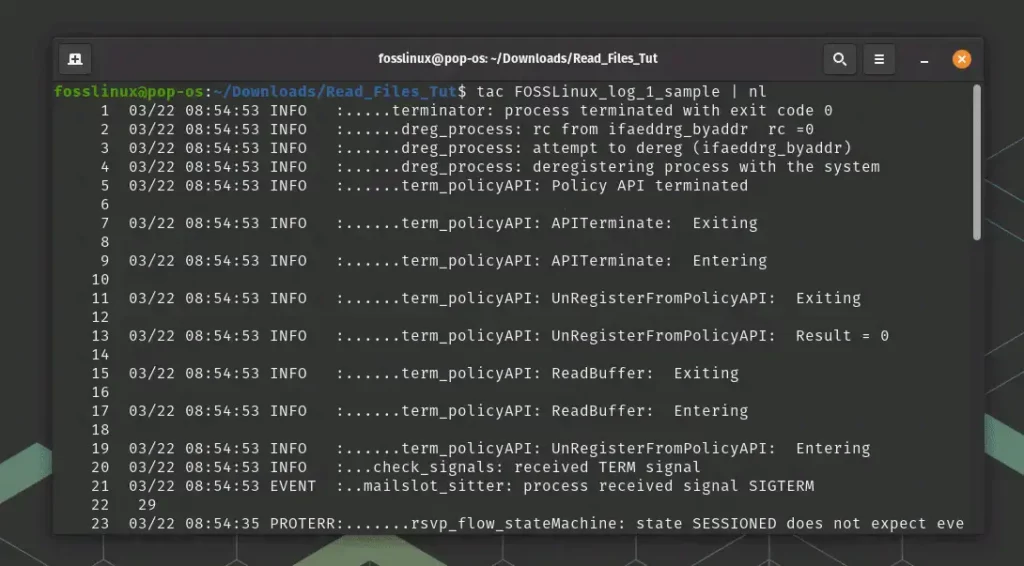
Это выведет содержимое файла в обратном порядке, вместе с номерами строк. Команда nl добавляет номера строк к выводу, поэтому, передав вывод tac в nl, вы можете получить номера строк для обратных строк.
В качестве альтернативы можно использовать опцию -r в команде nl для отображения номеров строк в обратном порядке. Например:
Это выведет содержимое файла в обратном порядке, вместе с номерами строк также в обратном порядке.
Вы также можете использовать оператор > для перенаправления вывода tac в новый файл:
В результате будет создан новый файл с именем newfile с содержимым файла file1 в обратном порядке.
В целом, команда tac является ценным инструментом для быстрого просмотра содержимого файла в обратном порядке, что может быть полезно в некоторых ситуациях, например, при анализе файлов журналов.
3. less
Команда less — еще один часто используемый инструмент командной строки в Linux, который можно использовать для просмотра содержимого файла. less похожа на cat, но предоставляет больше возможностей для прокрутки и поиска содержимого файла.
Чтобы просмотреть содержимое файла с помощью less, введите команду, за которой следует имя файла:
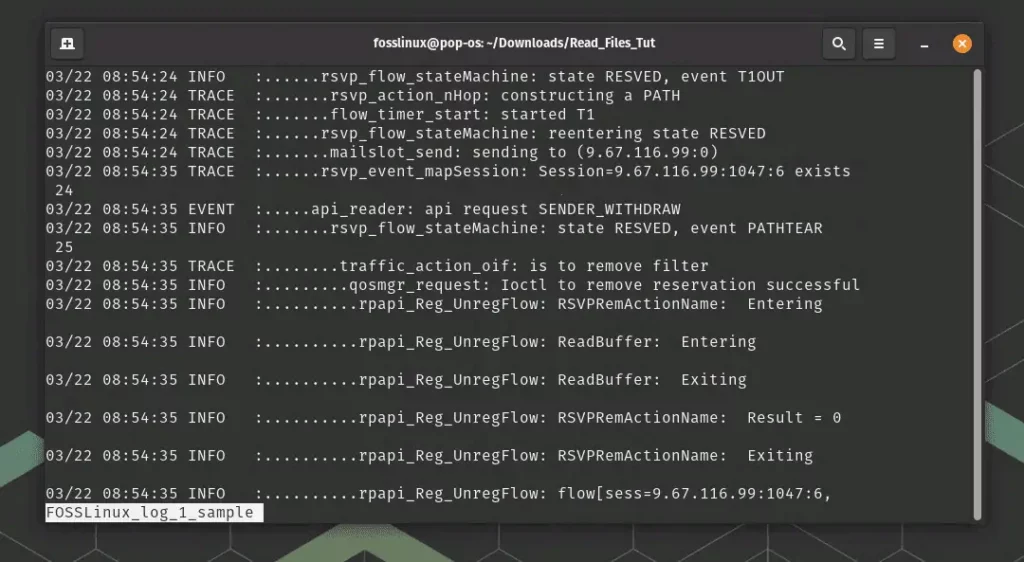
Это откроет файл в программе просмотра less. Когда файл открыт в less, вы можете прокручивать содержимое файла с помощью клавиш со стрелками или клавиш Page Up и Page Down. Чтобы выйти из less, нажмите клавишу q.
Помимо прокрутки файла, less предоставляет несколько других возможностей, например, возможность поиска определенных слов или фраз в файле. Чтобы найти слово или фразу, нажмите клавишу /, а затем слово или фразу, которую вы хотите найти. less выделит все вхождения этого слова или фразы в файле.
Вы также можете использовать опцию -n с less для отображения номеров строк в выводе:
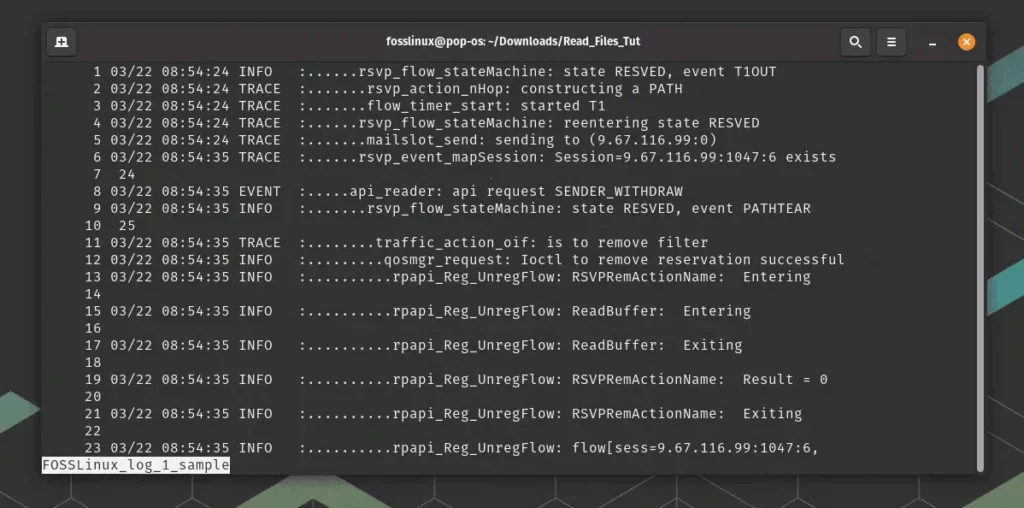
Это отобразит содержимое файла с номерами строк в левом поле.
less также имеет опцию -r, которая используется для просмотра файлов в обратном порядке. Это может быть полезно, когда вы хотите просмотреть содержимое файла в обратном порядке, аналогично использованию tac.
Вот основной синтаксис для использования less с опцией -r:
Чтобы просмотреть файл в обратном порядке с помощью less, введите команду, за которой следует имя файла:
Это приведет к открытию файла в программе просмотра less в обратном порядке. Когда файл открыт в less, вы можете прокручивать содержимое файла в обратном порядке с помощью клавиш со стрелками или клавиш Page Up и Page Down.
Помимо прокрутки файла в обратном порядке, less предоставляет все те же возможности, что и при просмотре файла в прямом порядке, например, возможность поиска определенных слов или фраз в файле с помощью команды /.
Команда less является мощным инструментом для просмотра содержимого файла в терминале Linux и предоставляет больше возможностей, чем простые команды cat или tac.
4. more
Команда more — это еще один инструмент командной строки в Linux, который можно использовать для просмотра содержимого файла, аналогично команде less. Однако more является более старой и менее распространенной утилитой, чем less.
Чтобы просмотреть содержимое файла с помощью more, введите команду, за которой следует имя файла:
Это откроет файл в программе просмотра More. Когда файл открыт в more, вы можете прокручивать его содержимое с помощью клавиш со стрелками или пробела. Чтобы выйти из программы more, нажмите клавишу q.
more похож на less, но предоставляет меньше возможностей для прокрутки и поиска в файле. Например, с помощью more можно прокручивать файл только вперед, а поиск определенных слов или фраз не так прост, как с помощью less.
Однако more предоставляет несколько ценных опций для просмотра содержимого файла. Например, с помощью опции -num можно указать количество строк, отображаемых на каждом экране:
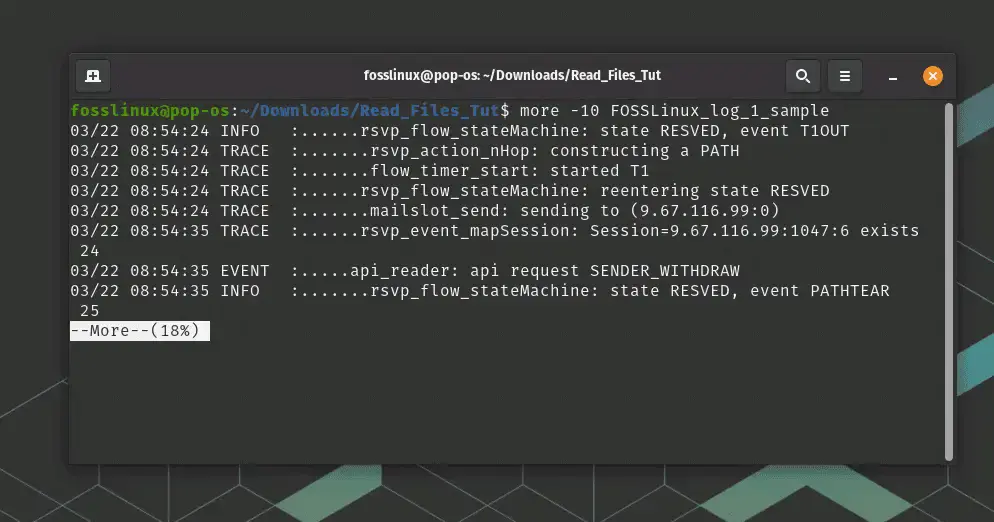
Это позволит отобразить содержимое файла с 10 строками на каждом экране. Вы можете использовать клавиши со стрелками вверх и вниз для прокрутки к следующему или предыдущему набору, что очень удобно при работе с файлом с большим количеством данных.
Хотя утилита more используется реже, чем less, она все же может быть ценным инструментом для быстрого просмотра содержимого файла в терминале Linux в режиме контролируемой прокрутки. Однако less обычно является лучшим выбором, если вам нужны более продвинутые функции для прокрутки и поиска в файле.
5. head
Команда head — это еще один часто используемый инструмент командной строки в Linux, который можно использовать для просмотра содержимого файла. head используется для отображения первых нескольких строк файла и полезна, когда вам нужно просмотреть только начало большого файла.
Основной синтаксис для использования head следующий:
Чтобы просмотреть первые 10 строк файла, введите команду, за которой следует имя файла:
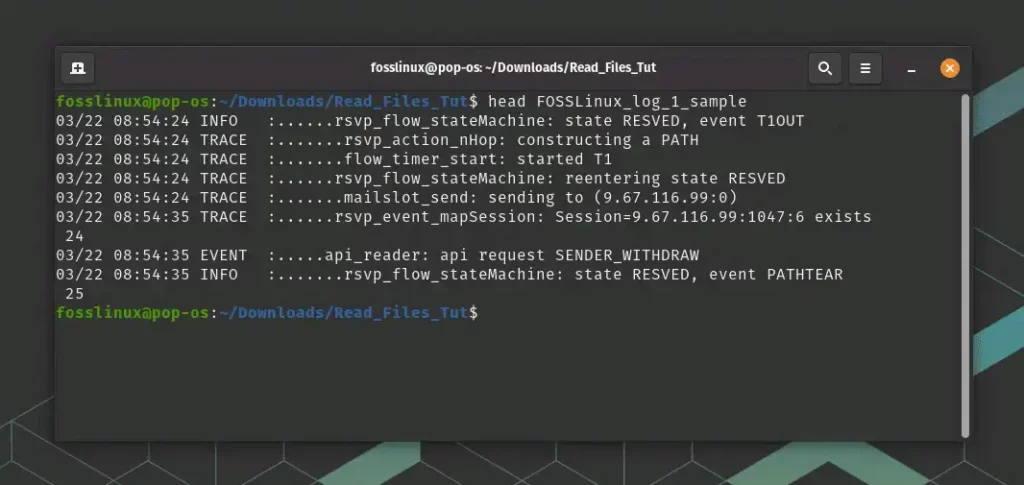
Это отобразит первые 10 строк файла непосредственно в терминале. По умолчанию head отображает первые 10 строк файла, но вы также можете указать количество строк для отображения с помощью опции -n:
Это выведет первые 20 строк файла.
Вы также можете использовать оператор > для перенаправления вывода head в новый файл:
Это создаст новый файл с именем newfile, содержащий первые 10 строк файла file1.
В целом, команда head — это простой и полезный инструмент для быстрого просмотра начала файла в терминале Linux.
6. tail
tail используется для отображения нескольких последних строк файла и полезна при просмотре последних записей в журнале или при наблюдении за ходом записи в файл.
Основной синтаксис для использования tail следующий:
Чтобы просмотреть последние 10 строк файла, просто введите команду, за которой следует имя файла:
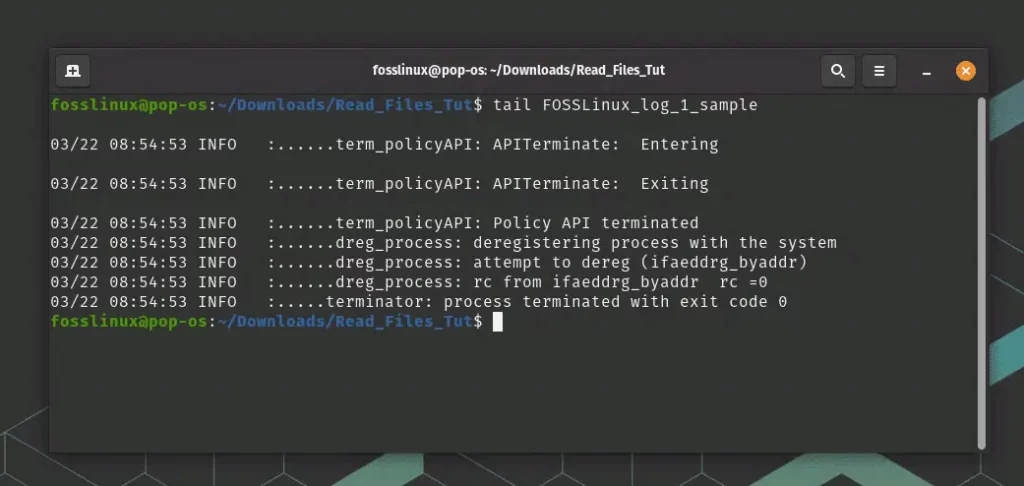
Это выведет последние 10 строк файла непосредственно в терминале.
Более детально про команду tail мы рассказывали в предыдущей нашей статье, которую вы можете посмотреть ниже:
9 Практических примеров использования команды Tail в Linux
По умолчанию tail отображает последние 10 строк файла, но вы также можете указать количество строк для отображения с помощью опции -n:
Это отобразит последние 20 строк файла.
Вы также можете использовать опцию -f для мониторинга изменений в файле и отображения любых новых строк, добавленных в конец файла в режиме реального времени:
Это может быть полезно для мониторинга файлов журналов или других файлов, записываемых в режиме реального времени.
Вы также можете использовать оператор > для перенаправления вывода tail в новый файл:
В результате будет создан новый файл с именем newfile, содержащий последние 10 строк файла file1.
В целом, команда tail является полезным инструментом для быстрого просмотра последних строк файла в терминале Linux и отслеживания изменений в файле в реальном времени.
Заключение
В этой статье мы рассмотрели шесть основных команд для просмотра содержимого файла в командной строке Linux: `cat`, `tac`, `less`, `more`, `head` и `tail`. Каждая команда имеет свои уникальные особенности и случаи использования, поэтому важно ознакомиться с ними, чтобы эффективно работать с файлами в Linux.
Команды Linux, Которые Должен Знать Каждый Пользователь
Большинство людей думают, что Linux — это сложная операционная система, которая используется только программистами. Но на самом деле это не так. К тому же базовые команды Linux довольно понятны и просты.
Linux — это целое семейство операционных систем Unix с открытым исходным кодом, основанных на ядре Linux. Сюда входят все самые популярные системы на основе Linux, такие как Ubuntu, Fedora, Mint, Debian и другие. Если быть точным, их называют дистрибутивами.
С тех пор как Linux был впервые выпущен в 1991 году, он продолжал набирать популярность благодаря открытому исходному коду. Люди могут свободно модифицировать и распространять его под своим именем.
При работе с ОС Linux вам нужно использовать оболочку — интерфейс, который даёт вам доступ к службам операционной системы. В большинстве дистрибутивов Linux для удобства в качестве оболочки используется графический интерфейс пользователя (GUI).
При этом рекомендуется использовать интерфейс командной строки (CLI), так как он более мощный и эффективный. Задачи, для решения которых в графическом интерфейсе понадобиться много этапов, можно выполнить за считанные секунды, вводя команды в CLI.
Так что, если вы планируете использовать Linux, знание базовых командных строк является необходимостью. В этой статье вы узнаете основные команды Linux, которые, несомненно, помогут вам сориентироваться как новичку.
1. Команда pwd
Используйте команду pwd, чтобы узнать путь к текущему рабочему каталогу (папке), в котором вы находитесь от корневого каталога. Команда вернёт абсолютный (полный) путь, который по сути является путём всех каталогов, начинающийся с косой черты (/). Примером абсолютного пути является /home/username.
2. Команда cd
Для навигации по файлам и каталогам Linux используйте команду cd. Она требует либо полный путь, либо имя каталога, в зависимости от текущего рабочего каталога, в котором вы находитесь.
Допустим, вы находитесь в /home/username/Documents и хотите перейти в Photos, подкаталог Documents. Для этого просто введите следующую команду: cd Photos.
Другой сценарий, если вы хотите перейти в совершенно новый каталог, например, /home/username/Movies. В этом случае вам нужно ввести cd, а затем абсолютный путь к каталогу: cd/home/username/Movies.
Также есть несколько шорткодов для более быстрой навигации:
- cd .. (с двумя точками), чтобы переместиться на один каталог вверх
- cd, чтобы перейти прямо в домашнюю папку
- cd- (с дефисом), чтобы перейти к предыдущему каталогу
Также стоит отметить, что оболочка Linux чувствительна к регистру. Важно точно вводить имена каталогов.
3. Команда ls
Команда ls используется для просмотра содержимого каталога. По умолчанию эта команда отобразит содержимое вашего текущего рабочего каталога.
Если вы хотите просмотреть содержимое других каталогов, введите ls, а затем путь к каталогу. Например, введите ls /home/username/Documents для просмотра содержимого в Documents.
Варианты использования команды Linux ls:
- ls -R также выведет список всех файлов в подкаталогах
- ls -a покажет скрытые файлы
- ls -al выведет список файлов и каталогов с подробной информацией, такой как разрешения, размер, владелец и т. д.
4. Команда cat
cat (сокращение от concatenate) — одна из наиболее часто используемых команд в Linux. Используется для вывода содержимого файла в командной строке (sdout). Чтобы запустить эту команду, введите cat, а затем имя файла и его расширение. Например: cat file.txt.
Вот другие варианты использования команды Linux cat:
- cat> filename создаёт новый файл
- cat filename1 filename2>filename3 объединяет два файла (filename1 и filename2) и сохранит их содержимое в новом файле filename3
- Чтобы преобразовать файл в верхний или нижний регистр, cat filename | tr a-z A-Z >output.txt
5. Команда cp
Используйте команду cp для копирования файлов из текущего каталога в другой каталог. Например, команда cp cats.jpg/home/username/Pictures создаст копию cats.jpg (из вашего текущего каталога) в каталог Pictures.
6. Команда mv
Основное предназначение команды mv — перемещение файлов, хотя её также можно использовать для их переименования.
Аргументы в mv похожи на аргументы команды cp. Вам нужно ввести mv, имя файла и каталог назначения. Например: mv file.txt/home/username/Documents.
Команда Linux для переименования файлов будет выглядеть так: mv old_name.ext new_name.ext.
7. Команда mkdir
Используйте команду mkdir, чтобы создать новый каталог. Если вы введёте mkdir Music, команда создаст каталог с именем Music.
Дополнительные команды mkdir:
- Чтобы создать новый каталог внутри другого каталога, используйте эту базовую команду Linux mkdir Photos/Nature;
- Используйте опцию p (parents), чтобы создать каталог между двумя существующими каталогами. Например, mkdir -p Photos/Nature/Ocean создаст новый каталог «Nature»
8. Команда rmdir
.Если вам нужно удалить каталог, используйте команду rmdir. Однако rmdir позволяет удалять только пустые директории.
9. Команда rm
Команда rm используется для удаления каталогов и содержимого внутри них. Если вы хотите удалить только каталог, в качестве альтернативы rmdir используйте rm -r.
Примечание: будьте очень осторожны с этой командой и всегда проверяйте, в каком каталоге вы находитесь. Она удаляет всё и её невозможно отменить.
10. Команда touch
Команда touch позволяет создать новый пустой файл через командную строку Linux. В качестве примера введите touch /home/username/Documents/index.html, чтобы создать файл HTML с названием index в каталоге Documents.
11. Команда locate
Используйте эту команду, чтобы найти нужный вам файл. Она работает, как команда поиска в Windows. Более того, аргумента -i сделает команду нечувствительной к регистру, благодаря чему вы сможете искать файлы, даже если вы не помните их точные названия.
Чтобы найти файл, содержащий два или более слов, используйте звёздочку (). Например, команда locate -i schoolnote будет искать любой файл, содержащий слова «school» и «note», не зависимо от того написаны они с большой или маленькой буквы.
12. Команда find
Подобно команде locate, find также выполняет поиск файлов и каталогов. Разница в том, что команда find используется для поиска файлов в текущем каталоге.
Например, команда find /home/-name notes.txt будет искать файл с именем notes.txt в домашнем каталоге и его подкаталогах.
Другие варианты использования команды Linux find:
- Для поиска файлов в текущем каталоге используйте find . -name notes.txt
- Для поиска каталогов используйте / -type d -name notes. txt
13. Команда grep
Ещё одна базовая команда Linux, которая, несомненно, пригодится для повседневного использования — grep. С её помощью совершается поиск по всему тексту в текущем файле.
Например, grep ubuntu notepad.txt будет искать слово ubuntu в файле notepad. Строки, содержащие искомое слово, будут отображаться полностью.
14. Команда sudo
Сокращенно от «SuperUser Do», эта команда позволяет выполнять задачи, требующие прав администратора или root. Однако не рекомендуется использовать эту команду для повседневных задач, так как неправильное её использование может легко стать причиной появления ошибок.
15. Команда df
Используйте команду df, чтобы получить отчёт об использовании дискового пространства в системе в процентах и килобайтах. Если вы хотите просмотреть отчёт в мегабайтах, введите df -m.
16. Команда du
Если вы хотите проверить, сколько места занимает файл или каталог, воспользуйтесь командой du (Disk Usage). Однако вместо размера в обычном формате, в сводке вы увидите количество блоков диск. Если вы хотите посмотреть информацию в байтах, килобайтах и мегабайтах, добавьте аргумент -h в командную строку.
17. Команда head
Команда head используется для просмотра первых строк любого текстового файла. По умолчанию она покажет первые десять строк, но вы можете изменить это число. Например, если вы хотите показывать только первые пять строк, введите head -n 5 filename.ext.
18. Команда tail
Эта команда имеет функцию, аналогичную команде head, но вместо отображения первых строк tail выводит последние десять строк текстового файла. Например, tail -n filename.ext.
19. Команда diff
Являясь сокращением от английского слова difference (разница), команда diff сравнивает содержимое двух файлов построчно. После анализа файлов будут выведены строки, которые не совпадают. Программисты часто используют эту команду, когда им нужно внести изменения в программу, не переписывая весь исходный код.
Простейшая форма этой команды — diff file1.ext file2.ext.
20. Команда tar
Команда tar является наиболее часто используемой командой для архивирования нескольких файлов в tarball — общий формат файлов Linux, аналогичный формату zip, при этом сжатие является опциональным.
Это довольно сложная команда с длинным списком функций, таких как добавление новых файлов в существующий архив, перечисление содержимого архива, извлечение содержимого из архива и многое другое.
21. Команда chmod
chmod — ещё одна команда Linux, используемая для изменения разрешений на чтение, запись и выполнение файлов и каталогов.
22. Команда chown
В Linux все файлы принадлежат конкретному пользователю. Команда chown позволяет изменить или перенести владельца файла на указанное имя пользователя. Например, chown user file.txt сделает user владельцем file.txt.
23. Команда jobs
Команда jobs отображает все текущие задачи вместе с их статусами. Задача — это процесс, запущенный в фоновом режиме.
24. Команда kill
Если у вас есть не отвечающая программа, вы можете завершить её вручную, используя команду kill. Команда отправит определённый сигнал неверно работающему приложению и даст ему команду прекратить работу.
В общей сложности вы можете использовать шестьдесят четыре сигнала, но люди обычно используют только два сигнала:
- SIGTERM (15) — просит программу прекратить работу и даёт ей некоторое время, чтобы сохранить весь прогресс. Если вы не указали сигнал при вводе команды kill, этот сигнал будет использоваться по умолчанию.
- SIGKILL (9) — принудительно останавливает программы. Несохранённый прогресс будет потерян.
Помимо знания сигналов, вам также необходимо знать числовой идентификатор процесса (PID) программы, которую вы хотите уничтожить. Если вы не знаете PID, просто запустите команду ps ux.
Узнав, какой сигнал вы хотите использовать и PID программы, введите следующий синтаксис:
kill [опция сигнала] PID.
25. Команда ping
Используйте команду ping для проверки состояния подключения к серверу. Например, просто введя ping google.com, команда проверит, можете ли вы подключиться к Google, а также измерить время ответа.
26. Команда wget
Командная строка Linux очень полезна — вы даже можете загружать файлы из интернета. Сделать это можно с помощью команды wget. Для этого просто введите wget и ссылку для скачивания.
27. Команда uname
Команда uname, сокращение от Unix Name, выведет подробную информацию о вашей системе Linux, такую как имя машины, операционная система, ядро и т. д.
28. Команда top
Являясь эквивалентом диспетчера задач в Windows, команда top выводит список запущенных процессов, а также информацию о том, сколько ЦП использует каждый процесс. Отслеживать использование системных ресурсов очень полезно. Таким образом, вы сможете определить какой процесс необходимо прекратить, поскольку он потребляет слишком много ресурсов.
29. Команда history
Регулярно пользуясь Linux, вы заметите, что запускаете сотни команд каждый день. Команда history позволяет просмотреть команды, которые вы вводили ранее.
30. Команда man
Неуверены в функциях некоторых команд Linux? Не беспокойтесь, вы можете легко научиться использовать их прямо из оболочки Linux с помощью команды man. Например, man tail покажет инструкцию к команде tail.
31. Команда echo
Эта команда используется для перемещения некоторых данных в файл. Например, если вы хотите добавить текст «Здравствуйте, меня зовут Джеймс» в файл с именем name.txt, введите echo Здравствуйте, меня зовут Джеймс » name.txt.
32. Команда zip, unzip
Используйте команду zip для сжатия ваших файлов в zip-архив, а команду unzip для извлечения zip-файлов из zip-архива.
33. Команда hostname
Если вы хотите узнать имя вашего хоста/сети, просто введите hostname. Добавление -I в конце выведет IP-адрес вашей сети.
34. Команда useradd, userdel
Поскольку Linux является многопользовательской системой, это означает, что более чем один человек может взаимодействовать с одной и той же системой одновременно. useradd используется для создания нового пользователя, в то время как passwd добавляет пароль к учётной записи этого пользователя. Чтобы добавить нового пользователя с именем Джон, введите useradd John. А затем, чтобы добавить пароль, напишите passwd 123456789.
Процесс удаления пользователя напоминает его добавление. Чтобы удалить учётную запись, введите команду userdel ImiaPolzovatelia.
Бонусные Советы и Приёмы
Используйте команду clear для очистки терминала, если он перегружен предыдущими командами.
Попробуйте кнопку TAB для автозаполнения того, что вы печатаете. Например, если вам нужно набрать Documents, начните вводить команду (например, cd Docu, затем нажмите клавишу Tab), и терминал заполнит всё остальное, показывая вам полную фразу cd Documents.
Комбинации клавиш Ctrl+C и Ctrl+Z используются для остановки любой команды, которая работает в данный момент. Ctrl+C останавливает программу, а Ctrl+Z — ставит её на паузу.
Если вы случайно заморозили терминал, нажав Ctrl+S, просто отмените это с помощью комбинации Ctrl+Q.
Ctrl+A перемещает вас в начало строки, а Ctrl+E — в конец.
Вы можете запустить несколько команд в одной команде, используя «;», чтобы отделить их. Например Command1; Command2; Command3. Или &&, если вы хотите, чтобы следующая команда запускалась только тогда, когда предыдущая будет успешной.
Подводим Итоги
Основные команды Linux помогают пользователям легко и эффективно выполнять повседневные задачи. Чтобы запомнить базовые команды Linux, может потребоваться некоторое время, но нет ничего невозможного, особенно если вы постоянно практикуетесь.
В любом случае знание основных команд Linux, несомненно, принесёт вам пользу. Удачи!