Как сделать одинаковую ширину столбцов в ворде
Настройте размер таблицы, ширину столбца или высоту строк вручную или автоматически. Вы можете изменить размер нескольких столбцов или строк и изменить пространство между ячейками. Если вам нужно добавить таблицу в документ Word, см . статью Вставка таблицы.
В этой статье
Изменение ширины столбца
Чтобы изменить ширину столбца, выполните одно из следующих действий:
Чтобы использовать мышь, наведите курсор на правую сторону границы столбца, которую вы хотите переместить, пока она не станет курсором изменения размера , а затем перетащите границу до нужной ширины столбца.
Чтобы задать точное значение для ширины столбца, щелкните ячейку в нем. На вкладке Макет в группе Размер ячейки щелкните в поле Ширина столбца таблицы, а затем укажите нужные параметры.
Чтобы автоматически изменять ширину столбцов по содержимому, щелкните таблицу. На вкладке Макет в группе Размер ячейки нажмите кнопку Автоподбор, а затем щелкните Автоподбор по содержимому.
Чтобы использовать линейку, выберите ячейку в таблице, а затем перетащите маркеры на линейке. Если вы хотите увидеть точную ширину столбца на линейке, при перетаскивании маркера удерживайте нажатой клавишу ALT.
Изменение высоты строки
Чтобы изменить высоту строки, выполните одно из следующих действий:
Чтобы использовать мышь, наведите указатель на границу строки, которую нужно переместить, пока она не станет указателем изменения размера , а затем перетащите границу.
Чтобы задать точное значение для высоты строки, щелкните ячейку в ней. На вкладке Макет в группе Размер ячейки щелкните в поле Высота строки таблицы, а затем укажите нужную высоту.
Чтобы использовать линейку, выберите ячейку в таблице, а затем перетащите маркеры на линейке. Если вы хотите увидеть точную высоту строки на линейке, при перетаскивании маркера удерживайте нажатой клавишу ALT.
Придание нескольким столбцам или строкам одинакового размера
Выделите столбцы или строки, у которых должен быть одинаковый размер. Чтобы выбрать несколько разделов, которые не расположены рядом друг с другом, нажмите и удерживайте клавишу CTRL.
На вкладке Макет в группе Размер ячейки щелкните Распространить столбцы  или Распространить строки
 .
Наведите указатель на таблицу, пока не появится дескриптор перемещения таблицы , а затем щелкните дескриптор перемещения таблицы.
Одна или несколько строк
Щелкните слева от строки.
Столбец или несколько столбцов
Щелкните верхнюю линию сетки или границу столбца.
Щелкните левый край ячейки.
Автоматическое изменение размера столбца или таблицы с помощью автоподбора ширины
С помощью кнопки «Автоподбор» можно автоматически изменить размер таблицы или столбца по размеру содержимого.
На вкладке Макет в группе Размер ячейки нажмите кнопку Автоподбор.
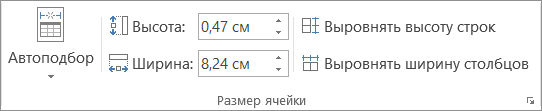
Выполните одно из следующих действий.
Чтобы автоматически настроить ширину столбца, щелкните Автоподбор по содержимому.
Чтобы автоматически настроить ширину таблицы, щелкните Автоподбор по ширине окна.
Примечание: Высота строки будет автоматически изменяться по размеру содержимого, если не задать ее вручную.
Отключение автоподбора ширины
Если вы не хотите, чтобы ширина таблицы или столбца настраивалась автоматически, можно отключить автоподбор.
На вкладке Макет в группе Размер ячейки нажмите кнопку Автоподбор.
Щелкните Фиксированная ширина столбца.
Изменение размеров всей таблицы вручную
Наведите курсор на таблицу, пока в правом нижнем углу таблицы не появится дескриптор изменения размера таблицы .
Наведите курсор на маркер изменения размера таблицы, пока он не станет двунаконечной стрелкой .
Перетащите границу таблицы до нужного размера.
Добавление и изменение места в таблице
Чтобы добавить пустое место в таблицу, можно настроить поля ячеек или интервал между ячейками.
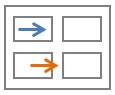
Поля ячеек находятся внутри ячейки таблицы, как синяя стрелка в верхней части рисунка. Интервал между ячейками, как оранжевая стрелка внизу.
На вкладке Макет в группе Выравнивание нажмите кнопку Поля ячейки, а затем в диалоговом окне Параметры таблицы:
Выполните одно из указанных ниже действий.
В разделе Поля ячеек по умолчанию введите значения для верхнего, нижнего, левого и правого полей.
В разделе Интервал между ячейками по умолчанию установите флажок Интервалы между ячейками и введите нужные размеры.
Примечание: Выбранные параметры будут применяться только к активной таблице. Для всех новых таблиц будет использоваться исходное значение.
Как выровнять ширину столбцов в Ворде

При работе с такой программой, как Word, у вас может возникать большое количество вопросов по поводу реализации различных операций. Справедливо отметить, что в большинстве случаев всё гораздо проще, чем могло бы показаться. Главная особенность лишь в том, чтобы чётко знать о местоположении различных опций. Тогда всё пройдёт более, чем успешно, можете в этом не сомневаться. В рамках данной статьи рассматривается вопрос о том, как выровнять ширину столбцов в Ворде.
Операция реализуется несколькими методами, вам нужно лишь подобрать наиболее подходящий лично для вашей ситуации.
Работа с контекстным меню
Первый вариант предусматривает случай, когда вы взаимодействуете с контекстным меню. Тут всё достаточно просто: выделите всю таблицу, нажав на специальный значок в левом верхнем углу объекта. После этого совершите клик правой кнопкой мыши, чтобы отобразилось контекстное меню с рядом вариантов. Выберите опцию «Выровнять ширину столбцов».

В результате такой простой манипуляции вам удастся добиться ситуации, при которой все столбцы обретут одинаковые геометрические параметры.
Дополнительная информация. Стоит отметить, что изменения происходят в рамках изначально выбранной ширины таблицы. Расположение её границ не меняется, этот момент нужно учитывать. Если необходимо внести коррективы, сделайте это в первую очередь, а только после этого совершайте выравнивание столбцов.

Работа с размером ячейки
Следующий вариант также прост и доступен в плане реализации. Всё, что требуется от вас – следование простому набору действий:
- Вам необходимо выделить всю таблицу. Это можно сделать двумя способами. Первый – зажатие ЛКМ и протаскивание курсора через весь объект. Но намного быстрее цель реализуется если воспользоваться вторым вариантом. Речь о том, чтобы просто кликнуть по кнопке в левом верхнем углу.
- Следующем действием перейдите во вкладку под названием «Макет», которая отобразится в верхней части окна.
- Вы сможете наблюдать стандартную строку с инструментами, которые разделены на различные категории. Одна из таких – это «Размер ячейки». Идея заключается в том, чтобы выбрать опцию под названием «Выровнять ширину столбцов».

Как итог, вы сможете наблюдать таблицу, которая будет иметь идеальные для вашего случая параметры. В автоматическом режиме каждому столбцу присвоится одинаковое значение относительно ширины.
Дополнительная информация. Всего лишь несколько секунд необходимо на то, чтобы реализовать данный алгоритм и тот, что описан выше. Они относятся к автоматическим, что обусловлено принципом работы. Тем не менее, есть и другая альтернатива, которая будет описываться в тексте ниже.
Использование заданного размера
Представьте ситуацию, при которой вам необходимо сделать таблицу, где все столбцы будут одинакового размера. Но есть ещё одно условие, которое должно соблюдаться. Речь о том, чтобы задать элементам таблицы конкретные размеры. Когда речь идёт о проектах, над которыми вы можете работать, такие требования – привычное явление. Например, определённые размеры могут стать необходимостью за счёт дальнейшей печати документа на бумажном носителе.
Алгоритм по реализации настройки будет выглядеть таким образом:
- Выделите описанным выше способом таблицу, с которой вы работаете.
- Следующим действием перейдите во вкладку под названием «Макет», этот шаг также описывался ранее, поэтому трудностей точно не возникнет.
- В левой части вы можете наблюдать кнопку, которая подписана как «Свойства». Кликните по ней для того, чтобы продвинуться далее в данной инструкции.

- Перед собой вы сможете наблюдать небольшое окно с несколькими вкладками. Первым делом откройте раздел под названием «Столбец». После этого обратите внимание на элемент «Ширина». Напротив есть небольшой квадрат, по которому вы должны кликнуть для того, чтобы выставить галочку. После этого станет доступным ввод того или иного параметра.
Дополнительная информация. Предварительно укажите то, что вас интересует. Выбор между сантиметрами и процентами. Установив более удобную единицу измерения, останется всего лишь воспользоваться клавиатурой или же стрелками для поэтапного увеличения или уменьшения показателя.
- При вводе значений учитывайте один важный момент. По умолчанию общая ширина таблицы не может превышать 16 сантиметров (это ширина страницы). Следовательно, посчитайте то, сколько у вас столбцов, а затем подумайте над тем, хватит ли места для объекта. В самом конце процедуры нажмите на «ОК», чтобы применить все изменения.

Перед собой вы сможете наблюдать таблицу, столбцы которой будут преобразованы и станут одинаковыми по ширине. При этом учитывается факт того, какие именно размеры вы указывали, что действительно очень удобно.
Отвечая на вопрос о том, как выровнять ширину столбцов в Ворде, справедливо отметить, что существуют и дополнительные варианты, которыми вы можете воспользоваться. Например, выделив таблицу и открыв вкладку «Макет», можно обратить внимание на блок инструментов «Размер ячейки». Через опцию «Автоподбор» вы способны задать как фиксированное значение, так и автоматически подбираемое.

О выравнивании текста
Немного отходя от темы, стоит затронуть дополнительный вопрос, который играет не менее важную роль. Дело в том, что выравнивание столбцов – это лишь один шаг на пути к получению идеального результата. О чём речь? В дополнение может потребоваться выравнивание текста в Word.
Суть в том, чтобы привести в порядок те данные, которые находятся внутри каждой ячейки. Намного приятнее работать с информацией, которая структурирована и упорядочена. У вас есть девять вариаций того, как разместить материал относительно центра клетки. Например, можете указать опцию, при которой текст или цифры будут отображены в верхнем левом или правом углу.
Всё, что нужно – выделить желаемые ячейки и во вкладке «Макет» выбрать соответствующую одноименную опцию. На изображении ниже вы можете подробнее увидеть весь процесс.

Заключение
Взаимодействие с текстовым редактором – это просто и доступно, но только в том случае, если вы знаете основные принципы того, как функционирует программа. Выше был представлен набор инструкций по поводу того, как выровнять ширину столбцов в Word. Есть как автоматические варианты, так и те, что подразумевают ручной ввод походящих параметров. Пользуйтесь методом, который будет соответствовать вашей ситуации.
Как выровнять таблицу в Ворде

Вставка таблицы в Ворд — привычная процедура для всех, кто работает с документами. В таблице можно удобно отобразить статистику, сравнить различные показатели и даже выполнить различные математические функции, например, рассчитать сумму. В этой статье мы рассмотрим способы выровнять таблицу в Ворде, чтобы она хорошо смотрелась в общем тексте.
Как выровнять таблицу в Ворде
Обычно вставленная в Ворд таблица отображается по левому краю. Удобнее в тексте она будет смотреться, если выровнять ее по центру. Рассмотрим два способа как это сделать.
Способ 1 — через главное меню
Чтобы выровнять таблицу по центру, нажмите в углу таблицы на значок, тем самым выделив ее всю.
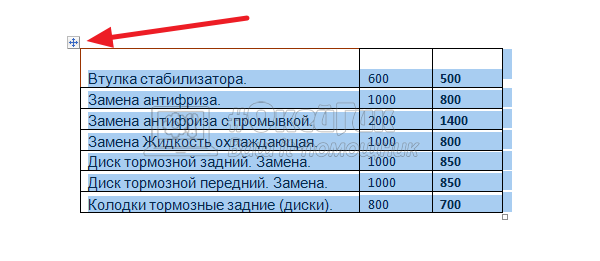
Когда таблица будет выделена, для ее выравнивания по центру используйте обычную опцию в разделе абзац на главной закладке меню.
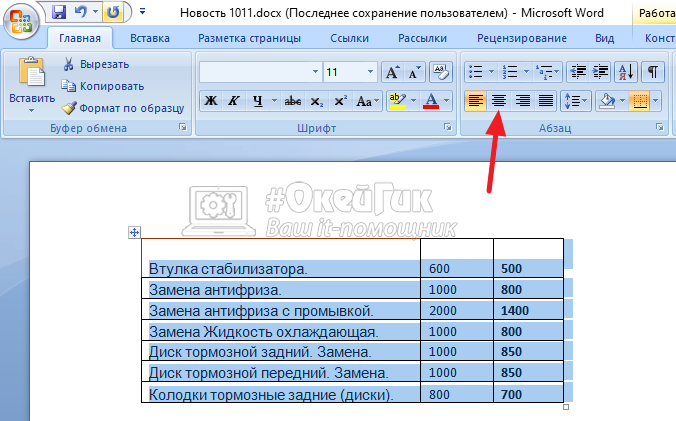
Сразу после этого таблица будет выровнена по центру.
Способ 2 — через свойства таблицы
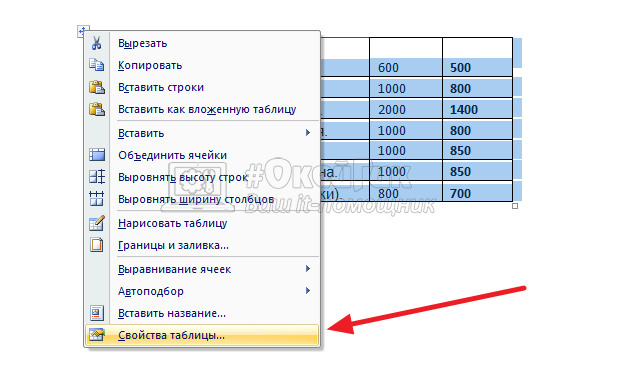
Есть еще один способ выровнять таблицу. Нужно выделить ее, после чего нажать правой кнопкой мыши на таблицу. Появится меню, в нем выберите пункт “Свойства таблицы”.
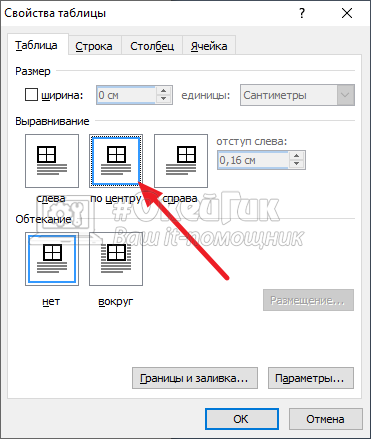
Появится меню свойств таблицы. Выберите “По центру” в разделе “Выравнивание”, после чего таблица будет выровнена по центру.
Как выровнять текст в таблице Ворд
Теперь рассмотрим каким образом можно выровнять текст в таблице, который по умолчанию, при вставке таблицы из Excel или других источников, выровнен по левом краю.
Чтобы выровнять текст по центру, нужно выделить все ячейки в таблице, после чего нажать правой кнопкой мыши на таблицу, и в открывшемся меню выбрать “Выравнивание ячеек”, а далее нужный вариант.
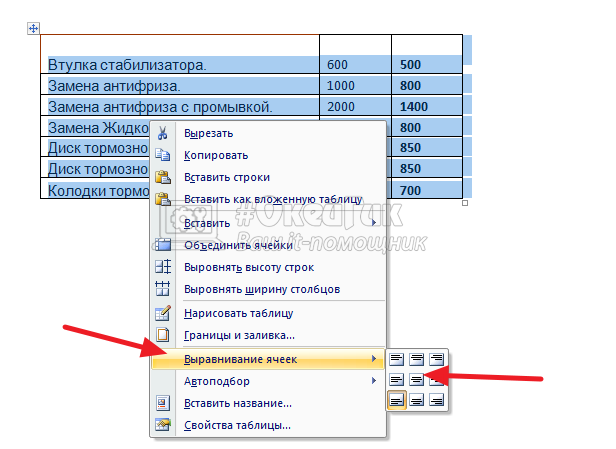
Сразу после этого ячейки будут выровнены.
Если необходимо выровнять по центру, или по любому другому краю, только одну или несколько ячеек, выделите их, а далее проделайте описанное выше действие. Тогда опции будут применены не ко всем ячейкам, а только к выделенным.
Как выровнять ширину столбцов в таблице Ворд
Каждый столбец в Ворд можно двигать, чтобы задать ему нужную ширину. Для этого требуется навести мышку на линию столбца и передвинуть его в нужную сторону.
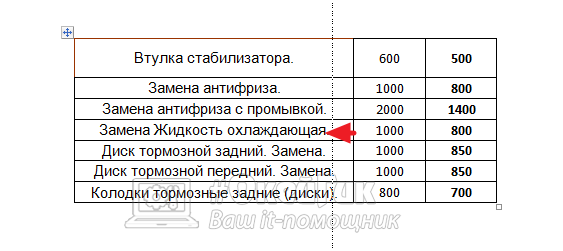
Но выравнивать таким образом столбцы, чтобы привезти их к общей ширине, неудобно. Для этого есть отдельная опция. Выделите таблицу, нажмите на нее правой кнопкой мыши и выберите пункт “Выровнять ширину столбцов”.
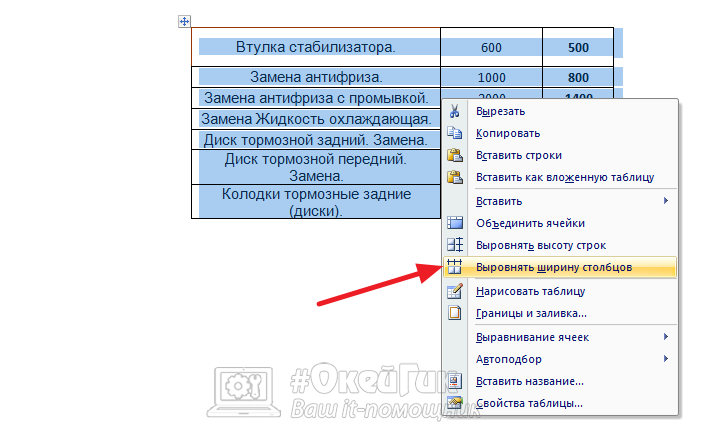
После этого все столбцы в таблице Ворд станут одной ширину.
Как выровнять высоту строк в таблице Ворд
Аналогичная ситуация со строками. Можно отдельно каждую строку передвигать, чтобы задать индивидуальную высоту строкам.
А можно просто выделить всю таблицу, нажать на нее правой кнопкой мыши и выбрать вариант “Выровнять высоту строк”.
Как в Ворде сделать стобцы одинаковой ширины?
В зависимости от того, какой вы хотите видеть таблицу, есть два варианта выравнивания ячеек. Первый — это сделать ячейки одинаковыми. Для этого надо выделить всю таблицу (будьте осторожны, чтобы не захватить строчки помимо таблицы), кликнуть по выделенному правой кнопкой мыши. Откроется меню форматирования, выберете там пункты "Выровнять высоту строк" и потом "Выровнять ширину столбцов":

Этот способ не самый удобный: он делает ячейки одинаковыми. Если вы хотите, чтобы ячейки были разного размера, то встаньте на нужную ячейку и посмотрите на линейку: там появятся границы ячеек и ползунки. Левой кнопкой мыши "возьмите" ползунок и тащите в нужную сторону, чтобы уменьшить или увеличить ячейку.