Всестороннее введение в методы выбора Photoshop.
Вы когда-нибудь испытывали трудности с выбором и думали, что есть лучший способ? Давайте рассмотрим как быстрые решения, так и с другой стороны, всеобъемлющие и подробные методы для выбора. Каждый подход имеет свое место в вашем рабочем процессе. Чем больше методов вы знаете, как использовать, тем быстрее и эффективнее вы будете перемещаться в Photoshop.
Выбор в Photoshop
Photoshop выбирает пиксели на основе одного из трех свойств, как показано на рисунке ниже:
-
Chroma: цвет пикселя. Цвет пикселя — это уровень значений RGB и цветных инструментов выбора, таких как
Волшебная палочка. Выбор по цвету использует RGB% в качестве критерия для группировки пикселей на основе заданных значений допуска.

Примечание о масках
В этой статье слова «Маски» и «Альфа» будут использоваться взаимозаменяемо. Процесс передачи изображений в маски слоя будет показан один раз, а затем повторно использован без явного упоминания в дальнейшем.
Шаг 1
Откройте новое изображение, которое вы хотите использовать в качестве маски. Дважды щелкните фоновый слой и создайте новый слой, который является «Layer 0.» Создайте новый слой, который является «Layer 1», поверх него и заполните единым цветом, затем скройте «Layer 1.»

Шаг 2
Перейдите в «Уровень 0» и нажмите «Выбрать»> «Выбрать все» («Команда + А»), чтобы выбрать все пиксели. Затем нажмите «Редактирование»> «Копировать» (Command + C), чтобы скопировать все пиксели в буфер обмена.

Шаг 3
Перейдите в «Слой 1» и создайте пустую маску слоя. Сначала будет создана вся прозрачная маска слоя. Дважды щелкните маску слоя, чтобы увидеть ее на холсте.

Шаг 4
При видимой маске слоя вставьте на холст, нажав «Правка»> «Вставить» (Command + V). В качестве маски слоя будет вставлена полутоновая версия скопированного изображения.

Шаг 5
Нажмите на миниатюру заливки (а не маску), чтобы увидеть результат. Любое изображение может быть применено в качестве маски слоя к другому слою. Прозрачность слоя будет контролироваться уровнем серого в маске.

Подробнее о масках
Самый простой способ создания маски слоя — нажать кнопку «Добавить маску слоя» с помощью чего-то, выбранного на холсте. Выбор будет сохранен в виде маски слоя, прикрепленной к текущему слою, и все, что находится за пределами выделения, будет замаскировано и скрыто.

Активировать маски слоя
Alt-щелчок на маске слоя делает его активным для редактирования. Могут быть отредактированы только активированные маски слоя, которые представлены тонким белым контуром вокруг них.

Добавление фигур в маски слоя
Перетаскивание любой фигуры на холст при активации маски слоя приведет к ее нанесению на маске вместо самого слоя. Чтобы снова нарисовать его на слое, мы должны деактивировать маску, щелкнув по миниатюре слоя.

Добавление штрихов к маскам слоя
То же самое верно для мазков кисти. Все, что нарисовано на холсте с выбранной маской слоя, нарисует его на маске вместо слоя. Мы можем использовать это свойство для выбора объектов с нерегулярными границами из фона, путем рисования всего остального черного на маске слоя. Белые мазки кисти откроются, и черные скрывают.

Копирование маски слоя на другой слой
Наконец, мы можем перенести маску слоя на другие слои, просто загрузив ее как выделение (Command-click) и разгрузив, как это было на первом шаге, нажав кнопку «Добавить маску слоя». Или Alt-перетаскивание маски на другой слой (не показан).

Логические операции с выборами
В этом примере показано, как выбирать Load, Add, Subtract и Intersect между перекрывающимися слоями только с быстрыми нажатиями эскизов.

Загрузка пикселей в выбор
В «Layer 2» Command-click для загрузки заливки в качестве выделения. Любой пиксель, который не прозрачен в «Уровне 2», будет загружен в качестве выделения. Это не то же самое, что копировать слой, только его контур. Зеленая заливка показывает выбранную область, хотя вы получите только окружающее Marquee. Назовем это состояние (с выбранным «Layer 2») начальным состоянием.

прибавление
Когда «Layer 2» загружен в качестве выделения, Command + Shift-click на «Layer 1», чтобы добавить его в выделение. Теперь непрозрачные пиксели «Layer 1» и «Layer 2» объединяются в качестве нового выбора. Обратите внимание на небольшой знак плюса в поле Command-Click.

Вычитание
Вернитесь в исходное состояние и нажмите Ctrl + Alt на «Слой 1». Это вычитает любой перекрывающий пиксель «Слой 1» из текущего выбора «Слой 2». Обратите внимание на знак минус.

пересечение
Вернитесь к исходному состоянию и Command + Alt + Shift-щелкните на слое 1, чтобы сохранить только перекрывающиеся пиксели в качестве выделения. Обратите внимание на знак X. Если слои не перекрываются, это действие отменяет все.

Мусорные маски
Мусорные маски создаются для того, чтобы грубо изолировать «область интересов» от остальной части изображения.
Дальнейшая обрезка выполняется с точностью до маски.
Векторный и растровый выбор
Нарисуйте контур вокруг интересующей области изображения с любым из инструментов Lasso и дважды щелкните, чтобы завершить выбор. Мусорную маску необходимо сохранить для дальнейшей переработки, что можно сделать как в виде слоя, так и в векторной маске. Мы должны выбрать его в зависимости от сложности контура и того, как мы планируем впоследствии его обрезать. С помощью выбора Lasso нажмите «Добавить маску слоя», чтобы сохранить его как маску слоя.

В качестве альтернативы мы также можем сохранить выделение в виде векторной маски, которая может быть впоследствии уточнена, работая над сплайном формы, который определяет его контур. Если выбор Лассо все еще не поврежден (2), перейдите на вкладку «Контуры» (3b) и нажмите «Сделать рабочий путь» на кнопке «Выбор» внизу. Это сохранит схему выделения как рабочий путь формы.
Теперь загрузите выделение еще раз и верните вкладку «Слои». Нажмите «Добавить маску слоя» один раз, чтобы создать маску слоя (снова нажмите «Command-click» для загрузки), затем нажмите одну и ту же кнопку (6b) еще раз, чтобы добавить векторную маску. Сохранение выделения в виде векторных масок или фигур сохраняет память.

Выбор с помощью векторной маски
Нажмите на векторную маску, чтобы активировать ее. Или, выбрав любой инструмент Shape, он активирует его. Векторные маски модифицируются путем корректировки позиций сплайнов (контрольных точек) и кривизны (касательные). Вы можете отключить, удалить или сохранить маску слоя с другим слоем. Инструмент «Конвертировать точки» наиболее подходит для изменения векторных фигур и контуров. Нажмите и перетащите маркеры, затем нажмите Command-click на контрольные точки, чтобы переместить их.
После достижения приемлемого контура используйте инструмент «Добавить точки» для уточнения и дальнейшего соответствия контуров. Удалите точки при необходимости. Перетаскивание ручек с помощью Command + Shift блокирует их относительные наклоны. Перетащите непосредственно на контрольную точку, чтобы сбросить дескрипторы. Регулярные пышные формы лучше всего извлекать с помощью этого процесса.

Этот метод также наилучший в ситуациях, когда границы не видны четко.

Выбрать по цветовой гамме
Выбор по цвету — это самый быстрый способ выбора Chroma. Нажмите «Выбрать»> «Цветовой диапазон» и выберите цвет с помощью инструмента «Пипетка». После выбора определенные оттенки могут быть удалены выборочно с помощью Minus (-) Eyedropper или снова добавлены с помощью Plus (+) Eyedropper. Также есть окно предварительного просмотра, которое отображает выбранную область или исходное изображение.
Этот инструмент можно использовать для настройки мусорных масок вокруг объекта, а затем уточнить его с помощью редактирования маски. Выбор по цвету не является одним щелчком мыши, но отлично справляется с минимизацией ручной работы.

Хрома из каналов
Информация о цвете каждого типа хранится в виде отдельных каналов, которые можно просмотреть на вкладке «Каналы». Мы можем использовать канальные вариации интенсивности цвета для выбора объектов на изображении. Этот процесс полезен только тогда, когда фон и передний план имеют отдельное распределение цветов по меньшей мере в одном канале.
Расширенный Chroma
В гистограмме мы видим, что синий канал является преобладающим в изображении, и он простирается до максимумов, где другие каналы очень слабы. Наше место здесь — участок растительности на переднем плане.

Выбор лучшего канала
Простое наблюдение за тремя каналами говорит нам, что синий канал имеет самый высокий контраст между небом и травой. Мы будем использовать это свойство для разделения этих двух. Дублируйте (Command + J) слой и перейдите к синему каналу скопированного слоя. Нажмите «Изображение»> «Коррекция»> «Кривые» или нажмите «Command + M», чтобы применить модификацию кривых на текущем канале.

Применение кривых
Выберите точку ближе к темным серым каналам канала и перетащите ее (2) вперед по оси x (по горизонтали), удерживая ось y в 0 (показано маленьким кругом). Это сделает темные пиксели равномерно более темными. Он не должен влиять на фон, перетащите его немного влево, если это произойдет.
Затем выберите другую точку ближе к Белой точке, перетащите ее (3) назад в середину, удерживая ось y (вертикально) максимально (показано маленьким кругом). То, что мы делаем, это насыщение диапазона перетаскивания до 100%. Убедитесь, что весь фон становится белым или почти таким, и между Травой и Небом очень высокий контраст.

Канал как маска
Нажмите на миниатюру канала, чтобы загрузить канал в выделение. Области, которые преимущественно голубые, будут выбраны полностью, а остальные в соответствии с соответствующими степенями. Области, которые не имеют синего (черные части), будут оставлены от выбора. После выбора на место перейдите на вкладку «Слои» и нажмите «Добавить маску слоя», чтобы сохранить выделение в виде маски.

Инвертирование маски
Нажмите Command + I, чтобы инвертировать маску слоя.

Выбор с помощью Brushing on Masks
Выбор на основе кисти используется для того, чтобы с высокой точностью извлекать на передний план сложные контуры. Он также используется для уточнения выбора, сделанного другими методами. А также поддерживает прозрачность (мягкость).
Стирание, вероятно, первое, что приходит на ум, когда мы говорим о выборе кисти. Но это не рекомендуемый процесс. Стирание — это разрушительный процесс и может навсегда повредить исходное изображение, так как восстановление ограничено только количеством уровней отмены, которые мы установили.

Чистка масок слоев
Здесь также можно использовать маски слоя, чтобы сохранить рабочий процесс Eraser и дополнительную возможность восстановления удаленных частей, если они необходимы. Картина на маске слоя с белым или черным отображает или скрывает содержимое соответственно. Мы можем очищать фоны так же, как при использовании инструмента «Ластик» и вернуть его, нарисовав белым.

Нет отзывов
При чистке маски мы иногда можем частично обрезать соответствующие детали и постоянно фокусироваться на неправильном силуэте, чтобы их можно было обнаружить позже. Это очень вероятно, когда передний план имеет похожие оттенки, и немедленная визуальная обратная связь отсутствует.

Немедленная обратная связь
Эту проблему можно предотвратить, следуя простому правилу сохранения размноженного дубликата текущего слоя в фоновом режиме в качестве направляющего слоя. Множественные градиентные карты будут отображаться как высококонтрастные варианты контуров объекта, если они нарушены.

Выбор лумы
Как уже упоминалось, Luma — это уровни освещенности изображения. Luma можно использовать для извлечения компонентов из изображения, которые имеют значительную яркость, чем другие.
Простой Luma Hack
Разблокируйте фон и сделайте дубликат, затем скройте исходный слой.

Применить порог
Примените слой корректировки порога сверху. Вы заметите, что некоторые части изображения были мгновенно повернуты черным цветом, а остальные были чисто белыми, а промежуточных оттенков серого не было.

Отрегулировать порог
Отрегулируйте ползунок порога и попытайтесь приложить объект или фон (в зависимости от того, что темнее) в черном цвете. Скройте слой «Порог» и при необходимости посмотрите на исходное изображение.

Соединить слои
Command-click, чтобы выбрать два верхних слоя и объединить их в один. Выберите нижний слой, сделайте его видимым и создайте пустую маску слоя.

Добавить маску слоя
Скопируйте объединенное изображение и вставьте его в маску слоя, следуя описанному выше процессу. У нас есть наша маска Layer, но в большинстве случаев будут видны дыры и части нашего фона. Используйте описанную выше технику маскировки масок, чтобы сделать ее аккуратной. При необходимости инвертируйте.

Выбор яркости с прозрачностью
Метод Threshold, описанный выше, очень быстро реализуется, но полезен только для извлечения твердых объектов, поскольку ему не хватает прозрачности. Следующий способ может быть полезен в ситуациях, когда нам требуется выделение Luma прозрачностью. Здесь мы собираемся удалить ледяную воду из остальной части скал.
Использование Luma to Mask с прозрачностью
Разблокировать и создать слой из фона (1). Нанесите корректирующий слой Black and White сверху, а затем над ним будет слой регулировки яркости и контрастности.

Уменьшить яркость
Выберите «Использовать устаревший режим» и медленно перемещайте ползунок «Яркость» влево, постарайтесь максимально увеличить количество черных областей от скал. Этот процесс также уменьшит яркость воды, поэтому не переусердствуйте.

увеличить контраст
Теперь медленно увеличьте ползунок «Контраст» вправо. При каждом увеличении темно-серый цвет станет черным, а более светлые серые будут светиться более ярко. Мы собираемся получить белые как непрозрачные и серые как полупрозрачные. Постарайтесь получить как белые, так и серые, где это необходимо. При увеличении контрастности он будет выглядеть как пороговый уровень, если так, чтобы в нем не было полупрозрачности.

Объединить слои
Когда вы удовлетворены результатами, слейте верхние три слоя. Перейдите на фоновый слой и добавьте маску слоя и скопируйте объединенный слой в маску слоя.

Еще одна возможность
Помимо вышеуказанных двух процедур, существует еще один способ экстракции на основе Luma с использованием метода цвета Lab.
Лабораторная техника цвета
Откройте изображение и переведите его в режим Lab Color, щелкнув Image> Mode> Lab Color.
Goto Channels и найдите канал освещенности или нажмите Ctrl + 1, чтобы выбрать его. Здесь уровни освещенности всех пикселей индексируются в режиме Lab Color. Вы можете играть с этим каналом и попытаться изолировать какой-то элемент от фона. Не забывайте дублировать слой или канал, прежде чем изменять какой-либо канал.
Фильтры, которые не работают на изображении в режиме Lab Color, работают на канале Lightness и дают почти одинаковые результаты.

Заключение
У Photoshop есть несколько вариантов, когда речь идет о методах отбора. Попробуйте применить некоторые из этих решений в своем рабочем процессе, чтобы повысить производительность и эффективность.
Подпишитесь на RSS-канал Psdtuts + для лучших уроков Photoshop и статей в Интернете.
Практическое применение инвертирования масок в Фотошопе
В уроке про маски в Фотошопе мы вскользь затронули тему инвертирования – «обращения» цветов изображения. Например, красный меняется на зеленый, а черный на белый.
В случае с масками это действие скрывает видимые зоны и открывает невидимые. Сегодня поговорим о практическом применении этого действия на двух примерах. Для лучшего понимания процесса рекомендуем изучить предыдущий урок.
Инвертирование маски
Несмотря на то, что операция предельно простая (выполняется нажатием горячих клавиш CTRL+I), она помогает нам применять различные приемы при работе с изображениями. Как уже было сказано ранее, разберем два примера использования инвертирования маски.
Недеструктивное отделение объекта от фона
Недеструктивное значит «неразрушающее», позднее станет понятен смысл термина.
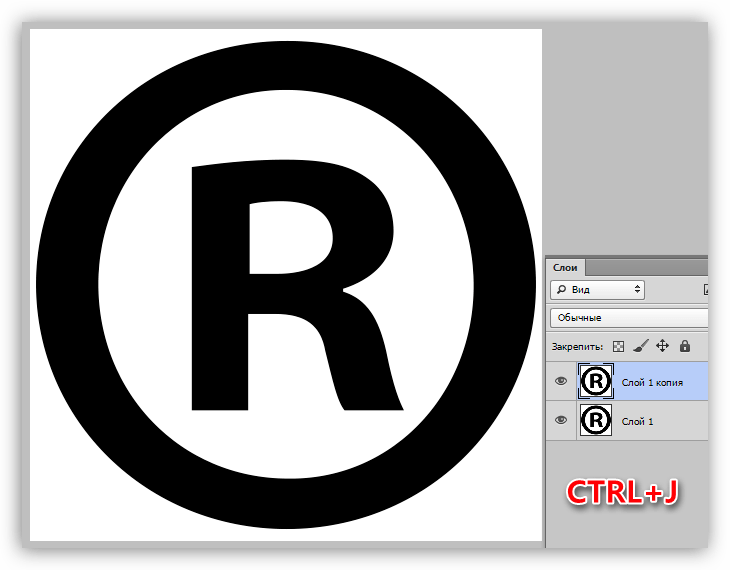
- Открываем картинку с однотонным фоном в программе и создаем ее копию клавишами CTRL+J.
- Выделяем фигуру. В данном случае будет целесообразно воспользоваться «Волшебной палочкой».

Кликаем палочкой по фону, затем зажимаем клавишу SHIFT и повторяем действия с белыми участками внутри фигуры.
Данный способ хорош тем, что исходное изображение остается нетронутым (не разрушенным). Маску можно редактировать при помощи черных и белых кистей, удаляя лишние или открывая нужные участки.
Усиление контраста фотографий
Как мы уже знаем, маски позволяют нам делать видимыми только те зоны, которые необходимо. Следующий пример наглядно покажет, как можно воспользоваться этой особенностью. Разумеется, инвертирование нам также пригодится, так как именно на этом и построен прием.
- Открываем фотографию, делаем копию.
Чем же хорош этот прием? Во-первых, мы получаем в руки не два ползунка для регулирования контраста, а четыре («Уровни»), то есть, мы можем тонко настраивать тени и света. Во-вторых, у нас все слои имеют маски, что дает возможность локально воздействовать на различные зоны, редактируя их при помощи кисти (черной и белой).
К примеру, можно инвертировать маски обоих слоев с уровнями и белой кисточкой открыть эффект там, где он необходим.
Мы подняли контраст фотографии с автомобилем. Результат получился мягкий и вполне естественный:

На уроке нами были изучены два примера применения инвертирования маски в Фотошопе. В первом случае мы оставили себе возможность редактировать выделенный объект, а во втором — инвертирование помогло отделить свет от тени на снимке.
How to Invert a Mask in Photoshop
As an Amazon Associate we earn from qualifying purchases.
A layer mask in Photoshop is one of the key functions you can do and is something you’ll likely use more often than not. There are many things you can do with a layer mask in Photoshop, including inverting it to reveal the hidden areas or to select areas that are hard to select. Learning how to invert a layer mask in Photoshop can help you apply changes to any part of your image easily.
How to Invert a Mask in Photoshop
Whenever you create a mask on a layer, it is a completely white mask by default. This means that the mask is revealing the whole layer. Now when you paint any area of the layer with black, it will conceal that part.
If you don’t want to obscure the details and just want translucence, you can use shades of grey to paint those areas. The lighter the shade of grey, the lighter will be the proper mask effect.
Now here comes the fun part. You can inverse all of this selection and delete the layer mask in Photoshop from the painted area, apply the effect instead to the deselected area.
Non-Destructive Editing Via Masks
The reason why layer masks and inverting them are useful is that the editing is non-destructive. Instead of using the Eraser tool to delete the pixels from your original image, you can apply layer masks, invert a layer mask as required, and delete them if you wish to undo the editing effects.
Adding a Layer Mask in Photoshop
A quick run down to adding layer masks is essential before moving on to invert a layer mask. It is important to understand that in Adobe Photoshop CC, layer masks can be applied to every layer in a multi-layered document. The layer mask will affect the layer it is appended to.
When created, the layer mask in Photoshop is a white mask by default (revealing effect) unless you paint it grey or black (complete or partial obscuration).
-
in Adobe Photoshop CC to invert a layer mask.
- Add layers to create your document.
- From the layers panel, select the layer on which you intend to invert a layer mask in Photoshop.
- Click on the Add a Layer Mask icon on the bottom of the layers panel to invert a layer mask.
- Now, go to the Window menu, and select Properties. Using this panel, you can adjust the Density and Feathering sliders. You can also Refine the Edges here.
- You can now select areas on the layer for masking and paint with the brush tool to hide or reveal sections.
Inverting an Existing Layer Mask in Photoshop
Inverting a layer mask in Photoshop will reverse the colors in the layer. This simply means that the areas you painted black will become white, representing visibility rather than obscurity, and vice versa.
When you invert a layer mask in Photoshop, make sure that the layer mask is selected on the layer. A white box around the layer mask icon will indicate its selection. As the layer mask is selected, any adjustments that you make will affect the masked area and not your image.
There are three ways to invert a layer mask in Photoshop:
Inverting a Layer Mask in Photoshop Via Image Menu
- Create a new mask in Photoshop on your layer and apply the adjustments you wish to make to it.
- Now, if you want to invert a layer mask in Photoshop and apply the effects on the rest of the layer instead, select the layer mask on the layer (make sure the layer is not selected, only the mask is.)
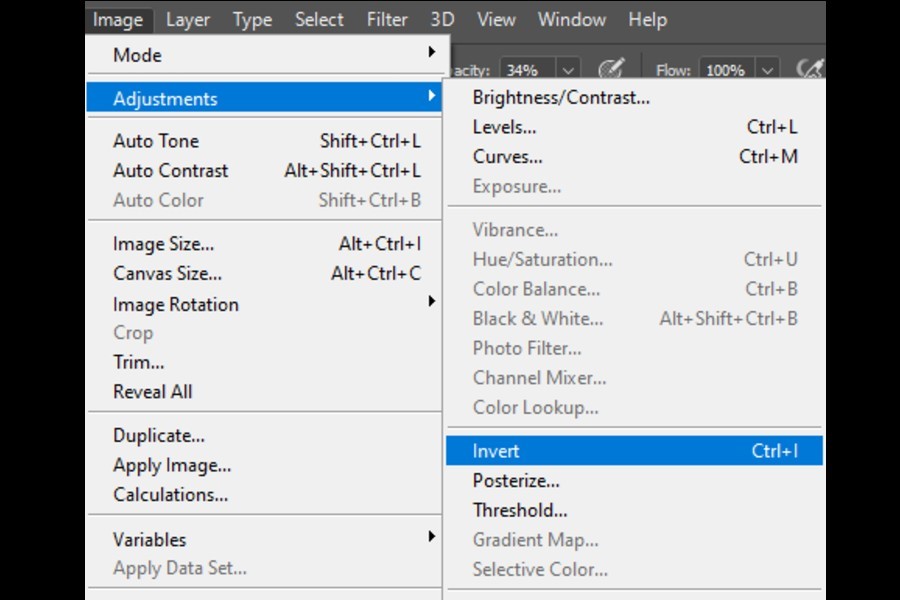
- Go to the Image menu. Scroll down to Adjustments.
- Select Invert from the submenu. Your layer mask in Photoshop will be inverted.
Inverting a Layer Mask With Keyboard Shortcuts
Keyboard shortcuts are a great way to save time during your Photoshop workflow. When you use them frequently, you memorize them, accelerating your work even more.
The keyboard shortcut for inverting a layer mask in Photoshop is CTRL + I for Windows or COMMAND + I on Mac. Make sure the layer mask is active on the layer before you apply the invert layer mask command.
Inverting a Layer Mask Using the Properties Panel
- After you have created the layer mask in Photoshop, make sure it is active on the layer before you invert a layer mask.
- Go to the Window menu, and select Properties.
- A window appending the left panel will appear, where you can determine the visibility of the layer mask.
- You can use the Invert button in this window to invert the entire layer mask.

All three methods will switch everything to the opposite shade in your entire layer mask. The transparency would be swapped in your inverted mask.
Duplicate Layer Masks and Invert a Layer Mask Simultaneously
Like every other functionality in Photoshop, layer masks can also be handled in more than one way. For instance, if you want to duplicate layer masks onto another layer and have an inverted mask simultaneously, you can do it very easily and quickly.
- Press and hold ALT + SHIFT (Windows) or OPT + SHIFT (Mac).
- Click on the layer mask and drag it onto an entirely new layer mask.
- You must click on the layer mask thumbnail . Your entire layer mask will be inverted and copied in one go.
Creating an Inverted Mask
- Select the target layer in the Layers panel.
- Press and hold the ALT key on Windows or the OPTION key on Mac.
- Click on the Add Layer Mask icon at the bottom of the layers panel.
- You will see that instead of the white mask, a totally black layer mask is created on your layer.
Inverting a Vector Mask
- Choose a layer from the layers panel to which you want to add a Vector mask.
- Draw a vector path using the Pen tool or any Shape tool. If you are using the shape tool, make sure to choose the Paths option from the option bar of the shape tool.
- Now click on the Add a Layer mask button twice to create a Vector mask.
- Alternatively, go to the Layer menu, scroll down to Vector mask, and select Current Path to create the vector mask.
- Invert the Vector mask using the same Invert Mask methods that you used for the layer mask.
- Select the layer mask first. After that, invert it using the Properties panel, or press CTRL + I on Windows or CMD + I on Mac to invert the vector mask.
Frequently Asked Questions
Why Should You Invert Masks?
- To swap the transparency of the layer mask contents.
- It is easier to select the background than the object, so you can just make a background selection and invert a layer mask later to select the object.
- If you use gradients to fill a layer mask, you can invert a layer mask to invert the gradient colors.
Why is the Invert Mask Command Not Working?
If the invert layer mask feature is not working, you first have to make sure your layer mask is selected. If you still have the same issue, try resetting your Preferences by going to the Preferences tab before you keep working on the inverted layer mask. You can access it from the Edit menu on top.
Conclusion
Creating a layer mask and an inverted mask is a Photoshop feature that will equip you with efficient editing capabilities. The inverted mask is frequently used by professional image editors to create surreal images by blending components of several layers artistically. You, too, can create compelling graphics with multiple layers and an entirely new layer mask if you learn to use the invert layer mask option accurately.
Основы работы со слоями и масками в Adobe Photoshop
Adobe Photoshop предоставляет очень широкие возможности обработки фотографий. С их помощью можно изменять снимки до неузнаваемости, создавать коллажи, что-то дорисовывать. И одной из самых мощных возможностей программы является использование слоев. Тема слоев, их свойств, применения различных фильтров и эффектов, а также опций смешивания слоев очень обширная, а мы начнем с самых основ и постараемся объяснить все простым языком.
Слои в Adobe Photoshop предоставляют возможность накладывать на одно изображение другое или производить какие-то коррекции не затрагивая исходный снимок.
Принцип работы со слоями легко понять если представить их в виде двух отпечатанных снимков, наложенных стопочкой друг на друга. Тот который находится внизу стопки будет самым первым слоем, на панели слоев он отображаеться внизу, каждый последующий “отпечаток” будет в Adobe Photoshop отображаться в виде слоя выше. Отпечатки можно сделать на полупрозрачной бумаге и это будет прозрачность слоя.
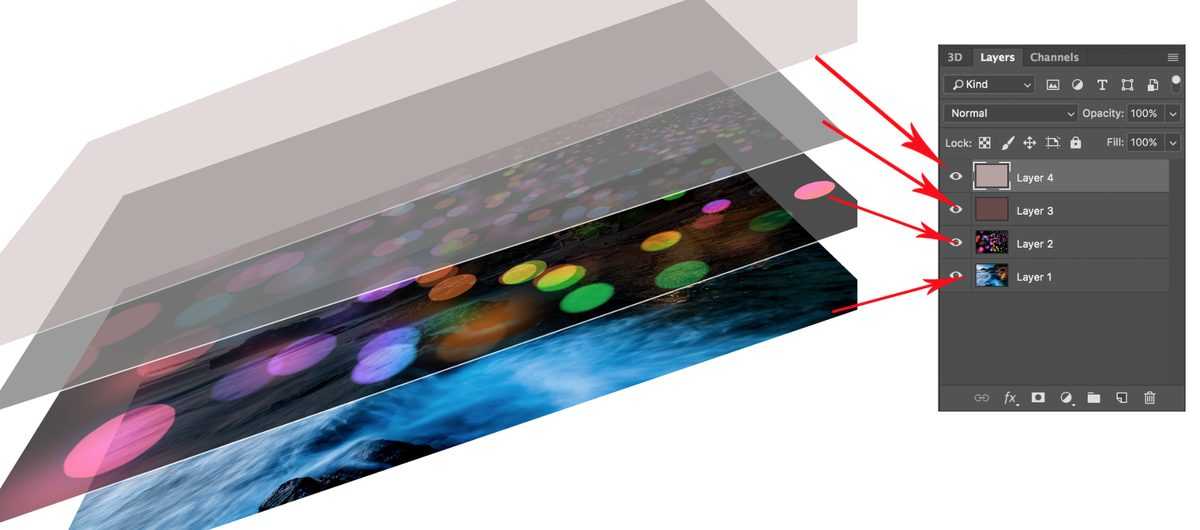
Для того чтобы открыть панель слоев надо воспользоваться командой меню Window->Layers.
В интерфейсе панель слоев выглядит вот так:
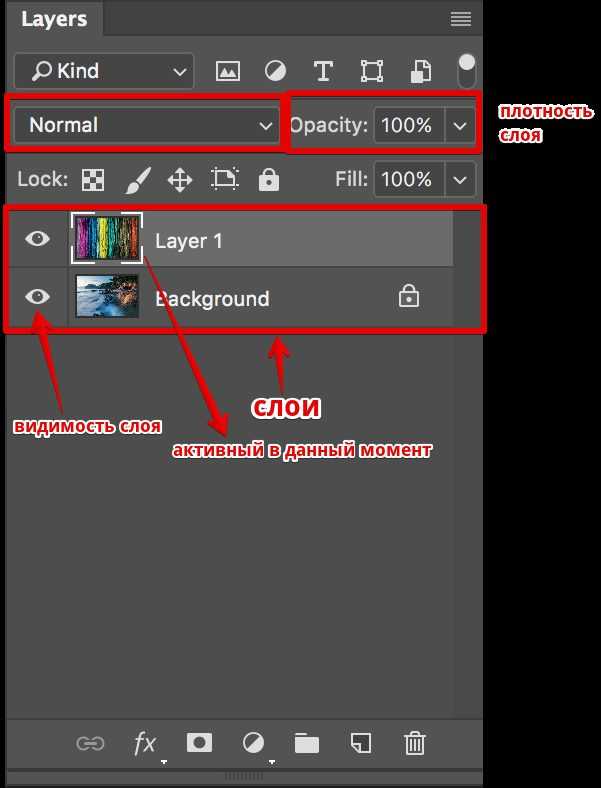
Слои представлены в виде списка с пиктограммой содержимого слоя, любой слой можно сделать полностью невидимым с помощью пиктограммы с изображением глаза. Если продолжать нашу аналогию с двумя отпечатками наложенными друг на друга, то отключение видимости означает, что мы просто убираем один из отпечатков из стопки.
Также можно управлять степенью прозрачности слоя. Этот параметр изменяется в диапазоне от 0 до 100 процентов. Непрозрачность в 0% означает что слой полностью не видим, непрозрачность 100% – что полностью видим. Представить себе слой с непрозрачностью можно в виде изображение нанесенного на полупрозрачную пленку. Если такую “картинку” наложить на какую-то другую, то мы увидим части с обоих снимков.
При этом, все операции коррекции или рисования применяются к активному в данный момент слою, на панели слоев такой слой выделен белой рамкой вокруг пиктограммы. Для того чтобы сделать тот или иной слой активным надо кликнуть по пиктограмме мышкой.
Для любого слоя вы можете задать свое название – для этого нужно дважды кликнуть по текущему названию и ввести новое значение.
Отдельный снимок (если это не предварительно сохраненный с множеством слоев документ), при открытии в Adobe Photoshop, имеет единственный слой — Background. К этому слою нельзя применять различные функции и атрибуты слоёв – он заблокирован (рядом с названием слоя отображается значок в виде замка). Для того чтобы этот слой можно было изменять по нему нужно дважды кликнуть чтобы разблокировать.
Слоев в одном документе может быть очень много, это могут быть растровые слои с изображениями, слои с текстом, корректирующие слои, векторные слои, слои заливки и смарт-объекты.
Для более наглядной и удобной работы со слоями их можно объединять в группы и использовать фильтры.
Фильтры находятся вверху панели слоев и с их помощью можно удобно и быстро выбирать слои по тем или иным признакам.
- Показать только растровые слои
- Показать только корректирующие слои
- Показать только текстовые слои
- Показать только слои с формами
- Показать только смарт-объекты
Visible – только видиммые слои
Locked – только заблокированные слои
Empty – только пустые слои
Linked – только связанные слои
Clipped – только с маской отсечения
Layer Mask – только с маской слоя
Vector Mask – только с векторной маской
Layer Effects – только с эффектами слоя
Advanced Blending – только с параметрами расширенного смешивания слоев.
Внизу панели слоев находятся управляющие кнопки:
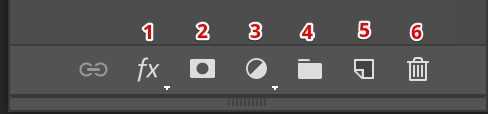
- Добавить фильтры к слоям. Фильтры позволяют добавить к слою различные эффекты, например рамку или тень.
- Добавить маску к слою.
- Добавить корректирующий слой или слой заливку
- Создать группу. Для удобство работы, слои можно объединять в группы чтоб, например “свернуть” их или наложить к множеству слоев одну маску
- Создать новый слой. Чтобы скопировать какой-то из существующих слоев просто перетащите его мышкой на пиктограмму создания нового слоя
- Удалить слой. Удаляет либо выбранные слои (для того чтобы выбрать несколько слоев, кликните по ним с нажатой клавишей Ctrl) либо те слои которые вы перетащите мышкой на пиктограмму.
Маски
Использование масок позволяет ограничивать область видимости слоя. Если продолжать нашу аналогию с несколькими отпечатками фотографий, наложенными стопочкой друг на друга, то маска равносильна вырезанию части одного снимка, как по трафарету. Через вырезанную область мы будем видеть то что находится внизу.
Так и с масками в Adobe Photoshop – если к слою наложить маску, то через нее мы увидим содержимое нижележащего слоя.
Маска – это своего рода черно-белое изображение, содержащее черный цвет, белый цвет и все оттенки серого. Белый цвет проявляет (100% непрозрачности), черный цвет – маскирует (100% прозрачности), а серый цвет – предназначен для создания разной степени прозрачности. Таким образом, вы можете поиграть с этими цветами, чтобы получить эффект с резким или плавным переходом.
Маску можно добавить на любой тип слоя: текстовый слой, слой с формой, смарт-объект и так далее. Также можно добавить маску сразу для нескольких слоев, но прежде их нужно сгруппировать, то есть вы можете добавить маску слоя и к группе слоев.
Давайте посмотрим как это выглядит на примере.
Мы добавили к верхнему слою и изображением тропического пейзажа маску. Пока она белая, а значит полностью прозрачная и мы видим весь слой к которому она приложена целиком. По умолчанию маска создается связанной со слоем, об этом говорит значок в виде цепочки между слоем и маской. Это значит что при перемещении будут перемещаться маска и слой вместе. Для того чтобы “отвязать” маску от слоя надо кликнуть по изображению цепочки.
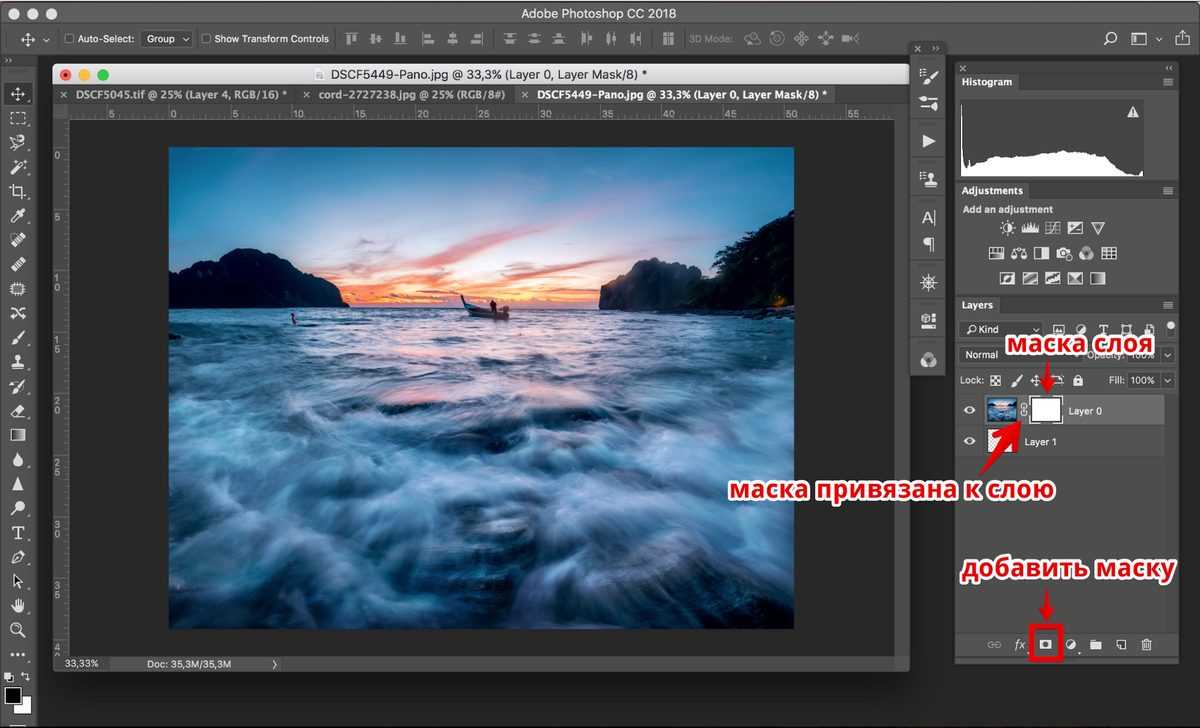
Для того чтобы маска стала именно маской по ней можно рисовать кисточкой, использовать фигуры, а также применять к ней фильтры и коррекции в виде кривых и уровней.
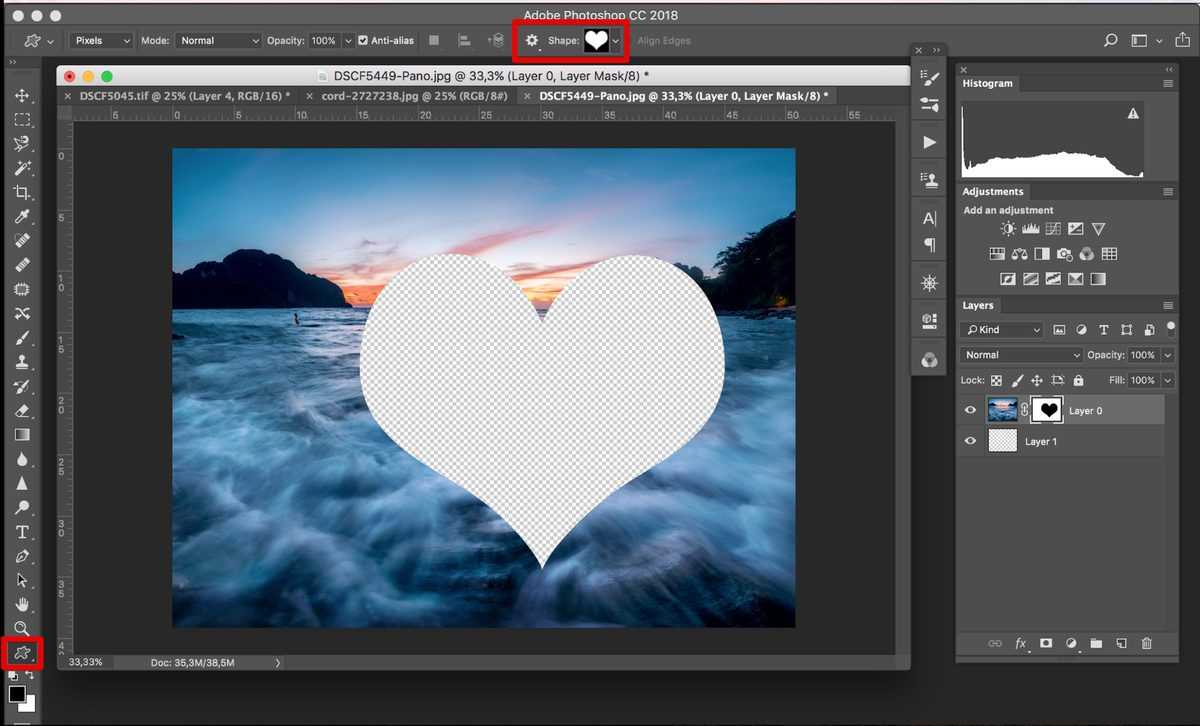
В данном случае, мы добавили к маске форму в виде сердечка. Наглядно видно, что там где маска черная наш слой стал выглядеть така, как буд-то его часть стерли ластиком – он стал полностью прозрачным. Но в отличие от ластика с маской намного удобнее работать и использование масок делает работу со снимками намного более гибкой. После добавления формы, маску можно доработать кисточкой и скрыть или открыть еще какие-то детали. Можно применить фильтр размытия по гауссу чтобы сделать ее более плавной или применять любые другие эффекты.
С помощью команды Ctrl + I можно инвертировать маску и сделать так чтобы видимым осталось только часть изображения в форме сердечка. Видно, что на маске белый и черный цвета поменялись местами благодаря чему маска стала полностью прозрачной в центре, в то время как все остальное перестало быть видимым.
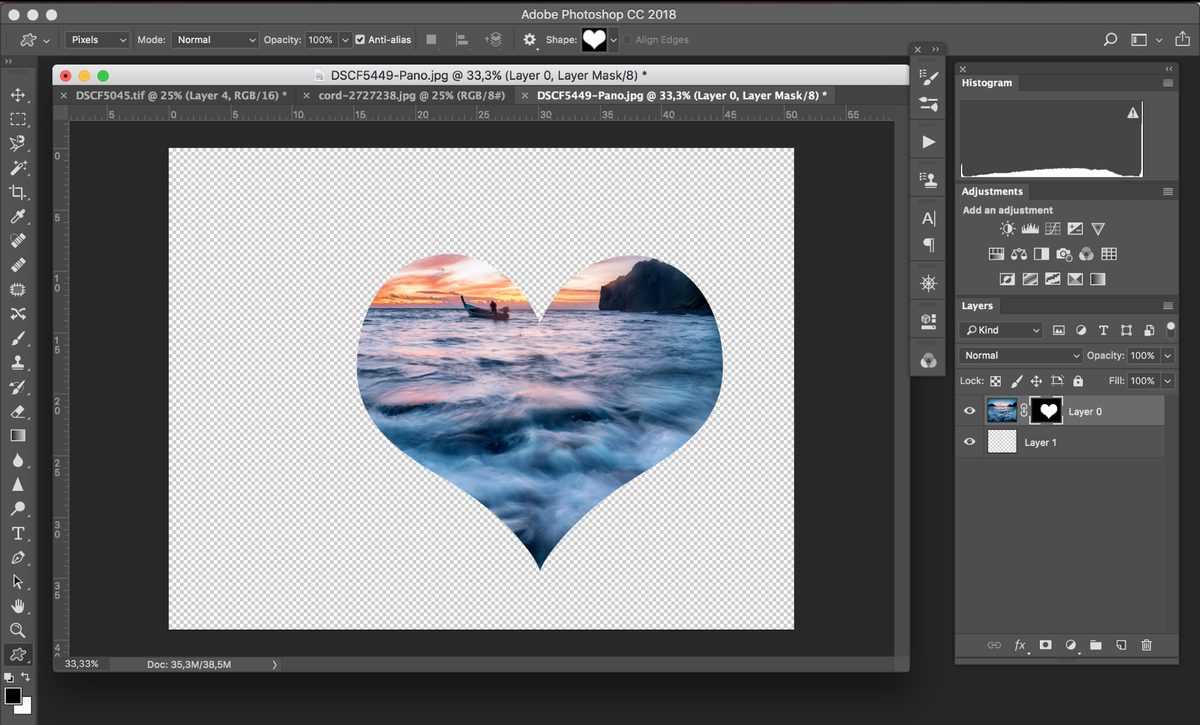
Давайте теперь изменим положение маски и сделаем так чтобы “сердечко” вырезало часть кадра по центру. Для этого кликнем по пиктограмме цепочки между изображением слоя и маски мышкой перетащим маску на новое место.
Кроме изменения положения маски мы залили нижний слой белым цветом. И добавили тень и объем с помощью фильтров к слою с маской.
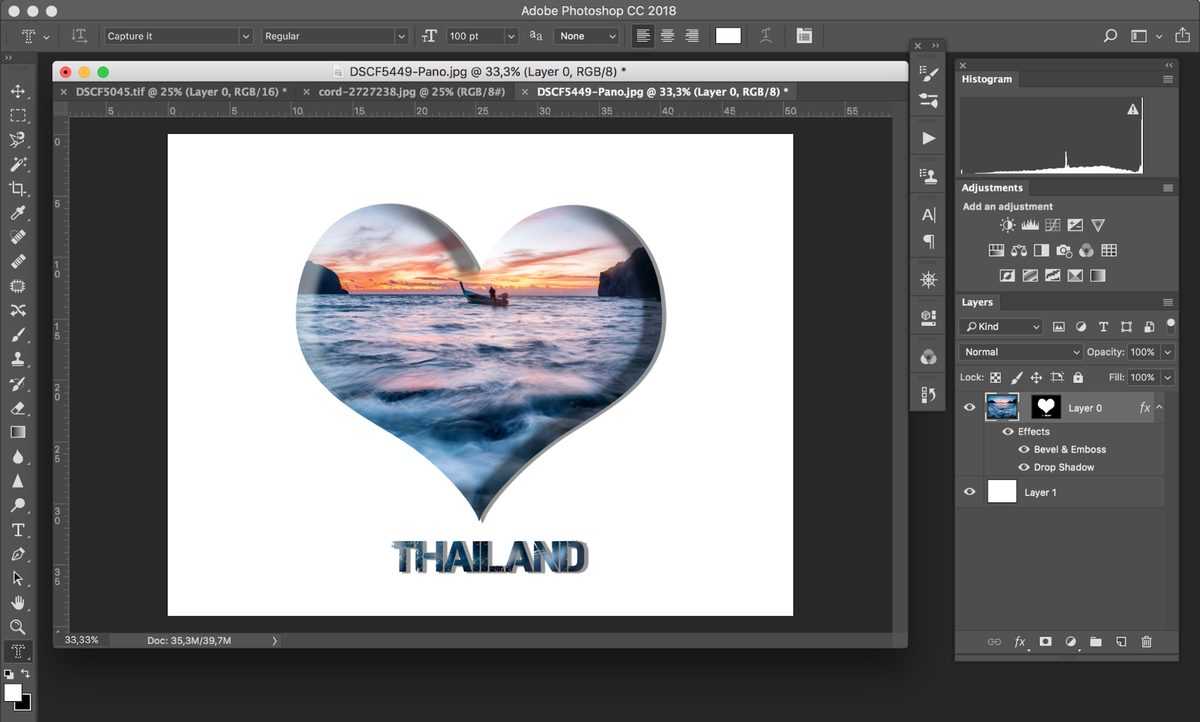
На любом этапе, можно изменять маску, например, добавить к ней текст.
Для добавления текста к маске воспользуемся инструментом Type Mask Tool.
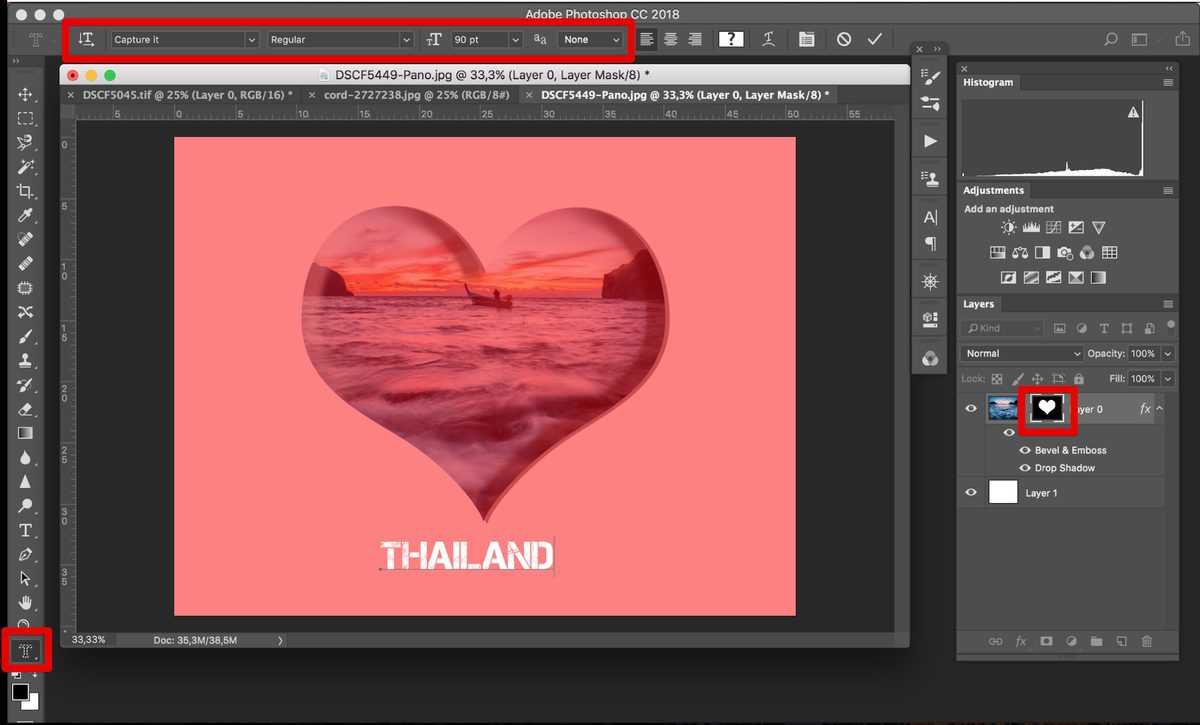
При добавлении текста к маске убедитесь что маска активна в данный момент (она будет обведена белой рамкой на панели слоев). При добавлении текста к маске можно использовать все те же самые опции, что при добавлении обычного текста – изменять размер, шрифт, делать текст жирным или курсивным. Добавление текста к маске происходить на ровном фоне – так программа дает вам знать, что вы работаете с маской. Местоположение текста можно менять перетаскивая его по изображению мышкой. Когда вы набрали нужный тест и подобрали для него правильное положение, можно кликнуть на галочку в верхней панели параметров текста или выбрать любой другой инструмент – текст превратится в выделение. Чтобы добавить это выделение к маске нажмите на клавишу Delete – это позволит “вычесть” выделение из маски, а значит та область на маске которая была под выделением станет белым. А значит наша маска в этой области станет прозрачной и будет виден слой к которому она применена.
В результате получится вот такая картинка
Больше статей и мастер-классов по фотографии от ведущих мировых фотографов вы можете найти на Photodemy.com.
Уникальное предложение для читателей Photar.ru!
При регистрации на сайте вы получите в подарок 2 месяца бесплатного доступа к курсам и мастер-классам, которых на сайте уже более 1000. Чтобы получить доступ к промо-коду поделитесь этой статьей в любой из социальных сетей.