Как сохранить Canva в формате PowerPoint с анимацией в 2023
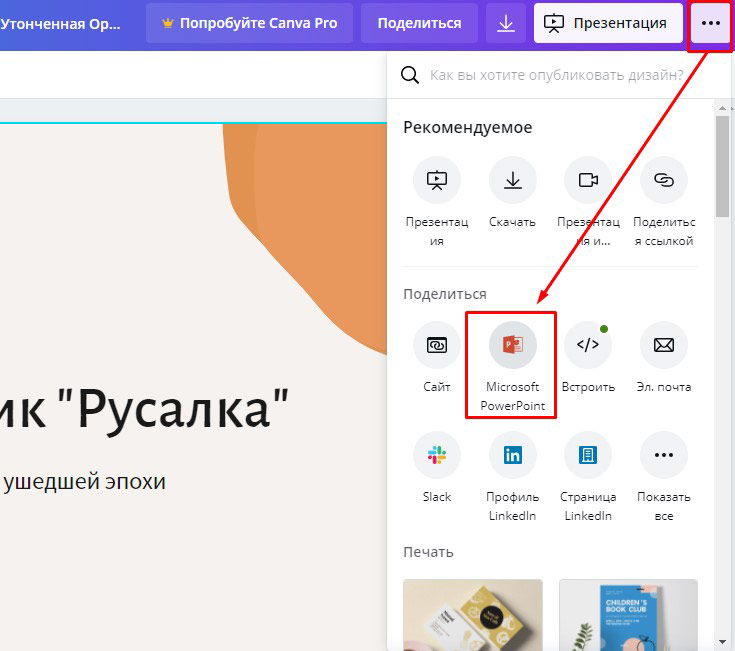
Как скачать презентацию Canva с анимацией «Нажмите на кнопку Поделиться и прокрутите вниз, пока не увидите . Еще. Когда вы нажмете на More, вы будете прокручивать вниз, пока не увидите значок PowerPoint и нажмите на него. Теперь вы можете легко скачать презентацию в виде файла PowerPoint и сохранить ее на своем компьютере.

Могу ли я скачать как PowerPoint из Canva
Как скачать презентацию Canva с анимацией «Чтобы скачать PowerPoint с Canva, просто нажмите на кнопку «Скачать» в правом верхнем углу экрана. Затем вам будет предоставлена возможность загрузить ваш файл в формате Ppt или. Pptx.
Почему я не могу скачать свою презентацию в Canva
Как скачать чужую презентацию в Canva «Проверьте подключение к Интернету Чтобы проверить, достаточно ли стабильно ваше подключение к Интернету, попробуйте сначала вручную сохранить свой дизайн. На панели меню редактора нажмите на Файл, а затем на Сохранить. На панели меню редактора нажмите на значок , а затем на Сохранить. Если дизайн не сохраняется, это означает, что ваше интернет-соединение нестабильно. «.
Работают ли анимации Canva в PowerPoint
Как скачать презентацию Canva с анимацией «С помощью Canva вы можете добавить ани
Можно ли скачать видеопрезентацию из Canva
Как скачать чужую презентацию Canva «Над редактором нажмите кнопку Поделиться и выберите Загрузить. Выберите тип файла, в котором вы хотите загрузить свой дизайн. Если вы использовали звук, выберите MP4 Video. Нажмите Загрузить. «.
Что лучше для презентаций — PowerPoint или Canva
Работают ли анимации Canva в PowerPoint «И PowerPoint, и Canva имеют свои преимущества и недостатки. Если вам нужно создать сложную презентацию с множеством элементов, то PowerPoint — лучший вариант. Однако если вы хотите создать простую презентацию быстро и легко, то Canva является лучшим вариантом.
Лучше ли презентации Canva, чем PowerPoint
Работают ли анимации Canva в PowerPoint «Причины использовать Canva вместо PowerPoint Это гораздо более простой в использовании продукт. Он дает вам доступ к гораздо большему диапазону графических изображений и видео, чем PowerPoint. Набор шаблонов в комплекте намного больше, чем в PowerPoint. Его инструмент удаления фона значительно лучше, чем у PowerPoint.
Как скачать чужую презентацию Canva
Как скачать презентацию Canva с анимацией «Загрузка Нажмите кнопку «Загрузить» в правом верхнем углу. Появится новое всплывающее окно. Нажмите на выпадающий список Тип файла. Выберите вариант. В большинстве случаев мы рекомендуем PNG или PDF. Нажмите кнопку «»Загрузить. «После этого файл будет сохранен на вашем компьютере.
Как загрузить проект из Canva
Как скачать чужую презентацию Canva «Как бесплатный пользователь вы можете загружать свои проекты в формате JPEG с низким разрешением. Если вы хотите скачать проект в формате PDF или PNG, вам необходимо сначала приобрести его. Для этого просто нажмите на кнопку «Скачать» в правом верхнем углу страницы дизайна.
Все права защищены. Несанкционированное копирование, полностью или частично, строго запрещено.
Сервис Canva.com закрылся. Что делать?
Для многих интернет специалистов закрытие сервиса Canva.com стало серьезной проблемой. Люди привыкли к нему и он реально очень удобный и функциональный. Много шаблонов, изображений, вспомогательных стикеров и прочее.
Большинство пошли по пути работы с Канва через VPN. Но здесь есть проблема. VPN тоже стали под запретом в России и их постоянно блокируют. Приходится постоянно искать и менять сервисы, чтобы не останавливать работу. А это отнимает время и стоит нервов.
Я до активного погружения в Канву делала посты картинки в бесплатном аналоге Фотошопа — программе ГИМП. Он достаточно функциональный, ничуть не хуже Фотошопа, но проще в освоении. Вопрос сейчас во времени, чтобы создать шаблоны для работы, по аналогии Канвы. Поэтому вариант со сменой VPN пока востребован.
Недавно у одного веб-дизайнера нашла подсказу как перенести созданные шаблоны из Канвы в программу Повер Поинт. Ура! Для меня это был лучший вариант. Работать в программе просто. Ее просто понять и использовать новичку.
How to Convert a Canva Presentation to a PowerPoint Presentation (.pptx)
It’s really easy to convert a Canva presentation to a PowerPoint presentation (i.e. a .pptx file). The presentation feature in Canva has had many features added to it, and there are loads of templates to choose from. So you may find yourself using Canva instead of PowerPoint. However, you may need to download your Canva presentation as a PowerPoint file at some point, perhaps to share it with someone who isn’t using Canva. It’s really easy to do ��
How to Download a Canva Presentation as a PowerPoint Presentation (.pptx)
-
With your presentation open in Canva…


Video Tutorial
Hope you enjoyed this tutorial on how to convert a Canva presentation to a PowerPoint presentation (or .pptx file). For more resources, have a look at our Resource page here. For more videos please have a look at our YouTube channel here.
Find Us
Registered Office –
Just Click Here Ltd, The Melting Pot, 15 Calton Road, Edinburgh, EH8 8DL
Email – hello@justclickhere.co.uk
Phone – 07305061678
Newsletter Sign-Up
Just Click Here will email you information about current offers and discounts, plus IT tips, tricks, tutorials, videos and news to help you be more confident in your IT skills.
Keep In Touch
About Just Click Here
I design and deliver both face to face and online IT training to both groups and individuals. With over 15 years experience, I’m passionate about helping people make the most of their IT skills.
Just Click Here Ltd is an IT Training Company, registered in Scotland. Registered Address: Just Click Here Ltd, The Melting Pot, 15 Calton Road, Edinburgh, EH8 8DL.
Company Number: SC623482
Создаем презентацию в сервисе Canva
Технически создание презентации – процесс несложный. Ведь есть удобные и понятные инструменты. Но инструменты, как правило, не могут предложить богатого набора шаблонов оформления.
Например, PowerPoint. Удобен. Понятен. Но набор шаблонов очень ограничен…
Создать уникальный дизайн презентации – дело непростое. Не все авторы презентаций дизайнеры. Не у всех есть вкус и понимание того, как правильно оформить презентацию. А работа дизайнера стоит недешево.
Но есть несложный и бесплатный способ создать классный дизайн! Можно воспользоваться каким-либо сервисом, многие из которых предоставляют бесплатный функционал. И при этом можно выбрать профессиональный дизайн.
Сейчас мы рассмотрим один из таких сервисов — сервис Canva (на данный момент доступ для пользователей РФ ограничен.).
Если удобнее — смотрите видео (открыть на youtube)
Канва позволяет создавать различные дизайны: плакаты, сертификаты, обложки для социальных сетей, посты для блогов и много чего еще. Можно здесь выбрать и шаблон для оформления презентации!
Рассмотрим процесс создания презентации в сервисе Canva по шагам.
Регистрация и Авторизация
Переходим на сайт Canva.com (на данный момент доступ для пользователей РФ ограничен.):
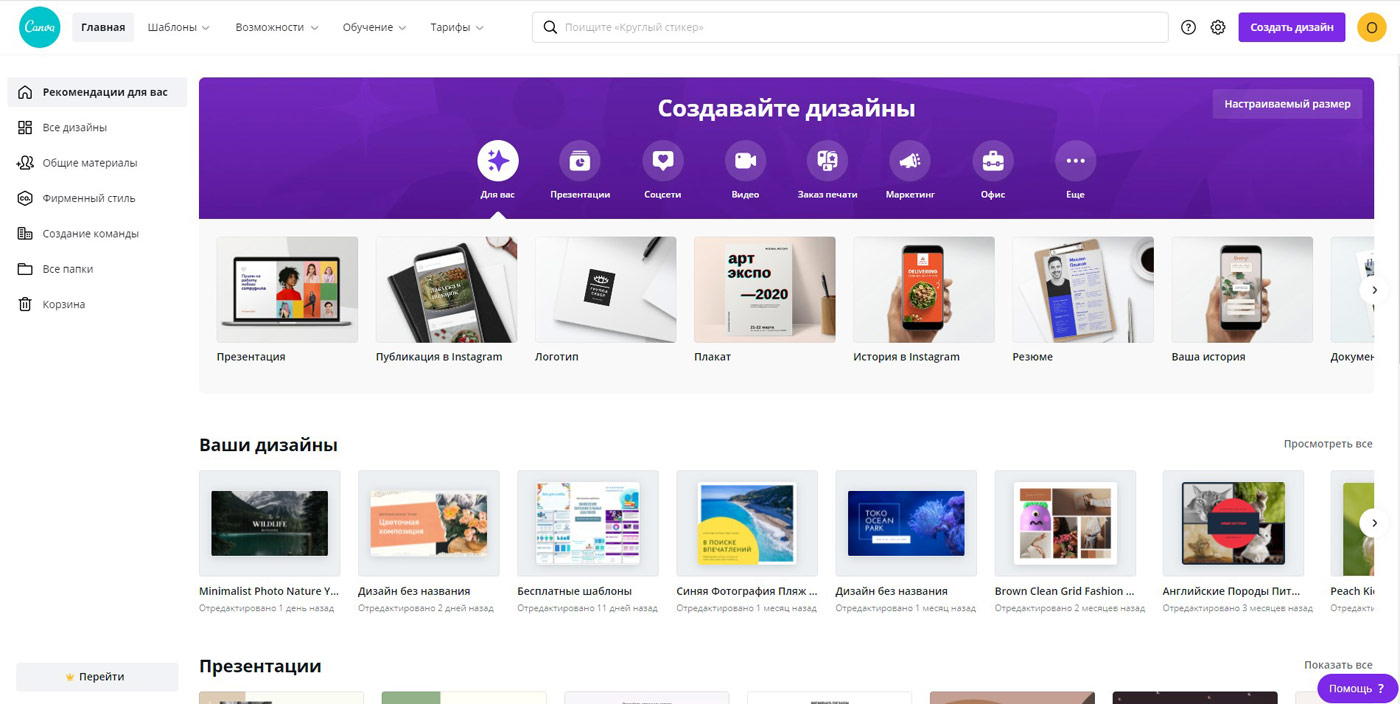
Работать можно без регистрации, но лучше зарегистрироваться, иначе не получится сохранить шаблон.
Регистрация стандартная. Можно использовать адрес электронной почты. А можно для регистрации воспользоваться аккаунтом одной из социальных сетей.
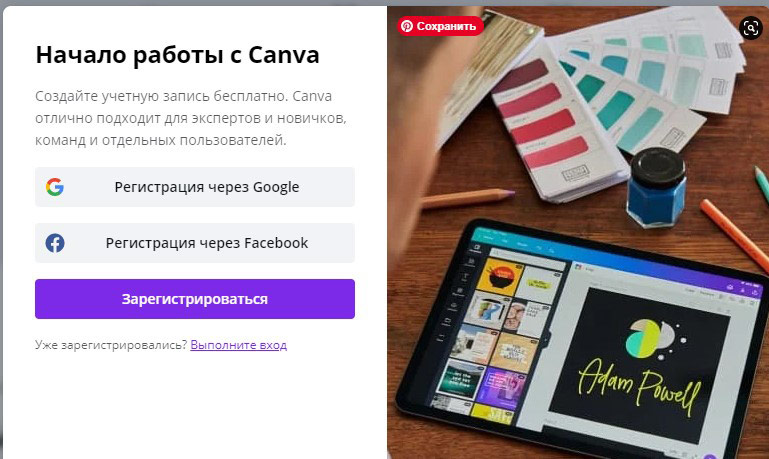
Выбор шаблона для презентации
Переходим в раздел Шаблоны – Презентации:
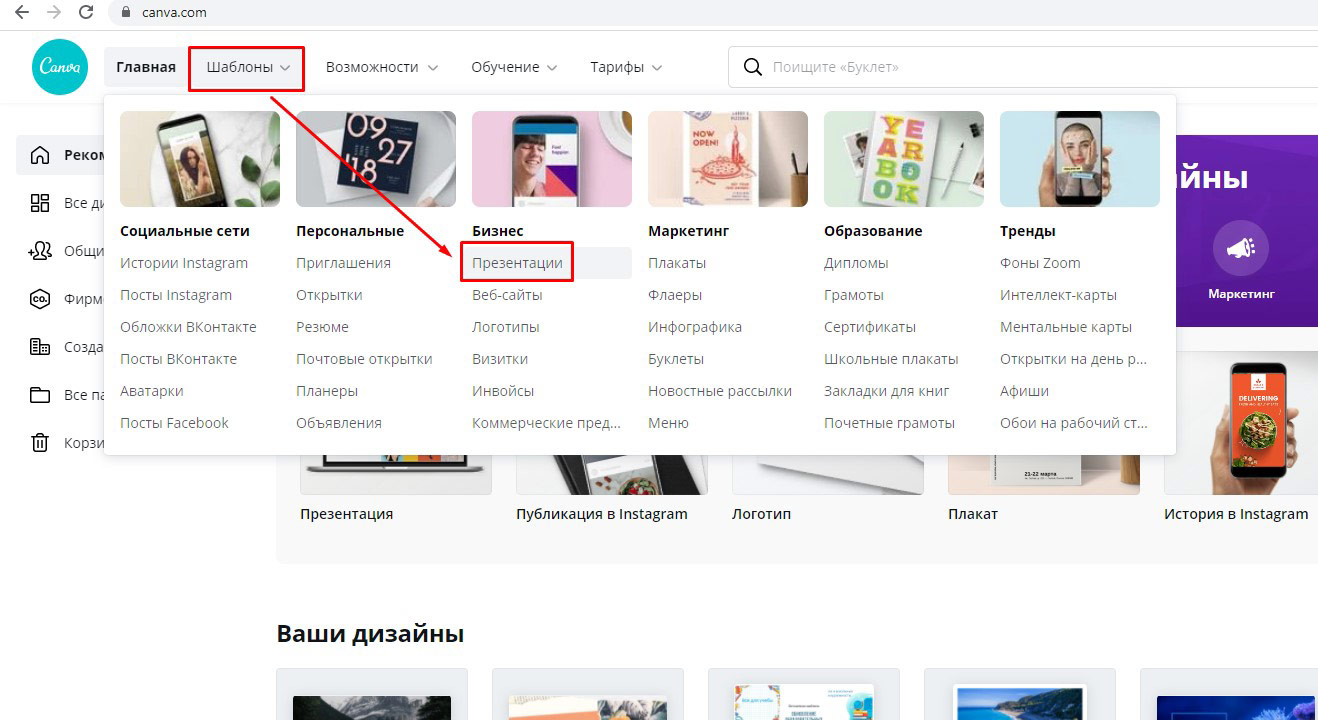
Либо в строке поиска набираем и ищем Презентация:

Выбираем подходящий дизайн.
Заметим, что большая часть дизайнов платные. Они отмечены символом рубля:
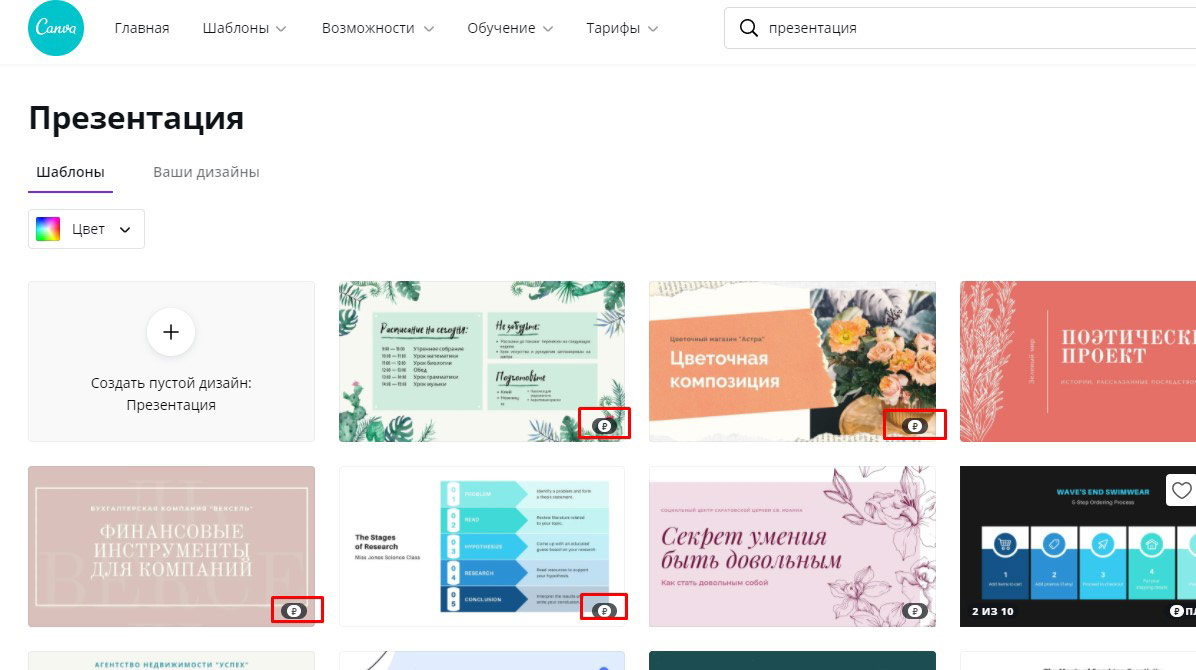
Если мы используем бесплатный аккаунт, то придется воспользоваться одним из бесплатных дизайнов, например показанным на изображении:
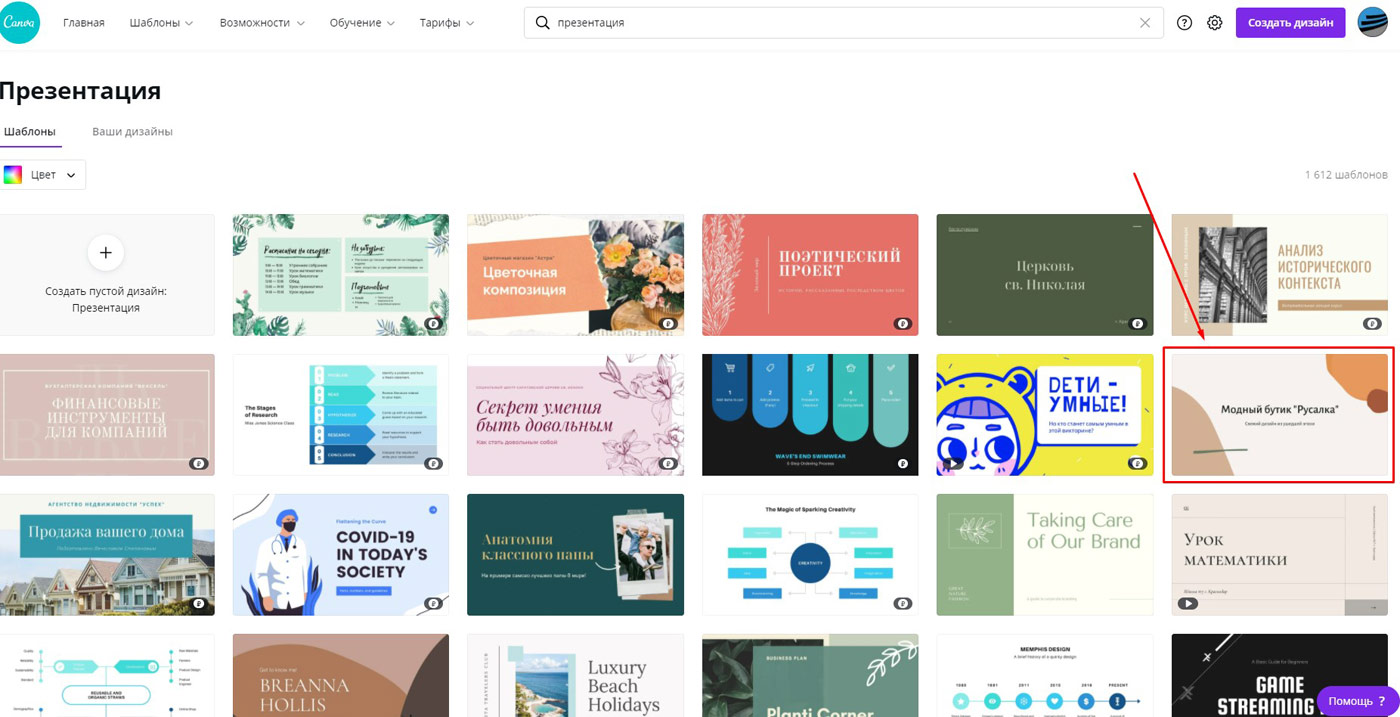
Чтобы открыть шаблон, кликаем по нему левой кнопкой мыши. Шаблон открывается, и мы можем вносить необходимые изменения для того, чтобы настроить его под свои задачи.
Создание презентации
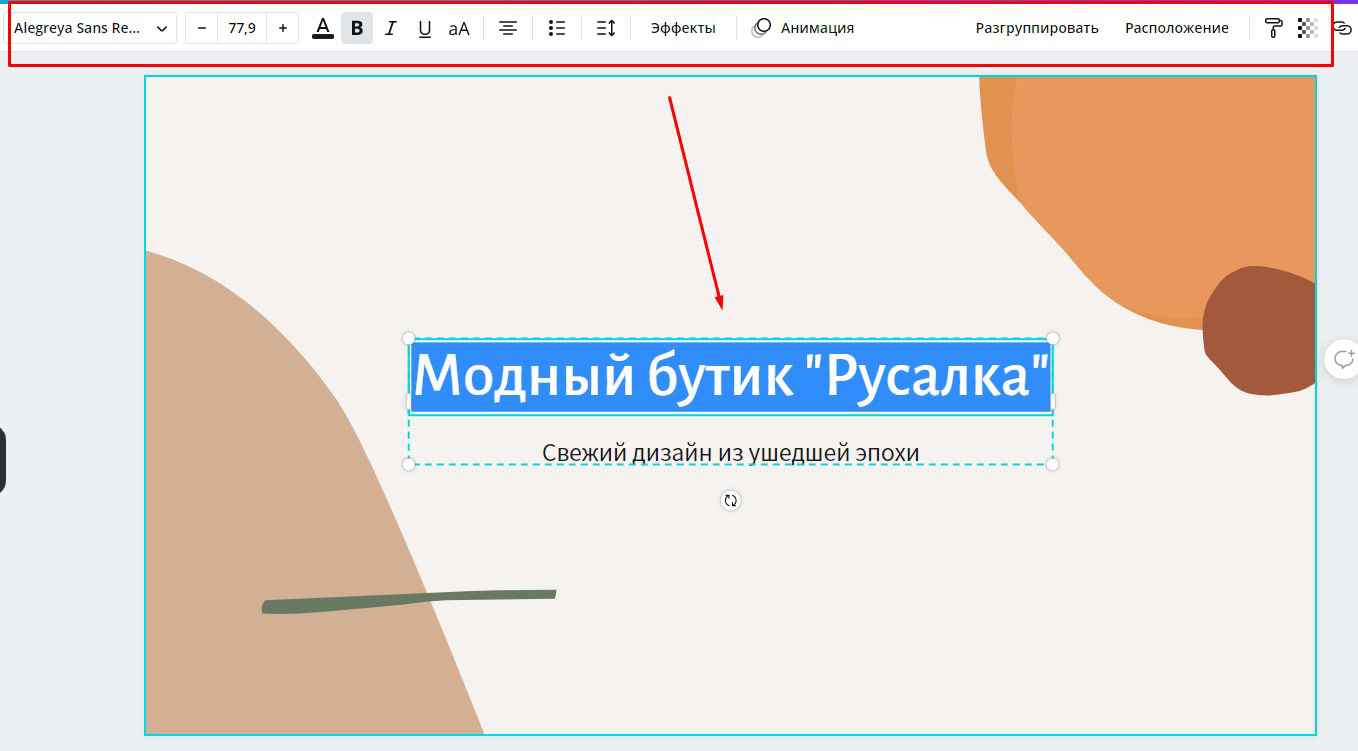
Во-первых, нужно заменить тексты на нужные. При необходимости изменить тип шрифта, размер шрифта, добавить эффекты для текста, если это нужно:
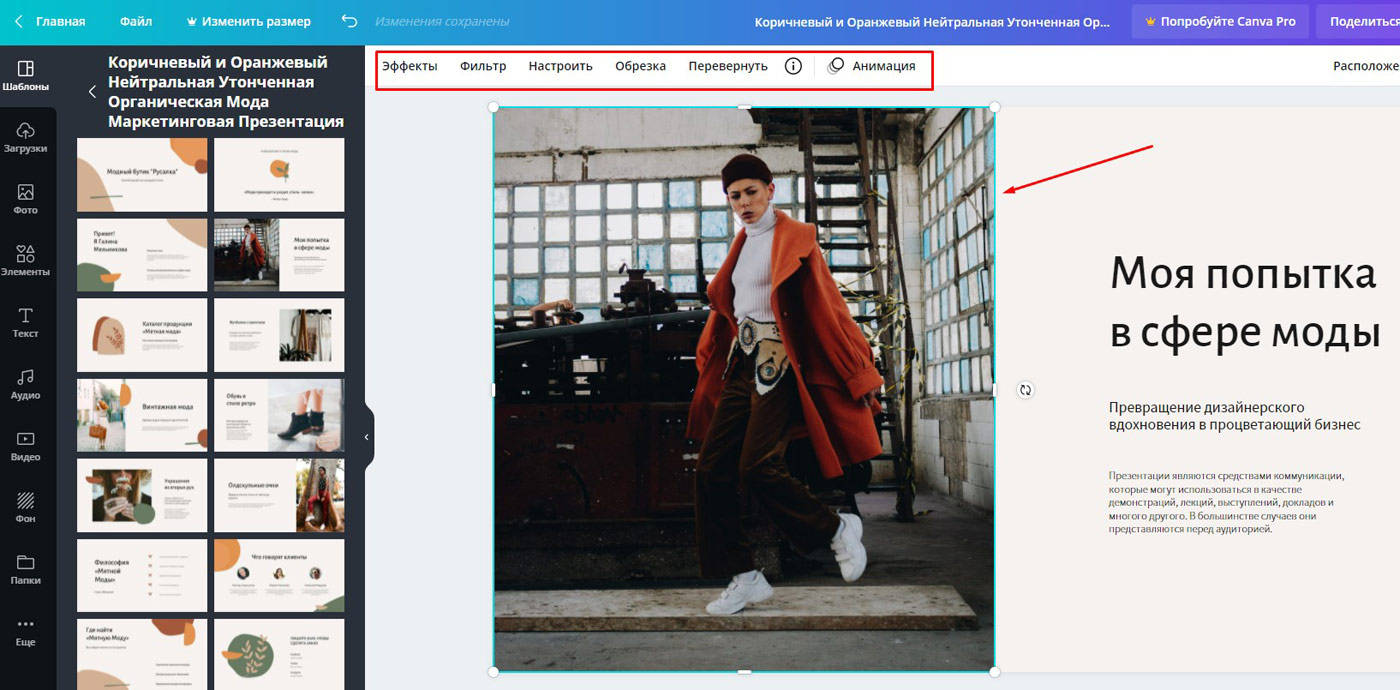
Во-вторых, нужно заменить изображения на свои. При необходимости можно добавить фильтры, сделать другие манипуляции с изображениями:
Также можно добавить анимационные эффекты для объектов на слайдах. И эффекты переходов между слайдами.
Помимо работы с текстами, изображениями и эффектами Канва предоставляет возможность добавить дополнительные слайды к тем, что есть в выбранном шаблоне. Можно добавить видеоролики, звук.
Функционал сервиса очень богатый!
Демонстрация презентации
После того, как презентация готова, ее можно демонстрировать. Кликаем Презентация и еще раз Презентация:
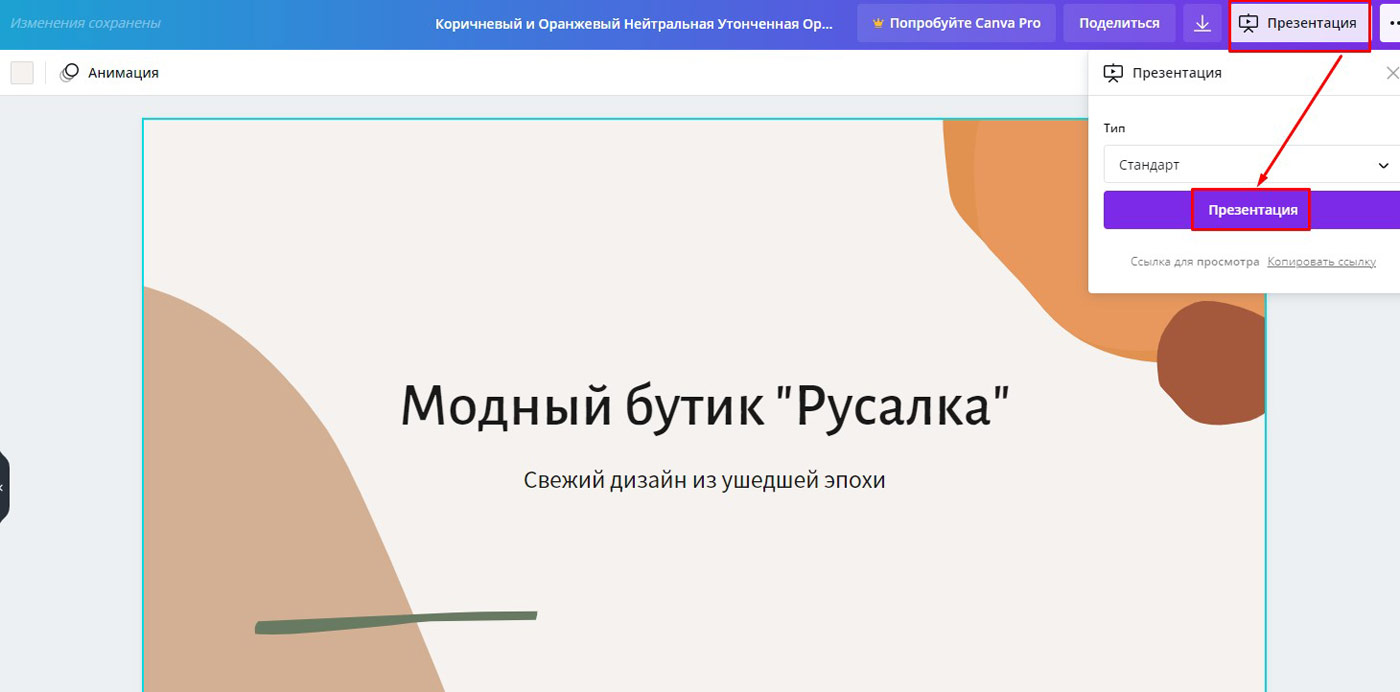
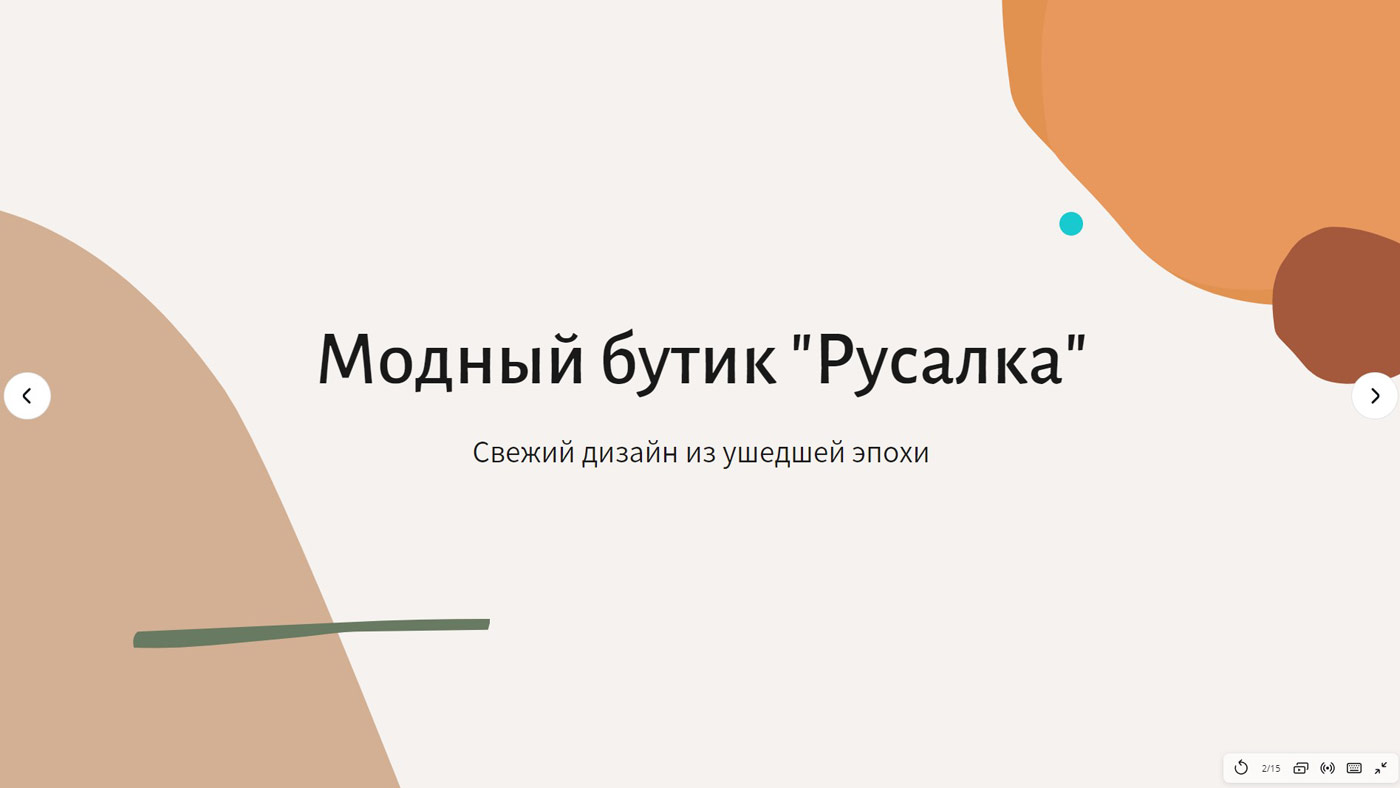
Получаем презентацию в режиме демонстрации, на весь экран. Перемещаться по слайдам можно кликом мыши, либо стрелками клавиш на клавиатуре.
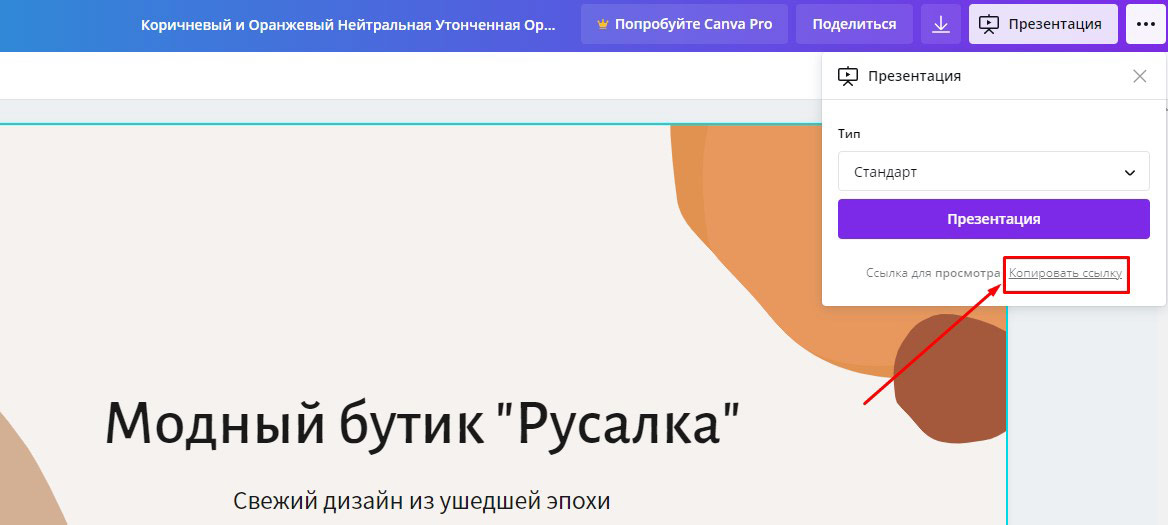
Кликом по значку Copy можно скопировать ссылку на демонстрацию презентации и отправить ее тому, кому это необходимо. Адресат по ссылке получит презентацию в режиме демонстрации.
Экспорт презентации в различные форматы
Что можно делать с готовыми слайдами презентации?
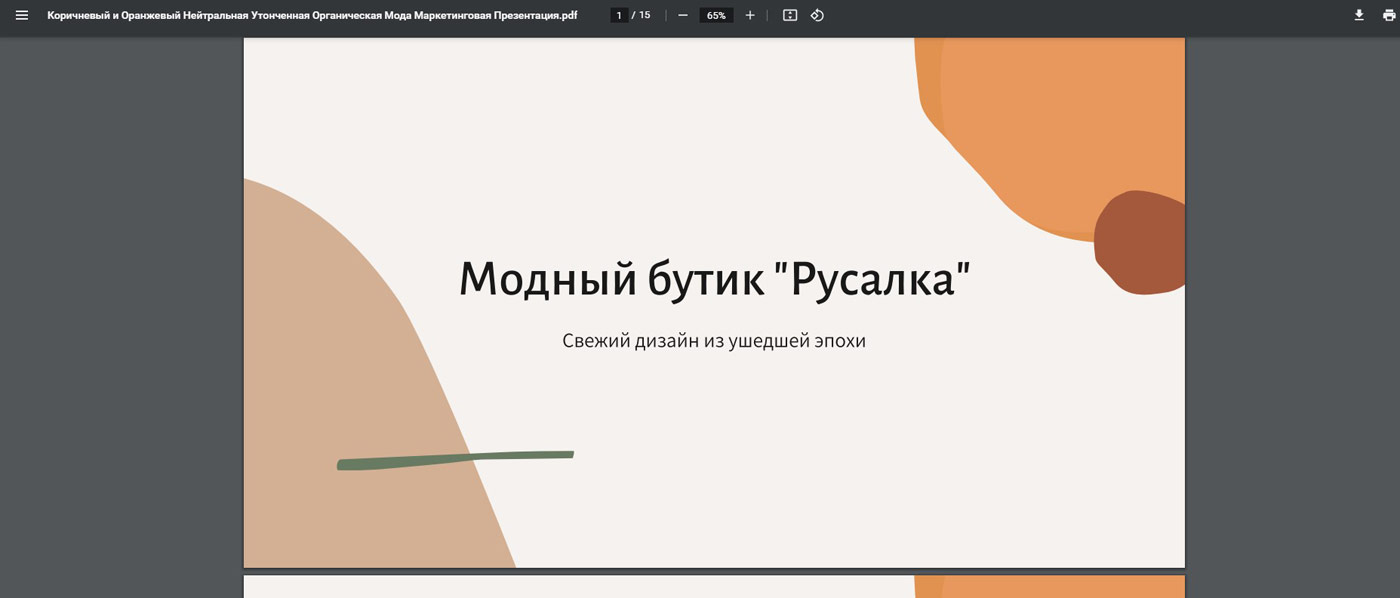
Можно скачать в формате PDF.
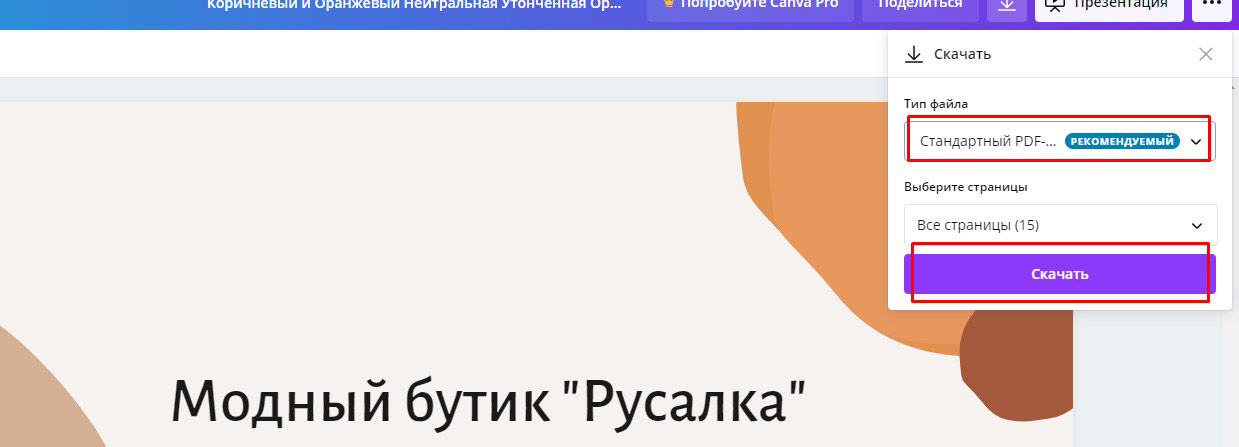
Получим файл презентации в PDF формате, который можем опубликовать на сайте или в соцсети. Файл можем также отправить по почте, либо в мессенджере:
Презентацию сможем сохранить в одном из графических форматов, jpg или png.
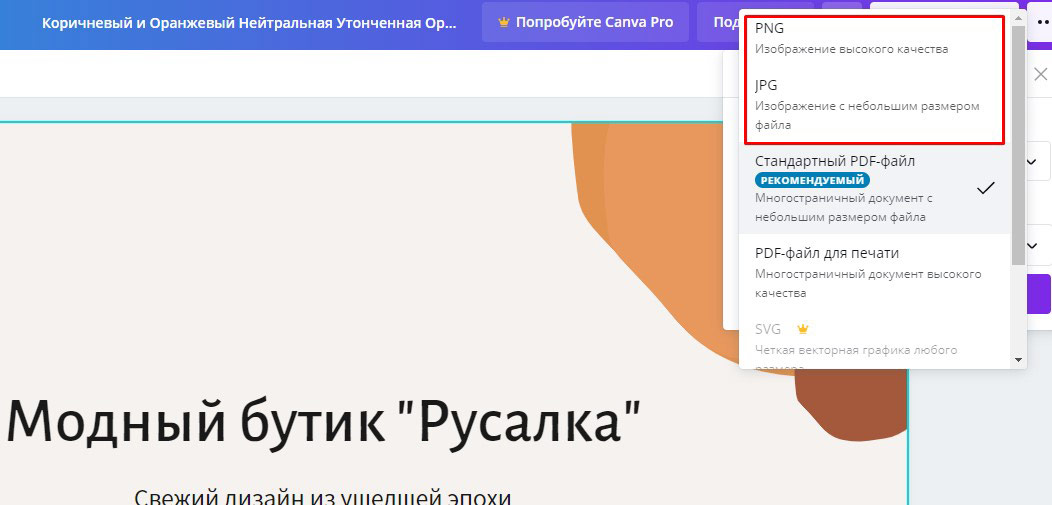
В платной подписке доступен формат SVG.
Наконец, можем сохранить презентацию в формате видео mp4 или gif-файла:
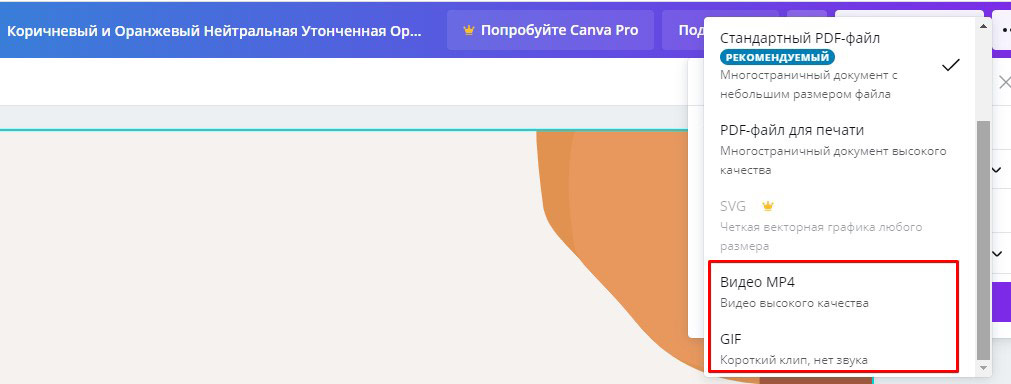
Видео можно отправить адресату, либо разместить в Интернет на Ютуб канале.
Gif-анимацию также можно разместить на сайте.
Делимся презентацией
Готовой презентацией можно поделиться. Есть разные способы.
Ранее мы уже разобрались, что презентацию можно скачать в различных форматах и поделиться файлами. В Canva есть и такие возможности.
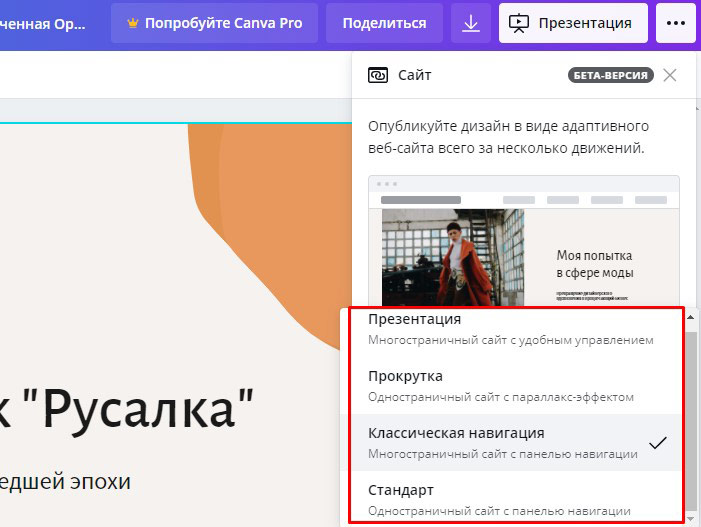
Можно создать сайт из презентации:
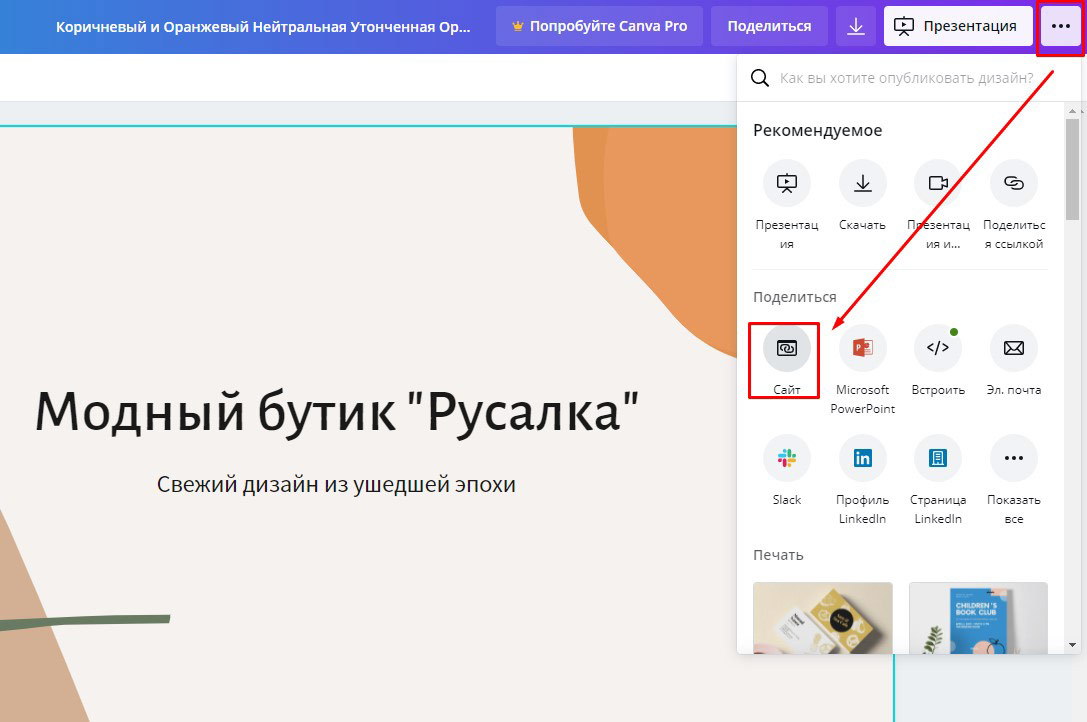
При этом можно выбрать тип создаваемого сайта:
Презентацию, созданную в канве, можно сохранить в PowerPoint:
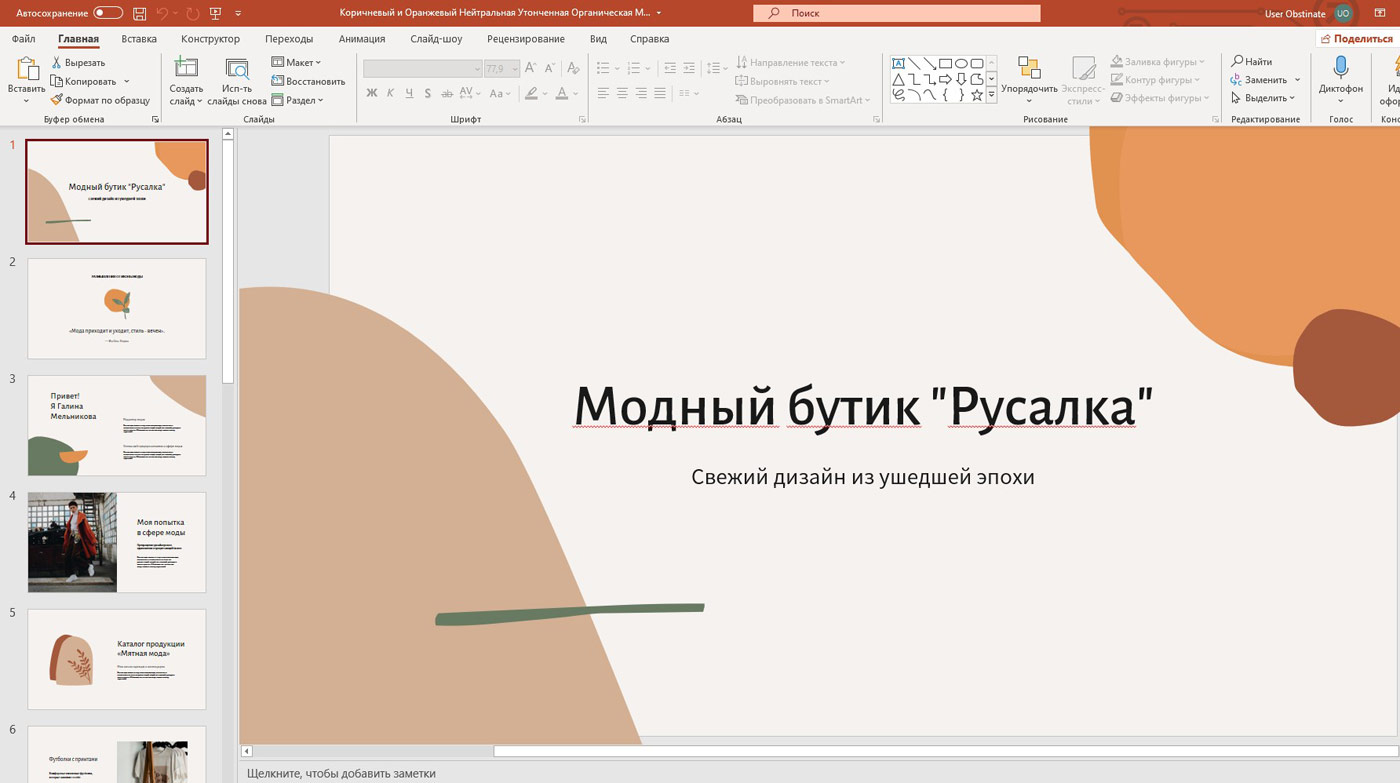
Созданный файл можно открыть в PowerPoint и продолжить работу со слайдами презентации уже в поверпоинт:
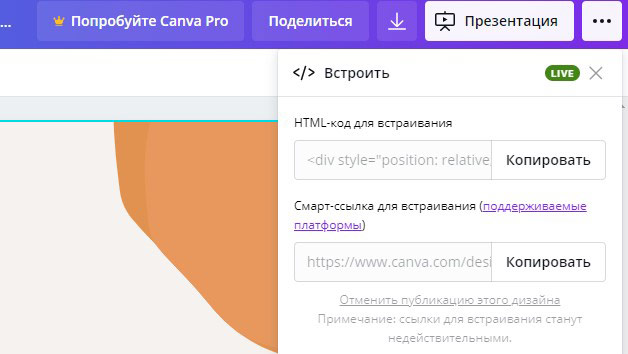
Можно встроить презентацию на сайт. Для этого кликаем Встроить:
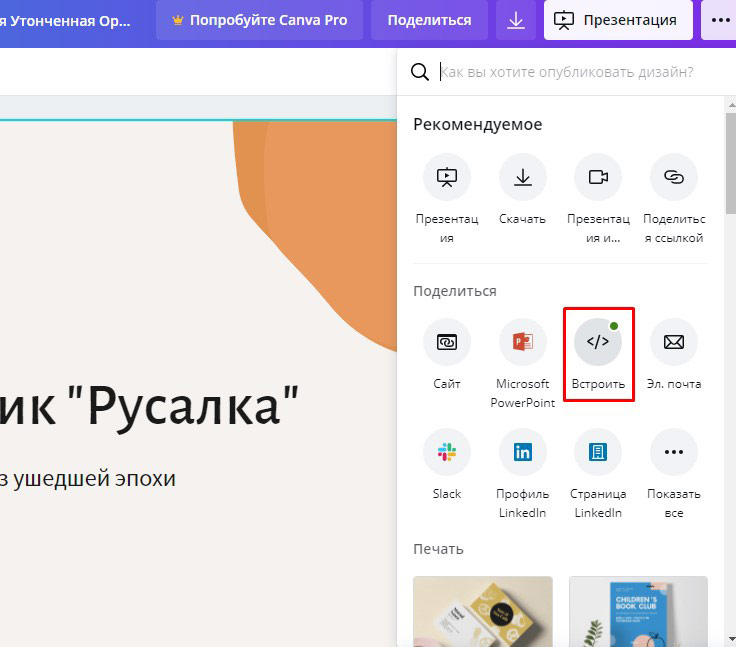
и получаем код для вставки:
Кликнув по значку Показать все
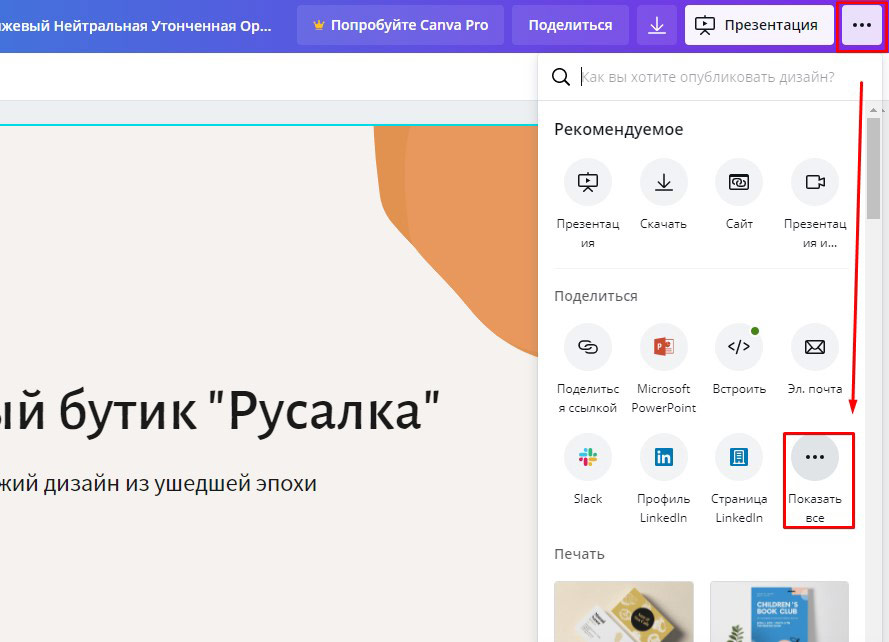
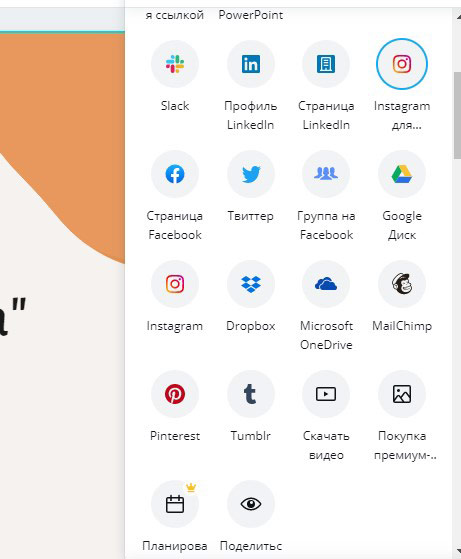
получим все сервисы, доступные для того, чтобы поделиться презентацией:
Заключение
Итак, мы воспользовались бесплатным аккаунтом сервиса Канва для создания презентации. Возможностей бесплатного аккаунта достаточно для создания полноценной презентации. Ну а платная подписка открывает больше функциональных возможностей и медиаресурсов при создании презентации.