Как отправить точку в Яндекс навигаторе
Яндекс Навигатор — одно из самых популярных приложений для навигации на дорогах. Он обладает множеством опций, среди которых отправка точки и поделиться маршрутом. Если вы планируете отправить точку, то есть несколько основных способов сделать это, и мы рассмотрим их ниже.
Способ 1: Получить ссылку
- Откройте приложение «Яндекс Навигатор» на своем устройстве.
- На карте нажмите кнопку «Поделиться».
- В открывшемся окне выберите социальную сеть, в которую вы хотите отправить ссылку. Например, «WhatsApp», «Telegram», «Viber» или любую другую.
- Если вы хотите отправить ссылку другому пользователю, скопируйте ссылку и отправьте ее через любой удобный для вас способ.
Способ 2: Как скинуть точку в навигатор
Если у вас есть точка в «Waze» или любом другом приложении навигации, вы можете отправить ее напрямую в «Яндекс Навигатор».
- Откройте приложение «Waze» и перейдите в меню «Мой Waze».
- Найдите нужное место, название или адрес в вашей истории и нажмите на значок с тремя точками (если вы используете Android) или (если вы используете iOS).
- Выберите «Отправить» и выберите «Яндекс Навигатор» в качестве приложения, в которое вы хотите отправить место.
Способ 3: Как отправить свою точку на карте
Если вы хотите отправить свою точку на карте, это можно сделать в несколько простых шагов.
- Откройте «Google Карты» на своем компьютере.
- Найдите нужное место на карте.
- Под окном поиска нажмите на кнопку «Отправить на телефон» и выберите нужный телефон или планшет.
- На вашем телефоне или планшете появится уведомление с координатами точки.
Способ 4: Как поделиться точкой на карте
Вы также можете поделиться местом или адресом на карте через приложение «Google Карты».
- Откройте приложение «Google Карты».
- Введите нужный адрес в строке поиска или коснитесь точки на карте, чтобы отметить место.
- Нажмите на название или адрес места в нижней части экрана.
- Нажмите на значок «Поделиться».
- Выберите приложение, которое вы хотите использовать для отправки ссылки. Например, «WhatsApp», «Telegram» или любое другое.
Способ 5: Как поделиться своим местоположением
- Добавьте свой адрес электронной почты, привязанный к аккаунту, в Google Контакты.
- Откройте приложение «Google Карты» на устройстве Android и нажмите на значок вашего профиля, чтобы открыть меню.
- Выберите «Передача геоданных» и нажмите «Добавить пользователей».
- Укажите период, в течение которого вы хотите, чтобы ваш адрес был виден для данного контакта.
Полезные советы и выводы
- Если у вас возникают проблемы с отправкой ссылок, убедитесь, что приложение, которое вы хотите использовать, установлено на вашем устройстве.
- Если вы хотите отправить свой адрес или местоположение, убедитесь, что у вас есть доступ к интернету и включен GPS на вашем устройстве.
- Если вы отправляете адрес или месторасположение в другую страну, проверьте, что вы используете правильный формат адреса.
- Используйте эти советы, чтобы эффективно коммуницировать с другими пользователями приложений местоположения и находить свой путь, будь то на автомобиле, пешком или на общественном транспорте.
Как отправить точку Яндекс
Чтобы отправить точку на карте с помощью Яндекса, нужно следовать нескольким простым шагам. Сначала нужно найти нужную точку на карте и нажать на нее пальцем. Затем нужно протянуть белое поле снизу наверх, чтобы появились различные иконки. Находим иконку с изображением прямоугольника и стрелочки и нажимаем на нее. После этого появляется список доступных мессенджеров и приложений, с помощью которых можно отправить выбранную точку. Необходимо выбрать нужный мессенджер или приложение и нажать на него. После этого выбранная точка на карте будет отправлена в выбранное приложение. Правильное выполнение этих шагов поможет быстро и без проблем отправить точку Яндекс.
Для отправки точки на Яндекс навигаторе необходимо выполнить несколько простых действий. Вначале необходимо найти интересующую нас точку на карте. Далее нужно нажать на кнопку «Поделиться», которая расположена на карте, на фотографии или на панораме. В открывшемся окне нужно выбрать социальную сеть или скопировать ссылку, чтобы отправить ее другому пользователю. После выбора необходимого варианта отправки точки, можно отправить ссылку на Яндекс навигатор. Это очень удобно, если вы хотите поделиться интересным местом или маршрутом с друзьями или коллегами. Таким образом, повторив все эти простые шаги, вы сможете отправить точку на Яндекс навигаторе.
Все права защищены © 2023.
Такси — это удобный и распространенный вид транспорта, который предоставляет возможность быстро и комфортно перемещаться по городу. Отличительной чертой такси является его доступность: оно доступно практически в любое время суток и способно обеспечить быструю доставку в нужное место. С профессиональными водителями за рулем и разнообразными тарифами, такси является надежным способом передвижения как для поездок на работу и деловых встреч, так и для путешествий и поездок по городу.
Как поделиться местоположением в Яндекс навигатор
Получить ссылкуНажмите: На карте кнопку и выберите Поделиться. На фотографии или на панораме кнопку .В открывшемся окне: Нажмите значок нужной социальной сети, чтобы разместить ссылку автоматически. Скопируйте ссылку, чтобы отправить ее другому пользователю.
Как отправить точку в Яндекс навигаторе?
Нажимаем пальцем на точку на карте; Протягиваем белое поле снизу наверх, чтобы появились иконки; Нажимаем на иконку с прямоугольничком и стрелочкой; Выбираем нужный мессенджер или приложение и нажимаем на него.
CachedSimilar

Как отправить свое местоположение в навигаторе?
Как отправить данные о местоположении
- Нажмите Мой Waze.
- Найдите нужное сохраненное место или адрес в истории. Рядом с ним нажмите на значок с тремя точками (Android) или (iOS).
- Выберите Отправить . Чтобы отправить адрес пользователям в интерфейсе приложения, выберите их и нажмите Отправить.
Как поделиться точкой на карте?
Как поделиться картой или адресом
- Откройте приложение "Google Карты" …
- Введите нужный адрес в строке поиска или коснитесь точки на карте и удерживайте до появления маркера.
- Нажмите на название или адрес места в нижней части экрана.
- Нажмите на значок "Поделиться" . …
- Выберите приложение для отправки ссылки.
Как посмотреть свою Геолокацию в Яндекс навигаторе?
Чтобы увидеть точный адрес и координаты места, нажмите на эту метку. Кнопка поиска местоположения находится над меню справа снизу. Она меняется в зависимости от того, где вы находитесь на карте и как ориентирована карта: — ваше местоположение находится не в центре отображаемой карты или за ее пределами.
Как поделиться своим местоположением?
Как передать геоданные
- Добавьте его адрес электронной почты, привязанный к аккаунту, в Google Контакты.
- На устройстве Android откройте приложение "Google Карты" …
- Нажмите с вашим значком профиля Передача геоданных "Добавить пользователей" .
- Укажите период, в течение которого будет открыт доступ к вашим геоданным.
Как скинуть свое местоположение?
Как отправить место на устройство
- Откройте Google Карты на компьютере. …
- Найдите нужное место.
- Под окном поиска нажмите Отправить на телефон и выберите нужный телефон или планшет. …
- На телефоне или планшете появится уведомление.
Как передать мое местоположение?
Чтобы поделиться своим местоположением с пользователем, у которого нет аккаунта Google, отправьте ему ссылку.
- Откройте приложение "Google Карты" …
- Нажмите с вашим значком профиля Передача геоданных "Добавить пользователей" .
- Чтобы скопировать ссылку на передачу геоданных, нажмите Копировать в буфер обмена.
Как передавать местоположение?
Запустите приложение iMyFone AnyTo и нажмите «Определить мое местоположение» в нижнем правом углу. Используйте режим Телепорта: в приложении нажмите и удерживайте место на карте, которое хотите выбрать. Внизу экрана появится всплывающее окно «Изменить свое местоположение»: выберите «Переместить», чтобы перейти к цели.
Как отправить Яндекс точку?
Получить ссылку
- Нажмите: На карте кнопку и выберите Поделиться. На фотографии или на панораме кнопку .
- В открывшемся окне: Нажмите значок нужной социальной сети, чтобы разместить ссылку автоматически. Скопируйте ссылку, чтобы отправить ее другому пользователю.
Как поделиться своими координатами?
Приложение «Карты Google» хорошо тем, что оно точно есть на телефоне. Открываем карты, точку с нашим положением зажимаем, появляется строка внизу, выбираем «Поделиться», далее «Сообщения». В сообщении будут широта, долгота, ссылка на карту Google. При наличии интернета также можно отправить на любой мессенджер.
Как отправить свое местоположение?
Чтобы поделиться своим местоположением с пользователем, у которого нет аккаунта Google, отправьте ему ссылку.
- Откройте приложение "Google Карты" …
- Нажмите с вашим значком профиля Передача геоданных "Добавить пользователей" .
- Чтобы скопировать ссылку на передачу геоданных, нажмите Копировать в буфер обмена.
Как поделиться Локатор?
Если вы еще не настроили семейный доступ
- На iPhone, iPad или Mac откройте приложение «Локатор».
- Перейдите на вкладку «Люди».
- Выберите имя члена семьи, а затем выберите его еще раз, чтобы открыть меню.
- Нажмите «Поделиться геопозицией».
Как разрешить делиться Геолокацией?
Android 12 или более поздних версий
- Проведите по экрану сверху вниз.
- Нажмите на значок "Геолокация" и удерживайте его. Если значка "Геолокация" нет: Коснитесь значка "Изменить" или "Настройки" . …
- Выберите Геолокация Определение местоположения.
- Включите или отключите параметр Более точное определение местоположения.
Как определить и скинуть Геолокацию?
Android 12 или более поздних версий
- Проведите по экрану сверху вниз.
- Нажмите на значок "Геолокация" и удерживайте его. Если значка "Геолокация" нет: Коснитесь значка "Изменить" или "Настройки" . …
- Выберите ГеолокацияОпределение местоположения.
- Включите или отключите параметр Более точное определение местоположения.
Как поделиться своим местоположением на айфоне?
На iPhone или iPad перейдите в Настройки. Нажмите «Семья». Выберите «Доступ к геопозиции». В разделе «Делиться геопозицией» выберите, с какими членами семьи вы хотите поделиться своей геопозицией.
Как сделать Геометку на Яндекс Картах?
Введите название и начните заполнять поле »Адрес». Яндекс автоматически подтянет корректный формат адреса и подставит геометку. Перетяните метку туда, где находится вход в вашу компанию. Заполните контактные данные: номера телефонов и адреса в интернете.
Как скинуть человеку моё местоположение?
Чтобы поделиться своим местоположением с пользователем, у которого нет аккаунта Google, отправьте ему ссылку.
- Откройте приложение "Google Карты" …
- Нажмите с вашим значком профиля Передача геоданных "Добавить пользователей" .
- Чтобы скопировать ссылку на передачу геоданных, нажмите Копировать в буфер обмена.
Как сделать Геолокацию в другом городе?
Для этого сначала нажмите в приложении GO, а потом Settings — откроется раздел «Для разработчиков». Затем найдите пункт «Выбрать приложения для фиктивных местоположений» и выберите с его помощью Hola Fake GPS location. Далее, перейдите в настройки аппарата и откройте раздел, отвечающий за параметры местоположения.
Как поделиться Геопозицией из локатора?
Если у вас Android-смартфон.
Откройте приложение и нажмите на свой профиль в правом верхнем углу. В меню найдите вкладку «Передача геоданных». Выберите друзей из телефонной книги или гугл-контактов. Также можно сгенерировать ссылку и отправить ее в мессенджере.
Как передать координаты точки?
Приложение «Карты Google» хорошо тем, что оно точно есть на телефоне. Открываем карты, точку с нашим положением зажимаем, появляется строка внизу, выбираем «Поделиться», далее «Сообщения». В сообщении будут широта, долгота, ссылка на карту Google. При наличии интернета также можно отправить на любой мессенджер.
Что значит скинуть Геолокацию?
Отправить точное место встречи, подтвердить своё нахождение в том или ином месте или, скажем, позволить близким целенаправленно следить за вашим перемещением в случае, если таксист, в машину которого вы сели, почему-то свернул не туда. В общем, скинуть геоточку может быть очень полезно, независимо от ситуации.
Как поделиться моим местоположением?
Чтобы поделиться своим местоположением с пользователем, у которого нет аккаунта Google, отправьте ему ссылку.
- Откройте приложение "Google Карты" …
- Нажмите с вашим значком профиля Передача геоданных "Добавить пользователей" .
- Чтобы скопировать ссылку на передачу геоданных, нажмите Копировать в буфер обмена.
Почему я не могу поделиться Геопозицией в локаторе?
Если Вы настроили общий доступ к своей геопозиции, но другие пользователи по-прежнему не видят ее, убедитесь, что Службы геолокации включены в разделе «Настройки» > «Конфиденциальность и безопасность» > «Службы геолокации» > «Локатор».
Как поделиться местоположением Локатор?
Если у вас Android-смартфон.
Откройте приложение и нажмите на свой профиль в правом верхнем углу. В меню найдите вкладку «Передача геоданных». Выберите друзей из телефонной книги или гугл-контактов. Также можно сгенерировать ссылку и отправить ее в мессенджере.
Как скинуть нужную геолокацию?
Как изменить местоположение на Android
Для этого сначала нажмите в приложении GO, а потом Settings — откроется раздел «Для разработчиков». Затем найдите пункт «Выбрать приложения для фиктивных местоположений» и выберите с его помощью Hola Fake GPS location.
Как отправить геолокацию в Яндекс Навигаторе
 Яндекс Навигатор дает возможность определить точно местоположение пользователя, вплоть до подъезда конкретного дома. Это бывает полезно использовать, чтобы передать другому человеку информацию о своем местонахождении. В Яндекс Навигаторе можно отправить геолокацию места, где сейчас находится человек или любой другой точки на карте, например, места сбора. В этой статье мы рассмотрим способы отправить геолокацию в Яндекс Навигаторе.
Как отправить геолокацию в Яндекс Навигаторе
Отправить геолокацию с текущим местоположением другому пользователю через Яндекс Навигатор очень просто. Для этого необходимо запустить на телефоне приложение Яндекс Навигатор и дождаться, когда текущее местоположение будет точно определено (обычно, это занимает до 5 секунд). Далее нажмите на значок местоположения в правом нижнем углу, чтобы произвести центрирование карты в том месте, где вы сейчас находитесь.
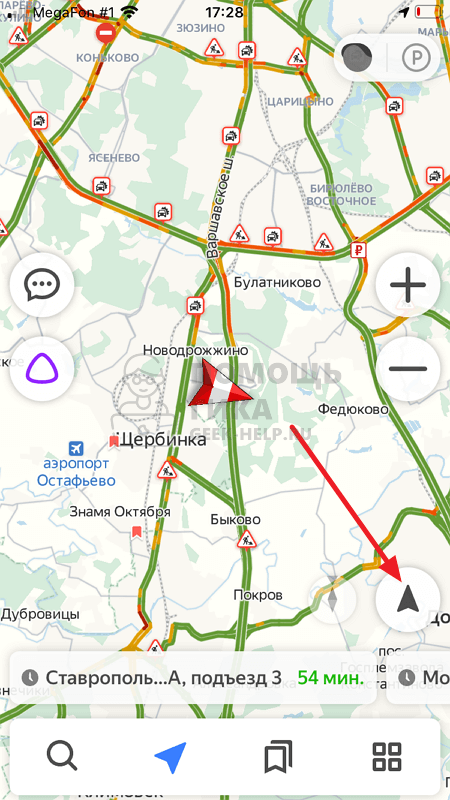
Зажмите палец на вашем индикаторе на карте.
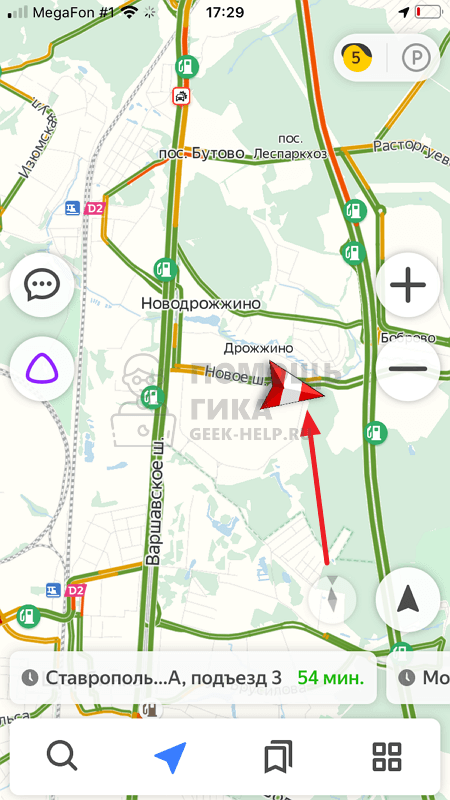
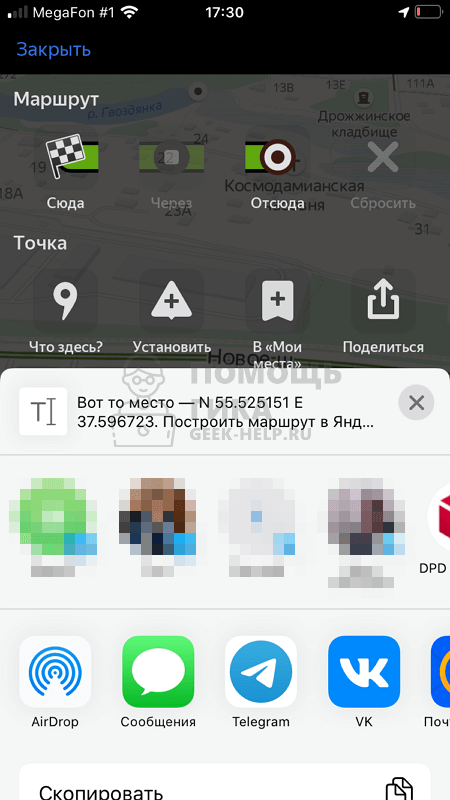
Появится меню. Чтобы максимально точно определить ваше местоположение, выполните приближение карты. Нажмите “Поделиться”, выбрав данный пункт среди других пунктов меню.

Текущее местоположение станет частью сообщения, которое можно отправить через любой мессенджер, почту или социальную сеть. Выберите удобный способ отправки геолокации и укажите нужного пользователя.
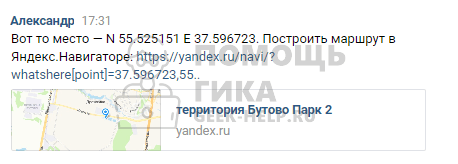
В указанное место будет отправлено сообщение со следующим текстом, в котором указаны координаты местоположения и есть ссылка, которая дает возможность быстро перейти в Яндекс Навигатор с отметкой данного места.
Стоит отметить, что таким способом можно отправить геолокацию не только того места, где вы сейчас находитесь, но и любой другой точки на карте.
Как отправить геолокацию конкретного места в Яндекс Навигаторе
Иногда нужно отправить геолокацию определенного места, например, магазина, больницы, школы и так далее. При этом вы можете не знать точный адрес, где находится данное место, или просто искать его способом, который описан выше, неудобно. Здесь на помощь придет поиск.
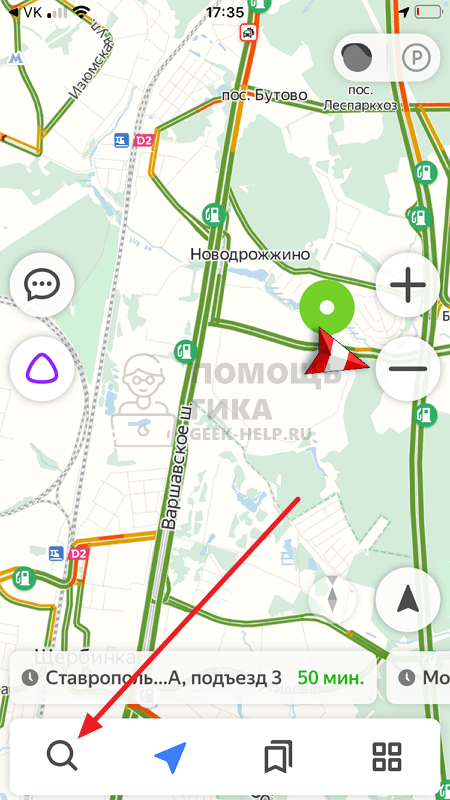
Откройте Яндекс Навигатор и нажмите внизу на значок лупы, чтобы вызвать поиск.
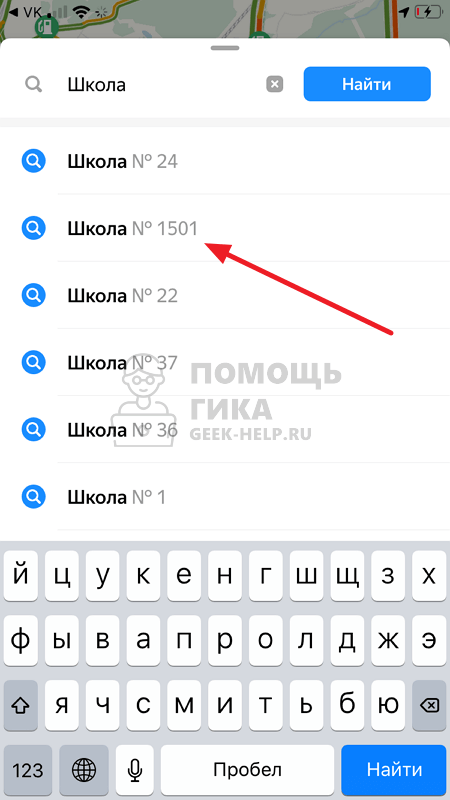
При помощи поиска найдите нужное место.
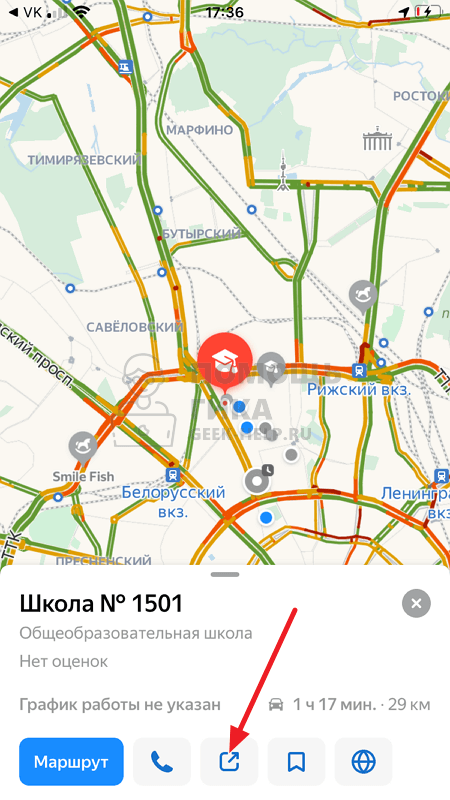
Место откроется на карте в Яндекс Навигаторе. К нему можно сразу построить маршрут или отправить его геолокацию другому пользователю, нажав на кнопку “Поделиться” в меню.
Далее остается только выбрать удобный способ отправки геолокации данного места.
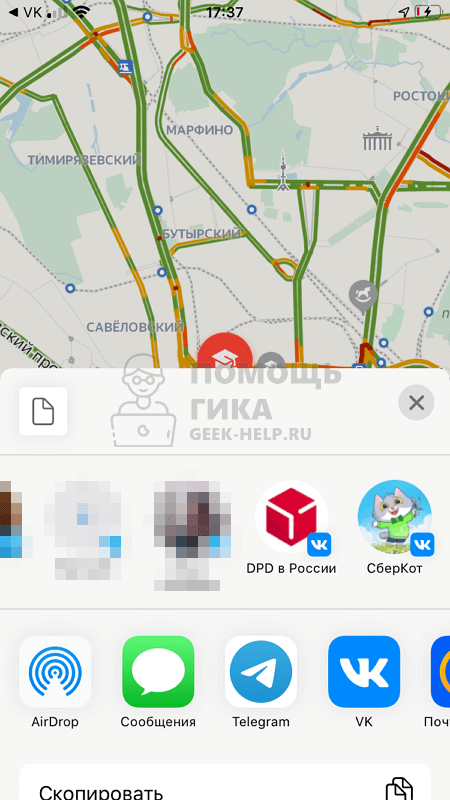
Если в первом способе, рассмотренном выше, в сообщении передаются координаты. То во втором случае передается конкретное название места, а в сообщении ссылка, нажав на которую можно увидеть местоположение места на карте.

Таким образом можно передавать геолокацию любого места другим пользователям через Яндекс Навигатор.
Как быстро отправить местоположение в Яндекс навигатор: инструкция
Если вы еще не знаете, как отправить свое местоположение в Яндекс Навигатор, то в этой статье мы расскажем вам, как сделать это максимально быстро и просто.
Яндекс Навигатор – удобное приложение для навигации, которое позволяет находить оптимальный маршрут и следить за своим положением. Однако не всегда удается быстро найти интересное место на карте или передать свое местоположение другу, который тоже использует устройство с Яндекс Навигатором.
Чтобы решить эту проблему, разработчики приложения добавили функцию «Отправить местоположение», которая позволяет поделиться своим положением с любым человеком в пару кликов.
Давайте рассмотрим подробно, как использовать эту функцию и как правильно отправлять местоположение в Яндекс Навигатор.
Как скинуть свою точку геолокации в Яндекс навигатор?
1. Через мобильное приложение Яндекс Карты
Для того чтобы скинуть свою точку геолокации в Яндекс навигатор через мобильное приложение Яндекс Карты, необходимо открыть приложение и нажать на иконку местоположения. Далее, нужно выбрать опцию «Поделиться местоположением» и выбрать нужное приложение для отправки.
2. Через браузер на компьютере
Если вы хотите отправить свою точку геолокации в Яндекс навигатор через браузер на компьютере, откройте сайт Яндекс Карты и выберите нужную точку на карте. Затем, нажмите правой кнопкой мыши на карте и выберите опцию «Поделиться местоположением». На следующей странице выберите нужное приложение для отправки.
3. Через мессенджеры
Если вы хотите скинуть свою точку геолокации в Яндекс навигатор через мессенджеры, откройте беседу в мессенджере и нажмите на кнопку «Добавить файл». Далее, выберите опцию «Местоположение» и выберите Яндекс навигатор в списке приложений для отправки.
Следуя этим простым инструкциям, Вы легко сможете сделать маршрут в Яндекс навигаторе и не потеряться в пути.
Как передавать местоположение в Яндекс навигатор
Методы передачи местоположения
Для передачи местоположения в Яндекс навигатор можно использовать несколько методов:
- Отправить местоположение через приложение Яндекс.Карты
- Передать координаты через SMS-сообщение
- Отправить местоположение через мессенджеры
Кроме того, существует возможность поделиться местоположением в Яндекс навигаторе с помощью QR-кода. Для этого нужно перейти в раздел «Мой профиль», нажать на «Поделиться местоположением», и сгенерировать QR-код.
Отправка местоположения через приложение Яндекс.Карты
Чтобы передать местоположение в Яндекс навигатор через приложение Яндекс.Карты, нужно:
- Открыть приложение Яндекс.Карты
- Нажать на иконку местоположения в правом нижнем углу экрана
- Выбрать «Отправить в Яндекс.Навигатор»
После этого, местоположение будет автоматически передано в Яндекс навигатор.
Отправка местоположения через SMS-сообщение
Для передачи местоположения в Яндекс навигатор через SMS-сообщение нужно:
- Открыть карту на своем устройстве
- Нажать на местоположение, которое нужно передать в Яндекс навигатор
- Выбрать «Поделиться местоположением»
- Выбрать «SMS» и отправить сообщение на номер 9104
После этого, на указанный номер телефона придет ссылка на местоположение в Яндекс навигаторе.
Как поделиться местоположением на карте в Яндекс навигаторе
Метод 1: Отправка точки по SMS или мессенджеру
Для того, чтобы поделиться своим текущим местоположением в Яндекс навигаторе, необходимо:
- Открыть приложение Яндекс навигатор на смартфоне
- Нажать на кнопку «Мое местоположение» на карте
- Выбрать один из методов отправки, например, SMS или мессенджер (например, WhatsApp или Viber)
- Отправить точку на нужный номер или контакт
Получатель точки получит сообщение со ссылкой на карту в Яндекс навигаторе, где будет отображено местоположение отправителя.
Метод 2: Создание ссылки и отправка ее
Для того, чтобы поделиться конкретной точкой на карте, нужно:
- Открыть приложение Яндекс навигатор на смартфоне
- Найти необходимое место на карте
- Нажать и удерживать на этом месте, пока не появится всплывающее окно с адресом
- Нажать на кнопку «Поделиться»
- Выбрать один из методов отправки, например, SMS, мессенджер, электронная почта или соцсеть (например, Facebook или Twitter)
- Отправить ссылку на нужный номер или контакт
Получатель ссылки откроет карту в Яндекс навигаторе с отображением выбранной точки.
Как передать координаты в Яндекс навигатор
Местоположение – это один из ключевых факторов, которые помогают получать нужную информацию. В Яндекс навигаторе можно передать свои координаты, чтобы узнать маршрут, оценить расстояния или другие характеристики.
Передача координат возможна несколькими способами. Один из них – это использование мессенджеров, например, Whatsapp или Telegram. Для этого нужно скопировать координаты и отправить их контакту или боту. Большинство мессенджеров встроены в Яндекс навигатор, поэтому переход сразу будет выполнен.
Второй способ – это отправка координат через интернет-браузер. Для этого нужно зайти на сайт Яндекс навигатора, скопировать координаты из браузера и отправить их. Также можно использовать свой личный кабинет на сайте Яндекса, где хранятся все ваше данные. Там можно создавать маршруты и редактировать их в любое время.
Третий метод – это использование приложения Яндекс навигатора на смартфоне или планшете. Чтобы передать свои координаты через него, нужно зайти в меню приложения и выбрать пункт «Отправить свои координаты». После этого координаты будут автоматически скопированы и готовы к отправке.
Стоит отметить, что координаты нужно использовать в правильном формате, либо воспользоваться автоматической генерацией. Также передача координат должна осуществляться только доверенным контактам, чтобы сохранить безопасность.
Отправка своей точки на карте Яндекс Навигатор
Способ 1: Выбор точки на карте
Для того чтобы отправить свою точку на карте, необходимо выбрать ее на карте. Для этого необходимо:
- Открыть приложение Яндекс Навигатор
- Нажать на кнопку «Карта»
- Увеличить карту и выбрать интересующую точку
- Нажать по точке на карте и удерживать палец на экране
- В появившемся меню выбрать опцию «Отправить»
Способ 2: Ввод адреса
Второй способ отправки своей точки на карте — это ввод адреса. Для этого необходимо:
- Открыть приложение Яндекс Навигатор
- Нажать на кнопку «Поиск»
- Ввести нужный адрес в поле поиска
- Выбрать адрес из предложенных вариантов
- Нажать на адрес и удерживать палец на экране
- В появившемся меню выбрать опцию «Отправить»
Теперь вы знаете два способа отправки своей точки на карте Яндекс Навигатор. Используйте их для более удобного перемещения по городу и нахождения нужных мест.
Как отправить точку в Яндекс Навигатор
Яндекс Навигатор одно из наиболее удобных приложений для навигации по дорогам. Однако, для пользования данной программой, необходимо знать, как отправить точку в Яндекс Навигатор.
-
1. Откройте Яндекс Карты
Перед тем, как отослать точку в Яндекс Навигатор, необходимо открыть приложение Яндекс Карты на вашем устройстве.
Найдите точку, куда вы хотите отправиться, используя функционал поиска на Яндекс Картах. С помощью навигации и увеличения карты, выберите точную позицию назначения.
Нажмите на место, которое вы выбрали, и выберите пункт «Открыть на Яндекс Навигаторе», расположенный в открывшемся контекстном меню.
После того, как выберете опцию «Открыть на Яндекс Навигаторе», сразу откроется приложение Яндекс Навигатор, в котором автоматически сохранится выбранная вами точка. Теперь вы можете начать свой маршрут.
Отправка точки через Яндекс навигатор
Шаг 1: Открыть Яндекс навигатор
Для отправки точки через Яндекс навигатор, необходимо открыть приложение Яндекс навигатор на своем смартфоне или планшете.
Важно: Яндекс навигатор должен быть установлен на устройстве.
Шаг 2: Выбрать «Отправить точку»
После открытия приложения, на экране отобразится карта выбранного города. Необходимо нажать на значок точки на нижней панели и выбрать «Отправить точку».
Шаг 3: Выбрать способ отправки точки
Для отправки точки через Яндекс навигатор, необходимо выбрать способ отправки. Имеются несколько способов: отправка через мессенджеры (WhatsApp, Telegram, Viber), отправка через электронную почту или копирование ссылки на точку.
Важно: имейте в виду, что способ отправки зависит от функционала вашего устройства и приложения.
Шаг 4: Отправить точку
После выбора способа отправки, необходимо ввести адрес отправки и нажать на кнопку «Отправить».
Важно: Если вы выбрали способ отправки через мессенджеры или почту, имейте в виду, что у вас должно быть установлено соответствующее приложение или аккаунт.
Планируем маршрут в Яндекс навигаторе
1. Укажите начальную и конечную точку
Перед тем как спланировать маршрут в Яндекс навигаторе, необходимо установить начальную и конечную точку. Начальная точка может быть вашим текущим местоположением или произвольным адресом, а конечная точка — тем местом, куда вы хотите добраться.
2. Просмотрите маршрут на карте
После того как вы указали начальную и конечную точку, на карте появится маршрут от начала до конца. Просмотрите его, чтобы убедиться, что он соответствует вашим планам по перемещению.
3. Настройте параметры маршрута
Яндекс навигатор позволяет настроить различные параметры маршрута. Например, вы можете выбрать оптимальный маршрут по времени или по расстоянию, установить наличие платных дорог или выбрать предпочтительный вид транспорта. Эти настройки помогут вам сделать маршрут более удобным и экономичным.
4. Сохраните маршрут или отправьте его на устройство
После того как вы спланировали маршрут в Яндекс навигаторе, вы можете сохранить его или отправить на свое устройство. Это позволит быстро запустить навигатор при необходимости и следовать по выбранному маршруту.
Как включить геолокацию в Яндекс картах
Для использования местоположения в Яндекс картах необходимо убедиться, что геолокация включена на устройстве, на котором вы используете карты. Для этого перейдите в настройки вашего устройства и включите опцию геолокации.
После того, как опция геолокации включена, откройте Яндекс карты и нажмите на иконку лупы, расположенную в правом верхнем углу экрана. В появившемся окне нажмите на опцию «Местоположение».
После этого на картах отобразится ваше текущее местоположение. Вы также можете использовать геолокацию для построения маршрутов, указания точных адресов или для поиска ближайших мест.
Обратите внимание, что для использования геолокации в Яндекс картах необходимо разрешение на использование геолокации для приложения. Если вы запретили приложению использовать геолокацию, необходимо открыть настройки приложения и разрешить ему использование геолокации.
Использование геолокации в Яндекс картах помогает удобно и быстро ориентироваться на карте и сокращает время, необходимое для поиска мест на карте.
Отправка маршрута из Яндекс карт в навигатор
1. Откройте Яндекс карты
Для отправки маршрута в навигатор из Яндекс карт, вам необходимо открыть приложение на вашем устройстве или зайти на сайт maps.yandex.ru и выбрать нужное местоположение на карте.
2. Выберите нужный маршрут
После того, как вы выбрали местоположение, укажите начальную и конечную точки, а также промежуточные пункты, если необходимо. После этого, нажмите на кнопку «Построить маршрут».
3. Нажмите на кнопку «Отправить в приложение»
После того, как маршрут был построен, нажмите на кнопку «Отправить в приложение». В открывшемся списке выберите «Яндекс навигатор». На экране появится окно подтверждения отправки маршрута в навигатор.
4. Проверьте маршрут в Яндекс навигаторе
После того, как маршрут был отправлен в навигатор, убедитесь, что все точки были корректно переданы. Для этого откройте приложение Яндекс навигатор и выберите нужный маршрут в списке маршрутов.
Как отправить ссылку на маршрут в Яндекс навигатор
Если вы хотите поделиться своим маршрутом в Яндекс навигаторе с другими пользователями, то лучший способ — отправить им ссылку на маршрут.
Для этого нужно открыть маршрут в приложении Яндекс.Навигатор и нажать на кнопку «Поделиться». В появившемся меню выбрать «Копировать ссылку».
После этого можно отправить ссылку с помощью любого мессенджера или социальной сети.
Пользователь, который получит ссылку, может открыть ее в приложении Яндекс.Навигатор и посмотреть маршрут, а также использовать его для навигации.