Инструкция по настройке Garmin
О том, как настроить навигатор Garmin на примере Etrex 30x. Инструкция подойдет ко всем навигаторам Garmin туристической серии. Если вы хотите узнать о том, как вообще работают навигаторы, и как его выбрать под ваши цели, смотрите мою отдельную статью. Чтобы узнать как работать с треками и Garmin читайте отдельные статьи про это (до похода, во время и как обрабатывать их после). О том, откуда скачать карты для Garmin статья тут.
Настоящую статью можете даже не читать, а просто сделать у себя также как на фотографиях ��
Первый пункт меню настроек – Система
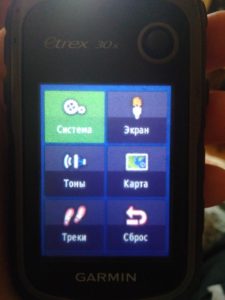
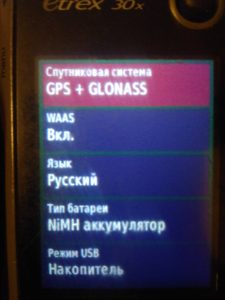
- Спутниковая система: GPS/GPS+Глонасс/Демо режим. Не наводит ни на какую мысль то, что только Глонасс включить нельзя? Так вот его там и нету. В инструкции об этом ничего не сказано. Можете смеха ради взять в одну руку Garmin, а в другую смартфон с Глонассом, открыть экран отображения спутников и попытаться найти похожие. Это просто эмуляция, так что что вы поставите GPS или GPS+GLONASS не важно. Демо режим – это когда сама антенна GPS выключена, не потребляет батарейку, а устройство включено. Если навигатор долго не может айти спутники (в квартире), то он спросит у вас: “Продолжать искать спутники?” Если ответите “нет”, режим переключится на “демо”.
- WAAS: вкл/выкл. Включенная функция позволяет навигатору быстрее находить спутники и определять точнее местоположение. Вроде как на территории Северной Америки и Европы, но хлеба не просит, пусть работает.
- Язык: переключает язык меню. Не карты.
- Тип батареи: Щелочная/Литиевая/NIMH аккумулятор. Выбор должен соответствовать тому элементу питания, что вы поставили. Иначе отображение уровня заряда будет не верным. Щелочная – это батарейки обычные. Литиевая – это дорогущие порядка 200 руб/штука элементы, долго держащие высокий вольтаж, NIMH аккумулятор – выбор тех, кто не хочет загрязнять планету батарейками и экономит деньги. Подробнее об аккумуляторы у меня тут.
- Режим USB: Накопитель/Garmin. Если вы хотите, чтобы навигатор при подключении к компьютеру определялся как флешка, то ставите “Накопитель”. В этом режиме на экране навигатора появится символ USB и всё – пользоваться прибором как навигатором не выйдет. Если вы хотите, чтобы он питался от USB и при этом ловил спутники, показывал вам карту и прочее – выбираете “Garmin”.
Экран
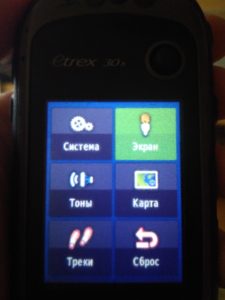
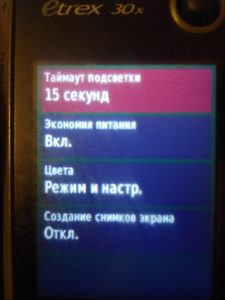
- Таймаут подсветки: 15с/30с/1 мин/2 мин. Выбираете минимальный -15 секунд. Подсветка жрет энергию.
- Экономия питания: вкл/откл. Пусть экономит. Правда честно не знаю в ущерб чему он это делает. В инструкции об этом ничего нет. Сам я всегда хожу с включенной опцией.
- Цвета: тут можно выбрать цветовые схемы, которые будут применяться до или после захода солнца. Можно выбрать одну и сказать, чтобы прибор её не менял автоматически. Я хожу с теми цветами, что по умолчанию. Смена цветов позволила мне сейчас сделать более читаемые фотографии для этой статьи.
- Создание снимков экрана: вкл/откл. При включенной функции можно будет нажать кнопку питания и прибор сохранит в память скриншот, который можно будет открыть с компьютера. Как вы наверное поняли по ужасным снимкам в этой статье, работает эта функция только на карту, на меню не распространяется. Имхо достаточно бесполезная фича. Разве что хвалится, после вползания на какой-нибудь пупырь, тем какую прибор показывал высоту.
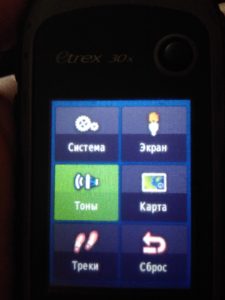
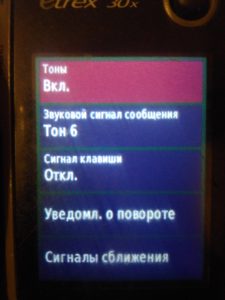
Настройка звуков вашего прибора. Кажется любой, кто осваивал смену звука на телефоне тут разберется. И да, для тех у кого стоит звук сигналов клавиш, – для вас в аду есть специальный котел (это не только навигаторов касается).
Карта
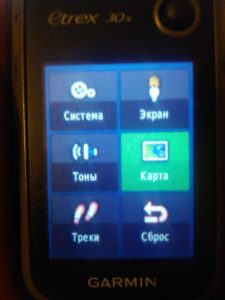
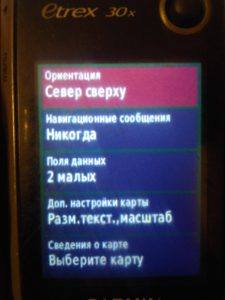
- Ориентация: Север сверху/по треку/автомобильный режим. Ориетация вашей карты. Выбираете показывать север всегда сверху или вращать карту по движению (в этом случае на экране будет нарисована стрелочка, показывающая на север). Автомобильный режим – для извращенцев, желающих попробовать туристический Garmin в качестве автомобильного навигатора (ориентация карты по ходу движения, но плавно показывет повороты, угол обзора карты под углом)
- Навигационные сообщения: никогда/при навигации/всегда. В Гармине вежливый голос девушки “через 300 метров поверните направо” заменен мерзким писком и соответствующим сообщением на экране.
- Поля данных:Тут вы можете настроить размер, количество и тип окошечек с информацией, которые будут занимать место на и так небольшом экране на карте. Я поставил 2 маленьких поля – отображение высоты над уровнем моря и расстояние до пункта назначения.
- Доп.настройки карты: Тут большое подменю
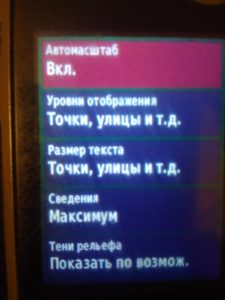
Автомасштаб: вкл/выкл. Включенная функция позволяет прибору самому решать на каком масштабе вам удобно сейчас смотреть карту. Потом регулировать самому никто не мешает.
Уровни отображения: выбираете на каком масштабе будут видны разные типы объектов.
Размер текста: выбираете размер подписей для разных типов объектов.
Сведения: Выбираете детализацию карты. Меньшая детализация меньше загружает прибор, и он быстрее прокручивает карту, но вдруг пропустите что важное?
Тени рельефа: Включенная функция отображает “тени от рельефа”, если такая информация есть в карте. В тех картах, что я использую, её нет, да и не надо, т.к. накладываемые горизонтали информативней.
- Сведения о карте: Открывает список установленных или просто записанных на флеш-карту карт. Выбрав какую-то карту можете включить или наоборот отключить её отображение.
Треки
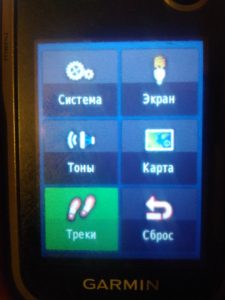
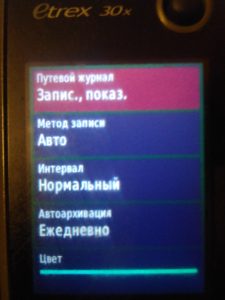
- Путевой журнал: не записывать/записывать и не показывать/записывать и показывать. С “не записывать” всё ясно – трек просто не пишется. “Записывать и не показывать” – трек пишется сохраняется в памяти, но на карте не рисуется. Для тех кого треки интересовать будут только дома – для анализа похода. “записывать и показывать” – самый удобный вариант на мой взгляд. Трек отображается на карте и сохраняется в память.
- Метод записи: Авто/расстояние/время. Выбирайте в зависимости от чего будут проставляться точки трека – Можно оставить “авто” – прибор все решит за вас сам, а можно выставить зависимость от времени или расстояния.
- Интервал: Этот пункт зависит от того что вы выбрали в предыдущем пункте. Если выбрано “Авто”, то тут будут гуманитарные понятия “Чаще всего”, “Чаще”, “Нормальный”, “Менее часто”, “Наиболее редко”. Если в предыдущем пункте выбрано “расстояние” или “время”, то здесь прибор предложит ввести расстояние или время через которые ставить точку трека.
- Автоархивация: При заполнении/Ежедневно/Еженедельно. Этот пункт важен, так как его не правильная настройка часто является причиной отказа работы с треками у пользователя. “При заполнении” – при выборе этого пункта трек сохраняется в папку /Garmin/GPX/Arсhive/ при переполнении оперативной памяти. Когда это произойдет, с какой периодичностью это будет происходить, неизвестно никому. Зависит от настроек частоты использования навигатора и т.д. Так что вы рискуете найти в одном файле сборную солянку с ваших пяти походов по разным областям РФ, а в другом трек Московского маршброска вместе с поездкой на электричке туда. Короче этот пункт нужен тем, кто треки использовать не собирается вообще. “Ежедневно” – треки будут архивироваться каждый день. Названия файла будет соответствовать дате когда писался трек. Очень удобно. “Еженедельно” – тоже самое, но еженедельно, опять не удобно как по мне. Подробнее о работе с треками я рассказал в этих статьях: треки до похода, во время и как обрабатывать их после.
Сброс
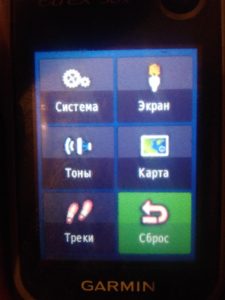
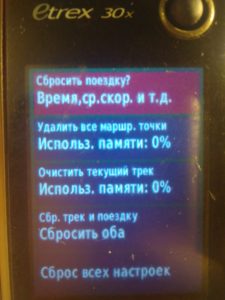
- Сбросить поездку – обнуляет данные путевого компьютера. Возможно интересно сбросить эти данные в начале путешествия.
- Удалить все маршрутные точки и очистить текущий трек – нужно для очистки памяти. Если вы сохраняете треки на компьютер, убирая их при этом с прибора,то память у вас не заполнится никогда.
- Cбр. трек и поездку – объединяет очищение данных поездки и удаления трека. Точки обещает не трогать.
- Сброс всех настроек – очистить память или вернутся к заводским настройкам.
Последовательность страниц
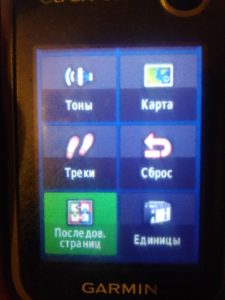


На навигаторе типа Etrex 30x экраны переключаются по кругу нажатием одной кнопки “back”. Это удобно, если настроить отображение самых нужных вам экранов.
На фотографиях вы видите последовательность экранов у меня.
Единицы (измерения)
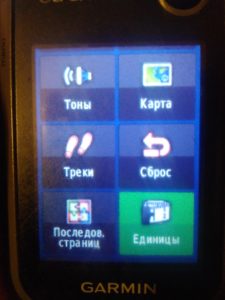
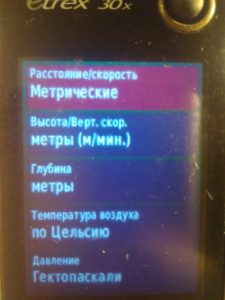
Все предельно просто. Выбираем единицы измерений для отображения в навигаторе. Расскажу лишь о нескольких пунктах.
Расстояние/скорость: Морск(ммиль,каб,фут)/Морск. (ммиль, каб, метры)/Американские/Метрические/Ярды. Американские и Ярды – понятное дело для извращенцев. Морские мили с указанием футов – для тех, кто взял на абордаж британский или американский корабль и пользуется трофейными картами. Морские мили с метрами – расово-верный вариант для моряков. Метрические – для большинства пользователей.
Температура воздуха – сам навигатор вам температуру не покажет. Garmin продает беспроводные датчики для некоторых своих приборов. Можно купить такой датчик и в этом меню настроить отображение формата данных.
Давление – в Etrex 30 есть барометр, и вы можете просматривать график давления, пробуя предсказать, например, предстоящую непогоду.
Время
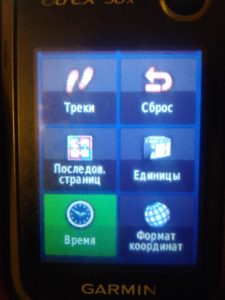

С форматом времени всё ясно – надеюсь вы поставите “24 часа”, ибо столько часов в сутках на той планете на которой вы пользуетесь GPS.
Часовой пояс – можете выбрать часовой пояс по одному из многихвсписке городов (ни каких вам UTM+/-* Гармин не предлагает). Или поставить”автоматически“. Тут надо только понимать, что приборы Гармин по умолчанию с интернетом не связываются и не знают всех новейших постановлений правительств стран мира о переводе какой-то страны или её части в другой часовой пояс. Выход один – чаще обновлять прошивку.
Формат координат
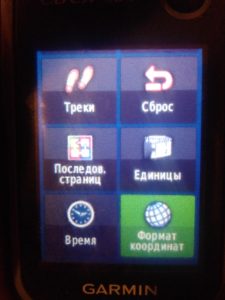
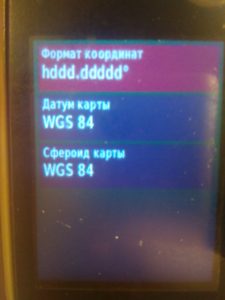
Про разные форматы координат, и почему лучше выбрать именно формат “градусы, доли градусов“ я писал тут , а почему надо проверить один раз, что выставлен именно датум WGS 84 тут. Можете выбрать датум “User” и задать поправки для использования отечественных карт Генштаба сделанных под дутум СК-42, залитых в прибор.
Направление
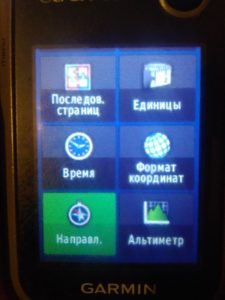
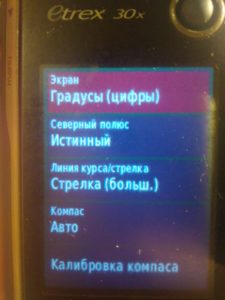
По сути пункт меню для приборов со встроенным компасом.
- Экран: Буквы направления/Градусы(цифры)/мили. Это выбор тех обозначений, которые вы будете видеть на картушке компаса в приборе. Буквы направления – это румбы направлений (С, Ю, ЮЗ, СВ и т.д.). Градусы – азимуты – указания градусов цифрами направления на север. Мили – это, очередной кусок божественного перевода меню Гармина на русский. С милями – мерами длины ничего не имеет общего. Военные стран СНГ ддя определения расстояний в оптических прицелах используют угловую величину “тысячная” равную 1 ⁄6000 оборота, а в странах НАТО 1 ⁄6400 оборота (там она называется mil, сокращение от milliradian). Вот эти величины вы и можете отображать на компасе.
- Северный полюс: истинный/магнитный/сетка/пользователь. Истинный – компас будет показывать на истинный географический полюс. Магнитный – на магнитный. (Про разницу между истинным и магнитным читайте у меня тут). Сетка – по смыслу названия компас будет указывать вдоль вертикальных линий карты. Не понятно вдоль каких в случае электронных карт. И зачем это надо в электронных картах вообще… Пользователь – при выборе этого пункта вы можете задать свое магнитное склонение.
- Лини курса/стрелка: Стрелка(больш)/Стрелка(мал)/Курс (CDI). Когда вы выберите на карте некую точку для движения к ней, у вас на компасе появится стрелка, показывающая направление к объекту. В этом меню вы по сути выбираете вид этой стрелки. С маленькой и большой всё ясно, а стрелка “Курс (CDI)” – будет полезна при движении по азимуту (напрямую к цели). Она показывает отклонение от первоначального оптимального направления (CDI – course deviation indicator).
- Компас: авто/откл. Авто – компас будет включаться, когда вы смотрите экран компаса или карты. Откл – компас включатся не будет, что в теории экономит батарейку. Правда я вообще не думаю о энергии с тех пор как на аккумуляторы перешел.
- Калибровка компаса. Компас в электронном приборе нуждается периодически в калибровке. Выбрав этот пункт следуйте инструкции на экране о том как крутить навигатор вдоль и поперек магнитных линий этой планеты.
Альтиметр
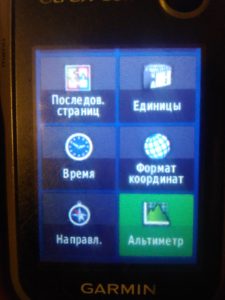
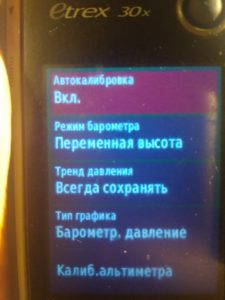
- Автокалибровка: вкл/откл. При включенной опции барометр будет калиброваться по высоте от данных спутников GPS.
- Режим барометра: Переменная высота/Постоянная высота. В режиме“Постоянная высота” считается, что любые изменения барометрического давления вызваны погодными условиями. Его следует выбирать когда вы путешествуете по морю или равнине – это позволит вам использовать показания барометра для предсказания погоды. Режим “Переменная высота” пригодится для путешествий в горах. Электронный мозг будет понимать, что давление могло изменится и из-за вашего изменения по высоте.
- Тренд давления: Сохранять, когда вкл./Всегда сохранять . Сохранять, когда вкл. – график давления будет писаться только во время работы устройства. Всегда сохранять — график давления будет писаться даже в выключенном состоянии через каждые 15 минут.
- Тип графика: Высота/время / Высота/расстояние / Барометрическое давление / Атмосферное давление. Выбираем тип графика для отображения на экране “Профиль высот”. Наиболее интересны графики Высота/расстояние – на нем будет отображаться график трека по высоте (с давлением ничего общего нет, но логика Гармина далеко не всегда очевидна), и Барометрическое давление – на нем вы сможете увидеть изменение атмосферного давления с учетом вашей высоты и, при наличии опыта, предсказать изменение погоды.
- Калибровка альтиметра: тут можно откалибровать альтиметр зная точную высоту в этой точке (не от GPS) или давление (вдруг вы около метеостанции гуляете?).
Тайники

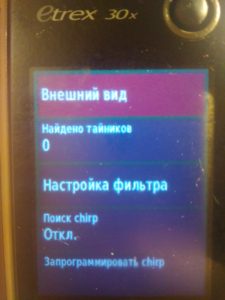
Геокешеры на столько сроднились с навигаторами Гармина, что фирма сделала специальное меню для поиска тайников. На сайте Геокешинга вы можете загрузить файлы тайников. Последние два пункта про Chirp – позволяют взаимодействовать с этим беспроводным маячком для тайников.
Прокладка маршрута
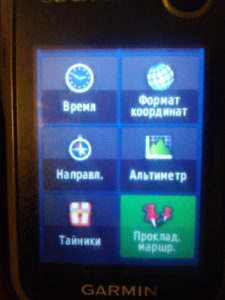
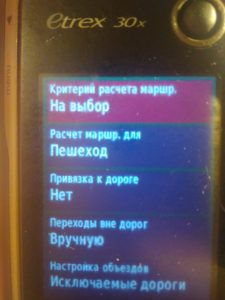
- Критерий расчета маршрута: Вне дорог/ Минимальное время/Минимальное расстояние/На выбор. Вне дорог – прокладка будет вестись по прямой, как если бы вы были вертолетом – пригодится в лесу или на море. Минимальное время – поведет вас минимальным временем (возможно по лучшим дорогам). Минимальное расстояние – поведет вас кратчайшим путем. Установка “На выбор” – приведет к тому, что навигатор будет спрашивать критерии расчета маршрута у вас каждый раз при навигации к новой точке.
- Расчет маршрута для: Авто/мото / Пешеход / Велосипед. Разница между велосипедом и пешеходом в том,что некоторые дороги могут быть помечены как запрещенные для проезда велосипедистам.
- Привязка к дороге: нет/да. Если выбрано “да”, то ваше местоположение будет отображаться на дороге, даже если она нарисована не верно или спутники говорят, что вы рядом с дорогой.
- Переходы вне дорог: Вручную/ Авто/расстояние. Настраиваете как системе прокладывать маршрут, если надо соединить две несвязанные дороги.
- Настройка объездов: Настройка для автомобилистов. Чего избегать при прокладке маршрута? (развороты, платные дороги, шоссе, дороги без покрытия, полосы для карпула)
Морская

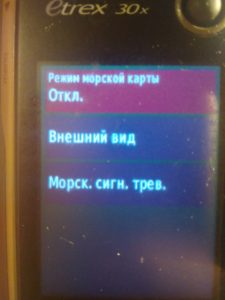
Набор настроек для морских путешествий.
- Режим морской карты. откл/морской/рыболовство. Морская карты – традиционая морская. А в Рыболовном режиме больше отдано внимания глубинам (если информация о них заложена информация о них).
- Внешний вид – настройка отображения различных объектов морской карты.
- Морские сигналы тревоги – тут можете настроить сигналы тревоги при отклонении от курса и сигналы дрейфа якоря.
Датчик ANT
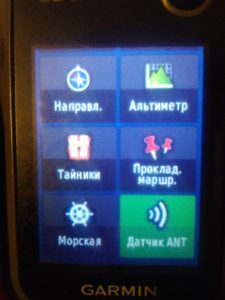
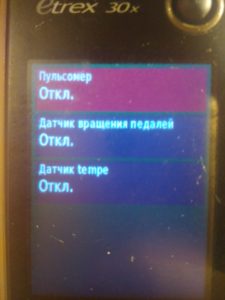
Меню для настройки различных приборов-датчиков, подсоединяющихся к Garmin по беспроводному каналу.
Профили
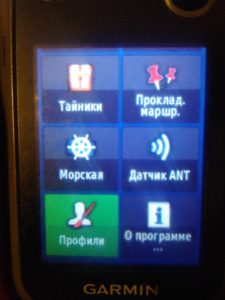
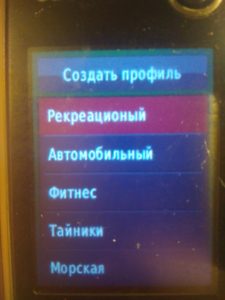
Чтобы каждый раз не переключать весь набор настроек под определенные задачи, в Гармине есть настраиваемые профили. Только мой прибор, если я начинаю перенастраивать эти профили, начинает жутко долго загружаться…
О программе
Куча бесполезной информации.
Посмотрите другие статьи по теме в этом разделе: /category/maps_and_navigation/
Как поменять в треке время дату
Рассмотренный метод редактирования, хранения и использование полученных треков может использоваться и в других навигаторах Garmin и Garmin eTrex либо полностью, либо частично — в зависимости от возможностей применяемого прибора. Описание метода — для навигатора Garmin eTrex Legend HCx.
Со временем у путешественников, туристов, охотников. при использовании навигатора и записи пройденного пути накапливается большое количество путей и маршрутных точек. Эта информация оказывается очень полезной в последующих выездах, но память прибора не безгранична и не может уместить все пройденные за множество поездок пути, а обилие маршрутных точек может повлечь неразбериху и связанные с этим неудобства пользования.
Видится два варианта перевода пройденных путей в удобный для дальнейшего использования вид.
Первый. Нарисовать треки непосредственно на карте в виде дорог и троп. Этот вариант слишком глобален и трудоемок (по крайней мере для моего уровня знаний всевозможных программ), да и не вижу особого смысла бесконечно редактировать карты с нанесением на них выуженной из треков информации. Стоит ли каждому рядовому пользователю становиться картографом и убивать на это дело время и силы? Кому-то явно стоит, но я предпочел другое.
Второй. Перегрузить привезенные треки в компьютер, отредактировать их, сократив тем самым количество точек каждого трека без потери его функциональности, архивировать в компьютере и перед поездкой необходимые треки загружать в навигатор. Память прибора позволяет загрузить 20 путей по 500 точек — редка ситуация, когда этого объема окажется недостаточно. Подобным образом решил поступить и с маршрутными точками, присваивая им уникальные имена.
Пойдя по второму варианту, со временем сформировалась определенная пользовательская система.
Загрузил в компьютер необходимые программы, завел в компьютере папочку с треками, лист MapSource назвал Вологодская, на нем лежат Вологодские треки — уже отредактированные. Такие же листы завел по Тверской и Московской, а также лист «Проезд по городам». На тест открыл чистый лист MapSource, на него скинул несколько треков и город — в принципе даже на 20 треков — минуты 2 ушло, ну даже если 5 уйдет, не существенно. Скинуть их на навигатор — это включить его, воткнуть в навигатор кабель и дать команду. Загружается моментом, ведь объем трека в 500 точек — около 8 Кб (475 точек — меньше 8 Кб). Удалить из навигатора загруженные для поездки треки при возвращении домой, чтобы его очистить — тоже не затратно по времени.
Поехав в поездку и затарившись необходимой информацией, где нужно включаю навигатор и пишу трек. Например, выехав в Вологодские болота на охоту при ходьбе по ним пишу трек, и при необходимости ориентируюсь при движении по нему (например ночью в болоте или лесу, или днем, если нужно оптимально выйти в определенную точку), либо при обходе грибниц в лесу при сборе грибов сориентироваться по оптимальному пути.
Приехав домой сохраняю нужные участки трека, загружаю их в компьютер и вычищаю память в самом навигаторе. Таким образом можно поступить и с точками. Теперь можно отредактировать трек, удалив участки ошибочных всплесков в стороны от трека и отфильтровав точки трека по времени и расстоянию. Исходя из того, что трек для нормальной загрузки в навигатор может содержать не более 500 точек, обрабатывать трек очень важно, ведь отредактированный и отфильтрованный трек в 500 точек — это очень огромный трек! Из практики — начальный трек в 250 точек легко ужимается до 50 и менее, что существенно не влияет на ориентирование на местности. В дальнейшем к измененному треку вручную можно дорисовать еще участки, сотворив целую сетку возможных путей.
Итак, идеальный трек создан и хранится в памяти компьютера. Сколько нужно времени, чтобы его загрузить в навигатор? Подсоединить навигатор к компьютеру, включить программу с нужным треком и нажать кнопку. Сам процесс загрузки трека длится менее 1 секунды.
Таким образом при подготовке к поездке можно загрузить в навигатор до 20 треков местности, куда есть вероятность свернуть от планирующегося маршрута. К примеру 20 треков по 500 точек — это практически все окрестности со всеми внедорожными участками озера Селигер и Верхневолжья!
Возможно профессионалам этот путь выглядит примитивным, но много ли их из того числа людей, которые топчут землю, имея с собой навигатор? Поэтому советы рассчитаны для помощи таким пользователям навигаторов, которым не особо важно замостить болото или лес сетью пройденных троп и нарисовать их на карте прибора, а которым достаточно временно скинуть на навигатор проложенные ранее тропы перед посещением этого болота вновь.
Начну с манипуляций с самим прибором и с основ записи трека в навигатор.
На лицевой стороне клавиша Ввод/Манипулятор, справа клавиша Выход/Страница (сверху) и клавиша Питание (снизу). Итого 6 клавиш. В Руководстве пользователя подробно написано в какой ситуации и какая клавиша что делает, эти вопросы не рассматриваем, будем лишь касаться того, как использовать их для работы с треками.
Изменим терминологию. Левые клавиши — верхняя, средняя, нижняя (кнопки), лицевая — джойстик, правые — верхняя и нижняя.
Включение навигатора — нажимаем правую нижнюю кнопку и удерживаем ее в нажатом положении, пока не услышим звуковой сигнал (важно в темное время суток). Прибор включается, но экран не подсвечивается.
Включение подсветки — нажимаем на эту-же кнопку один раз коротко. При этом на экране появляется шкала подсветки, но экран не подсвечивается (указатель на шкале находится в самом низу). Сместив джойстик вверх, подсветка регулируется в сторону увеличения, становясь все более яркой.
Есть и второй путь включения подсветки- после общего включения прибора (звуковой сигнал) нужно сделать два коротких нажатия на эту-же кнопку и подсветка включится почти на максимальную величину. При этом после второго короткого нажатия будет слышен короткий звуковой сигнал. После включения подсветки джойстиком можно отрегулировать ярче-тусклее. Описанный путь (с двумя короткими нажатиями не отражен в Руководстве пользователя, но работает (по крайней мере на моем приборе).
Включаем навигатор и при необходимости подсветку.
Ждем когда прибор найдет спутники и инициализируется. При этом происходит автоматическое переключение прибора на страницу с картой.
Нажимаем на правую верхнюю кнопку до появления на экране страницы Главного меню (фото 1).
В верхней части страницы надпись «Журнал треков» и правее «Вкл» и «Вык». Выделяем джойстиком «Вкл» и жмем кнопку джойстика (эта функция доступна только при включенном режиме приема спутников!). В поле «Вкл» появляется точка — Журнал треков включен и весь пройденный путь при наличии достаточного сигнала спутников заносится в Журнал. При временном выключении прибора или при отсутствии достаточного сигнала запись прерывается, но при последующем включении (пусть и в сотнях км от предыдущего места) запись пути в Журнал продолжится. При необходимости пользования навигатором и одновременном отсутствии потребности в записи пути в Журнал треков, переходим на страницу треков (описание выше), выделяем джойстиком «Вык» и жмем кнопку джойстика — запись в Журнал прекратится до ее последующего включения.
Таким образом запись ведется до полного заполнения журнала (100%).
Страница Журнала треков содержит 4 кнопки «Настройки», «Стереть», «Сохр.» и «Обр. путь».
Выделив джойстиком и нажав кнопку «Настройки» попадаем на страницу Настройки журнала треков (фото 3).
Первая надпись «Стирать при заполнении» и зона с галочкой около нее. При выставленной галочке журнал запишется на 100% и запись продолжится за счет стирания самых старых путей (на практике, 100% — это немалый объем и если процесс не запускать, то 100% заполнения журнала и потери самых старых данных трудно добиться).
Кроме этого на странице есть возможность выбора метода записи точек трека (по времени и расстоянию) и интервала. Меня вполне устраивают для будущего редактирования установленные по умолчанию Авто и Норма. Кнопка «Настройка Карты Данных» позволяет вести записи на карточку microSD, но особого смысла в этом тоже не вижу.
Цвет трека позволяет выбрать изображение трека на странице карты, но об этом — позже.
Подобным образом можно нарезать из Журнала треков любое количество Сохраненных путей (естественно не более 20, что ограничено возможностями прибора). Сохраненный путь не означает удаления из Журнала треков информации о нем, и возможно сохранение нового пути с использованием любого участка предыдущего пути.
При обработке таким образом Журнала треков нужно помнить, что если прибор включался на запись Журнала треков в Вологодской области, а в следующий раз в Псковской, то эти участки не будут соединены линиями, и обработав Псковские участки журнала, перед его очисткой нужно вспомнить, что в Журнале треков находятся данные по Вологодской области и всем иным местам, где включался прибор.
Обработав все интересуемые участки Журнала треков и сохранив пути, можно очистить Журнал, освободив память для будущих поездок. Для этого на странице Журнала треков (фото 2) выделяем и жмем кнопку «Стереть». При этом появляется надпись «Вы действительно хотите стереть пут. журнал?» и две кнопки «Нет» и «Да». Выбираем «Да». Журнал треков очищен, Сохраненные пути остаются на этой-же странице в нижнем поле (фото 9).
1. Устанавливаем драйверы USB и программу MapSouce Trip and Waypoint Manager, загрузив входящий в комплект навигатора компакт-диск.
2. В моем случае компакт-диск содержит версию 5.0, а по опыту интернет-сообщества необходима версия не ниже 6.10.2 Поэтому устанавливаем более позднюю версию отсюда: http://www8.garmin.com/support/download_details.jsp?id=209 На данное время это версия от 20 апреля 2009 года 6.15.6
3. Открываем программу MapSouce и сохраняем чистый лист MapSouce.
4. Если идти по моему пути, заводим в компьютере папку для сохраненных путей, помещаем лист MapSouce в эту папку и даем ему название «Для связи с навигатором». У меня это выглядит так: (фото 11)
5. С помощью кабеля, входящего в комплект навигатора, подключаем навигатор к компьютеру.
6. Открываем лист «Для связи с навигатором», включаем навигатор (нижняя левая кнопка на корпусе), и на открытом листе MapSouce нажимаем кнопку «Получить с устройства» (либо нажимаем Передача — Получить с устройства. ) При этом на листе появится окошко «Получение с устройства» с отображением данных навигатора (необходимо подождать для инициализации) и запросом, что именно нужно получить — Карты, Маршруты, Маршрутные точки, Треки. Выбираем необходимое ( в данном случае «Треки» ) и жмем кнопку Получить. (фото 12)
7. В навигаторе звучит короткий звуковой сигнал и на листе MapSouce появляется окошко с уведомлением, что передача завершена. При этом навигатор самостоятельно выключается.
8. В окошке «передача завершена» жмем ОК. Название трека ( Трек «Проба» ) с данными, что он содержит 60 точек, отображается в списке листа MapSouce. (фото 13)
В данном случае перенесен один путь ( Трек «Проба» ), т.к. в памяти навигатора содержался только он.
9. При желании удалить пути из памяти навигатора — включаем навигатор, открываем страницу Журнала треков (фото 2), выделяем Трек «Проба» и жмем на кнопку джойстика. Открывается страница Сохраненного пути данного трека. Выделяем кнопку «Удалить» и жмем ее. Подтверждаем запрос о удалении пути. Журнал очищен и память свободна для занесения в нее с компьютера 20 путей.
10. Дополнительно к листу MapSouce — «Для связи с навигатором» открываем из папки для сохраненных путей (фото 11), лист «Треки все, исходники». На листе «Для связи с навигатором» выделяем правой кнопкой мыши Трек «Проба» и копируем его. Открыв лист «Треки все, исходники», в зоне описания треков нажимаем «Треки» (фото 14) и расположив курсор в перечне треков, правой кнопкой мышки вставляем трек «Проба» в список. После этого На листе «Для связи с навигатором» выделив Трек «Проба» правой кнопкой мышки, удаляем его. Лист очищен и готов для переноса данных с компьютера в навигатор и наоборот.
Поскольку редактирование сохраненного пути «Проба», содержащего 60 точек, не будет особо показательным, рассмотрим редактирование пути «Охота».Немного о пути «Охота». Изначальный трек записан за несколько передвижений на автомобиле (нижняя часть трека) и за несколько пеших переходов по болоту (верхняя часть трека рядом с «охотничьими» маршрутными точками). Трек содержит в некоторых местах наслоения точек при дважды пройденном пути. Изначальная длина трека составляет 37,4 км и содержит 492 точки (что составляет практически максимум в 500 точек, которые может содержать память навигатора).
Для удобства пользования создаем дополнительный лист MapSource, открыв чистый лист «Для связи с навигатором» и сохранив его под именем «Для редактирования». Открыв дополнительно к этому листу лист «Треки все, исходники», правой кнопкой мышки выделяем путь «Проба» и, скопировав его, вставляем на лист «Для редактирования». В моем случае, туда же скопирован путь «Охота» и соответствующие ему маршрутные точки. Дважды щелкаем на трек и в открывшемся окошке «Свойства трека» выбираем «Показать на карте» и «ОК». (фото 16)
В первую очередь при различных увеличениях участков трека нужно определить те места, где трек дублируется в результате не-однократного его прохождения (проезда) в режиме записи в Путевой Журнал. Участки или запомнить (в принципе достаточно — при просмотре после редактирования бросятся в глаза), или зарисовать на бумаге.
Далее нужно просмотреть весь трек при подробном увеличении и вспомнить, где и какие участки он содержит. Участки можно разбить на следующие группы:
1. Автомобильный по трассе. Участок характеризуется большими прямыми перегонами и относительно малым количеством поворотов. Цена ошибки при редактировании невелика — если ехать по трассе, то мало кого собьет с толку, если поворот по навигатору будет на 50 метров раньше или позднее, либо автомобиль на навигаторе будет двигаться иногда в 20 метрах от дороги.
2. Автомобильный по бездорожью. Участок чаще всего характеризуется большим количеством поворотов на малых расстояниях. Цена ошибки зависит от характера бездорожья, но в любом случае невелика (хотя и выше, чем в предыдущем случае), поскольку сбившись с пути, автомобиль уйдет от трека и это будет заметно и исправимо.
3. Автомобильный по населенным пунктам. Участок также с большим количеством поворотов на малых расстояниях. Самая высокая цена ошибки из автомобильных участков, поскольку сбившись с пути вернуться может быть проблематичным, либо (в случае крупных деревень например) — лучше лишний раз глаза не мозолить и не пылить.
4. Пешеходный простой. Участок пути по ровной твердой поверхности (поле, лесная грунтовка, явная тропа). Цена ошибки невелика, поскольку в любых погодных условиях и при любой освещенности откорректироваать движение не составит проблем.
5. Пешеходный сложный. Участок пути по сложному рельефу либо по сложной поверхности (лес без троп или по едва заметным тропам, с оврагами, кочкарником, ручьями и речушками, либо сильно захламленный повалеными деревьями, с заросшими участками вырубок и т.п.; либо болото). Цена ошибки высока, особенно при движении ночью (частое, практически ежедневное явление на охоте к примеру). Цена ошибки в этом случае может быть от ночевки в лесу до переломанных ног-рук и даже «пропал без вести».
6. Лишние (чаще крайние) участки пути, которые не являются актуальными и подлежащие удалению.
Рассмотрев трек и определившись, где какие участки он содержит, можно приступить к редактированию. (Путь «Проба» удаляю, чтоб он не смущал)
2. Для лучшего ориентирования по участкам трека (город, трасса, бездорожье, болото и т.п.), на их границах ставим маршрутные точки (Инструмент маршрутной точки); после редактирования трека точки удаляются.
3. Начинаем редактирование отрезков трека с наиболее простого края (от «Охотуправления» ). Помня о том, что эта часть пути проходит по населенному пункту, стараемся не вносить больших погрешностей.
4. Для редактирования отрезков используем Инструмент удаления трека (фото 18, п.4). Редактировать допустимо отрезки, составляющие прямую линию (или по крайней мере имеющие небольшой угол между собой). При редактировании наводим Инструмент удаления трека на пару редактируемых отрезков и, нажав, удаляем точку между ними. При этом из двух отрезков получается один, соединяющий по прямой линии две крайние точки изначальных двух отрезков, соответственно удаляется и центральная точка между отрезками. Новая линия соединения крайних точек еще при наведении Инструмента удаления трека отображается в виде дополнительной линии (хорошо видна при значительной величине угла между отрезками) и дает судить о погрешности нового участка трека. (фото 22)
5. Подобным образом редактируем все отрезки трека, не трогая те, углы между которыми считаем важным сохранить. При этом особое внимание по точности нового трека уделяем (по мере уменьшения важности):
— пешеходным путям по болотам и захламленным лесам (на которых любые повороты желательно сохранять),
— автомобильным путям по бродам через реки, ручьи, путям через овраги, склоны, рядом с обрывами, болотами и т.п.,
— автомобильным путям по населенным пунктам,
— автомобильным путям по простому бездорожью,
— пешеходным путям по легкому рельефу и поверхностям,
— автомобильным путям по трассам.
В результате редактирования трека из начальных 492 точек осталось 246, причем трек функционально не пострадал.
6. Открываем окошко «Свойства трека» и просматриваем все отрезки, обращая внимание на их длину.
Несмотря на редактирование, трек содержал отрезки длиной 2 м, 1 м, 1 м, 1 м, 0 м, 1 метр. Удаляем их. Трек стал содержать 240 точек.
На фото 23 изображены часть трека 1 (до редактирования, участок «по болоту», содержащая 222 точки) и аналогичная часть 2 (после редактирования, содержащая 125 точек). Участок «по болоту» подвергся очень бережному редактированию и функционально не пострадал, однако стал «весить» на 97 точек меньше, что составляет по количеству точек 56% от изначального.
7. Эти участки можно облагородить, чтобы трек выглядел более аккуратно. Для этого применим Инструмент разделения трека (фото 18, п.5) и Инструмент рисования трека. (фото 18, п.3)
— Просматриваем трек, определяя, где начинаются продублированные участки. В близости от первых продублированных участков Инструментом разделения трека делим трек на два отдельных.
— Намечаем оптимальную траекторию «петель» (с целью не рисовать лишних точек).
— В списке треков выбираем тот из них, который не содержит дублированных участков. Он выделяется на странице.
— Выбираем Инструмент рисования трека, щелкаем правой кнопкой мышки и выбираем из предложенных «Создать новый трек» и «Редактировать текущий трек» второй вариант. При этом от конечной точки трека к инструменту тянется линия. Если линия тянется от второго конца трека (от точки «Охотуправление» ) то дважды щелкнув на треке в списке треков и раскрыв тем самым окошко «Свойства трека» нажимаем кнопку «Инвертировать». Начальный и конечный участки трека поменяются местами и появится возможность дорисовывать трек с нужной стороны.
— Используя максимально подробный масштаб (20 метров) и ориентируясь на отрезанную часть трека (от точки к точке), дорисовываем редактируемый трек.
— Удаляем второй трек, ставший ненужным (тот, по которому ориентировались при рисовании).
8. Редактирование трека завершено. Из исходных 492 точек (практического максимума памяти навигатора) трек стал содержать 236 (что составляет менее половины памяти) и при последующих поездках в тот район возможно дописывание новых путей на близрасположенной местности и дальнейшее редактирование трека с целью его расширения.
Присваиваем треку имя и сохраняем его в папке той области (фото 11), к которой он относится.
Немного статистики редактирования. Данный отредактированный трек запишем как 492(236)-48% , где 492 и 236 — исходное и конечное количество точек и 48% — количество точек в отредактированном треке от количества в неотредактированном.
Реально отредактированные треки к примеру содержали:
288(87)-30% — смешанный, как и рассмотренный «Охота»,
105(28)-27% — по городу,
203(46)-23% — на автомобиле по легкому бездорожью,
250(27)-11% — на автомобиле по тяжелому бездорожью (навигатор писал на вынужденных остановках в движении).
Средняя величина на примере этих 5 разнообразных треков составляет 32%. Как видим, смысл в редактировании есть, и немалый, поскольку в случае редактирования память навигатора разместит 3-х-кратный объем полезной информации.
Вопрос о имени становится актуальным с течением времени, когда треков и точек накапливается определенное количество. Связано это с тем, что возможножности навигатора в этом отношении ограничены — маршрутная точка может содержать не более 14, а трек не более 13 знаков (включая пробелы).
Каждый в зависимости от своих интересов может решить по-своему, поэтому просто расскажу о моей классификации.
Первая буква в имени точки или трека содержит информацию о формате поездки:
О — охота,
Р — рыбалка,
Г — грибы,
Т — туризм (отдых),
К — краеведение (посещение интересных мест),
П — покатушки,
Я — ягоды (используется для точек).
Далее пробел и три буквы, отражающие территориальность по областям:
Тве — Тверская обл.,
Мос — Московская обл.,
Яро — Ярославская обл. и т.д.
Далее пробел и три буквы ближайшего крупного населенного пункта или иного объекта:
оСе — оз. Селигер,
Ист — г. Истра,
Тут — г.Тутаев и т.д.
Далее пробел и три буквы ближайшего населенного пункта или иного объекта, который ассоциируется с окрестностями трека:
Сос — сосна,
Лис — д. Лисавино,
Кам — камни и т.д.
Таким образом оказались использованы 13 знаков и трек или точка легко расшифровываются и вспоминается «что там хорошего». Кроме того, их легче сортировать при загрузке с навигатора в компьютер и наоборот.
Например, название трека «Т Тве оСе Сос» говорит о том, что он относится к туризму или месту отдыха, находится в Тверской области на озере Селигер, и на поляне, на которой расположен бивак, растет красивая запоминающаяся сосна.
14-й символ в названии точки мне удобнее использовать в последней серии букв.
Например «Г Мос Дач Бе01» говорит о том, что точка относится к грибнице, расположенной в Московской области в окрестностях дачи, грибница белых грибов под условным номером 01 (их в принципе больше 9).
Немного иначе присваиваются имена трекам транзитного проезда по городам. Например название трека «Гор Тве Ржев» говорит о том, что он относится к трекам транзитного проезда по городам, город находится в Тверской области и называется Ржев.
1. Для переноса открываем лист MapSource «Для связи с навигатором» и все листы с треками, которые нужно перенести в навигатор (можно это делать последовательно). Лист «для связи с навигатором» должен быть изначально чист.2. Выбрав лист MapSource с любым из треков, подлежащих переносу, наводим курсор на название трека и щелкаем правой кнопкой мышки по нему. Выбираем «Копировать», открываем лист «Для связи с навигатором» и в поле для списка треков щелкаем правой кнопкой мышки и выбираем «Вставить». Трек скопирован для переноса.
3. Подобным образом копируем и переносим все необходимые треки, «собрав» их на листе «Для связи с навигатором». По времени на перенос двадцати треков (максимума для памяти навигатора) потребуется менее двух минут.
4. Подсоединяем навигатор к компьютеру, включаем его и на листе MapSource с треками жмем кнопку «Отправить на устройство». Открывается окошко отправления и подождав, когда компьютер инициализирует навигатор, ставим «галочку» в поле «Треки» и нажимаем «Отправить». После завершения передачи (сама передача 20 треков длится менее пары секунд) навигатор самостоятельно выключается. Его можно отключить от компьютера.
5. Закрываем лист «Для связи с навигатором» и на запрос о том, сохранить ли Изменения на листе, отвечаем «Нет», поскольку скопированные в него треки нам не понадобятся ни сейчас, ни при последующем использовании листа.
6. Включаем навигатор, на странице Главного меню выбираем «Пути» и на открывшейся странице треков (фото 2) в списке Сохраненных путей видим все перенесенные в навигатор пути (до 20 штук). Треки при этом не выведены на карту. Для их отображения выделяем джойстиком необходимый трек и жмем его кнопку. Открывается страница Сохраненного пути. Выделяем надпись «Вывести на карте» и жмем джойстик, в зоне надписи должна появиться «галочка» (фото 10). Выбранный путь отображен на карте. Подобным образом, ставя «галочки», можно отобразить на карте любое количество из сохраненных путей, либо не отображать ненужные в данный момент.
7. По возвращении из поездки удаляем все сохраненные пути из навигатора, выбрав на странице Сохраненного пути «Удалить» (фото 10) и подтвердив открывшийся запрос на удаление.
В свободное время выделяем из Журнала треков новые интересующие участки, переносим их на компьютер, обрабатываем и редактируем треки из компьютерного архива с учетом новых данных (если таковые появились), либо создаем и редактируем новые пути.
Маршрутные точки совместно с записанным треком разнообразят информацию и позволяют в дальнейшем лучше ориентироваться на местности и при частом передвижении найти более оптимальный путь. Злоупотреблять количеством маршрутных точек не стоит и ими следует фиксировать на навигаторе наиболее «ключевые» места, такие как бивак, место охоты или рыбалки, обширную грибницу, мостик или брод, источник питьевой воды и т.п. Тем не менее, при нахождении на «новом» месте для лучшего ориентирования и в дальнейшем для возможности выбора целесообразного минимума точек, стоит отмечать все примечательные места.
Общий принцип создания на местности маршрутных точек прост и подробно описан в инструкции к навигатору.
Большое количество одинаково обозначенных точек вносит путаницу и поэтому стоит каждой точке соответственно ее тематике присвоить соответствующий Символ и Имя. Свежим точкам, созданным на местности, стоит присваивать наиболее понятные Имена, например «3 сосны гусь» или «бивак1» и т.п. Повторов при присвоении таких имен только свежим точкам получить трудно (навигатор не в состоянии запомнить 2 точки с одним именем). В дальнейшем при редактировании треков на компьютере неактуальные точки в сочетании с треком хорошо видны и их следует удалить.
Перенос осуществляется совместно с переносом Сохраненных путей, при этом в окошке «Получение с устройства» (фото 12) отмечаем «галочкой» не только поле «Треки», но и поле «Маршрутные точки». Все точки, содержащиеся в навигаторе, будут перемещены на тот-же лист MapSource и отобразятся при нажатии на кнопку «Маршрутные точки». Треки и точки следует скопировать для неотредактированного архива на лист MapSource «Треки все, исходники», а затем вновь скопировать на лист «Для редактирования». Все содержащиеся в навигаторе и листе MapSource «Для связи с навигатором» треки и точки следует удалить. Трек редактируется и затем, удалив лишние точки, оставшимся точкам присваиваются правильные Имена в соответствии с разделом «Присвоение имени трекам и точкам».
Обработанные треки и точки копируются и сортируются по областям (фото 11).
В памяти навигатора содержится множество символов маршрутных точек. Но зачастую большая часть символов конкретному пользователю оказывается не нужна. Более того, неплохо иметь «собственные» символы точек, которые наиболее ясно отражают символ точки в конкретном формате поездки и исходя от «капризов» пользователя.
Сервис данного навигатора содержит 24 точки (с 000 по 023), чьи символы можно отредактировать самостоятельно.
Для этого необходима Гарминовская программа xImage.exe. Эта программа дает возможность выгружать и загружать изменяемые символы точек в виде файлов в формате .bmp. При этом присутствуют ограничения — файлы .bmp должны быть размером не более 16х16 пикселей и содержать не более 256 цветов.
Кроме этого, программа позволяет сохранить на компьютере «screen shot» — картинку на экране навигатора, но об этом позднее.
Как изменить дату и время поездки?
Дата и время устанавливается на этапе Создания поездки. После публикации поездки функция редактирования даты становится недоступна, однако вы сможете менять время поездки в диапазоне +- 6 часов в пределах одного дня.
Для того чтобы изменить время поездки:
- Откройте публикацию поездки
- Редактировать (в приложении иконка Карандаш)
- В окне “Время” измените время поездки
- Нажмите на Сохранить
В случае, если вы не можете изменить время поездки, проверьте есть ли в вашей поездке бронирования. Если бронирования есть, напишите попутчику о своем намерении изменить время.
Garmin Astro
Не спорьте "горячие финские парни".
Я повесил картинки, я их и прокомментирую.
Первая картинка, это я шел по просеке с Монтаной в кармане, нынешней осенью, сильно не торопился, но и не тормозил. просто шёл, иногда чуток заныривал под деревья.
Вторая картинка, одна из присланных подделок тем самым имитатором с ганзы. Я ничего не отбирал. Они по гладкости все были одинаковы.
Если присмотритесь, заметите, что масштаб на обоих картинках если не равен, то очень близок. Что видит глаз, так и есть, не надо додумывать, сравнение один в один.
Разница только в том, что все присланные картинки были с заметным перепадом высот. Специально выбрал место, где перепад виден, иначе бы на картинке была просто прямая ровная линия и все сказали, что ты нам прямую линию показываешь, так не бывает.
Уверен, если по просеке, где иду на первом графике, сделать имитацию, так и будет просто прямая линия.
Исправимо конечно, программистам шум внести — без проблем, напишите автору.
Re: генерация треков для ЗМУ.
задира » 08 фев 2016, 00:56
Re: генерация треков для ЗМУ.
perstkov » 08 фев 2016, 15:33
Re: генерация треков для ЗМУ.
yuriy savelev » 17 фев 2016, 15:32
Re: генерация треков для ЗМУ.
Fimok » 18 фев 2016, 13:00
Re: генерация треков для ЗМУ.
TopoMan » 18 фев 2016, 16:06
Re: генерация треков для ЗМУ.
yuriy savelev » 18 фев 2016, 20:16
Re: генерация треков для ЗМУ.
Игорь СПб » 18 фев 2016, 20:21
Re: генерация треков для ЗМУ.
perstkov » 18 фев 2016, 22:25
Печатать 5000 рублевики это подделка, и не потому что закон такой, а потому что монополия на выпуск денег это обязанность государства, по аналогии с ЗМУ это дать возможность выпускать свои деньги каждому хозяйствующему субъекту по примерно установленному образцу. Одним словом. Право считать зверюшек принадлежащих государству должна быть у государства , а не у хозяйствующих на правах аренды субъектов.
Ps а теперь по русски сами придумали- сами и считайте силами госохотинспекторов. По вашим установленным правилам и методикам.