Как защитить паролем фотографии и видео в Windows 10

Простой способ защитить свои файлы в Windows 10.
Hide Files & Folders — бесплатный инструмент из магазине Windows, который позволяет пользователям защищать файлы и папки паролем.
После установки программы вам необходимо установить пароль для входа в программу. Для добавления файлов и папок в приложении используйте значок «+» в правом нижнем углу приложения. После добавления файла, приложение предложит вам удалить его из исходного расположения.
В самой программе вы можете просматривать фотографии и видео, а так же перемещать их обратно в обычные папки. Hide Files & Folders вряд ли подойдёт для серьёзного использования, но вот скрыть свои чересчур личные файлы от любопытных глаз пожет.
Как поставить пароль на папку или файл — 3 способа
Приветствую всех читателей блога. Если вы большую часть работы делаете на компьютере, за которым работаете не вы один, то в некоторых случаях личную информацию лучше защитить от нежелательного просмотра.
Как поставить пароль на папкуили файл тема нашей сегодняшней статьи. К сожалению разработчики Windows не позаботились о такой простой функции как возможность установки пароля для доступа к данным. Максимум что вам могут предложить, это ограничить доступ к данным определенным пользователям. Но так как мы привыкли работать за компьютером через одного пользователя, то данный способ нам ничего не даст. Как поставить пароль на папку?
1 Как поставить пароль на папку — 3 способа
1. Данный способ сработает для тех, кто хочет поставить пароль на текстовые файлы Word.
Чтоб поставить пароль на файл Word, необходимо перейти во вкладку: файл -> сведения -> разрешения -> зашифровать паролем
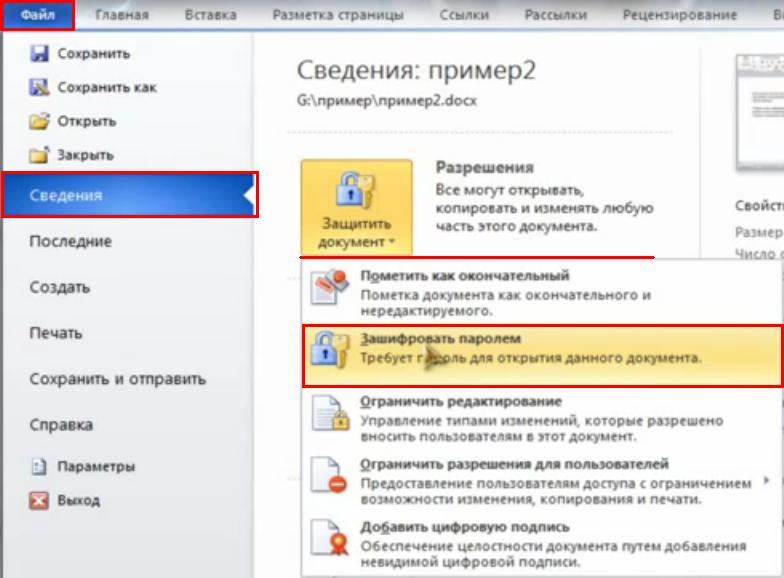
Высветится окошко в котором необходимо будет ввести пароль.
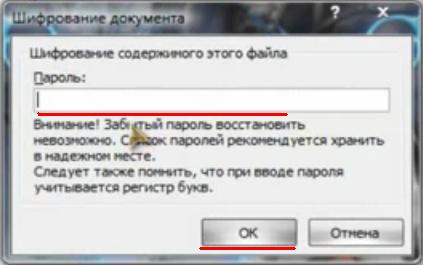
Вводим пароль. Обратите внимание на надпись снизу. Если вы забудете пароль, то доступ к файлу получить будет невозможно, поэтому советую вам записать свой пароль куда нибудь, чтобы не забыть.
В одной из следующих статей я расскажу вам о прекрасном способе не забывать пароли. Подпишитесь на обновления , чтобы не пропустить.
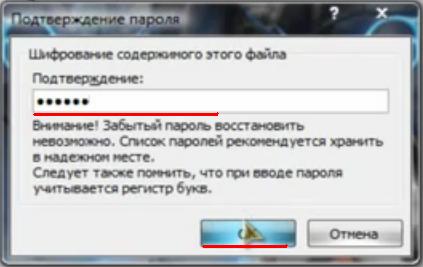
Для проверки правильности ввода введите пароль еще раз.
Все теперь для получения доступа к файлу необходимо будет ввести код.
Чтобы поставить пароль в старых версиях Word, перейдите в вкладку Сервис -> параметры -> вкладка безопасность
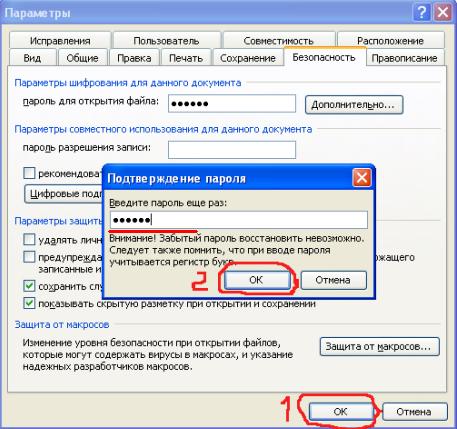
В самой верхней строке вводим пароль и подтверждаем его. Все! Пароль установлен.
к меню ↑
2 Поставить пароль на папку 2-й способ
Скачиваем программу Password Protect.
Как поставить пароль на папку с помощью — Password Protect. Распаковываем архив и запускаем программу. Это Portable версия, поэтому установка не потребуется.
Распаковываем один из архивов 600кб. Переходим в распакованную папку и запускаем программу Password Protect перед нами откроется такое окошко:
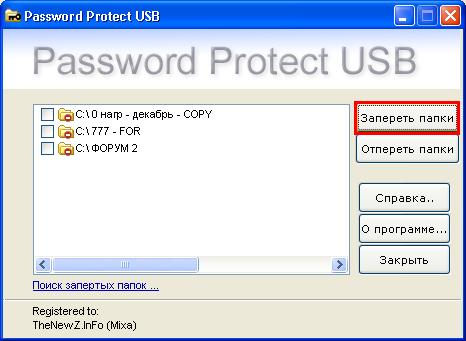
Нажимаем запереть папки. И выбираем из списка ту на которую вы хотите поставить пароль.
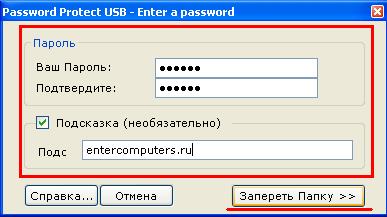
Вводим два раза один пароль и по желанию оставляем подсказку на случай, если вы забудете пароль.
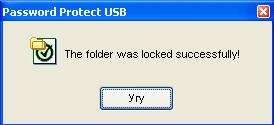
Все пароль установлен. Теперь при обращении к папке необходимо будет ввести пароль. Таким образом вы можете устанавливать пароли на любые папки. Ну а чтобы скрыть файлы от лишних глаз, поместите их в папку с паролем.
к меню ↑
3 Пароль на папку — 3-й способ
Ставим пароль при помощи популярной программ архиватора — WinRar. Так как у многих данных архиватор установлен то давать ссылку на программу не буду. Если вдруг у вас этой программы не оказалось, то просто введите в любом поисковике скачать WinRar и скачайте программу по первой ссылке.
Данным способом мы ставим пароль на архив, в которым вы можете хранить файлы и другие данные вместе. Добавляем данные в архив
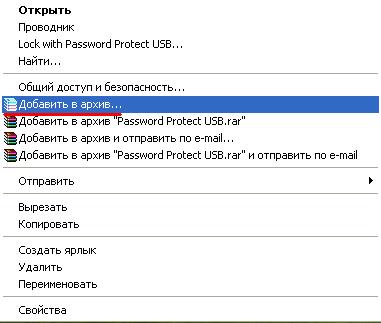
Откроется окошко создания архива
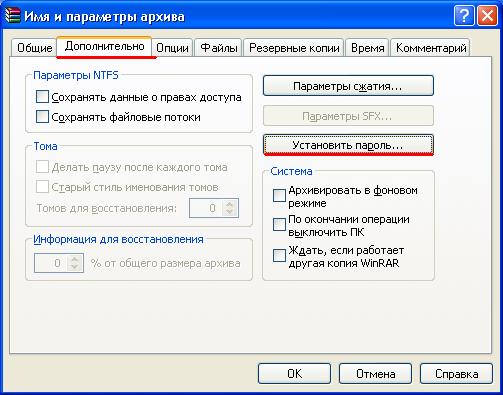
Переходим во вкладку дополнительно и нажимаем установить пароль. Откроется окошко установки пароля.
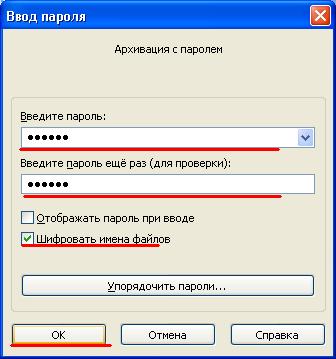
Вводим пароль два раза. Не забываем отметить галочкой — Шифровать имена файлов и нажимаем ОК.
Все создаем архив. Теперь чтобы открыть созданный архив необходимо будет ввести пароль.
Напоследок можете почитать еще об одном интересном способе скрыть файл от посторонних глаз.
Один из победителей конкурса кроссвордов ведет свой блог записки манимейкера — рекомендую ознакомится ��
Ну вот и все теперь вы знаете как поставить пароль на папку или скрыть её. Поздравляю всех с праздником. Удачи!
Як поставити пароль на папку: 3 методики та 6 програм-блокувальників
Якщо не брати до уваги шифрування BitLocker, передбаченого Microsoft, існує 3 шляхи приховування каталогів від цікавих очей. Можна скористатися батнічком, архіватором або програмою-блокувальником.
Як поставити пароль на папку в Windows 7
Windows 7 як і раніше встановлена на багатьох комп’ютерах, хоча безплатна підтримка системи з боку Microsoft вже припинена. Деякі люди, що працюють з «сімкою», пропонують рішення, засновані на використанні bat-файлів. Скрипти переводять секретну папку в категорію прихованих, і сторонні користувачі не бачать запаролені дані. Захист, звичайно, слабкий, але, щоб приховати інфу від очей цікавих домівників, цілком згодиться. Отже, алгоритм наступний, як поставити тільки-но придуманий пароль на папку Windows 7 за допомогою скрипта:
- Створюємо, наприклад, на робочому столі папку.
- В отриманому каталозі робимо документ Блокнота, у нього має бути розширення *. txt.
- Копіюємо в Блокнот зміст скрипта. Замість 111 можете вписати в файл свій пароль. Закриваємо, зберігаємо.
- Змінюємо тип файлу з блокнота txt на bat. Назву можна залишити якою була — «Новий текстовий документ». Для зміни розширення зручно використовувати Total Commander.
- Запускаємо батнічек (пакетний файл). Поруч з’являється папка Katalog. Переносимо в неї байти, які потрібно запаролити.
- Другий раз запускаємо батнічек. Замість Katalog створюється прихована папка Privatno, яку користувачі не бачать. На очах залишається тільки батнічек. При спробі запустити його, з’являється віконце із запитом пароля. Після його введення запускається зворотна операція: Privatno перейменовується в видимий Katalog.
- Скористалися запароленими файлами? Клацаємо назад на батнічек і секретна папка знову переходить в розряд прихованих.
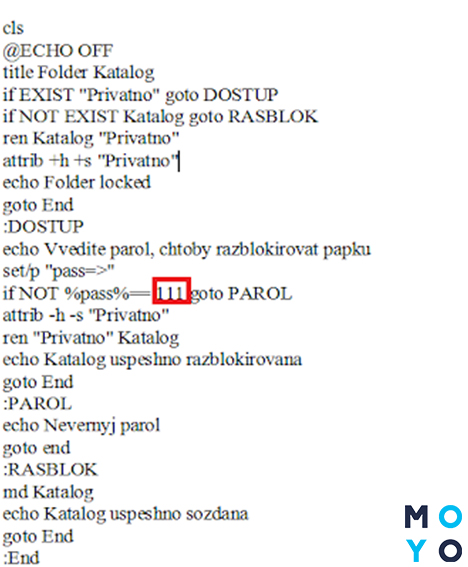
Готовий батнічек можна завантажити звідси (https://drive.google.com/file/d/1_lzF5etAMFlWFjId30w—R1oEZoXD84Q/view).
Як поставити пароль на папку в Windows 10 і Windows 8
«Вісімка» і «десятка» в плані запаролювання папок мало відрізняються від «сімки». Якогось простого і зручного рішення на цей рахунок Microsoft не пропонує навіть в сучасних версіях Вінди. З цієї причини доводиться розглядати рішення, розраховані на захист від «чайників». Як же поставити пароль на папку в Windows 8 і 10? На допомогу приходить скрипт, запропонований в попередньому розділі статті для сьомої Вінди. Технологія його використання точно така ж. Створюєте в провіднику каталог, в ньому текстовий файлик, в який копіюєте скрипт, і т.д.
В інтернеті є кілька варіантів скриптів, призначених для запаролювання. Їх відмінності зводяться до мінімуму: деякі запитують підтвердження перед початком роботи, текстові повідомлення можуть бути різними. Однак принцип дії в будь-якому випадку полягає в привласненні папці категорії прихованої.
Також варто побіжно згадати шифрування засобами Windows. Технологія BitLocker підійде на випадок, коли на одному ПК працюють різні користувачі, і заходять на нього зі своїх облікових записів. Після шифрування папки для її власника нічого не змінюється: він їй користується, як зазвичай, без пароля. А інші користувачі після заходу зі своїх учоток не можуть побачити вміст файлів в зашифрованому каталозі. Шифрування засобами ОС доступна тільки у версіях Windows, починаючи з професійних. У систем з приставкою HOME цей функціонал відсутній.
Як створити архів з паролем
Найпростіший спосіб запаролити секретну папку — скористатися архіватором. Архіватори — програми для стиснення даних. Коли з’явилися терабайтні жорсткі диски, питання стиснення інформації відійшло на другий план. Однак софт, призначений перш за все для архівації, сьогодні допомагає в питаннях обмеження доступу. Як приклад використання програми-архіватора, наведемо нев’янущу утиліту WinRAR. Алгоритм використання:
- Клацнути правою по секретному каталогу і клацнути на контекстному меню «Додати до архіву».
- Вибрати формат архіву. Залежно від чекбокса, вималюється rar-каталог або zip-каталог.
- Клацнути «Створити безперервний архів».
- Клацнути «Встановити пароль». Ввести його, клацнути на позначку «Шифрувати імена файлів».
- Прибити вихідний каталог.
Після цієї нехитрої процедури поруч з вихідним каталогом з’явиться запаролений архів. Недоліки використання архіваторів:
- гігабайті папки архівуються/розархівуються повільно;
- операції додавання/видалення/редагування файлів можливі, але зі звичайними каталогами працювати простіше, оскільки комп’ютеру не потрібно розпаковувати/запаковувати файли.
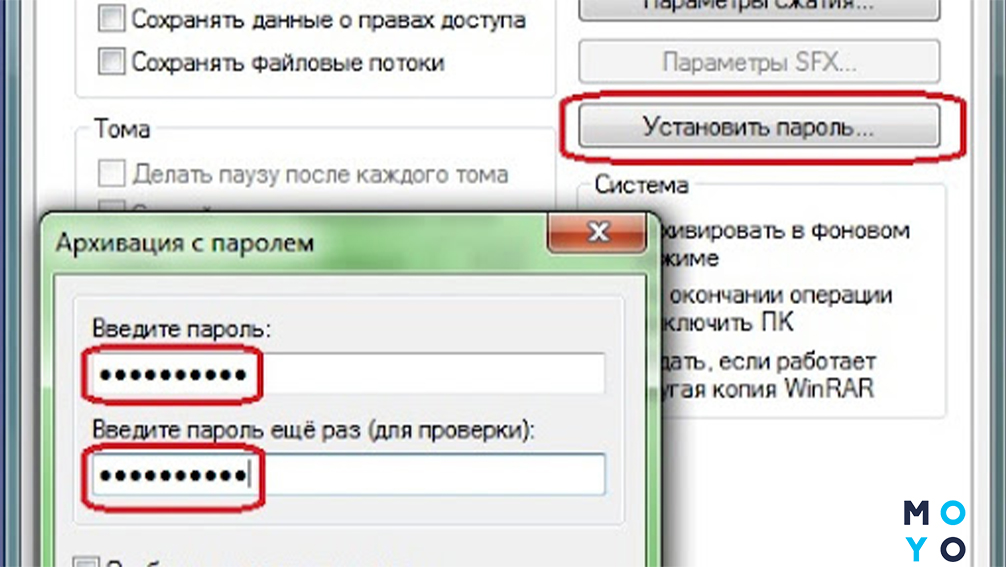
Архіви з паролем можете створювати також іншими програмами, наприклад, 7-Zip або WinZip.
FAQ по майкрософтівській хмарі: OneDrive: як користуватися в Windows 10
Як запаролити папку за допомогою спеціальних програм
Розробники софта упаковують блокувальні рішення в симпатичні інтерфейсні оболонки. При виборі такого роду програм варто звернути увагу на наступні фактори:
- Надійність блокування. У цьому плані на гідному рівні, розробники, пропонують поряд з пробними версіями платний софт з розширеним функціоналом.
- Вартість софта, наявність безплатної версії.
- Наявність російського інтерфейсу.
- Відгуки користувачів.
Читайте далі коротку інформацію про 6 популярних програм-блокувальників.
Lock-A-Folder
Перша в огляді блокувальник папок — програмка, що працює за принципом батнічка, розглянутого вище. Вона нічого не архівує, не шифрує. Просто ховає папки — переводить їх у категорію прихованих. Встановлюється утиліта в пару кліків, за замовчуванням в ній англійський інтерфейс, але розібратися з ним нескладно. Після першого запуску утиліта пропонує ввести пароль, який знадобиться для подальших запусків проги. Коли програма запущена, в основній вкладці користувач може робити 3 операції:
- приховати обрану папку,
- розблокувати її,
- змінити пароль.
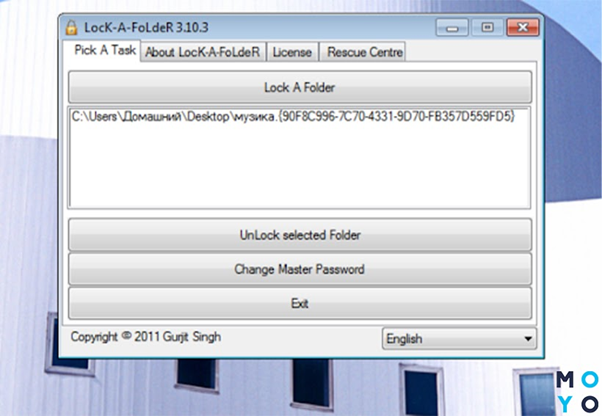
Прога зручна тим, що показує список заблокованих каталогів. Однак людина, що хоч б трохи розбирається в софті, легко обійде такий захист. Можна, наприклад, зайти в Total Commander, і побачити там заблоковані папки. Файли в них без проблем відкриваються і редагуються без жодних паролів. Побачити заблоковану папку можна і за допомогою провідника, якщо вказати в налаштуваннях, що потрібно показувати приховані каталоги та файли.
Wise Folder Hide
Цей продукт пропонує компанія WiseCleaner, яка понад 15 років працює над софтом, призначеним для користувачів Windows. У розробників WiseCleaner можна завантажити безкоштовні проги і їх більш просунуті версії, розраховані на людей, готових платити за ПЗ. Переваги програми:
- Сучасний російський інтерфейс. Можна приховати каталог, перетягнувши його у вікно утиліти.
- Приховування папок в пару клац за допомогою контекстного меню.
- Наявність портативної версії.
- Захист флешок.
- Дворівневий захист паролями.
- Спрощена технологія обробки прихованої інформації (не потрібно щоразу розблокувати та знову блокувати папки).
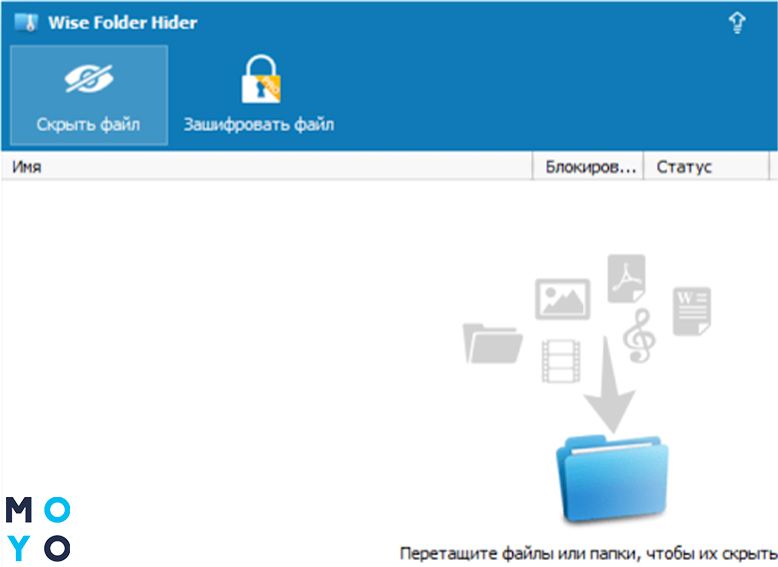
Основний функціонал закладені не лише в платній, але і в безкоштовній версії:
Обмеження 50 Мб для шифрування — це не страшно для користувачів, які шукають, як поставити хитрий пароль на папку з текстовою інформацією і скринами документів. А ось відео і велика кількість фоток безплатно зашифрувати не вийде.
Anvide Seal Folder
Будьте уважні при установці ASF: не забудьте зняти галочки з ПЗ, що не має відношення до теми. Це можуть бути елементи Яндекса і т.п. У головному вікні утиліти — тільки назва проги та панель іконок. При наведенні на них покажчика миші висвічуються значення кнопок.
При натисканні на саму ліву іконку, програма пропонує ввести пароль, який знадобиться для запуску софта. Кнопкою «+» додаємо папки. Закритим замком запаролюємо, відкритим — переводимо каталог в розряд доступних. На кожну течку можна поставити свій пароль, альтернативний варіант — одна секретна комбінація символів на все каталоги. Папки, на які встановлено блокування, стають невидимими.
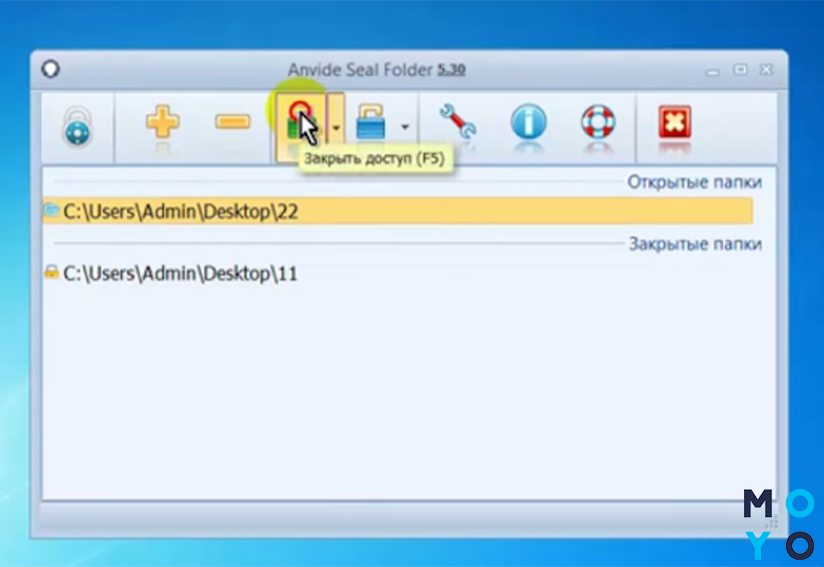
У програми 3 рівні захисту:
- Початковий. Приховування папок.
- Середній. На цьому рівні додається шифрування імен файлів.
- Високий. Тут ще проводиться шифрування першого КБ вмісту файлів.
Поточний рівень захисту можна подивитися в настройках. Особливо покладатися на шифрування програмою не варто: розробник використовує примітивний алгоритм, який нескладно зламати.
Hide Folders
Інсталляшка проги важить близько 5 Мб. Утиліта звантажується і встановлюється за кілька хвилин. Щоб було простіше управлятися з інтерфейсом, на початку інсталяції вибираємо російську мову. Для вибору вкладок у верхній частині вікна програми є квадратні іконки. Найбільш популярна з них називається «Список», з її допомогою користувачі ховають папки. Клікнувши по відповідній іконці на верхній панелі, можна задати основний пароль.
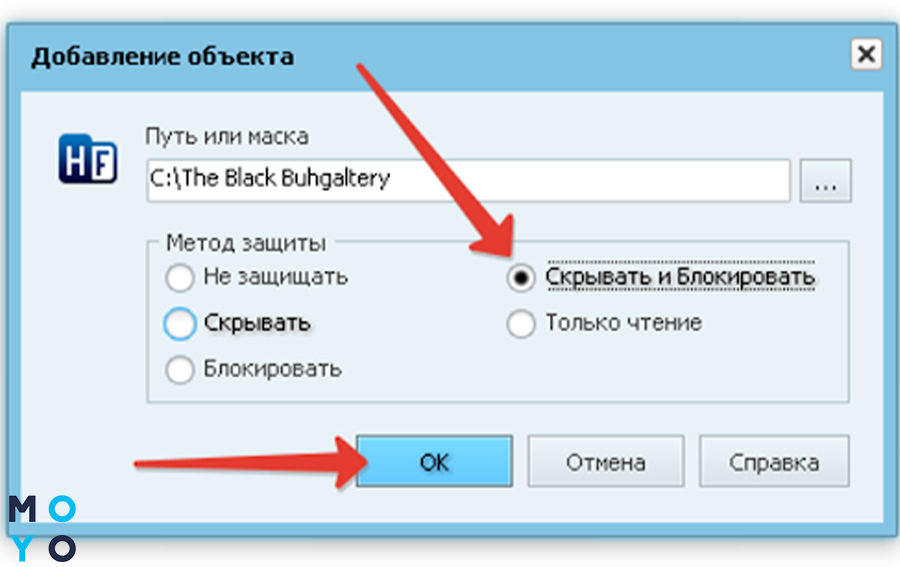
Щоб захистити секретну папку в «Списку», клацають кнопку «Додати». Тут же відкривається віконце додавання об’єкта. У ньому потрібно вибрати папку і вказати рівень захисту:
- приховувати,
- блокувати,
- приховувати та блокувати,
- привласнити атрибут «Тільки читання».
Зробити папки знову видимими просто. Заходимо в «Список». Натискаємо правою на потрібну і вибираємо «Не захищати». Також можна в «Списку» видалити каталог, який вирішили більше не приховувати.
Hide Folders непогано ховає папки. В Total Commander приховані каталоги не видно. Однак захист від маловідомого розробника викликає певні сумніви. Спеціаліст з безпеки даних зможе зламати такий захист.
IoBit Protected Folder
Програмісти компанії IObit пропонують умовно-безкоштовний продукт з простим інтерфейсом і симпатичним дизайном. Віконце додатку стилізовано під сейф. Утиліта швидко встановлюється, проста у використанні. Після першого запуску програма пропонує створити для неї пароль. Після цього можна приступити до додавання об’єктів, які потрібно приховати. Ховати можна файли, папки, логічні диски. Розблокувати так само просто, як і заблокувати. Все в один клік. У верхній частині вікна є налаштування, найцікавіший розділ в них — «Опції блокування». У ньому 3 параметри:
- приховати об’єкт;
- заблокувати читання, запуск, копіювання;
- заблокувати запис, переміщення, видалення, зміна.
Юзер вибирає рівень захисту на свій розсуд.
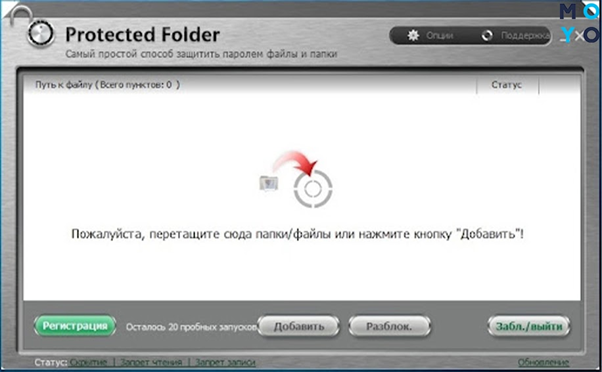
Програма IoBit — непоганий спосіб зробити папку з паролем, бо видно, що продуктом займаються серйозно. Утиліту можна встановити безплатно, а комерційна версія коштує близько $8.
Folder Lock
Простенька програма з англійським інтерфейсом, надійно приховує секретну інфу. Технологія використання ПЗ — стандартна: після першого запуску вводимо пароль до утиліти. Для блокування об’єкта відкриваємо меню ADD. Вибираємо пункт, що означає, що будемо додавати папку. У вікні вказуємо шлях до каталогу, який збираємося приховати. Папка отримує статус locked (прихована). Щоб каталог знову з’явився в провіднику, клацнути Unlock. Утиліта надійно ховає інформацію.
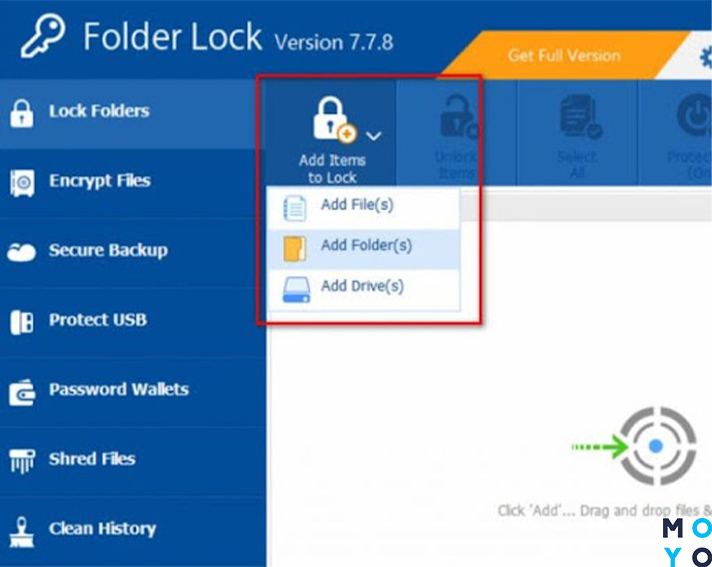
Додаткові можливості програми:
- встановлення пароля на інформацію, розміщену на флешці або оптичному диску;
- приховування даних в хмарі;
- безповоротне знищення файлів.
На жаль, утиліта розрахована на користувачів, готових заплатити $ 40. Завантажити безплатно її можна, але пробна версія розрахована всього на 20 запусків.
При використанні програм-блокувальників потрібно дотримуватися обережності, особливо якщо зупинили свій вибір на програмі, яка не належить до софта, описаного вище. Під адекватні блокувальники часом маскуються програми-вимагачі. Вони ховають каталоги, а потім пропонують користувачеві заплатити за їх розблокування. Також важливо не втрачати пароль від програми.
Визначаємося з розміром файлу підкачки: Як збільшити файл підкачки, якщо ОЗП — 4, 8, 16, 32 Гб
Как поставить пароль на файлы, папки, диски: 3 проверенных способа
Есть масса ситуаций, когда хотелось бы ограничить доступ к контенту даже на собственном компьютере. Например, для ребенка, которому не обязательно видеть все ваши фотографии и видео. К счастью, это делается довольно просто. Главное — зайти в систему под учеткой с администраторскими правами. Соответственно, пользователи, которым вы запрещаете доступ, таких прав иметь не должны.
«Запаролить» можно как отдельные файлы, так и папки или содержимое диска. Для этого есть встроенные возможности в Windows и сторонние программы.
Способ первый: права доступа в Windows
Этим способом можно ограничить доступ к папке, любому файлу и даже целому разделу диска. Если у вас на компьютере несколько учетных записей пользователей, и вы являетесь администратором компьютера, вы можете закрыть доступ к нужной информации для всех, кроме себя. Делается это так:
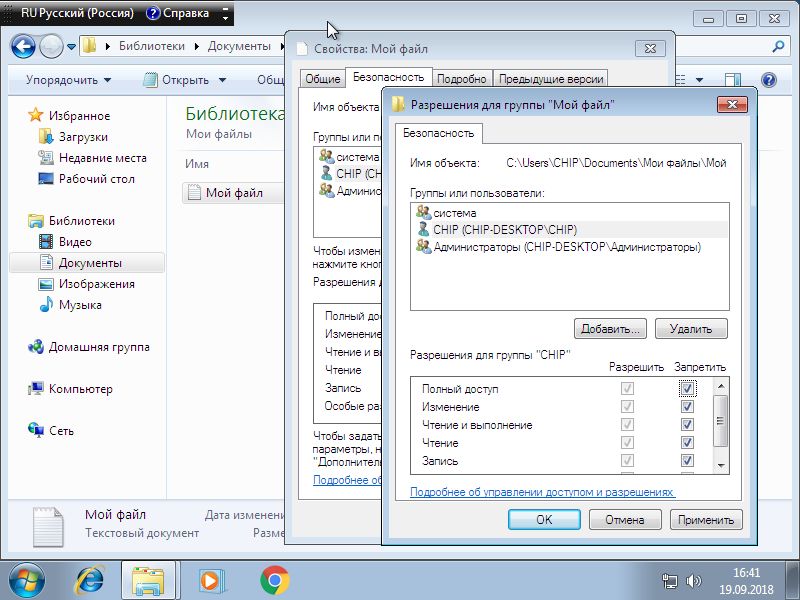
- Нажмите на файл, папку или диск правой кнопкой мыши и выберите Свойства.
- Перейдите на вкладку Безопасность.
- В списке учетных записей, имеющих доступ к файлу, поочередно выберите те, которым не нужно открывать этот файл или папку, и в столбце Запретить установите все галочки.
После этого файл, папка или раздел диска станут недоступны для всех пользователей, которым вы запретите доступ. Они не смогут его открыть — для этого нужно будет ввести пароль от учетной записи администратора, то есть вашей. Не забудьте только дать файлу или папке неприметное имя, так как имена файлов по-прежнему будут видны всем.

Способ второй: используем архиватор
Этот способ позволяет поставить пароль на папку или файл. Наверняка у вас на компьютере стоит как минимум один архиватор, например, WinRAR. Тогда вы можете спрятать секретный файл или папку в архив и установить на него пароль. Для этого сделайте следующее:
- Нажмите правой кнопкой мыши по файлу или папке и выберите Добавить в архив (Add to archive).
- В отобразившемся окне в поле Метод сжатия (Compression method) выберите Без сжатия (Store). Так вам не придется тратить время на распаковку файла при открытии архива.
- Затем нажмите на кнопку Установить пароль (Set password).
- В отобразившемся окошке введите пароль и подтверждение и нажмите ОК.
- Нажмите ОК в основном окне. Будет создан архив с файлом или папкой.
- Удалите оригинальный файл или папку.
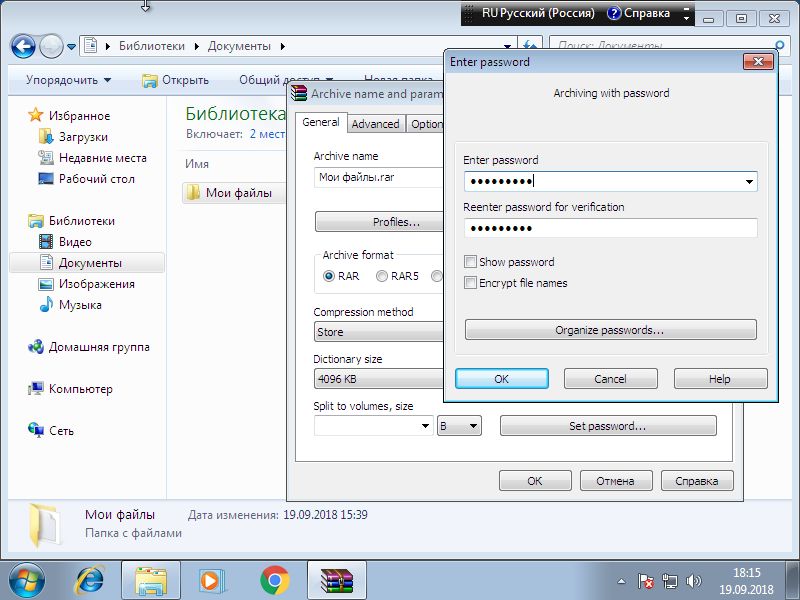
Теперь, чтобы получить доступ к файлу или папке, нужно сначала открыть архив. А при открытии архива — ввести пароль, который вы задали. Не забывайте про неприметные имена. Таким же образом можно поставить пароль на любой новый архив в Windows.

Способ 3: BitLocker
Этот способ — для дисков. Он доступен, если у вас Windows 7 Ultimate или Enterprise, Windows 8/8.1 или Windows 10. Подробнее об использовании BitLocker можно прочитать в нашей статье о шифровании жесткого диска в Windows 10. А для того, чтобы зашифровать дисковый раздел или флешку, сделайте следующее:
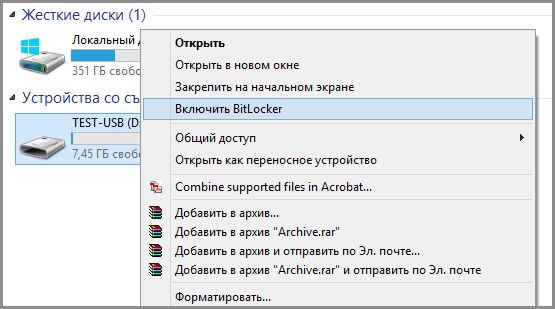
- Нажмите правой кнопкой мыши по диску и выберите Включить BitLocker.
- В окне установите галочку Использовать пароль для снятия блокировки диска. Введите пароль и подтверждение и нажмите Далее.
- В следующем окне установите переключатель Шифровать весь диск.
- Нажмите Начать шифрование и дождитесь его окончания.
Теперь при попытке доступа к диску система будет требовать ввести пароль.
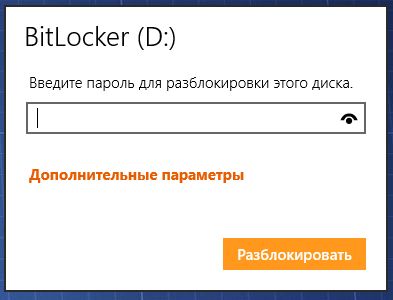
Это способы, позволяющие запретить доступ к вашим данным без использования каких-либо специфических программ.